
Visual Studio Code или Visual Studio? Что выбрать, в чем отличия
Если мы говорим про Visual Studio, то рынке существует два решения: это Visual Studio и Visual Studio Code (или VS Code). В этой сводной таблице я выделил наиболее важные моменты, на которые стоит обратить внимание:
| Visual Studio | Visual Studio Code | |
|---|---|---|
| Тип ПО | Среда разработки (IDE) | Редактор кода с функциями IDE |
| Цена | Бесплатная (с ограниченным функционалом) и платная версии |
Полностью бесплатный для личного и коммерческого использования, opensource |
| Кроссплатформенность | Только Windows | Полная (macOS, Linux, Windows) |
| Поддержка языков программирования | Ориентирована на стек технологий .NET, клиент + сервер (полная поддержка), C++, Python |
Все популярные (Python, C/C++, C#, Java, Go, PHP, Ruby и т.д.) |
| Система управления версиями (Version control) | Да | Да |
| Полная поддержка .NET Framework, .NET Core | Да | Нет |
Что выбрать?
Стоит понимать, что это два абсолютно разных инструмента, один не хуже или лучше другого. У каждого инструмента есть своя область применения.
Visual Studio — полноценная среда разработки с богатым функционалом. Подходит для крупных проектов (web, enterprise). Полная поддержка технологий .NET. Удобное сопровождение и масштабирование кода. Удобная работа в команде. Очень тяжелая по сравнению с VS Code. Не кроссплатформенная.
Интерфейс Visual Studio
Visual Studio Code (VS Code) — в последнее время завоевал большую популярность. Это НЕ ПОЛНОЦЕННАЯ среда разработки, это редактор кода в первую очередь. Преимущественно используется в веб-разработке (JavaScript, HTML, CSS). Очень легкий и быстрый. Огромное количество плагинов, можно гибко настроить редактор под себя. Поддержка всех популярных ОС – это всегда плюс.
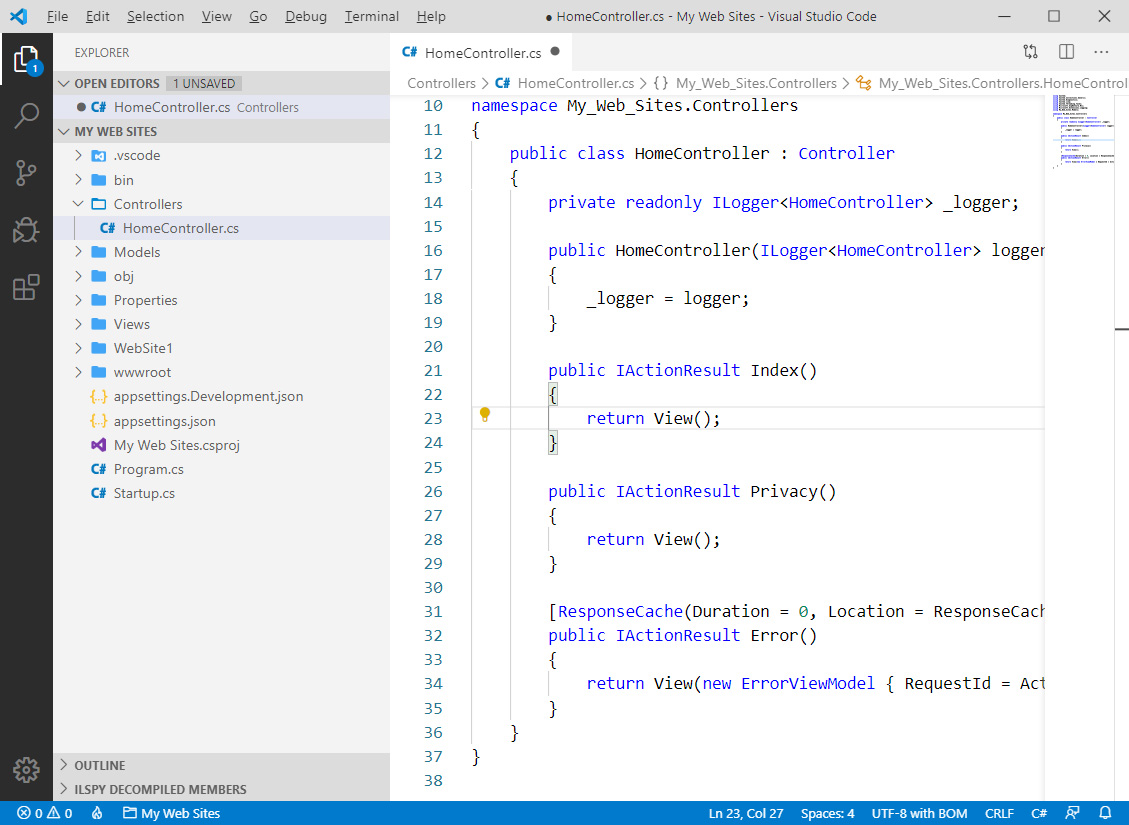
Интерфейс Visual Studio Code
Что выбрать? Если вы ориентированы на стек технологий .NET (C#, ASP.NET, .NET Core и т.д.) и создание сложных приложений, то Visual Studio. Если вы занимаетесь созданием сайтов (верстка HTML, CSS, программирование JavaScript, React, Angular и т.д.), то VS Code. Если вы только начинаете изучать программирование, то можно выбрать VS Code, т.к. он попроще в освоении, а потом при необходимости перейти на полноценную Visual Studio.
- Visual Studio
- Visual Studio Code
Что такое Visual Studio?
Область применения: Visual Studio Visual Studio для Mac
  Visual Studio Code
Visual Studio — это мощное средство разработчика, которое можно использовать для выполнения всего цикла разработки в одном месте. Это комплексная интегрированная среда разработки (IDE), которую можно использовать для записи, редактирования, отладки и сборки кода, а затем развертывания приложения. Помимо редактирования и отладки кода Visual Studio включает компиляторы, средства завершения кода, управление версиями, расширения и многое другое, чтобы улучшить каждый этап процесса разработки программного обеспечения.
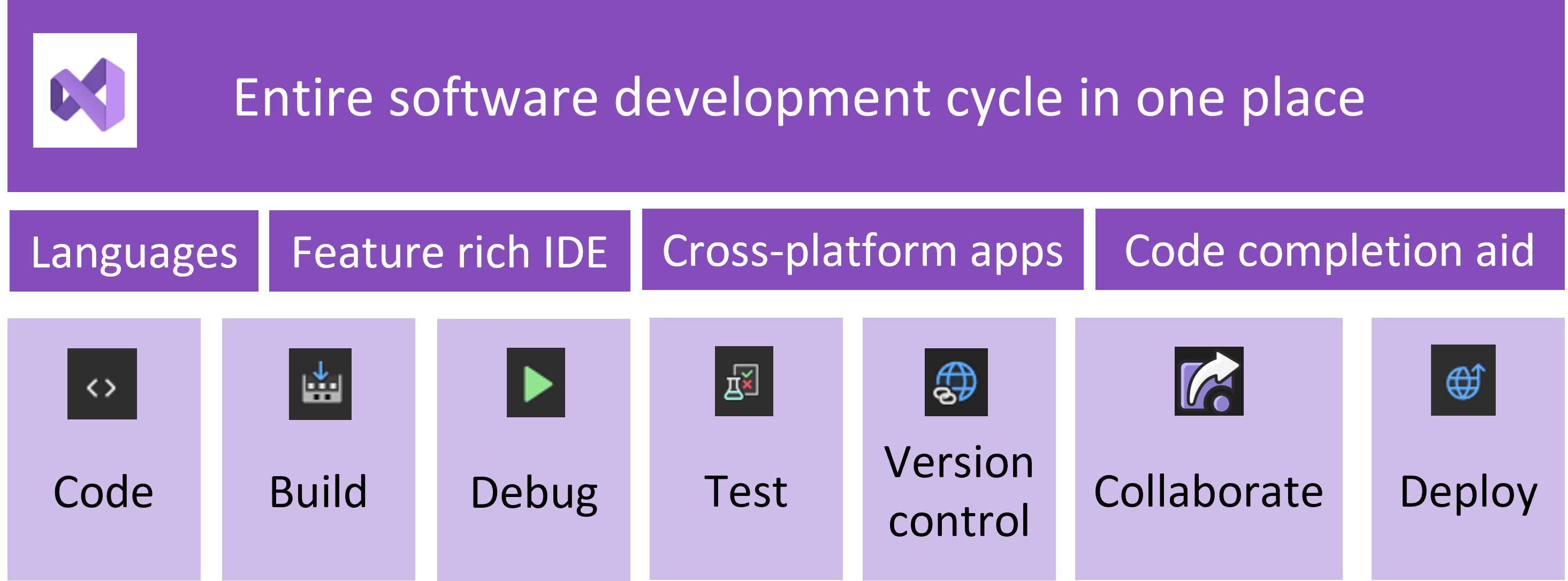
Благодаря поддержке различных функций и языков в Visual Studio вы можете начать с написания первой программы Hello World до разработки и развертывания приложений. Например, создание, отладка и тестирование приложений .NET и C++, изменение ASP.NET страниц в представлении веб-конструктора, разработка кроссплатформенных мобильных и классических приложений с помощью .NET или создание адаптивных веб-интерфейсов в C#.
Чтобы установить Visual Studio, нажмите следующую кнопку и выберите выпуск Visual Studio для скачивания.
Чтобы установить Visual Studio, нажмите следующую кнопку и выберите выпуск Visual Studio для скачивания.
Зачем использовать Visual Studio?
Visual Studio предоставляет разработчикам широкие возможности среды разработки для эффективного и совместного разработки высококачественного кода.
- Установщик на основе рабочей нагрузки — установите только то, что вам нужно
- Мощные средства написания кода и функции — все, что необходимо для создания приложений в одном месте
- Поддержка нескольких языков — код на C++, C#, JavaScript, TypeScript, Python и многое другое
- Кроссплатформенная разработка — создание приложений для любой платформы
- Интеграция управления версиями — совместная работа над кодом с товарищами по команде
- Разработка с поддержкой искусственного интеллекта — создание кода более эффективно с помощью ИИ
Обнаружение Visual Studio
Разработка кода
Интегрированная среда разработки Visual Studio предоставляет множество функций , упрощающих написание кода и управление ими с уверенностью. Например, код быстро и точно с помощью средств разработки с помощью ИИ, таких как GitHub Copilot и IntelliCode, позволяет быстро улучшить код с помощью лампочек, предлагающих действия, или развернуть или свернуть блоки кода с помощью структурирования. Упорядочение и изучение кода с помощью Обозреватель решений, включающего код, упорядоченный по файлам или представлению классов, который показывает код, упорядоченный по классам.
Дополнительные сведения обо всех функциях интегрированной среды разработки для упорядочивания и редактирования содержимого:
- Редактор кода
- Персонализация интегрированной среды разработки и редактора
- Упорядочение кода
- Советы и рекомендации
Сборка приложения
Вы можете компилировать и создавать приложения, чтобы сразу создавать сборки и тестировать их в отладчике. Вы можете запускать сборки с несколькими процессорами для проектов C++ и C#. Visual Studio также предоставляет несколько вариантов, которые можно настроить при создании приложений. Вы можете создать настраиваемую конфигурацию сборки в дополнение к встроенным конфигурациям, скрыть определенные предупреждающие сообщения или увеличить выходные данные сборки.
Дополнительные сведения о компиляции и сборке в Visual Studio:
- Создание конфигураций сборки для проекта
- Создание приложения
Отладка кода
Встроенная отладка в Visual Studio позволяет легко выполнять отладку, профилирование и диагностику. Вы выполняете пошаговое руководство по коду и просматриваете значения, хранящиеся в переменных, устанавливаете контроль над переменными, чтобы увидеть, когда значения изменяются, проверяют путь выполнения кода и другие способы отладки кода во время его выполнения.
Дополнительные сведения об эффективной отладке в Visual Studio:
- Отладка приложения
- Методы и инструменты отладки
- Измерение производительности приложения
- Отладка с помощью Copilot
- Советы и рекомендации
Тестирование кода
Вы можете написать высококачественный код с помощью комплексных средств тестирования в Visual Studio. Модульные тесты позволяют разработчикам и тестировщикам быстро находить ошибки логики в коде. Вы можете проанализировать, сколько кода вы тестируете и видите мгновенные результаты в наборе тестов или знать влияние каждого изменения, которое вы вносите с помощью расширенных функций, которые тестируют код по мере ввода.
Дополнительные сведения о средствах тестирования, доступных в Visual Studio:
- Использование средств тестирования в Visual Studio
- Создание и выполнение модульных тестов
- Использование покрытия кода для определения объема протестированного кода
Управление версиями
С помощью интегрированных функций Git в Visual Studio можно клонировать, создавать или открывать собственные репозитории. В окне средства Git есть все необходимое для фиксации и отправки изменений в код, управления ветвями и разрешения конфликт слияния. Если у вас есть учетная запись GitHub, вы можете управлять этими репозиториями непосредственно в Visual Studio.
Дополнительные сведения об управлении версиями в Visual Studio:
- Управление версиями с помощью Git
- Visual Studio и GitHub
Совместная работа с другими пользователями
Visual Studio Live Share обеспечивает совместную разработку в режиме реального времени. С помощью Live Share вы можете поделиться проектом с одноранговыми узлами, независимо от языка или платформы. Быстро перейдите к нижней части проблемы, позволяя команде подключаться, перемещаться, задавать точки останова и вводить в сеансе редактора.
Узнайте больше о совместной работе с Live Share:
- Совместная работа с Live Share
- Распространенные варианты использования
Развертывание приложения
Развертывание приложения, службы или компонента — это механизм их распространения для установки на других компьютерах, устройствах, серверах и в облаке. Вы можете выбрать подходящий метод в Visual Studio для типа развертывания, который требуется. Предоставление общего доступа к приложениям и коду путем публикации в Интернете или Azure или путем развертывания в сетевой папке или локальной папке.
Дополнительные сведения о развертывании приложения с помощью Visual Studio:
- Развертывание приложения из Visual Studio
- Развертывание приложения в папке, веб-сервере, Azure или другом месте назначения
Разработка с помощью ИИ
GitHub Copilot, GitHub Copilot Chat и IntelliCode помогают разработчикам быстрее писать код и с большей точностью, развивать более глубокое понимание базы кода и помочь в других задачах разработки, таких как написание модульных тестов, отладка и профилирование.
Дополнительные сведения о разработке с помощью ИИ в Visual Studio:
- Использование GitHub Copilot в Visual Studio
- Использование чата GitHub Copilot в Visual Studio
- Отладка с помощью Copilot
Выбор выпуска Visual Studio
Существует три выпуска Visual Studio:
- Сообщество — бесплатная, полностью интегрированная среда разработки для учащихся, разработчиков с открытым кодом и отдельных разработчиков
- Профессиональный — вариант на основе подписки для отдельных разработчиков или небольших команд.
- Enterprise — вариант на основе подписки для малых и крупных организаций.
Сравните функции в выпусках Visual Studio и получите выпуск Visual Studio, который лучше всего соответствует вашим потребностям.
Установите Visual Studio.
Нажмите следующую кнопку, чтобы установить Visual Studio, и выберите выпуск Visual Studio.
Нажмите следующую кнопку, чтобы установить Visual Studio, и выберите выпуск Visual Studio.
Начало работы
Для разработки любого типа приложения или изучения языка вы будете работать в полнофункциональной интегрированной среде разработки Visual Studio (IDE). Дополнительные сведения о Visual Studio см. в одной из следующих вводных статей:
- Изучите интегрированную среду разработки, чтобы ознакомиться с функциями интегрированной среды разработки и узнать, как использовать ее для основных задач.
- Основные сведения в этом модуле Learn: введение в Visual Studio
- Ознакомьтесь с дополнительными руководствами по программированию, используя одно из следующих учебников по языку:
- Создание простого консольного приложения C#
- Приступая к работе с Python
- Создание простого консольного приложения VB
- Создание консольного приложения C++
- Создание приложения Node.js и Express
Обзор Visual Studio Code
Visual Studio Code — бесплатный и очень популярный редактор кода от Microsoft.
Редактор поможет в работе веб-разработчикам и верстальщикам всех уровней. С одной стороны он подходит новичкам, потому что его интерфейс интуитивно прост и понятен. С другой стороны в VS Code встроены много возможностей, которые интересны опытным разработчикам.
Полезные материалы
- Как написать и запустить HTML в VS Code
- Горячие клавиши VS Code, которые ускорят вашу работу
- Полезные плагины VS Code для верстальщика
- Обзор редакторов Atom, Sublime Text и WebStorm
Первый запуск
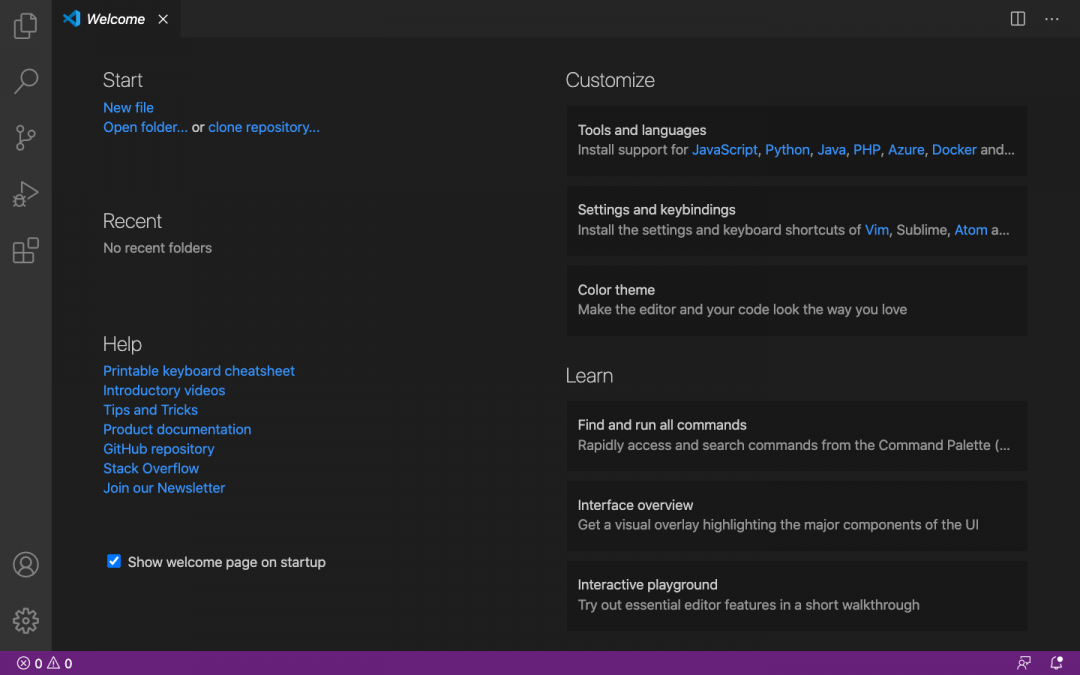
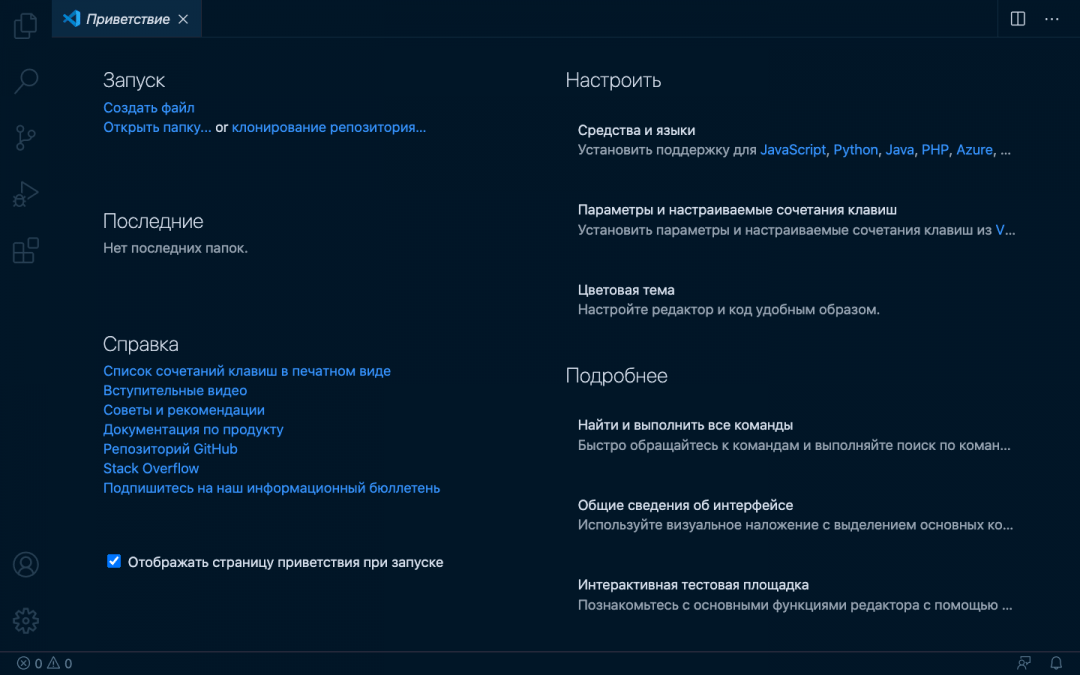
При запуске редактора в первый раз открывается стартовая страница, на которой описаны все возможности редактора. Все ссылки интерактивные и открывают нужную часть интерфейса или страницу в браузере.
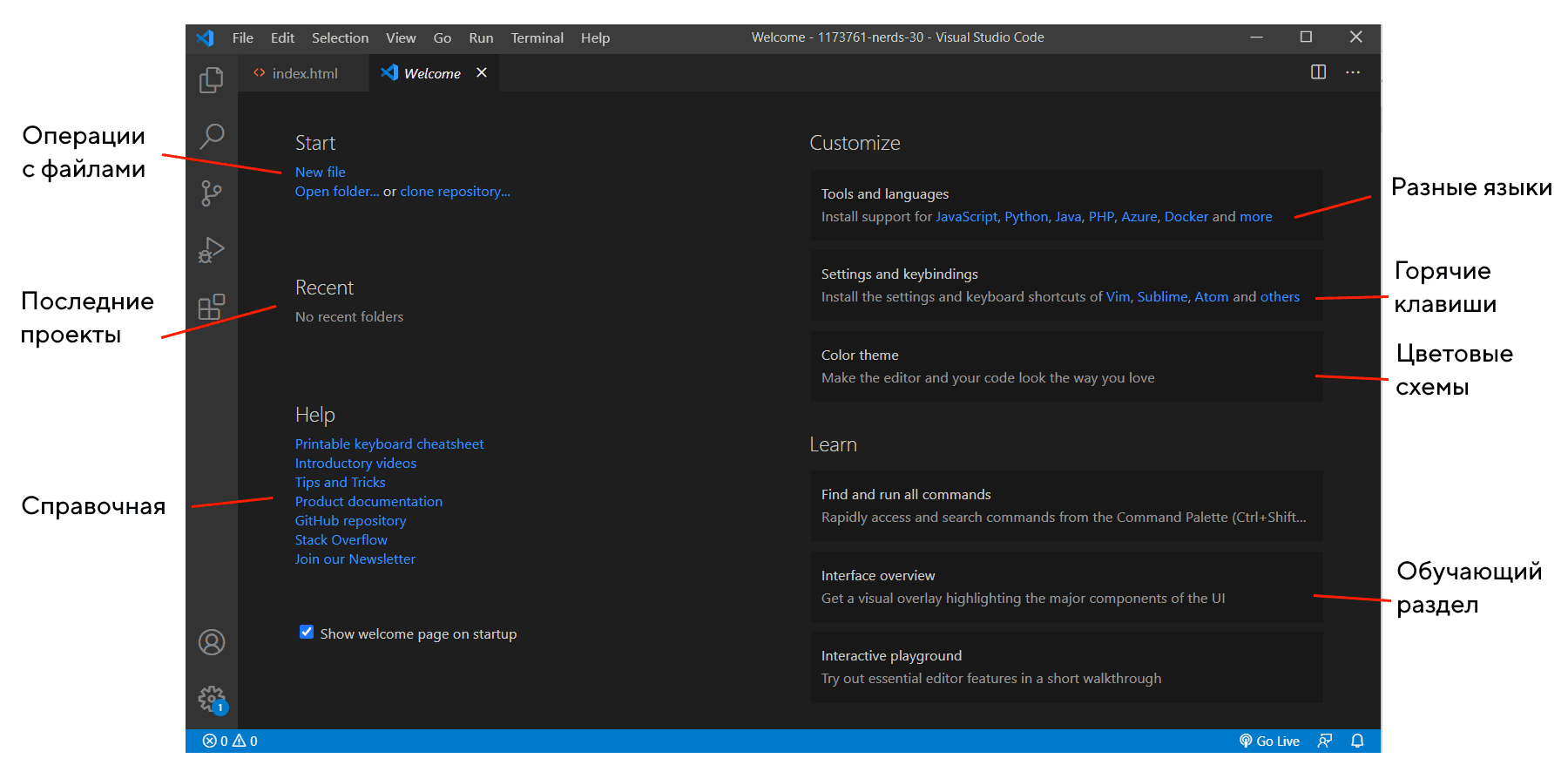
Редактор поддерживает множество языков программирования и легко настраивается под пользователя. Можно установить различные сочетания клавиш и цветовые схемы.
Посмотрим интерфейс редактора на примере одного из проектов.
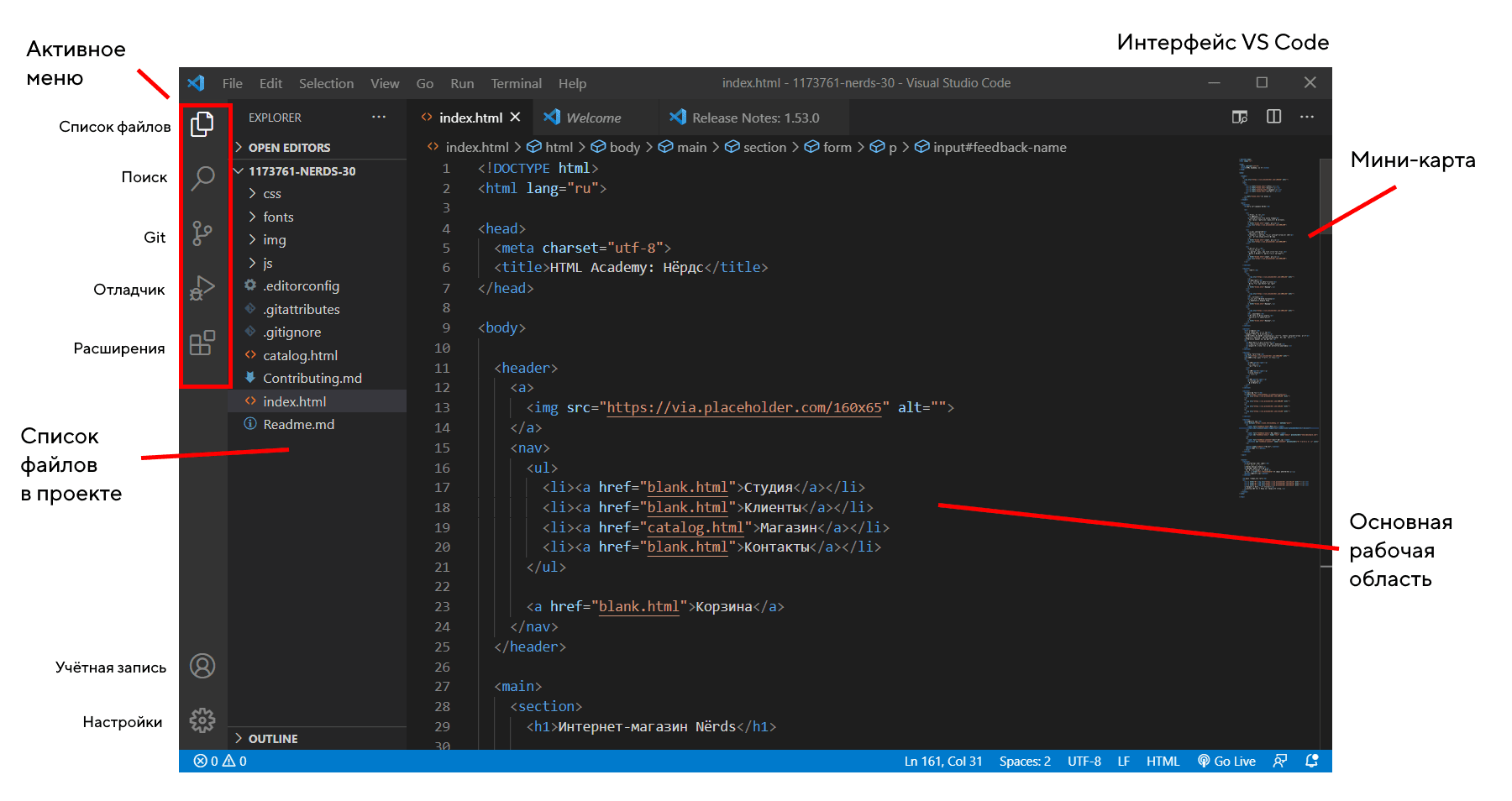
Основную часть экрана занимает окно с текстовым содержимым файла. В левой части экрана находятся вкладки активного меню, в котором находятся главные функции редактора. Вкладка проводника открывается по умолчанию при запуске программы. В неё выводятся список открытых файлов и каталог открытой папки.
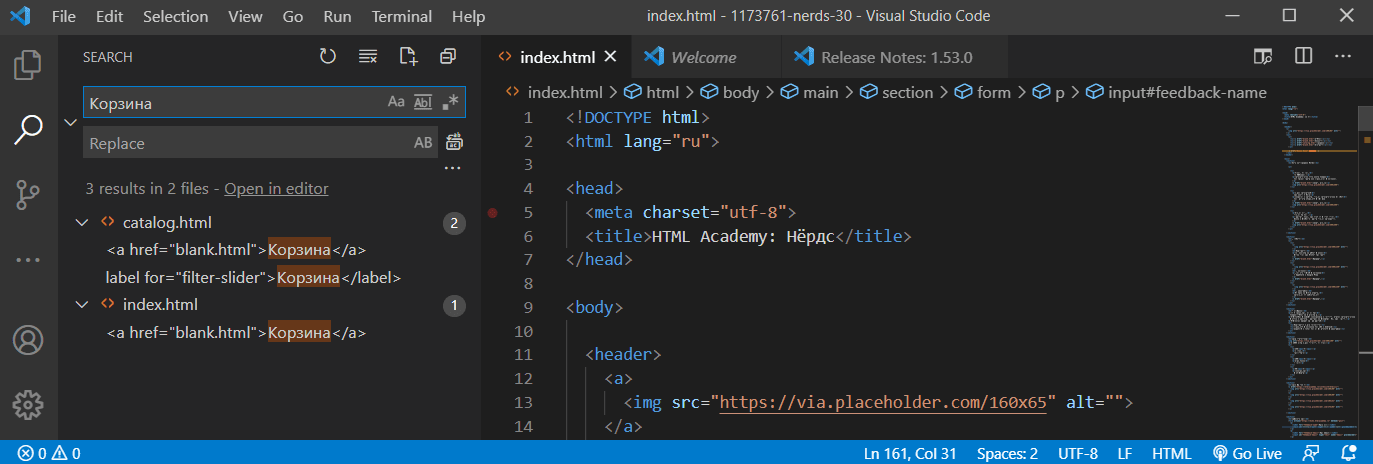
Поиск
Следующий пункт — поиск. В поле можно ввести искомое значение, и редактор покажет, в каких местах оно находится. При желании можно поменять значение через поле замены.
Git
VS Code из коробки поддерживает работу с системой контроля версий Git. Можно выполнить базовые операции и посмотреть, как изменились файлы с момента последнего коммита.
Настройка Git в Visual Studio Code подробна описана в официальной документации.
Отладчик
VS Code отличает от конкурентов наличие встроенного отладчика. После небольшой настройки можно искать баги в коде прямо из редактора — например, поставить точку остановки и наблюдать за выполнением конкретного участка кода. Помимо этого у редактора есть встроенная консоль, в которую может выводиться результат работы или сообщение об ошибке, если что-то пошло не так. Отладчик можно настроить под разные языки и разные задачи.
Расширения
Последний пункт активного меню позволяет устанавливать расширения. В VS Code есть расширения для большинства языков программирования. Верстальщики тоже не обделены — например, мы собрали подборку из 8 полезных плагинов VS Code.
Главное меню
File. В пункте File находятся команды, которые отвечают за работу с файлами рабочей папки. Через неё можно сохранять и открывать файлы, выбирать папки и выполнять другие действия.
Edit. Через этот пункт можно работать с открытым файлом — отменять последние действия, производить поиск по файлу.
Selection. В пункте Selection можно найти команды для выделения нужного участка кода.
View. Открывать различные приложения, встроенные в редактор кода, можно через пункт View. Здесь дублируются пункты активного меню, а ещё здесь можно открыть терминал, настроить элементы интерфейса и другое.
Go. Через пункт Go можно перемещаться между открытыми файлами и по документу. Также можно разделять рабочую область на части. Это удобно для работы на большом мониторе — можно держать в одном месте разметку и файлы стилей.
Debug. Здесь собраны команды для отладки скриптов.
Terminal. В редактор встроен терминал (он же командная строка). Он может выполнять как отдельные задачи, так и выводить командную строку в интерфейс редактора.
Help. В этом пункте собраны справочные материалы по работе редактора, его основным функциями и общая информация о программе.
VS Code используется разработчиками в компаниях разного размера, а также очень удобен при обучении на профессиональных курсах в HTML Academy. В нём есть все функции, с помощью которых можно написать, протестировать и успешно защитить выпускной проект.
«Доктайп» — журнал о фронтенде. Читайте, слушайте и учитесь с нами.
Visual Studio Code: кому и зачем он нужен
Недавно мы беседовали с Анной Леоновой о её пути в программировании. Аня пишет код в редакторе Visual Studio Code и сегодня поделится своими настройками. Вы узнаете, как установить программу и подготовить её для комфортной работы.
Статья для тех, кто только знакомится с программированием и ищет мощный бесплатный редактор — такой, чтобы один раз установить и много лет не менять.
Что за Visual Studio Code?
Это популярная бесплатная программа для разработчиков, которая помогает писать код. Например:
- Знает синтаксис разных языков программирования и помогает вам не ошибиться в точке с запятой или скобочке.
- Сама подставляет некоторые распространённые фрагменты кода.
- Помнит названия ваших переменных и подсказывает их, чтобы не было ошибок.
- Умеет загружать ваш код на Гит.
- Помогает отлаживать код.
- Поддерживает плагины, которые превращают её в мегакомбайн для разработчика.
VSCode — один из самых популярных редакторов кода, потому что он бесплатный и открытый, его можно сделать каким угодно под свои задачи. Есть и другие: например, Sublime Text или продукты компании JetBrains.
�� Помните, что не редактор делает ваш код крутым, а ваши собственные знания алгоритмов, типов данных и возможностей языка. Хороший программист напишет хороший код хоть на салфетке, а плохому не поможет даже самый навороченный софт.
Установка
Перейдите на code.visualstudio.com и скачайте актуальную версию редактора под свою операционную систему — есть поддержка для Linux, Windows и Mac OS. Далее просто следуйте командам программы-загрузчика и откройте редактор.
Перед знакомством с интерфейсом вернитесь на официальный сайт и добавьте в закладки страницу с документацией — Docs. Документацию рекомендуем изучить всю сразу до начала работы с проектом. Если не получится — постепенно в свободное время. Документация — это инструкция к инструменту. Если вы хорошо изучите возможности VS Code, то сможете его полностью настроить и оформить под себя.
❌ Новички часто выбирают редактор методом тыка: скачивают несколько программ, визуально оценивают их интерфейс и начинают работать там, где им кажется удобнее или красивее. Редко бывает так, что программиста устраивает стандартный интерфейс и настройки — новички в этом случае прыгают между разными редакторами, сравнивают их базовые возможности и теряют время.
✅ Выбирайте редактор, который можно как угодно изменять и настраивать. Нравится внешний вид Sublime Text, но не хватает мощи VS Code — нет проблем: находите тему, меняете шрифт, добавляете пару расширений и готово. Чтобы быстро освоить VS Code, изучайте интерфейс по документации.
Настройка
VS Code готов к работе сразу после установки — в него по умолчанию добавлено большинство плагинов для веб-разработки. Можно сразу загрузить проект или начать программировать в новом файле. Нужно только привыкнуть к интерфейсу.
Если вы раньше пользовались другим редактором и не удалили его с компьютера, то VS Code автоматически предложит перенести сохранённые настройки. Для переноса вам достаточно кликнуть на всплывающую подсказку и перезагрузить VS Code — переносятся плагины, расширения и установленные горячие клавиши.
Если у вас ещё не было кодового редактора, то ниже мы рассмотрим несколько базовых настроек, которые помогут персонализировать интерфейс VS Code.
Устанавливаем русский язык. На левой боковой панели нажмите Extensios и в строке поиска напишите Russian Language Pack — это языковой пакет, который адаптирует VS Code под русский язык. Выберите расширения, кликните Install и перезапустите редактор. У вас должен открыться русифицированный интерфейс.
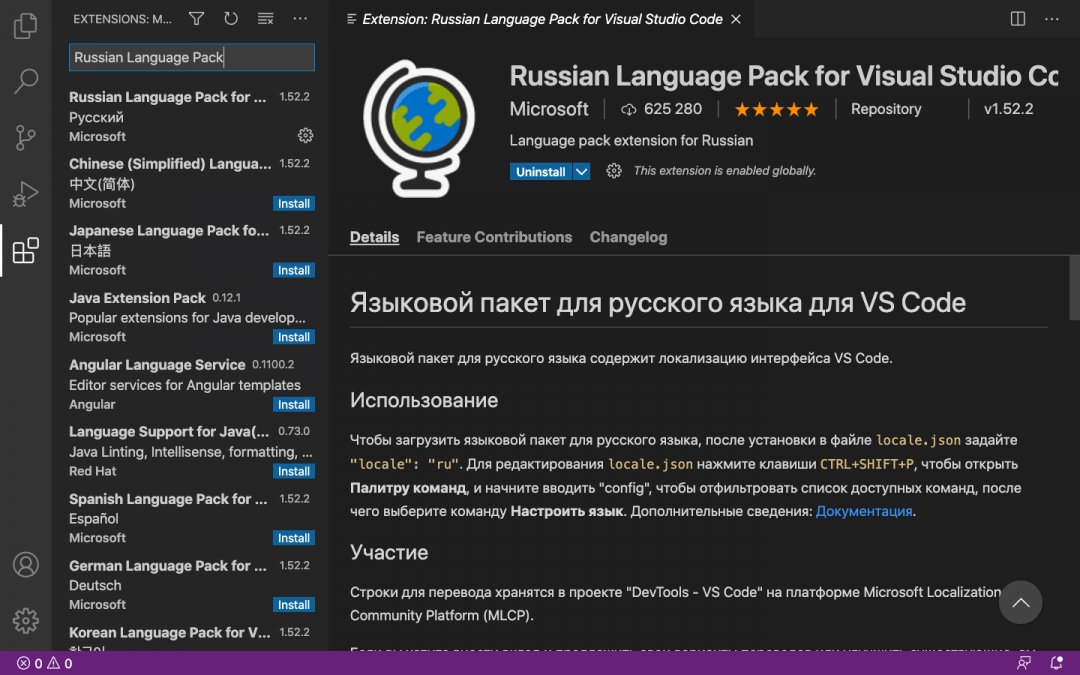
Если после перезагрузки язык не изменился — на левой боковой панели нажмите значок шестерёнки и выберите раздел Command Palette. Появится строка поиска: напишите Display, выберите команду Configure Display Language и нажмите Enter. Смените язык с английского на русский и повторно перезагрузите редактор.
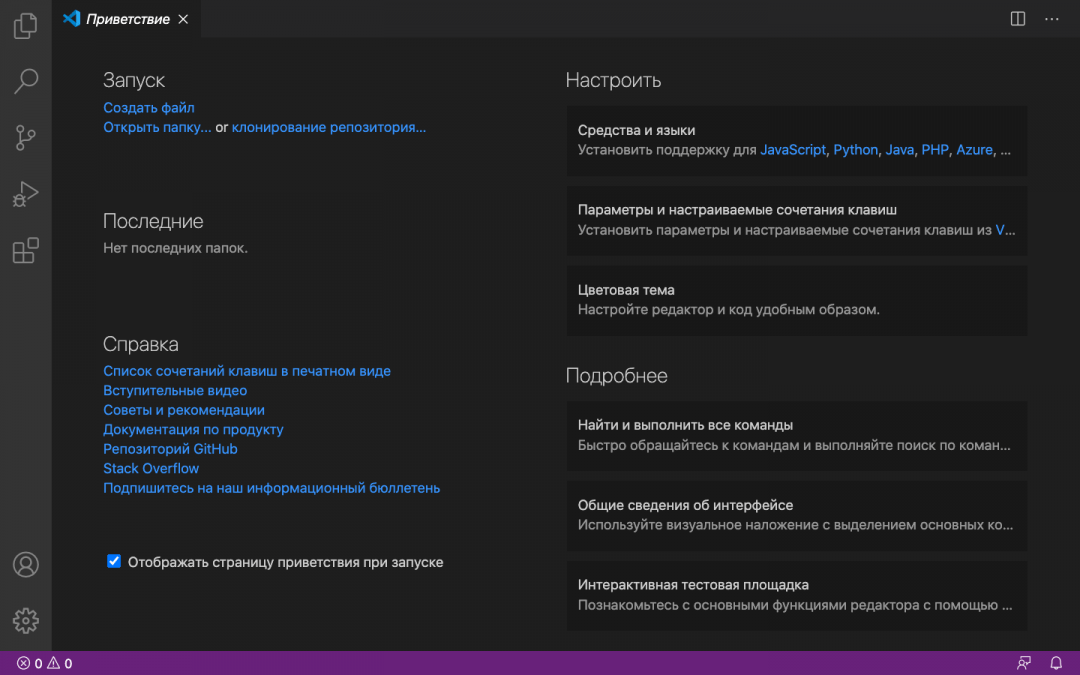
Меняем цветовую тему. В левой боковой панели нажмите на значок шестерёнки, перейдите в раздел «Цветовая тема» и выберите тему, встроенную в редактор.
Если ничего не нравится — установите любую внешнюю тему, которую получится найти в интернете. Если тема совместима с VS Code, то после скачивания она сама откроется в редакторе и вам достаточно нажать «Установить». Начать поиск рекомендуем с официального маркетплейса, где собраны тысячи бесплатных тем.
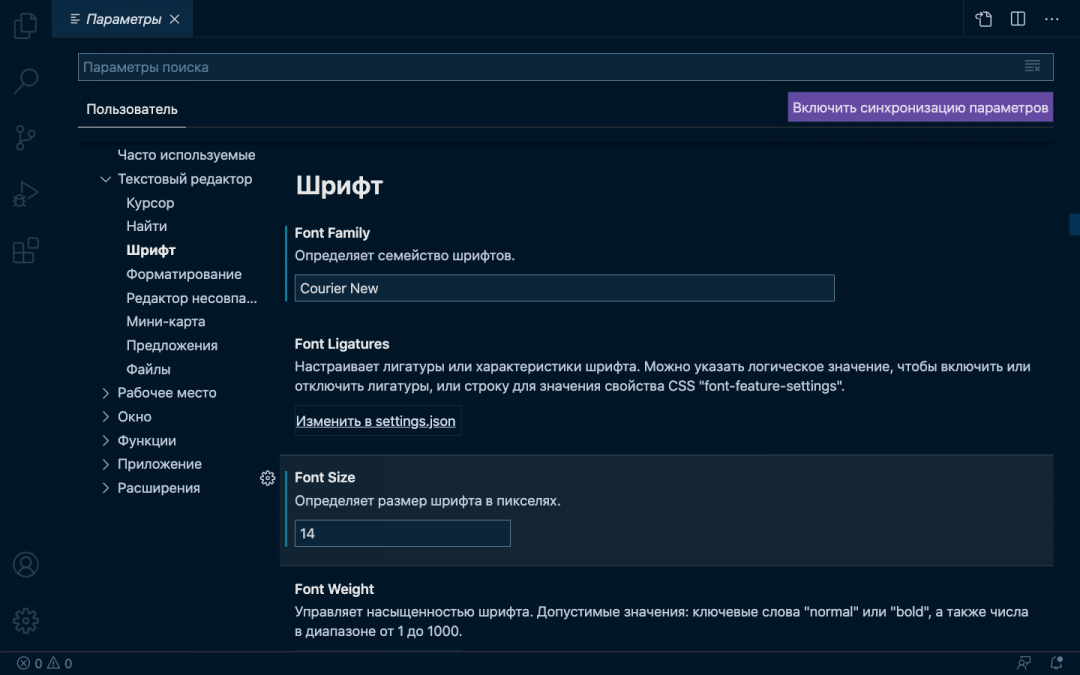
Добавляем любимый шрифт. В боковой панели нажмите на шестерёнку, выберите раздел «Параметры» → «Текстовый редактор» → «Шрифт». Перед вами будет вкладка Font Family, в которую нужно вписать название выбранного шрифта — если этот шрифт скачан или сохранён в операционной системе, то он сразу отобразится в редакторе. Здесь же можно изменить размер и жирность шрифта.
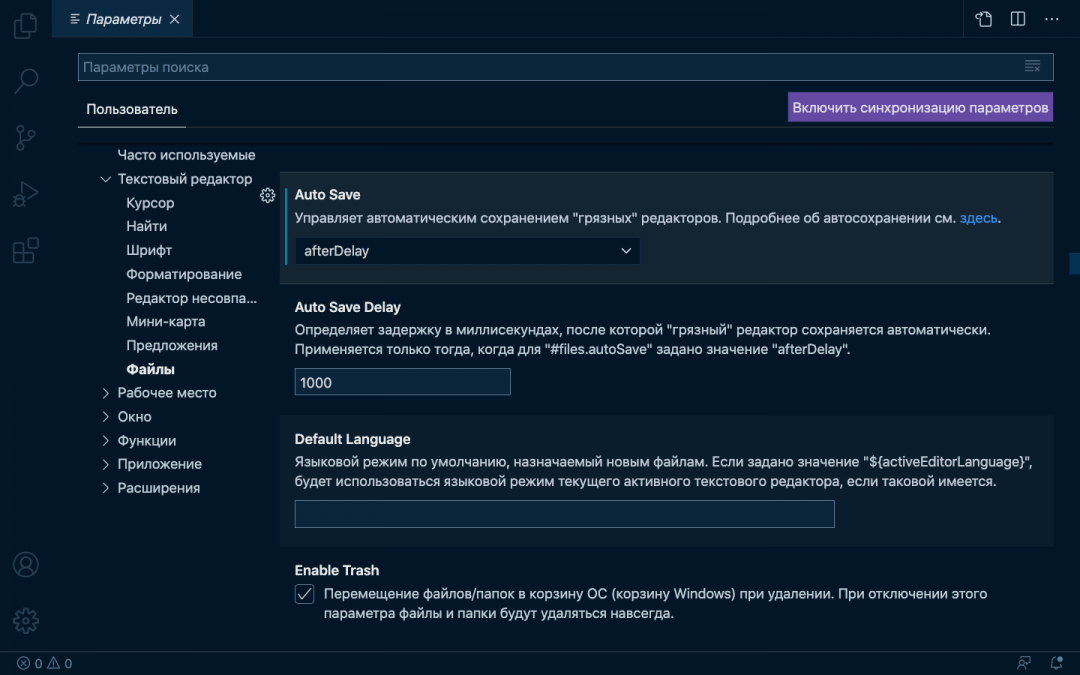
Включаем автосохранение. В боковой панели выберите шестерёнку, перейдите в «Параметры» → «Текстовый редактор» → «Файлы». Вы увидите вкладку Auto Save, в которой нужно указать период сохранения файлов. Мы рекомендуем режим afterDelay с задержкой в одну секунду — так вы будете сразу сохранять всё, что запишете. Если вы выберете режим onFocusChange, то изменения в рабочем файле будут сохраняться каждый раз, когда вы будете открывать другие вкладки редактора. В режиме onWindowChange изменения происходят сразу после того, когда вы сворачиваете VS Code и открываете окна других программ.
Горячие клавиши
Горячие клавиши — это помощник программиста и инструмент для быстрого выполнения рутинных задач. Предположим, нам нужно создать новый HTML-файл и написать его структуру. Без горячих клавиш этот процесс выглядит так:
- Переходим в меню и открываем вкладку «Файл».
- Выбираем команду «Новый файл».
- Возвращаемся в меню и повторно открываем вкладку «Файл».
- Находим команду «Сохранить как».
- Пишем название файла, выбираем место хранение, указываем расширение (HTML) и нажимаем кнопку «Сохранить».
- Вручную прописываем скелет HTML-документа или тратим время, чтобы найти и скопировать структуру из интернета.
Мы превратили простую задачу в многоэтапный процесс, где нужно постоянно отрывать руки от клавиатуры, хвататься за мышку и искать нужные команды в выпадающем списке. Теперь посмотрим, как это же действие можно выполнить с помощью горячих клавиш. Для примера мы используем Mac OS — в других системах горячие клавиши будут немного отличаться, но сути это не меняет:
- Command + N — создаём новый файл.
- Shift + Command + S — включаем команду «Сохранить как».
- Пишем название файла, выбираем место хранения, указываем расширение (HTML) и нажимаем кнопку «Сохранить».
- ! + tab — создаём структуру HTML-документа и можем работать.
С горячими клавишами мы сократили количество рутинных действий и быстро выполнили простую задачу — создали HTML-файл и написали структуру. В случае с объёмными проектами горячие клавиши помогают сэкономить часы работы.
В VS Code под горячие клавиши запрограммированы все команды. За один раз их не выучить, да и не нужно — понаблюдайте за своим рабочим процессом и выберите одну команду, которую вы выполняете чаще остальных. Посмотрите, какие горячие клавиши помогают автоматизировать процесс — выпишите эти клавиши и попробуйте применить. Когда привыкнете — выберите другую команду, и так до тех пор, пока не научитесь выполнять большинство действий без мышки и меню.
Для просмотра всех горячих клавиш нажмите в боковой панели на шестерёнку и выберите раздел «Сочетания клавиш». Или воспользуйтесь горячими клавишами и нажмите Command + K + Command + S. Перед вами появится длинный список с названием команд и комбинацией кнопок, которые установлены по умолчанию — любую команду можно перепрограммировать или найти с помощью поисковика.
Что дальше
А дальше прочитайте нашу статью про Vim и подключите его к своему VSCode 🙂