
Сервісний центр
Современный смартфоны и планшеты вещь довольно технологичная и требует от пользователя хотя бы минимального понимания принципов работы современных операционных систем. Это позволит в полно мере воспользоваться всеми функциями которые доступны на современных мобильных гаджетах, а также настраивать их и выполнять несложные дествия по их настройке.
Тем не менее даже самые современные смартфоны и планшеты со временем начинают глючить, зависать или как говорит молодежь «лагать». Обычно такие проблемы в смартфонах начинаются после полугода-года активного использования. Эти проблемы могут быть связаны с некорректной работой со своим гаджетом, перегрузкой ОС разным приложениями и даже вирусами.
В каких же случаях нужно перепрошивать смартфон или планшет? Причин для перепрошивки может быть достаточно много и вот основные из них:
- Постоянно всплывающие окна с ошибками в системе;
- Сбои в работе различных программ;
- Снижение скорости работы гаджета;
- Снижение времени автономной работы гаджета;
- Различные глюки системы;
- Отсутствие русского языка в системы;
- Желание перейти на более новую или кастомную версию ОС;
Если один или несколько из перечисленных симптомов вам знакомы и уже изрядно поднадоели, то скорее всего вам придется сменить прошивку на вашем устройстве. Особенно часто «слетают» прошивки на смартфонах под управлением операционной системы Android. По нашей статистике чаще всего требуют перепрошивки смартфоны марки Lenovo, это случается где-то раз в шесть месяцев. Реже для такого ремонта приносят смартфоны марок Xiaomi, Meizu, Doogee, Samsung.
Что касается смартфонов и планшетов под управлением операционной системы iOS, то прошивка в них слетает довольно редко и обычно это становится следствием какого-то механического повреждения. Но наши инженеры могут помочь и в этом случае, перепрошивка iPhone или iPad в сервисном центре FixLab не занимает более 2 часов.
Самый простой способ очистить ваш смартфон или планшет от лишней информации и ненужных системных файлов воспользоваться специальной утилитой. Часто они уже идут предустановленными на ваш смартфон с завода. В противном случае их можно скачать с PlayMarket. Хороший пример такой программы — Clean Master. Также можно воспользоваться стандартной функцией, которая есть почти во всех версиях Android: перейдите в Настройке → Хранилище → Очистка. Система самостоятельно проанализирует себя и подготовит файлы для удаления, вам лишь нужно подтвердить очистку в нижней части экрана.
Но часто простой очистки системы от мусора и кэша недостаточно. В таком случае телефон следует перепрошить или сбросить до заводских настроек. Это две немного разных процедуры и имеют ряд существенных отличий.
Прошивка смартфона Xiaomi с помощью MRT-донгла
Сброс настрое Vs Перепрошивка
Сброс настрое до заводских
Под сбросом настроек смартфона или планшета до заводских подразумевается откат имеющейся системы до первоначально состояния — как из коробки. Но такая процедура хоть и выполняется не сложно, часто не приносит ожидаемого результата и глюки могут остаться даже после неё.
Это зачастую связано с тем что поврежден установочный файл системы, который система использует для отката. Это может произойти как из-за внутренних сбоев в работе самой системы, так и из-за наличия в системе вирусов.
Инженеры по ремонту мобильной и компьютерной техники считают этот способ малоэффективным и обычно не используют его.
Помните. Сброс настроек смартфон или планшета до заводских приведет к полной и безвозвратной потере данных
(контакты, фотографии, музыка, смс…) хранящихся на вашем гаджете
Перепрошивка
Перепрошивка — это полная смена операционной системы вашего смартфона или планшета на новую с использованием новых установочных и системных файлов. С помощью этой процедуры можно не просто решить проблемы с всплывающими ошибками или неработающими приложениями, но и решить ряд более сложных проблем:
- Руссификация смартфона;
- Снятие забытого графического или цифрового пароль с экрана разблокировки;
- Снятие Google-аккаунта или его аналогов;
- Установка более новой, а в некоторых случаях и более старой версии операционной системы;
- Решение других более редких проблем в работе смартфон или планшета.
Неопытным пользователям мы не рекомендуем пытаться прошить свой гаджет самостоятельно. Если вы сделаете, что-то не так, то скорее всего превратите ваш гаджет в «кирпич» и все на что он сгодиться это колоть орехи. Если все же вы решили рискнуть и прошить смартфон самостоятельно, рекомендуем основательно к этому подготовиться. Можно почитать специализированные форумы и посмотреть несколько видео на YouTube. Там вы найдете все необходимые ссылки на прошивки, драйвера и программы нужные для перепрошивки вашего устройства.
Особое внимание мы рекомендуем уделить подбору правильной версии прошивки. Они бывают официальные и кастомные. В чем их отличие, плюсы и минусы каждой, мы обсудим в одной из ближайших статей.
Прошивка смартфонов и планшетов в СЦ FixLab

Прошивка смартфона Lenovo A2010-a
Безопаснее всего обратиться за помощью в прошивке вашего устройства к профессионалам, например, в сервисный центр FixLab на метро Демеевская. Здесь профессиональные мастера с более чем семилетним опытом работы сделают это за вас. Наши инженеры имеют огромный опыт в прошивке различных смартфонов и планшетов и устранении самых разных неисправностей.
В нашем распоряжении есть большая база прошивок и драйверов для самых популярных на украинском рынке смартфонов и планшетов, которые мы постоянно обновляем и дополняем. А для перепрошивки мы используем самые новые версии таки программ, как Odin, FlashTool, XiaoMiTool и другие. А для прошивки некоторых устройств мы используем программатор. Это специальное устройство, которое не просто ставит на телефон новую ОС, но и прошивает мозги телефона, то есть его процессор и флеш-память. Стандартное врем прошивки телефона в нашем сервисе 2-3 часа в зависимости от модели.
Касательно техники Apple, то она перепрошивается гораздо проще — через программу iTunes. Хотя справедливости ради, стоит отметить что зачастую все баги исправляет просто обновление прошивки (даже по Wi-Fi) или простая чистка системы.
Также не забывайте, что в нашем сервисном центре можно сменить операционную систему не только на вашем смартфоне или планшете, но также и на ноутбуке или стационарном ПК. Установка Windows на ноутбуке или вашем домашнем компьютере не займет более 3 часов.
Как вернуть заводскую прошивку на Аndroid
В данной статье будет разобрана проблема, когда смартфон при неправильной прошивке перестает работать, самопроизвольно включается, часто «тормозит» во время загрузки файлов или просто некорректно работает с самыми обычными программами. Следует знать, как вернуть заводскую прошивку на Аndroid-девайс. Выбор метода зависит от того, что именно послужило появлению данной проблемы: официальное обновление системы или установка нестандартной версии прошивки.
Некорректное официальное обновление
Некорректная работа системы после загрузки нового обновления от официальной компании может появится, если установка прошивки не была завершена по техническим причинам:
- При установке новой системы через компьютер в ходе процесса отключилась электроэнергия или «отошел» USB-кабель.
- При инсталляции прошивки не было принято во внимание наличие достаточного заряда батареи.
Как восстановить прошивку на Андроид: видео
Как исправить?
Какая бы ошибка не возникла, возвратить систему к заводскому состоянию Аndroid можно через специальное приложение от завода производителя.
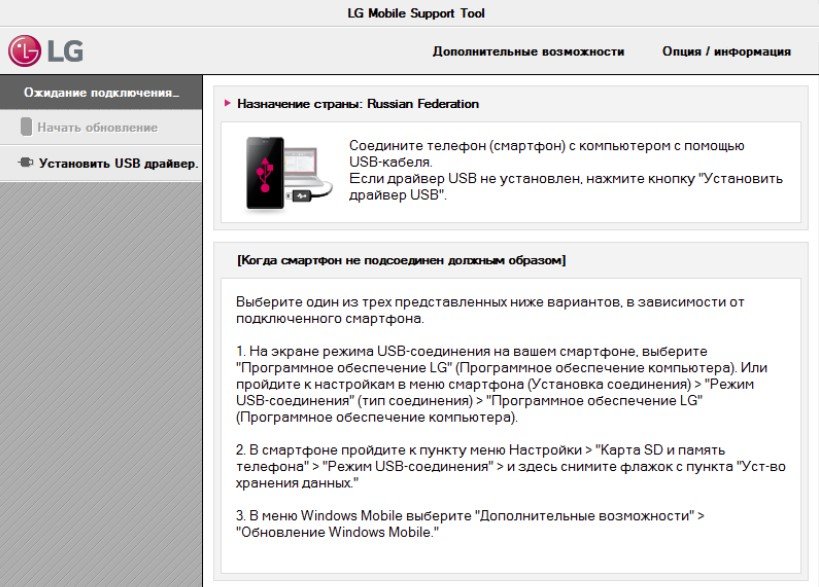
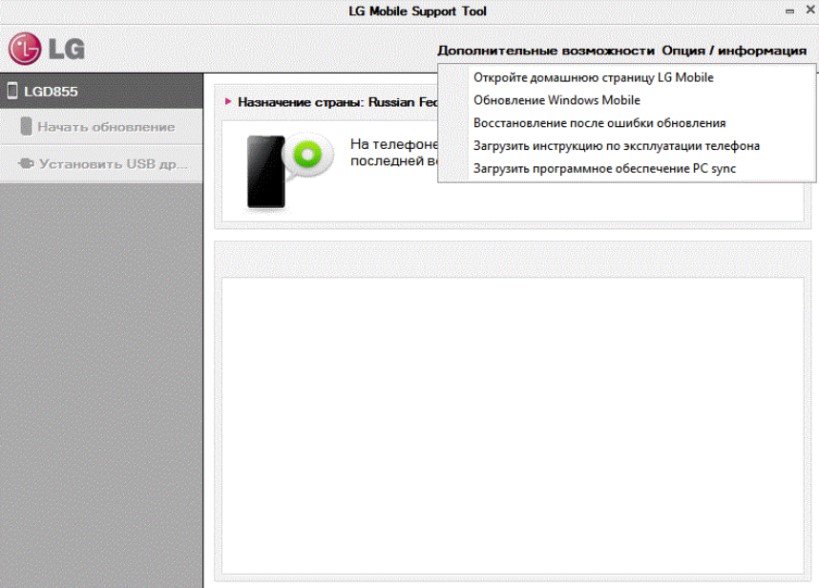
У любого производителя для этих целей имеются свои программы и рассматривать все существующие нет надобности. Как вернуть заводскую прошивку на Аndroid, будет рассмотрено на примере устройства фирмы LG.
- На компьютере должна быть проведена инсталляция нужных драйверов (если же они не установлены, предварительно загрузить их сайта производителя).
- Установить и зайти в приложение для обновления подходящей прошивки.
Сбой из-за установки модифицированных обновлений
Если вся установка осуществлялась через меню Recovery («прокачанная» версия), то восстанавливать работоспособность смартфона после неправильной процедуры обновления нужно также в нем. Recovery — это отдельное меню в системе Андроид, в котором можно проводить прошивку смартфона на неофициальные версии. Данное меню может быть предустановлено на устройстве или самостоятельно установлено, так как на некоторых устройствах зайти в него бывает очень непросто.
Чтобы перейти в вышеописанный режим, требуется при полностью отключенном устройстве зажать кнопки «Включить» + «Громкость вверх» или «Громкость вниз» (данная комбинация зависит от производителя и если показанная комбинация не работает, то следует поискать нужную для конкретной модели на сайте производителя). Если установлено нестандартное обновление, следует знать, как зайти в режим СWM Recovеry.
Решение
-
Перейти в меню Recovery.
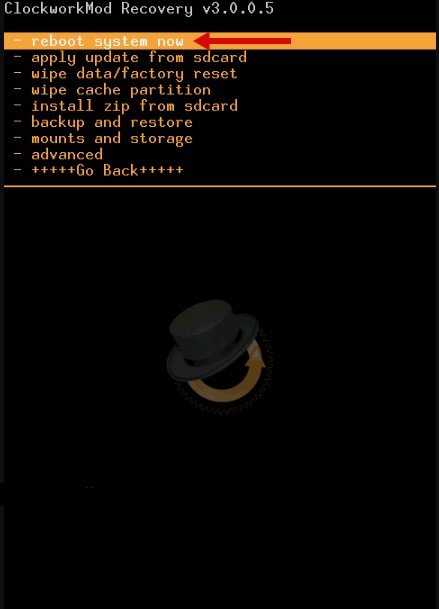
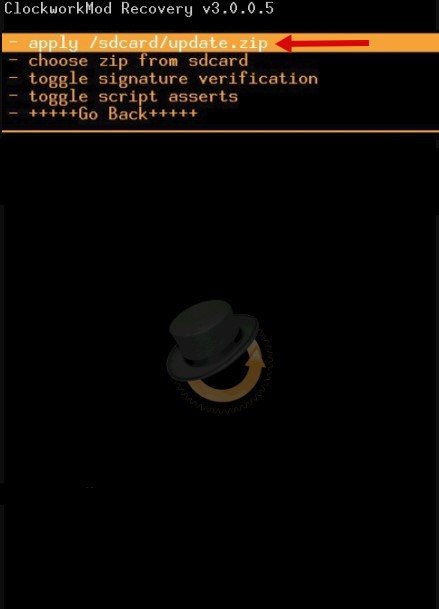
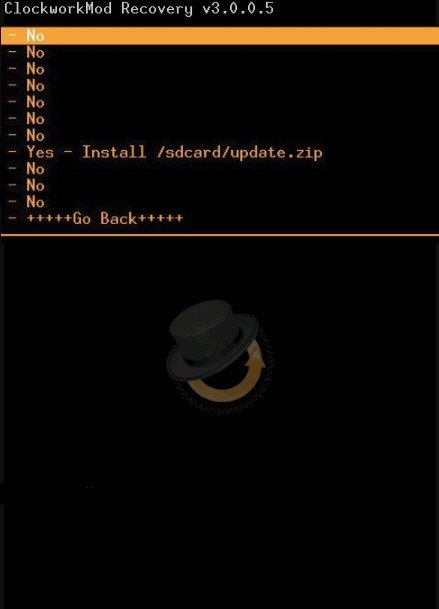
Если устройство включается, но в его работе имеются некоторые подтормаживания, лучше всего произвести сброс преднастроек обновления.
Сброс прошивки
Как вернуть заводскую прошивку на Аndroid?
-
Перейти в настройки смартфона.
Как восстановить прошивку на Андроид устройстве
Как восстановить прошивку на Андроиде — ответ на этот вопрос будет полезно знать каждому, кто решится на самостоятельную модификацию операционной системы смартфона или планшета. Ведь занятие это является рискованным, особенно если у пользователя нет опыта в таких делах. Результатом неумелых действий или непредвиденных сбоев во время процесса (отключение электроэнергии, случайное отсоединение USB кабеля и пр.) может стать полный выход гаджета из строя и тогда придётся потрудиться, чтобы восстановить его не прибегая к услугам сервисного центра.

Как восстановить Андроид после неудачной прошивки
Наиболее распространёнными являются следующие неполадки:
- частичный выход смартфона из строя (не работает интернет или bluetooth, не запускаются некоторые программы и т. д.);
- устройство «глючит», зависает или самопроизвольно перезагружается;
- гаджет вообще не включается и не реагирует на касание.
В первом случае волноваться особо нечего, поскольку, скорее всего, причиной неприятностей стал конфликт некоторых приложений или виджетов и всё можно поправить возвратом к заводским настройкам. Если смартфон всё ещё работает, хотя и с различными «артефактами», это также можно поправить самостоятельно. В третьем же случае обойтись «малой кровью» вряд ли удастся и придётся либо восстанавливать смартфон через компьютер с помощью специального программного обеспечения, либо обращаться в сервисный центр или к знакомому компьютерному гуру, который знает как восстановить Андроид после неудачной прошивки.
Кстати, рекомендуем статью на нашем блоге: «Как перепрошить Андроид» — рекомендации и пошаговое руководство.

Как вернуть заводскую прошивку Андроид
Прежде всего потребуется её отыскать. Сделать это будет несложно, поскольку популярные производители мобильных гаджетов выкладывают на своих официальных сайтах актуальные версии прошивок для всех моделей смартфонов и планшетов. Там же зачастую выкладывается нужное ПО и подробное руководство, как вернуть заводскую прошивку Андроид. Если такового нет, его без труда можно найти в интернете, указав точное название и модель устройства.
Как откатить прошивку на Android
Откат «сырой» новой версии прошивки на стабильную — самый простой способ починки смартфона после неудачного апгрейда. Если, конечно, у пользователя имеется заранее сделанная резервная копия. Нужно отметить, что даже Google в последнее время настойчиво рекомендует делать backup системы перед каждым обновлением и этим предложением не стоит пренебрегать. Тем более, что весь необходимый функционал в составе прошивки присутствует, а при желании можно воспользоваться и специальными программами из Google Play. Это займёт не так уже и много времени, зато позволит уберечь пользователя от утраты ценных данных и других проблем, которые могут возникнуть при неудачном обновлении.
Как откатить прошивку на Android беспечному юзеру, который не внял предупреждениям и не удосужился сделать копию системы? К счастью, и в этом случае можно поправить ситуацию. Чтобы найти рабочий «бэкап» можно посетить популярные форумы, посвящённые мобильным гаджетам и попросить кого-то из пользователей поделиться своими архивами.

Популярные утилиты для создания резервных копий и восстановления системы Android
Titanium Backup
Одна из старейших и популярнейших программ для резервного копирования и восстановления данных. Она обладает очень широким функционалом, что одновременно является её преимуществом и недостатком. Последний заключается в том, что если случайно активировать не тот процесс, можно не получить желаемого результата или навредить ещё больше. Поэтому перед тем как восстановить прошивку на Андроиде с её помощью, нужно найти подходящую инструкцию и строго ей следовать.
Важное примечание: программа работает только от имени суперпользователя (root).
Восстановление прошивки на Android-устройстве
В некоторых случаях может возникнуть досадная ситуация, в результате которой прошивка вашего Android-девайса может выйти из строя. В сегодняшней статье мы расскажем, как её можно восстановить.
Варианты восстановления прошивки на Android
Первым делом стоит определиться, какого типа ПО установлено на вашем устройстве: стоковое или стороннее. Способы будут отличаться для каждого варианта прошивок, так что будьте внимательны.
Внимание! Существующие методы восстановления прошивки подразумевают полное удаление пользовательской информации из внутренней памяти, так что рекомендуем вам по возможности сделать резервную копию!
Способ 1: Сброс настроек к заводским (универсальный метод)
Большинство проблем, из-за которых прошивка может выйти из строя, возникают по вине пользователя. Чаще всего это происходит в случае установки разнообразных модификаций системы. Если разработчик той или иной модификации не предоставил методов отката изменений, лучший вариант — hard reset устройства. Процедура подробно описана в статье по ссылке ниже.
Способ 2: Программы-компаньоны для ПК (только стоковые прошивки)
Сейчас смартфон или планшет под управлением Андроид может использоваться как альтернатива полноценному компьютеру. Однако многие обладатели Андроид-девайсов по старинке используют их в качестве дополнения к «большому брату». Для таких пользователей производители выпускают специальные приложения-компаньоны, одной из функций которых является восстановление заводской прошивки в случае возникновения проблем.
У большинства брендовых компаний есть фирменные утилиты такого рода. Например, у Samsung их целых две: Kies, и более новый Smart Switch. Подобные программы есть также у LG, Sony и Huawei. Отдельную категорию составляют прошивальщики вроде Odin и SP Flash Tool. Принцип работы с приложениями-компаньонами мы покажем на примере Samsung Kies.
- Устанавливайте программу на компьютер. Пока идёт установка, снимите батарею с проблемного девайса и найдите наклейку, на которой присутствуют пункты «S/N» и «Model Name». Они нам понадобятся позже, поэтому запишите их. В случае несъёмного аккумулятора указанные пункты должны присутствовать на коробке.

- Подключайте аппарат к компьютеру и запускайте программу. Когда устройство будет распознано, программа докачает и установит недостающие драйвера. Впрочем, их можно установить самостоятельно, чтобы сэкономить время. Читайте также: Устанавливаем драйвера для прошивки Android
- Если целостность firmware вашего девайса нарушена, Киес распознает имеющееся ПО как устаревшее. Соответственно, обновление прошивки восстановит её работоспособность. Для начала выберите «Средства» – «Обновить ПО».
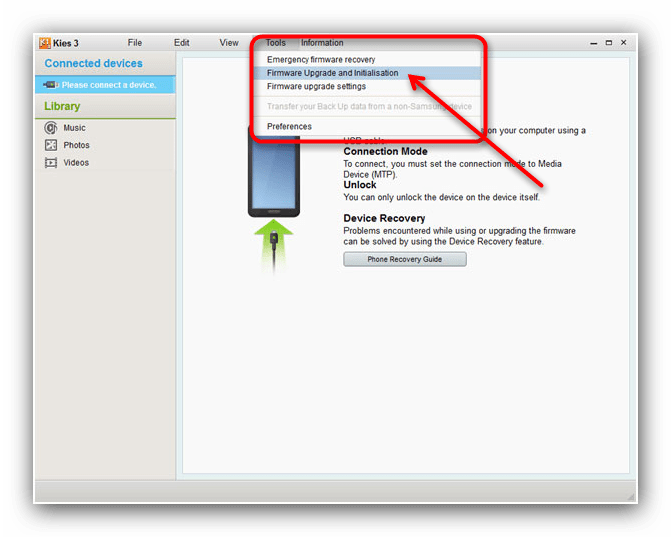 Читайте также: Почему Киес не видит телефон
 - Понадобится ввести серийный номер и модель устройства, эти сведения вы узнали в пункте 2. Проделав это, нажимайте «ОК».
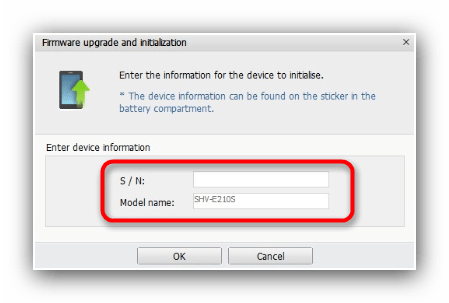
- Прочитайте предупреждение об удалении данных и согласитесь с ним, нажав «ОК».
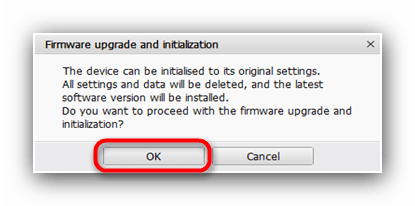
- Примите условия проведения процедуры, поставив под ними галочку.
Внимание! Процедуру желательно проводить на ноутбуке! В случае использования стационарного ПК убедитесь, что он защищен от внезапного отключения электричества: если компьютер выключится в момент прошивки девайса, последний выйдет из строя!
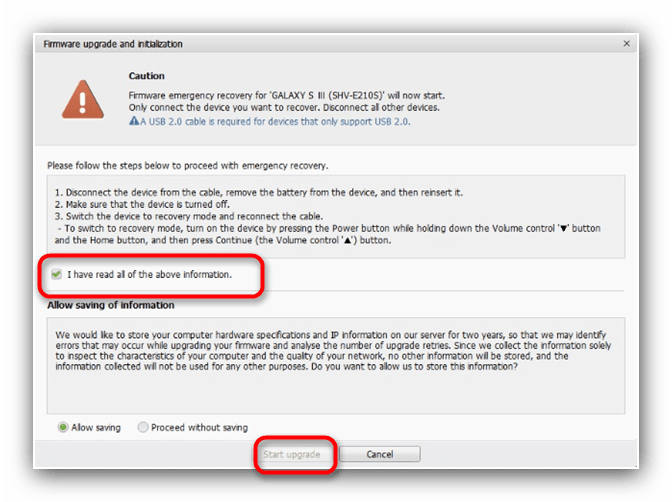
Проверьте нужные параметры, смените их, если требуется, и нажимайте на кнопку «Обновить». Процесс загрузки и обновления прошивки занимает от 10 до 30 минут, так что запаситесь терпением.
Альтернативный сценарий — устройство находится в режиме аварийного восстановления. Он отображается на дисплее в виде подобной картинки:
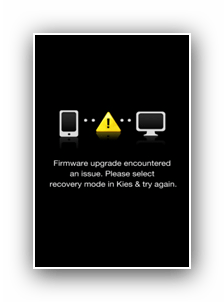
В таком случае процедура возвращения работоспособности прошивки несколько отличается.
- Запустите Kies и подключите устройство к компьютеру. Затем щелкните по «Средствам», и выберите «Аварийное восстановление прошивки».

- Внимательно ознакомьтесь с информацией и нажимайте «Аварийное восстановление».

- Появится окно с предупреждением, как и при обычном обновлении. Проделайте те же действия, что и при штатном апдейте.
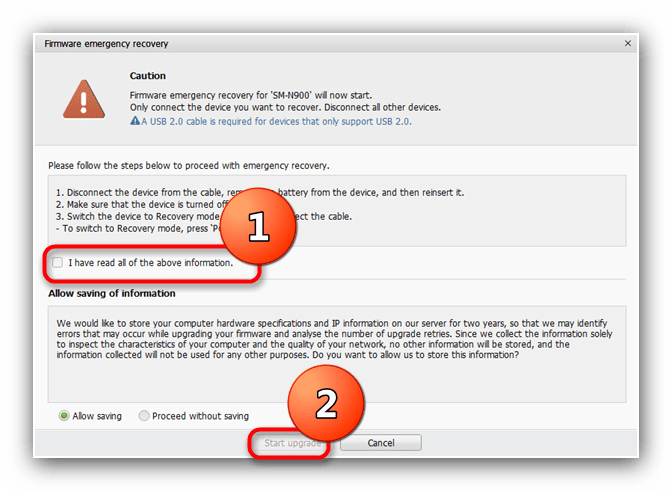
- Подождите, пока прошивка восстановится, а по окончании процесса отключайте девайс от компьютера. С большой долей вероятности телефон или планшет вернут работоспособность.
В программах-компаньонах других производителей алгоритм процедуры практически не отличается от описанного.
Способ 3: Обновление через Recovery (сторонние прошивки)
Стороннее системное ПО и его обновления для телефонов и планшетов распространяется в виде ZIP-архивов, которые нужно устанавливать через режим рекавери. Процедура того, как откатить Андроид до предыдущей версии прошивки, заключается в переустановке архива с ОС или обновлениями через кастомное recovery. На сегодняшний день их существует два основных вида: ClockWorkMod (CWM Recovery) и TeamWin Recovery Project (TWRP). Процедура немного отличается для каждого варианта, поэтому рассмотрим её по отдельности.
Важное замечание. Перед началом манипуляций убедитесь, что на карте памяти вашего устройства находится ZIP-архив с прошивкой или обновлениями!
CWM
Самый первый и долгое время единственный вариант стороннего рекавери. Сейчас постепенно выходит из пользования, однако все ещё актуален. Управление — клавиши громкости для перехода по пунктам и клавиша питания для подтверждения.
- Заходим в CWM Recovery. Методика зависит от устройства, самые распространённые способы приведены в материале ниже. Урок: Как зайти в recovery на Android-девайсе
- Первый пункт, который нужно посетить — «Wipe data/factory reset». Нажмите кнопку питания, чтобы зайти в него.

- Используйте клавиши громкости, чтобы добраться до пункта «Yes». Чтобы сбросить настройки устройства, подтвердите выбор нажатием клавиши питания.
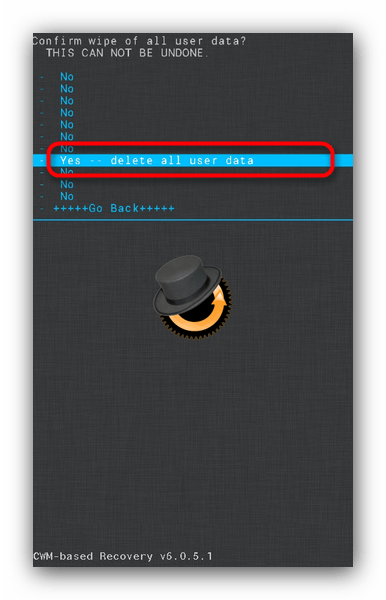
- Вернитесь в главное меню и зайдите в «Wipe cache partition». Повторите действия подтверждения из шага 3.
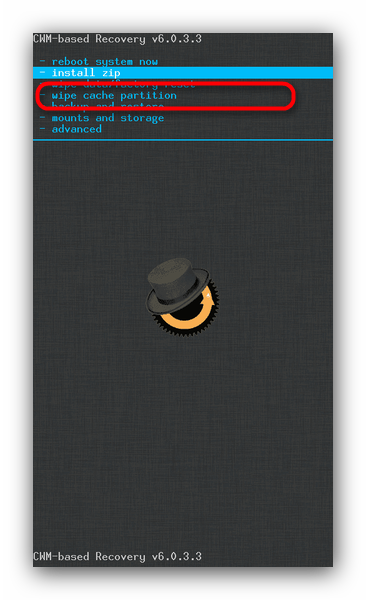
- Переходите к пункту «Install zip from sdcard», затем «Choose zip from sdcard».
 Всё также используя клавиши громкости и питания, выберите архив с ПО в формате ZIP и подтвердите его установку.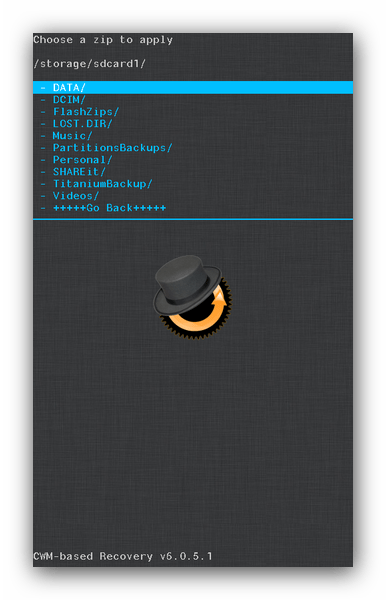
- По окончании процесса перезагружайте устройство. Прошивка вернется в рабочее состояние.
TWRP
Более современный и популярный тип стороннего рекавери. Выгодно отличается от CWM поддержкой тач-сенсора и более обширным функционалом.
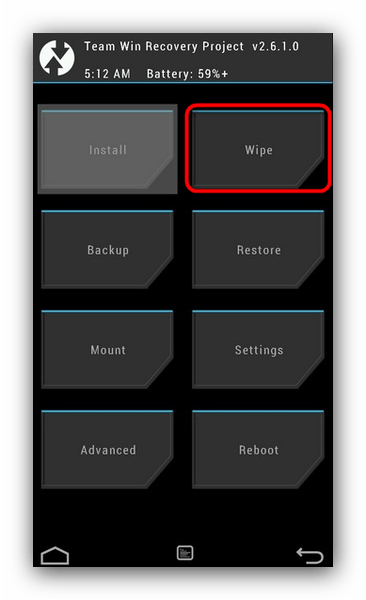
- Активируйте режим восстановления. Когда загрузится ТВРП, тапните «Wipe».
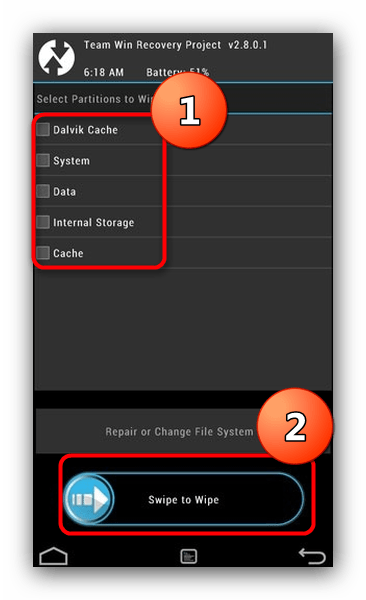
- В этом окне нужно отметить разделы, которые требуется очистить: «Data», «Cache», «Dalvik Cache». Затем обратите внимание на слайдер с надписью «Swipe to factory reset». Воспользуйтесь им, чтобы сбросить настройки к заводским, проведя слева направо.
- Вернитесь в главное меню. В нём выберите «Install».
 Откроется встроенный файловый менеджер, в котором нужно выбрать ZIP-файл с прошивочными данными. Найдите этот архив и тапните по нему.
- Просмотрите информацию о выбранном файле, затем воспользуйтесь слайдером снизу, чтобы приступить к установке.
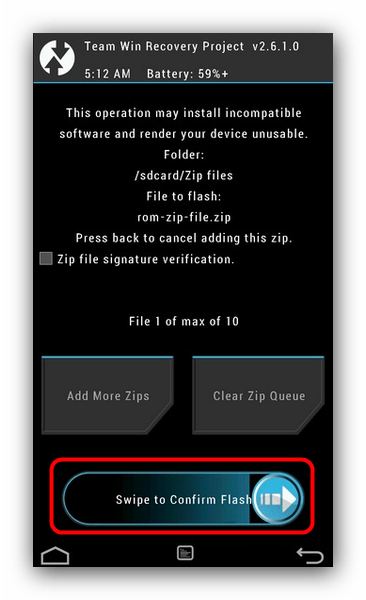
- Подождите, пока ОС или её обновления установятся. Затем перезагружайте девайс из главного меню, выбрав «Reboot».
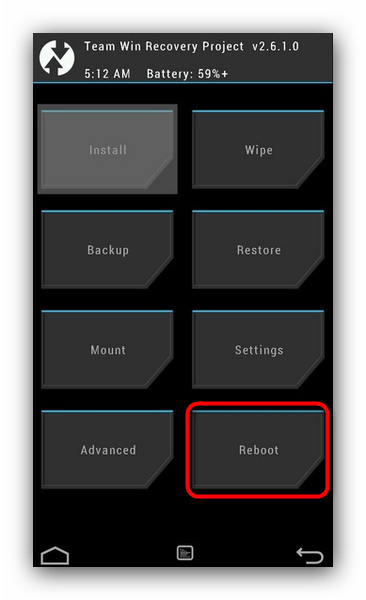
Данная процедура восстановит работоспособность вашего смартфона или планшета, однако ценой потери пользовательской информации.
Заключение
Как видим, восстановить прошивку на устройстве с Android достаточно просто. Напоследок хотим напомнить вам — своевременное создание бэкапов избавит вас от большинства проблем с системным ПО.