Как создавать адаптивные сетки
Адаптивная вёрстка позволяет создать сайт, способный динамично меняться в зависимости от устройства, на котором его открывают, и размера его экрана. С помощью адаптивных сеток возможно сделать дизайн, который легко перестраивается при необходимости.
Один из самых удобных методов — создание адаптивных сеток с помощью медиавыражений в CSS.
���� Медиавыражения — это способ, который помогает определить в стилях характеристики браузера или предпочтения пользователя, а затем применить стили или запустить другой код на основе этих параметров.
То есть на экране смартфона сайт будет выглядеть иначе, чем на экране ноутбука, чтобы пользователю было комфортно взаимодействовать с интерфейсом. Медиавыражения меняют ширину экрана, ориентацию устройства, настройки операционной системы и многое другое.
Любое медиавыражение начинается директивы @media , её указание необходимо, чтобы выражение заработало.
В скобках указывают характеристики — условия, при которых медиавыражение меняет вид сайта соответственно указанным свойствам.
@media (min-width: 768px) < .user-list < /* стили для разрешения от 768px */ >> Создание адаптивной сетки по шагам
Шаг 1. Получаем заказ, изучаем макет от дизайнера
В макете предусмотрены нужные размеры и особенности дизайна на разных устройствах. Оптимально начинать вёрстку с дизайна для мобильных устройств. Затем с помощью медиавыражений несложно сделать другие версии сайта.
Шаг 2. Размечаем мобильную версию сайта
Создаём разметку сайта в файле HTML, учитывая смысловое предназначение каждого блока
Шаг 3. Прописываем стили и создаём сетки
Указываем стили всем элементам в CSS. Верстаем сетки, используя инструменты Grid или Flexbox. В зависимости от вида сетки выбирается одно или другое свойство.
Grid — это технология, позволяющая создавать сетки, где каждый элемент может занимать определенное количество ячеек и строк.

В свою очередь Flexbox — это способ размещения элементов в одну в строку или колонку, с возможностью адаптации их размера и порядка в зависимости от дизайна сайта.

- Когда использовать флексы, а когда гриды
- Флексы для начинающих
Например, для создания сетки навигации для мобильного устройства используем флексы, выстраиваем элементы сверху вниз:
.navigation
Шаг 4. Добавляем вьюпорт
Указываем в разметке в вьюпорт, который будет включать медиазапросы, чтобы на каждом устройстве отображалась подходящая версия сайта:
Атрибут width=device-width означает, что размер сайта на устройстве равен размеру в пикселях, который указаны в CSS.
Атрибут initial-scale говорит о том, что сайт на устройстве будет выглядеть именно так, как описано в CSS, один к одному.
Шаг 5. Указываем стили для планшетной версии сайта
Сайт полностью свёрстан для мобильного устройства, приступаем к созданию размеров для планшета. Для этого указываем медиавыражения, которые будут перестраивать вёрстку под размер экрана.
Когда экран устройства становится шире, мобильная вертикальная сетка перестраивается в горизонтальную, элементы распределяются по пространству экрана.
Пример сетки на разных устройствах:
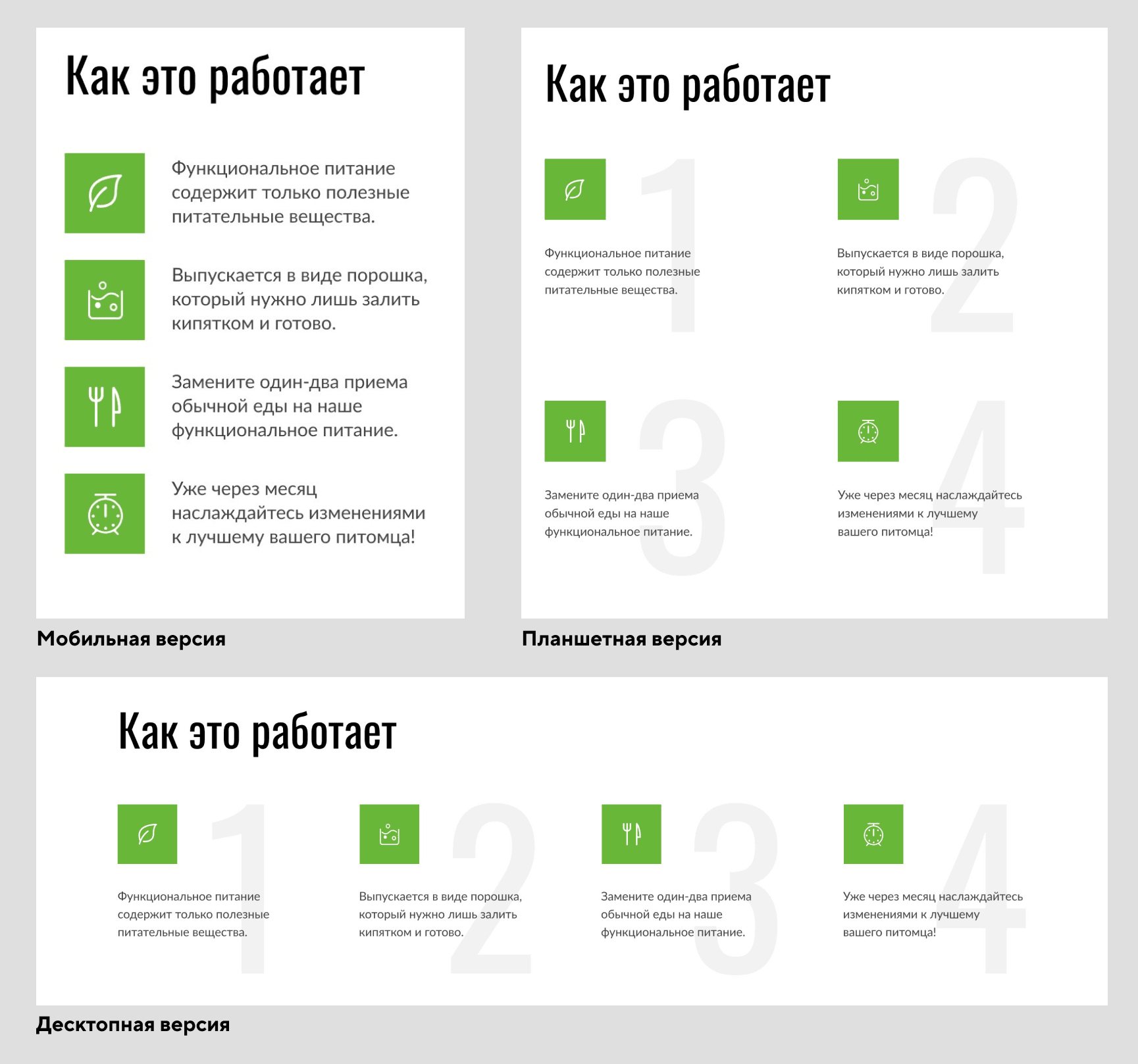
Чтобы сетка адаптировалась к ширине экрана, пишем в характеристике условия, при выполнении которых сетка будет меняться. Например, когда экран устройства будет шириной от 780px , сетка перестроится:
@media (min-width: 780px) < .navigation < display: flex; flex-direction: row; margin: 0 auto; >> @media (min-width: 780px) < .navigation_item < width: 390px; margin: 0 auto; >> Шаг 6. Приступаем к десктопной версии сайта
Здесь сетки могут ещё больше видоизменяться, в каких-то ситуациях лучше ввести гриды вместо флексов:
@media (min-width: 1200px) < .navigation < max-width: 980px; display: grid; grid-template-columns: 1fr 2fr; >> Полезные и часто применяемые характеристики медиавыражений
min-width и max-width — CSS-правила начинают работать от указанного значения и выше, включая значение. Когда пользователь открывает сайт на устройстве, ширина которого начинается от min-width , вёрстка перестраивается, блоки размещаются соответственно подходящему дизайну.
@media (min-width: 1200px) < .navigation < display: flex; justify-content: space-between; width: 540px; margin: 0 auto; >> @media (max-width: 1200px) < .nav-list < width: 60px; >> min-height и max-height — применяют, когда адаптируют плотность интерфейса для экранов разной высоты — например, для интерфейса электронной почты.
@media (min-height: 1024px) < .user-list < >> @media (max-height: 1024px) < .navigation < >> resolution — характеристика, которая говорит о плотности экрана. Её применяют с приставкой min- , чтобы указать на экраны с плотностью выше указанной.
@media (min-resolution: 2dppx) < .navigation < background-image: url("images/background@2x.png"); >> Материалы по теме
- Флексы для начинающих
- Как подготовить вёрстку к Retina-экранам
- Адаптивная вёрстка
- Что такое семантическая вёрстка и зачем она нужна
«Доктайп» — журнал о фронтенде. Читайте, слушайте и учитесь с нами.
Читать дальше

Новое в 2023 — text-wrap: balance
В 2023 в CSS появилось любопытное свойство text-wrap со значением balance . Оно «уравновешивает» текстовые элементы, чтобы они приятнее выравнивались внутри блока.
Ограничение — текст не длиннее 6 строк, иначе браузеру придётся непросто, и лучше не применять это свойство к body .
Вот пример заголовка c text-wrap: balance и без него.
На момент написания заметки свойство поддерживается во всех больших браузерах, кроме Safari, а на мобильных — только в Chrome, но то ли ещё будет.
- 13 ноября 2023

Знакомство с CSS
После того как мы разобрались с базовой структурой веб-страницы с помощью HTML, пришло время привнести в неё стиль и красоту. В этом нам поможет CSS, что означает Cascading Style Sheets, или «каскадные таблицы стилей».
Что такое CSS?
CSS используется для оформления HTML-страниц. Если HTML — это скелет сайта, то CSS — его одежда. С помощью CSS мы можем задавать цвета, шрифты, отступы, добавлять анимации и многое другое.
Как подключить CSS к HTML
Есть несколько способов использования CSS внутри HTML:
Внутренний CSS: внутри раздела HTML-документа, в теге :
Внешний CSS: создание отдельного CSS-файла и его подключение с помощью элемента :
Инлайновые стили: непосредственно в HTML-элементе, через атрибут style . Но это не очень хороший способ, лучше его не использовать, и вот почему.
Этот текст будет красного цвета.
Основы синтаксиса CSS
CSS состоит из селекторов и объявлений. Селектор указывает, к какому элементу HTML применяется стиль, а объявление состоит из свойства и его значения.
/* Селектор */ p < /* Свойство : Значение; */ color: green; font-size: 14px; >Работа с цветом и фоном
Одни из самых основных свойств в CSS — это цвет и фон элементов.
color меняет цвет текста:
background-color меняет фоновый цвет элемента:
Типографика и шрифты
CSS позволяет нам контролировать шрифты на странице:
- font-family задаёт шрифт текста, даже если он нестандартный.
- font-size определяет размер текста.
- font-weight устанавливает жирность шрифта.
Блочная модель
Важной концепцией в CSS является блочная модель, которая включает в себя margin , border , padding , и content .
Внутренние и внешние отступы одной картинкой:
Позиционирование и Flexbox
Чтобы разместить элементы на странице, мы используем различные стратегии позиционирования, включая флексбоксы, которые позволяют нам упростить многие задачи.
.container < display: flex; /* Применяем Flexbox */ justify-content: center; /* Центрирование содержимого по горизонтали */ align-items: center; /* Центрирование содержимого по вертикали */ >Адаптивный дизайн
С помощью медиа-запросов мы можем создавать адаптивный дизайн, чтобы наш сайт хорошо выглядел на разных устройствах.
@media (max-width: 600px) < .container < flex-direction: column; >> Это только начало пути в мир CSS, но зная эти основы, вы уже можете начать экспериментировать и применять стили к вашим веб-страницам. В следующей статье мы разберём JavaScript и увидим, как добавить интерактивность нашим веб-страницам. Удачи в творчестве и до новых встреч в коде! ������
- 1 ноября 2023

Увеличение ссылки при наведении
Задача: плавно увеличить ссылку при наведении.
Решение:
a < display: inline-block; transition: transform 0.3s ease; >a:hover
Первые два свойства просто немного меняют вид ссылки. Свойство color: maroon; меняет цвет текста в тегах на темно-красный, а свойство text-decoration : none; убирает подчеркивание.
Но наша задача — плавно увеличить размер ссылки, а не просто её перекрасить. Поэтому используем свойство transform: scale(1.2) , которое срабатывает при наведении курсора и увеличивает размер ссылки в 1.2 раза по сравнению с её начальным размером.
- 13 октября 2023

WOFF больше не нужен
Я купил и скачал шрифты для недавнего проекта, распаковал папку, где были только WOFF2-файлы, и сначала не поверил, что такое бывает.
Потом мне стало интересно: они что, забыли WOFF? А он вообще ещё нужен? Ну, всё-таки, веб — это место, где постоянно всё меняется и улучшается, поэтому я пошёл и спросил людей в Mastodon. Ответ был единодушным: нужен только WOFF2!
Я хорошо помню пост от Зака в конце 2016, после которого я отказался от исчерпывающего синтаксиса @font-face , включавшего, вдобавок, TTF, EOT и SVG-шрифты, и перешёл только на WOFF2 и WOFF.
Похоже, с тех пор мир веб-шрифтов изменился ещё разок, и вот актуальная версия @font-face :
@font-face
Остался всего один формат. Просто, скажите?
Как писал Зак, «так как в вебе, когда шрифт не найден, всё равно подгружаются системные шрифты, мы можем идти в ногу со временем». Итак, какие браузеры отправятся в тёмные века системных шрифтов с этим синтаксисом?
- IE 11, 10, 9, 8, 7, …
- Chrome 4–35
- Edge 12 и 13
- Safari 3–9.1
- Firefox 2–38
- Opera 22 и ниже
- Android 4.4.4 KitKat и ниже (а это
- Safari на iOS 3.2–9.3
Caniuse.com показывает, что почти у 95% пользователей есть браузер с поддержкой WOFF2. А в относительной статистике (Date Relative — прим. перев.) заметно, что массовый переход на WOFF2 случился в 2015 и 2016. К концу 2016 во всех последних версиях больших браузеров появилась поддержка WOFF2.3
А спустя 7 лет поддержка расширилась настолько, что можно уже не добавлять в проект WOFF-файлы — ну, кроме случая, когда вы точно знаете, что много ваших пользователей используют старые устройства и браузеры.
С другой стороны, нет смысла и удалять WOFF из старых проектов. Если вы подключали WOFF2 раньше WOFF внутри @font-face — и порядок здесь важен — то браузер просто скачает и подключит WOFF2-версию.
И если однажды вы, как и я, обнаружите себя перед папкой, полной файлов WOFF2, знайте, что WOFF — уже всё.
- 23 сентября 2023

Трясём пароль с помощью CSS
Знаете момент, когда всё на сайте уже сделано, и хочется добавить какую-нибудь маленькую незаметную фишку? Мы тоже знаем, поэтому давайте просто потрясём поле пароля, когда пользователь ввёл неверный пароль. Как на Маке.
Вот что получится в итоге:
- 7 сентября 2023

Как сделать тёмную тему на сайте
Без лишних слов создадим простой переключатель для светлой и темной темы с использованием HTML, CSS и JavaScript. Нам понадобятся три файла — index.html , styles.css и script.js .
HTML
Основная разметка страницы — заголовок, абзац текста, список и текст в рамке.
CSS (styles.css):
Здесь задаём цвета для светлой и тёмной темы, а ещё минимальную стилизацию текста и блока с рамкой.
body < font-family: Arial, sans-serif; transition: background-color 0.3s ease; >body.light-theme < background-color: #ffffff; color: #000000; >body.dark-theme < background-color: #121212; color: #ffffff; >.boxed-text
JavaScript (script.js)
Этот код нужен, чтобы переключать тему при нажатии на кнопку:
document.getElementById('themeToggle').addEventListener('click', function() < const currentTheme = document.body.className; if (currentTheme === 'light-theme') < document.body.className = 'dark-theme'; >else < document.body.className = 'light-theme'; >>); При загрузке страницы по умолчанию будет установлена светлая тема. При нажатии на кнопку «Переключить тему» будет происходить переключение между светлой и темной темой.
- 29 августа 2023

4 способа центрировать текст в CSS
Центрирование элементов на веб-странице — это одна из наиболее распространенных задач, с которой мы сталкиваемся при работе с макетами. И хотя центрирование текста по горизонтали довольно простое ( text-align: center; и делов-то), вертикальное центрирование может быть немного сложнее. Давайте рассмотрим несколько методов.
Метод 1: Flexbox
Flexbox — это один из самых простых и эффективных способов центрирования.
Заворачиваем текст в с классом center-both :
Центрированный текст
.center-both
Метод 2: CSS Grid
HTML такой же, как в предыдущем примере. В CSS включаем гриды и используем свойство place-items со значением center :
.center-both
Метод 3: позиционирование и Transform
Этот метод немного старомодный и работает не идеально. Здесь у div устанавливается relative позиция. А
внутри дива мы сдвигаем с помощью абсолютного позиционирования. Не слишком элегантно:
.center-both < position: relative; >.center-both p
HTML остается таким же. Вот что получается:
Плохой метод: использование line-height
Если у вас однострочный текст, вы можете установить line-height , равный высоте родительского элемента.
.center-both < line-height: 200px; /* Пример высоты */ text-align: center; >Этот метод не подойдет для многострочного текста. Да и вообще мы очень не рекомендуем так делать, это прям совсем для любителей острых ощущений. Потому что вот:
Если вам интересно узнать больше о каждом из этих методов, рекомендуем посмотреть документацию по Flexbox на MDN или документацию по CSS Grid на MDN, а ещё пройти курсы в HTML Academy.
- 28 августа 2023

Как скруглить рамку. CSS-свойство border-radius
CSS-свойство border-radius помогает скруглить углы элемента. Оно особенно полезно для стилизации кнопок, форм, карточек товаров и других элементов сайта.
- 28 июля 2023

CSS-свойство contain
Представьте, что у вас есть контейнер. Внутри него находятся разные элементы: текст, изображения или что-то другое. Свойство contain говорит браузеру, как именно элементы должны взаимодействовать. Например, они могут быть ограничены, влиять на расположение друг друга или менять свои размеры.
Также свойство помогает повысить производительность страницы. Например, браузер понимает, когда при изменении свойств элемента нужно перерисовать страницу, а когда нет.
⭐ CSS-свойство contain определяет, как элемент должен взаимодействовать с другими элементами внутри контейнера.
Синтаксис
.container
- 14 июля 2023

Как задать позицию и размер элемента. CSS-свойство inset
CSS-свойство inset задаёт позицию и размер элемента на странице. Это комбинация четырёх отдельных свойств: top , right , bottom и left , которые определяют отступы от верхнего, правого, нижнего и левого края элемента.
Синтаксис
.element
- 13 июля 2023
Циклы и итерации
Циклы — простой способ сделать какое-то действие несколько раз. Эта глава руководства JavaScript Guide познакомит вас с различными операторами доступными в JavaScript.
Вы можете представить цикл в виде компьютеризированной версии игры, где вы говорите кому-то сделать X шагов в одном направлении, затем Y шагов в другом; для примера, идея игры «Иди 5 шагов на восток» может быть выражена в виде цикла:
var step; for (step = 0; step 5; step++) // Запускается 5 раз, с шагом от 0 до 4. console.log("Идём 1 шаг на восток"); >
Существует множество различных видов циклов, но все они по сути делают тоже самое: повторяют какое-либо действие несколько раз (не забывайте про нулевой раз повторения, отсчёт в массиве начинается с 0). Различные по строению циклы предлагают разные способы для определения начала и окончания цикла. Для различных задач программирования существуют свои операторы цикла, с помощью которых они решаются намного проще.
Операторы предназначенные для организации циклов в JavaScript:
Цикл for
Цикл for повторяет действия, пока не произойдёт какое-либо специальное событие завершения цикла. Оператор for в JavaScript аналогичен оператору for в Java и C. Объявление оператора for выглядит следующим образом:
for ([начало]; [условие]; [шаг]) выражения
При его выполнении происходит следующее:
- Выполняется выражение начало , если оно указано. Это выражение обычно инициализирует один или несколько счётчиков, но синтаксис позволяет выражению быть любой сложности. Также используется для объявления переменных.
- Выполняется условие . Если условие истинно, то выполняются выражения . Если оно ложно, цикл for прерывается. Если же условие полностью пропущено, то оно считается истинным.
- Выполняются выражения . Чтобы выполнить несколько выражений, используются блок-выражение < . >для группировки выражений.
- Обновляется шаг , если он есть, а затем управление возвращается к шагу 2.
Пример
form name="selectForm"> p> label for="musicTypes" >Выберите некоторые жанры музыки, а затем нажмите на кнопку ниже:label > select id="musicTypes" name="musicTypes" multiple="multiple"> option selected="selected">R&Boption> option>Jazzoption> option>Bluesoption> option>New Ageoption> option>Classicaloption> option>Operaoption> select> p> p>input id="btn" type="button" value="Как много выбрано?" />p> form> script> function howMany(selectObject) var numberSelected = 0; for (var i = 0; i selectObject.options.length; i++) if (selectObject.options[i].selected) numberSelected++; > > return numberSelected; > var btn = document.getElementById("btn"); btn.addEventListener("click", function () alert("Выбрано элементов: " + howMany(document.selectForm.musicTypes)); >); script>
Цикл do. while
Цикл do. while повторяется пока заданное условие истинно. Оператор do. while имеет вид:
do выражения while (условие);
выражения выполняются пока условие истинно. Чтобы использовать несколько выражений, используйте блок-выражение < . >, чтобы сгруппировать их. Если условие истинно, выражения выполнятся снова. В конце каждого прохода условие проверяется. Если условие ложно, выполнение приостанавливается и управление передаётся выражению после do. while .
Пример
В следующем примере, цикл do выполнится минимум 1 раз и запускается снова, пока i меньше 5.
do i += 1; console.log(i); > while (i 5);
Цикл while
Цикл while выполняет выражения пока условие истинно. Выглядит он так:
while (условие) выражения
Если условие становится ложным, выражения в цикле перестают выполняться и управление переходит к выражению после цикла.
Условие проверяется на истинность до того, как выполняются выражения в цикле. Если условие истинно, выполняются выражения , а затем условие проверяется снова. Если условие ложно, выполнение приостанавливается и управление переходит к выражению после while .
Чтобы использовать несколько выражений, используйте блок выражение < . >, чтобы сгруппировать их.
Пример 1
Следующий цикл while работает, пока n меньше трёх:
var n = 0; var x = 0; while (n 3) n++; x += n; >
С каждой итерацией, цикл увеличивает n и добавляет это значение к x . Поэтому, x и n получают следующие значения:
- После первого прохода: n = 1 и x = 1
- После второго: n = 2 и x = 3
- После третьего прохода: n = 3 и x = 6
Пример 2
Избегайте бесконечных циклов. Убедитесь, что условие цикла в итоге станет ложным; иначе, цикл никогда не прервётся. Выражения в следующем цикле while будут выполняться вечно, т.к. условие никогда не станет ложным:
while (true) console.log("Hello, world"); >
Метка (label)
Метка представляет собой оператор с идентификатором, который позволяет вам ссылаться на какое-то место в вашей программе. Например, вы можете использовать метку, чтобы обозначить цикл, а затем использовать операторы break или continue , чтобы указать, должна ли программа прерывать цикл или продолжать его выполнение.
Синтаксис метки следующий:
метка : оператор
Значение метки может быть любым корректным JavaScript идентификатором, не являющимся зарезервированным словом. Оператор , указанный вами после метки может быть любым выражением.
Пример
В этом примере, метка markLoop обозначает цикл while .
markLoop: while (theMark == true) doSomething(); >
break
Используйте оператор break , чтобы прерывать цикл, переключать управление или в сочетании с оператором метка.
- Когда вы используете break без метки, он прерывает циклы while , do-while и for или сразу переключает управление к следующему выражению.
- Когда вы используете break с меткой, он прерывает специально отмеченное выражение.
Синтаксис оператора может быть таким:
Первая форма синтаксиса прерывает цикл совсем или переключает управление; вторая прерывает специально обозначенное выражение.
Пример 1
Следующий пример проходит по элементам в массиве, пока не найдёт элемент, чьё значение — theValue :
for (i = 0; i a.length; i++) if (a[i] == theValue) break; > >
Пример 2: Прерывание метки
var x = 0; var z = 0; labelCancelLoops: while (true) console.log("Внешний цикл: " + x); x += 1; z = 1; while (true) console.log("Внутренний цикл: " + z); z += 1; if (z === 10 && x === 10) break labelCancelLoops; > else if (z === 10) break; > > >
continue
Оператор continue используется, чтобы шагнуть на шаг вперёд в циклах while , do-while , for или перейти к метке.
- Когда вы используете continue без метки, он прерывает текущую итерацию циклов while , do-while и for и продолжает выполнение цикла со следующей итерации. В отличие от break , continue не прерывает выполнение цикла полностью. В цикле while он прыгает к условию. А в for увеличивает шаг .
- Когда вы используете continue с меткой, он применяется к циклу с этой меткой.
Синтаксис continue может выглядеть так:
- continue;
- continue Метка ;
Пример 1
Следующий пример показывает цикл while с оператором continue , который срабатывает, когда значение i равно 3. Таким образом, n получает значения 1, 3, 7 и 12.
var i = 0; var n = 0; while (i 5) i++; if (i == 3) continue; > n += i; >
Пример 2
Выражение, отмеченное checkiandj содержит выражение отмеченное checkj . При встрече с continue , программа прерывает текущую итерацию checkj и начинает следующую итерацию. Каждый раз при встрече с continue , checkj переходит на следующую итерацию, пока условие возвращает false . Когда возвращается false , после вычисления остатка от деления checkiandj , checkiandj переходит на следующую итерацию, пока его условие возвращает false . Когда возвращается false , программа продолжает выполнение с выражения после checkiandj .
Если у continue проставлена метка checkiandj , программа может продолжиться с начала метки checkiandj .
checkiandj: while (i 4) console.log(i); i += 1; checkj: while (j > 4) console.log(j); j -= 1; if (j % 2 != 0) continue checkj; > console.log(j + " чётное."); > console.log("i token operator">+ i); console.log("j token operator">+ j); >
for. in
Оператор for. in проходит по всем перечислимым свойствам объекта. JavaScript выполнит указанные выражения для каждого отдельного свойства. Цикл for. in выглядит так:
for (variable in object)
Пример
Следующая функция берёт своим аргументом объект и его имя. Затем проходит по всем свойствам объекта и возвращает строку, которая содержит имена свойств и их значения.
function dump_props(obj, obj_name) var result = ""; for (var i in obj) result += obj_name + "." + i + " token operator">+ obj[i] + "
"; > result += "
"; return result; >
Для объекта car со свойствами make и model , результатом будет:
.make = Ford; car.model = Mustang;
Пример №2
Также, по ключу можно выводить значение:
let obj = for (key in obj) < console.log(`$= $`); > // model = AUDI A8 // year = 2019 // color = brown
Массивы
Хотя, очень заманчиво использовать for. in как способ пройтись по всем элементам Array , этот оператор возвращает имя свойств определённых пользователем помимо числовых индексов. Таким образом лучше использовать стандартный for для числовых индексов при взаимодействии с массивами, поскольку оператор for. in проходит по определённым пользователем свойствам в дополнение к элементам массива, если вы изменяете массив, например, добавляете свойства и методы.
Пример
let arr = ['AUDI A8', '2019', 'brown']; arr.cost = '$100.000'; for (key in arr) < console.log(`$= $`); > // 0 = AUDI A8 // 1 = 2019 // 2 = brown // cost = $100.000
for. of
Оператор for. of создаёт цикл, проходящий по перечислимым объектам (en-US) (включая Array , Map (en-US), Set , объект arguments (en-US) и так далее), вызывая на каждой итерации функцию с выражениями, которые надо выполнить для получения значения каждого отдельного свойства.
for (variable of object)
Следующий пример показывает разницу между циклами for. of и for. in . Тогда как for. in проходит по именам свойств, for. of проходит по значениям свойств:
let arr = [3, 5, 7]; arr.foo = "hello"; for (let i in arr) console.log(i); // выводит "0", "1", "2", "foo" > for (let i of arr) console.log(i); // выводит "3", "5", "7" >
- « Предыдущая статья
- Следующая статья »
Found a content problem with this page?
- Edit the page on GitHub.
- Report the content issue.
- View the source on GitHub.
This page was last modified on 7 авг. 2023 г. by MDN contributors.
Your blueprint for a better internet.
Создание сайдбара с помощью HTML, CSS и JavaScript
Предлагаю пошаговое руководство по создания отзывчивого сайдбара (боковой панели). Этот графический элемент можно использовать для навигации в любых веб-проектах. Уверен, что существует миллион различных способов создания боковой панели, но я выбрал именно этот.
Все шаги руководства будут доступны каждому, кто обладает базовыми знаниями в области HTML, CSS и JavaScript. Замечу, что изначально этот сайдбар создавался для использования на дашборде/CMS, поскольку он позволяет добавить множество опций меню.
Из личных предпочтений я использовал ванильный JavaScript вместо jQuery. Единственная необходимая зависимость — Font Awesome 6.2 — последняя доступная на данный момент версия. Я использовал бесплатную версию Font Awesome 6.2, доступ к которой можно получить здесь.
Чтобы начать работу, выполните следующие шаги. Вы можете скачать код из GitHub по этой ссылке.
Шаг 1: Настройте HTML и не забудьте добавить Font Awesome 6.2 CDN в тег .
Side Bar Tutorial