
HTMLPad
Хотя стандарты HTML содержат тэги форматирования, включая < font >,< b >, < i >и другие, рекомендуется разделять структуру и элементы веб-страницы от форматирования.
Структура и элементы страницы — абзацы, заголовки, списки, таблицы, изображения и пр.
Форматирование — цвет и размер шрифта, цвет фона, цвета ссылок и так далее.
Оформление страницы (форматирование) при этом содержится в отдельной таблице стилей. Это соответствует стандарту XHTML. Таблица, которая описывает правила оформления страницы, называется Каскадной таблицей стилей.
Стили могут быть включены в HTML — документ или располагаться в отдельном файле. Одна таблица стилей может быть создана для многих веб-страниц. В этом случае изменения, сделанные в таблице стилей, отразятся на всех веб-страницах.
Очень простая таблица стилей может выглядеть так:
/* Моя таблица стилей. Создана Ивановым С.П. */
/* Сделаем все заголовки первого уровня красными*/
h1 < color: red >
/* Сделаем все заголовки второго уровня зелеными*/
h2 < color: green >
/* Расположим все заголовки по центру*/
h1, h2, h3, h4, h5, h6
Текст, заключенный в скобки /* */ — ваш комментарий (он может быть любой). Комментарии обычно применяют при больших таблицах стиля.
Данную таблицу стилей можно сохранить (с расширением .css), чтобы в дальнейшем можно было сделать на неё ссылку.
Или же можно вставить данную таблицу стилей непосредственно в HTML-страницу. Для этого откройте в редакторе новую страницу HTML, в меню Вставка выберите Блок стиля.
В область заголовка страницы будет вставлен такой код:
Добавьте в этот код код вышеприведенной таблицы стилей
Переключитесь в режим просмотра, чтобы убедиться в работе таблицы стилей.
Создание таблицы стилей
Таблицу стилей можно создать путем непосредственного написания кода CSS, используя при этом меню CSS.
Код таблицы стилей можно ввести непосредственно на HTML-страницу в область заголовка (между . Редактор при этом будет помогать аналогично тому, как он это делал при создании HTML-кода (см. Ручное создание кода)
Но в редакторе есть некоторые функции, которые помогут вам создать таблицу стилей более простым способом.
Мастер создания CSS
Мастер позволяет создать таблицу стилей без знания CSS .
В меню Файл выберите Мастер создания CSS.
Откроется окно, в котором определяются основные параметры страницы: выбирается вид и размер шрифтов, цвета фона и шрифта страницы, цвета гиперссылок.
Установив все параметры, сохраните созданную таблицу стилей в папке вашего проекта сайта.
Созданную таблицу можно непосредственно вставить в код страницы в области .
Использование шаблонов
Большинство шаблонов веб-страниц созданы с использованием таблиц стилей CSS, т.е. при создании страницы из шаблона вы вообще можете не думать о таблицах стилей.
В редакторе имеется несколько заготовок таблиц стилей, которые можно использовать при создании страниц.
В меню Файл выберите Новый — Новый из шаблона — CSS — выберите шаблон — ОК.
Код будет вставлен в окно редактирования. При необходимости можно изменить шаблон и сохранить его (с расширением .css) в папке вашего проекта.
Предварительный просмотр листов стиля
Вы можете просмотреть Листы Стиля непосредственно в редакторе или открыть их в указанном Web-браузере.
Для просмотра листа стиля во внешнем браузере щелкните по кнопке Просмотр в на стандартной панели инструментов
Редактирование таблиц стилей
Вы можете изменить таблицу стилей как вручную, сделав поправки в коде, так и используя помощь редактора.
В меню Вид выберите Инспектор.
Инспектор появится в окне правее окна редактирования.
Вы можете использовать Инспектора, чтобы быстро добавить, удалить и изменить свойства стиля и значения свойства, не редактируя код непосредственно.
Щелкните по элементу в таблице стилей, который вы хотите изменить. В инспекторе отразится выбранный элемент со всеми атрибутами. Сделайте необходимые изменения.
Ссылка на таблицу стилей
Если вы намерены несколько страниц оформить одним стилем, имеет смысл сохранить таблицу стилей отдельным файлом, на который можно сослаться при оформлении страниц.
Для этого в меню Вставка выберите Ссылка на таблицу стилей. В появившемся окне щелкните по кнопке обзора, выберите нужную вам таблицу стилей. Нажмите ОК.
Проверка таблицы стилей
В меню CSS выберите Проверка CSS.
Далее Работа с документом (Открытие документа, расположение файлов в окне, сохранение документа).
Способы добавления стилей на страницу
Для добавления стилей на веб-страницу существует несколько способов, которые различаются своими возможностями и назначением. Далее рассмотрим их подробнее.
Связанные стили
При использовании связанных стилей описание селекторов и их значений располагается в отдельном файле, как правило, с расширением css, а для связывания документа с этим файлом применяется тег . Данный тег помещается в контейнер , как показано в примере 3.1.
Пример 3.1. Подключение связанных стилей
HTML5 CSS 2.1 IE Cr Op Sa Fx
Стили Заголовок
Текст
Значение атрибута тега — rel остаётся неизменным независимо от кода, как приведено в данном примере. Значение href задаёт путь к CSS-файлу, он может быть задан как относительно, так и абсолютно. Заметьте, что таким образом можно подключать таблицу стилей, которая находится на другом сайте.
Содержимое файла mysite.css подключаемого посредством тега приведено в примере 3.2.
Пример 3.2. Файл со стилем
H1 < color: #000080; font-size: 200%; font-family: Arial, Verdana, sans-serif; text-align: center; >P
Как видно из данного примера, файл со стилем не хранит никаких данных, кроме синтаксиса CSS. В свою очередь и HTML-документ содержит только ссылку на файл со стилем, т. е. таким способом в полной мере реализуется принцип разделения кода и оформления сайта. Поэтому использование связанных стилей является наиболее универсальным и удобным методом добавления стиля на сайт. Ведь стили хранятся в одном файле, а в HTML-документах указывается только ссылка на него.
Глобальные стили
При использовании глобальных стилей свойства CSS описываются в самом документе и располагаются в заголовке веб-страницы. По своей гибкости и возможностям этот способ добавления стиля уступает предыдущему, но также позволяет хранить стили в одном месте, в данном случае прямо на той же странице с помощью контейнера , как показано в примере 3.3.
Пример 3.3. Использование глобального стиля
HTML5 CSS 2.1 IE Cr Op Sa Fx
Глобальные стили H1 Hello, world!
В данном примере задан стиль тега , который затем можно повсеместно использовать на данной веб-странице (рис. 3.1).
Рис. 3.1. Вид заголовка, оформленного с помощью стилей
Внутренние стили
Внутренний или встроенный стиль является по существу расширением для одиночного тега используемого на текущей веб-странице. Для определения стиля используется атрибут style , а его значением выступает набор стилевых правил (пример 3.4).
Пример 3.4. Использование внутреннего стиля
HTML5 CSS 2.1 IE Cr Op Sa Fx
Внутренние стили Пример текста
В данном примере стиль тега
задаётся с помощью атрибута style , в котором через точку с запятой перечисляются стилевые свойства (рис. 3.2).
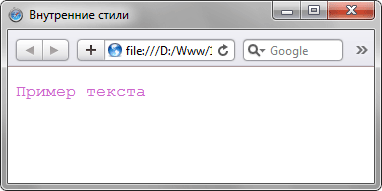
Рис. 3.2. Использование внутренних стилей для изменения вида текста
Внутренние стили рекомендуется применять на сайте ограниченно или вообще отказаться от их использования. Дело в том, что добавление таких стилей увеличивает общий объём файлов, что ведет к повышению времени их загрузки в браузере, и усложняет редактирование документов для разработчиков.
Все описанные методы использования CSS могут применяться как самостоятельно, так и в сочетании друг с другом. В этом случае необходимо помнить об их иерархии. Первым имеет приоритет внутренний стиль, затем глобальный стиль и в последнюю очередь связанный стиль. В примере 3.5 применяется сразу два метода добавления стиля в документ.
Пример 3.5. Сочетание разных методов
HTML5 CSS 2.1 IE Cr Op Sa Fx
Подключение стиля H1 Заголовок 1 Заголовок 2
В данном примере первый заголовок задаётся красным цветом размером 36 пикселов с помощью внутреннего стиля, а следующий — зелёным цветом через таблицу глобальных стилей (рис. 3.3).
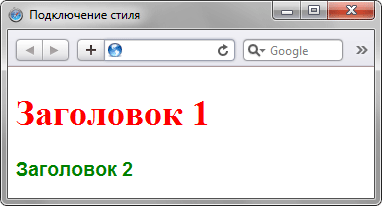
Рис. 3.3. Результат применения стилей
Импорт CSS
В текущую стилевую таблицу можно импортировать содержимое CSS-файла с помощью команды @import . Этот метод допускается использовать совместно со связанными или глобальными стилями, но никак не с внутренними стилями. Общий синтаксис следующий.
@import url("имя файла") типы носителей; @import "имя файла" типы носителей;После ключевого слова @import указывается путь к стилевому файлу одним из двух приведенных способов — с помощью url или без него. В примере 3.6 показано, как можно импортировать стиль из внешнего файла в таблицу глобальных стилей.
Пример 3.6. Импорт CSS
HTML5 CSS 2.1 IE Cr Op Sa Fx
Импорт @import url("style/header.css"); H1 Заголовок 1
Заголовок 2
В данном примере показано подключение файла header.css , который расположен в папке style.
Аналогично происходит импорт и в файле со стилем, который затем подключается к документу (пример 3.7).
Пример 3.7. Импорт в таблице связанных стилей
@import "/style/print.css"; @import "/style/palm.css"; BODY
В данном примере показано содержимое файла mysite.css , который добавляется к нужным документам способом, показанным в примере 3.1, а именно с помощью тега .
Вопросы для проверки
1. Сайт имеет более ста HTML-документов, имеющих одинаковое стилевое оформление. Какой способ подключения CSS подходит лучше всего?
- Связанные стили.
- Глобальные стили.
- Блочные стили.
- Внутренние стили.
- Экспорт стиля.
2. В данном примере, какой цвет будет у текста на веб-странице?
Цвет текста HTML < color: black; >BODY < color: red; >P Текст
- Чёрный
- Красный
- Зелёный
- Синий
- Оливковый
3. Какой HTML-код применяется для подключения внешнего CSS-файла?
4. Какой атрибут используется для определения внутреннего стиля?
Подключение стилей CSS к HTML документу. Как подключить CSS файл
Каскадные таблицы стилей CSS (Cascading Style Sheets) нужны для оформления страниц вашего сайта в соответствии с разработанным стилем, дизайном.
Таблицы стилей CSS являются неотъемлемой частью страниц современного сайта. Рассмотрим как подключить CSS к HTML странице сайта.
Существует 4 основных способа подключения или добавления CSS стилей к HTML документу, каждый их которых подходит для определенного круга задач.
Подключение CSS через внешний файл стилей тегом link
Наиболее правильный вариант определения общих стилей для сайта — это подключение внешнего файла CSS с помощью тега .
Чтобы подключить CSS файл, в head области страницы используйте следующую конструкцию:
В атрибуте href необходимо указать URL адрес файла, содержащего набор стилей CSS. Атрибуты rel=»stylesheet» и type=»text/css» указывают, что указанный файл является таблицей стиля в формате CSS.
Вы можете привязать неограниченное количество файлов CSS к одной странице сайта. Однако подключение большого количества объемных CSS файлов приведет к увеличению веса страницы, и соответственно может привести к увеличению времени загрузки и обработки страницы.
Добавление CSS с помощью тега style
Этот метод подойдет когда нужно вставить (определить) стили для группы уникальных элементов страницы, то есть, набор стилей, которые используются только в пределах одной страницы и не нужны для корректной работы остальных страниц сайта.
/* CSS код */ CSS стили для конкретного тега атрибутом style
Если вам нужно задать стиль для конкретного элемента контента страницы (одного конкретного тега), воспользуйтесь атрибутом style .
текст
Стили, заданные через атрибут style называют inline-стилями. Такие стили имеют приоритет перед стилями, заданными через внешний файл или с помощью тега , но есть исключения.
Inline-стили также обычно используются, когда вы редактируете контент через программы — визуальные редакторы WYSIWYG .
Стили CSS через JavaScript
Практически на каждом современном сайте используются скрипты, написанные на языке JavaScript.
В JavaScript, при использовании библиотеки jQuery, есть много различных функций для управления стилями HTML элементов. Например, функция .css() — задает CSS стиль для элемента, .hide() — добавление элементу CSS свойства display: none; (скрытие элемента) и др.
При использовании этих функций CSS свойства добавляются в style атрибут тега.
Пример подключения CSS к HTML странице описанными выше способами
Ниже приведен код простой HTML страницы с подключением CSS стилей различными способами.
Обратите внимание на комментарии к коду. В них разъяснено, почему для конкретного случая выбран именно такой метод подключения CSS.
Подключение стилей CSS к странице HTML разными способами
Таблица моделей некоторых смартфонов Samsung.
.model_table margin: 10px;
width: 100%;
>
.model_table tr:nth-child(even) background-color: #efefef;
>
.model_table tr:hover background-color: #cfcfcf;
>
Модели февраля
Samsung Galaxy A10
2019, февраль
Samsung Galaxy A30
2019, февраль
Samsung Galaxy A50
2019, февраль
Модели марта
Samsung Galaxy A20
2019, март
Samsung Galaxy A40
2019, март
*В таблице указаны предварительные данные.
document.getElementById('model_table_hide_btn').addEventListener("click", function () document.getElementById('model_table_winter').style.display = 'none';
>);Результат приведенного выше кода:
Таблица моделей некоторых смартфонов Samsung.
Скрыть модели февраля
| Модели февраля | |
|---|---|
| Samsung Galaxy A10 | 2019, февраль |
| Samsung Galaxy A30 | 2019, февраль |
| Samsung Galaxy A50 | 2019, февраль |
| Модели марта | |
|---|---|
| Samsung Galaxy A20 | 2019, март |
| Samsung Galaxy A40 | 2019, март |
*В таблице указаны предварительные данные.
CSS: Внешняя таблица стилей
Таблицы стилей бывают двух видов — внутренние и внешние — в зависимости от того, где определены стили: непосредственно на самой странице или во внешнем файле, связанном с веб-страницей.
Внешняя таблица стилей — обычный текстовый файл, содержащий весь CSS-код. В его содержимое не должны входить никакие HTML теги, поэтому тег там указывать не нужно, при сохранении текстового файла со стилями надо установить расширение «.css», имя файла может быть любым.
Для подключения внешней таблицы стилей, вам нужно прикрепить ее к HTML-документу с помощью тега , который должен располагаться внутри тега или с помощью встроенного в CSS правила @import.
Подключение стилей с помощью тега
тег должен содержать три атрибута:
- rel=»stylesheet» — указывает тип ссылки; в данном случае это ссылка на таблицу стилей
- type=»text/css» — указывает тип файла, на который ссылается тег
- href=»styles.css» — определяет путь к внешнему CSS-файлу, который может отличаться в зависимости от того, где вы его храните
К страницам можно присоединять множество таблиц стилей, добавляя несколько тегов , каждый из которых будет указывать на свой файл с таблицей.
Подключение стилей с помощью правила @import
В отличие от тега , правило @import используется внутри тега . Для подключения внешней таблицы стилей после ключевого слова @import используется url(), в скобках указывается путь к внешнему CSS-файлу, который может быть заключен в кавычки: url(«main.css»);. Использование url() для указания пути к CSS-файлу необязательно, можно просто написать: @import «путь_к_файлу»;, в этом случае путь обязательно должен быть указан в кавычках.
Используя правило @import можно подключить любое количество внешних таблиц:
После правила @import можно добавлять обычные CSS-стили, если, например, вы хотите создать стиль, который нужно применить только к одной веб-странице, используя для форматирования остального содержимого таблицу стилей, описанную во внешнем CSS-файле:
@import url(main.css); @import url(каталог/main2.css); p
Примечание: правило @import не обязательно должно располагаться в теге , его так же можно включать во внешние таблицы стилей.
Плюс от использования внешней таблицы стилей заключается в том, что, если потребуется внести какие-либо изменения в CSS-код при большом количестве страниц на сайте, то отредактировать CSS-код придётся только в одном файле, а не во всех HTML-документах.
С этой темой смотрят:
- Внутренняя таблица CSS стилей
- Кэширование страниц
- Синтаксис CSS
- CSS комментарии
Копирование материалов с данного сайта возможно только с разрешения администрации сайта
и при указании прямой активной ссылки на источник.
2011 – 2023 © puzzleweb.ru | razumnikum.ru