
Как сканировать фотографии на iPhone с iOS 17? [Подробные шаги]
Фотографии несут большую часть наших ценных воспоминаний, а также важную информацию. Сканирование их для создания цифровых копий или документов может сохранить их в течение длительного времени. К счастью для пользователей iOS 17, которые могут использовать только камеру для сканирования. Но вы можете задаться вопросом как сканировать фотографии с айфона сделать цифровую копию или скопировать буквы на картинке? Узнайте больше, чтобы увидеть подробные инструкции, краткое введение и лучший инструмент для извлечения текстов на iPhone.
- Часть 1: Как отсканировать изображение на iPhone, чтобы сделать копию
- Часть 2: Как сканировать фотографии на iPhone для извлечения текстов
- Часть 3. Часто задаваемые вопросы о сканировании фотографий iOS 17
Часть 1: Как отсканировать изображение на iPhone, чтобы сделать копию
В последней операционной системе Apple — iOS 17 появилась новая функция. Это OCR технология, которая может идентифицировать и распознавать буквы на картинке, используя только камеру, и преобразовывать тексты в цифровые слова, чтобы вы могли копировать и переводить. Эта удобная новая функция также может работать со скриншотами и рукописным вводом. Следовательно, основная функция сканирования может достаточно хорошо выполняться при сканировании фотографий и преобразовании их в цифровую форму. Узнайте больше, чтобы увидеть подробные инструкции о том, как отсканировать изображение на iPhone, чтобы сделать цифровую копию.
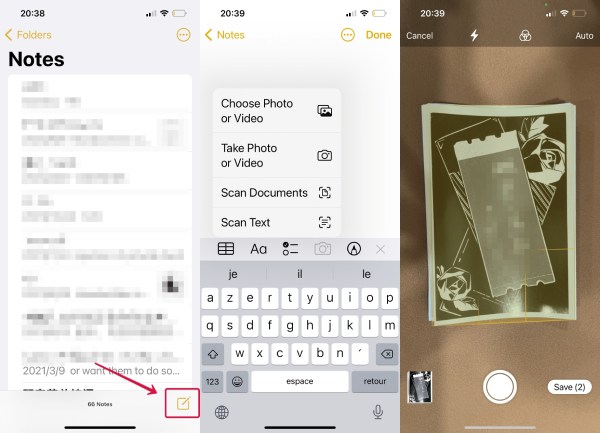
Откройте приложение Заметки приложение и нажмите Создать новую заметку в нижней части.
Нажмите камера кнопка ниже, чтобы Сканирование документов при этом убедитесь, что ваша фотография параллельна телефону.
Следующий шаг — нажать кнопку спуска затвора, чтобы отсканировать фотографию. Вы также можете обрезать его, перетащив углы, чтобы они соответствовали краям фотографии.
Камера будет продолжать сканировать вашу фотографию, пока вы не коснетесь значка Save. кнопку, чтобы сохранить его в заметку.
Часть 2: Как сканировать фотографии на iPhone для извлечения текстов
Помимо сканирования изображений для создания цифровых копий, вы также можете использовать свой iPhone для сканирования вашего почерка и другой бумаги с информацией для создания документа. Apple сканирует фотографии и распознает тексты. А как сканировать фотографии на iPhone для извлечения текстов, все, что вам нужно сделать, это повторить шаги, указанные выше, и отсканировать бумагу с заметками. Вы можете заменить Сканирование документов на шаге 2 выше с Сканировать тексты . Однако для некоторых старых моделей iPhone нет чипа A12, камеры на них не поддерживают службу OCR даже с обновленной iOS 17. И вы можете захотеть отсканировать много заметок вместе, вид камеры может быть недостаточно большим. Онлайн-сайты OCR могут решить эти две проблемы и помочь вам сканировать фотографии на iPhone без чипа A12 для извлечения текстов. Двигайтесь вперед, чтобы увидеть имена и шаги.
Как сканировать фотографии на iPhone с помощью JPG Word Converter
Бесплатный конвертер слов в формат JPG от Aiseesoft может прекрасно решить эти две проблемы и помочь вам бесплатно извлечь буквы из любых изображений. Вы можете сохранить свои ценные документы в цифровом виде в любое время и в любом месте. Между тем, вы можете выбрать выходной формат для ваших текстов, и есть несколько типов документов, таких как Word, PDF, EXCEL и PPT. Кроме того, вы можете отменить преобразование и создать изображение для своих документов.
1. Быстро и бесплатно конвертируйте изображения JPG/JPEG в текстовые документы.
2. Извлекайте тексты из изображений для создания текстового документа с высокой точностью.
3. Позволяет конвертировать до 40 файлов в день с максимальным размером 10 МБ/5 МБ.
4. Поддержка различных форматов файловых документов и изображений, таких как PDF, DOC, PPT, JPG, PNG и т. д.
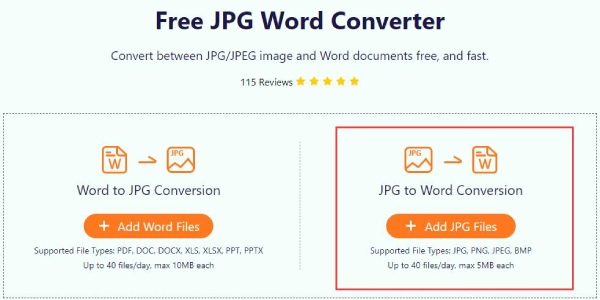
Перейдите в Бесплатный конвертер JPG Word в браузере и коснитесь значка Добавить файлы JPG кнопку для импорта ваших изображений. Вы можете выбрать одно или несколько изображений из Фото приложение
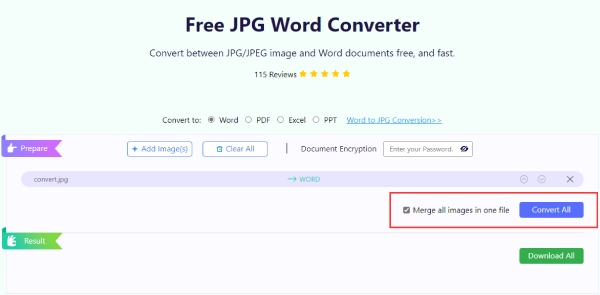
Нажмите Конвертировать все кнопку под импортированными файлами изображений, чтобы начать, вы можете нажать кнопку Объединить все изображения в один файл создать только один документ со всеми картинками.
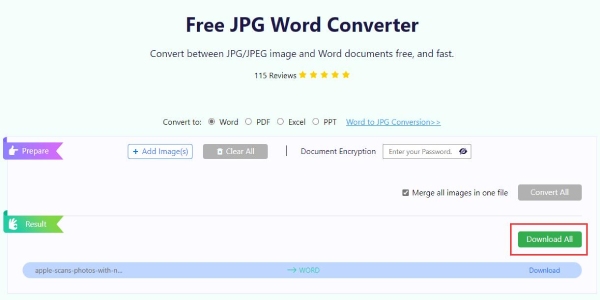
Готовый документ появится в Результат раздел, и вы можете коснуться Скачать все кнопку, чтобы сохранить документ на свой телефон.
Как сканировать фотографии на iPhone с помощью Img2txt
Img2txt — это онлайн-инструмент, который предлагает бесплатную услугу оптического распознавания символов, помогающую сканировать фотографии на iPhone для извлечения текстов. Максимальный размер файла на этом веб-сайте составляет 8 МБ. Вы можете извлекать тексты из изображения с относительно высокой точностью и даже напрямую редактировать текст онлайн на Google Диске.
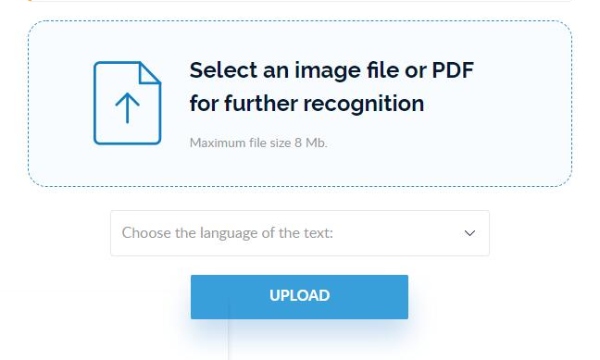
Нажмите Выберите файл изображения кнопку, чтобы выбрать изображение на телефоне и выбрать язык текста в файле, затем коснитесь кнопки ЗАГРУЗИТЬ кнопку.
Вы можете дождаться завершения процесса, и ваш браузер обновится. Затем вы можете копировать, переводить или скачивать как документ с текстами.
Как сканировать фотографии на iPhone с помощью OnlineOCR
онлайнOCR — еще один бесплатный веб-сайт OCR, который позволяет сканировать фотографии на iPhone и распознавать текст в 3 нажатия. Вы можете скачать тексты как документы в форматах XLSX, DOCX и TXT. Максимальный размер файла, который вы можете загрузить, составляет 5 МБ. Если вы зарегистрируетесь, вы сможете конвертировать больше файлов и получить больше редактируемых форматов.
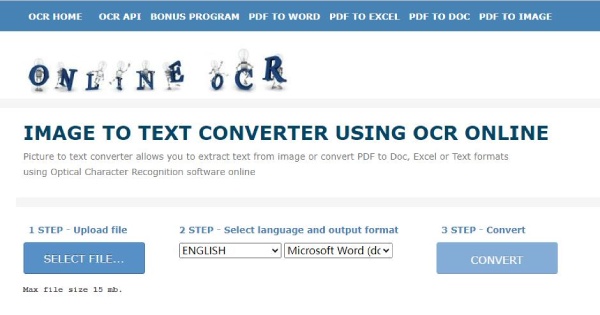
Нажмите ВЫБЕРИТЕ ФАЙЛ кнопку на сайте и выберите картинку из вашего Фото .
Далее нужно нажать на Язык и формат вывода раскрывающегося списка, чтобы выбрать язык и формат изображения и выходного документа.
Чтобы двигаться вперед, вы можете коснуться Конвертировать Кнопка для сканирования фотографии и извлечения текстов. Затем тексты будут отображаться ниже для загрузки.
Часть 3. Часто задаваемые вопросы о сканировании фотографий iOS 17
Могу ли я сканировать тексты на iPhone 8 с новой iOS 17?
Нет, технология OCR iOS 17 поддерживает только устройства Apple с чипом A12 или более поздней версии. iPhone 8 — относительно старая модель, поэтому, даже если вы обновите его до новой iOS 17, камера на нем по-прежнему не поддерживает сканирование текста.
Как сканировать фотографии на iPhone, но появляется на Mac?
Перед сканированием вам необходимо убедиться, что ваш iPhone и Max подключены к одному и тому же Wi-Fi с включенным Bluetooth, а Apple ID на них один и тот же. Откройте поддерживаемое приложение на вашем Mac и нажмите кнопку Импорт с iPhone или iPad> Сделать фото в контекстном меню. Затем камера открывается на вашем iPhone. Отсканируйте фотографию, и она появится на Mac.
Как я могу отсканировать фотографию с текстом на iPhone без приложения Notes?
Вам нужна продвинутая модель iPhone с чипом A12 или более поздней версии и откройте камеру. Держите телефон и убедитесь, что он параллелен фотографии. Камера распознает буквы на фотографии и Сканировать текст кнопка появится на экране. Вы можете нажать на него, чтобы отсканировать, и тексты будут плавать над изображением. Увидеть больше на как сканировать текст на айфоне.
В этой статье вы узнали как сканировать фотографии на айфоне для различных целей, включая изготовление цифровых копий и извлечение текстов. Возможно, вам будет очень легко сканировать только с камерой на вашем iPhone, обновленной до iOS 17, или даже без продвинутой ОС. Теперь вы можете правильно хранить свои старые фотографии с веселыми воспоминаниями и сохранять свои заметки или другую ценную информацию на своих цифровых устройствах.
Что вы думаете об этом посте.
Рейтинг: 4.9 / 5 (на основе голосов 324) Подпишитесь на нас в
Более Чтение

Оставьте свой комментарий и присоединяйтесь к нашему обсуждению

Видео конвертер Ultimate
Video Converter Ultimate — отличный видео конвертер, редактор и энхансер для преобразования, улучшения и редактирования видео и музыки в 1000 и более форматах.
Как использовать сканер LiDAR в iPhone 12 Pro
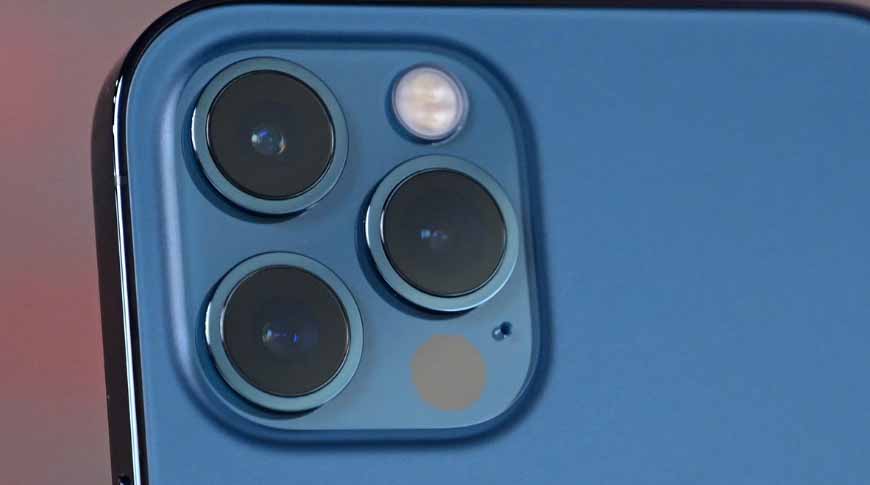
У вас есть сканер LiDAR, если у вас есть iPhone 12 Pro, iPhone 12 Pro Max или iPad Pro, но Apple, похоже, не дает вам возможности его использовать. Вот как это сделать, что вам нужно и почему LiDAR так полезен.
LiDAR является частью iPhone 12 Pro, iPhone 12 Pro Max и iPad Pro, но вас простят за то, что вы этого не заметили. Apple почти не упоминает об этом, и на телефоне нет приложения LiDAR, которое можно было бы попробовать.
Учитывая, что одно из его основных применений — фотография, вы ожидаете каких-то элементов управления LiDAR в приложении камеры или, по крайней мере, чего-то в настройках. Но нет ни того, ни другого.
Также мало стимулов искать такие элементы управления, потому что, пока вы не увидите их в действии, трудно понять, что LiDAR может для вас сделать. Технология сканирует вашу среду, создавая ее трехмерное изображение, и это изменит качество работы AR и VR.
На данный момент Apple, похоже, рада позволить LiDAR тонко помочь вам тем, как он дополняет существующие приложения и функции.
Как вы уже используете LiDAR
Если вы ранее отказались от использования приложения Apple Measure, попробуйте еще раз. Приложению теперь помогает LiDAR, и это заметно улучшило его.
Теперь можно быстрее начать использовать Measure, потому что он быстрее распознает окружающую среду. А поскольку LiDAR работает для сканирования всей окружающей среды, измерения, которые вы выполняете, более точны.
Это теория, а на практике вы обнаружите, что Measure более полезен, чем раньше. Вместо приложения, которое вы использовали для грубых измерений, когда у вас не было рулетки, теперь оно достаточно хорошее и быстрое, чтобы использовать его где угодно.
Далее, хотя это и сложнее увидеть, LiDAR также ускорил работу автофокуса вашей камеры. Опять же, это потому, что LiDAR отображает окружающую среду вокруг вас, поэтому он начинает вычислять, насколько далеко или близко находится объект, когда вы нажимаете кнопку, чтобы сделать снимок.
Однако, если измерения и автофокус — единственные заметные варианты использования LiDAR от Apple, уже существуют сторонние приложения, которые будут делать гораздо больше. Их очень много, и большинство из них похоже на эксперименты по выяснению того, что возможно.
Но в целом они также, как правило, хороши в одном из двух. Либо они отлично справляются со съемкой трехмерного изображения вашего окружения, похожего на фотографию, либо лучше снимают изображение объекта.

Это баланс между достаточно медленным сканированием, чтобы избежать размытия, и достаточно быстрым, чтобы закончить, пока приложение все еще может хранить данные.
Захват всей вашей среды
Используйте Canvas: Pocket 3D Room Scanner для iPhone — бесплатно в магазине приложений iOS — и вы можете сканировать свое окружение. Встаньте посреди комнаты, коснитесь элементов управления, похожих на измерения, а затем медленно развернитесь.
То, что вы видите на экране холста, похоже на голодек из «Звездного пути». Рядом с камерой, видимой прямо перед вами, есть сетка. Когда вы поворачиваетесь, сетка заполняется изображением вашего окружения.
Двигайтесь слишком быстро, и получаемое изображение будет недостаточно детализированным. Если двигаться слишком медленно, приложению может не хватить памяти до того, как вы завершите сканирование. Так что это компромисс между деталями и полнотой, но он дает вам 360-градусное изображение вашей комнаты.
Прямо здесь, на iPhone, вы можете уменьшить масштаб, чтобы увидеть изоморфную проекцию комнаты, повернуть ее жестом и увеличить, чтобы увидеть ее под любым углом. Проведите пальцем по экрану, чтобы показать комнату крупным планом на весь экран, и затем вы можете провести пальцем по экрану, чтобы передвигаться, или физически переместить телефон.
Физическое перемещение телефона показывает, как выглядит захваченное окружение, когда вы поворачиваетесь. Но вам не обязательно находиться в той же среде, в которой вы запечатлели.
Вместо этого вы можете взять свой телефон и изучить сканированное изображение в любом другом месте. Встаньте, например, в поле и посмотрите на свой офис на экране iPhone. Двигайтесь по полю, и экран будет выглядеть так, как будто вы перемещаетесь по офису.
Нет сомнений — в будущем полицейские собираются делать снимки мест преступлений с помощью LiDAR. Это только вопрос времени, когда такое сканирование даст решающую улику в эпизоде «Морской полиции».

Даже поспешное сканирование позволяет вернуться позже, чтобы измерить объекты в окружающей среде.
Сканирование объектов с помощью LiDAR
Вы уже видели это на некоторых устройствах Apple. С помощью AR и отсканированных изображений ваш iPhone может показать вам, как, скажем, Mac Pro будет выглядеть на вашем столе. Сканеры LiDAR позволяют захватывать изображение объекта и делать это самостоятельно.
Canvas на это способен, хотя в нашем тестировании он был оптимизирован для сканирования комнат. Точно так же бесплатное приложение 3D-сканера может работать с комнатами, но оно кажется лучшим для захвата объектов.
Опять же, количество приложений для сканирования LiDAR растет, и многие из них можно попробовать бесплатно.
И снова приложение 3D Scanner напоминает голодек тем, как оно представляет собой сетку над вашим объектом, которая заполняется и заменяется при сканировании.
Что можно делать с помощью сканирования LiDAR
В следующий раз, когда вы переедете, сделайте LiDAR-сканирование любой новой собственности, которую вы собираетесь купить. Мы еще не достигли той стадии, когда приложения позволяют очень легко сканировать комнату, а затем добавлять отдельные сканированные изображения вашей мебели, но вы можете это сделать.
Более того, вы можете лучше понять размер квартир, сравнивая их. Возможность эффективно обойти каждую квартиру гораздо более интуитивно понятна, чем полагаться на планы этажей и размеры.
Или, если вы медленно снимаете аренду хранилища, то быстрое сканирование LiDAR визуально намного полезнее, чем перечисление количества оставшихся ящиков.
Все это приносит пользу вам, как пользователю, выполнявшему сканирование LiDAR или измерения и фотографии. Если у кого-то есть то же приложение, что и у вас, вы обычно можете отправить им отсканированное изображение.
И такие, как Canvas, включают возможность отправки отсканированного изображения онлайн. Это не то же самое, что перевернуть телефон, когда вы ходите по виртуальной комнате. Но вы можете увидеть отсканированное изображение на 360 градусов на вашем Mac.
Что ждет LiDAR дальше
Приложения будут становиться все более сложными по мере того, как разработчики исследуют технологию, и по мере того, как она становится более полезной, когда LiDAR станет обычным явлением. Это, несомненно, также будет распространяться на новые способы обмена или загрузки таких отсканированных изображений.
И, может быть, тогда мы увидим больше, может быть, тогда у нас также будет больше Apple AR.
Как сделать скан документов на iPhone?

Ежедневно мы используем свои мобильные устройства не только для общения — смартфоны помогают нам справляться с самыми разнообразными задачами. Одна из актуальных и полезных как в работе, так и в быту опций — сканирование документов. В сегодняшней статье мы подробно расскажем, в каком базовом приложении на iPhone находится сканер, и как другим способом сделать скан на iPhone. Все объяснения для удобства читателя будут снабжены подробными фото- и видео-комментариями.
Оглавление
- Для каких устройств подходит статья
- Способ первый — использование Заметок
- Способ второй — использование стороннего приложения
- Выводы
Для каких устройств подходит статья
Опция сканирования документов при помощи смартфона пользуется спросом среди всех владельцев айфонов, и все девайсы от Apple, которые на данный момент находятся в использовании и продаются, предоставляют эту возможность. Поэтому способы, о которых сегодня мы будем рассказывать, подойдут для следующих моделей iPhone:
- iPhone 5
- iPhone 6/6 plus
- iPhone 7/7 plus
- iPhone 8/8 plus
- iPhone X/Xs/Xr/Xs Max
- iPhone 11/11 Pro/11 Pro Max
- iPhone 12/12mini/12 Pro/12 Pro Max.
Способ первый — использование Заметок
Не все даже продвинутые пользователи в курсе, что стандартное приложение Заметки весьма полезно. Оно позволяет не только записывать необходимую информацию, как в блокнот, но и быстро и просто сканировать документы, не устанавливая никаких дополнительных программ! Функция очень удобна, особенно когда Вы торопитесь, и нет необходимости в каких-либо «продвинутых» опциях обработки/редактирования изображения, при этом скан получается практически как на профессиональный сканер — для бытового использования это прекрасное решение.
Итак, как сделать сканер на iPhone:
- Заходим в приложение Заметки, в нем открываем уже ранее созданную запись, или создаём новую:
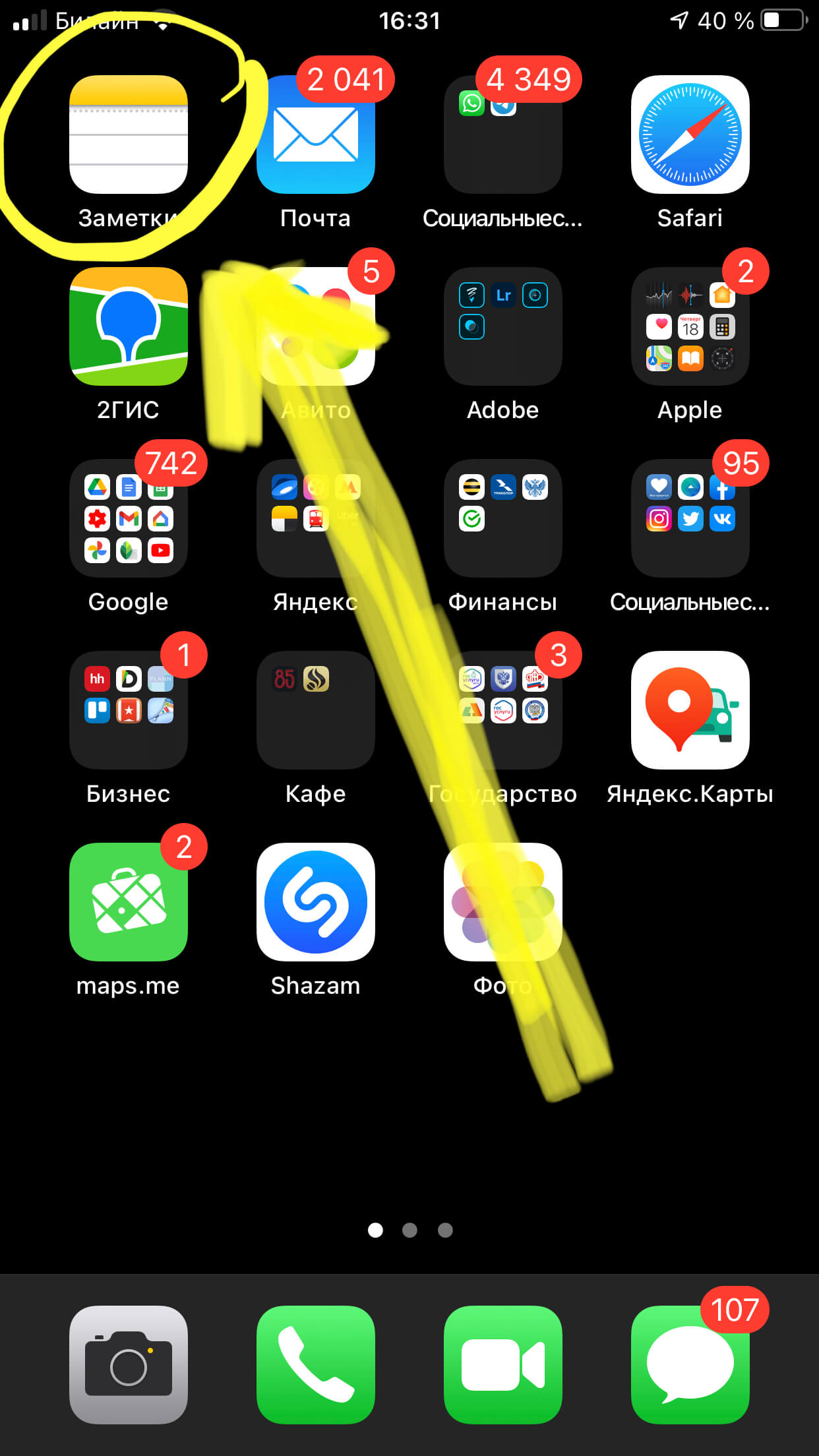
Рисунок 1. Чтобы сделать скан на iPhone, заходим в Заметки
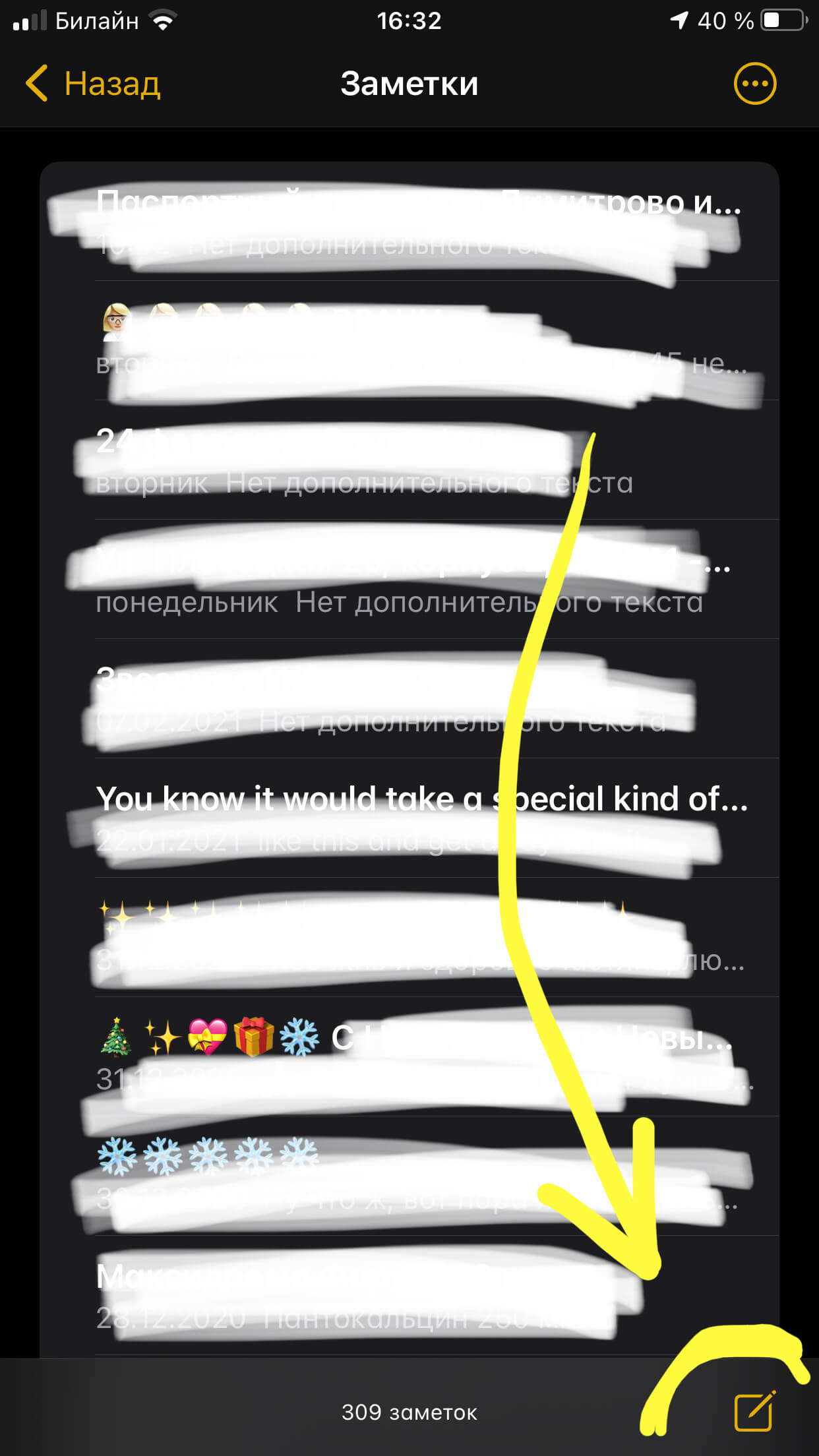
Рисунок 2. Чтобы открыть сканер на iPhone, заходимв какую-либо запись или создаём новую, нажав на значок бумаги и ручки внизу экрана
- В открывшейся заметке нажимаем на панели инструментов на значок: либо плюсик (в более старых версиях iOS), либо фотоаппарат (в последних). Перед нами появится контекстное меню, в нем выбираем опцию «Отсканировать документы».
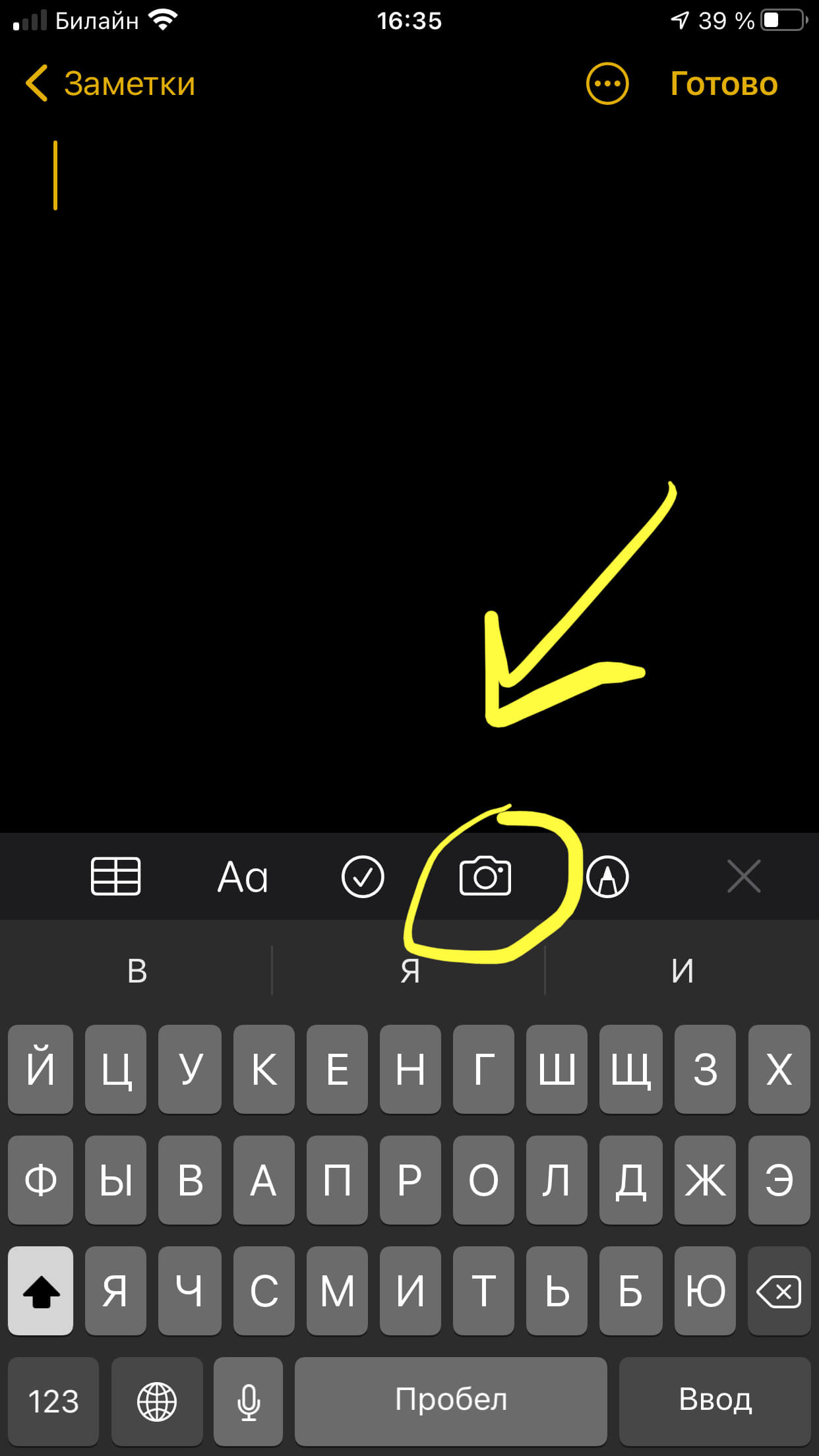
Рисунок 3. Выбираем значок фотоаппарата для открытия функции сканера
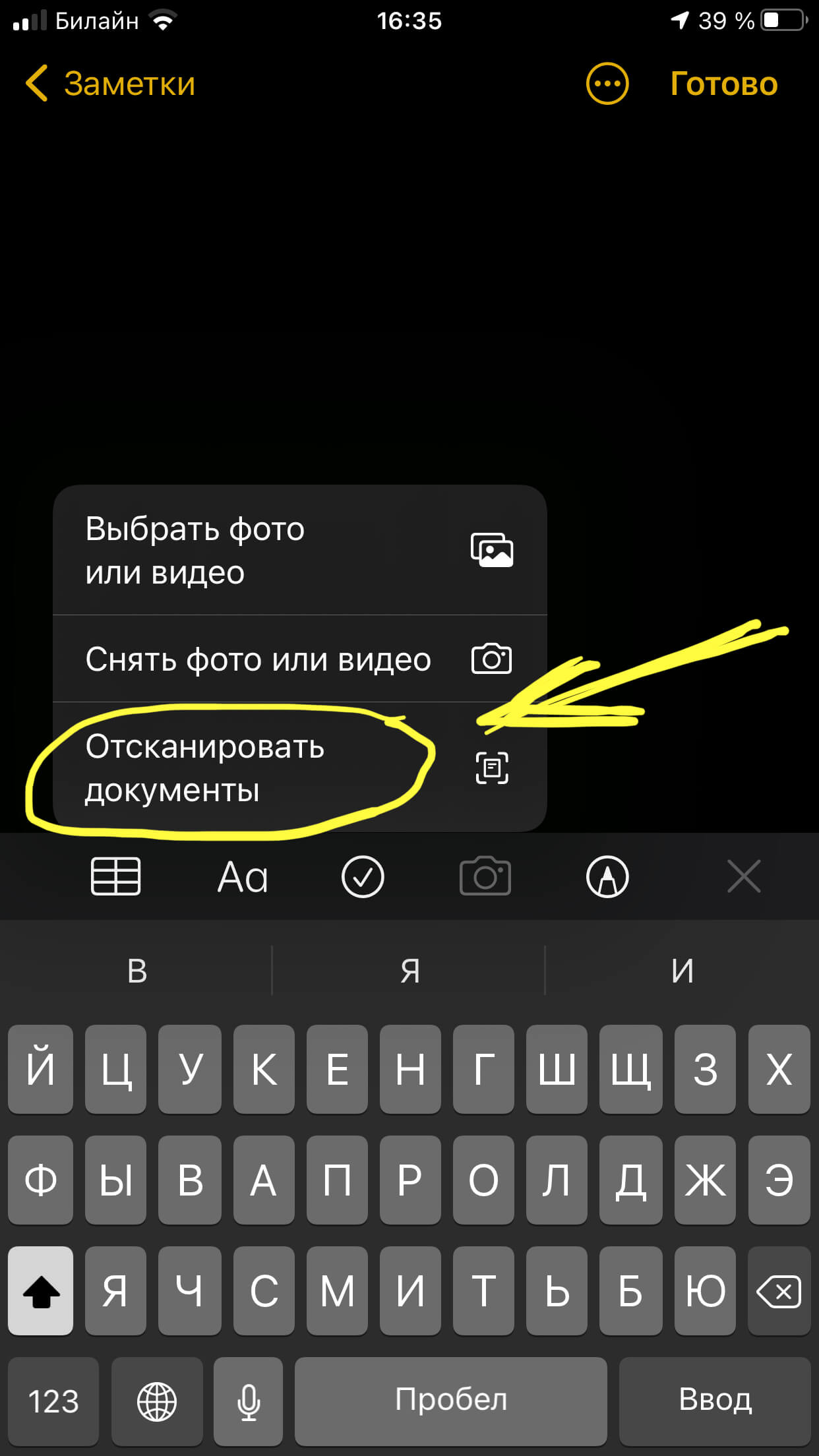
Рисунок 4. Из предложенных опций выбираем «Отсканировать документы»
- Наводим камеру айфона на документ, проверяем, чтобы необходимая информация была в кадре, и нажимаем кнопку затвора. После сканирования мы сможем вручную на дисплее отредактировать границы скана (а также перевернуть, оттенить через фильтр для лучшего вида), либо сделать новый, если данный скан получился не должным образом.
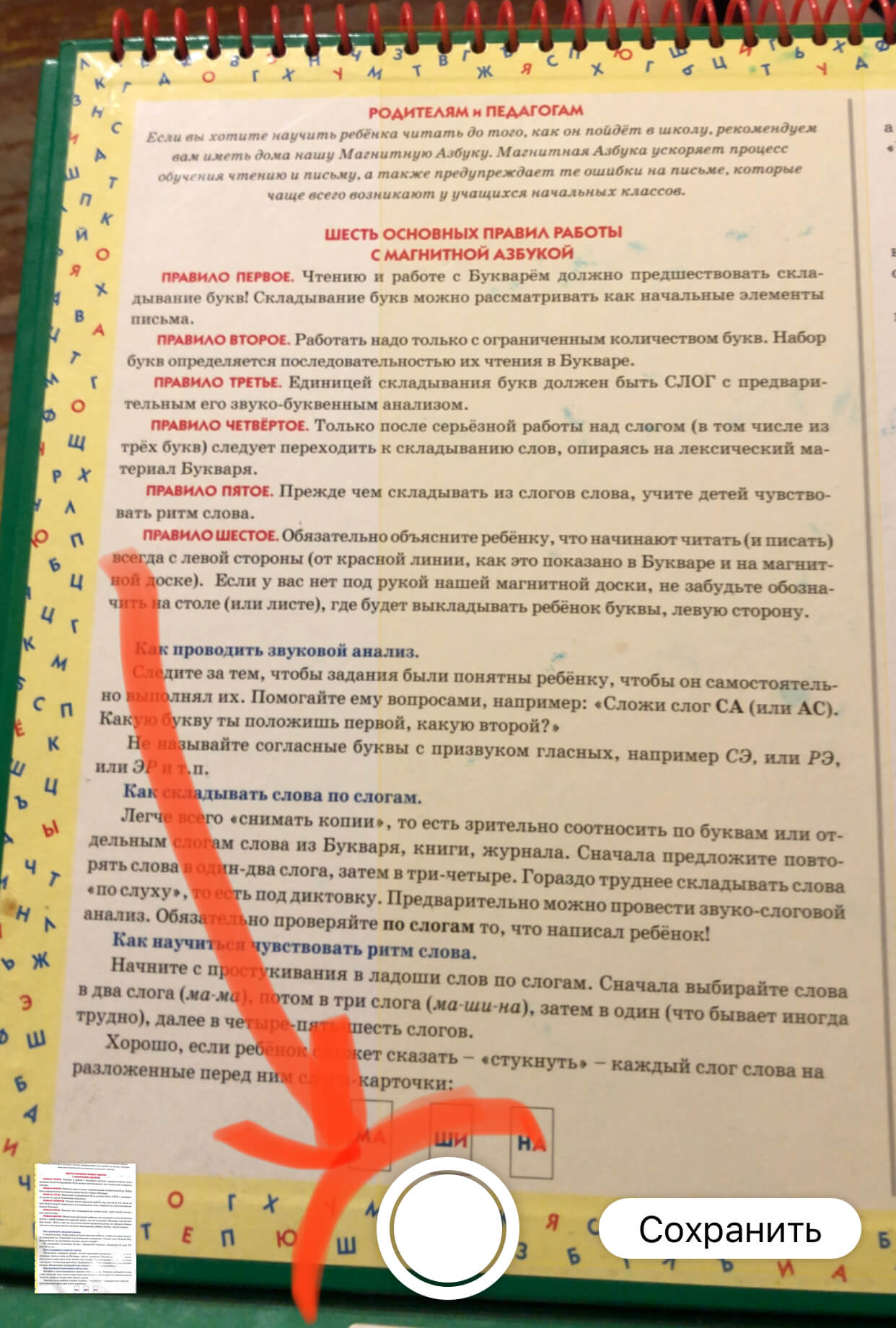
Рисунок 5. Аккуратно наводим сканер на документ и делаем снимок
Готово! Этот способ не предоставляет полного набора опций профессионального сканера, но для большинства бытовых вопросов он подойдёт, и поможет Вам быстро отсканировать нужные документы, где бы Вы ни находились.
Способ второй — использование стороннего приложения
Если по ряду причин Вас не устраивает стандартный сканер на iPhone, или необходимо больше специальных возможностей для работы с текстом, можно воспользоваться одним из специальных приложений со сканером, скачав их из AppStore. В них добавлено чуть больше функций (например, распознавание текста из сканируемого документа, в том числе на других языках, с последующей передачей текста для редактуры в другом приложении, и так далее). Есть множество вариантов подобных приложений, интерфейс у них в целом одинаков и интуитивно понятен. Рассмотрим пример работы с одним из них, самым популярным среди любителей Apple — iScanner
Удобство этого портативного сканера заключается в том, что помимо множества режимов сканирования для самых разных документов (офисные текстовые А4, паспорта, чеки и т.д.), он также умеет сканировать математические формулы и предоставлять к ним подробно расписанные решения, умеет сканировать документы и сразу переводить их в форматы jpg и PDF, распознаёт QR-коды, и многое другое.
- После скачивания из AppStore открываем приложение; нажимаем на значок плюса, чтобы начать сканирование.
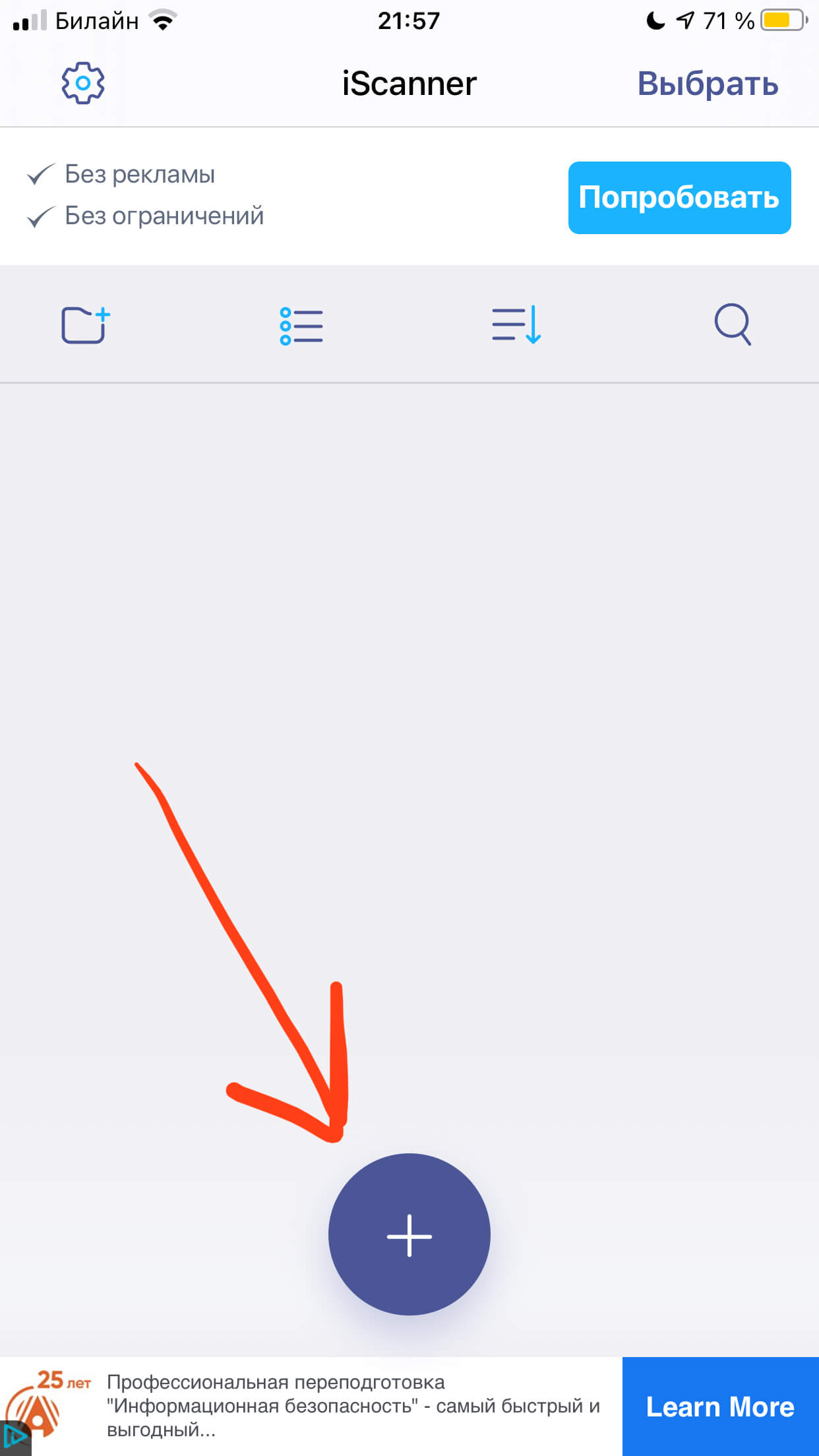
Рисунок 6. Нажимаем знак «+», чтобы отсканировать на iPhone в приложении iScanner
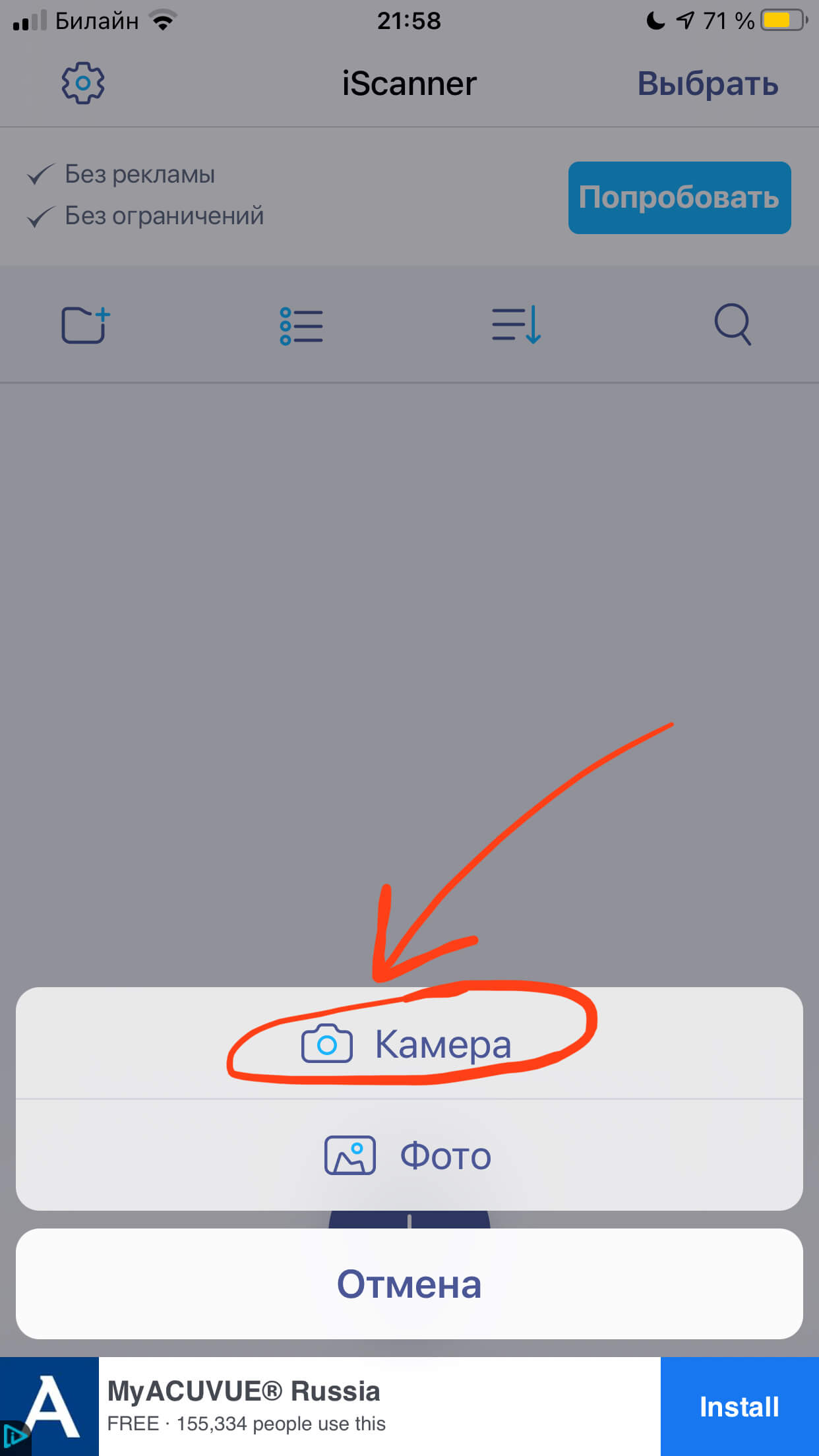
Рисунок 7. Чтобы начать сканирование, выбираем, будем ли мы делать скан при помощи фотокамеры, или из хранящихся на iPhone документов
- Далее выбираем тип скана (стандартный, паспорт, ID-карты, математические формулы — для их решения), также выбираем качество. Наводим камеру на документ, чтобы он вписался в указанные границы, и делаем скан нажатием кнопки фотоаппарата.
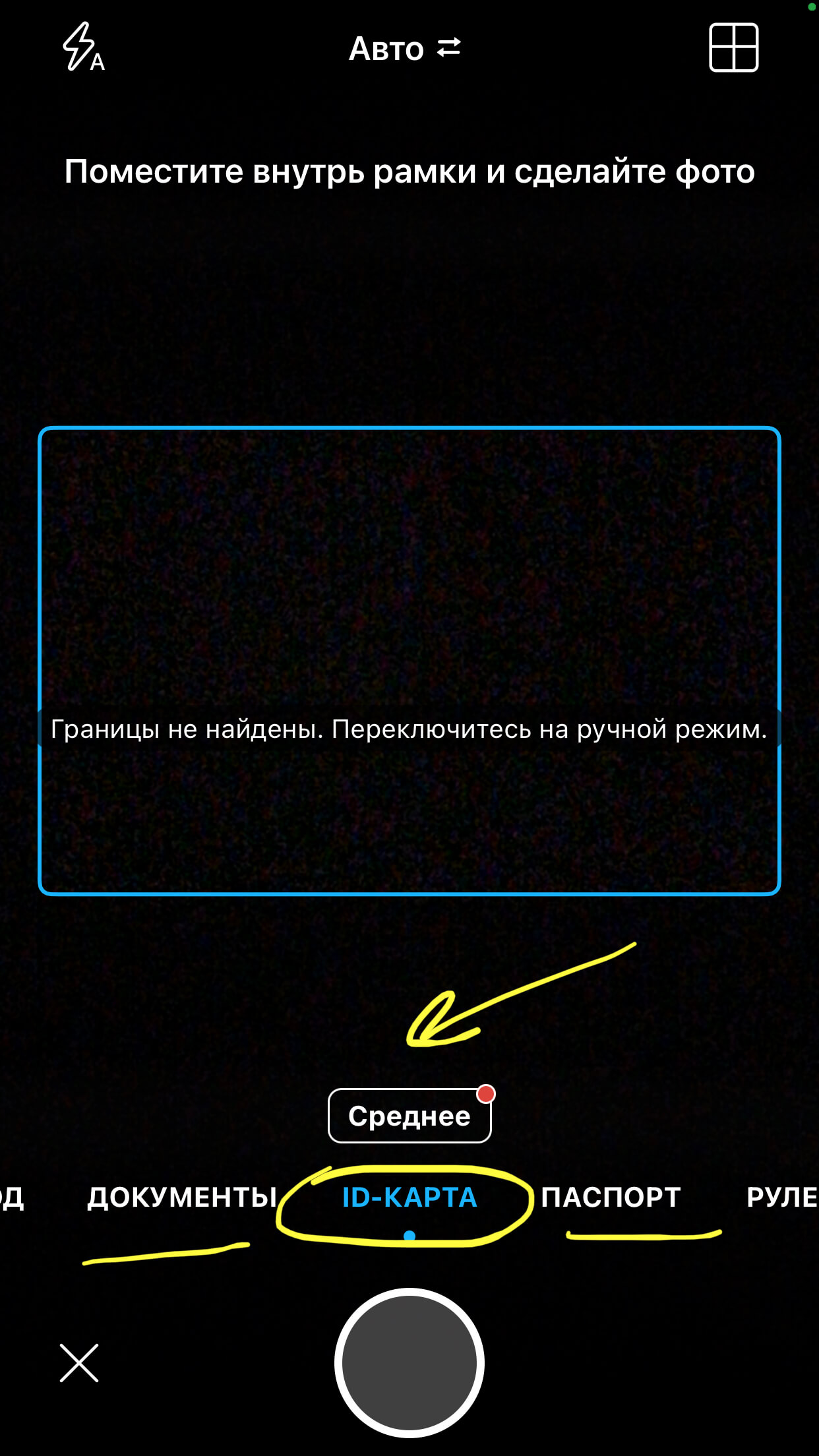
Рисунок 8. Настраиваем все опции и делаем скан нажатием кнопки фотоаппарата
Выводы
Итак, сегодня в статье мы узнали, как iPhone может помочь нам в работе с документами и выступать в качестве сканера. Мы рассмотрели два способа, как сделать сканер на iPhone — через стандартное приложение Заметки, либо через отдельное приложение сканера из AppStore.
Надеемся, наши советы с фото- и видеоинструкциями оказались для читателей просты и понятны, и теперь каждый выберет удобный для себя способ сканирования на iPhone.
Как сканировать документы на iPhone и iPad без установки приложений
Помимо таких удобных функций, как совместное использование файлов в iCloud Drive, архивирование или разархивирование файлов, начиная с iOS 13 и iPadOS 13 появилась еще одна замечательная возможность, связанная с приложением «Файлы». Вы можете прямо из него сканировать документы на Айфон или Айпад и сохранять их в необходимое место.
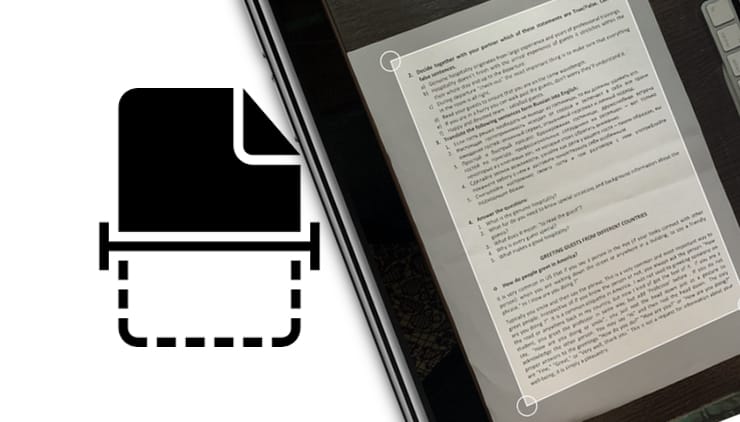
Это довольно хороший способ немного сэкономить за счет отказа от приобретения специального приложения для сканирования документов. Да и функция эта позволит сэкономить время и силы за счет простого, логичного и быстрого способа сканирования документов. С помощью небольшой инструкции мы расскажем вам, как на iOS можно сканировать документы прямо из приложения «Файлы».
Как работает встроенный сканер на iPhone и iPad
Откройте приложение «Файлы» на iPhone или iPad, а затем выполните следующие действия для сканирования документа:
1. Нажмите «Обзор» в нижней части приложения «Файлы».
2. Нажмите кнопку «Еще» (значок в виде трех точек) в верхней части меню.
3. Выберите «Отсканировать документы».
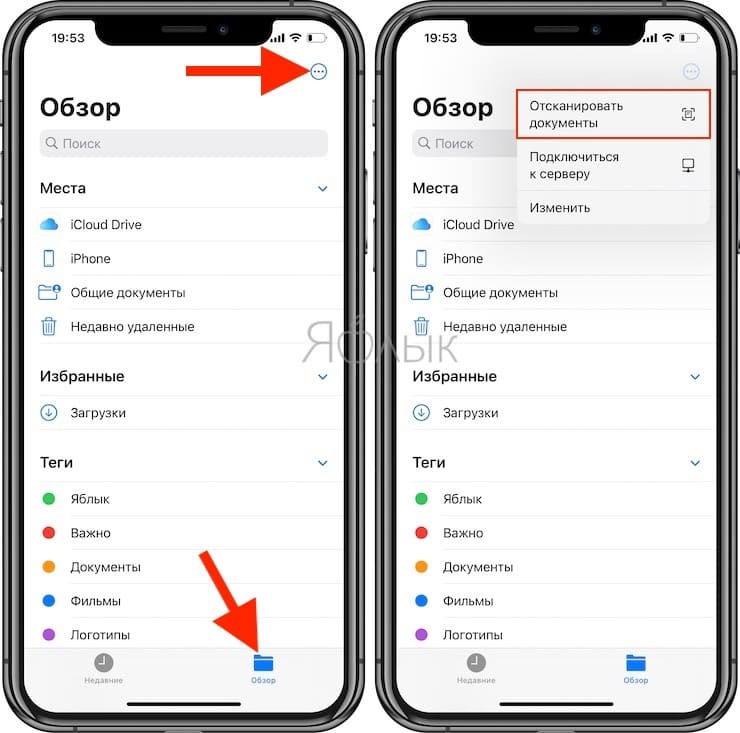
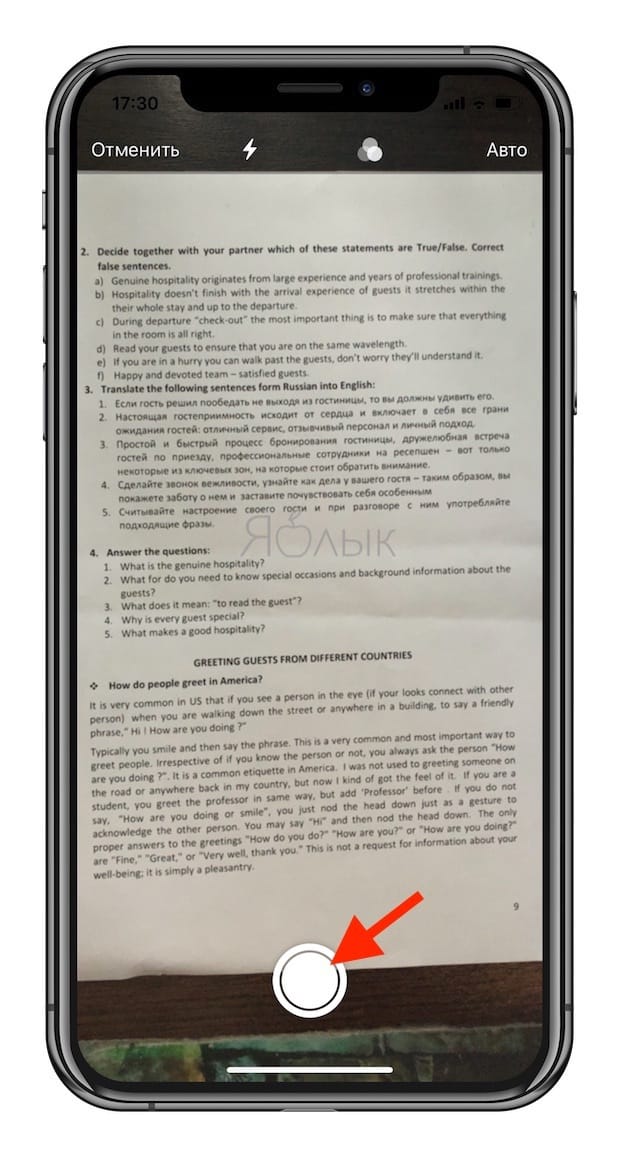
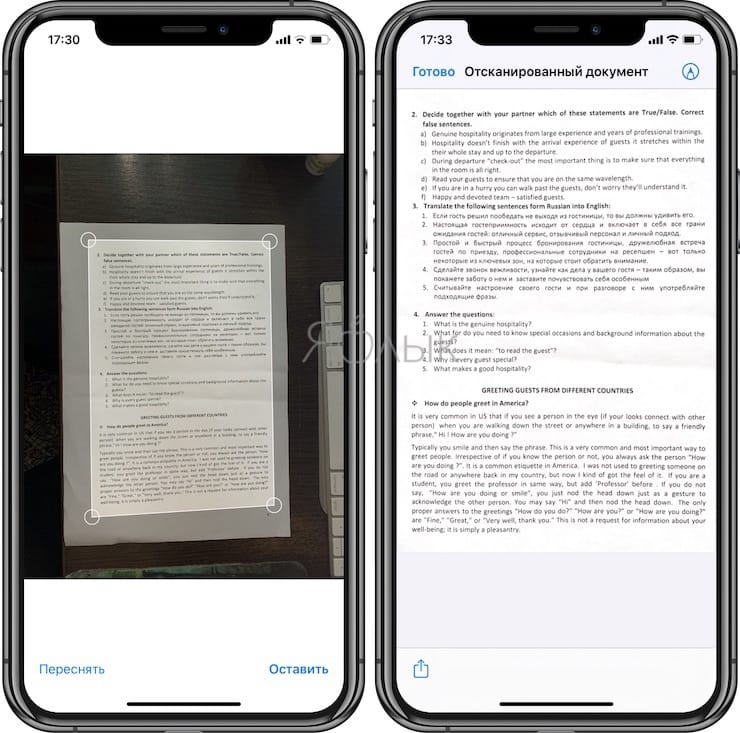
4. Поместите документ в пределы экрана и нажмите кнопку для совершения снимка.
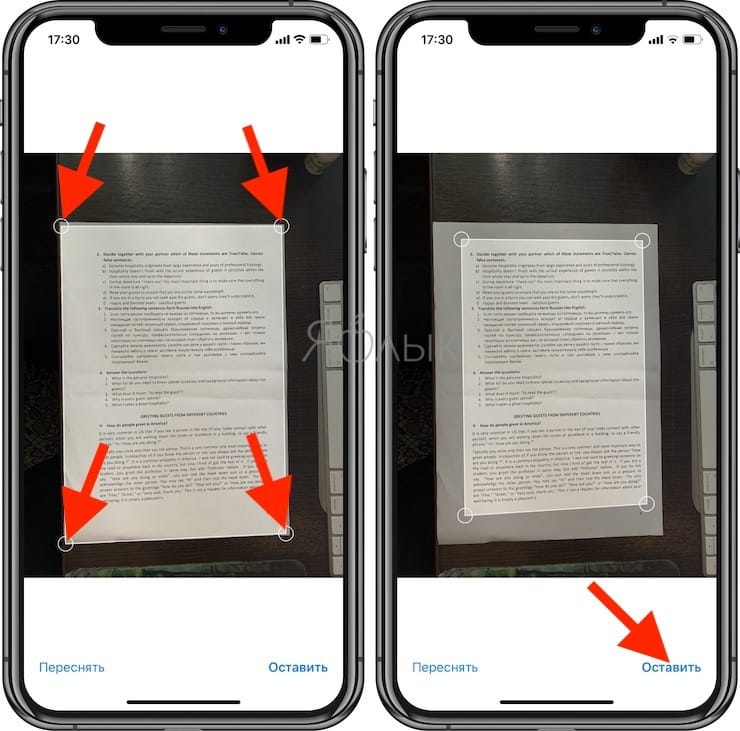
5. Затем вы можете перемещать границы углов, чтобы задать сканированному документу форму под свое усмотрение.
Остается лишь нажать кнопку «Переснять» или «Оставить».
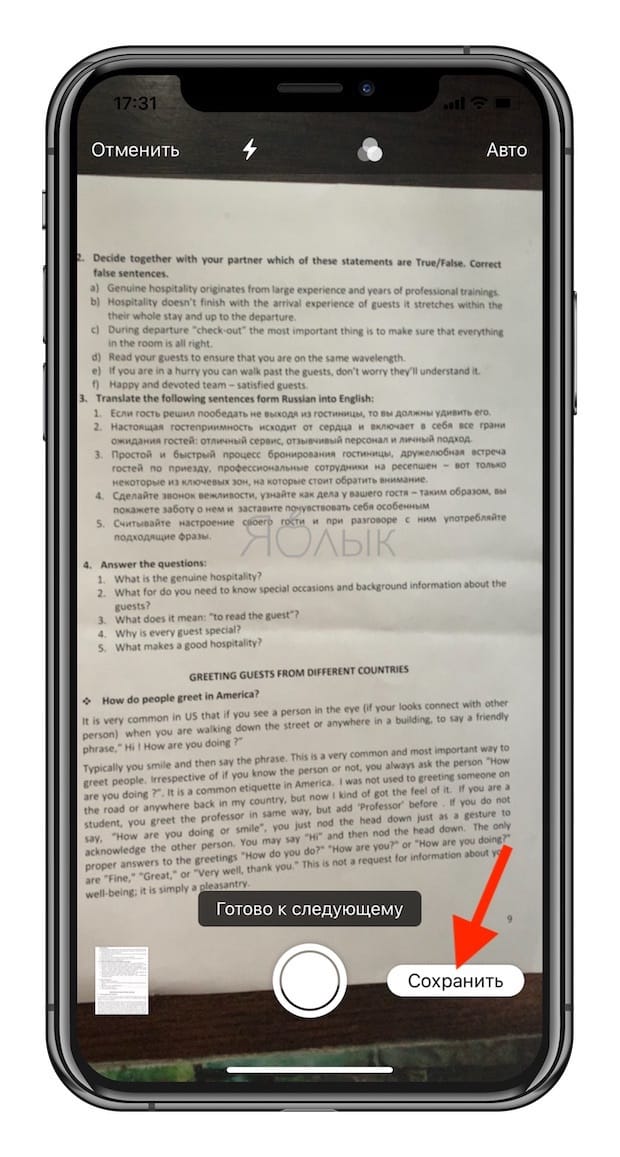
6. Если у вас есть еще одна страница для сканирования, то ее можно снять аналогичным образом на следующем экране.
7. После окончания сканирования, нажмите «Сохранить». Это надо сделать обязательно, в противном случае вы получите предупреждение с вопросом об отмене результатов сканирования.
8. Выберите место для хранения сканов (можно создать отдельную папку, как в нашем случае) и нажмите «Сохранить».
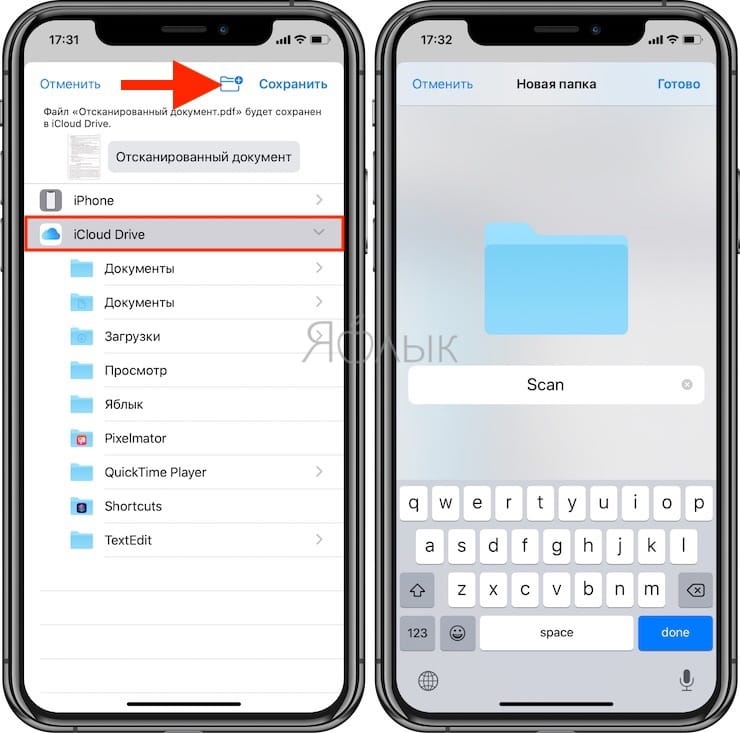
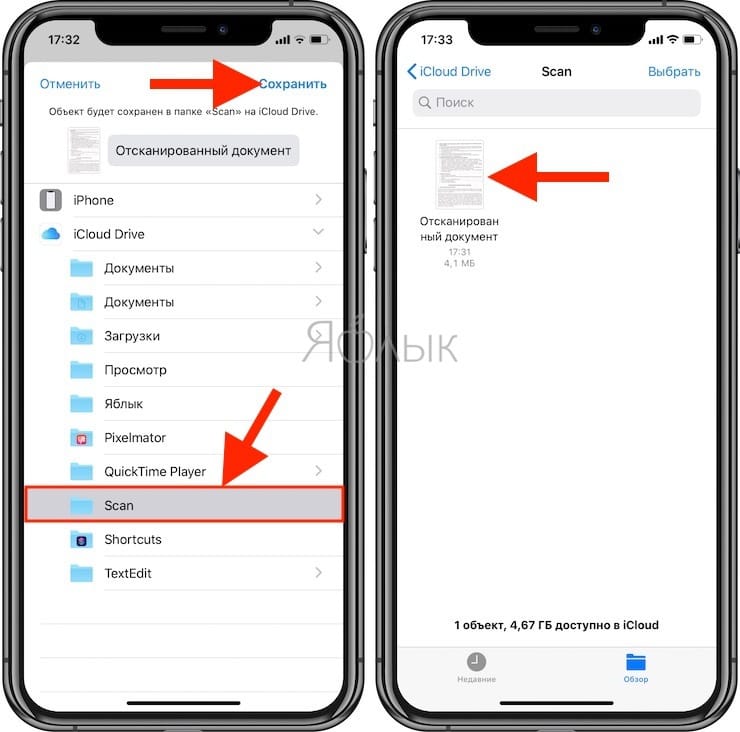
Возможность сканировать документы непосредственно из приложения «Файлы» в iOS – потрясающая функция. Вам не нужно беспокоиться о поиске стороннего приложения для сканирования документов, и есть возможность сохранять документы в нужное место.
Слева документ на бумаге, справа – получившийся скан.
�� Смотрите также:
- Менеджер загрузок в Safari iOS на iPhone и iPad: как пользоваться, где находится, куда сохраняет файлы?
- Как автоматически закрывать вкладки Safari на iPhone и iPad через определенное время.
- Как скрывать отдельные приложения с главного экрана iPhone.
�� Мы в Telegram и YouTube, подписывайтесь!