
Сканирование изображений и документов в приложении «Просмотр» на Mac
Изображения и документы, которые Вы хотите открыть в приложении «Просмотр», можно отсканировать при помощи сканера с подающим устройством или планшетного сканера.
Отсканированный документ или изображение можно импортировать в приложение «Просмотр» и сохранить на Mac. Когда все будет готово к сканированию, выберите пункт меню «Файл» > «Импорт из iPhone или iPad», затем выберите пункт «Отсканировать документы». См. раздел Вставка фотографий и отсканированных изображений при помощи Камеры Continuity.

- Подготовьте страницы.
- Сканер с подающим устройством. Поместите страницы в подающее устройство сканера. Можно сканировать несколько страниц за раз. Аналогичные настройки используются для всех страниц в лотке. Если страницы нужно сканировать по-разному (например, если одни страницы черно-белые, а другие цветные), их следует разделить на несколько партий.
- Планшетный сканер. Положите изображения на стекло сканера. Можно отсканировать несколько небольших изображений одновременно и сохранить их в разных файлах, а также выровнять изображения, которые лежали на стекле неровно.
- В приложении «Просмотр» на Mac выберите меню «Файл» > «Импортировать со сканера» > [название сканера]. В диалоговом окне импорта будет открыт отсканированный файл. Если Вашего сканера нет в списке, убедитесь, что он добавлен в настройках принтеров и сканеров. Сведения о добавлении сканеров приведены в разделе Настройка сканера.
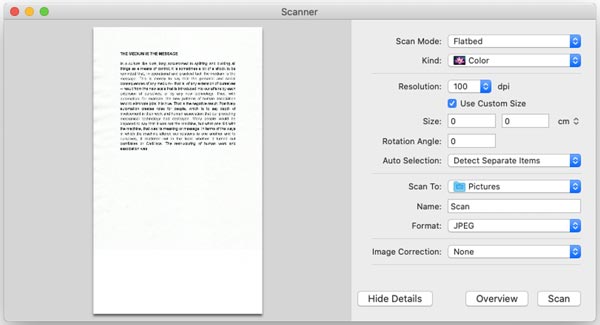
- Задайте параметры сканирования. В некоторых случаях для просмотра всех доступных параметров нужно нажать кнопку «Подробнее». Можно выбрать любое из указанных действий.
- Режим сканирования. Во всплывающем меню выберите планшетный сканер или сканер с подающим устройством.
- Тип. Выберите тип документа. Выберите «Текст» для черно-белых изображений с высокой контрастностью, таких как текстовые документы; выберите «Черно-белый» для изображений с градациями серого; выберите «Цветной» для цветных изображений.
- Ориентация. Выберите параметр «Дуплекс» для сканирования обеих сторон листа.
- Размер. Выберите размер отсканированного изображения.
- Коррекция изображения. Настройте цвета или экспозицию отсканированного изображения. Выберите режим «Вручную» и воспользуйтесь соответствующими элементами управления.
- Сканировать в. Выберите место сохранения отсканированных изображений. Если этот параметр не отображается, можно выбрать место охранения отсканированных изображений позже, когда сканирование будет завершено, а изображение откроется в приложении «Просмотр». Если элементы управления коррекцией не отображаются, прокрутите экран вниз или увеличьте высоту окна «Сканер» на экране.
- Нажмите «Сканировать». Сканер сканирует страницы по очереди.
Все отсканированные объекты открываются в одном окне.
Совет. Чтобы добавить страницу со сканера в открытый документ, можно выбрать «Правка» > «Вставить» > «Страница со сканера».
Как сканировать изображения и документы на Mac без потери качества
Сегодня почти в каждом доме и на предприятии есть принтер, сканер документов или фотосканер. Поэтому Apple представила функции для сканировать на Mac чтобы помочь пользователям конвертировать физические документы в цифровые файлы. Это означает, что MacBook может самостоятельно настраивать и выполнять сканирование без использования какого-либо другого программного обеспечения. Это руководство поделится с вами самыми простыми способами и практическими рекомендациями. Кроме того, ниже вы можете узнать, как лучше всего запустить сканирование Mac на вирусы.
- Часть 1. Как сканировать изображение или документ на Mac
- Часть 2: профессиональный совет по сканированию Mac на наличие вредоносных программ
- Часть 3. Часто задаваемые вопросы о Scan Mac
Часть 1. Как сканировать изображение или документ на Mac
Перед сканированием на Mac необходимо подключить принтер и сканер к компьютеру. Затем следуйте инструкциям на экране, чтобы настроить его правильно. Вот три способа сканирования изображения или документа, и мы объясним их ниже.
Способ 1: как сканировать на Mac с помощью планшета сканера
Почти все сканеры поставляются с планшетом, который обычно автоматически устанавливается на диск при настройке сканера. Это один из инструментов сканирования Mac, который позволяет вам сканировать на Mac напрямую.
Поместите фотографию или документ лицевой стороной вниз на стекло сканера и тщательно выровняйте все стороны.
Перейдите к компьютеру или ноутбуку Mac, нажмите и разверните Apple Меню, выберите Системные настройки И выберите Принтеры и сканеры .
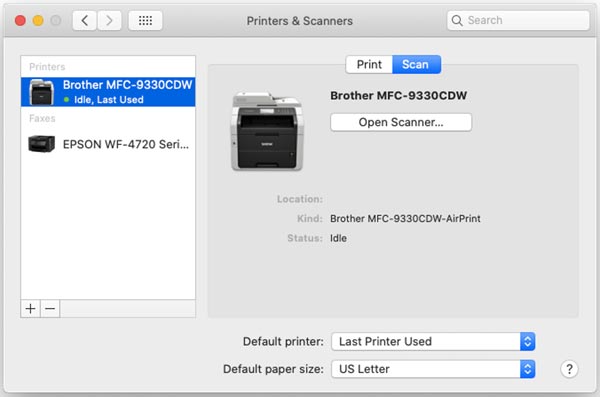
Выберите свой сканер на левой боковой панели, переключитесь на Сканировать вкладку с правой стороны и нажмите Открыть сканер . Подождите, пока сканер прогреется и отобразится окно предварительного просмотра.
Когда он будет готов, нажмите на кнопку Сканировать кнопка. Через несколько секунд вы можете перейти к местоположению для просмотра изображения или PDF-файла.
Способ 2: как сканировать на Mac с помощью Image Capture
Image Capture — это встроенный инструмент сканера на Mac. Когда сканер включен и подключен к вашему компьютеру, приложение захватит документ или изображение на вашем сканере, если вы выполните следующие действия.
Запустите захват изображения из Приложения папку и подождите некоторое время, пока сканер не обнаружит. Если он не отображается, нажмите кнопку общий кнопку для отображения подключенных устройств.
Выберите свой сканер на левой боковой панели. Опрос Картинки меню внизу и выберите место для сканирования. Затем установите размер из второго поля.
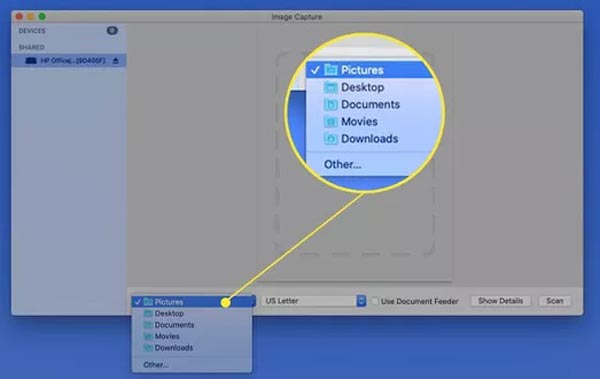
Если вы хотите получить больше элементов управления, нажмите кнопку Показать детали кнопка. Чтобы начать сканирование на MacBook, нажмите кнопку Сканировать кнопка, чтобы начать процесс.
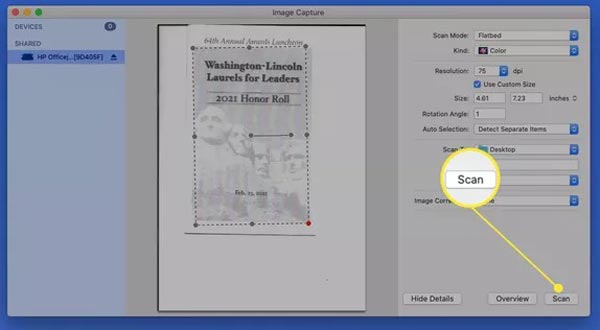
Примечание: В отличие от планшета сканера, Image Capture показывает изображение или документ при сканировании на Mac.
Способ 3: как сканировать на Mac с помощью предварительного просмотра
Предварительный просмотр — это встроенный менеджер документов и средство просмотра. Он также оснащен функцией сканирования на Mac. Кроме того, вы можете редактировать свой документ или изображение в приложении после сканирования.
Запустите приложение Finder с панели Dock, перейдите в папку «Приложения» и откройте приложение «Предварительный просмотр».
Когда откроется инструмент сканирования Mac, перейдите к Файл Меню, выберите Импорт со сканера и выберите свой сканер.
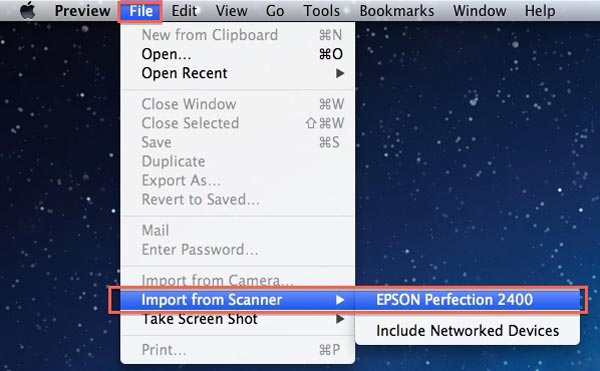
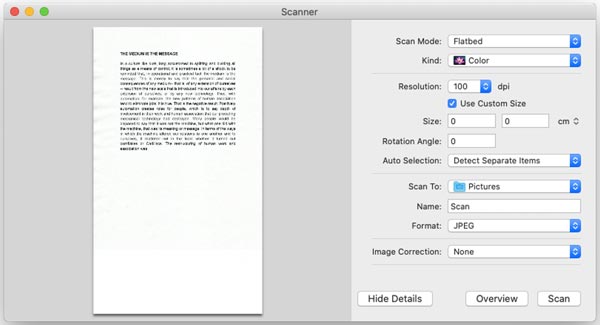
Потяните вниз Размер сканирования и выберите правильный размер. Чтобы получить дополнительные параметры, такие как цвета, разрешение, формат и т. д., щелкните значок Показать детали кнопку.
Нажмите Обзор кнопку для отображения изображения или документа на сканере. Затем вы можете выбрать нужную область с помощью поля обрезки на панели предварительного просмотра.
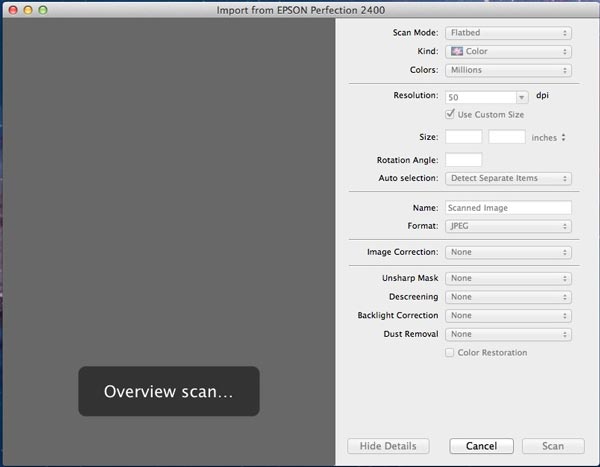
Хит Сканировать кнопку в правом нижнем углу и нажмите кнопку Выберите пункт назначения кнопку для установки местоположения. По умолчанию изображение сохраняется на рабочем столе.
Нажмите кнопку «Сканировать», чтобы начать сканирование на Mac.
Часть 2: профессиональный совет по сканированию Mac на наличие вредоносных программ
Сканировать изображения и документы на Mac безопасно; однако цифровые файлы, загруженные из Интернета, не являются. Скорее всего, вы загружаете вредоносное ПО при доступе к веб-сайтам или электронной почте. Поэтому вам нужно сканировать Mac на наличие вредоносных программ, используя Aiseesoft Mac Cleaner регулярно.

161,522 Скачать
- 1. Сканируйте компьютеры Mac и ноутбуки на наличие вредоносных программ.
- 2. Удалите вредоносные программы, вирусы и многое другое с Mac.
- 3. Защитите свои файлы и жесткий диск.
- 4. Доступно для широкого спектра компьютеров Mac.
Как сканировать Mac на наличие вредоносных программ
Установите сканер вредоносных программ
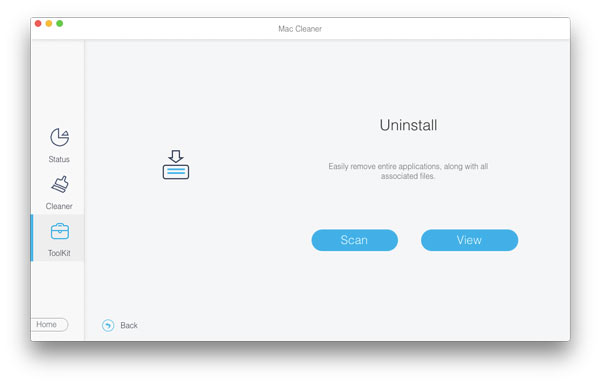
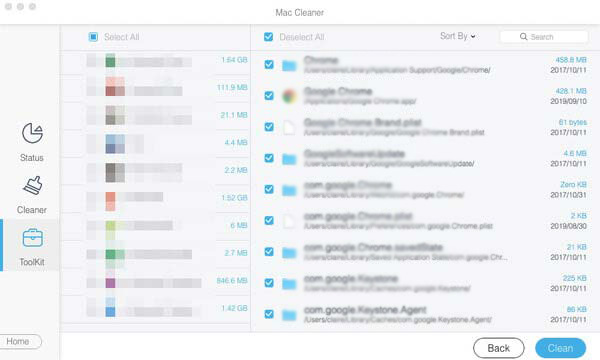
Запустите инструмент сканирования на Mac после установки. В домашнем интерфейсе есть три кнопки. Чтобы просканировать Mac на наличие вредоносных программ, щелкните значок Инструментарий и выберите Удалить .

Сканировать вредоносное ПО
Нажмите Сканировать кнопку, чтобы начать поиск вредоносных программ и приложений, установленных на вашем Mac. Это займет некоторое время в зависимости от того, сколько приложений находится на вашем диске. Когда он завершится, нажмите кнопку «Просмотр», чтобы двигаться дальше.
Очистить Mac
Просмотрите список приложений и выберите любое из незнакомых. Затем установите флажок рядом с Выбрать все вверху и нажмите кнопку Чистка кнопку, чтобы избавиться от вредоносного ПО.
- Как очистить кэш Safari на iPhone и iPad
- Как очистить данные приложения на iPhone
Часть 3. Часто задаваемые вопросы о Scan Mac
Какие сканеры лучше всего подходят для Mac?
Согласно нашему исследованию, лучшие сканеры для пользователей Mac включают в себя:
Цветной сканер ScanSnap iX1500 от Fujitsu
Сканер офисных документов ImageFORMULA R40 от Canon
WorkForce ES-500W Wireless от Epson Duplex Document Scanner
Портативный сканер ScanSnap S1300i от Fujitsu.
Цветной сканер фотографий и документов Perfection V600 от Epson.
Как сканировать изображения на Mac?
Пока вы подключаете сканер к своему Mac, следуйте методам, которыми мы поделились выше, чтобы отсканировать изображение, помещенное на сканер, в цифровое изображение.
Что такое антивирусный сканер Mac?
Сканер вирусов — это приложение, которое может сканировать жесткий диск и обнаруживать вирусы и вредоносные программы на вашем Mac.
В этой статье продемонстрированы самые простые способы сканирования на компьютерах и ноутбуках Mac. Планшет, который поставляется со сканером, является одним из вариантов. Image Capture — это встроенный инструмент сканирования на Mac. Кроме того, доступно приложение Preview. Aiseesoft Mac Cleaner — лучший сканер вредоносных программ для Mac. Больше вопросов? Пожалуйста, оставьте сообщение под этим постом.
Что вы думаете об этом посте.
Рейтинг: 4.8 / 5 (на основе голосов 122) Подпишитесь на нас в
Более Чтение

Оставьте свой комментарий и присоединяйтесь к нашему обсуждению

Blu-Ray плеер
Blu-ray Player — это мощный проигрыватель, который может воспроизводить диски Blu-ray, папку Blu-ray, DVD-диск / папку / файл ISO, выступая в качестве общего медиаплеера для любых видеофайлов HD / SD.

Poccия
- Домашняя страница
- Poccия
Часто задаваемые вопросы и устранение неполадок
Главная страница MFC-7820NR
Часто задаваемые вопросы и устранение неполадок
Руководства
Расходные материалы и дополнительные компоненты
Поддерживаемые операционные системы
Технические характеристики
Часто задаваемые вопросы и устранение неполадок
MFC-7820NR
Дата: 10.09.2014 Номер: faq00000717_003
Сканирование документа в Mac OS X 10.7.
Также можно выполнять сканирование с помощью Brother ControlCenter. Для получения подробной информации о ControlCenter нажмите здесь.
Способ 1: Сканирование с помощью приложения Image Capture
Для использования программы Image Capture, поставляемой с Mac OS X 10.7, требуется драйвер сканера ICA. Драйвер сканера ICA входит в драйвер принтера Brother CUPS для Mac OS X 10.7. Для установки драйвера сканера ICA установите драйвер принтера CUPS.
Следуйте инструкциям ниже:
- Подключите устройство Brother к компьютеру Macintosh с помощью кабеля USB. Или подключите устройство Brother к той же сети (если используется сетевая модель), к которой подключен компьютер Macintosh.
- Запустите приложение Image Capture.
Примечание:
При подключении устройства Brother к Macintosh через кабель USB устройство появится в списке DEVICES. При сетевом подключении устройство появится в списке SHARED.
Если устройство не отображается ни в списке DEVICES, ни в списке SHARED, наведите курсор мышки на список и нажмите Show.
— Если документ положили на стекло сканера, выберите «Flatbed» в поле Mode.
Примечания:
* Если у устройства Brother нет автоподатчика, поле Mode не отобразится.
* Если для параметра Scan Size выбрать значение Detect Separate Items, программа будет распознавать каждое изображение и сохранять его в виде отдельного файла. Если для параметра Scan Size выбрать значение Detect Enclosing Box, программа будет распознавать всю страницу как одно изображение и сохранять его в виде одного файла. Если программа не обрезает документ автоматически так, как требуется, можно выполнить обрезку вручную, перетащив указатели участка изображения, который требуется отсканировать, в диалоговом окне, нажав Show Details.
- Scan Mode: выберите «Document Feeder» или «Flatbed».
- Document Kind: выберите «Color», «Black & White» или «Text».
- Resolution: выберите разрешение для сканирования документа.
- Size: выберите формат документа для сканирования из автоподатчика или область сканирования для стекла сканера.
- Orientation или Rotation Angle: выберите ориентацию документа для сканирования из автоподатчика или угол сканирования со стекла сканера.
- Duplex: можно выбрать двустороннее сканирование из автоподатчика документов, если используемая модель устройства поддерживает эту функцию.
- Scan To: выберите папку для сохранения файла или конечное приложение.
- Name: введите текст, который будет использоваться в названии отсканированных изображений.
- Format: выберите формат файла для сохранения отсканированных данных.
- Image Correction: можно вручную изменить настройки Brightness, Contrast, Tint, Temperature и Saturation.
Как сканировать документы с помощью MacBook и iPhone
В наше время достаточно часто нужно сканировать различные документы, конечно, лучше всего для этой цели подходит сканер. Но что делать, если такового в наличии нет, а нужно срочно отправить скан? Выход есть — вы можете воспользоваться встроенным функционалом программы Preview в macOS плюс своим iPhone в качестве камеры. Читайте подробную инструкцию.
Сканирование документа через Айфон
Вообще, отсканировать что-либо можно просто телефоном Apple, но гораздо удобнее это делать, если у вас есть Mac . Для того, чтобы начать, необходимо, чтобы ваш MacBook и iPhone были привязаны к одному Apple ID, то есть нужно залогиниться и ввести пароль на оба устройства. После этого система будет воспринимать устройства как связанные. Далее следуйте такой последовательности действий:
- Откройте на Макбук программу «Просмотр» (Preview). Для этого достаточно два раза кликнуть на любой картинке.
- В верхней строке меню перейдите в «Файл» — «Импортировать с iPhone» — «Отсканировать документы» (телефон должен быть разблокированным).
- На Айфоне откроется приложение камеры. В верхнем правом углу будет кнопка «Авто», это означает, что устройство автоматически распознает документ и начнет сканирование когда он полностью попадет в кадр. Но лучше нажать на эту надпись и установить значение «Вручную».
- Наведите камеру так, чтобы весь документ поместился на экране и нажмите круглую кнопку «Снять».
- После сканирования можно отредактировать изображение, например, обрезать его по углам. Сохраненный документ откроется в «Просмотре» на компьютере. Здесь работать с ним гораздо удобнее. Осталось только сохранить изображение или отправить его по назначению.
Сканирование с помощью iPhone — очень удобная и быстрая функция, которая позволит обойтись без сканера. Заметим, что качество скана вполне приличное, хотя это зависит от вашей модели телефона и его камеры. Купить новый Айфон с самыми высокими характеристиками вы можете в нашем магазине Apple «Цифровое яблочко»!