
Как сканировать изображения и документы на Mac без потери качества
Сегодня почти в каждом доме и на предприятии есть принтер, сканер документов или фотосканер. Поэтому Apple представила функции для сканировать на Mac чтобы помочь пользователям конвертировать физические документы в цифровые файлы. Это означает, что MacBook может самостоятельно настраивать и выполнять сканирование без использования какого-либо другого программного обеспечения. Это руководство поделится с вами самыми простыми способами и практическими рекомендациями. Кроме того, ниже вы можете узнать, как лучше всего запустить сканирование Mac на вирусы.
- Часть 1. Как сканировать изображение или документ на Mac
- Часть 2: профессиональный совет по сканированию Mac на наличие вредоносных программ
- Часть 3. Часто задаваемые вопросы о Scan Mac
Часть 1. Как сканировать изображение или документ на Mac
Перед сканированием на Mac необходимо подключить принтер и сканер к компьютеру. Затем следуйте инструкциям на экране, чтобы настроить его правильно. Вот три способа сканирования изображения или документа, и мы объясним их ниже.
Способ 1: как сканировать на Mac с помощью планшета сканера
Почти все сканеры поставляются с планшетом, который обычно автоматически устанавливается на диск при настройке сканера. Это один из инструментов сканирования Mac, который позволяет вам сканировать на Mac напрямую.
Поместите фотографию или документ лицевой стороной вниз на стекло сканера и тщательно выровняйте все стороны.
Перейдите к компьютеру или ноутбуку Mac, нажмите и разверните Apple Меню, выберите Системные настройки И выберите Принтеры и сканеры .
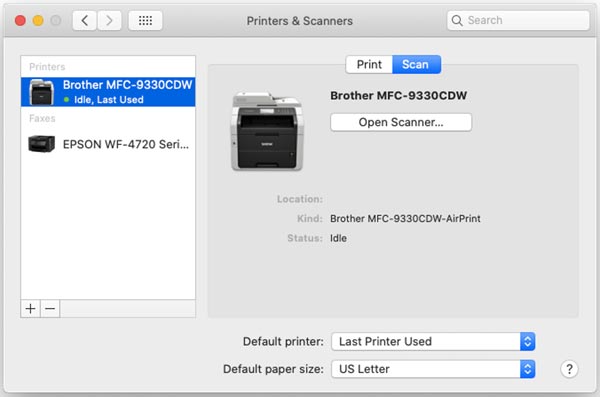
Выберите свой сканер на левой боковой панели, переключитесь на Сканировать вкладку с правой стороны и нажмите Открыть сканер . Подождите, пока сканер прогреется и отобразится окно предварительного просмотра.
Когда он будет готов, нажмите на кнопку Сканировать кнопка. Через несколько секунд вы можете перейти к местоположению для просмотра изображения или PDF-файла.
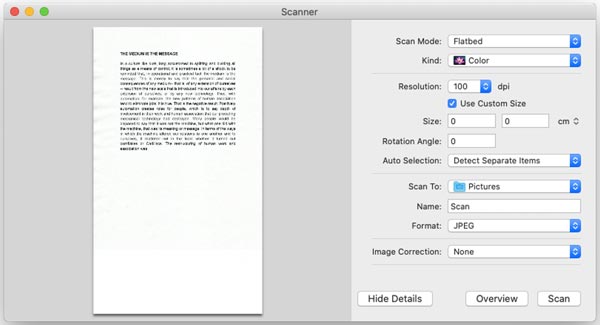
Способ 2: как сканировать на Mac с помощью Image Capture
Image Capture — это встроенный инструмент сканера на Mac. Когда сканер включен и подключен к вашему компьютеру, приложение захватит документ или изображение на вашем сканере, если вы выполните следующие действия.
Запустите захват изображения из Приложения папку и подождите некоторое время, пока сканер не обнаружит. Если он не отображается, нажмите кнопку общий кнопку для отображения подключенных устройств.
Выберите свой сканер на левой боковой панели. Опрос Картинки меню внизу и выберите место для сканирования. Затем установите размер из второго поля.
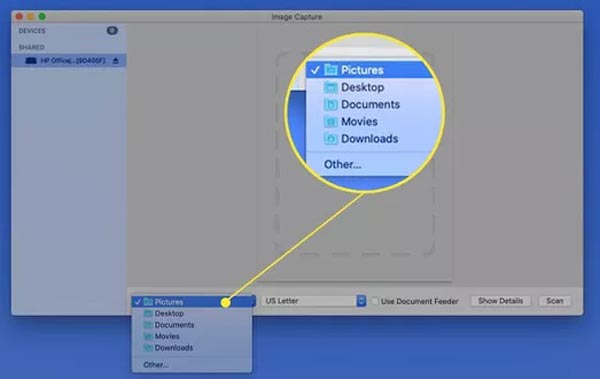
Если вы хотите получить больше элементов управления, нажмите кнопку Показать детали кнопка. Чтобы начать сканирование на MacBook, нажмите кнопку Сканировать кнопка, чтобы начать процесс.
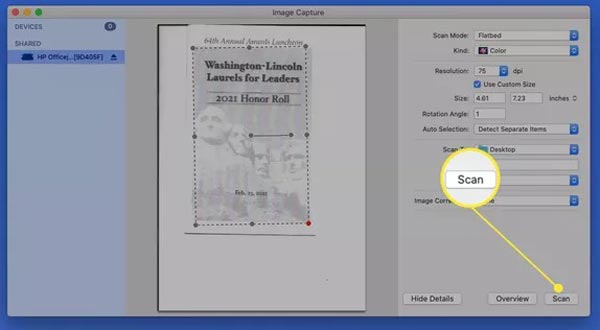
Примечание: В отличие от планшета сканера, Image Capture показывает изображение или документ при сканировании на Mac.
Способ 3: как сканировать на Mac с помощью предварительного просмотра
Предварительный просмотр — это встроенный менеджер документов и средство просмотра. Он также оснащен функцией сканирования на Mac. Кроме того, вы можете редактировать свой документ или изображение в приложении после сканирования.
Запустите приложение Finder с панели Dock, перейдите в папку «Приложения» и откройте приложение «Предварительный просмотр».
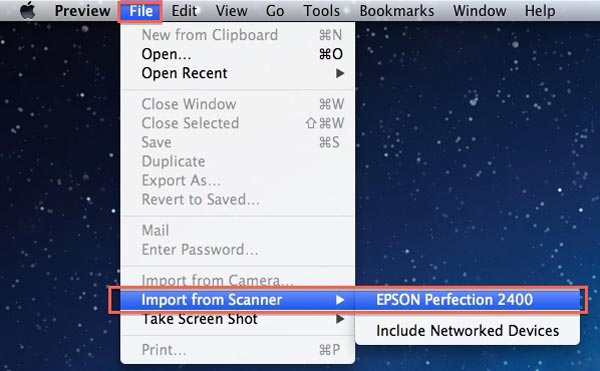
Когда откроется инструмент сканирования Mac, перейдите к Файл Меню, выберите Импорт со сканера и выберите свой сканер.
Потяните вниз Размер сканирования и выберите правильный размер. Чтобы получить дополнительные параметры, такие как цвета, разрешение, формат и т. д., щелкните значок Показать детали кнопку.
Нажмите Обзор кнопку для отображения изображения или документа на сканере. Затем вы можете выбрать нужную область с помощью поля обрезки на панели предварительного просмотра.
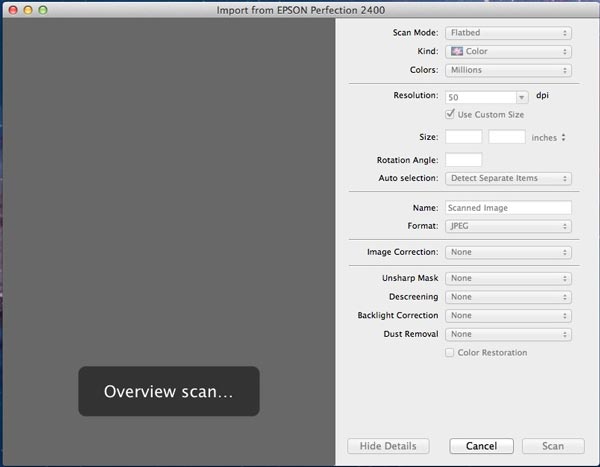
Хит Сканировать кнопку в правом нижнем углу и нажмите кнопку Выберите пункт назначения кнопку для установки местоположения. По умолчанию изображение сохраняется на рабочем столе.
Нажмите кнопку «Сканировать», чтобы начать сканирование на Mac.
Часть 2: профессиональный совет по сканированию Mac на наличие вредоносных программ
Сканировать изображения и документы на Mac безопасно; однако цифровые файлы, загруженные из Интернета, не являются. Скорее всего, вы загружаете вредоносное ПО при доступе к веб-сайтам или электронной почте. Поэтому вам нужно сканировать Mac на наличие вредоносных программ, используя Aiseesoft Mac Cleaner регулярно.

161,522 Скачать
- 1. Сканируйте компьютеры Mac и ноутбуки на наличие вредоносных программ.
- 2. Удалите вредоносные программы, вирусы и многое другое с Mac.
- 3. Защитите свои файлы и жесткий диск.
- 4. Доступно для широкого спектра компьютеров Mac.
Как сканировать Mac на наличие вредоносных программ
Установите сканер вредоносных программ
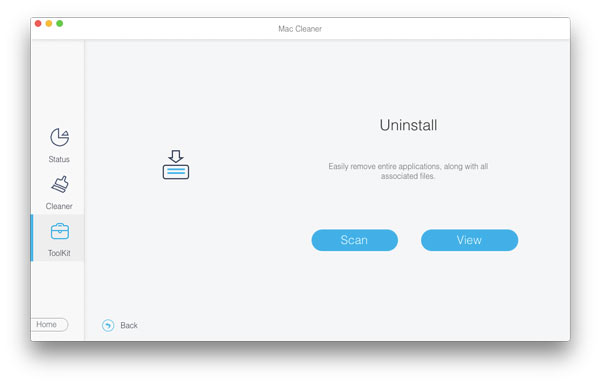
Запустите инструмент сканирования на Mac после установки. В домашнем интерфейсе есть три кнопки. Чтобы просканировать Mac на наличие вредоносных программ, щелкните значок Инструментарий и выберите Удалить .

Сканировать вредоносное ПО
Нажмите Сканировать кнопку, чтобы начать поиск вредоносных программ и приложений, установленных на вашем Mac. Это займет некоторое время в зависимости от того, сколько приложений находится на вашем диске. Когда он завершится, нажмите кнопку «Просмотр», чтобы двигаться дальше.
Очистить Mac
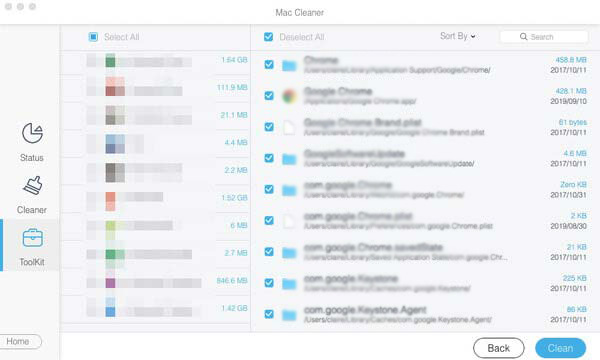
Просмотрите список приложений и выберите любое из незнакомых. Затем установите флажок рядом с Выбрать все вверху и нажмите кнопку Чистка кнопку, чтобы избавиться от вредоносного ПО.
- Как очистить кэш Safari на iPhone и iPad
- Как очистить данные приложения на iPhone
Часть 3. Часто задаваемые вопросы о Scan Mac
Какие сканеры лучше всего подходят для Mac?
Согласно нашему исследованию, лучшие сканеры для пользователей Mac включают в себя:
Цветной сканер ScanSnap iX1500 от Fujitsu
Сканер офисных документов ImageFORMULA R40 от Canon
WorkForce ES-500W Wireless от Epson Duplex Document Scanner
Портативный сканер ScanSnap S1300i от Fujitsu.
Цветной сканер фотографий и документов Perfection V600 от Epson.
Как сканировать изображения на Mac?
Пока вы подключаете сканер к своему Mac, следуйте методам, которыми мы поделились выше, чтобы отсканировать изображение, помещенное на сканер, в цифровое изображение.
Что такое антивирусный сканер Mac?
Сканер вирусов — это приложение, которое может сканировать жесткий диск и обнаруживать вирусы и вредоносные программы на вашем Mac.
В этой статье продемонстрированы самые простые способы сканирования на компьютерах и ноутбуках Mac. Планшет, который поставляется со сканером, является одним из вариантов. Image Capture — это встроенный инструмент сканирования на Mac. Кроме того, доступно приложение Preview. Aiseesoft Mac Cleaner — лучший сканер вредоносных программ для Mac. Больше вопросов? Пожалуйста, оставьте сообщение под этим постом.
Что вы думаете об этом посте.
Рейтинг: 4.8 / 5 (на основе голосов 122) Подпишитесь на нас в
Более Чтение

Оставьте свой комментарий и присоединяйтесь к нашему обсуждению

Blu-Ray плеер
Blu-ray Player — это мощный проигрыватель, который может воспроизводить диски Blu-ray, папку Blu-ray, DVD-диск / папку / файл ISO, выступая в качестве общего медиаплеера для любых видеофайлов HD / SD.
Сканирование с помощью AirPrint
Функцию AirPrint можно использовать для передача отсканированных аппаратом данных непосредственно на компьютер Mac.
Требования к системе
Для выполнения сканирования с помощью AirPrint требуется компьютер Mac с установленной операционной системой OS X 10.9 или новее. Для сканирования с использованием протокола TLS требуется компьютер Mac с установленной операционной системой OS X 10.11 или новее.
Сетевое окружение
Требуется одна из указанных ниже сетевых сред.
Среда, в которой устройство Apple и данный аппарат подключены к одной локальной сети
Среда, в которой компьютер Mac подключен к данному аппарату с помощью соединения USB
Аппарат не может выполнять сканирование во время настройки параметров операций, а также во время осуществления любой другой операции.
HP LaserJet Pro MFP — Сканирование с помощью ПО HP Easy Scan (macOS)
Hp Easy Scan можно использовать на macOS-компьютере вместо панели управления принтера.
Приложение HP Smart можно также использовать для сканирования документов и фотографий с принтера, для съемки изображений с помощью камеры компьютера или с помощью инструментов сканирования, сохраненных на компьютере. Используя HP Smart и проведя сопряжение принтера с учетной записью HP, можно получить доступ к расширенным функциям сканирования, например сканированию в облако.
Сведения о настройке и использовании функций сканирования с помощью HP Smart см. на веб-сайте hpsmart.com.
Сканирование с компьютера MacOS
Выполните указанные действия для использования HP Easy Start.
Загрузите документ в устройство подачи документов или положите его на стекло сканера в соответствии с метками на принтере.
На компьютере откройте HP Easy Scan из папки Приложения .
Следуйте инструкциям на экране, чтобы отсканировать документ.
После сканирования всех страниц выберите Файл , затем выберите Сохранить , чтобы сохранить файл на компьютере.
Сканирование файлов с помощью принтера HUAWEI на компьютере с macOS

После загрузки и установки клиента Huawei Print на компьютере macOS можно настроить функцию сканирования.
- Нажмите на значок Настройки на панели Dock, чтобы открыть Системные настройки , и выберите раздел Принтеры и сканеры .
- Выберите соответствующий принтер HUAWEI из списка принтеров и нажмите на опцию Сканер .

Если принтер подключен через локальную сеть, кнопка Сканер может быть недоступна после выбора принтера HUAWEI из списка принтеров. В этом случае нажмите на значок «+» в левом нижнем углу списка принтеров, выберите Многофункциональный принтер Bonjour в отобразившемся списке и нажмите на опцию Добавить . После этого на экране появится кнопка Сканер . Продолжите выполнение следующих действий.

Поместите документ, который требуется отсканировать, в область сканирования принтера. В окне Сканер задайте путь сохранения (нажав на значок папки в левом нижнем углу) и формат бумаги и нажмите на кнопку Скан .
Дополнительные параметры сканирования можно настроить, нажав на кнопку Подробнее . Например, можно задать формат PDF для сохранения сканируемых документов. При нажатии на кнопку Подробнее после запуска принтера автоматически выполняется предварительное сканирование. Отсканированное изображение будет доступно для предварительного просмотра в области слева. Вы можете выбрать область, которую хотите отсканировать, и нажать на кнопку Сканировать , чтобы отсканировать только указанную область.
