
Как добавить сайт на конструкторе WIX в Яндекс?
В этой статье вы узнаете, как добавить свой сайт созданный в онлайн-конструкторе WIX в Яндекс. К вашему вниманию будет предоставлена понятная и простая пошаговая инструкция, по публикации сайта в поисковой.
Регистрация аккаунта
Для начала вы должны зарегистрироваться или войти в собственный аккаунт в Яндексe.
Добавления сайта в Яндекс Вебмастер
После успешной регистрации, нужно перейти на страницу — Yandex Webmaster. Для перехода напишите запрос в поисковой строке или перейдите по ссылке.
Здесь мы и добавим свой сайт в поиск. Найдите в верхней шапке большой плюс и введите ссылку Вашего ресурса.
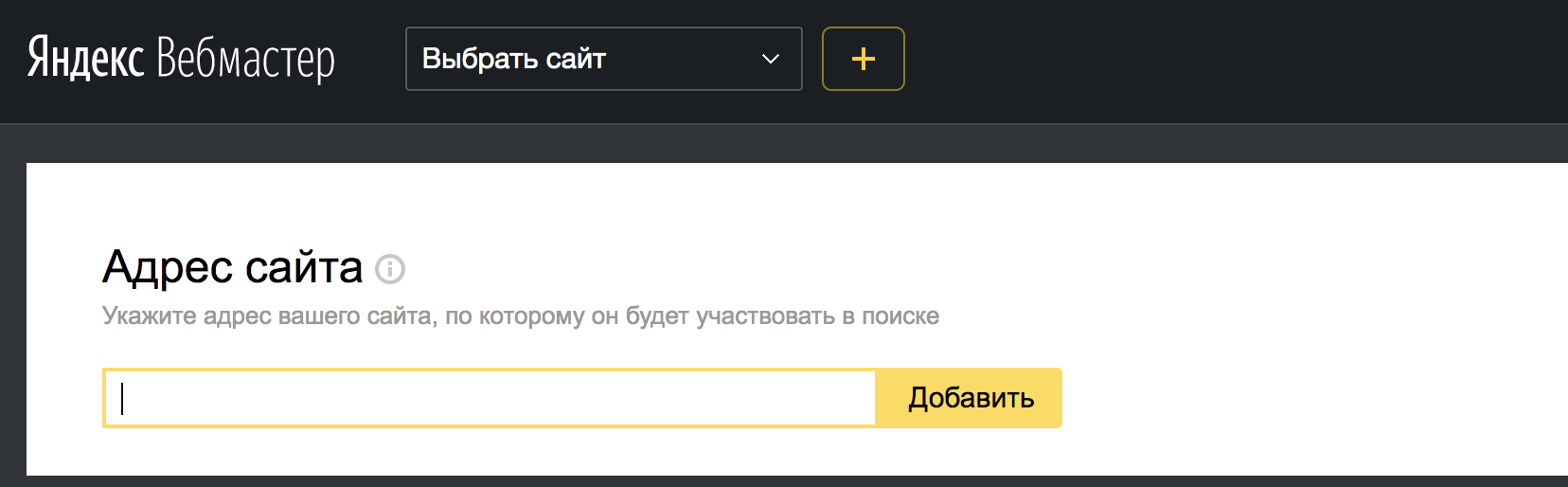
Далее вас перебрасывает на страницу, в которой вы может выбрать 3 способа добавления сайта в Yandex.
Мы выбираем способ добавления через мета-тег.
На момент, когда я писал эту инструкцию копирование мета-тега был единственным способом подтвердить права на сайт в Яндекс Вебмастере с конструктором викс.
Возможно сейчас это можно сделать и другим способом.
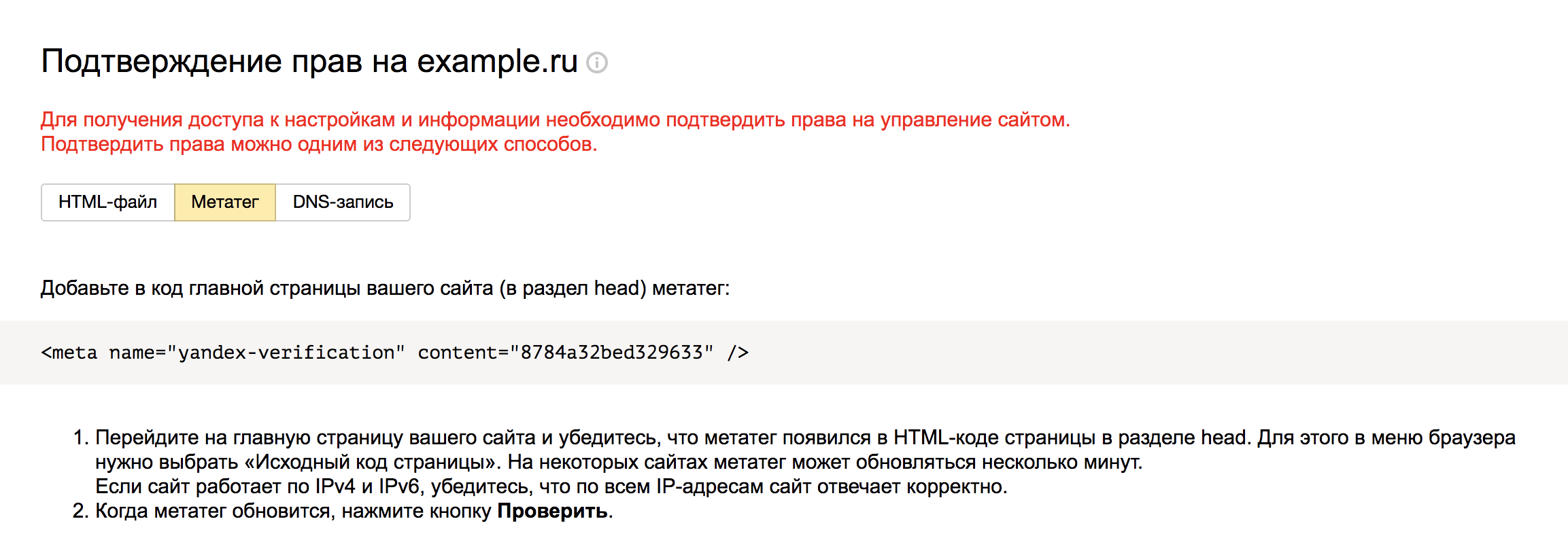
Как добавить сайт WIX в Яндекс с помощью метатега
Яндекс вебмастер выдаст специальный код (наш мета-тег), который нужно скопировать.
Далее переходим в редактор сайта на WIX.
Как добавить код на сайт wix После копирования кода в вебмастере, переходим в панель управления wix. Далее жмем настройка и пролистываем чуть ниже и выбираем пользовательский код.
Туда размещаем наш мета-тег (в область head), после чего переходим обратно в Яндекс Вебмастер и нажимаем кнопку подтвердить. Права на новый сайт wix подтверждены.
Оптимизация и индексация сайта в Яндекс
Google и Yandex индексируют сайты по-разному. Однако, все html версии страниц будут проиндексированы в любом случае, просто нужно хорошо поработать над оптимизацией как всего сайта в целом, так и каждой его внутренней страницы.
Важно:
индексация вашего сайта поисковыми системами занимает от 1-го до 3-х месяцев. Подобные сроки распространяются не только на индексацию сайтов Wix, но всех сайтов в онлайн пространстве.
Основные аспекты появления вашего сайта в результатах поиска Яндекс:
- свой домен;
- ссылки с других релевантных сайтов на ваш сайт;
- соответствие тематики контента сайта и ключевых слов (особенно размещенных на главной странице);
- H1 теги заголовков;
- подтверждение прав на сайт в Яндекс;
- Яндекс активно взаимодействует с Twitter. Создав аккаунт в Twitter вы сможете делиться ссылками на ваш сайт wix повышая его популярность.
Как подключить почту от Яндекс?
Вы можете подключить собственный адрес электронной почты от Яндекс к своему домену, и настроить почту домена в таком виде: ваше_имя@ваш_домен.ru.
Обратите внимание, что для этого вам необходимо подключить к вашему сайту Wix собственный домен. Нажмите здесь, чтобы узнать больше о переходе на премиум план и подключении домена.
Чтобы настроить доменную почту от Яндекс:
Шаг 1: Добавьте домен в Яндекс
- Войдите в панель управления сервиса Яндекс.Коннект (создайте аккаунт или войдите в тот, к которому вы хотели бы привязать администрирование вашим почтовым сервисом)
- Нажмите Админка, чтобы перейти в панель администрирования
- В выпадающем меню слева вверху выберите Новая организация, а в появившемся окне добавьте ваш домен (без https и www)
- Перейдите в раздел Домены в панели слева, чтобы убедиться, что он появился в списке
Шаг 2: Настройте записи МХ для почты
- Откройте раздел Домены в вашем аккаунте Wix
- Выберите нужный домен и нажмите на вкладку Почта
- Нажмите Настроить МХ-записи
- В выпадающем меню Ваш почтовый провайдер выберите Яндекс
- Нажмите ОК.
Шаг 3: Подтвердите владение доменом на Яндекс
- Вернитесь к разделу Домены в аккаунте Яндекс Коннект и выберите ваш домен
- В открывшейся панели выберите метод подтверждения Метатег
- Скопируйте предложенный тег
- Перейдите во вкладку Поисковая оптимизация раздела SEO и маркетинг в панели управления сайтом Wix
- Выберите вкладку Подтверждение сайта
- В разделе Поисковые системы нажмите на Яндекс.Вебмастер
- Вставьте сохраненный тег в текстовое поле Тег подтверждения сайта
- Нажмите Сохранить
- Вернитесь в аккаунт Яндекс и нажмите на кнопку Проверить
Примечание: Вы можете выбрать альтернативный метод подтверждения через DNS-запись и добавить ее по инструкции добавления TXT записи.
Шаг 4: Создайте персональный почтовый ящик
Чтобы воспользоваться доменной почтой для этого домена, вам необходимо создать отдельные почтовые ящики путем создания аккаунтов Сотрудников для организации.
- В панели управления Яндекс Коннект перейдите в раздел Все сотрудники
- Внизу нажмите значок «+», чтобы добавить аккаунт и нажмите Добавить сотрудника
- Во всплывающем окне укажите имя, желаемый логин и пароль для нового ящика
- Нажмите Добавить.
Как добавить и настроить приложение Яндекс.Карты?
Приложение Яндекс Карты больше не поддерживается в магазине приложений Wix. Если вы хотите добавить карту Яндекса на свой сайт, вы можете использовать конструктор карт Яндекса, чтобы построить карту и вставить код на сайт.
Сделайте так, чтобы ваши клиенты могли легко вас найти. Яндекс.Карты — это простой и удобный способ отметить свой бизнес на карте.
Чтобы встроить Яндекс.Карты на сайт:
- Зайдите в свой аккаунт в Яндексе.
- Перейдите в конструктор Яндекс Карт.
- Нажмите Создать карту.
- Настройте заголовок и описание карты.
- (Необязательно) Добавьте объекты на карту с помощью параметра Import .
- Нажмите Сохранить и продолжить.
- Выберите Вставить на сайт.
- Настройте размер карты.
- Нажмите Получить код карты.
- Скопируйте код в поле.
- Перейдите в редактор.
- Вставьте код карты в редактор:
Редактор Wix
- Нажмите Добавить элементы в левой части редактора.
- Нажмите Вставить код.
- Нажмите Вставить HTML.
- Вставьте код, который вы скопировали с Яндекса, в поле Добавить код (только HTTPS).
- Нажмите Обновить.
- (Необязательно) Введите alt-текст, описывающий, что именно вы встраиваете, в поле Что во вставке? Опишите Google.
- Когда все будет готово, опубликуйте сайт.
- Нажмите Добавить элементы в верхней части Editor X.
- Нажмите IFrame.
- Нажмите Вставить код.
- Вставьте код, который вы скопировали с Яндекса, в поле Добавить код (только HTTPS).
- Нажмите Сохранить.
- (Необязательно) Введите alt-текст, описывающий, что именно вы встраиваете, в поле Что во вставке? Опишите Google.
- Когда все будет готово, опубликуйте сайт.