
Вай-Фай адаптер для Т2 тюнера
После покупки Т2 тюнера не хватает количества эфирных цифровых каналов? Хочется своими руками получить Т2 тюнер с интернетом? Ничего проще нет – нужно, всего лишь, подключить wi fi адаптер к тюнеру Т2. А как подключить Т2 к интернету самостоятельно мы расскажем в нашей статье.
Выбор юсб вай фай адаптер для Т2
Wi Fi адаптеры для Т2 тюнера и спутникового ресивера, iptv приставки и других электронных устройств присутствуют на рынке в широком ассортименте. Чтобы сделать правильный выбор Вай-Фай адаптера для Т2 тюнера нужно учитывать несколько важных моментов:
- мощность Wi Fi адаптера;
- чипсет адаптера;
- цену адаптера.
Под перечисленный перечень попадает множество беспроводных адаптеров. В чём между ними разница? Внешне все Wi Fi адаптеры схожи между собой. Кажется, что можно купить любой из них по ссылке www.agsat.com.ua/setevoe-oborudovanie/setevye-adaptery/, подключить к USB разъему ресивера и пусть себе работает!
Чипсет Wi Fi адаптера
На практике все обстоит не совсем так. Первоочередное, на что следует обратить внимание – это чипсет. Для Т2 тюнеров подойдут адаптеры на 2-х типах чипсетов:
- Mediatek MT7601;
- Ralink RT5370.
Под такие чипы в программном обеспечение приемников уже есть вшитые драйвера. Именно наличие драйверов определяет модели совместимых адаптеров. Это на компьютере драйвер можно скачать с интернета или взять с установочного CD диска, а потом установить его в систему. Для тюнера такую процедуру проделать нельзя.
Оба чипсета достаточно неплохо зарекомендовали себя в работе. Легко совместимы с популярными моделями Т2 тюнеров, будь то World Vision, uClan, Sat-Integral или другие бренды.
Так на сайте www.agsat.com.ua на странице с каждым товаром есть кнопка «Узнать с какими USB Wi-Fi модулями может работать данный ресивер»:
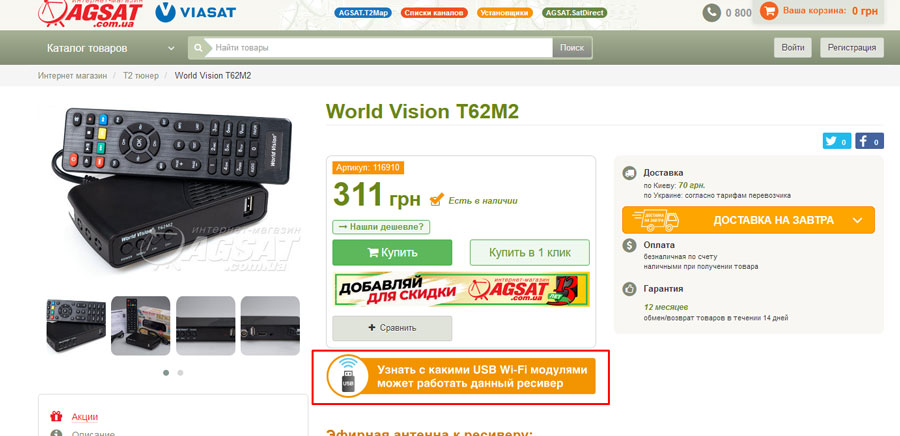
Упомянутый сайт можно использовать в справочных целях, и подобрать нужный для нас WiFi адаптер. Так, для примера, возьмем популярный Т2 тюнер World Vision T62M2. И смотрим список совместимых и надежных USB Wi-Fi адаптеров для тюнера Т2:
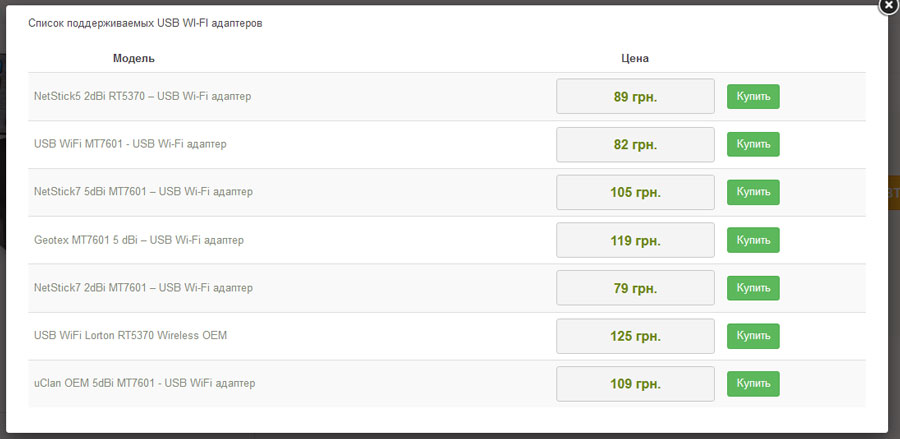
Список немаленький. Давайте попробуем его сузить. Если тюнер и маршрутизатор расположены поблизости, то можно использовать любой адаптер из списка. Выбираем по цене. А вот если роутер находится в другой комнате, то стоит озадачиться и взять беспроводное устройство с большой антенной. В названии ищем 5dbi! Вариант NetStick7 5dbi MT7601 будет в самый раз.
Также подбираем адаптер и к своей Т2 приставке. Изучаем инструкцию, скорее всего там будет указаны вышеупомянутые чипсеты. Далее выбираем нужный. Покупаем, подключаем, вводим пароль и . ваш Т2 тюнер подключен к беспроводной сети и следовательно Интернет.
В заключение обратим внимание на такой момент, как выход новой версии программного обеспечения. После его обновления добавляется не только функционал приставки, а может добавится поддержка новых версий чипсетов. Но может и быть убрана поддержка каких-то старых моделей. Будьте внимательны.
Viasat – відомий бренд, експерт у створенні та поширенні телевізійних каналів та передач. Viasat має понад 40 телеканалів власного виробництва, які поширюються в 24 країнах Західної та Східної Європи та Балтії. Загальна кількість телеглядачів телебачення Viasat у світі сягає 100 мільйонів.
Как подключить т2 к интернету через вай фай
Как легко подключить тюнер Т2 или спутниковый к интернету.
Не получилось подключить ? Ответы здесь https://youtu.be/rffhYMCeawk Продолжение можно посмотреть здесь https://youtu.be/juMHvQPpc8k Купить wi-fi адаптер на али http://ali.ski/uJrKYZ Купить wi-fi адаптер в Украине (Розетка) http://fas.st/Gb7-k Купить lan адаптер на али http://ali.ski/ylR3z Купить lan адаптер в Розетке http://fas.st/U2QTF
По заказам трудящихся снял инструкцию.
Как подключить к интернету тюнер — это несложно!
Сразу определимся — не любой тюнер можно подключить к интернету. Если вас тюнер старого образца, неважно спутниковый или Т2 подключить его к интернету не получится.
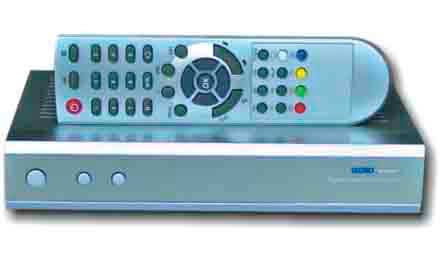
Даже если тюнер имеет встроенные Lan порт. Этот порт как правило использовался для других целей. Например для шаринга. В некоторых моделях через этот порт можно было прошивать тюнер и восстанавливать убитые прошивки. А вообще большая часть устаревших тюнеров не имела LAN портов, встроенный wi-fi и даже USB порты практически никогда в них не присутствовали. А если кое-где и присутствовали, так интернету они никакого отношения не имеют. По временным рамкам, это как правило тюнера которым около 5 лет и старше.
Тюнера HD
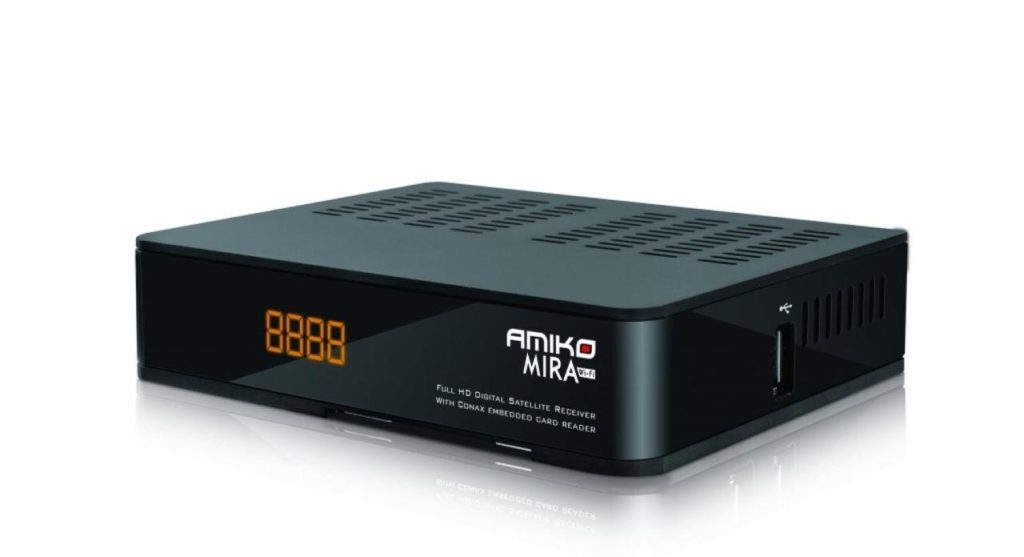
С этими тюнерами как правило всё в порядке. Хотя большая часть бюджетных устройств не имеет встроенного LAN и WiFi адаптера. Но зато все эти тюнера поддерживают внешнее подключение этих адаптеров через USB port.


Путь в интернет через WiFi или Lan
Как же подключить к интернету тюнер Sat или T2 самостоятельно? Я думаю такой вопрос возникал у вас неоднократно. Возможности в тюнер заложены, но мы их не используем. А почему?
Какие есть варианты подключить тюнер к интернету? И это однозначно WiFi или LAN. Единственное что эти группы нужно разбить на пару подгрупп.
- WiFi встроен в тюнер. Это как правило тюнера более дорогой ценовой категории. Интегрированность адаптера способствует более простому подбору прошивки для тюнера.Так как адаптер встроен на физическом уровне в схему, то и прошивки для этих устройств однозначно подходят под него.
- Внешний WiFi адаптер подключается через USB порт. Эти устройства существуют на разных контролерах . Что вводит определенную путаницу и сложность в настройке.
- LAN встроен в тюнер. Так же как и с WiFi это более дорогие устройства. Но опять же они имеют свои преимущества. Это как и в первом случае проще подобрать прошивку. Но это еще не все. Встроенный сетевой адаптер как правило более скоростной чем внешний. USB порт через который подключен Lan является узким местом в этом тандеме. И это может проявляться при просмотре видео контента высокого качества.
- Недостатки внешнего LAN адаптера я перечислил выше. Но это все как правило компенсируется более дешевой ценой тюнера. Да и не всем нужны интегрированные сетевые возможности. А за это все таки нужно выложить деньги.
Как видите вариантов не так уж и много, поэтому разобраться я думаю не составит труда. Уделяйте внимание подбору прошивки тюнера , а так же правильности настройки.

Lan как правило избавлен от этих недостатков. Но у него есть другие: неудобство с кабелем, а так же прокладка кабеля особенно когда у вас уже сделан ремонт.
Если у вас расстояние от роутера до тюнера небольшое. Можно попробовать WiFi подключение. Но а если роутер стоит в дальней комнате, то однозначно нужно подумать о кабельном подключении через Lan.
Как подключить ТВ приставку к интернету и получить доступ к сети

При покупке оборудования для просмотра ТВ многие спрашивают, как подключить приставку к Интернету. Ниже рассмотрим, какие варианты коммутации доступны пользователям, а также поговорим о возможностях, которые дает подобное соединение.
Как подключить приставку к Интернету
Где-то в 2016-2017 годах в продаже впервые появились тюнеры Т2 с дополнительными функциями. Покупателям стало доступно подключение приставки для цифрового телевидения к Интернету. При этом опцией можно пользоваться двумя способами — соединив оборудование с помощью кабеля или сделав это по WiFi. В последнем случае применяется встроенный или выносной адаптер. Первый уже вмонтирован, а второй необходимо покупать и вставить в девайс в случае необходимости. Ниже рассмотрим особенности каждого из вариантов.

Кабель
Самый простой способ, как подключить ТВ приставку к Интернету — сделать это через кабель. Сначала обратите внимание на наличие необходимого разъема в задней части корпуса. Дальнейшие действия зависят от количества подключенного оборудования.
Один ПК
При наличии под рукой только одного ПК, для подключения приставки необходимо подготовить:
- Сетевой коммутатор на 100 Мбит/с.
- Два Ethernet кабеля требуемой длины. Они нужны для соединения свитча с ПК и тюнером.

Если все подготовлено, можно разобраться со следующим вопросом — как подключить Интернет к цифровой приставке. Алгоритм действий такой:
- Достаньте кабель, который был вставлен в сетевую карту ПК.
- Установите его в любой из разъемов свитча.
- Вставьте кабель Ethernet одной стороной в роутер, а другой в RJ-45 ТВ-приставки.
- Второй Ethernet-кабель установите в следующий разъем свитча, а другой конец подключите к ПК.

Несколько устройств
Сложней обстоит ситуация, когда необходимо подключить цифровую приставку через Интернет, а к Сети уже подсоединен маршрутизатор, а также два и более устройства. Для решения задачи вам понадобится.
- Свитч на 100 Мбит/с.
- Два Ethernet кабеля требуемой длины. Они нужны для соединения роутера со свитчом и сетевого коммутатора с приставкой.

Теперь рассмотрим, как подключить Интернет к приставке цифрового телевидения и не нарушить общую схему. Алгоритм действий имеет следующий вид:
- Достаньте кабель, который подключен к порту WAN маршрутизатора и вставьте его в один из портов сетевого коммутатора.
- Берите первый Ethernet-кабель и подсоедините его к свитчу, а со второй стороны к приставке в RJ-45.
- Вторым проводом Ethernet объедините роутер и свитч.

При наличии разъема RJ-45 в ТВ таким способом можно подключить Интернет к телевизору, но не через приставку, а напрямую. В качестве альтернативы допускается применение сети WiFi, на которой остановимся ниже.
У проводного соединения есть свои преимущества и недостатки.
- высокая скорость соединения;
- низкая вероятность сбоев в подключении;
- легкость настройки;
- отсутствие необходимости ввода логина и пароля.;
- может потребоваться покупка дополнительного оборудования;
- большой массив проводов, которые могут мешать и ухудшать внешний вид интерьера;
- приходится выделять дополнительную линию, чтобы подключить приставку.;
Рассмотренный вариант подходит в ситуации, когда оборудование находится на небольшом удалении друг от друга, а продолженный кабель не будет мешать пользователю.
Беспроводное соединение
Более удобный способ подключить Интернет к цифровой ТВ приставке — сделать это по беспроводной сети WiFi. Здесь необходимо смотреть, имеется ли встроенный модуль в оборудовании или же его необходимо устанавливать через USB-разъем.

Сделайте следующие шаги:
- Подключите приставку к сети 220 В через адаптер.
- Войдите в меню и раздел подключения к Интернету. Чаще всего он называется WiFi.

- Включите функцию, если она ранее был отключена.
- Дождитесь, пока устройство найдет сигнал от роутера.
- Найдите в списке Вай-Фай сеть и жмите на нее.

- Введите пароль, который был задан при введении настроек.
- Жмите на кнопку подтверждения.
Если все данные введены правильно, подключить телевизионную приставку к Интернету не составит труда. В случае, когда в устройстве не предусмотрен модуль WiFi, его необходимо купить и вставить в USB-разъем. При этом поиск устройства и подключение происходит автоматически.
Не менее важный вопрос — как подключить мобильный Интернет к ТВ приставке. Здесь можно следовать рассмотренному выше принципу, но с той разницей, что в качестве раздающего девайса будет выступать сам смартфон. Предварительно убедитесь, что у вас запущено 4G или 3G, а после включите Точку доступа и установите пароль. Далее действуйте по схеме, которая рассмотрена выше.

Плюсы и минусы беспроводного соединения ТВ-приставки к Интернету тоже не стоит скрывать.
- отсутствие проводов;
- возможность подключить большое число устройств к одному роутеру.;
- у новичков могут возникнуть трудности с подключением;
- возможны периодические обрывы (требуется переподключение).;