
Создание первой таблицы стилей
В этом учебнике для создания HTML и CSS файлов мы будем использовать редактор Notepad ++, он предназначен для пользователей Microsoft Windows и все примеры будут выполнены именно в нем.
Если же у вас Mac, то вы можете выполнять примеры в редакторе Brackets, он как и Notepad ++ абсолютно бесплатен. Что касается редактора Brackets, то он подходит и для пользователей Microsoft Windows, вы можете впоследствии выбрать, что вам ближе.
Создание внутренней таблицы стилей
Рассмотрим пример в котором вы будете создавать Вашу первую внутреннюю таблицу стилей.
Шаг 1: Откройте текстовый редактор
Нажмите кнопки WIN + R одновременно (аналог Пуск — Выполнить) при этом откроется диалог «Выполнить» впишите notepad++ и нажмите Enter (откроется программа Notepad++), либо запустите программу Notepad++ через её ярлык.
Перед Вами откроется основное окно программы:
Шаг 2: Создайте структуру документа
Скопируйте или впишите в редактор следующий HTML код:
charset = "UTF-8"> Внутренняя таблица стилей Как хорошо, что я занимаюсь саморазвитием. Я выучу CSS за месяц, а то и быстрее
В коде примеров этого учебника я буду давать дополнительные комментарии, выделенные светло-зеленым цветом. В HTML для создания комментариев в вашем коде используется специальный тег , текст внутри такого элемента не отображается браузером. В CSS коде для добавления комментария необходимо текст комментария поместить в следующую конструкцию: /* текст комментария */ . Комментарии в CSS коде вы можете делать как внутри встроенных стилей, так и во внешних (в отдельном файле).
Шаг 3: Добавьте встроенные стили
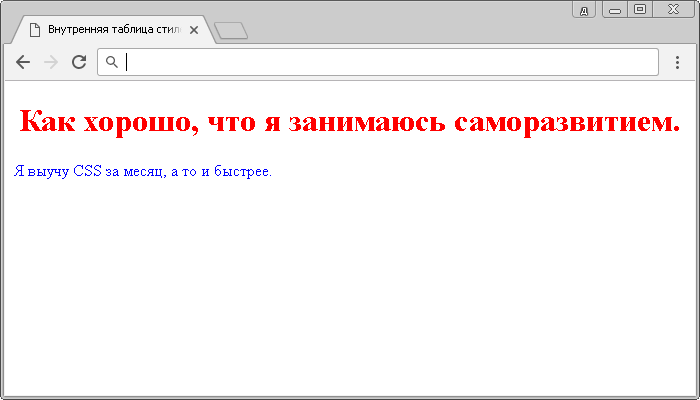
Следующим шагом добавьте к вашей странице встроенные стили: для заголовка первого уровня цвет текста красный ( color : red ), а для абзацев голубой ( color : blue ). Кроме того, для заголовка первого уровня мы сделаем выравнивание текста по центру ( text-align : center ). Проверьте, чтобы каждое CSS свойство и его значение было разделено двоеточием, а в конце каждого объявления стояла точка с запятой.
charset = "UTF-8"> Внутренняя таблица стилей h1 text-align: center; /* горизонтальное выравнивание текста по центру */ color: red; /* изменяем цвет текста */ > p color: blue; /* изменяем цвет текста */ > Как хорошо, что я занимаюсь саморазвитием. Я выучу CSS за месяц, а то и быстрее
Шаг 4: Просмотр HTML страницы в браузере
Откройте пример в браузере и убедитесь, что результат нашего примера соответствует изображению:
Подключение внешней таблицы стилей
Сейчас мы с Вами создадим отдельный файл, который будет содержать таблицу стилей и подключим его к нашему HTML документу.
- В программе Notepad++ создайте новый пустой файл и сохраните его под именем page.css (при сохранении файла необходимо выбрать Cascade Style Sheets *.css) в той же папке, где вы создавали HTML документ.
- Перенесите из предыдущего примера код CSS (содержимое тега ) в файл, который мы создали. Обратите внимание, что сам тег необходимо удалить из документа (зачем нам пустые неиспользуемые теги в документе). Файл css у Вас должен содержать следующий код:
h1 text-align: center; color: red; > p color: blue; >
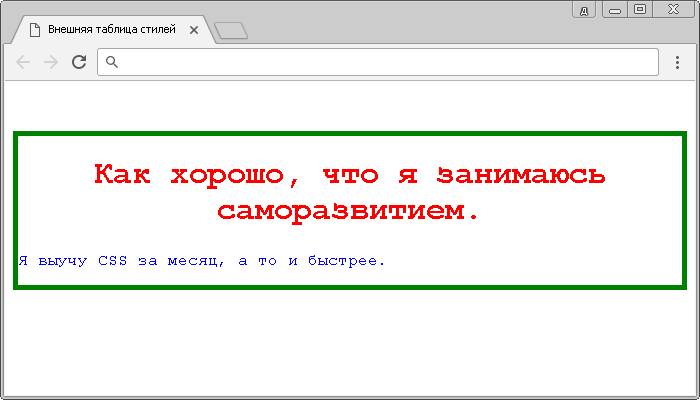
body margin-top: 50px; border: 5px solid green; font-family: courier; >
margin-top : 50px – это CSS свойство отвечает за внешний отступ от верхнего края элемента, его мы указали равным 50 пикселям.
border : 5px solid green — это универсальное CSS свойство, которое позволяет установить все свойства границ элемента в одном объявлении (в нашем случае задаем сплошной тип границы (solid) равной 5 пикселям зеленого цвета.
font-family : courier — задаем шрифт «Courier» для элемента.
charset = "UTF-8"> Внутренняя таблица стилей href = "page.css" rel = "stylesheet"> Как хорошо, что я занимаюсь саморазвитием. Я выучу CSS за месяц, а то и быстрее.
Не беспокойтесь, если Вам на этом этапе непонятно как работают какие-либо новые для вас CSS свойства, позднее мы ещё не раз будем прибегать к использованию данных свойств в примерах, и подробно остановимся на каждом из них в отдельных статьях, например:
- Как управлять шрифтами вы научитесь в статье «Работа со шрифтами в CSS».
- Как работать с отступами элемента вы научитесь в статье «Блочная и строчная модель в CSS».
- Как использовать границы элемента вы научитесь в статье «Границы элемента в CSS».
Вопросы и задачи по теме
Перед тем как перейти к изучению следующей темы пройдите практическое задание:
- Для выполнения задания вам понадобится скачать архив и скопировать содержимое архива в любую папку на вашем жестком диске:

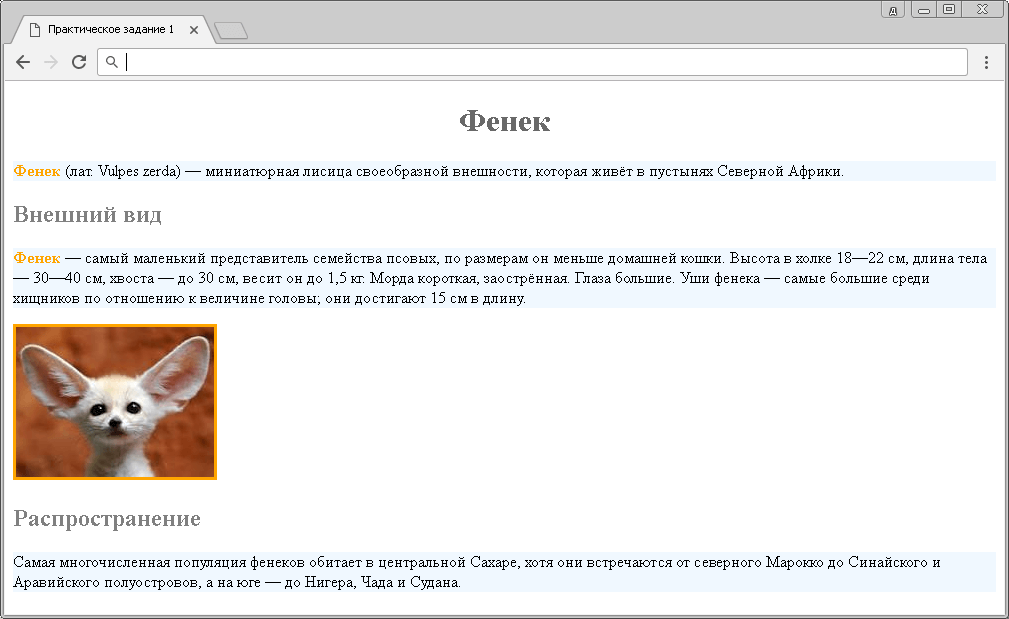
- Составьте следующую HTML страницу, в которой CSS стили, отвечающие за заголовки страницы будут подключаться отдельным файлом, а все остальные используемые стили, будут содержаться во внутренней таблице стилей:
Практическое задание № 1.
Подсказка: на странице использованы цвета: dimgray, gray, aliceblue, orange.
Обращаю Ваше внимание, что готовые практические примеры будут доступны для открытия в новом окне, но старайтесь выполнять их самостоятельно. Подглядеть код готовой страницы можно, используя инструменты разработчика, как правило, в любом браузере достаточно кликнуть правой кнопкой по странице и нажать на просмотр кода страницы, либо элемента.
Введение в CSS
Селекторы. Часть 1.
© 2016-2023 Денис Большаков, замечания и предложения по работе сайта Вы можете направить по адресу basicweb.ru@gmail.com
Кажется, вы используете блокировщик рекламы 🙁
Этот ресурс не является коммерческим проектом и развивается на энтузиазме автора сайта, который посвящает все свое свободное время этому проекту.
Добавьте, пожалуйста, basicweb.ru в исключения блокировщика рекламы, этим вы поможете развитию проекта.
Заголовок первого уровня
Здесь просто текст
Заголовок второго уровня
Здесь просто текст
Теперь в блокноте создаем пустой документ style.css и сохраняем его в ту же папку, где лежит html-страница:
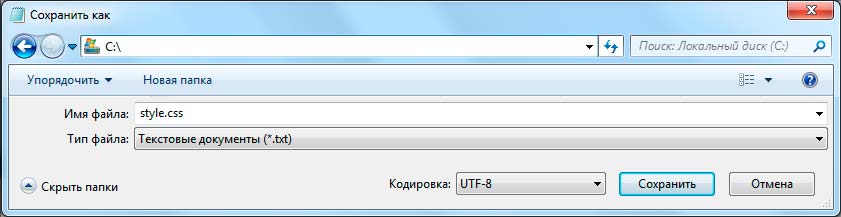
Это наша страница стилей. Давайте подключим стили (style.css) к html-странице. В html существует тег , который отвечает за подключение внешних файлов. Добавляем в html-страницу:
Заголовок первого уровня
Здесь просто текст
Заголовок второго уровня
Здесь просто текст
Далее мы будем подключения css именно этим способом так, как он самый удобный. Есть и другие способы, сейчас давайте их рассмотрим.
Внутренние таблицы стилей
Эту таблицу стилей задают внутри элемента HTML, с помощью атрибута style. Вот пример:
Это заголовок красного цвета
Минус этого способа очевиден: параметр style приходится задавать каждому заголовку и поэтому теряется преимущество CSS.
Встроенные таблицы стилей
В этом случае таблица стилей встраивается в заголовок html-страницы. В HTML есть теги , с параметром type, он указывает, что подключается таблица стилей CSS. Вот пример:
h1
color:red
>
Этот заголовок будет красного цвета
Этот заголовок будет красного цвета
Этот заголовок будет красного цвета
Все заголовки h1 у нас на странице красного цвета. При желании можно один из них перекрасить в синий цвет, для этого нужно воспользоваться внутренней таблицей стилей:
h1
color:red
>
Этот заголовок будет красного цвета
Этот заголовок будет синего цвета
Этот заголовок будет красного цвета
В данной ситуации применяется принцип каскадирования, он разрешит конфликт. В нашем примере внутренняя таблица имеет выше приоритет и поэтому заголовок станет синим.
Минусы этого способа очевидны. Таблицу стилей нужно создавать для каждой HTML страницы, поэтому мы будем пользоваться внешней таблицей стилей.
Сейчас мы рассмотрели способы подключения CSS к HTML, далее рассмотрим синтаксис CSS.
HTML шаблоны сайтов
- Урок 1 — Что такое CSS
- Урок 2. Подключаем CSS к HTML
- Урок 3. Правила и селекторы CSS
- Урок 4. Псевдоэлементы и псевдоклассы
- Урок 5. Свойства — color и background
- Урок 6. Шрифты
- Урок 7. Текст
- Урок 8. Блоки
- Урок 9. Margin, padding, border
- Урок 10. Верстаем шаблон
- Урок 11. Относительное позиционирование
Скачать бесплатно HTML шаблоны сайта с нами легко!
В современном мире порой иметь собственный сайт также важно, как например, наличие номера телефона или адреса электронной почты. К сожалению, не каждый самостоятельно может сделать себе красивый профессиональный сайт, а порой даже и кривой не получается. Заказывать у программистов тоже не идеальный выход, так как не всем это по карману.
Из такой ситуации помогут выйти бесплатные HTML шаблоны сайтов. HTML шаблон сайта – это набор уже готовых статических страниц для сайта определенной тематики. С помощью такого шаблона, создать простой сайт можно буквально за пару часов, при наличии базового знания HTML разметки. В разделе HTML Вы получите эти знания, если потратите еще пару часов на изучения, а если не пожалеете время на раздел CSS, то сможете полностью управлять дизайном HTML шаблонов сайтов и настраивать их полностью под свои нужды.
Еще одним неоспоримым плюсом шаблонов сайтов является, то что их пишут в большинстве случаев профессионалы. Под профессиональным шаблоном сайтом понимается не только красивый и современный дизайн, но и так как написан код. Поисковые системы смотрят, как у Вас написан сайт, SEO оптимизирован код или нет, на основании этого понижают или повышают Ваши позиции в выдаче. Поэтому хороший сайт должен быть не только красивый и современный, что немаловажно, но и грамотно написан в плане кода.
Скачивайте бесплатные HTML шаблоны сайта и создавайте свои проекты в кратчайшие сроки.
Все разделы сайта HTML-TEMPLATE.RU постоянно обновляются новыми HTML шаблонами сайтов. В каждом разделе собрано десятки готовых HTML шаблонов сайтов, которые можно скачать бесплатно. Все шаблоны сайтов тщательно подбираются и фильтруются. Вы легко найдете качественные HTML шаблоны для интернет магазина, Landing page, шаблоны сайтов с адаптивной версткой или простые HTML шаблоны. шаблоны сайтов