
�� Как подключить смартфон Xiaomi к персональному компьютеру
Передача файлов со смартфона на ПК удобно и эффективно. Это может пригодиться, например, для экономии свободной памяти на телефоне. В нашей инструкции вы узнаете как подключить смартфон к компьютеру.
Вставьте USB-кабель в смартфон и компьютер. Система автоматически определит устройство и начнет процесс подзарядки телефона. Чтобы получить доступ к памяти смартфона, откройте на нем шторку уведомлений свайпом сверху вниз.

Кликните на «Зарядка устройства через USB».

Из списка выберите команду «Передача файлов». Таким образом вы предоставляете доступ к файлам вашего смартфона для ПК.
Как подключить сяоми к компьютеру через wifi

Подключение к компьютеру через вай фай
Представьте ситуацию, когда у вас на смартфоне есть файлы, которые необходимо передать на компьютер, но нет USB-шнура и отсутствует Bluetooth-соединение (блютуз). Что делать в этом случае? Остаётся один вариант — подключение к компьютеру через Вай-Фай (Wi-Fi, если по-русски).
Важно. Ваш смартфон изначально должен быть подключен к Wi-Fi компьютера, на который необходимо передать файлы. Поэтому, если это не ваш домашний ПК, то сначала произведите подключение к WI-Fi, чтобы ПК и смартфон были в одной сети.
Что нужно сделать, чтобы передать файлы на компьютер через Wi-Fi? Инструкция
1. Находим на своём смартфоне приложение «Проводник» и открываем его.
2. На открывшейся вкладке, тапаем в левом верхнем углу на три полоски, а в открывшейся шторке — на «Подключение к компьютеру». Далее самое интересное.
3. Открылась вкладка с указанием текущей сети вай фай, где необходимо произвести запуск «Запустить»,. После чего смартфон выдаст вам FTP-адрес, который нужно ввести в «Проводник» (Диспетчер файлов) на компьютере.
4. Вводим полученный ftp-адрес в проводник на компьютере и нажимаем «Enter».
5. Получаем доступ к файлам на телефоне с компьютера.
Не сказать, что очень удобно, но при отсутствии другой возможности подключение к компьютеру, способ через вай фай вполне себе рабочий.
Как можно подключить смартфон Xiaomi к компьютеру

Часто появляется необходимость подключить свой смартфон Xiaomi к компьютеру для передачи каких-либо данных. Для решения этой задачи существует несколько способов синхронизации – соединение по USB, Wi-Fi и Bluetooth. Разберем все максимально подробно и постараемся решить возможные проблемы, которые могут появиться у вас на пути.
Навигация по странице
- Доступные способы подключения к компьютеру
- Процедура подключения к компьютеру или ноутбуку через USB кабель
- Распространенные проблемы и способы их решения
- Как решить проблему с поврежденным USB приемником?
- Как обновить драйвера в системе Windows?
- Как включить откладку по USB на смартфоне?
- Почему до сих пор не подключается смартфон через кабель?
- Как подключить по Wi-FI
- Подключение через Bluetooth
Доступные способы подключения к компьютеру
| Тип подключения | Описание |
|---|---|
| Подключение через USB накопитель | Этот вариант подходит почти для каждого пользователя. Требует наличие нужных драйверов на компьютере и соответствующего кабеля (как правило, все стоковые зарядные устройства уже имеют этот кабель). |
| Беспроводная связь через Wi-Fi | Метод с беспроводной связью намного удобнее, но для его использования нужно наличие роутера и подключения к сети. |
| Использование для передачи данных средство Bluetooth | Если компьютер или ноутбук имеет Bluetooth, то для подключения достаточно их включить. Удобный метод без требований к дополнительному оборудованию и подключению к интернету, но медленный по сравнению с выше перечисленными способами. |
Теперь разберем все эти варианты по порядку.
Забегая наперед отметим, что одним из самых популярных и надежных подключений является USB накопитель. Это простой провод, с большим и маленьким разъёмами с двух сторон. Сейчас все современные зарядные устройства могут разъединяться и превращаться в USB кабель. Такой способ считается самым быстрым по скорости передачи и очень надежным, но в то же время долгим, ведь телефоном в этом положении пользоваться нельзя, а для подключения постоянно нужно вставлять провода.
Процедура подключения к компьютеру или ноутбуку через USB кабель

- Для подключения нужно найти провод (желательно использовать стандартный, но это необязательно) с USB накопителем и подключить его к компьютеру и смартфону Xiaomi соответственно. На каждом ПК есть разъёмы для флешки – в них мы и вставляем накопитель.
- После подключения, на телефоне появится окошко «Зарядка через USB. Нажмите, чтобы настроить» , кликаем по этому уведомлению.
- Из большого списка типов подключения выбираем «Передача файлов (MTP)» и ждем подключения. Если все прошло гладко, на компьютере появится новый диск (чаще всего он называется F). Это и будет нашим смартфоном. Если к Xiaomi подключена ещё и карта памяти, то дисков будет два: один – внутренняя память (F), другой – внешняя (G).
Распространенные проблемы и способы их решения
Метод с USB надежный, но иногда становится проблематично его реализовать. После подключения может возникнуть проблема несовместимости кабеля и компьютера. Это происходит по нескольким причинам:
- Кабель USB поврежден;
- Устарели драйвера на компьютере;
- На смартфоне Сяоми выключена откладка по USB.
Как решить проблему с поврежденным USB приемником?
Попробуйте вставить конец кабеля в заднюю часть системного блока либо на другую сторону ноутбука, это может помочь в случае, если приемник поврежден.
На каждом персональном компьютере с Windows есть по крайней мере 2 места для флешки, найдите их и по очереди воткните во все. Если один из них принял телефон и в моем компьютере появился соответствующих диск, значит этот разъем рабочий.
Как обновить драйвера в системе Windows?
Для обновления драйверов зайдите в меню «Устройства и принтеры» , для этого сделайте следующее:
- На Windows ниже 8 введите в пуске «Принтеры» и откройте высветившееся меню;
- На Windows 8 и 10 введите в пуске «Принтеры» , зайдите в меню «Принтеры и сканеры» , пролистайте вниз и кликните по ссылке «Устройства и принтеры» в отделе сопутствующих параметров;
- Для любой версии. Откройте панель управления, затем выберете «Мелкие значки» вверху справа и среди перечня служб найдите «Устройства и принтеры» .
Откроется окно, где будут указаны все устройства, подключенные к ПК. Если Xiaomi был успешно подключен через накопитель, то он появится в этом списке. Кликните по названию своего смартфона правой кнопкой мыши и выберете «Свойства» . Перейдите во вкладку «Оборудование» вверху, и нажмите «Свойства» . В верхнем меню откройте «Драйвера» . В этом меню можно посмотреть сведения о драйвере, обновить его, откатить и так далее. Обновляйте драйвер, если эта кнопка доступна. В случае если «Обновить драйвер» неактивна, то либо нового драйвера не существует либо компания производитель не выпускает усовершенствованную версию. В таком случае этот метод не поможет. Для обновления выбираем «Обновить драйвер» и в открывшемся окне кликаем по «Автоматический поиск обновленных драйверов» , далее система сама установит компонент.
Как включить откладку по USB на смартфоне?
Иногда именно этот метод помогает.
Зайдите в режим разработчика в настройках Xiaomi (чтобы разблокировать этот режим, откройте «О телефоне» в настройках и кликните 5 раз по номере сборке) и среди всех настроек активируйте «Откладка по USB» . После этого попробуйте снова подключится, должно сработать.
Почему до сих пор не подключается смартфон через кабель?
Если вы проделали все советы, но ничего так и не сработало, значит, увы, либо сам провод поврежден, либо все кабели. Проверните ту же махинацию с новым кабелем или на другом компьютере. Не отчаивайтесь, есть ещё пару методов, которые могут вам подойти!
Как подключить по Wi-FI
Этот способ очень простой и понятный. Для его реализации у вас должен быть роутер и сеть Wi-Fi. Но перед непосредственным подключением, установим необходимую программу на смартфон Xiaomi, а именно «FTP сервер» . Она есть в Play Market и доступна совершенно бесплатно по этой ссылке.
- Скачиваем её и запускаем. На главном экране красуется большая красная кнопка – жмем по ней.
- Теперь она зеленая, а под ней появился адрес. Этот адрес пишем в адресной строке любой папки на компьютере.

Подключение через Bluetooth
Bluetooth есть не на многих компьютерах, это пишется по сути для ноутбуков, ведь именно на них и есть Блютуз. Его можно увидеть в пуске справа по соответствующей иконке (либо в пуске пишите «Bluetooth» и в этом меню добавляйте подключение).

Кликаем по ней правой кнопкой мыши, выбираем «Открыть параметры» , затем в «Параметры» ставим галочку на «Разрешить устройствам Bluetooth обнаруживать это устройство» . Далее в «Совместное использование» активируем «Разрешить для удаленных устройств поиск» и выбираем путь, по которому будут сохраняться полученные файлы. Теперь на Xiaomi включаем обнаружение в настройках Bluetooth. Возвращаемся к компьютеру, на котором по тому же значку открываем «Показать устройства Bluetooth» , в окне кликаем по названию смартфона правой кнопкой и выбираем «Управление» . Теперь вы можете управлять гаджетом через это меню.
Отправка файла по Блютузу происходит как всегда: выбираете файл, отправляете по Bluetooth на имя компьютера/Xiaomi и подтверждаете процедуру.
Как легко передать интернет со смартфона Xiaomi на компьютер или ноутбук
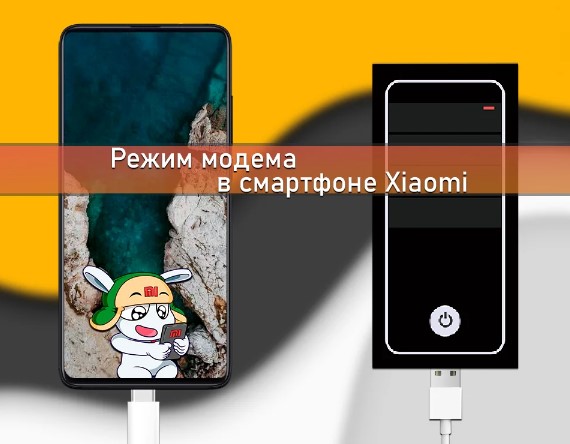
Часто интернета на одном смартфоне бывает недостаточно — все же, на полноценной ОС с кучей софта и удобной клавиатурой с мышью работать намного удобнее.
Если подключить компьютер к интернету напрямую не выходит, и под рукой есть смартфон Xiaomi с интернетом, то им можно легко поделиться с ПК или ноутбуком.
Раздаем интернет по USB
- Для передачи интернета на ПК или ноутбук по проводу, подключаем смартфон к ПК/ноутбуку по кабелю USB и выбираем режим подключения только для зарядки.
- Переходим в настройки, далее — «Точка доступа Wi-Fi» и включаем тумблер «USB-модем»:
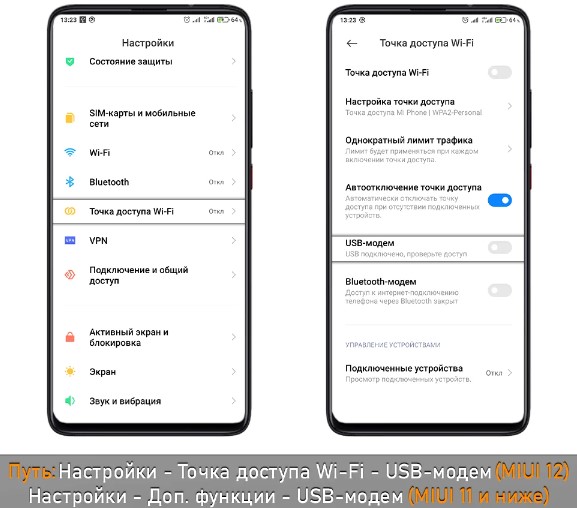
- Никакой дополнительной настройки на компьютере не нужно, он автоматически подключится к интернету со смартфона.
Раздаем интернет через точку доступа Wi-Fi
- Второй способ подойдёт не всем. При раздаче интернета на компьютер, он должен иметь рабочий сетевой Wi-Fi адаптер для подключения.
- Для раздачи заходим в настройки, пункт «Точка доступа Wi-Fi» и активируем пункт «Точка доступа Wi-Fi»:
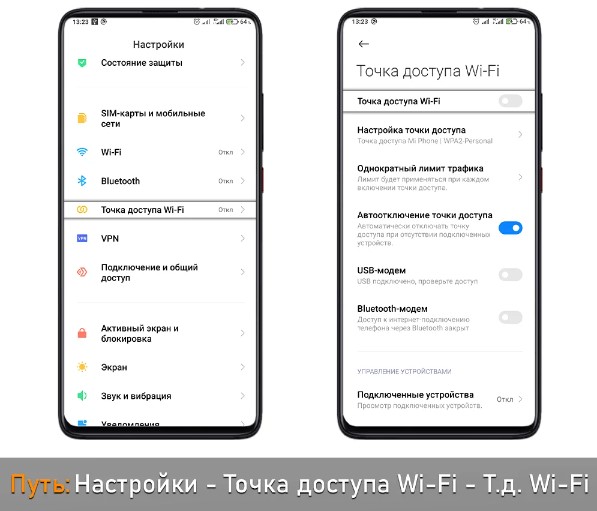
- На самом ПК или ноутбуке присоединяемся к сети, к которой вы дали доступ со смартфона.
Дополнительные настройки
- Для этих подключений есть и дополнительные настройки. Для точки доступа Wi-Fi можно установить пароль, переименовать саму точку, а также выбрать частоту, на которой смартфон будет работать в качестве роутера. Почти все современные смартфоны умеют работать с двумя частотами (2,4/5 ГГц).
- Степень защиты менять не нужно.
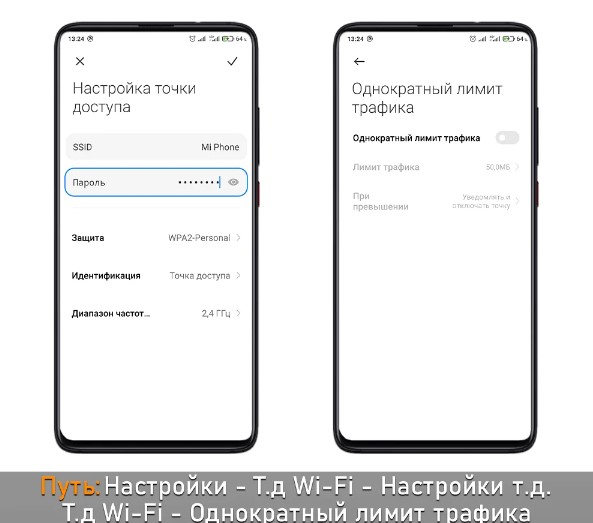
- Также можно установить лимит трафика для всех подключений. Это значит, что подключенное устройство не сможет тратить трафика больше разрешённого установленного объема.
- При превышении трафика смартфон может отключать режим модема самостоятельно.
Таким нехитрым способом можно обеспечить себе оплату только одного мобильного безлимитного тарифа и постоянно раздавать интернет со смартфона на ПК, ноутбук или другие устройства.
Похожие новости:
Wi-Fi (беспроводная связь) — в наше время неизменный атрибут почти любой квартиры, дома, производственного помещения и т.д. Для многих Wi-Fi является единственным доступом во всемирную сеть Интернета.
Настроить любой китайский телефон или смартфон для работы с интернет либо MMS сообщениями также легко, как и любой другой телефон! Как и во всех других телефонах, в аппаратах китайских производителей, параметры соединения
На сайте Cable.co.uk появилась таблица цен широкополосного доступа в интернет. Как стало известно, меньше всего платят за доступ ко всемирной паутине жители Сирии. Но Украина тоже недалеко ушла, заняв второе место.