
Microsoft Edge запускается при входе в Windows — как отключить?
Некоторые пользователи Windows 11 и Windows 10 сталкиваются с тем, что при включении компьютера и входе в систему автоматически запускается браузер Microsoft Edge и не все из них находят это полезным. При этом нигде в автозагрузке браузер может и не отображаться, что затрудняет выяснение причин его открытия при входе в систему.
В этой пошаговой инструкции подробно о том, как отключить автоматический запуск Edge при входе в Windows несколькими способами и для разных сценариев появления рассматриваемой проблемы.
Простые способы отключить автозапуск браузера Edge
Сначала — несколько простых способов, один из которых с большой вероятностью поможет решить проблему:
После того, как описанные действия были выполнены, попробуйте выполнить перезагрузку, либо завершить работу и снова включить компьютер, наблюдая, продолжает ли Edge запускаться сам по себе.
Дополнительные способы решить проблему
В случае, если предыдущие 4 шага не привели к нужному результату, попробуйте изменить параметры автозапуска Edge в реестре:
- Нажмите правой кнопкой мыши по кнопке Пуск, выберите пункт «Выполнить», введите regedit и нажмите Ок или Enter.
- В открывшемся редакторе реестра в строку «адреса» вставьте путь
HKEY_LOCAL_MACHINE\SOFTWARE\WOW6432Node\Microsoft\EdgeUpdate\Clients\\Commands\on-logon-autolaunch
и нажмите Enter для перехода в соответствующий раздел реестра.
И ещё несколько возможностей:
- Внимательно изучите элементы автозагрузки. Подробнее: Как убрать программы из автозагрузки Windows 11, Автозагрузка программ Windows 10.
- Попробуйте проверить, запускается ли Edge, если использовать чистую загрузку Windows. Если в этом случае запуск не происходит, можно предположить, что какие-то сторонние службы или программы выполняют запуск браузера.
А вдруг и это будет интересно:
- Лучшие бесплатные программы для Windows
- Тормозит мышь в Windows — варианты решения
- Как удалить пользователя Windows 11
- В манифесте указана неизвестная структура в Microsoft Store — варианты решения
- Как добавить комментарии, теги и рейтинги к папке Windows
- Не удается войти в учетную запись Windows — как исправить?
- Windows 11
- Windows 10
- Android
- Загрузочная флешка
- Лечение вирусов
- Восстановление данных
- Установка с флешки
- Настройка роутера
- Всё про Windows
- В контакте
- Одноклассники
-
Костян 25.07.2022 в 15:46
Блокирование всплывающих окон в Microsoft Edge
Компонент Microsoft Edge, который блокирует всплывающие окна, эффективно предотвращает автоматическое открытие веб-сайтами нового окна или вкладки или частичного окна в верхней части текущей веб-страницы. Этот компонент включен по умолчанию.
Существует множество типов всплывающих окон, включая рекламу, уведомления, предложения или предупреждения, которые могут появляться в разное время на любой веб-странице. Некоторые из них могут быть полезны, например, когда веб-сайт банка отображает ежемесячную выписку по счету во всплывающем окне. Всплывающие окна также могут быть отвлекающими или вредоносными, используя тактику фишинга, такую как предупреждения, призы или бесплатные загрузки, чтобы вызвать у вас доверие к потенциальному мошенничеству.
Примечание: Если вы получаете нежелательные уведомления веб-сайтов, пожалуйста, обратитесь к разделу Управление уведомлениями веб-сайтов в Microsoft Edge. Уведомления веб-сайтов появляются в центре уведомлений, расположенном в правом нижнем углу вашего устройства.
Блокировка всплывающих элементов в Microsoft Edge
- В Edge перейдите в раздел Параметры и другое в верхней части браузера.

Если этот компонент включен, и всплывающий элемент заблокирован, Edge отобразит в строке навигации вашего браузера следующее изображение.

Что делать, если вы все еще видите всплывающие элементы
Если после активации этого компонента вы продолжаете получать всплывающие элементы, попробуйте сделать следующее:
- Убедитесь, что Edge обновлен.: выберите Параметры и другое >Параметры >О Microsoft Edge . Если обновление доступно, вы можете применить его отсюда.
- Сканируйте устройство на наличие вредоносных программ.:Дополнительные сведения см. в статье Защита с помощью системы безопасности Windows..
- Отключите свои расширения:. Проверьте, не в расширениях ли дело. Выберите Параметры и другое >Расширения >Управление расширением, а затем отключите каждое расширение. Если теперь всплывающие окна заблокированы, включите расширения одно за другим, чтобы определить, какое из них вызывает проблему.
- Заблокируйте сторонние файлы cookie.:для этого выберите Параметры и другое >Параметры >Файлы cookie и разрешения для сайтов >Управление и удаление файлов cookie и данных сайта, и активируйте параметр Блокировать сторонние файлы cookie.
- Очистите кеш браузера.. Дополнительные сведения см. в статье Просмотр и удаление истории браузера в Microsoft Edge.
Что не может быть заблокировано блокировщиком всплывающих элементов?
Если после того как вы включили этот компонент и попробовали перечисленные выше решения, вы по-прежнему видите всплывающие элементы, это может быть реклама веб-сайта, созданная так, чтобы выглядеть как всплывающие элементы. Рекламные объявления веб-сайтов не могут быть заблокированы блокировщиком всплывающих элементов Edge. Edge также не предотвращает открытие всплывающего элемента при выборе кнопки или ссылки на веб-странице.
Примечание. Этот раздел посвящен новому браузеру Microsoft Edge . Получите справку по устаревшей версии Microsoft Edge.
Сам открывается браузер с рекламой — как исправить
В этой инструкции подробно о том, где в Windows 10, 8 и Windows 7 прописывается такой самопроизвольный запуск браузера с нежелательным содержимым и как исправить ситуацию, а также дополнительная информация которая может оказаться полезной в рассматриваемом контексте.
Почему браузер открывается сам по себе
Причиной самопроизвольного открытия браузера в случаях, если это происходит как было описано выше, являются задания в планировщике заданий Windows, а также записи в реестре в разделах автозагрузки, сделанные вредоносными программами.
При этом, даже если вы уже удалили вызывавшее проблему нежелательное ПО с помощью специальных средств, проблема может сохраняться, так как эти средства могут удалять причину, но не всегда следствия работы AdWare (программ, направленных на показ пользователю нежелательной рекламы).
Если вы еще не удалили вредоносные программы (а они могут быть и под видом, к примеру, нужных расширений браузера) — об этом также написано далее в этом руководстве.
Как исправить ситуацию
Чтобы исправить самопроизвольное открытие браузера потребуется удалить те системные задания, которые вызывают это открытие. В настоящий момент времени чаще всего запуск происходит через планировщик заданий Windows.
Для исправления проблемы, выполните следующие действия:
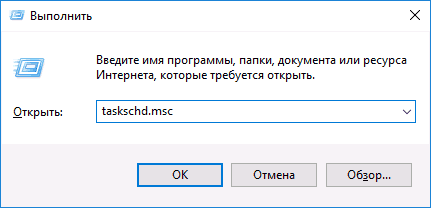
- Нажмите клавиши Win+R на клавиатуре (где Win — клавиша с эмблемой Windows), введите taskschd.msc и нажмите Enter.
- В открывшемся планировщике заданий, слева, выберите «Библиотека планировщика заданий».
- Теперь наша задача — найти те задания, которые вызывают открытие браузера в списке.
- Отличительные особенности таких заданий (по названию их найти не получится, они стараются «маскироваться»): они запускаются раз в несколько минут (можно, выбрав задание открыть вкладку «Триггеры» внизу и посмотреть частоту повтора).
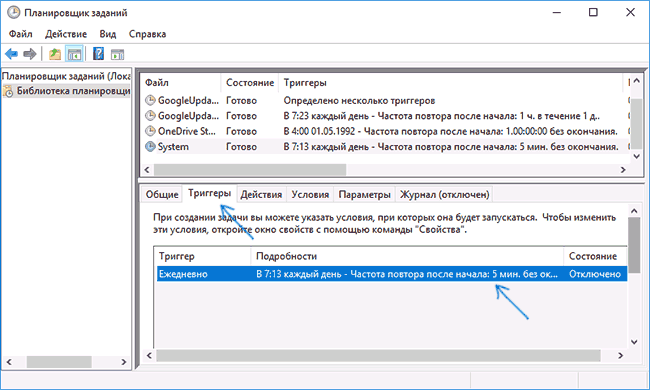
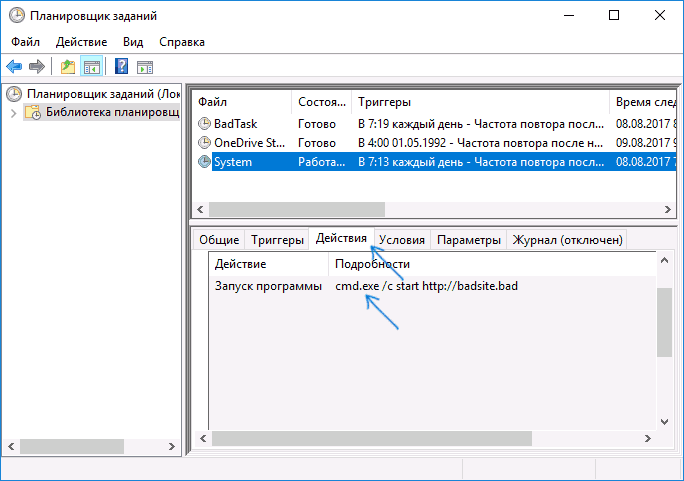
- Они запускают какой-либо сайт, при этом не обязательно тот, который вы видите в адресной строке новых окон браузера (могут быть перенаправления). Запуск происходит с помощью команд cmd /c start http://адрес_сайта или путь_к_браузеру http://адрес_сайта. Иногда — explorer.exe путь_к_сайту
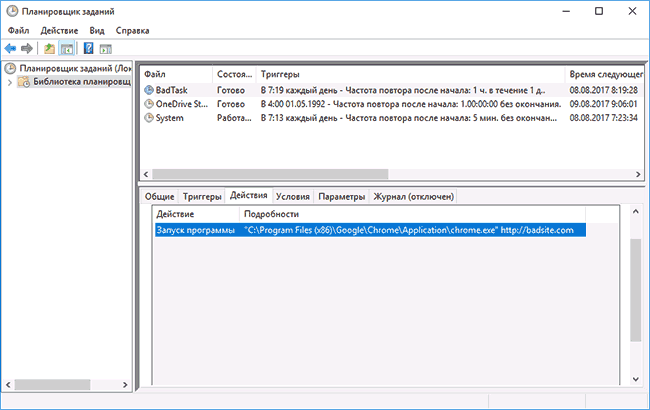
- Увидеть, что именно запускает каждое из заданий, вы можете, выбрав задание, на вкладке «Действия» внизу.
- Для каждого подозрительного задания нажмите по нему правой кнопкой мыши и выберите пункт «Отключить» (лучше не удалять, если вы не уверены на все 100 процентов, что это именно вредоносное задание).
Еще одно расположение, в случае если браузер запускается сам при входе в Windows — автозагрузка. Там также может быть прописан запуск браузера с нежелательным адресом сайта, способом, аналогичным тому, что описан в пункте 5 выше.
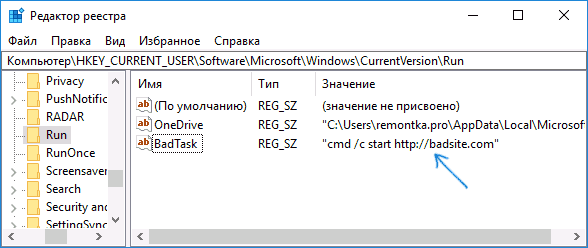
Дополнительная информация
Есть вероятность, что после того как вы удалите пункты из планировщика заданий или автозагрузки, они снова появятся, что будет говорить о том, что на компьютере остались нежелательные программы, вызывающие проблему.
Подробно о том, как избавиться от них читайте в инструкции Как избавиться от рекламы в браузере, а в первую очередь проведите проверку вашей системы специальными средствами удаления вредоносных программ, например, AdwCleaner (такие средства «видят» многие угрозы, которые антивирусы видеть отказываются).
А вдруг и это будет интересно:
- Лучшие бесплатные программы для Windows
- Тормозит мышь в Windows — варианты решения
- Как удалить пользователя Windows 11
- В манифесте указана неизвестная структура в Microsoft Store — варианты решения
- Как добавить комментарии, теги и рейтинги к папке Windows
- Не удается войти в учетную запись Windows — как исправить?
- Windows 11
- Windows 10
- Android
- Загрузочная флешка
- Лечение вирусов
- Восстановление данных
- Установка с флешки
- Настройка роутера
- Всё про Windows
- В контакте
- Одноклассники
-
Владимир 17.04.2023 в 04:34
Как убрать рекламу в браузере Microsoft Edge
Браузер Microsoft Edge очень простой и удобный, но один из его жирнейших недостатков – это реклама, порой чрезмерно назойливая. Встроенных средств для борьбы с ней в приложении не предусмотрено, поэтому пользователям приходится выкручиваться самостоятельно. Сегодня я расскажу о том, какими способами можно убрать рекламу в браузере Microsoft Edge.
Способы скрытия рекламы браузере Microsoft Edge
С момента выхода браузера Microsoft Edge прошел не один год, и постепенно методов борьбы с назойливой рекламой в нем становится все больше. На данный момент есть несколько действенных способов.
Расширения типа Adblock
Расширения в браузере Microsoft Edge появились не сразу, поэтому долгое время пользователи обходились сторонними программами. Сейчас же есть куча всяких инструментов, которые можно бесплатно скачать из Microsoft Store:
- AdBlock Plus,
- uBlock Origin,
- Adguard AdBlocker,
- Ghostery.
Приложения для блокировки рекламы в Microsoft Edge
Сегодня есть огромное количество программ на операционной системе Windows, с помощью которых можно блокировать всплывающие рекламные окна в браузерах. Есть 4 лучших приложения, которые рекомендует большинство пользователей и интернет-сервисов, в числе которых:
- Adguard. В данном случае есть и отдельная программа для Windows, и расширение для браузера. Помочь устранить назойливую рекламу в интернет-обозревателе Microsoft Edge могут и первый, и второй инструмент. Причем есть платная и бесплатная версии, отличающиеся по функционалу.
- Ad Muncher. Очень мощный инструмент для блокировки назойливой рекламы, к тому же бесплатный. Он может заблокировать баннеры, всплывающие окна и прочие неприятные объекты. При этом приложение совместимо со всеми популярными браузерами.
- AdwCleaner. Эта программа проводит постоянное сканирование ПК на наличие рекламы, причем занимает это совсем немного времени. Она отлично борется с нежелательными плагинами, дополнениями и расширениями.
- AdFender. Главное преимущество данного приложения – минимальные системные требования. Правда, его придется настраивать после установки, но в этом ничего сложного нет – с данным процессом отлично справятся даже новички.
Скрываем всплывающие окна
Самый часто встречаемый и надоедливый тип рекламы – всплывающие окна. Их можно легко заблокировать в параметрах браузера, но для этого нужно сначала открыть этот раздел.
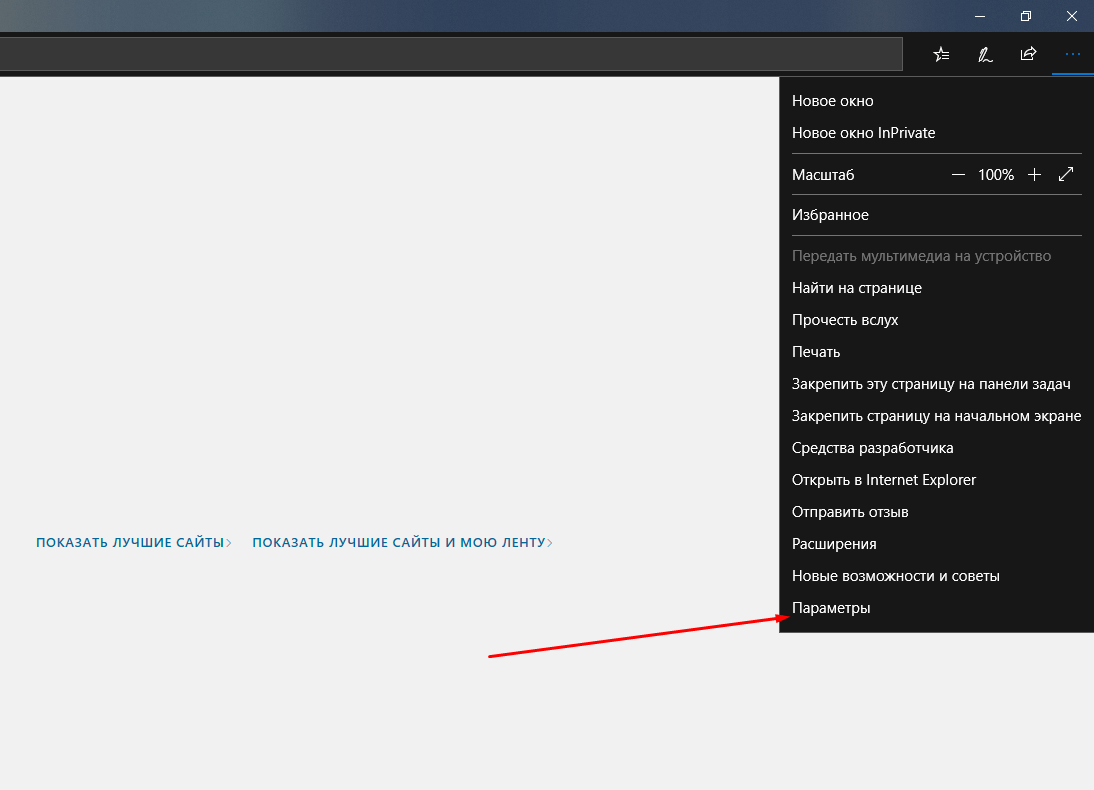
Открываю меню и нажимаю на строчку «Параметры»
Дальше следует прокрутить список до конца и в категории «Дополнительные параметры» нажать на кнопку «Посмотреть доп. параметры».
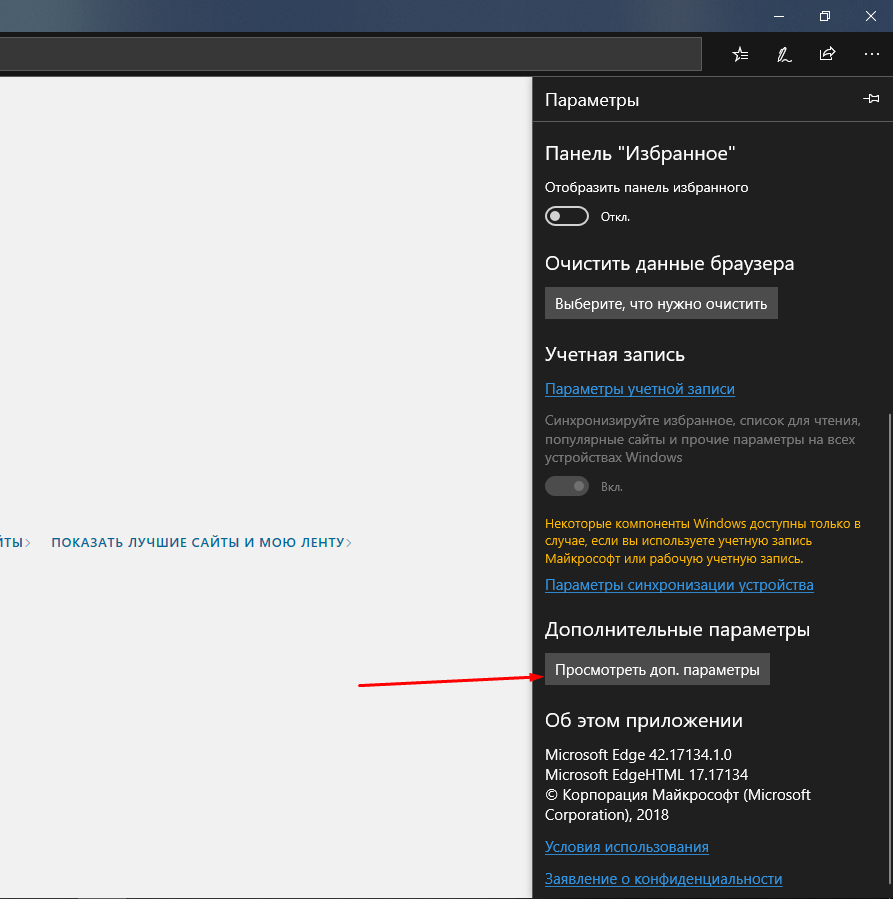
Для отключения всплывающих окон мне сначала нужно открыть дополнительные параметры
В списке одним из первых будет элемент «Блокировать всплывающие окна». Тумблер под ним обязательно должен быть активирован.
Перевод в режим «Чтение»
Этот режим доступен не для всех сайтов и отображается только после загрузки страницы, в адресной строке, слева от иконки «Добавить в избранное». При его активации содержимое будет отображаться без элементов навигации сайта, то есть в формате, удобном для чтения.
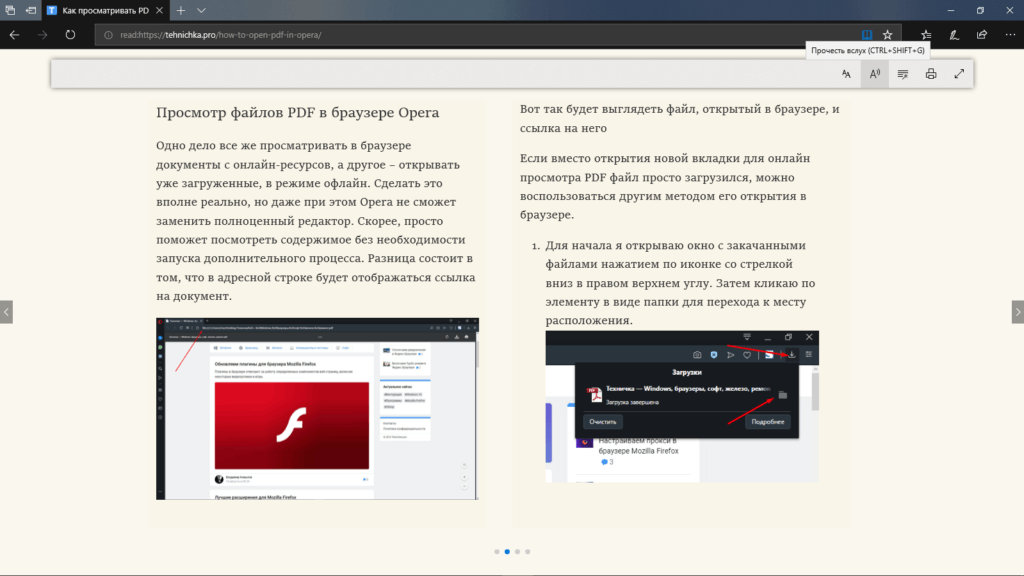
Вот так наш сайт выглядит при включении режима чтения
Под адресной строкой есть специальная панелька, с помощью которой можно изменить масштаб, шрифт текста, также включить зачитывание текста вслух. И тут не то что реклама, тут даже шапка сайта, меню и контактные данные не отображаются – только хардкор, только текст с картинками!
Заключение
Реклама не всегда бывает полезной и приятной, и именно для этих случаев предусматриваются специальные программы, инструменты и опции. В браузере Microsoft Edge есть как минимум 4 таких способа, достаточно эффективных и простых. Некоторые можно совмещать, – и тогда ни один рекламный баннер и всплывающее окно не доставят неудобства пользователю.