
Специальные текстовые объекты и режимы
Текст в CorelDRAW может располагаться не только по строкам, но и вдоль произвольных кривых, а также внутри замкнутых фигур.
Текст на кривой
Создать текст, выстроенный вдоль произвольной линии, можно двумя способами.
Во-первых, можно сначала написать строчный или абзацный текст, затем нарисовать линию и выполнить команду Text > Fit Text То Path (Текст > Разместить текст вдоль кривой).
Во-вторых, можно создать линию, активизировать инструмент Text (Текст) и подвести его к линии. Как только указатель мыши примет вид Aj, щелкайте левой кнопкой и начинайте набирать текст — он будет выстраиваться вдоль данной кривой
Если строчный текст можно расположить вдоль замкнутого контура (например, эллипса), то с абзацным текстом этого сделать нельзя.
Набранный текст можно редактировать (набирать и удалять символы). Можно также сдвигать его вдоль направляющей линии, перемещая цветной маркер в начале строки. Более сложное модифицирование текста на кривой возможно с помощью панели свойств.
Текст во фрейме
Текст может заполнять собой фигуру довольно сложной формы. Для размещения текста внутри векторного объекта (фрейма) достаточно при активном инструменте Text (Текст) подвести указатель мыши к замкнутой фигуре и, как только он примет вид щ щелкнуть левой кнопкой. После этого набираемый текст будет заполнять объект с учетом кривизны его границ.
Редактируется такой текст так же, как обычный абзацный текст.
Одна из интересных особенностей текстовых фреймов состоит в том, что их можно связывать между собой, в результате чего текст «перетекает» из одного блока в другой. Для связывания фреймов нужно выделить их и выполнить команду Text > Paragraph Text Frame > Link (Текст > Абзацный текст во фрейме > Связать).
Обтекание текстом
Если какой-либо объект расположен поверх текста, пошедний может обтекать его, то есть располагаться так, чтобы объект не перекрывал символы. Чтобы установить режим обтекания, выделите объект, перекрывающий текст, и нажмите кнопку на панели свойств. Появится меню. Можно также выполнить команду Window > Dockers > Properties (Окно > Пристыковываемые окна ? Свойства), в открывшемся пристыковываемом окне Object Properties (Свойства объекта) перейти на вкладку General (Общие) и раскрыть список Wrap paragraph (Обтекание объекта текстом).
None (Без обтекания).
Contour (Обтекание вокруг контура объекта):
Flows Left (Обтекание слева);
Flows Right (Обтекание справа);
Straddle Text (Текст с двух сторон).
Square (Обтекание вокруг габарита объекта) — способы обтекания те же, что и для режима Contour (Обтекание вокруг контура объекта), но обтекание происходит вокруг воображаемого прямоугольника, в который вписан объект.
Text wrap (Отступ текста от границы объекта).
Таким образом, программа CorelDRAW предоставляет достаточно возможностей обработки текста. Если вам понадобится исказить символы каким-нибудь особенным образом, превратите текстовый объект в обычную кривую Безье командой Arrange > Convert То Curves (Расположение > Преобразовать в кривые).
Использование переносов
Возможность расстановки переносов позволяет еще эффективнее использовать CorelDRAW для работы с текстом.
Для автоматической расстановки переносов в абзацном тексте следует установить флажок Text > Use Hyphenation (Текст > Использовать расстановку переносов).
Настройки расстановки переносов задаются в диалоговом окне, вызываемом командой Text > Hyphenation Settings (Текст > Настройки расстановки переносов).
Чтобы вставить принудительный перенос, выполните команду Text ? Insert Formatting Code > Optional Hyphen (Текст > Вставить код форматирования > Принудительный перенос) или нажмите сочетание клавиш CtrlH—.
Как подогнать текст к рамке в CorelDRAW
CorelDRAW предлагает широкий набор инструментов для создания графических проектов, и изменение размера текста — одна из важных функций программы. Когда вы работаете с текстом, часто возникает необходимость адаптировать его размер под заданную область, чтобы он вписывался под рамку. В этой статье мы рассмотрим несколько способов изменить размер текста в CorelDRAW с помощью интуитивно понятных инструментов.
Самый простой способ изменить размер текста — это использовать инструменты масштабирования, доступные в программе. Выделите текст, который нужно изменить, и выберите инструмент «Масштаб» на панели инструментов или используйте комбинацию клавиш «Ctrl + Shift + S». Затем удерживайте левую кнопку мыши и тяните в нужном направлении, чтобы увеличить или уменьшить размер текста. Обратите внимание, что текст будет масштабироваться пропорционально, чтобы сохранить его изначальную форму.
Если вам нужно точно изменить размер текста, вы можете воспользоваться дополнительными опциями, предоставляемыми CorelDRAW. Для этого выберите инструмент «Форматирование текста» на панели инструментов или используйте комбинацию клавиш «Ctrl + T». Выберите текст, который нужно изменить, и откройте настройки форматирования. Здесь вы можете изменить высоту и ширину текста, а также применить другие стили и эффекты. Убедитесь, что опция «Сохранить пропорции» включена, чтобы сохранить исходные пропорции текста при изменении размера.
Как видите, CorelDRAW предлагает множество инструментов для гибкого изменения размера текста. Неважно, нужно ли вам быстро увеличить или уменьшить шрифт, или тщательно настроить каждый параметр текста — программой можно легко управлять и адаптировать размер текста под любую рамку.
Размер текста в CorelDRAW
Когда вы работаете в программе CorelDRAW, возникает необходимость изменить размер текста, чтобы он легко поместился в рамку или другой объект. Изменение размера текста в CorelDRAW можно выполнить несколькими способами.
Первый способ — использовать инструмент «Текстовая рамка», который позволяет создавать текстовые блоки с заданным размером. При создании текстового блока вы можете задать размер, шрифт и стиль текста.
Второй способ — изменить размер текста после его создания. Для этого вы должны выделить текст, щелкнуть правой кнопкой мыши и выбрать пункт меню «Свойства заголовка». В открывшемся окне вы можете настроить размер текста, выбрав нужное значение в списке или введя свою настройку.
Также можно использовать горячие клавиши для изменения размера текста. Выделив текст, вы можете использовать сочетание клавиш «Ctrl» + «Shift» + «+» для увеличения размера текста или «Ctrl» + «Shift» + «-» для уменьшения размера текста.
Помимо изменения размера текста, вы также можете изменить его высоту между строками. Для этого выделите текст, щелкните правой кнопкой мыши и выберите пункт меню «Строка». В открывшемся окне вы можете настроить высоту между строками путем выбора соответствующего значения из списка или введя свое значение.
Изменение размера текста в CorelDRAW — это важная функция, позволяющая подогнать текст под рамку или другой объект. С помощью удобных инструментов и горячих клавиш вы можете быстро и легко изменить размер текста в CorelDRAW.
Изменение размера текста в CorelDRAW согласно размеру рамки
Цифровое изображение, созданное в CorelDRAW, может содержать текстовые элементы, которые иногда требуют соответствия размеру рамки. Это особенно важно при создании дизайна для печати или веб-страницы, где текст должен находиться внутри заданной области.
В CorelDRAW есть несколько способов изменить размер текста, чтобы он подходил под рамку. Один из способов заключается в использовании функции «Автоматическая подгонка шрифта». Вам нужно выделить текст, затем нажмите правой кнопкой мыши и выберите пункт меню «Автоматическая подгонка шрифта». Здесь вы можете выбрать опцию «Подогнать к размеру рамки», чтобы текст автоматически изменялся, чтобы поместиться в рамку.
Если вы хотите установить конкретный размер текста в соответствии с размером рамки, вы можете воспользоваться инструментом «Связать размер шрифта с рамкой». Чтобы это сделать, выберите текст и щелкните правой кнопкой мыши, затем выберите пункт меню «Связать размер шрифта с рамкой». Теперь любые изменения размера рамки будут автоматически отражаться в размере текста.
Кроме того, в CorelDRAW есть функция «Подстройка размера текста», которая позволяет настраивать размер текста вручную, чтобы он идеально подходил под рамку. Чтобы воспользоваться этой функцией, выберите текст и нажмите правой кнопкой мыши, затем выберите пункт меню «Подстройка размера текста». Здесь вы можете изменять размер шрифта и интервал между символами или строками, чтобы добиться наилучшего соответствия рамке.
Все эти инструменты позволяют вам легко изменить размер текста в CorelDRAW, чтобы он точно вписывался в заданную рамку. Вы можете выбрать наиболее удобный способ в зависимости от ваших предпочтений и требований проекта.
Процесс изменения размера текста для соответствия рамке
При работе с программой CorelDRAW можно столкнуться с ситуацией, когда текст, вписанный в рамку, не помещается в нее из-за слишком большого размера. В таком случае необходимо изменить размер шрифта или масштабирование текста, чтобы он полностью уместился в заданную рамку.
Для изменения размера текста в CorelDRAW следуйте следующим шагам:
- Выберите инструмент «Текст» в панели инструментов или нажмите клавишу «T» на клавиатуре.
- Выделите текст, который вы хотите изменить.
- На панели свойств в разделе «Параметры текста» найдите поле «Размер» и введите новое значение шрифта.
- Для изменения масштабирования текста можно воспользоваться инструментом «Масштабирование» в панели инструментов. Выделите текст и измените его размер пропорционально, чтобы он соответствовал рамке.
- После внесения изменений проверьте, что текст полностью помещается в рамку и не выходит за ее границы.
Правильное соотношение размера текста и рамки позволит создать эстетически приятный дизайн и обеспечит читаемость текста в готовом проекте. Помните, что при изменении размера текста его читаемость должна оставаться на высоком уровне.
Текстовые контейнеры в CorelDRAW

- Щелкните на другом месте окна документа и наберите еще один блок текста также шрифтом Anal. Кегль задайте равным 16. Это список магазинов с адресами. Пункт списка состоит из названия магазина и адреса и представляет отдельный абзац. (Чтобы закончить абзац, нажмите клавишу .
- Внутри абзаца название и адрес магазина должны располагаться на .разных строках. Для того чтобы прервать строку внутри одного абзаца, нажмите сочетание клавиш +
- Для просмотра готового дизайна нежелательны любые дополнительные объекты, и показ рамки можно отменить. Для этого снимите флажок Show text frames (Показывать рамки текста) в подразделе Paragraph (Абзац) раздела Text (Текст) диалогового окна Options (Параметры).
- В выделенном состоянии вокруг контейнера расположены четыре манипулятора объекта, пользуясь которыми масштабируют контейнер с текстом. Центральный манипулятор служит для перемещения объекта. Для масштабирования и перемещения можно пользоваться как инструментом Pick (Указатель), так и инструментом Text (Текст).
- Щелкните на центральном манипуляторе и переместите контейнер вместе с текстом списка в нижнюю часть плаката.
- Выделите контейнер и увеличьте его размер по горизонтали. Размер символов текста остался неизменным, а их расположение изменилось — строки стали занимать всю увеличившуюся ширину контейнера.
- Увеличьте высоту контейнера, пользуясь по очереди верхним и нижним манипулятором.
- Назначьте тексту в контейнерах черный цвет, шрифт с засечками (мы выбрали Officina Serif), Для списка определите кегль 17 пунктов, для заметки — 13 пунктов.
Связанные блоки
Избыточный текст из контейнера можно поместить в другой контейнер.
- Рядом с контейнером с заметкой создайте пустой контейнер.
- Выберите инструмент Pick (Указатель). Щелкните им на нижнем манипуляторе контейнера с текстом. Курсор примет вид страницы с диагональной стрелкой. В этом режиме вы можете связывать контейнеры.
- Подведите курсор к пустому контейнеру (форма курсора — большая стрелка) и щелкните на нем. Между первым и вторым контейнером появилась тонкая голубая стрелка, обозначающая взаимодействие. Направление стрелки соответствует направлению текста. Вид нижнего манипулятора первого контейнера и верхнего манипулятора второго контейнера изменились, показывая перетекание текста.
- Измените размер первого контейнера. При уменьшении текст «выдавливается» во второй При увеличении первого контейнера текст из второго переходит на освободившееся место. Мы создали связанные контейнеры.
Сформированные нами контейнеры образуют цепочку, в которой текст перетекает из одного в другой как на страницах текстового процессора. При изменении размера одного из них расположение текста во всех следующих изменяется. Все эти контейнеры соединяются между собой тонкими голубыми стрелками, не выводимыми на печать. Для отключения демонстрации связей снимите флажок Show linking of text frames (Отображать связи рамок текста) в подразделе Paragraph (Абзац) раздела Text (Текст) диалогового окна Options (Параметры). Основное свойство связанных контейнеров — текст цепочки — является единым целым и может быть удален или разорван только в текстовом режиме. Операции по разрыву связи и удалению контейнеров в цепочке приводят к распределению текста в оставшихся контейнерах. (команда Break Paragraph text Apart (Отделить простой текст) меню Arrange (Упорядочить))
Форматирование простого текста
Простой текст может быть отформатирован как в текстовом режиме, так и при выделении контейнера инструментом Pick (Указатель). Если вы назначаете всему контейнеру какой-то текстовый атрибут, иногда хочется, чтобы также изменился весь связанный текст. Режимом редактирования контейнеров легко управлять переключателем Apply Paragraph text formatting (Применять форматирование рамки абзаца) в подразделе Paragraph (Абзац) раздела Text (Текст) диалогового окна Options (Параметры).
Редактирование простого текста
Выделение простого текста в текстовом режиме проводится аналогично фигурному. Если текст находится в связанных контейнерах, выделение может перетекать из одного контейнера в другой. Как и в фигурном тексте, выделенные символы простого текста можно удалять, копировать, вырезать, перемещать в другое место блока или в другой блок, а также изменять их атрибуты. Некоторые атрибуты простого текста— шрифт, начертание, кернинг, трекинг, смещение и вращение символов, кегль, индексы, регистры — ничем не отличаются от атрибутов фигурного. Интерлиньяж и выравнивание текста задаются так же, как для фигурного текста, но могут быть применены отдельно к каждому абзацу. Кроме того, для простого текста есть дополнительные возможности форматирования.
Интервалы при полной выключке
Строки реального текста имеют разную длину. При выключке одни строки растягиваются, другие сжимаются. В основном это достигается за счет изменения величины пробелов и в меньшей степени — межсимвольного расстояния. Выключка текста по формату может приводить к очень большим искажениям величины межсимвольных интервалов и пробелов между словами. Для простого текста полная выключка используется очень часто, и функция регулирования интервалов здесь особенно нужна. Жидкие и плотные строки Строка с очень большими пробелами называется жидкой, со слишком маленькими — плотной. И то и другое является серьезным браком в оформлении текста. Выравнивание простого текста, как и фигурного, производят выбором значения списка Alignment (Выравнивание) вкладки Paragraph (Абзац) окна форматирования. При выключке простого текста по формату (значение Full justify (Полная выключка) списка выравнивания) можно задать дополнительные параметры интервалов.
- Щелкните на кнопке Settings (Настройки) рядом со списком выравнивания. Небольшое окно SpacingSettings (Настройка интервалов) позволяет определить границы диапазона, в которых ширина реального пробела может отличаться от идеальной, заданной в полях Spacing (Интервал) окна FormatText (Форматирование текста).
Так, идеальная величина пробела для текста любого типа задается в счетчике Word (Между словами) вкладки Paragraph (Абзац). В счетчиках Max. word spacing (Максимальный пробел) и Min. word spacing (Минимальный пробел) определяют наименьшее и наибольшее приемлемые значения пробелов для этого текста. Например, если задать эти величины соответственно 75, 100 и 150% от стандартного пробела шрифта, при выключке строк программа старается сохранить величину пробела стандартной, если же это невозможно, она сокращает пробел не более чем на 1/4 или увеличивает его не больше чем на 1/2 стандартной ширины. При выключке по формату регулируются и межсимвольные интервалы. Для текста любого типа идеальное значение этой величины определяется в счетчике Character (Между символами) вкладки Paragraph (Абзац). В тексте, выключенном по формату, межсимвольные интервалы неодинаковы. Максимальное приемлемое значение (в процентах от идеального интервала) задают в счетчике Max. char spacing (Максимальный межсимвольный пробел) окна Spacing Settings (Настройка интервалов). Например, если значение в счетчике Character равно 10%, а в счетчике Мах. char spacing — 25%, то при выключке программа старается сохранить межсимвольный интервал, равный стандартному, плюс 10% от величины символа пробела. Если это невозможно, то она вынуждена увеличивать стандартный интервал, но не более чем на 25% от величины символа пробела. Влияние межсимвольного расстояния на внешний вид строки и объем, занимаемый текстом, значителен. Задайте для двух одинаковых узких абзацев межсимвольное расстояние 0/50 и 0/200
Отступы
Значения отступов в счетчиках First line (Первая строка), Left (Слева), Right группы Indents (Интервал) вкладки Paragraph (Абзац) также доступны только для простого текста. Они определяют расстояние слева и справа между границами контейнера и текстом для первой строки абзаца (First Line) и для остальных строк абзаца, кроме первой (Left). Значение в счетчике First Line (Первая строка) называют абзацным отступом. Значение, установленное в счетчике Right (Справа), определяет отступ справа для всех строк абзаца. Отступы измеряются в основных единицах. Если установить отрицательное значение, граница текста расположится вне контейнера.
Отбивка
Отбивки — это интерлиньяж между текущим абзацем и соседними. Величины отбивок задаются во вкладке Paragraph (Абзац) окна Format Text (Форматирование текста) Значение в счетчике Before paragraph (Перед абзацем) управляет интерлиньяжем между данным и предыдущим абзацем, в счетчике After paragraph (После абзаца) — между данным и следующим. Отбивка измеряется в тех же величинах, что интерлиньяж внутри абзаца. Установите отбивку перед абзацами списка равной двойному интерлиньяжу.
Еще записи по теме
- Курсовая работа по ВМИП. База данных общежития. Delphi
- КУРСОВАЯ РАБОТА. Тема «Информационно-аналитическая система сборочного цеха. VBA
- КУРСОВАЯ РАБОТА. Информационно-аналитическая система “Зарплата”. VBA, Excel.
- Структура редактора VBA (Visual Basic for Applications)
- Агрегатные функции SQL
- Шпоргалки для работы в Delphi 7
- Основы Transact SQL: Добавление, изменение и удаление данных. (Урок 6)
Правильная работа с текстом в CorelDRAW
Прежде чем вы начнёте применять редактор CorelDRAW в практике, нужно учесть, что он предназначен в первую очередь для работы с графикой, а не для вёрстки. Поэтому использование текста здесь несёт в себе эмоциональную и эстетическую направленность. Эта статья расскажет вам, как работать с текстом в Кореле, благодаря которому у вас появится целая палитра инструментария для воплощения своих амбициозных идей.
Воплощение текста
Реализация текстовых изображений в конечном продукте CorelDRAW осуществляется с использованием объектов двух классов:
- Первый — это класс фигурного (artistic, англ.) текста, способный подвергаться любым метаморфозам, поддерживаемым программой для объектов графики. Представляет собой многоуровневый соединённый блок.
- Второй класс — простой (paragraph, англ.) текст, призван для отражения на рисунках всякого рода текстовых эпизодов.
Грубо говоря, фигурный класс — это рисунок, а простой — это класс текста, заключённого в рамку, которая, в свою очередь, вставлена в рисунок.
Фигурный класс
Атрибуты
Объектные атрибуты (характеристики, параметры) — это операции, доступные к применению для них. Касательно текста — есть параметры, применяемые отдельно для символов и отдельно для текстовых блоков в целом. Рассмотрим их подробнее.
Атрибуты символов
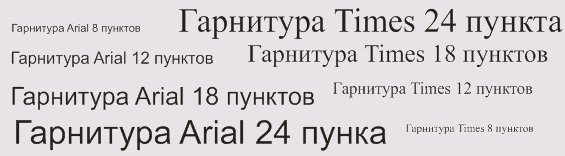
Гарнитура (font) — дизайнерское изображение символов алфавита.
В Кореле присутствуют стандартные и графические гарнитуры (знаки символов в них являются изображениями).
Если говорят о высоте шрифта, выраженной в пунктах, — то имеют в виду кегль (size).
Увидеть влияние свойств кегля и гарнитуры можно на картинке с текстами.
Гарнитура и кегль CorelDRAW
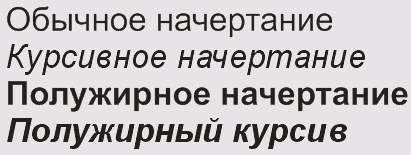
Если в символах текста изменяется их толщина или наклон, то текст принимает различное начертание (style). Тогда стиль предстаёт в виде обычного, полужирного, курсивного или полужирного курсивного текста.
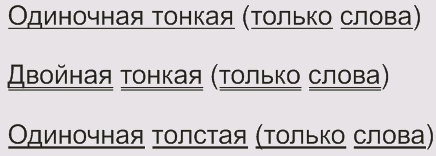
Конечно, как и в Ворде, в Кореле есть функции подчёркивания, надчёркивания, и зачёркивания.
А также встроенные стандарты для линий:
- одиночной тонкой;
- одиночной толстой;
- двойной тонкой.
Кроме того, допускается изменение характеристик (стандартов) относительно толщины линий, дальности от базы текста и размера межлинейного просвета.
Преобразование регистра предусматривает использование параметров:
- капительного (Small CAPS) — строчные символы текста превращаются в прописные без изменения высоты;
- капитализационного (All CAPS) — превращение строчных символов в прописные с высотой прописных;
- без изменений (None).
Группа для отклонения (charactershift)символов текста представлена тремя составляющими:
- горизонтальное (Horizontal);
- вертикальное (Vertical);
- угловое отклонение (Rotation).
Назначаемые параметры придают протяжённость сдвига в блоке текста по отношению к стандартной позиции.
На рисунке изображены: в начальной строке сдвиг символов по вертикали, затем — по горизонтали, в нижней — одна буква смещена горизонтально, вертикально и с поворотом в 160 градусов:
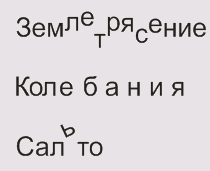
Смещение символов из исходных положений
Текстовые
Редактировать текст поблочно разрешается параметрами:
Выравнивание (alignment)— в границах строк. Варьируется шестью способами:
- Left — по левой стороне;
- Right — по правой стороне;
- None — отсутствие выравнивания;
- Center — по условной вертикальной линии (посередине строки);
- ForceFull — по ширине (равномерное распределение по всей строке).
Межстрочное расстояние принято задавать интерлиньяжем (linespace). Его значение — это определённый размер между базами смежных строк.
Существует возможность принудительно установить интервалы (space) между словами и символами в тексте, изменив установленный гарнитурой порядок.
Естественно, что изменение промежутков раздвигает символы (слова) или сближает их.
Создание-редактирование
Создание любого текстового класса производится инструментом Text (Текст).
Как только он будет выбран, панель доступных инструментов примет такой вид:
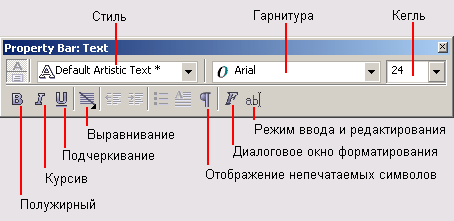
Панель атрибутов инструмента Text
Сначала нужно указать мышью точку для его размещения. В этом пункте отразится курсор в виде знакомой из других программ вертикальной черты.
Следующая строка задаётся с помощью Enter.
Набор новых знаков существенно ускоряется, если сделать его импорт по специальной кнопке:
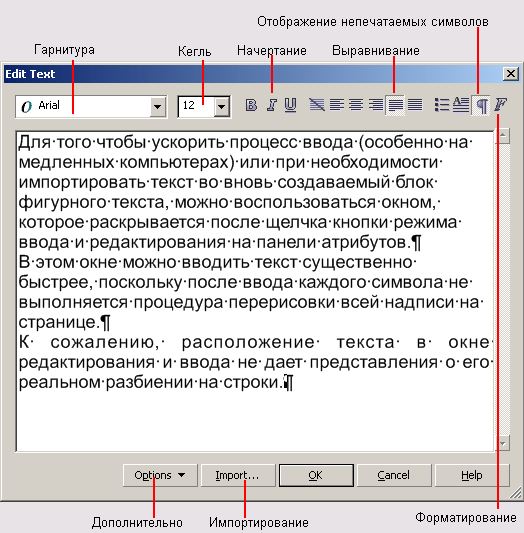
Диалоговое окно Edit Text
Вообще, все элементы верхней части окна очень удобны для назначения формата символам непосредственно в процессе их ввода.
Особо следует отметить кнопку F, которая вызывает окно форматирования, содержащее весь доступный инструментарий.
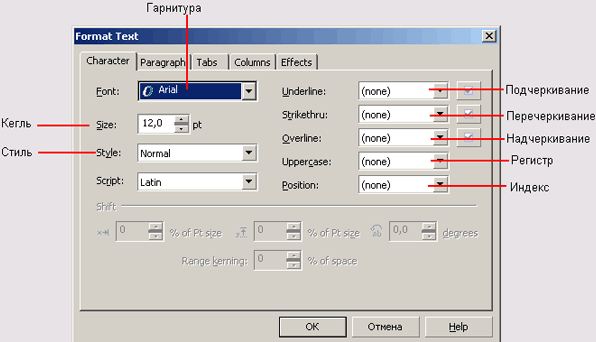
Вкладка Character диалогового окна Format Text
На вкладке символов (Character) доступны:
- выбор гарнитуры;
- кегля;
- стиля;
- дополнений горизонтальными линиями (подчёркивание и пр.);
- преобразования строчных знаков в прописные (Uppercase — Регистр);
- смены индекса (Position — Положение);
- установка интерлиньяжа (Script — Скрипт).
На вкладке абзацев (Paragraph) нашли место установки, призванные определять построчное размещение слов, менять заданный интервал между знаками (Character), словами (Word), а также счётчик, задающий интерлиньяж (Line).
Оставшиеся три вкладки не относятся к фигурному тексту.
Кнопки нижнего фрагмента окна:
- По кнопке Импорт в появляющемся окне можно отобрать документ, текст которого переносится в местонахождение курсора.
- Кнопка режимов (Options) вызывает контекстное меню дополнительных функций, аналогичное многим текстовым редакторам.
Контекстное меню вспомогательных инструментов работы с текстом
Полное выделение блока можно сделать кнопкой Выделить всё (SelectAll).
Нижеследующая трёхкомандная группа призвана найти отдельные части и изменить текст.
Последующие тестируют на предмет ошибок в грамматике и орфографии.
Предпоследние две команды управляют отображением инструментов вверху окна форматирования.
Самая нижняя используется для настраивания средства Text (Текст).
Простой текст
Отличие простого текста от фигурного в том, что он находится в рамке (paragraph text frame), которая сама по себе является объектом. Её форма (по умолчанию прямоугольная) может изменяться, а сами рамки могут объединяться в связанную череду.
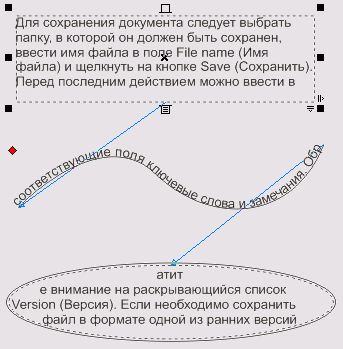
Рамка
Набор простого текста вызывается тем же средством — Text (Текст).
Однако перед тем как написать эпизод, вначале создаётся под него рамка. Курсор мышки помещают в точку её предполагаемого угла, диагонально протягивают его — при освобождении образуется рамка подобранной величины с курсором внутри.
При наборе простого текста передвижение курсора к новой строке выполняется не автоматически, а после его перемещения к правому краю строки. А достигнув конца рамки, он пропадает (символы вводятся, но не отражаются).
Если нужно ввести большой объём — лучше использовать окно Редактирования, вызываемое командой EditText, либо набрать в текстовом редакторе и импортировать по команде Import.
Цепочка рамок
Для расположения набора текста в разных фрагментах используют цепочки.
Когда содержащийся в блоке отрезок невозможно увидеть целиком — снизу рамки появляется индикатор-стрелка. Если по нему ударить мышью — он превратится в иконку листа с имеющимся на нём текстом:
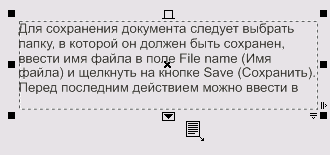
Для прибавления новой рамки к имеющейся нужно мышкой переместить эту иконку:
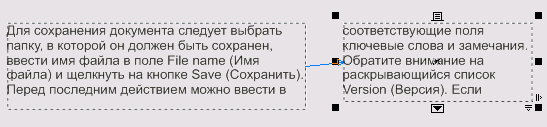
Череда рамок связывается окрашенными указателями (при печати не отображается). По нахождению и наполненности индикаторов понятно занимаемое место рамки в череде.
Обтекание
При пересечении рамки с каким-либо объектом тексту (внутри её) можно придать режим обтекаемости.
Это задаётся кнопкой Обтекания (Wrap Paragraph Text) на вкладке атрибутов. Помимо отбора по режиму обтекания, можно устанавливать зазор интервала между символами и объектом.
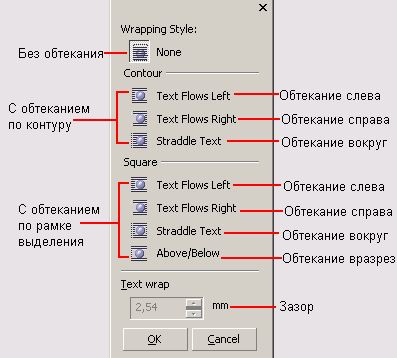
Правила обтекания сводятся в две отличные категории:
- по контуру;
- и по рамке.
Атрибуты
Атрибуты-аксессуары, рассмотренные для фигурного класса, приемлемы и для простого. Однако последний имеет дополнительные.
Интервалы
В диалоге форматирования на вкладке Абзацев (Paragraph):
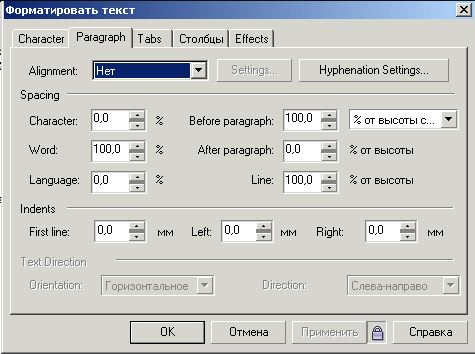
Клавиша установок (Settings) обнаруживает доступность счётчиков для регулирования плотности символов по ширине:
- наибольший межсловный (Max. wordspacing);
- мин. межсловный (Min. word spacing);
- макс. межсимвольный (Max. charspacing).
Зазоры посреди абзацев (отбивки) задаются счётчиками «до абзаца» (Before paragr.) и «за абзацем» (After paragr.).
Активация Установки перенесения (Hyphenation Settings) вызывает регулировку перенесения слов:
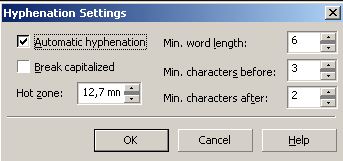
В нём можно управлять такими параметрами:
- по умолчанию отключённая галочка Авторасстановки (Automatic hyphenation) активирует её (и открывает доступ к другим параметрам);
- стандартно отключённый флаг Разбивки прописных (Break capitalized)отключает запрет перенесения слов с заглавными;
- зона перенесения (Hotzone) устанавливает её широту;
- счётчиком Наименьшей длинны слова (Min. wordlength) задаётся её наименьшая переносимая часть;
- параметрами Min. characters before и Min. characters after задаётся количество символов «до» и «за» знаком перенесения.
Изменение значений Втяжек (Indents) допускает (в согласованном порядке) тонкое обращение с их величинами. Следует сообразовываться с тем, что эти величины меряют от середины до рамочного края.
Табуляции
Место в строке, отделяющее следующую за ним часть для действий по выравниванию, называют табулостопом. Оно имеет свой символ.
Добавление его производится командой Add tab, удаление командой Delete tab (после выделения).
Положение его можно указать, пользуясь координатами на странице Табуляции (Tabs).
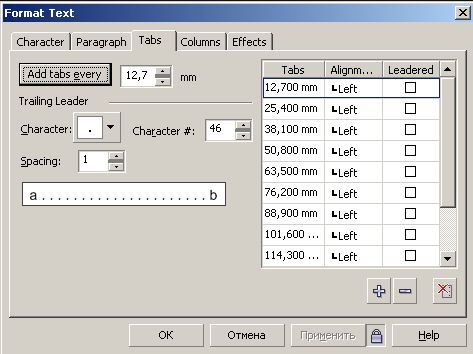
Поместив мышку в одну из ячеек правой части, можно изменять положение табулостопа вводом новых значений (левый столбик), выбирать положение (центральный), координировать с заполнением (в правом столбике).
Символ заполнения задаётся в ячейке Символ (Character), межсимвольный промежуток для заполнения в ячейке Spacing.
Текстовые колонки
Внутрирамочный текст позволяется программой разместить столбцами-колонками. Эти столбцы могут быть одинаковыми шириной или разными. Их регулировки размещены на вкладке Колонки (Columns):
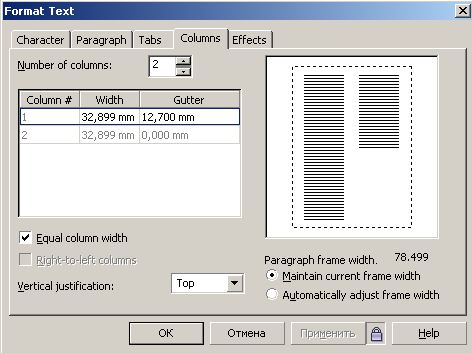
- число столбцов определяется в графе Number of columns;
- ширина строки колонки находится в Width;
- длина межколоночного расстояния указана в Gutter;
- галочка Equal column width присваивает те же величины всем столбцам после присвоения параметров первому столбцу;
- ячейка Paragraph frame width складывает длины столбцов и просветов между ними.
Группа чекбоксов в нижней части:
- сохранение неизменной рамочной ширины при изменении её в столбцах и просветах — Maintain current frame width;
- сохранение равенства между рамочной шириной и суммой всех столбцов с просветами – Automatically adjust frame width;
Вертикальное сглаживание в наборе Vertical justification позволит выбрать варианты размещения текстовых строчек, группируя их вверху, в центре и пр.
Эффекты
На этой вкладке отражено управление маркированными списками и полиграфической буквицей.
Первоначально они отключены (и недоступны). Включение их достигается выбором маркера Bullet или Dropcap (для буквицы) из набора эффектов.
Маркированный список
Таким списком считается некоторая очерёдность абзацев с наличием маркера в истоке каждого.
На вкладке, посвящённой типографским эффектам, присутствуют настройки:
- выбор знака (символа) для маркера из ячейки Symbol (их набор изменяется выставляемой гарнитурой);
- альтернативный способ выбора символа указанием кода в ячейке Symbol #;
- установка кегля в ячейке Size;
- указание вертикального сдвига маркера по базе (Baselin eshift);
- выбор промежутка от левой рамочной межи до символа маркера (Position).
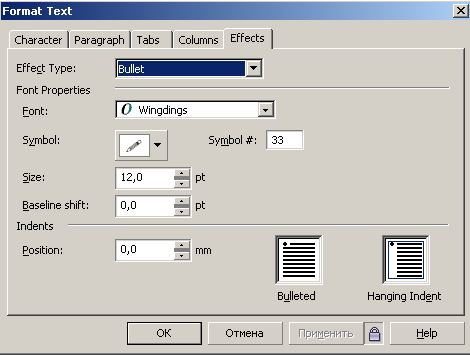
Обратите внимание на тумблер Hanging Indent, размещающий втяжку слева строки.
Буквица
Каждый видел, наверное, как в старинных книгах особым образом выделялась первая буква абзаца. Вот это и называется Буквицей.
Попасть в управление этим эффектом в CorelDRAW можно, выбрав Drop cap в перечне:
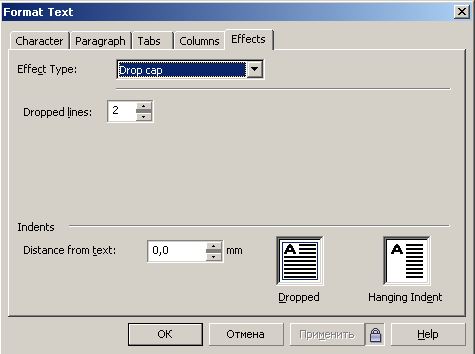
- в ячейке Droppedlines указывается число текстовых строчек, суммарная высота которых принимается равной высоте буквицы;
- в окошке Distancefromtext устанавливается промежуток справа от буквицы до текстовых символов;
- назначение Dropped и HangingIndent понятно из картинки.
Преобразование классов
Между классами текста в Кореле возможно взаимное преобразование.
Для того чтобы, например, фигурный превратить в простой, его сначала нужно выделить средством Pick. А само превращение происходит по команде ConvertToParagraph в меню Text.
Обратный процесс назначается командой ConvertToArtisticText в том же меню и также после выделения.
Если такую операцию сделать невозможно (такое может быть), то команды будут недоступны.
Некоторые фишки
Иногда дизайнерская мысль требует воплощения текста в нестандартном виде.
Текст вдоль объекта
Перед тем как написать текст по кругу или вокруг какого-то объекта ломаной формы, сначала нужно его создать. Это может быть окружность, дуга, квадрат, треугольник — всё, что угодно. Главное, чтобы он не содержал комбинированных элементов.
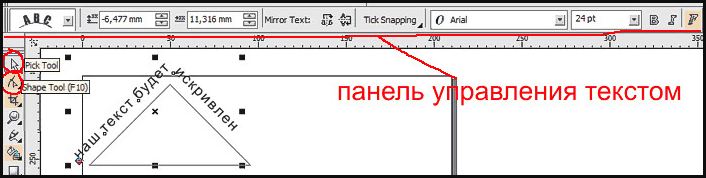
- После создания, например, треугольника — выбираем опцию Text tool и вносим какую-то надпись (текст).
- После этого воспользуемся указанием «пути» внесённого текста для обрамления им объекта.
- По этой команде курсор изменит своё отражение и будет выглядеть стрелочкой. Ею нужно показать тот объект, который будет обведён текстом.
- Коррекция оформленного результата осуществляется активированием функций Shape Tool (для изменения текста) и Pick Tool (для его перемещения).
Искривлённая форма текста
При необходимости можно саму форму текста поддать изменению, не связывая это с обрисовкой геометрического объекта.
После активации функции Interactive Envelope Tool текст станет окружён пунктирной линией с точками, двигая за которые можно воплотить его в искомую форму.
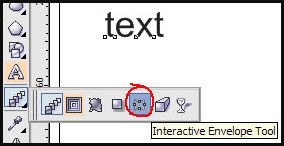
А вверху возникнет панелька, которой можно пользоваться для изменения параметров, вместо ручного курсора, что не всегда или не у всех получается.
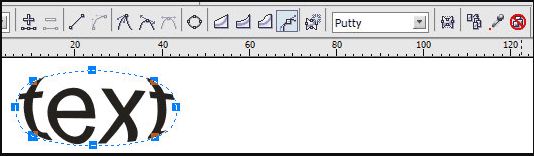
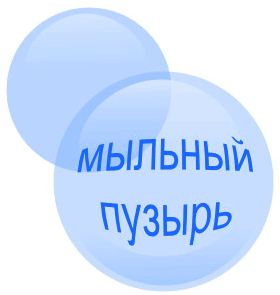
Важно, что текст при этом остаётся «текстом» — его всегда можно изменить обычным способом. А результат может быть, например, таким:
Высота текста
Напоследок ещё один нюанс для тех, кто хочет знать, как в CorelDRAW задать высоту текста в мм.
Для того чтобы текст отображался в миллиметрах, нужно их выбрать в Tools — Options — Text — Default Text Unit.
Но нужно учитывать, что размер кегля не указывает реальной высоты символа. Он указывает высоту того прямоугольника, в который вписывается символ.
Поэтому для определения настоящих размеров лучше их сравнивать с объектами, размер которых уже известен (с помощью дополнительных линеек).
Из этой публикации вы узнали много нового. Теперь вы знаете о работе с текстом в программе CorelDRAW.
Читайте наши другие статьи и вы узнаете ещё больше.
Оставляйте свои комментарии, задавайте вопросы.