
Удаляем звук на видео
Интересные моменты можно зафиксировать по-разному. Чаще всего мы делаем фото или видео. У последнего варианта больше преимуществ, так как только видео способно передать те эмоции и зрелище, которое так поразило автора. Есть один существенный недостаток, нередко посторонний шум и неуместные комментарии посторонних убивают необходимый эффект видео. В этой статье мы подробно расскажем о том, как удалить звук с видео, и как восстановить его, если он вдруг понадобился снова.
Убираем звук на видео iPhone
- Заходим в приложение “Фото” на iPhone, находим необходимый ролик.
- Запускаем в файл и в открывшемся экране, в правом верхнем углу нажимаем “Править”.
- Если в ролике есть звук, в верхнем левом углу экрана отобразится иконка динамика. Чтобы его отключить достаточной нажать на иконку.
Эта кнопка не просто включает или отключает звук во время воспроизведения как в Android, а полностью удаляет аудио ряд из видео.
О том, что звук в ролике отключен можно будет понять по неактивной иконке динамика. Теперь таким роликом можно делится с кем угодно, не переживая о том, как зритель будет реагировать на звуковое сопровождение.
- Для сохранения результата достаточно нажать “Готово”.
Восстанавливаем удаленные звук на виде iPhone
Если вы убрали звук — это не значит, что видео изменилось безвозвратно. Приложение “Фото” сохраняет исходное состояние файла. Чтобы вернуть звук на видео в iPhone, необходимо зайти в приложение “Фото”. Затем найти и запустить измененный ролик. Затем в правом верхнем углу нажать “Править”. После этого в левом углу нажимаем на иконку перечеркнутого динамика и нажимаем “Вернуть”. Подтверждаем действие нажатием кнопки “Готово”. Если все прошло благополучно, серый перечеркнутый динамик станет снова желтым. При воспроизведении аудио ряд будет восстановлен.
Если при записи видео не записывается аудио или звук не воспроизводится попробуйте проверить громкость, перезагрузить или обновить iPhone, если ни одно из действий не помогает, обращайтесь в сервисный центр Apple Lab за диагностикой и ремонтом. Здесь большой опыт и компетентные специалисты. Мы гарантируем качество и скорость.
Как убрать звук из видео на айфоне
Будь в курсе последних новостей из мира гаджетов и технологий
iGuides для смартфонов Apple
Как удалить звук с любого видео или Live Photo на iPhone и iPad

Олег Воронин — 29 марта 2021, 11:25

Каждый раз при создании Live Photo Ваш iPhone или iPad записывает короткую аудиодорожку. Это полезное дополнение к фотографиям может оказаться неуместным, если Вы попросту не знали о нём при съемке и в результате записали звуки, которые не хотели бы слышать в дальнейшем — ведь режим Live Photo на устройствах Apple включен по умолчанию. Кроме того, если смартфон не находится в бесшумном режиме, Вы можете попасть в неудобную ситуацию, просматривая свой фотоальбом в тихой комнате или в офисе. К счастью, Apple предусматривает возможность удалить звуковую дорожку во встроенном редакторе iOS. Кроме того, данным методом можно воспользоваться, чтобы удалить звук даже с любого видеоролика.
Откройте приложение «Фото» на своем iPhone или iPad. Найдите Live Photo или видеоролик, звук в котором нужно удалить, и откройте его на весь экран. Далее нажмите кнопку «Править» в верхнем углу экрана. В результате Вы попадете в фото- или видеоредактор, в зависимости от типа изменяемого файла.
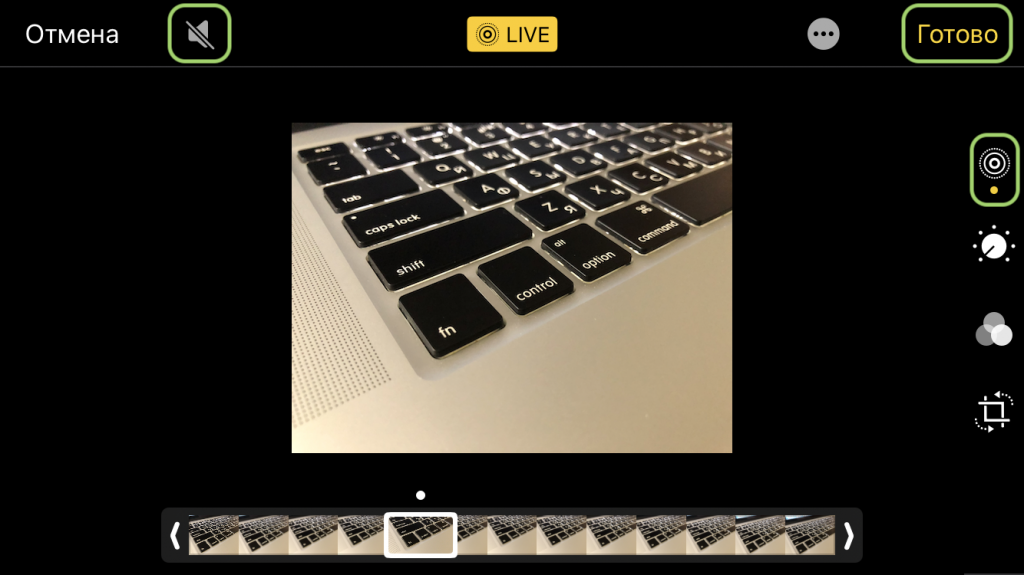
В случае с «живыми фотографиями» найдите и выберите на панели инструментов внизу значок Live Photo — он похож на «мишень». Откроется режим выбора титульного кадра.
Кстати, выбрав в нижней шкале нужный кадр и нажав на желтую кнопку Live сверху, можно превратить «живую» фотографию в обычную — это пригодится, если Вы случайно перепутали режим при съемке
Теперь в верхней части экрана найдите значок динамика и нажмите на него. Если он стал перечеркнутым и окрасился в серый цвет — можно нажать «Готово» и Ваша «живая фотография» сохранится в галерее уже без звуковой дорожки.
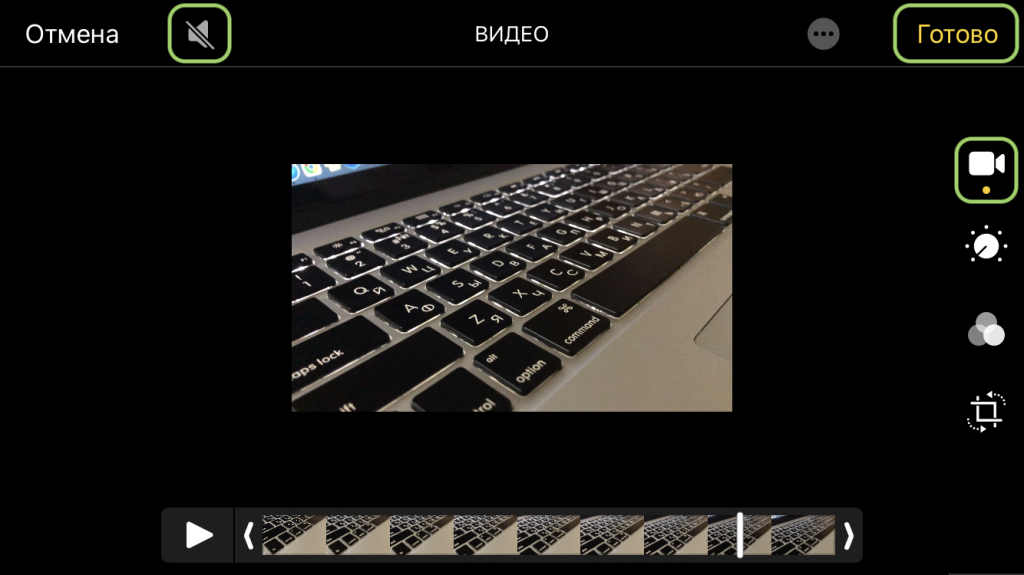
Если необходимо убрать звук из видеоклипа, точно так же найдите его в галерее «Фото», откройте на весь экран и нажмите «Править». Теперь нажмите на значок динамика в верхнем углу экрана. Если он стал перечеркнутым и окрасился в серый цвет — нажмите «Готово». Теперь видеоролик лишен звуковой дорожки.
А новый iPhone и многое другое вы можете купить у наших друзей из Big Geek. Скидка по промокоду iGuides
Как удалить звук из видео: 6 простых и бесплатных способов
Конечно, ценность контента имеет наибольшее значение. Тем не менее, наличие надежного технологического стека необходимо для того, чтобы дать вашему контенту наилучшие шансы. Например, подумайте о тех случаях, когда вам нужно удалить звук из видео. Это может быть утомительным, требующим терпения и очень сложным делом, верно?
Использование некоторых из лучших инструментов для удаления звука из видео поможет вам сэкономить время и силы, повысив уровень вашей игры по созданию контента.
В этом посте мы поделимся шестью простыми и бесплатными способами отключения видео и устранения нежелательных звуков, не выходя из дома.
Удаление звука из видео: Зачем это может понадобиться?
При создании увлекательных видеороликов ни одна деталь не является слишком мелкой. Часто звук в видео может показаться некачественным, или фоновый шум может легко испортить вашу тяжелую работу.
Итак, вот почему вам может понадобиться удалить звук из видео:
Чтобы добавить другой звук
Наиболее распространенной причиной удаления звука из видео является добавление другого звука. Например, это может быть фоновая партитура или записанный вокал, например, голос за кадром, или какой-то звук или музыка, которые лучше сочетаются с общей атмосферой видео.
Для устранения нежелательных шумов
В процессе редактирования видео вы можете обнаружить шум или грохот, которые необходимо убрать. Это может быть простой автомобильный гудок или спонтанный чих вне камеры. Узнав, как удалить звук из видео, вы сможете быстро заменить нежелательные части звука или весь звук на более чистую версию.
Для улучшения качества звука
Создание видео — это гораздо больше, чем просто хорошо сделанное видео. Оно также подразумевает наличие высококачественного звука. Если качество звука низкое, подумайте о том, чтобы отделить его от видео и заменить более качественным.
Чтобы поделиться другой историей/рассказом
Если вы хотите провести зрителей через историю, отличную от той, что представлена в видео, и добиться максимального эффекта повествования, вы можете заменить звук или удалить подраздел, чтобы дополнить оригинальный звук видео более впечатляющим аудио.
Без труда отключите звук на видео
Как удалить звук из видео: 6 простых и бесплатных способов
1. Как удалить звук из видео с помощью Wave.video
Начнем с самого простого способа отключения звука в видео. Все, что вам нужно, — это зайти в программу для редактирования видео Wave.video и удалить звук из видео онлайн без лишних хлопот.
Вот как это сделать:
Шаг 1: Зарегистрируйтесь или войдите в свою учетную запись Wave.video.
Шаг 2: Нажмите на «Мои проекты» и выберите «Загрузить видео», чтобы добавить видеофайл, который вы хотите отключить.
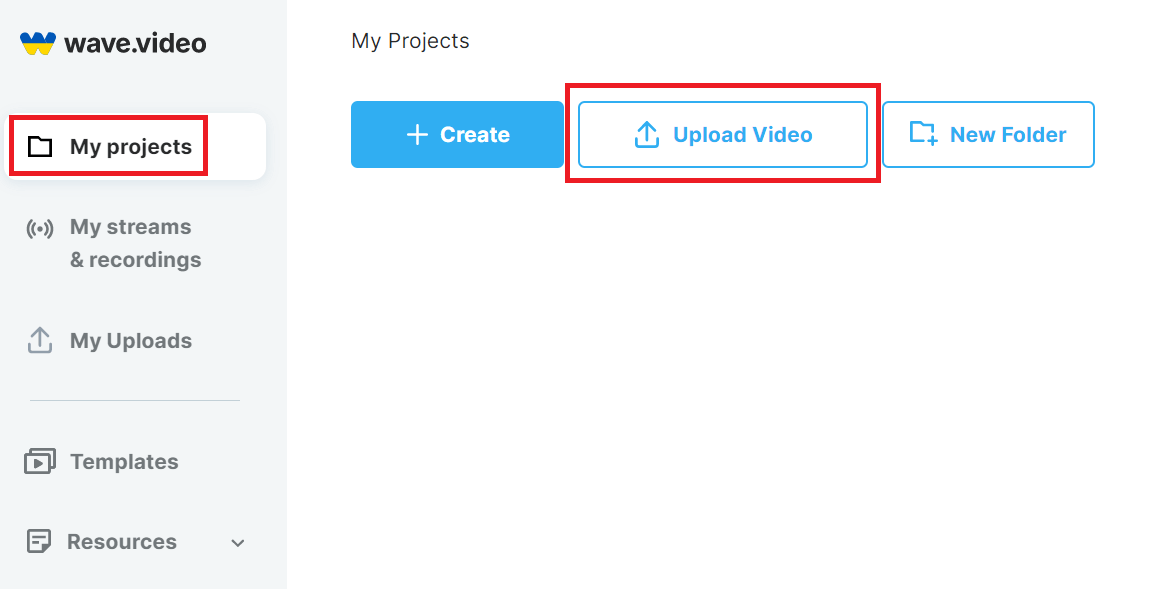
Шаг 3: В видеоредакторе перейдите на правую панель инструментов и найдите ползунок «Громкость». Теперь сдвиньте громкость на 0%, чтобы удалить звук из видео.
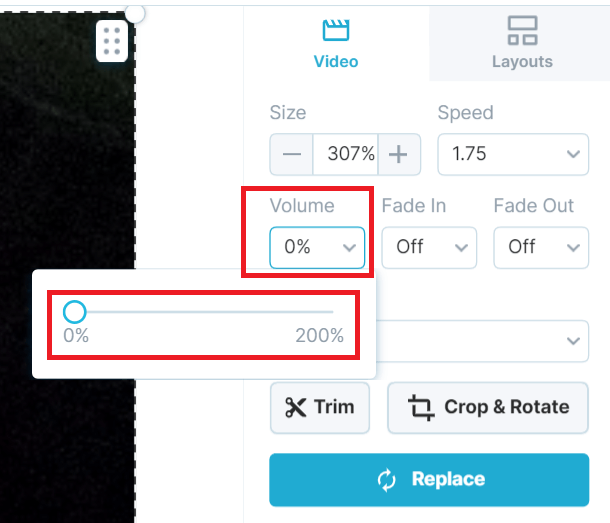
Шаг 4: Наконец, настройте видео по своему вкусу и, когда оно будет готово, нажмите на вкладку «Опубликовать» в правом верхнем углу. Теперь вы можете визуализировать видео и легко скачать его.
УТП: Простое в использовании веб-решение, не требующее загрузки специального программного обеспечения.
Дополнительные возможности: Удобное создание и редактирование видео, автоматическое наложение титров, прямая трансляция, генератор анимированного текста, создание GIF, вставка видео в электронные письма, вставка видео на веб-сайты и многое другое.
2. Как отключить звук видео с помощью VLC Media Player
Этот бесплатный мультимедийный проигрыватель с открытым исходным кодом существует уже несколько десятилетий. Большинство людей используют его для просмотра видео, но с помощью этого медиаплеера также легко удалить звук из видео. Вот как это сделать:
Шаг 1: Загрузите, установите и запустите медиаплеер VLC на своем устройстве.
Шаг 2: Выберите ‘Media’ в меню сверху и выберите ‘Convert / Save’ из выпадающего списка.
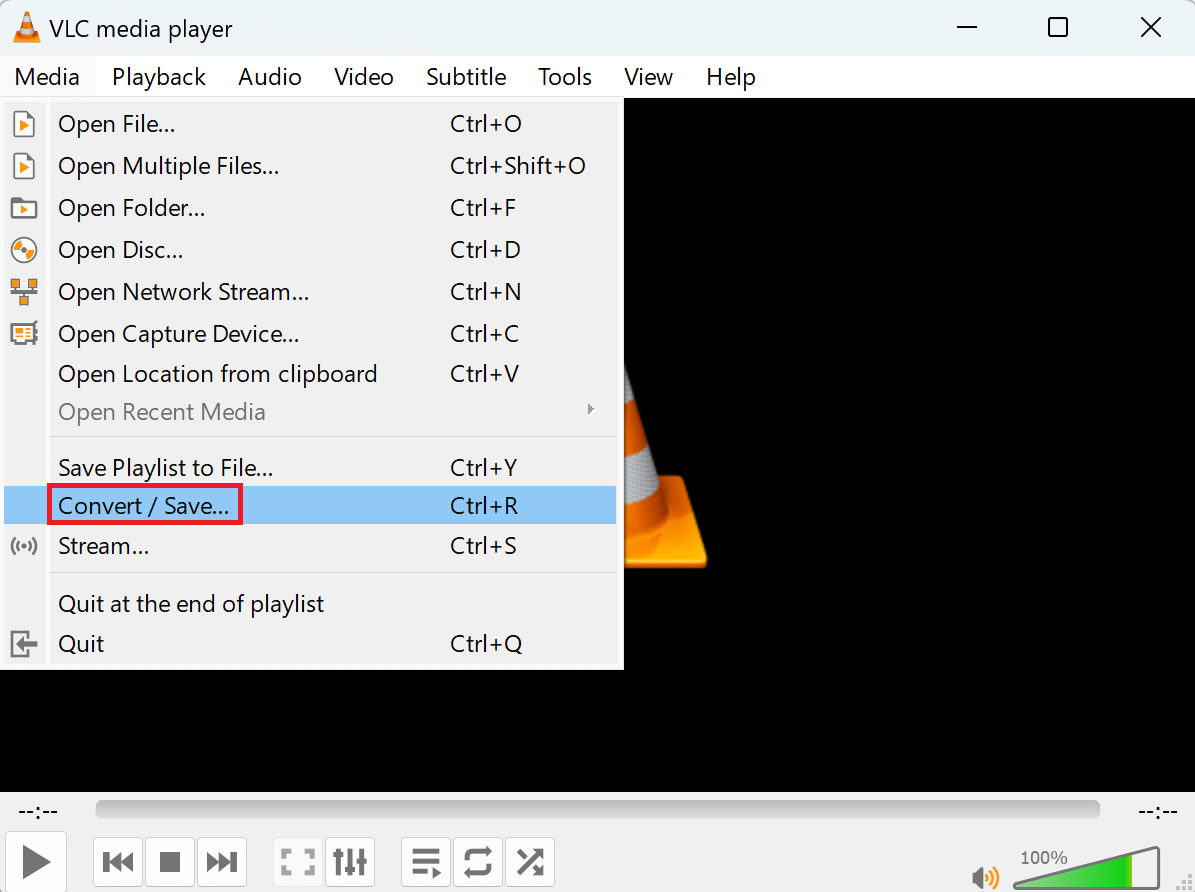
Шаг 3: Добавьте видео, которое вы хотите отключить, и нажмите на вкладку «Конвертировать / Сохранить».
Шаг 4: Нажмите на значок гаечного ключа рядом с «Профилем».
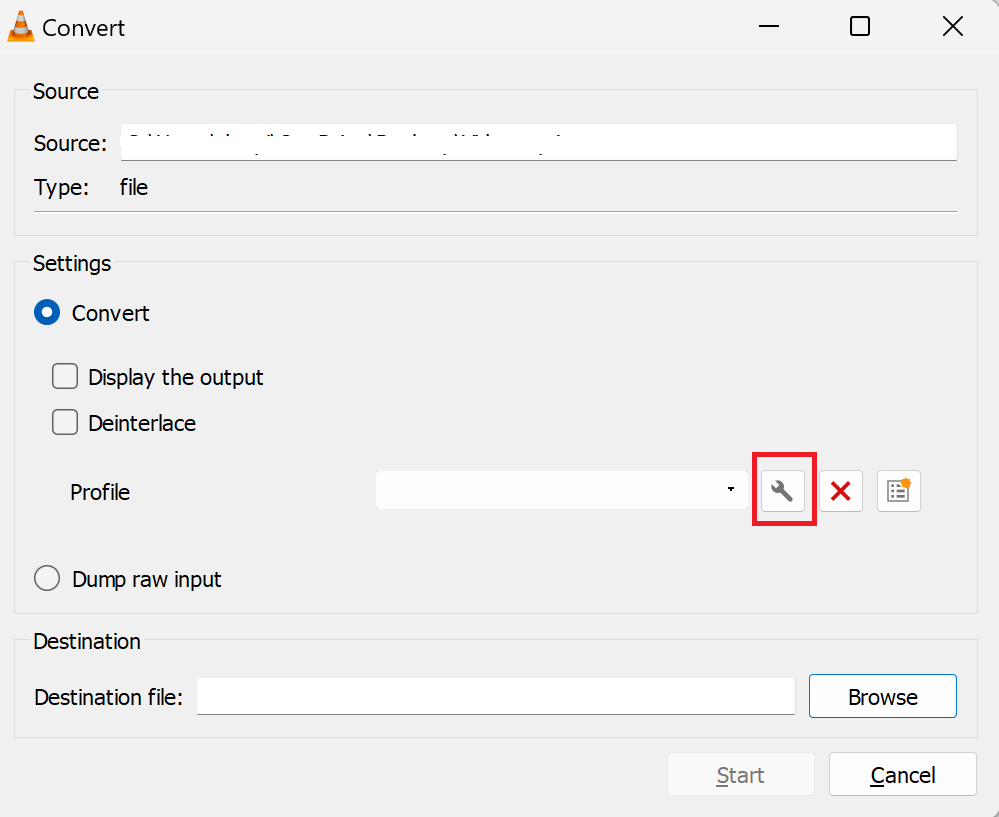
Теперь в окне ‘Profile edition’ нажмите ‘Audio codec’ из опций и убедитесь, что флажок ‘Audio’ снят.
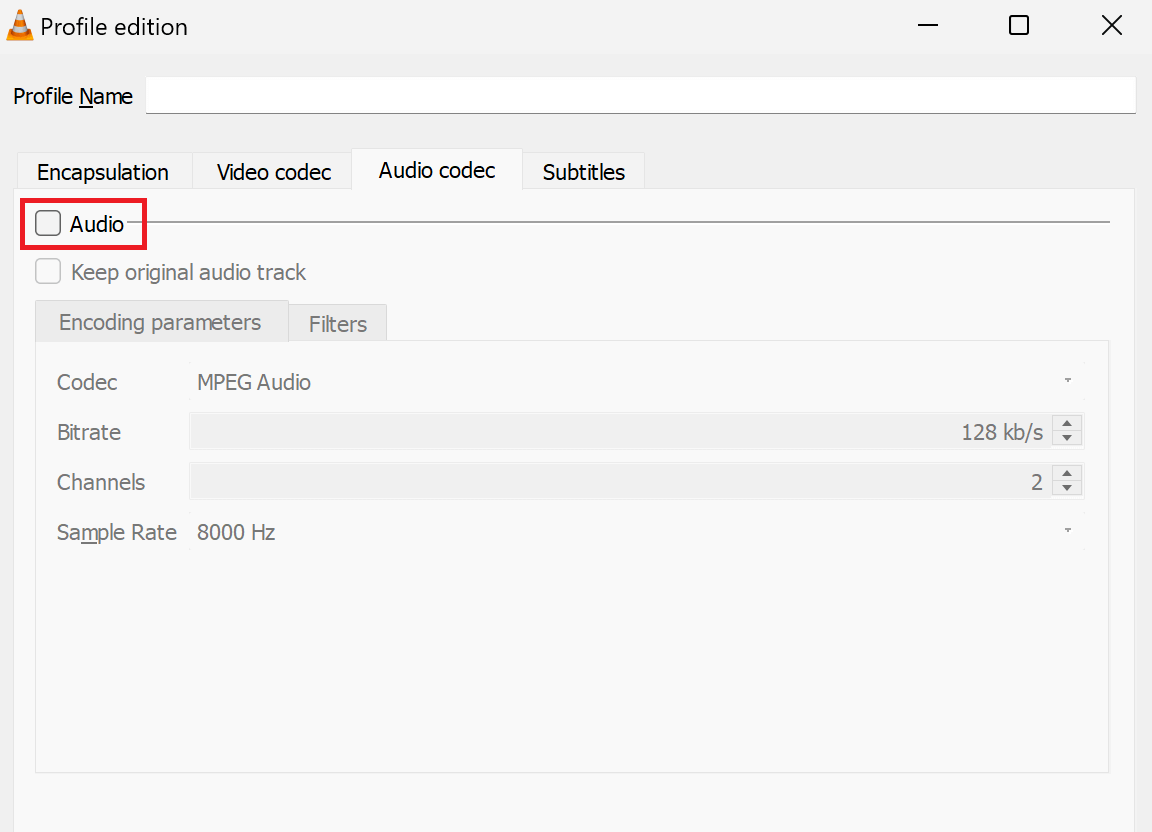
Шаг 5: Вернитесь назад, выберите ‘Destination file’ и нажмите ‘Start’.
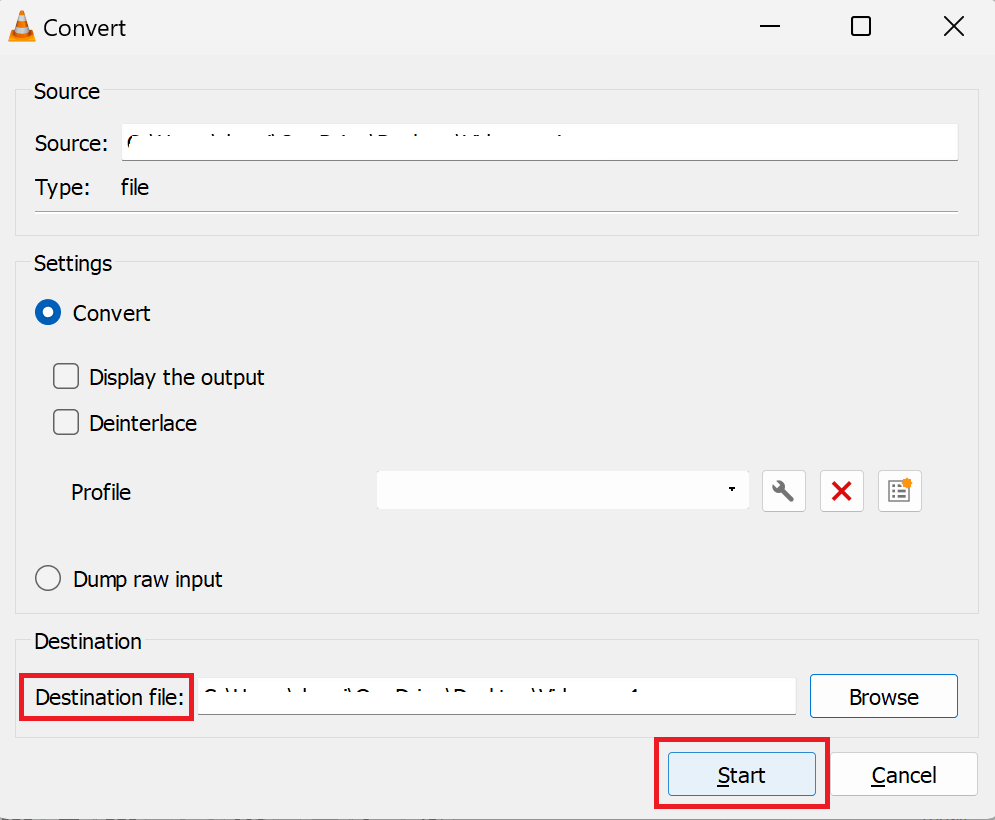
Теперь ваше видео будет сохранено без звука.
УТП: Отсутствие задержек, быстрое извлечение звука.
Дополнительные функции: Запись видео, обрезка, редактирование, синхронизация субтитров, фильтры видео и аудио и др.
3. Как удалить звук из видео на iPhone
Использование приложения Фото
Если вы являетесь пользователем iPhone, вы можете легко удалить звук из видео с помощью встроенного приложения «Фото». Вот как это работает:
Шаг 1: Откройте приложение «Фото» на iPhone и выберите видео, которое вы хотите отредактировать.
Шаг 2: Нажмите на «Редактировать» в правом верхнем углу.
Шаг 3: Нажмите на желтый значок громкости в левом верхнем углу, и видео выключится, так как он станет серым.
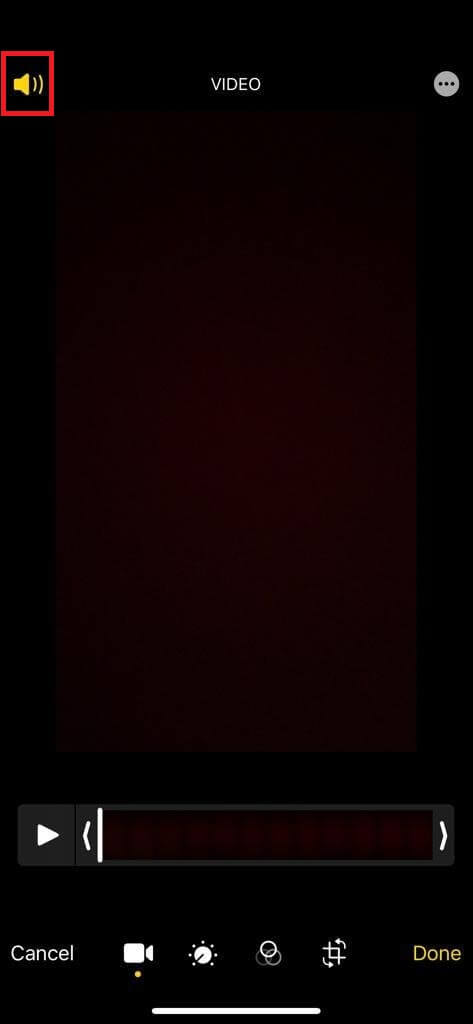
Шаг 4: Нажмите «Готово», чтобы сохранить изменения.
УТП: Быстрое удаление звука на iPhone
Дополнительные функции: Поворот, кадрирование, автоматическое улучшение и многое другое
Использование iMovie
Пользователи устройств Apple также могут попробовать программу iMovie для удаления звука из видео. Посмотрите, как им пользоваться:
Шаг 1: Зайдите в приложение iMovie на iPhone, iPad или Mac.
Шаг 2: Выберите «Начать новый проект» и нажмите на «Фильм».
Шаг 3: Выберите видео из рулона камеры и нажмите «Создать фильм» на экране.
Шаг 4: Выделите временную шкалу видео на экране и нажмите на значок громкости. Переместите уровень громкости на 0, чтобы выключить видео.
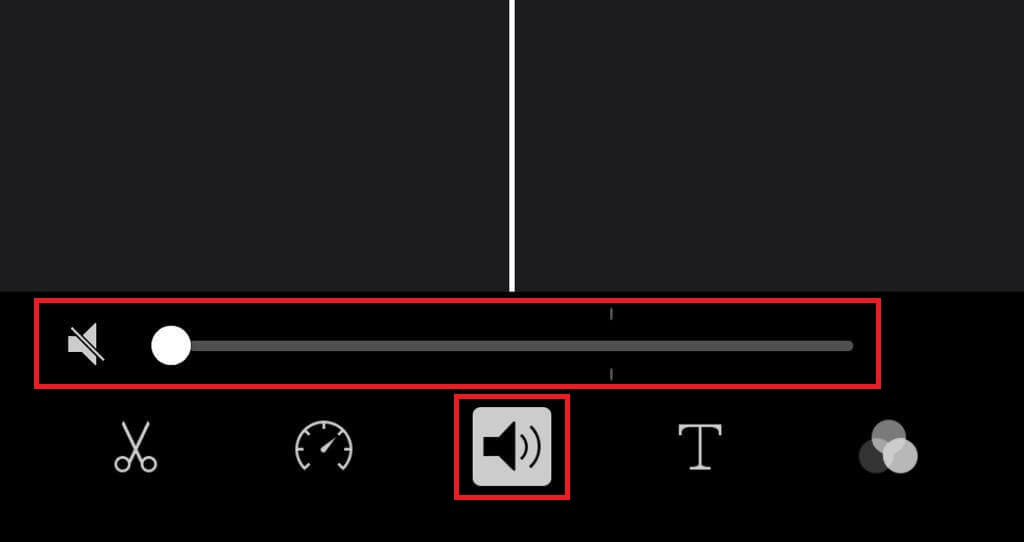
Шаг 5: Нажмите кнопку «Готово», когда звук видео будет удален.
УТП: Премиальное редактирование видео вместе с удалением звука.
Дополнительные возможности: Редактирование или улучшение цветовых параметров видео, добавление титров, переходов и музыки, обрезка и поворот видео, стабилизация дрожащего видео, создание раскадровок и т.д.
4. Как удалить звук из видео на Android
Для всех, кто пользуется устройством Android, Google Photos — просто находка. Помимо резервного копирования фотографий, вы можете использовать этот инструмент для мгновенного отключения звука при просмотре видео. Вот как это делается:
Шаг 1: Зайдите в «Google Фото» на своем устройстве Android и откройте видео, которое вы хотите отредактировать.
Шаг 2: Нажмите «Редактировать» и коснитесь значка громкости слева, чтобы выключить видео.
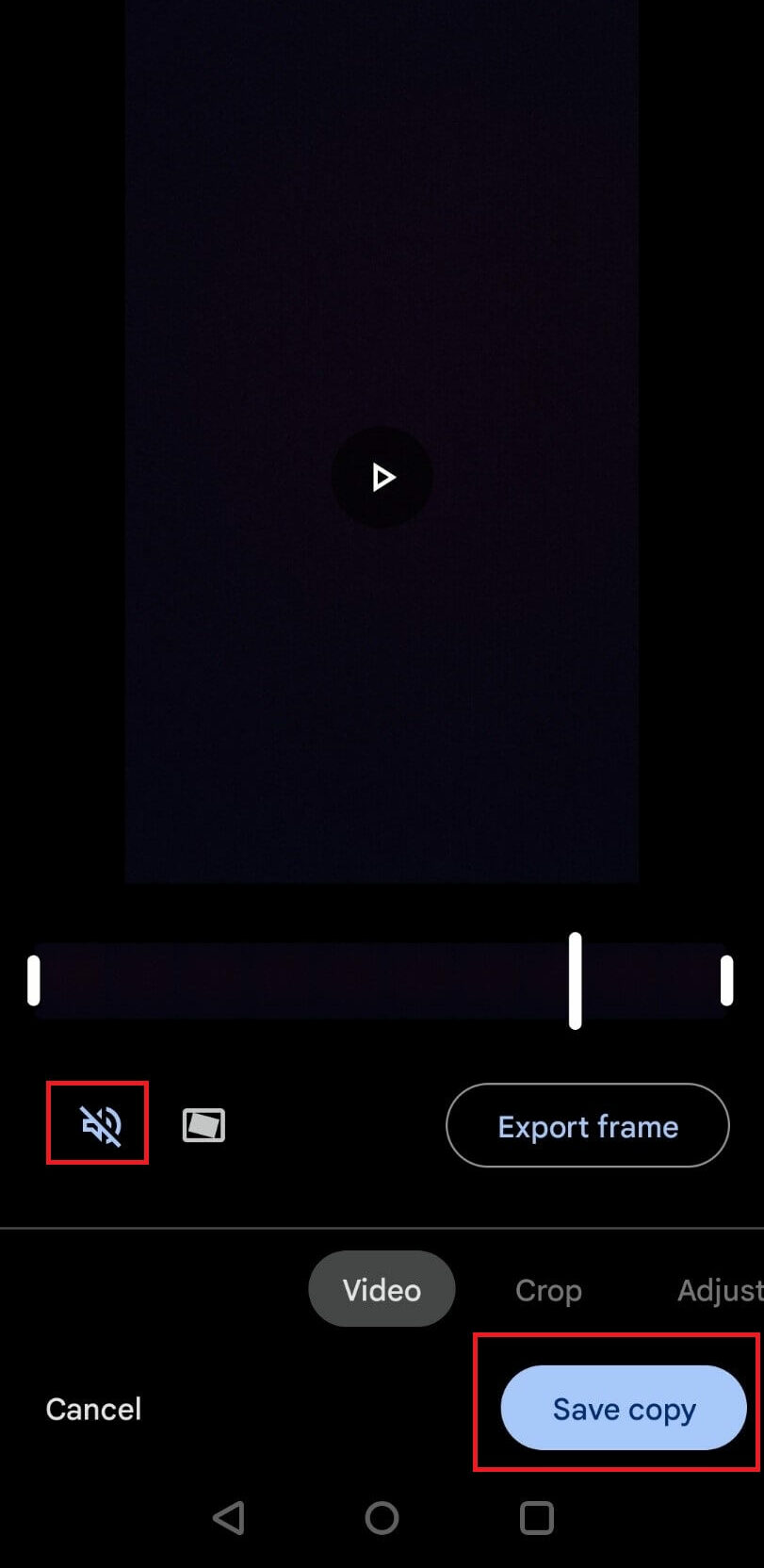
Шаг 3: Наконец, сохраните изменения!
УТП: Отличный инструмент для отключения звука за пару секунд на Android.
Дополнительные функции: Обрезать, стабилизировать, обрезать и поворачивать видео, экспортировать стоп-кадр из видео, настраивать эффект, добавлять фильтр, рисовать на видео или выделять его.
5. Как удалить звук из видео в Windows
Microsoft Photos Legacy — это основной инструмент для сравнения, редактирования и создания альбомов и видео на Windows 11. С помощью этого инструмента можно удалить звук из видео в несколько простых шагов:
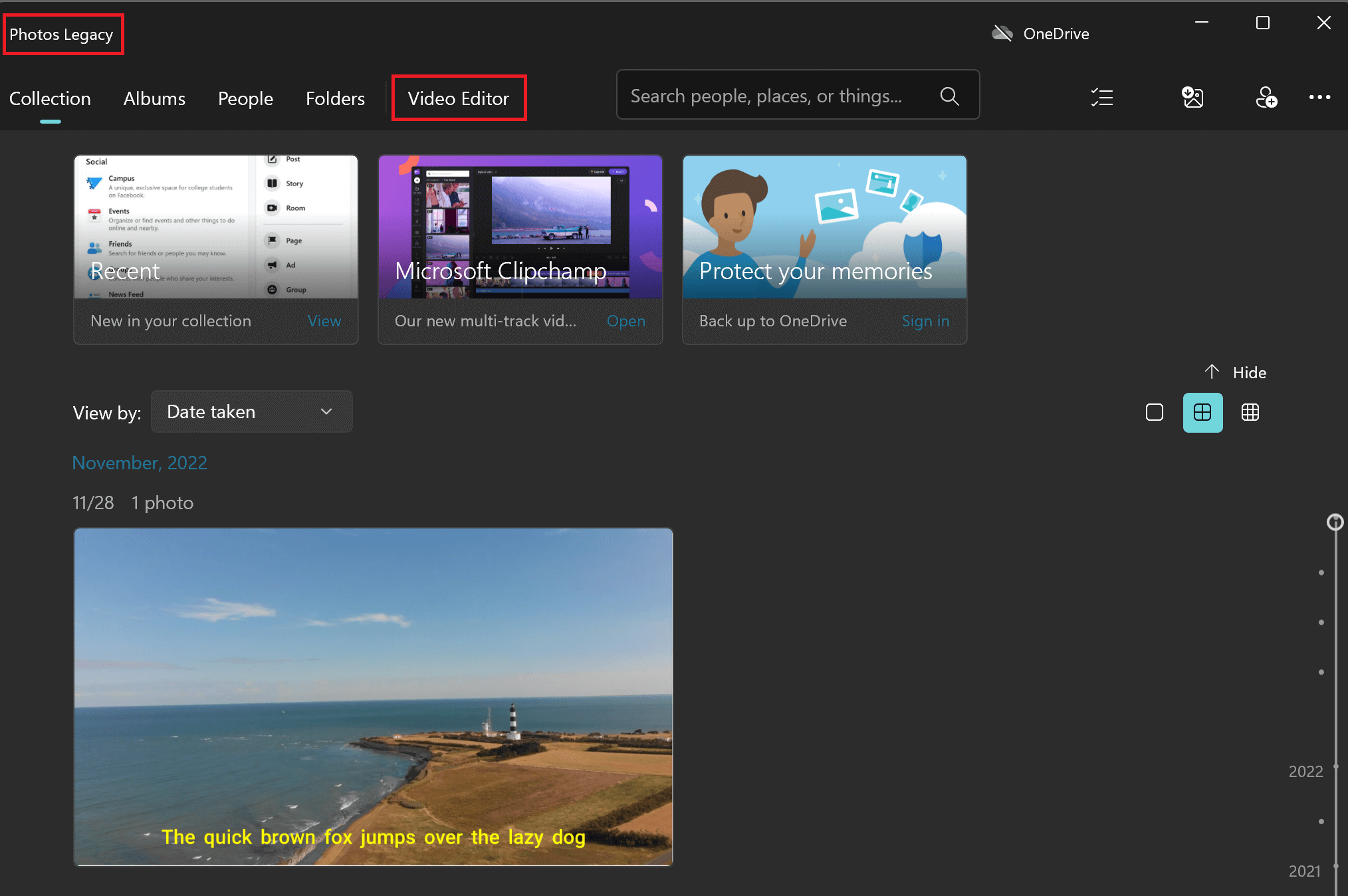
Шаг 1: Откройте приложение Photos Legacy и перейдите на вкладку «Видеоредактор» в меню.
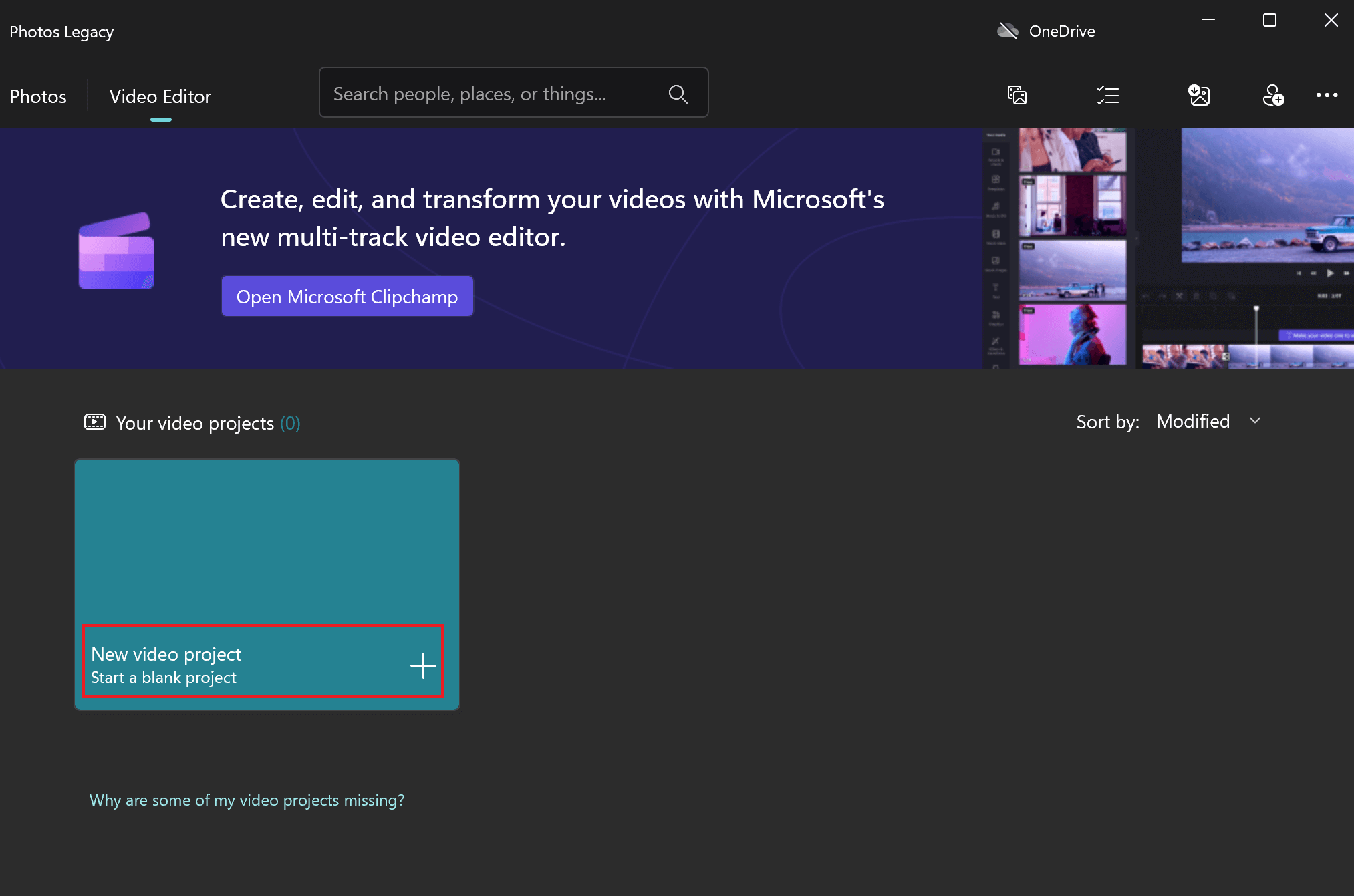
Шаг 2: Теперь нажмите «Новый видеопроект».
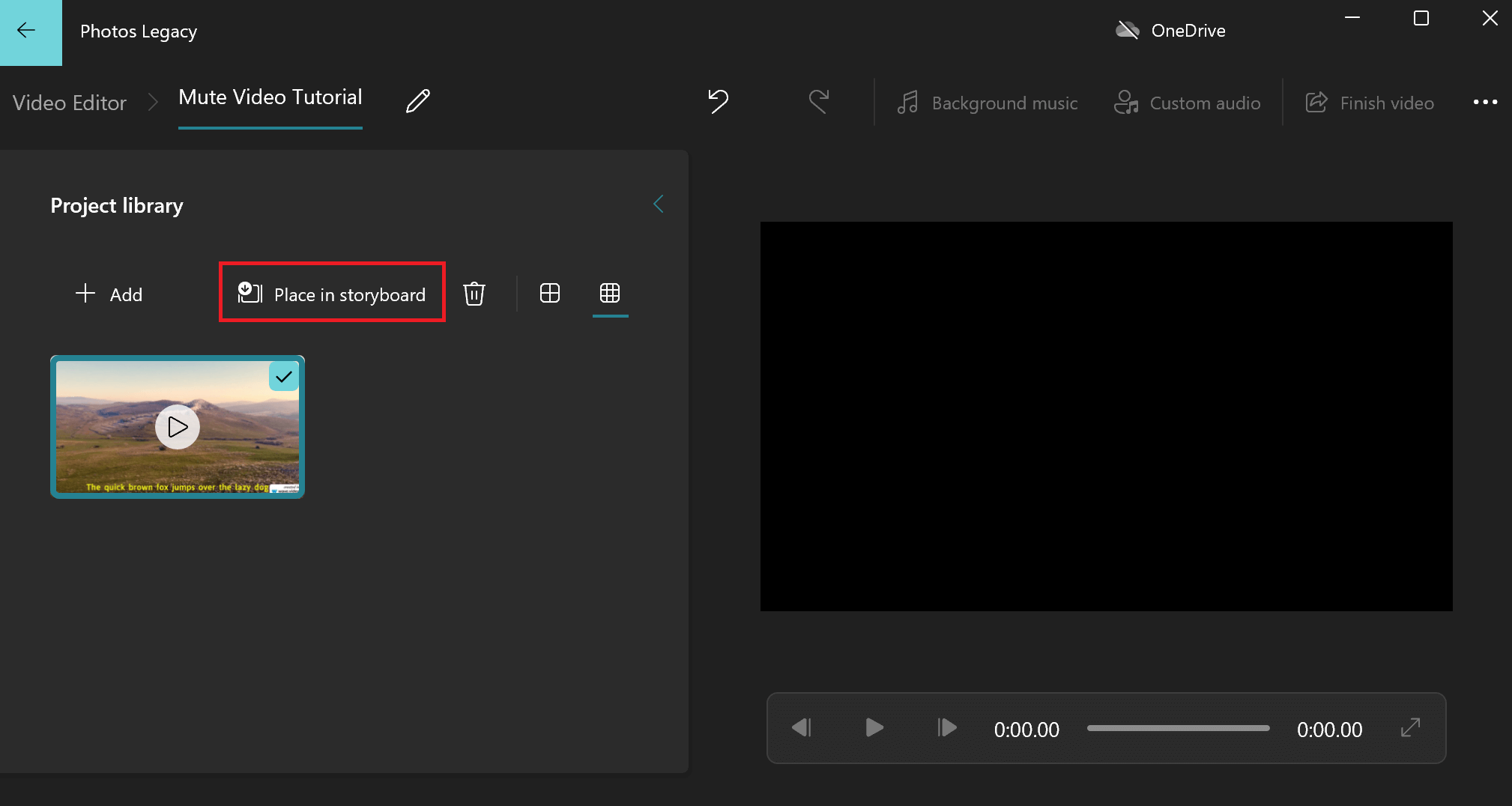
Шаг 3: В «Библиотеке проектов» назовите проект и нажмите на вкладку «+ Добавить», чтобы загрузить видео, которое вы хотите отключить.
После добавления нажмите на видео и выберите в меню «Поместить в раскадровку».
Шаг 4: Дважды коснитесь значка громкости, чтобы выключить его.
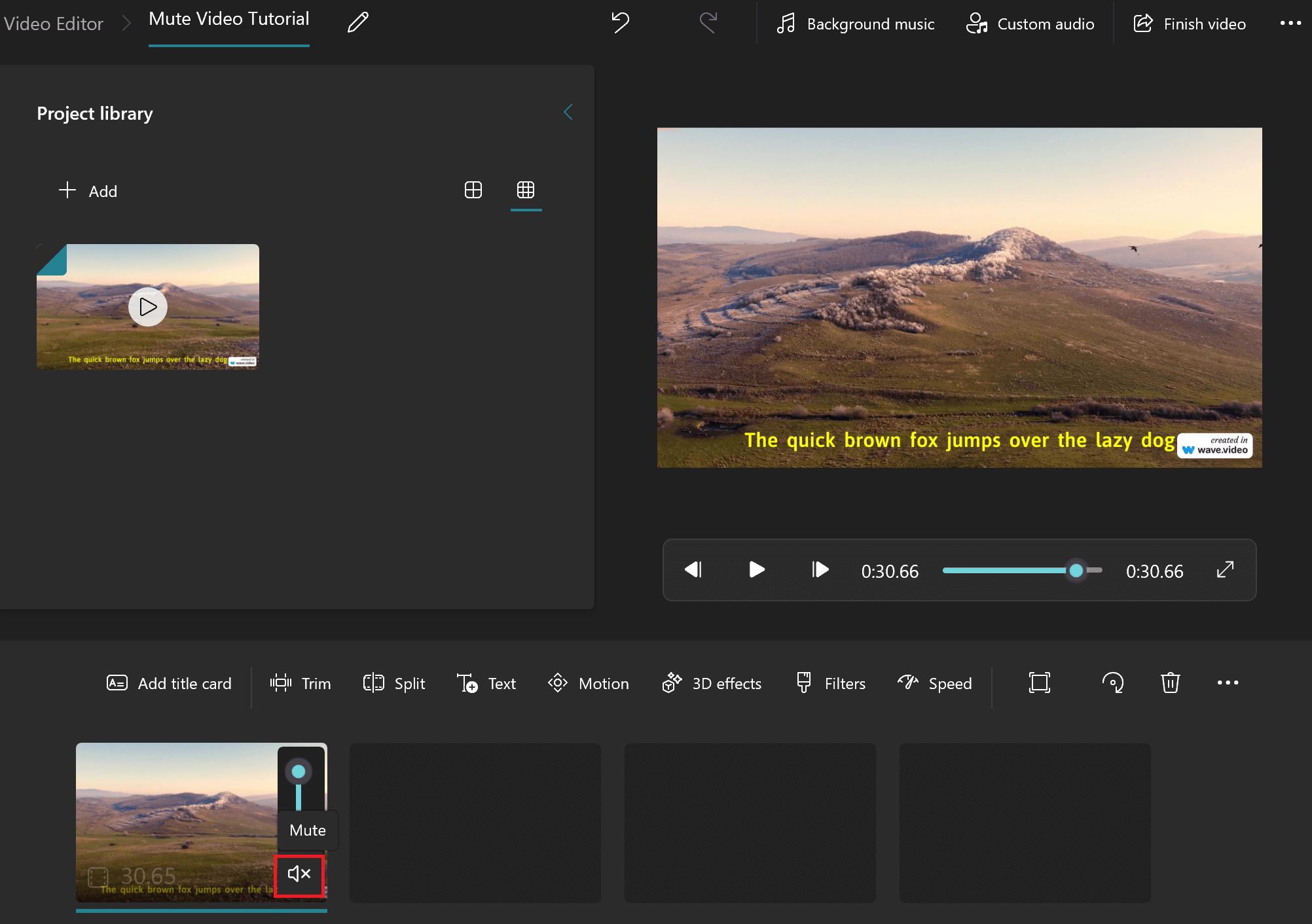
Вот и все! У вашего видео нет звука, и вы готовы экспортировать его.
УТП: Удобный инструмент для пользователей Windows для отключения звука видео.
Дополнительные функции: Сравнивайте видео, обрезайте клипы, добавляйте 3D-эффекты, ремикшируйте видео и т.д.
6. Как удалить звук из видео на Canva
Canva, возможно, помогла многим благодаря своим функциям простого создания графики и веб-дизайна, но она также может пригодиться для отключения звука видео.
Выполните следующие шаги, чтобы отключить звук из видео на Canva:
Шаг 1: Зайдите в Canva и выберите в меню пункт «Видео».

Шаг 2: Теперь выберите формат или начните с «Видео» из предложенных вариантов, чтобы отключить звук.
Шаг 3: На странице проекта нажмите «Uploads» слева, чтобы добавить видео, из которого вы хотите удалить звук.
Шаг 4: Затем нажмите на значок тома справа и сдвиньте том на 0.
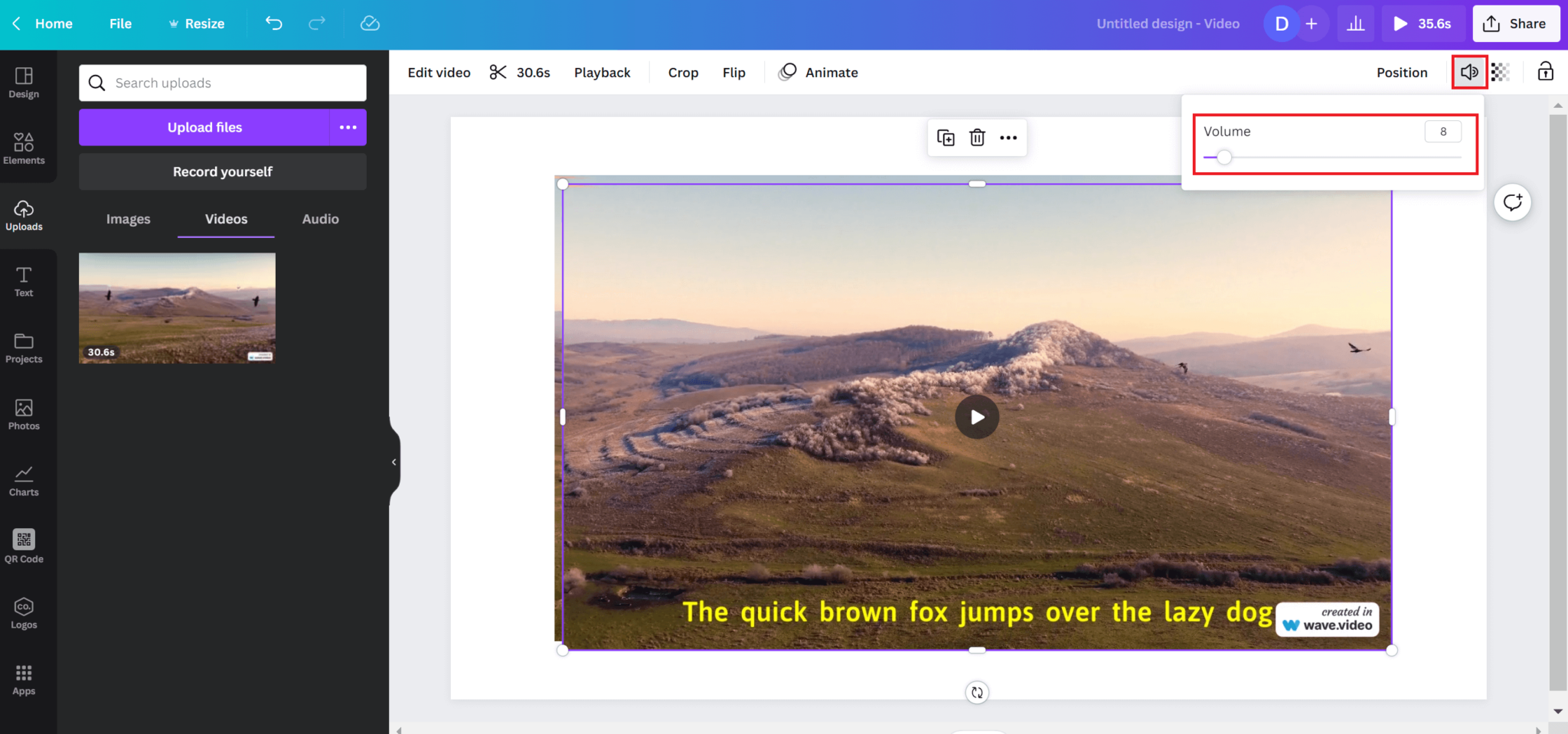
Теперь ваше видео будет отключено. Вы можете нажать «Поделиться», а затем «Загрузить», чтобы экспортировать его на свой компьютер.
УТП: Простое и быстрое удаление звука для пользователей Canva.
Дополнительные возможности: Обрезать, обрезать, переворачивать и анимировать видео, добавлять стикеры, брендинг и многое другое.
Отключайте звук умнее с помощью Wave.video
Когда речь идет об удалении звука из видео, избегать этого нежелательно. Раньше эта простая задача могла отнимать у вас много времени, но не теперь.
Мы надеемся, что описанные выше методы облегчат отключение звука видео на любом устройстве. После того как вы заглушите видео, вы можете добавить закадровый текст, голос за кадром или даже транслировать заранее записанное видео.
Ознакомьтесь подробнее с Wave.video, чтобы узнать, как создать прочный фундамент видеомаркетинга для долгосрочного успеха вашего бренда.
Присоединяйтесь к нашей рассылке — это бесплатно!
Мы публикуем только хорошее
Связанные

13 лучших генераторов анимированного текста на 2023 год

Как сделать слайд-шоу с музыкой

Полное руководство по размеру видео на TikTok

Как закодировать субтитры: Полное руководство
Мы будем держать вас в курсе событий!
Присоединяйтесь к 5 000 маркетологов, которые читают наши статьи первыми
Настройка аудио в iMovie на iPhone

Расположив аудиоклипы на временной шкале, можно точно настроить уровни громкости, нарастание и затухание звука, а также изменить скорость воспроизведения клипов.
Регулировка громкости
- В приложении iMovie на iPhone откройте проект фильма.
- Коснитесь клипа на временной шкале, чтобы открыть инспектор внизу экрана.
- Коснитесь кнопки «Аудио»
 .
. - Выполните любое из указанных действий.
- Выключение или включение звука клипа. Коснитесь кнопки «Выкл. звук»
 рядом с бегунком громкости. Если звук клипа выключен, снова коснитесь кнопки «Выкл. звук»
  , чтобы включить звук. При выключении звука видеоклипа в левом верхнем углу клипа на временной шкале появляется значок выключения звука.
 - Регулировка громкости. Перетяните бегунок громкости влево или вправо. Для того чтобы звук видеоклипа был слышен поверх фоновой музыки, iMovie применяет к фоновой музыке эффект приглушения. Приглушение понижает уровень громкости фоновых аудиоклипов, если в тот же момент времени воспроизводится и видеоклип. Если звук видеоклипа выключен, приглушение не применяется.
- Выключение или включение звука клипа. Коснитесь кнопки «Выкл. звук»
- Чтобы закрыть инспектор, коснитесь экрана за его пределами.
Нарастание и затухание звука
Используя метки плавных переходов, можно быстро добавить затухание или нарастание звука к аудиоклипам на временной шкале.
Плавные переходы отображаются на клипе в виде затемненных областей, которые указывают места увеличения или уменьшения громкости.
Если у Вас есть видеоклип со звуком, необходимо вначале отделить звук в виде отдельного клипа, чтобы настроить затухание или нарастание. См. раздел Настройки аудиоклипов в iMovie на iPhone.
- В приложении iMovie на iPhone откройте проект фильма.
- Коснитесь аудиоклипа на временной шкале, чтобы открыть инспектор в нижней части экрана.
- Коснитесь кнопки «Аудио» .
- Коснитесь кнопки «Плавный переход», чтобы в начале и конце клипа появились метки плавных переходов.
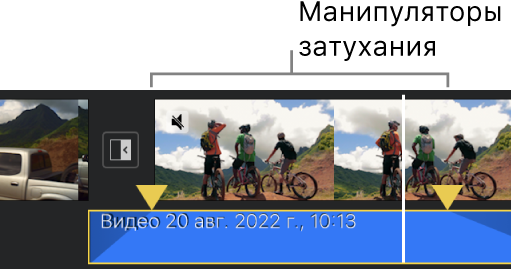
- Перетяните метки плавных переходов, чтобы задать длительность нарастания и затухания.
Настройка скорости
В iMovie можно настраивать скорость воспроизведения аудиоклипов. Вы даже можете точно задать настройки скорости для отдельного клипа, разделив его на фрагменты с разной скоростью. Например, можно выделить множество фрагментов, чтобы клип замедлялся, ускорялся, а затем снова замедлялся.
Примечание. Вы не можете изменять скорость саундтрека или музыки темы, добавленной из меню саундтреков. См. раздел Добавление саундтрека или музыки темы.
- В приложении iMovie на iPhone откройте проект фильма.
- Коснитесь аудиоклипа на временной шкале, чтобы открыть инспектор в нижней части экрана.
- Коснитесь кнопки «Скорость»
 . В окне клипа отобразится желтая панель с манипуляторами деления на фрагменты с каждого края.
 - Чтобы разделить клип на фрагменты, выполните одно из указанных действий.
- Перетяните любую желтую метку-манипулятор.
- Коснитесь «Добавить» в инспекторе, чтобы создать еще один фрагмент.
- В инспекторе перетяните бегунок вправо для увеличения или влево для уменьшения скорости. Во время перетягивания под клипом отображается относительная скорость (2x означает удвоение нормальной скорости, 1/2x означает половину нормальной скорости и т. д.).
- Если Вы хотите создать дополнительные фрагменты, коснитесь части клипа вне фрагмента, выделенного на данный момент, или коснитесь «Добавить» в инспекторе, чтобы установить границу фрагмента возле указателя воспроизведения. Перетяните желтые метки-манипуляторы, чтобы отметить фрагмент, затем настройте скорость фрагмента с помощью бегунка. Каждый создаваемый фрагмент будет выделен широкой белой линией в клипе.
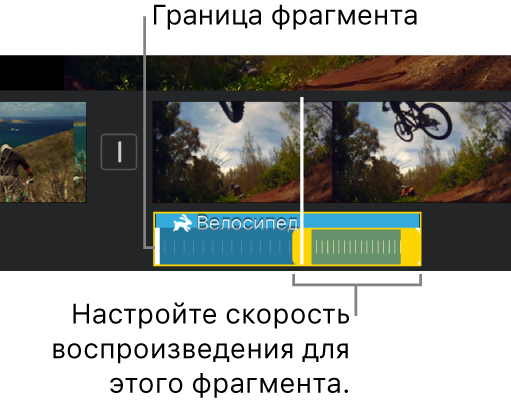 Чтобы сбросить сделанные настройки, коснитесь «Сбросить» в инспекторе.
 - Когда завершите работу, коснитесь в любом месте за пределами инспектора, чтобы его скрыть.

По умолчанию iMovie поддерживает шаговое изменение высоты тона в ускоряемых или замедляемых видеоклипах. Чтобы изменить эту настройку, коснитесь кнопки «Настройки проекта» , а затем включите «Тон зависит от скорости». Это позволяет повышать высоту записанного голоса при ускорении или понижать при замедлении.