
Извлечение аудио из видео
Если вы хотите использовать фоновую аудиодорожку из фильма, вы можете извлечь её из видеофайла и использовать в своём проекте.
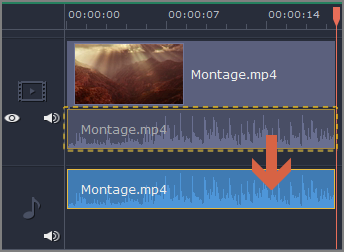
Добавленные в проект видеоклипы состоят собственно из видеоряда и звуковой дорожки под ним. Чтобы извлечь звук из видеоклипа, перетащите звуковую дорожку вниз, на трек свободного аудио. Если оставшийся видеоклип вам больше не понадобится, выделите его и нажмите клавишу Delete, чтобы удалить видеоряд. При этом, извлечённая из видео аудиодорожка останется на своём месте.
Шаг 1: Откройте видеофайл
На вкладке Импорт в разделе Мои файлы нажмите кнопку Добавить файлы и выберите видео, которое содержит нужную вам музыку. Файл будет добавлен на видеотрек монтажного стола.
Шаг 2: Обрежьте видео
Если вам не нужна фоновая музыка из всего фильма, а только из его отрывка, вы можете обрезать ненужные части видео. Это проще, чем обрезать аудио, так как на видео визуально легче найти моменты начала и конца нужного отрывка.
1. Выделите видеоклип, который вы хотите обрезать.
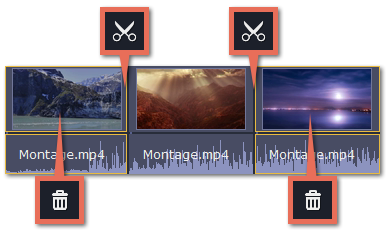
2. Переместите ползунок прокрутки в начало фрагмента, который вы хотите оставить и нажмите кнопку Разрезать со значком ножниц на панели управления.
3. Теперь выберите второй из разрезанных клипов и переместите ползунок прокрутки в конец нужного фрагмента. Снова нажмите кнопку Разрезать, и нужный фрагмент станет отдельным клипом.
4. Если вы не планируете использовать в проекте оставшиеся фрагменты, выделите их на монтажном столе и нажмите кнопку удаления со значком мусорной корзины на панели инструментов, чтобы удалить ненужные фрагменты.
Шаг 3: Отделите аудио
Встроенное в видеофайл аудио располагается на видеотреке, как часть видеоклипа. Чтобы извлечь аудио из видеоклипа, перетащите аудио вниз на аудиотрек. Если вы не планируете использовать оставшийся видеоклип, просто удалите его.
Шаг 4: Сохраните аудио (по желанию)
Если вы хотите сохранить аудиоклип для дальнейшего использования в других фильмах, вы можете сохранить его как аудиофайл:
1. Нажмите кнопку Сохранить, чтобы открыть окно настроек сохранения.
2. В окне Сохранить перейдите на вкладку Сохранение аудио.
3. Выберите формат аудио, в который вы хотите сохранить свой аудиоклип.
4. В поле Сохранить в указан путь сохранения готового файла. Если вы хотите указать другой путь сохранения, нажмите кнопку Обзор.
5. Нажмите кнопку Старт, чтобы сохранить аудиофайл.
Не нарушайте права на интеллектуальную собственность и пользуйтесь медиаматериалами только в рамках установленного закона.
Как добавить музыку к видео в Movavi Clips

Не важно, какое видео вы создаете – о свадебном путешествии или о ваших экстремальных приключениях. В любом случае ролик получится интереснее, если подобрать к нему хорошее музыкальное сопровождение. В Movavi Clips вы найдете самые разные мелодии и сможете самостоятельно их наложить на видео прямо в телефоне.
Обратите внимание, что эта инструкция написана на примере iOS; для системы Android есть некоторые расхождения в наборе инструментов, их названии и очередности кнопок. Если не видите нужную кнопку – пролистайте экран влево.
Наложите аудио на видео
Откройте приложение Movavi Clips и загрузите видео и фото, которые хотите обработать. Для этого нажмите знак + в нижней части экрана и выберите файлы в галерее.
Нажмите на вкладку Аудио и потом снова на знак +. Откроется меню музыки, где собраны ваши треки из библиотеки iTunes, записи с диктофона, звуковые эффекты и встроенные мелодии, которые можно использовать, не переживая об авторском праве.
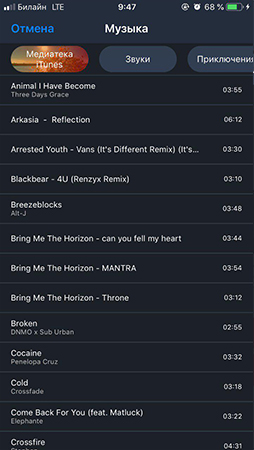
Если вы хотите использовать в видео музыку известных исполнителей, она должна быть куплена в iTunes Store и загружена на ваше устройство. Купленные песни отобразятся в приложении Movavi Clips. Если вы не видите треки в библиотеке приложения сразу после покупки, перезапустите Movavi Clips.
Обратите внимание, что музыку нужно покупать именно в iTunes Store. Песни, скачанные через подписку, не могут использоваться в сторонних приложениях.
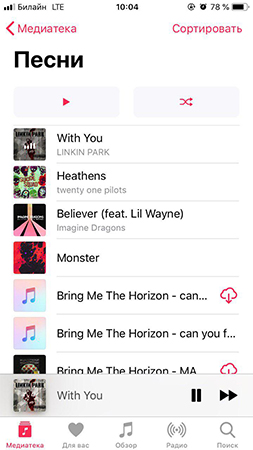
Вы также можете использовать в своих видео музыку из библиотеки Movavi Clips. Библиотека разделена на категории: Приключения, Путешествия, Расслабляющая и другие. Чтобы увидеть все категории, прокрутите вкладки в верхней части экрана вправо.
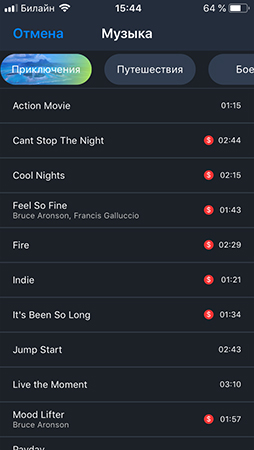
Выберите тематику, которая подходит вашему видео больше всего, и послушайте мелодии. Нажмите на трек один раз, чтобы предварительно его прослушать. Чтобы добавить мелодию на аудиодорожку, нажмите кнопку Выбрать.
Редактируйте аудио
Для того чтобы переместить аудиоклип на дорожке, зажмите его пальцем и двигайте влево и вправо. Вы можете обрезать песню и выбрать только одну ее часть: наведите ползунок на нужное место и нажмите на значок ножниц. Чтобы удалить ненужную часть аудиоклипа с дорожки, нажмите на значок корзины рядом с ним или просто смахните вниз.
Для регулировки громкости наложенных песен используйте ползунок Громкость музыки. Можно установить разный уровень громкости на каждом отдельном видеоклипе.
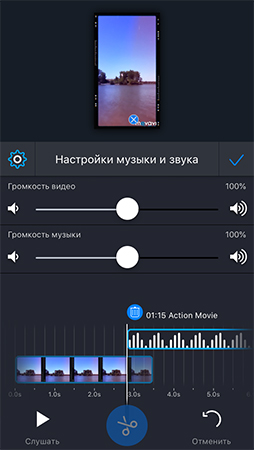
Вы можете также добавить эффект плавного нарастания громкости музыки или звука, записанного в видео, в начале ролика и затихания в конце: нажмите на изображение шестеренки и используйте последние два переключателя.
Как добавить музыку в Мовави?
Видеоредактор Movavi Video Editor работает и со звуковыми дорожками. В нем можно наложить музыку на видео, записать или добавить готовую озвучку и фоновые шумы в клип либо фильм. Также работает как простейший редактор аудио: управление громкостью и скоростью воспроизведения, обрезка песен. Разберёмся с основными возможностями Мовави по работе с аудио.
Процесс наложения музыки на видео в Мовави
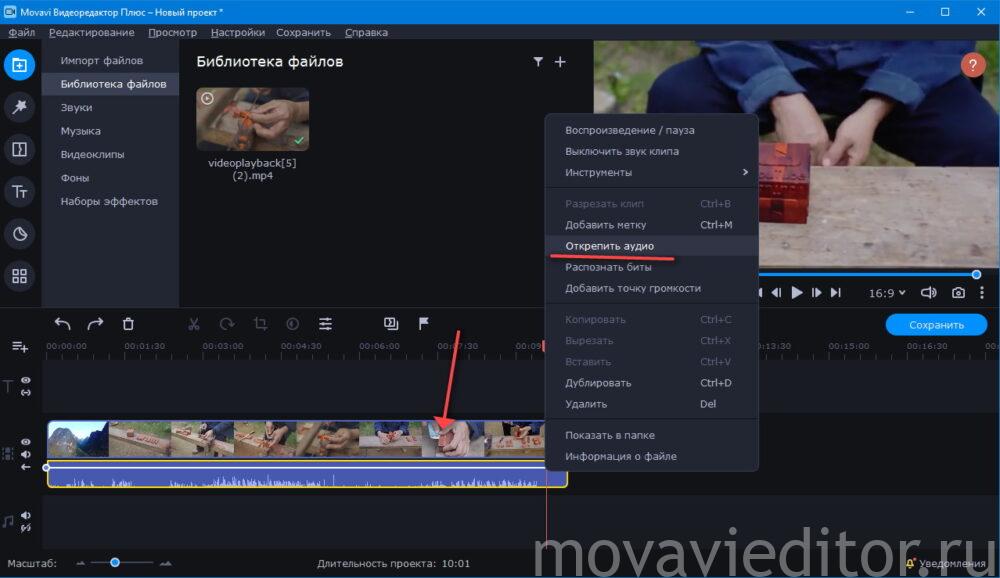
- Чтобы добавить музыку в видео, перетащите фильм и аудиофайл (-ы) на монтажный столик (таймлайн). Щёлкните правой клавишей по видеотреку и выберите «Открепить аудио».
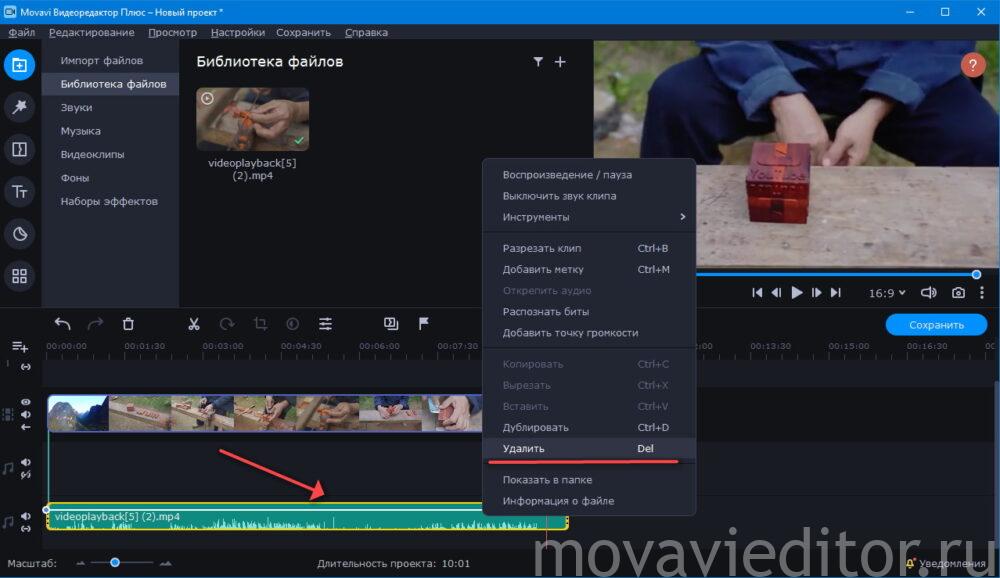
Если встроенная дорожка с аудио не нужна – избавьтесь от неё, чтобы не мешала работать: кликните по треку, затем – Delete или нажмите правую клавишу и выберите «Удалить».
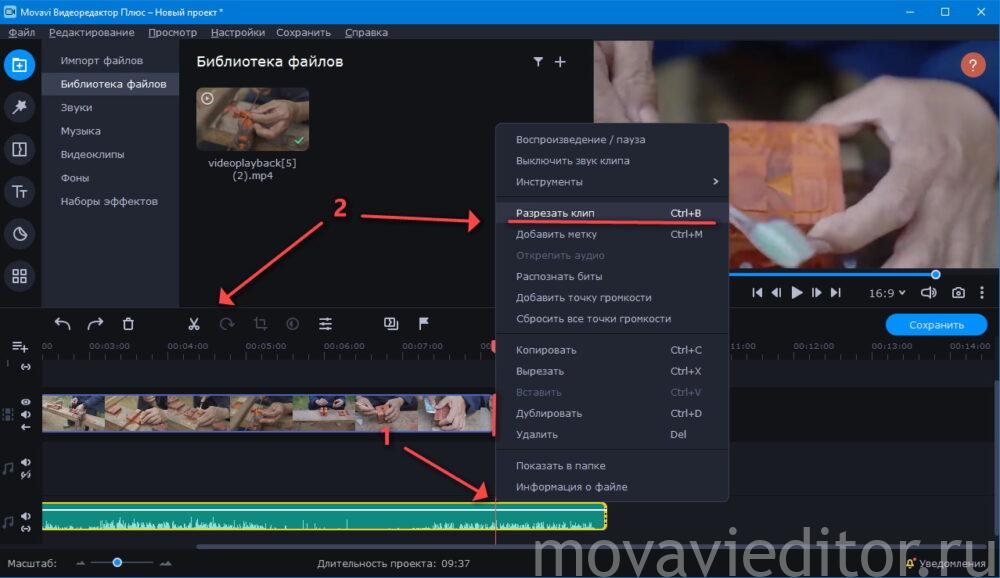
Если звуковая дорожка длится дольше видеоряда, обрежьте её: кликните в месте окончания видео, затем – по инструменту «Разрезать», выберите соответствующую команду из контекстного меню или зажмите Ctrl + B.

Как обрезать музыку для видео
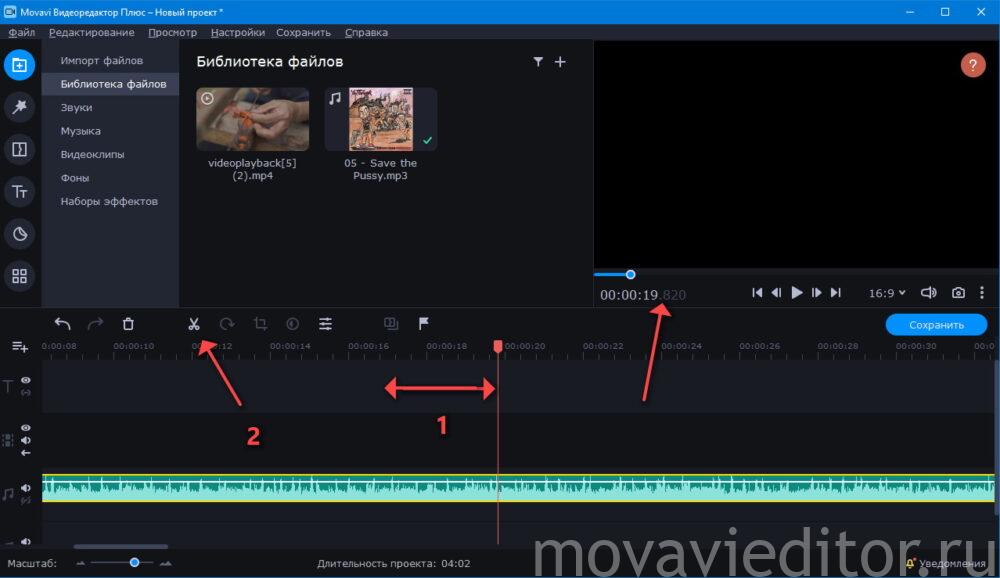
- При необходимости обрезать песню, например, для рингтона или иного проекта, перетащите песню на монтажный стол. Установите курсор в начальную позицию, прослушивая композицию в плеере для точного выбора места обрезки. Нажмите Ctrl + B или по инструменту «Разрезать».
- Для точного позиционирования курсора воспользуйтесь ползунком «Масштаб», время позиции указано под окном плеера. То же сделайте для обрезки музыки с противоположной стороны.
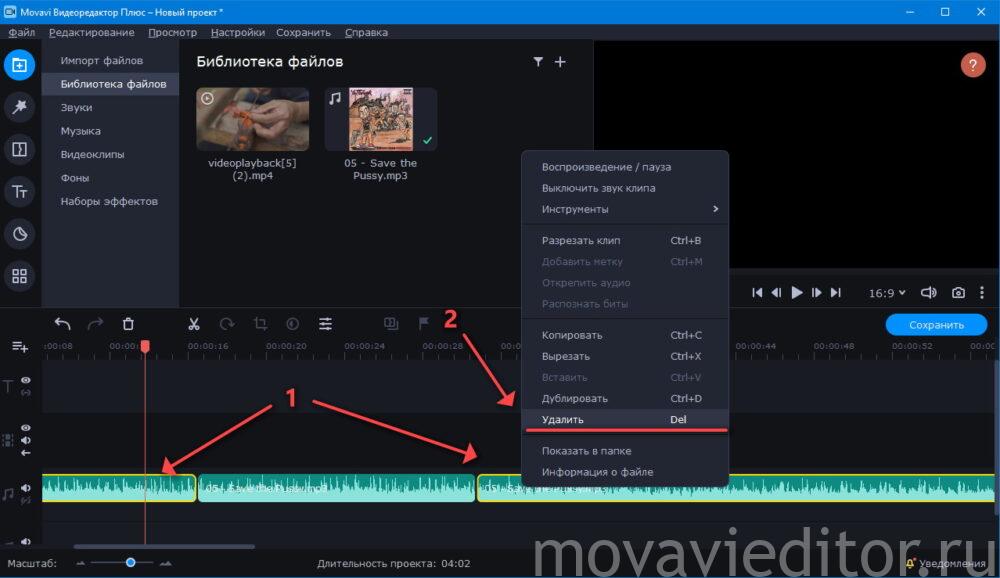
Кликните по ненужным фрагментам перед и после вырезанного аудиотрека и удалите их.
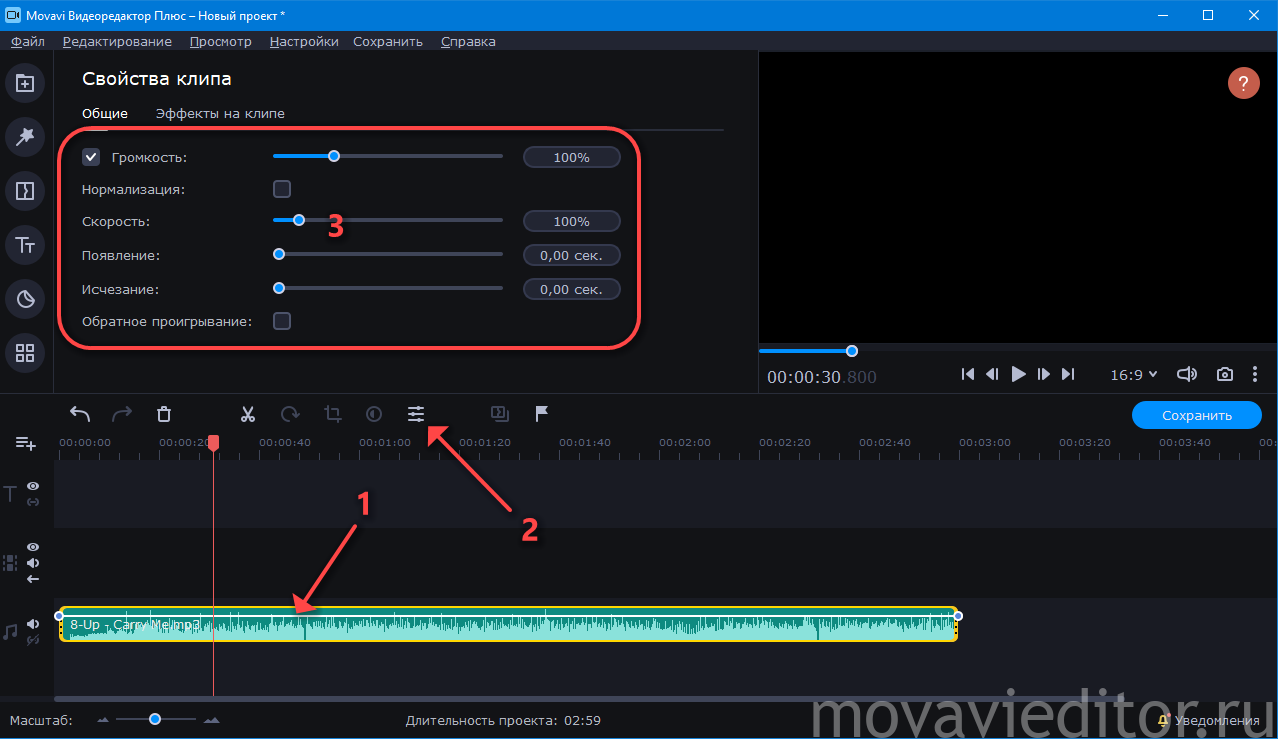
В свойствах аудио отрегулируйте громкость звучания, длительность эффектов исчезновения и появления.
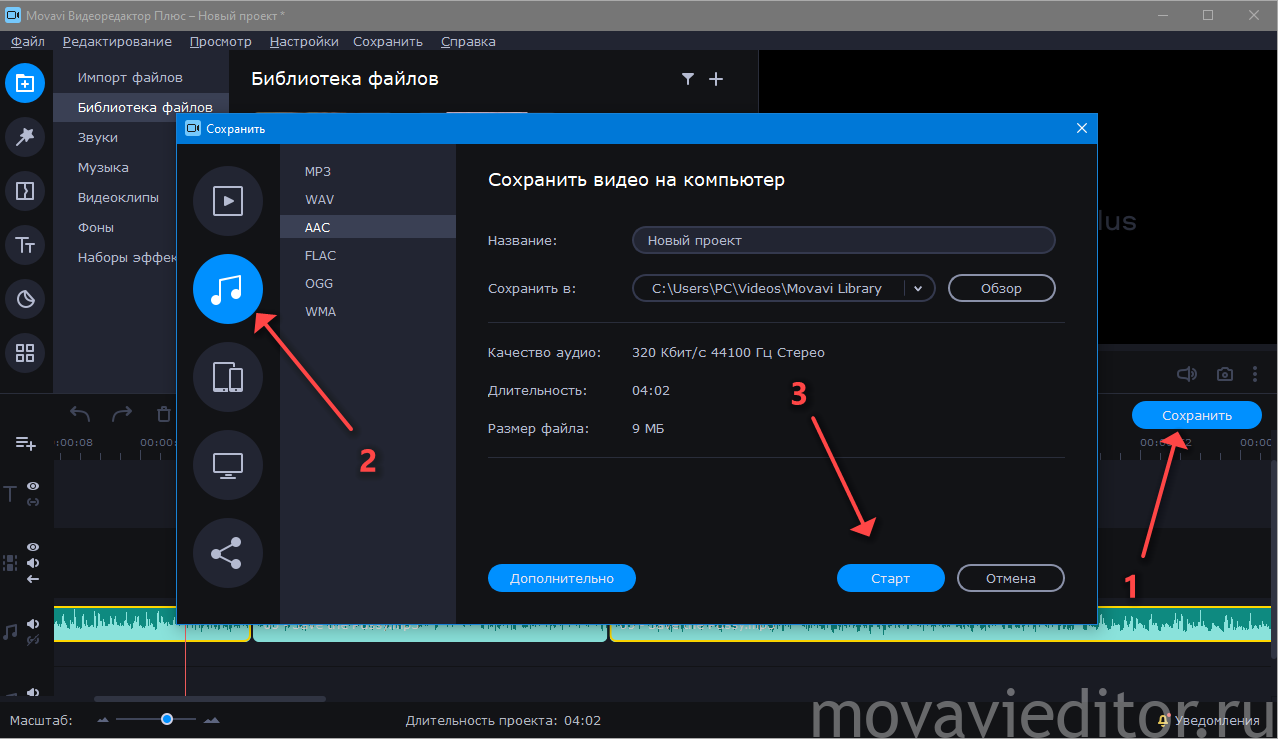
Кликните «Сохранить», укажите тип контента как «Аудио», задайте параметры выходящего файла и запускайте его конвертирование.
Через несколько секунд рингтон или материал для нового проекта появится в указанной папке.
3 способа убрать звук в видео с помощью VSDC
Записать видео в высоком качестве сегодня не проблема, даже если у вас под рукой только смартфон. Действительно сложной задачей является запись видео с хорошим звуком. Фоновый шум, свист ветра и даже случайно закрытый пальцем микрофон могут смазать впечатление от красивого видеоряда. В результате во время монтажа часто возникает задача убрать аудиодорожку из видео, заменив её голосовыми комментариями или музыкой.
Сделать это можно разными способами. Некоторые из них настолько простые и быстрые, что потребуют буквально двух кликов. В инструкции ниже мы подробно опишем каждый из них и поясним, в чём преимущество отдельных методик. Кроме того, вы узнаете, как изменить звук у отдельно взятой части аудио и как наложить специальный фильтр, подавляющий посторонние шумы на видео.
Для практической части инструкции мы будем использовать бесплатный видеоредактор VSDC. Он работает на Windows ОС и имеет минимальные системные требования.
Технически, убрать звук из видео можно путём полного удаления аудиодорожки и методом «обеззвучивания» — то есть, сохранения оригинальной дорожки, но отключения звука. Второй метод наиболее быстрый и простой, поскольку требует переключения лишь одной настройки; первый – более удобный, если вы планируете заменить оригинальный звук новым аудиофайлом. Рассмотрим каждый из этих способов.
Как убрать звук в видео: метод №1
Начнём с простого приёма, в котором аудиодорожка остаётся нетронутой, однако её звук полностью выключается. Этот приём выполняется всего в два шага:
- Правой кнопкой мыши кликните по видео, звук в котором требуется убрать.
- Из открывшегося меню выберите «Аудиоэффекты —> Амплитуда —> Тишина», как это показано на иллюстрации ниже.
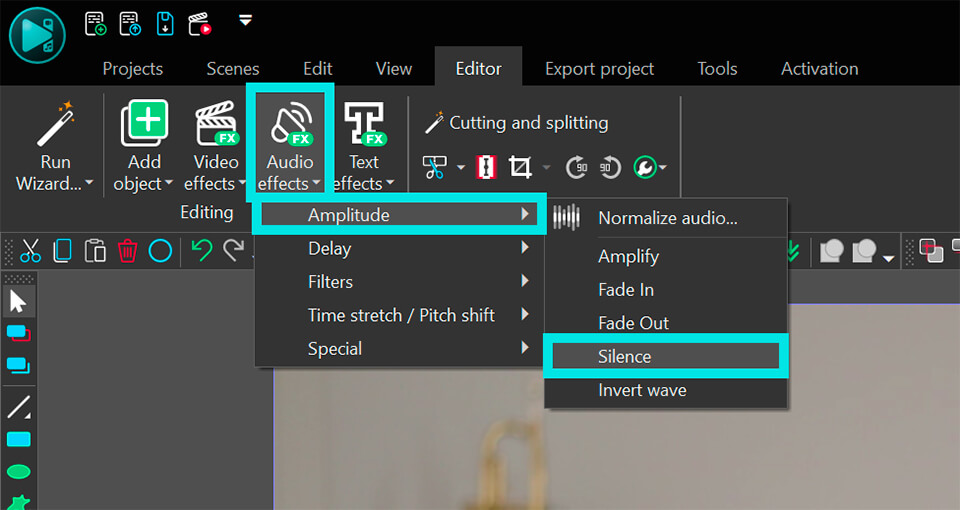
Таким образом, поверх оригинального видео вы добавляете новый слой, который содержит эффект тишины, применяемый к звуковой составляющей. И поскольку с помощью мыши вы можете легко растягивать и сжимать слои в VSDC, этот метод удобен как для обеззвучивания всего видео, так и для выключения звука лишь для отдельной части. Во втором случае вам просто необходимо будет сжать новый слой с эффектом до требуемого размера и разместить его в нужной точке на шкале времени.
Совет: если основная причина, по которой вам необходимо убрать аудио из видео – это фоновый шум, вы можете исправить ситуацию, воспользовавшись специальными аудиофильтрами для шумоподавления, доступными в VSDC. Подробная инструкция опубликована здесь.
Как убрать аудио из видео: метод №2
Первый метод включал всего 2 клика, следующий потребует от вас на 2 клика больше и даст аналогичный результат. Следуйте пошаговой инструкции:
- Импортируйте видео в редактор VSDC.
- Правой кнопкой мыши кликните по файлу и выберите «Свойства». Меню «Окно свойств» откроется справа.
- Опуститесь вниз до поля «Аудио дорожка» и в выпадающем меню выберите «Не воспроизводить звук».
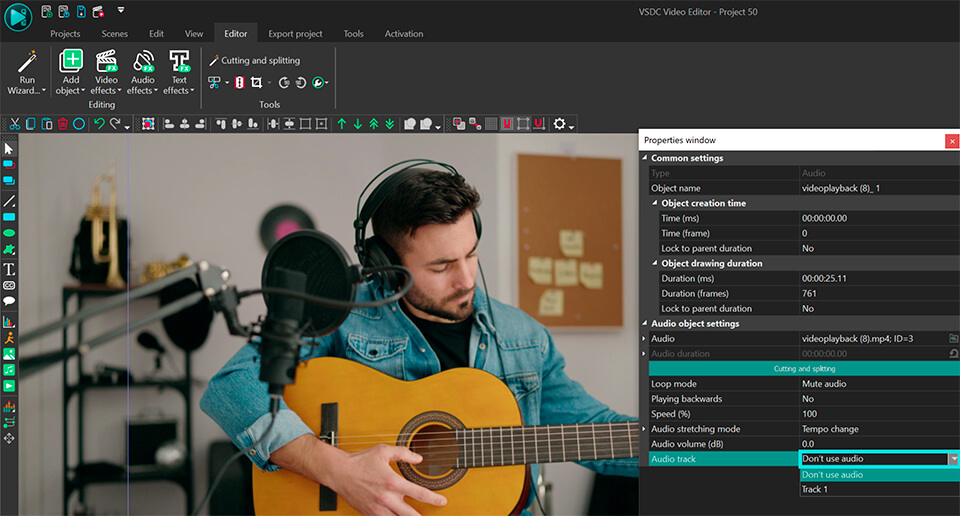
Это гораздо менее гибкий метод в том смысле, что он полностью выключает аудио составляющую файла из воспроизведения. Однако это не мешает вам добавить новый аудиофайл в качестве замены.
Как полностью удалить аудиодорожку в видео: метод №3
Помимо методов , описанных выше, вы также можете полностью удалить аудиодорожку из видео. Сделать это легко следующим образом:
- Правой кнопкой мыши кликните по видеофайлу и выберите «Свойства» в открывшемся меню. «Окно свойств» откроется с правой стороны.
- Прокрутите меню вниз до конца и воспользуйтесь кнопкой «Разбить объект на видео и аудио». Как только вы нажмёте её, на шкале времени отдельным слоем появится аудиодорожка.
- Щёлкните по ней и удалите.
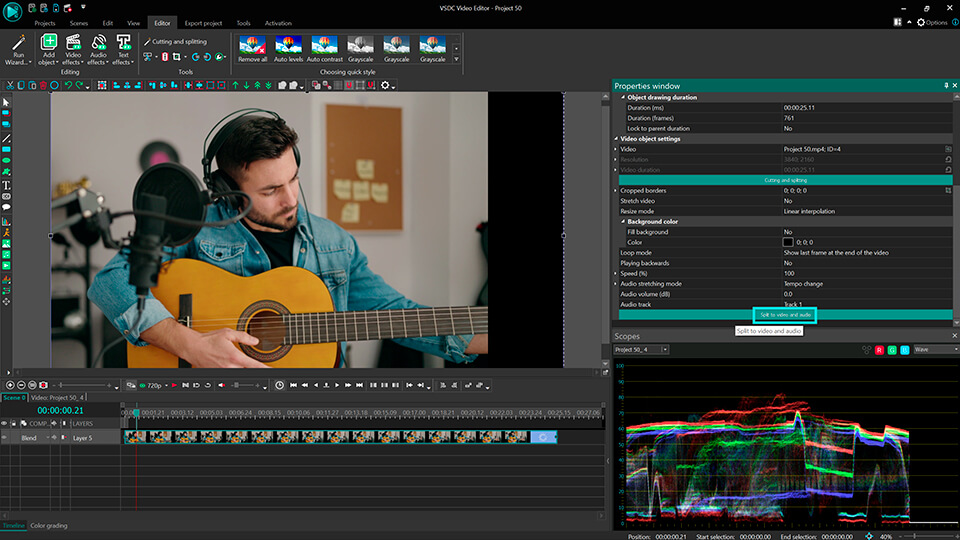
Этот метод принципиально отличается от предыдущих и удобен в том числе для случаев, когда вам необходимо вырезать или отредактировать отдельный фрагмент аудио. Например, здесь есть подробная видеоинструкция о том, как изменить громкость на отдельной части звуковой дорожки.
Как заменить аудио на новый саундтрек или голосовые комментарии
Мы показали вам 3 способа удалить звук из видео. Следующим шагом логично будет затронуть вопрос замены аудио на записи, ведь в большинстве случаев вы скорее всего захотите создать звуковое сопровождение. Чтобы добавить новый аудиофайл, воспользуйтесь кнопкой «Вставить объект» и выберите «Аудио» или примените сочетание клавиш Shift + A. Как только трек будет загружен на шкалу времени, вы можете перемещать, обрезать и редактировать его по тем же принципам, по которым вы бы работали с видео. Например, если вам необходимо вырезать фрагмент аудиофайла, вы можете воспользоваться этой инструкцией.
Наконец, если вы хотите записать голосовые комментарии, вы можете сделать это не выходя из программы. Инструмент для записи голоса для видео встроен непосредственно в VSDC и доступен в том числе и в бесплатной версии. Голосовая запись будет добавлена в проект в качестве дополнительного слоя, и вы сможете работать с ней таким же образом, каким вы бы работали с аудиодорожкой. Видеоурок по записи голосовых комментариев к видео опубликован здесь.
Надеемся, что как минимум один метод из тех, что мы описали, подойдёт для вашего проекта.
Если у вас возникнут вопросы, вы можете написать нам на Facebook. А тем, кто интересуется монтажом, советуем подписаться на наш YouTube канал за еженедельным вдохновением в виде новых интересных уроков.
Вы можете узнать больше о программе на странице описания продукта Бесплатный Видеоредактор