
Как узнать имя контакта в ватсапе
WhatsApp Messenger
Версия для
Вопросы и ответы по «WhatsApp Messenger»
Вопрос и ответы были вам полезны?
Да

Нет
Попробуйте также:

Похожие вопросы :
- Как узнать кто смотрел мой профиль в whatsapp? (Ответов: 35)
- Как можно узнать есть ли мой номер в Ватсапе у человека? (Ответов: 1)
- Здравствуйте. Как можно узнать, читают ли мою переписку в вац ап? Спасибо заранее (Ответов: 1)
- Как узнать никнейм человека в WhatsApp Messenger? (Ответов: 2)
- Цветные имена в чате WhatsApp Messenger (Ответов: 2)
- Как посмотреть свое имя (имя пользователя)? (Ответов: 1)
- Узнать время последней активности, если пользователь меня заблокировал. (Ответов: 1)
- Как узнать URL адрес видео, пересланного в WhatsApp (Ответов: 1)
- Как узнать, когда человек заходил в ватсап, не заходя в него? (Ответов: 3)
Как узнать, под каким именем сохраняют ваш контакт в WhatsApp
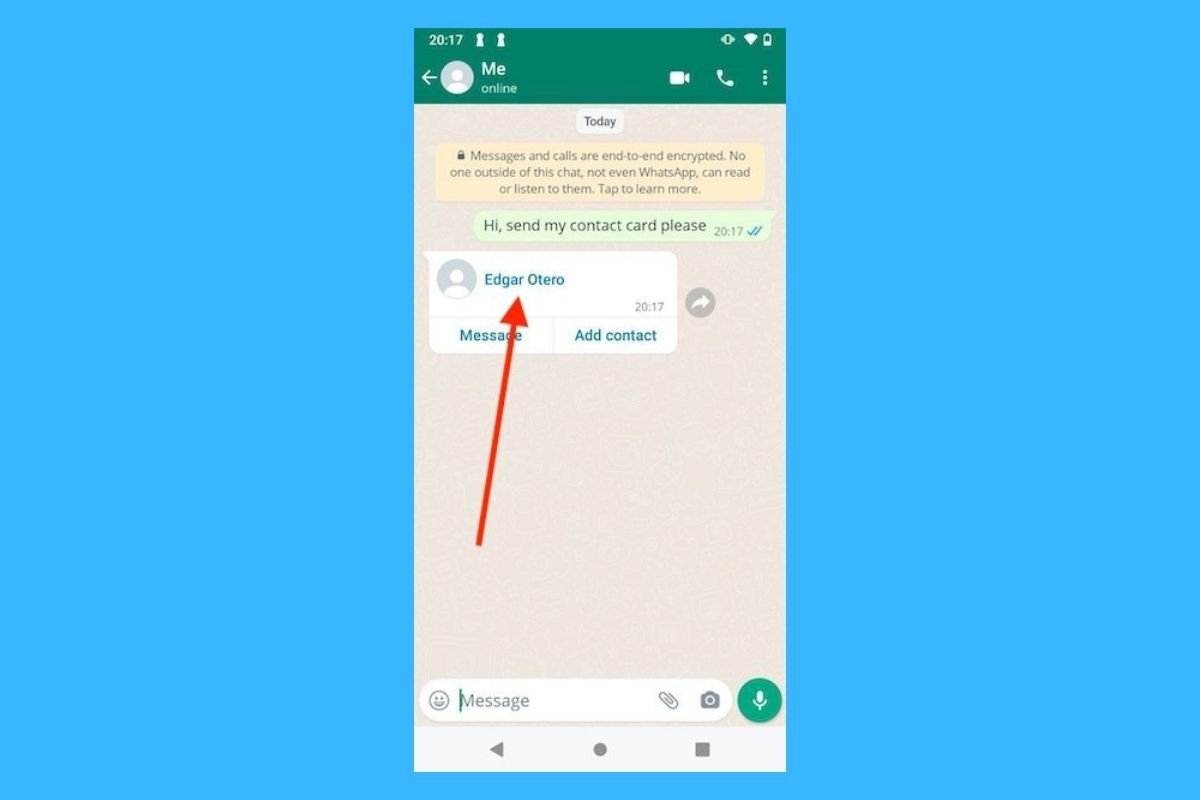
Узнать имя, которое ваши контакты присвоили вам в своей адресной книге, можно, следуя своеобразному методу. Здесь мы объясним, как достичь этого шаг за шагом.
Метод, требующий убеждения другого человека
Прежде чем продолжить, мы должны уточнить, что в этом руководстве не говорится ни о каком официальном методе. Другими словами: в WhatsApp нет функции, позволяющей узнать, как другие пользователи сохранили вас в своем списке контактов. Однако мы воспользуемся функцией обмена контактами, которую включает WhatsApp, чтобы другой пользователь отправил вам вашу карту. В ходе этого процесса он сохранит присвоенное вам имя в своей адресной книге.
Очевидно, что для того, чтобы этот процесс был успешным, вам придется убедить другого человека отправить вам ваш собственный номер телефона. Без сомнения, это несколько странный запрос, который вызывает подозрения и может привести к тому, что ваш контакт не согласится.
Как узнать, под каким именем вас сохранил контакт
Первое, что вы должны сделать, это войти в разговор с человеком, от которого вы хотите получить информацию. При необходимости начните новый чат с помощью правой нижней кнопки.
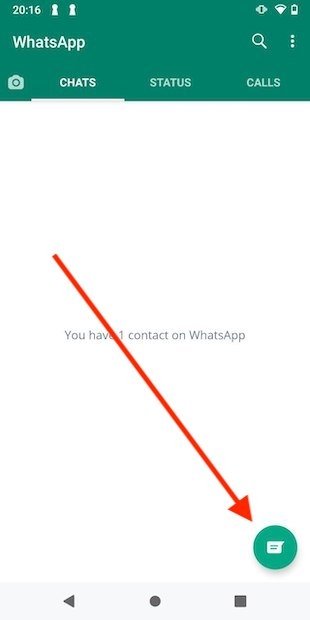
Создайте новый чат
В списке контактов выберите один из них, чтобы начать разговор. Выберите тот, который вы хотите запросить в своей карточке контакта, чтобы узнать, под каким именем они вас сохранили.
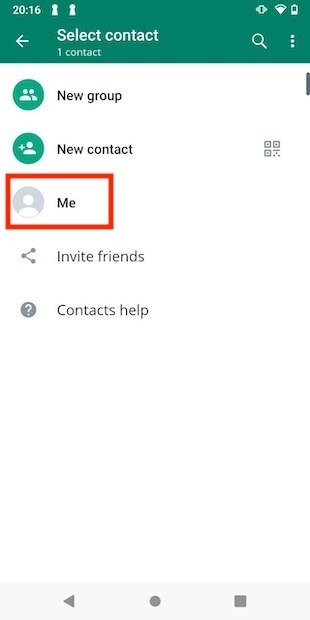
Откройте чат с контактом
Поэтому убедительно попросите его прислать ваш мобильный номер (визитную карточку). При необходимости объясните, как это сделать пошагово, чтобы он использовал соответствующий метод.
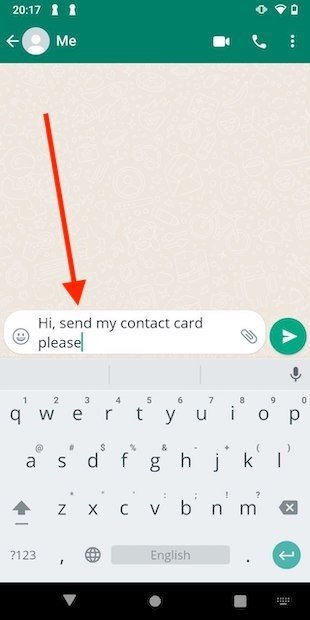
Попросите визитную карточку
Убедитесь, что он отправил вам вашу открытку, используя опцию обмена контактами в WhatsApp. Ни в коем случае вам не поможет, если другой человек напишет ваш номер и отправит его вам в виде смс. Если все прошло хорошо, вы получите карту с вашим номером. Имя, которое появляется в нем, — это имя, которое другой пользователь использовал для регистрации вас в своей адресной книге.
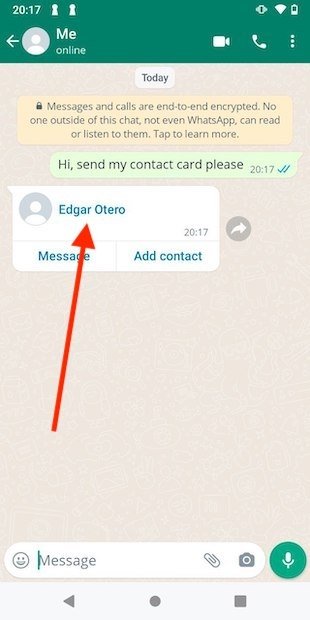
Вы увидите, как вас подписали
Как видите, это относительно простой процесс, хотя он будет успешным только при возникновении следующих обстоятельств:
- Ваш контакт знает процедуру отправки открытки.
- Другой пользователь хочет отправить вам ваш собственный номер.
- Вы были зарегистрированы в повестке дня вашего контакта.
Как найти мой номер и имя пользователя WhatApp на Android и iOS

WhatsApp — одно из самых популярных приложений для обмена сообщениями в мире. Его используют как молодые, так и пожилые люди. В то время как технически подкованным и молодым образованным пользователям будет легко найти свое имя пользователя WhatsApp (имя, которое видно другим с вашим номером) и номер, пожилым людям и людям с техническими проблемами эта задача может показаться сложной.

Добавьте к этому тот факт, что большинство телефонов Android теперь поддерживают две SIM-карты, и вы смотрите на растерянные лица. Если это ты, не волнуйся. Вот пошаговое руководство о том, как найти номер и имя пользователя WhatsApp на смартфонах Android и iOS.
1. Найдите мой номер WhatsApp и имя пользователя на Android
Запустите WhatsApp на своем Android-смартфоне, коснитесь трехточечного меню и выберите «Настройки» здесь.


Вы должны увидеть свое имя вверху с изображением вашего профиля. Нажмите на него один раз, и вы увидите свое имя и зарегистрированный номер мобильного телефона в WhatsApp.


В WhatsApp можно использовать только один номер мобильного телефона. Приложение не позволяет пользователям создавать и управлять двумя учетными записями с одного смартфона, несмотря на то, что в наши дни большинство телефонов поддерживают две SIM-карты. Однако есть способы обойти это ограничение и установить другой экземпляр WhatsApp. Затем вы можете создать вторую учетную запись WhatsApp на том же телефоне и использовать ее одновременно.
Пользователи смартфонов Xiaomi могут использовать встроенную функцию Dual Apps для немедленного клонирования WhatsApp на свои телефоны. Также не нужно устанавливать и учиться использовать стороннее приложение.
Если вы хотите изменить свое имя или номер мобильного телефона, нажмите на соответствующее значение. Например, нажмите на свое имя, и приложение для клавиатуры должно запуститься автоматически. Введите желаемое имя и нажмите «Сохранить».

Шаги немного длиннее, если вы хотите изменить свой номер WhatsApp. Номер используется для подтверждения вашей учетной записи, и при его изменении вам необходимо подтвердить его снова. Нажмите на номер, а затем нажмите «Далее». Вы увидите уведомление о том, что вы переносите свою учетную запись вместе со всеми ее данными на этот новый номер. Номер должен быть активным, а SIM-карта должна присутствовать на вашем смартфоне.


WhatsApp автоматически определит код вашей страны, но проверьте его на наличие ошибок, если таковые имеются. Сначала вы введете свой текущий номер WhatsApp, а затем введите новый желаемый номер WhatsApp. Нажмите «Далее».
Теперь вы получите OTP на свой новый номер WhatsApp для подтверждения права собственности. Если приложение не может определить OTP автоматически, введите его вручную и продолжите. Теперь вы увидите три варианта уведомления ваших контактов о вашем новом номере WhatsApp.
Примечание: Ваша история чата не будет удалена, если вы используете тот же телефон, чтобы изменить свой номер WhatsApp. Это возможно на телефоне Android с двумя SIM-картами, где вы просто меняете номер, но не сам смартфон. Если вы тоже меняете телефоны, сделайте резервную копию.
2. Найдите мой номер WhatsApp и имя пользователя на iOS
Смартфоны Android и iOS работают по-разному, но WhatsApp остается более или менее одинаковым. Вот полное описание того, как найти и изменить свое имя пользователя и номер в WhatsApp.
Откройте WhatsApp на своем iPhone или iPad и в разделе «Настройки» нажмите на свое имя рядом с изображением профиля.


Здесь вы найдете свое имя и номер мобильного телефона. Нажмите на имя, чтобы изменить его. Ваше стандартное или выбранное приложение клавиатуры запустится автоматически при выборе имени.

Чтобы изменить номер мобильного телефона на другой номер SIM-карты, вернитесь назад, нажмите «Учетная запись» и выберите «Изменить номер».


Вы увидите экран уведомлений, где они объяснят, что произойдет, если вы измените свой номер WhatsApp. Как и в Android, все данные вашей учетной записи, включая настройки, группы и другую информацию, будут перенесены на этот новый номер. Процесс необратимый. Нажмите «Далее», когда будете готовы. Теперь вы введете свой старый или текущий номер мобильного телефона WhatsApp, а затем новый или предпочитаемый номер мобильного телефона.


На новый номер будет отправлен OTP для проверки процесса. Введите OTP, если SIM-карта находится на другом iPhone или не определяется автоматически.
В зависимости от скорости вашего интернета процесс передачи может занять некоторое время. Теперь вы должны увидеть все свои данные WhatsApp на новом номере. Как и в Android, вы увидите три варианта уведомления ваших контактов об изменении номера вашего мобильного телефона. Выберите один в соответствии с вашими потребностями.
Позвоните по номеру
Я надеюсь, что статья помогла вам определить и изменить свое имя и номер WhatsApp. Если вы все еще не уверены, где-то застряли или у вас есть вопросы, свяжитесь с нами в разделе комментариев ниже. Процесс довольно прост, и шаги легко выполнить, но не для всех. Вот где мы входим. Это наша работа, наша миссия. Помогаем всем, чем можем.
Следующий:
Независимо от того, ведете ли вы группу WhatsApp или входите в нее, эти 10 советов и приемов для групп WhatsApp помогут вам извлечь из нее больше пользы.
Как найти человека в Ватсапе на Айфоне
Есть ощущение, что разработчики WhatsApp в 2023 году работают чуть ли не круглосуточно! Совсем недавно мессенджер представил возможность редактировать отправленные сообщения, а уже спустя пару дней в свежей бета-версии нашли новую функцию! Правда, такое вы наверняка уже видели везде, где только можно, включая Телеграм: речь о коротких именах пользователей в настройках профиля. Это значит, что нас ждет очередное крупное обновление WhatsApp, но когда оно выйдет — пока никто не знает. Разбираемся, помогут ли короткие имена в Ватсапе искать пользователей быстрее и как это проще всего делать прямо сейчас.
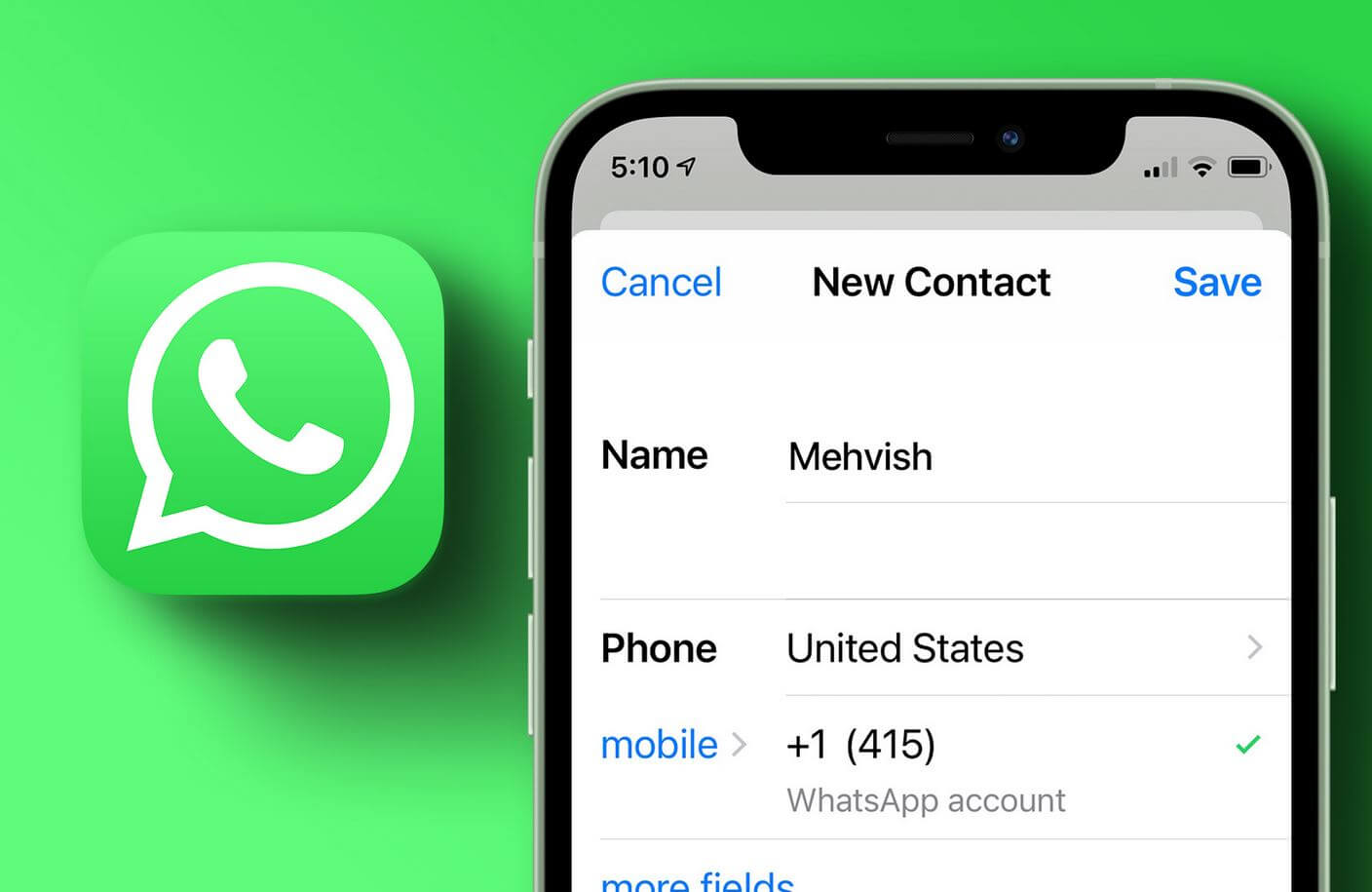
Рассказываем, как найти и добавить человека в Ватсапе разными способами
Можно ли найти человека в Ватсапе без номера телефона
Очередное нововведение WhatsApp на подходе: мессенджер добавит возможность создавать уникальные пользовательские ники в настройках профиля, но сейчас проверять свое приложение не стоит — там по-прежнему есть только имя и фамилия. Вот только найти человека с его помощью нельзя, так что, это небольшое улучшение упростит задачу.
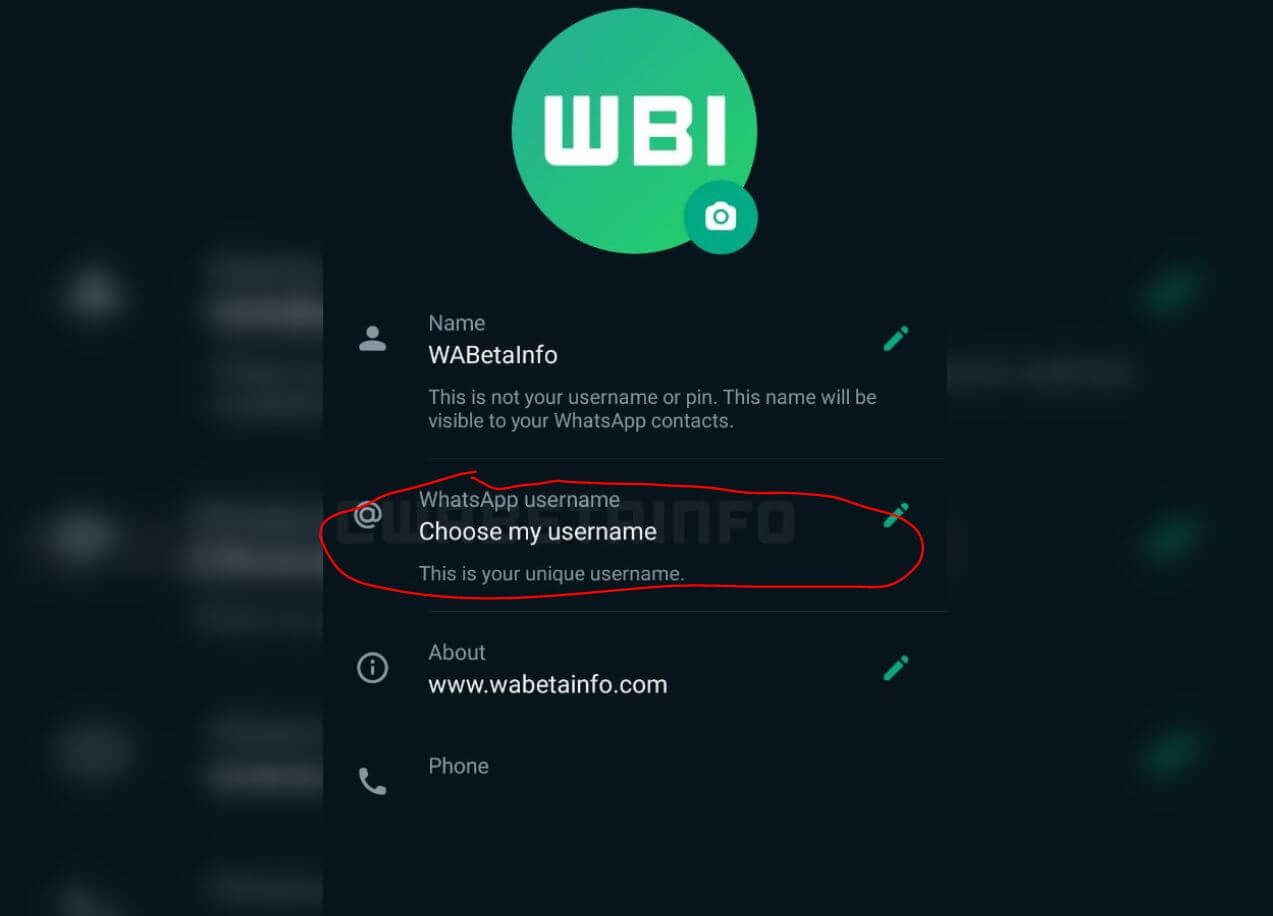
В Ватсапе появятся никнеймы для быстрого поиска!
Уникальный ник в Ватсапе нужно будет придумать самому, содержать он может только латинские буквы. Благодаря этому можно передать юзернейм в Ватсапе другому человеку, чтобы он мог найти вас быстрее, не раскрывая номер телефона.
Нововведение обнаружили в бета-версии приложения, поэтому первоначально никнеймы в Ватсапе появятся для смартфонов на Андроид, а уже потом — для iOS. При этом возможность искать пользователей в Ватсапе есть и сейчас — давайте вспомним, как это делается.
Как найти человека в Ватсапе
Если пользователь уже есть в вашем списке контактов, но вы не начинали с ним чат в Ватсапе, то найти его не составит труда.
- Зайдите в Ватсап.
- Нажмите вверху на строку «Поиск» и введите имя.
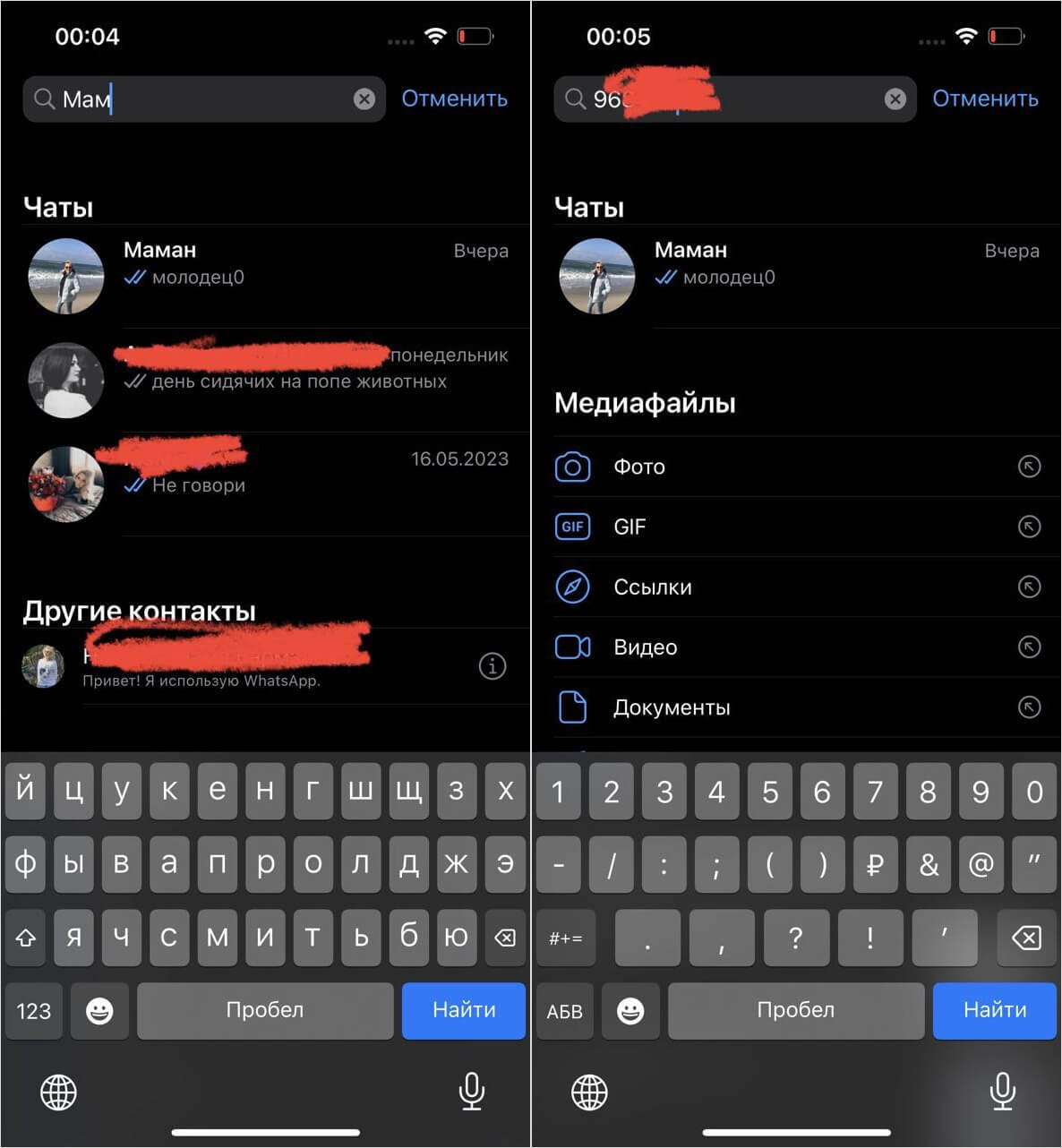
Самый простой способ — найти человека через поисковую строку
Немного проще будет искать номер в Ватсапе через меню создания нового чата — эта кнопка отчасти дублирует поисковую строку.
-
Для этого нажмите на значок «Создать новый чат» в правом верхнем углу.
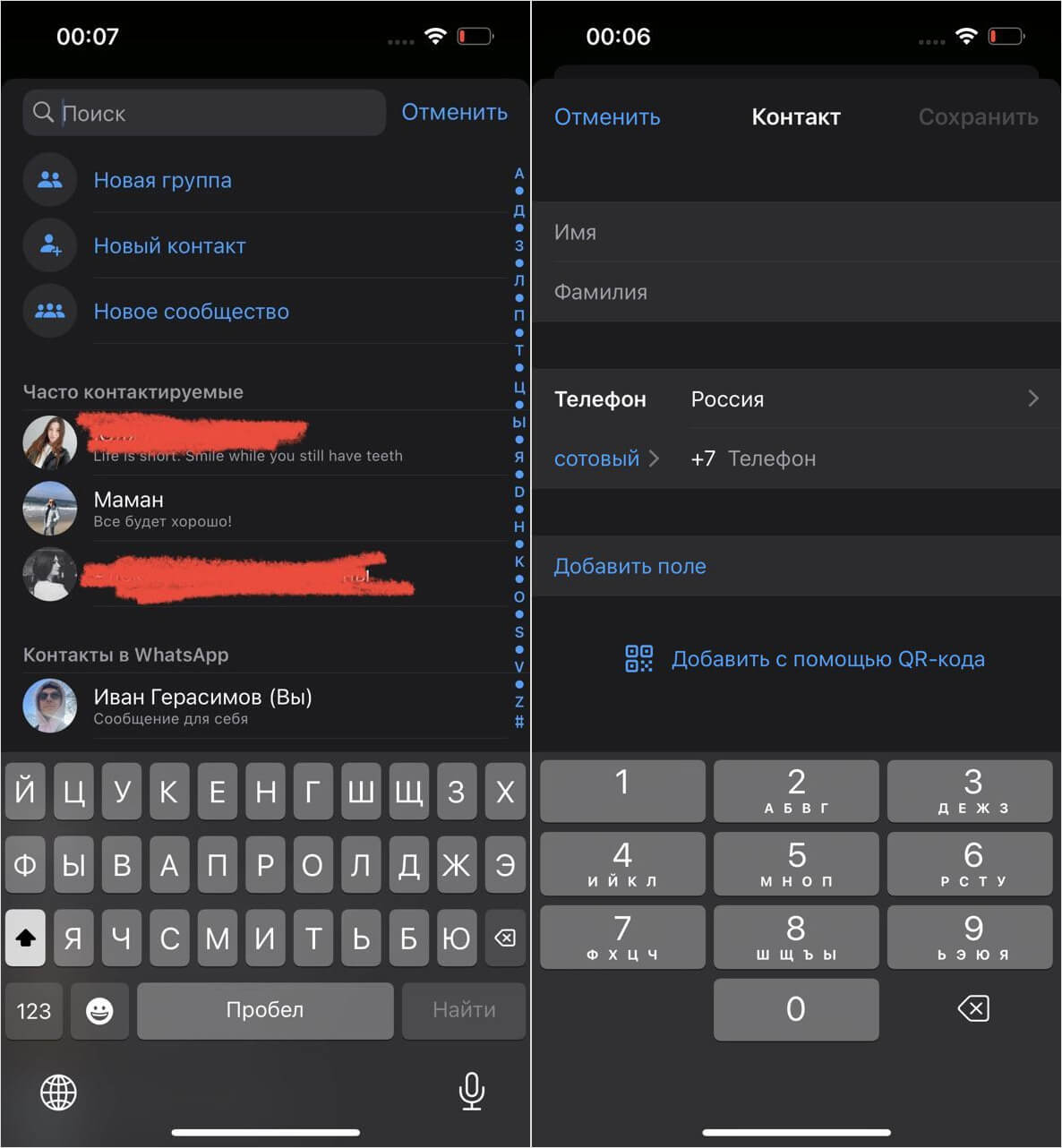
Искать и добавлять пользователей можно и через меню создания нового чата
Как быстро добавить контакт в Ватсап
Многие пользователи привыкли к тому, что добавление номера в Ватсап — процесс довольно долгий: сначала нужно забить номер в память Айфона, затем сохранить его, а только потом зайти в мессенджер и найти его. На самом деле, все намного проще — достаточно лишь отсканировать QR-код.
- Зайдите в Ватсап, нажмите «Настройки».
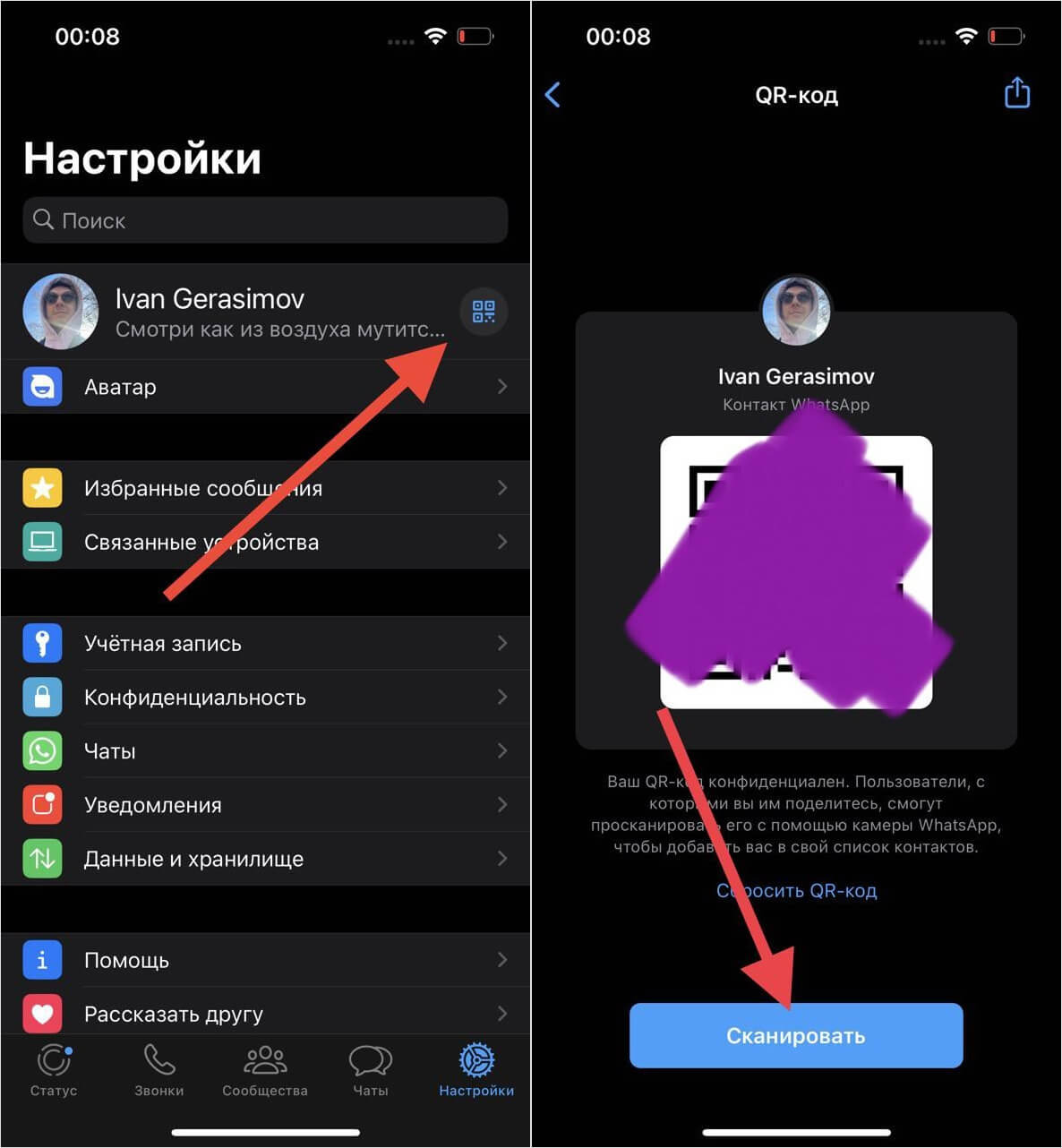
Сканировать код можно даже из галереи фотографий
Добавить человека можно таким образом, даже если он далеко. Просто попросите его прислать вам скриншот QR-кода Ватсапа, а затем отсканируйте его, выбрав из списка фотографий внизу экрана. Система моментально перекинет в чат с пользователем!
Можно ли написать в Ватсапе, не добавляя номер
В Ватсапе до сих пор не появилось функции, благодаря которой можно было бы написать человеку без добавления его в список контактов. Однако есть разные обходные пути, самый простой из которых — «Прямая связь». Работает она очень просто.
- Зайдите в браузер.
- В адресной строке введите wa.me/7ХХХХХХХХХХ, где X — цифры номера телефона без скобок и дефисов.
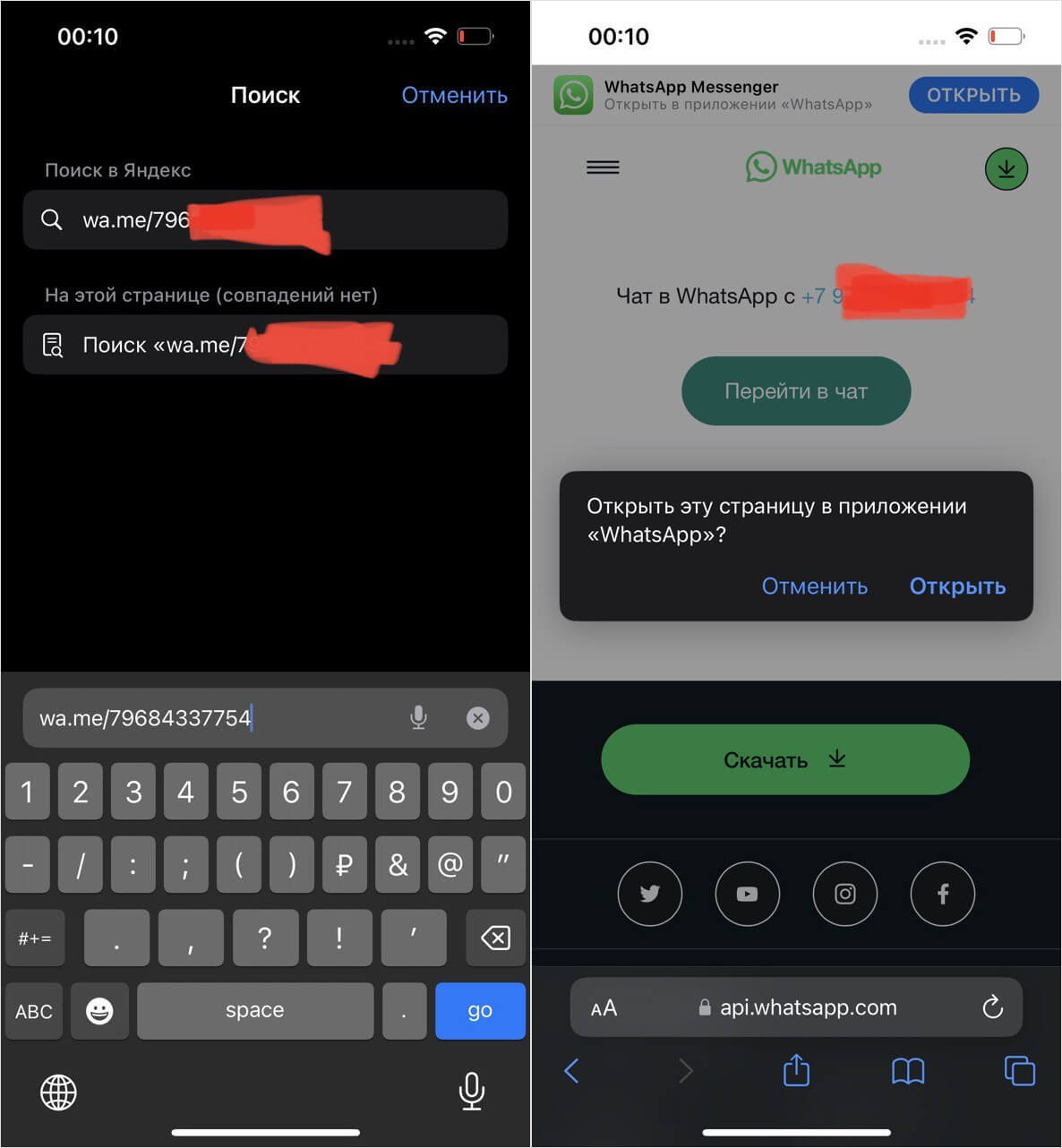
Быстро создать чат можно с помощью специальной ссылки
Еще один способ написать в Ватсапе без добавления номера — эксклюзив для iPhone. Он даже удобнее, чем если бы функция была встроена в WhatsApp.
- Зайдите в Быстрые команды на Айфоне и добавьте новую.
- В строке поиска введите «Отправить сообщение по WhatsApp» и выберите его.
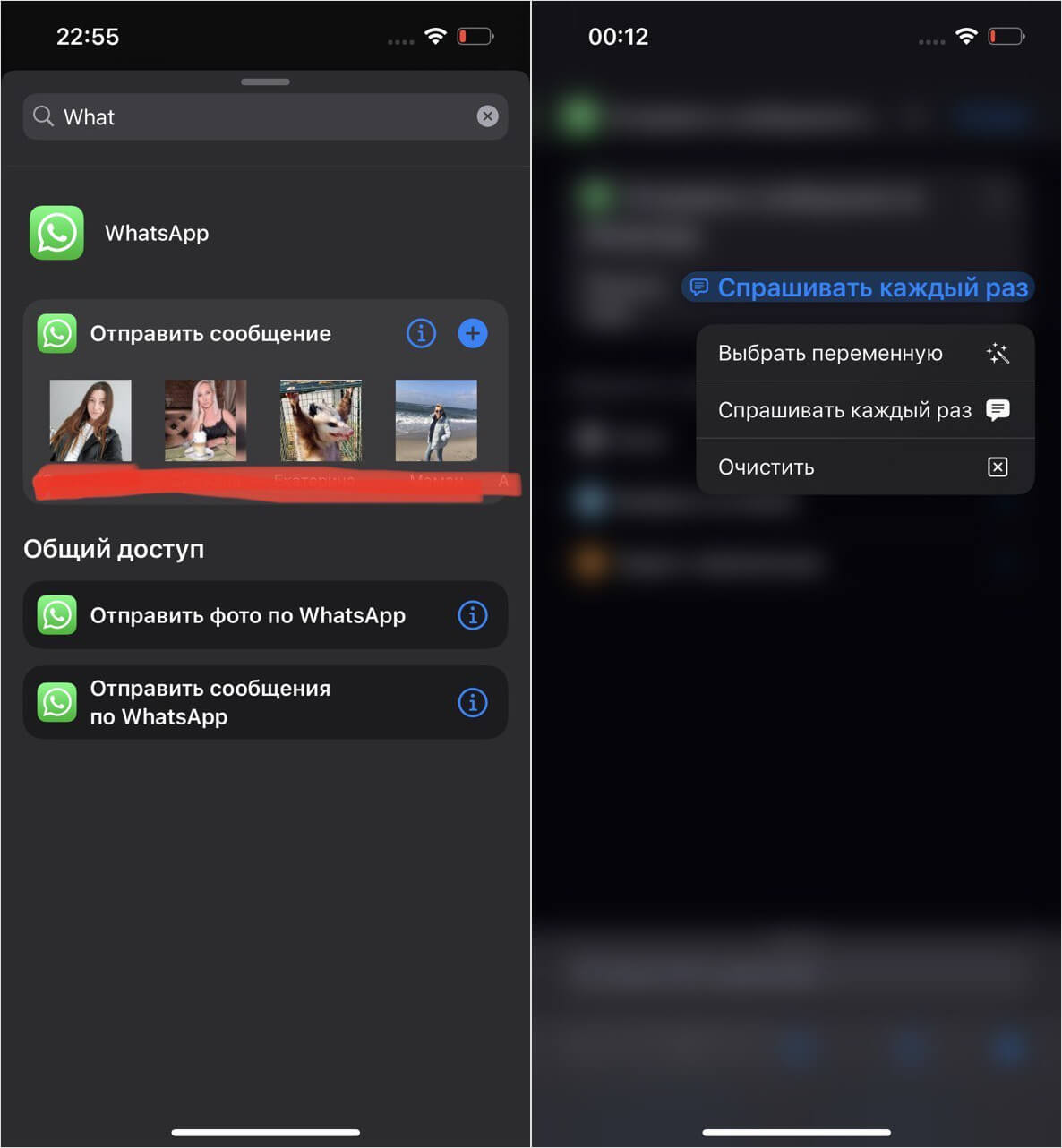
С помощью Быстрой команды можно отправить сообщение в Ватсапе на любой номер
А вот вместо добавления на рабочий стол я рекомендую сделать более хитрый ход, благодаря которому отправка сообщений в Ватсапе станет удобнее.
-
Нажмите Настройки, выберите «Универсальный доступ».
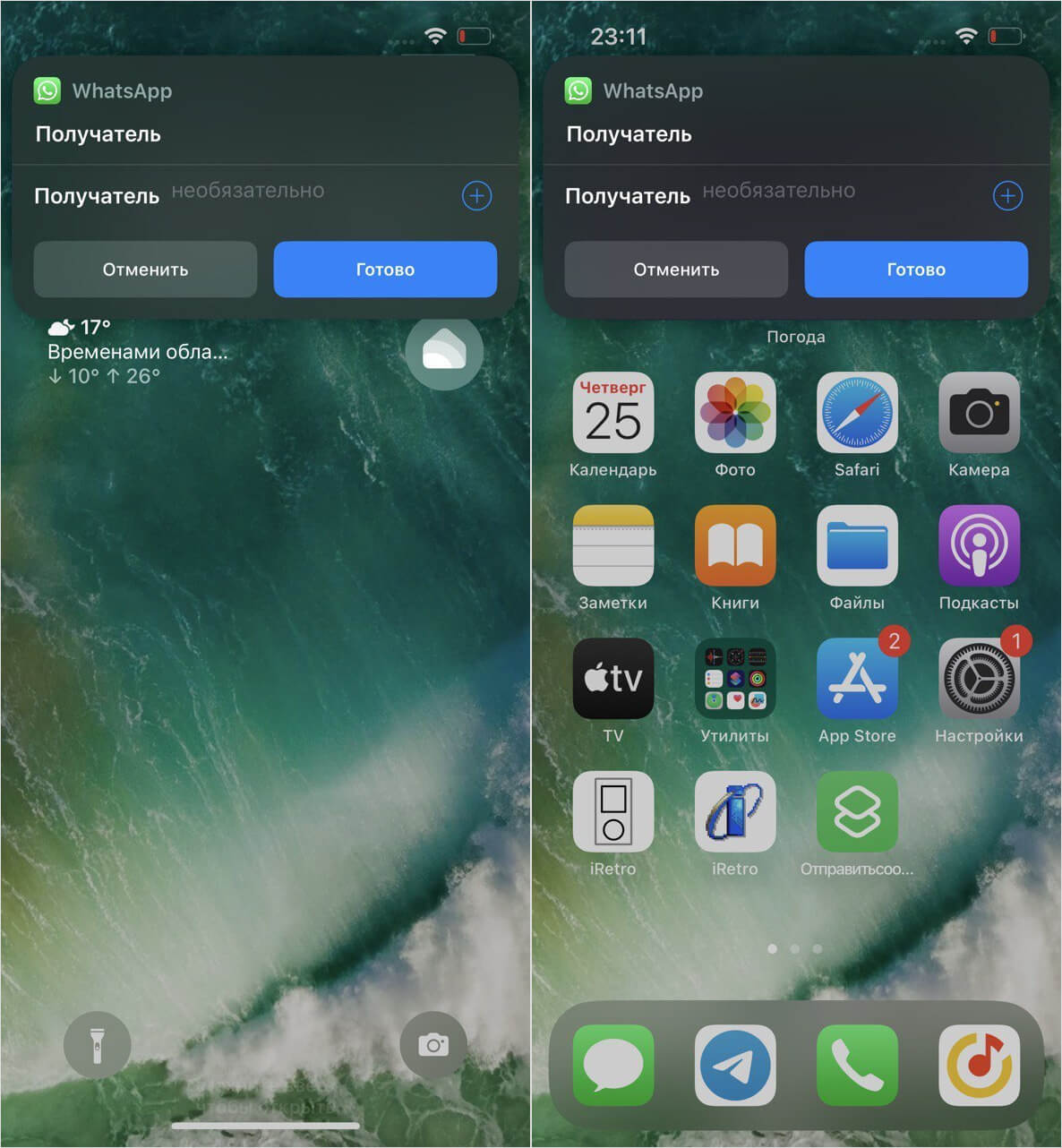
Быстрая команда будет срабатывать по касанию задней крышки телефона
После этого просто дважды коснитесь задней панели Айфона, разблокировав экран — сверху появится окошко, где нужно будет ввести номер телефона. Вас моментально перекинет в чат с ним, даже если он не был добавлен в Контакты!