
Все, что вам нужно знать о выравнивании во Flexbox
Цикл публикаций по особенностям CSS-технологии Flexbox от Rachel Andrew.
Резюме
В этой статье мы рассмотрим свойства выравнивания во Flexbox, а также основные правила, помогающие запомнить, как работает выравнивание как на главной, так и на поперечной оси.
В первой статье этой серии я объяснила, что происходит при объявлении display: flex для элемента. На этот раз мы рассмотрим свойства выравнивания и их работу с Flexbox. Если вы когда-либо были в замешательстве относительно того, когда выполнять align, а когда justify, я надеюсь, что эта статья снимет все вопросы!
История Flexbox выравнивания
За всю историю CSS компоновки возможность правильного выравнивания элементов по обеим осям казалась мне действительно самой сложной проблемой веб-дизайна. Т.е. способность правильно выравнивать элементы и группы элементов была для многих из нас самой захватывающей особенностью Flexbox, когда он впервые появился в браузерах. Выравнивание стало просто двумя строками в CSS:
Свойства выравнивания, которые можно рассматривать как свойства выравнивания flexbox, теперь полностью определены в спецификации Box Alignment. Она подробно описывает как работает выравнивание в различных контекстах компоновки. Это означает, что мы можем использовать те же свойства выравнивания в CSS Grid, что и в Flexbox, а в будущем, и в других контекстах компоновки. Таким образом, любая новая возможность выравнивания для flexbox будет подробно описана в спецификации Box Alignment, а не на следующем уровне Flexbox.
Свойства
Многие люди говорят мне, что они изо всех сил пытаются вспомнить, следует ли использовать свойства, начинающиеся во flexbox с align-, или те, которые начинаются с justify-. Следует запомнить, что:
- justify выполняет выравнивание главной оси. Выравнивание в том же направлении, что и ваше flex-направление;
- align выполняет выравнивание перпендикулярной оси. Выравнивание по направлению, перпендикулярному flex-направлению.
Мышление с точки зрения главной и поперечной оси, а не горизонтальной и вертикальной, действительно здесь помогает. Не имеет значения, куда физически направлена ось.
Выравнивание главной оси при помощи justify-content
Начнем с выравнивания главной оси. На главной оси выравнивание выполняется с помощью свойства justify-content. Это свойство обрабатывает все flex-элементы как группу и управляет распределением пространства между ними.
Начальное значение свойства justify-content это flex-start. Вот почему при объявлении display: flex все flex-элементы выстраиваются в линию в начале flex строки. Если ваше flex-направление имеет значение row(строка) и направление ввода текста языка слева направо, как английский, то элементы будут начинаться слева.
Рис_1. Элементы выстраиваются в линию от начала
Обратите внимание, что свойство justify-content может выполнять действия только при наличии свободного места для распространения. Поэтому, если ваш набор flex-элементов занимает все пространство на главной оси, использование justify-content ничего не изменит.
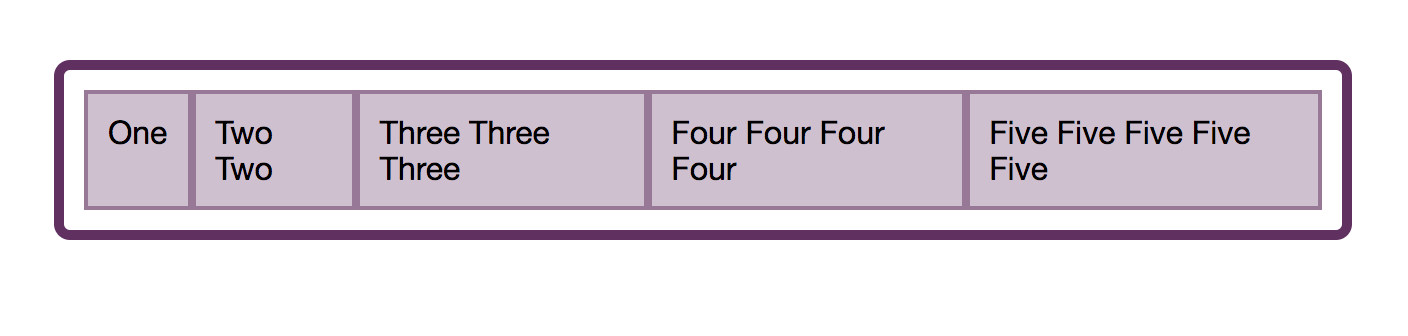
Рис_2. Нет пространства для перераспределения
Если мы дадим свойству justify-content значение flex-end, тогда все элементы переместятся в конец строки. Свободное место разместится теперь в начале.
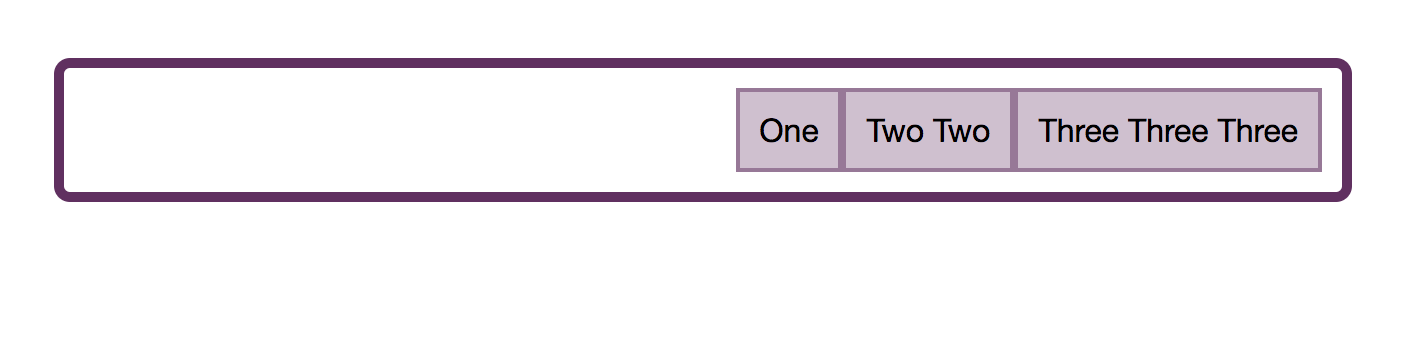
Рис_3. Элементы выстраиваются в линию в конце
Мы можем совершить другие вещи с этим пространством. Мы могли бы попросить его распределиться между нашими flex-элементами, используя justify-content: space-between . В этом случае первый и последний элемент будут заподлицо с концами контейнера и все пространство разделится поровну между элементами.

Рис_4. Свободное пространство распределяется между элементами
Мы можем запросить распределить пространство вокруг наших flex-элементов, используя justify-content: space-around . В этом случае доступное пространство распределяется и размещается с каждой стороны элементов.

Рис_5. Теперь элементы имеют пространство по обе стороны от себя
Новейшее значение свойства justify-content можно найти в спецификации Box Alignment; оно не отображается в спецификации по Flexbox. Это space-evenly. В этом случае элементы будут распределены в контейнере равномерно, а дополнительное пространство будет между ними и с обеих сторон.
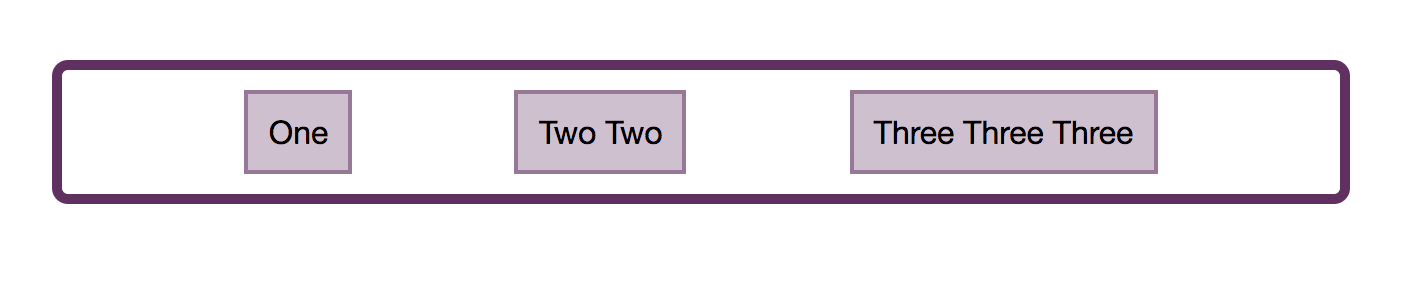
Рис_6. Элементы распределены равномерно
Вы можете играть со всеми значениями в демо:
Эти значения работают таким же образом, если ваше flex-направление является столбцом. Однако у вас может не быть дополнительного пространства для распределения в столбце, если вы не добавите высоту или размер блока во flex-контейнер, как в следующем демо.
Выравнивание перпендикулярной оси при помощи align-content
Если вы добавили flex-wrap: wrap во flex-контейнер и имеете несколько flex строк, то вы можете использовать свойство align-content для выравнивания flex строк на поперечной оси. Однако для этого потребуется дополнительное пространство на поперечной оси. В демо, расположенном ниже, моя поперечная ось проходит в блочном направлении, т.е. в столбце, и я уставил высоту контейнера в 60vh. Поскольку это больше, чем необходимо для отображения моих flex-элементов, у меня в контейнере есть вертикальное свободное пространство.
Затем я могу использовать align-content с любым из значений:
Если мое flex-direction — столбец, то align-content будет работать, как в следующем примере.
Как и в случае с justify-content, мы работаем со строками в группе и распределяем свободное пространство.
Короткая форма свойства place-content
В спецификации Box Alignment мы находим сокращенную форму свойства place-content. Использовав это свойство, вы можете установить justify-content и align-content сразу. Первый параметр указывается для align-content, второй — для justify-content. Если указали только одно значение, то оно задается для обоих параметров, следовательно:
.container
.container
Если вы использовали:
.container
то это будет то же самое, что:
.container
Выравнивание перпендикулярной оси при помощи align-items
Теперь мы знаем, что можем выровнять наш набор flex-элементов или наши flex-строки как группу.
Тем не менее, есть еще один способ, которым мы можем выровнять наши элементы, — это выравнивание элементов относительно друг друга на поперечной оси. Ваш контейнер имеет высоту. Эта высота могла бы быть определена высотой самого высокого элемента как на этом рисунке.
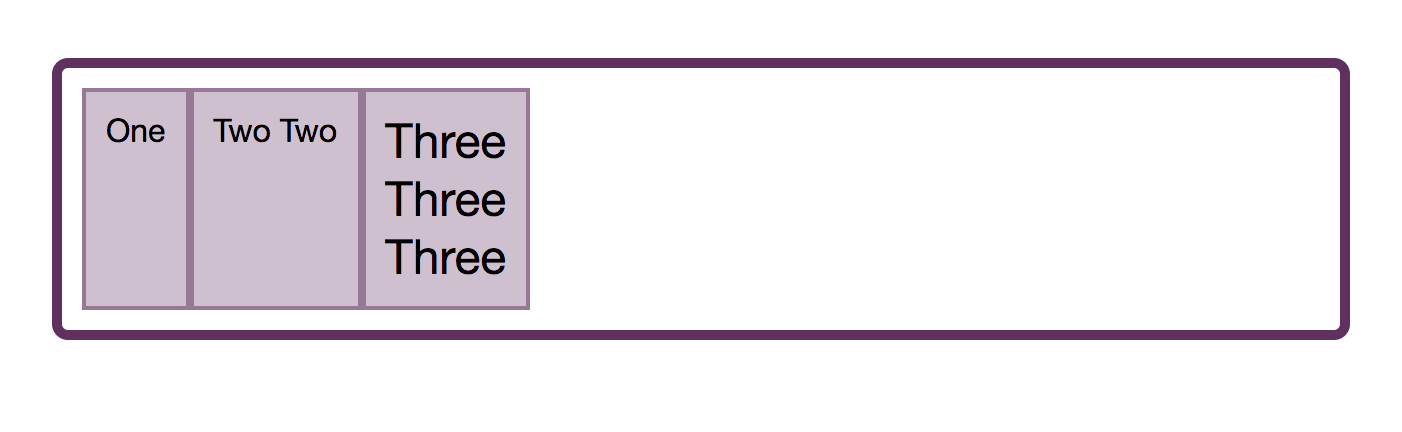
Рис_7. Высота контейнера определяется третьим элементом
Вместо этого он может быть определен путем добавления высоты во flex-контейнер:
Рис_8. Высота определяется размером flex-контейнера
Причина, по которой flex-элементы растягиваются до размера самого высокого элемента, заключается в том, что начальным значением параметра align-items является stretch. И элементы растягиваются по поперечной оси, чтобы получить размер flex-контейнера в этом направлении.
Обратите внимание, что в случае align-items имеет значение concerned, и при наличии многострочного flex-контейнера, каждая строка действует как новый flex-контейнер. Самый высокий элемент в этой строке будет определять размер всех элементов строки.
В дополнение к начальному значению stretch можно присвоить элементам align-items значение flex-start, в этом случае они выравниваются по началу контейнера и больше не растягиваются по высоте.

Рис_9. Элементы выровнены по началу поперечной оси
Значение flex-end перемещает их в конец контейнера по поперечной оси.
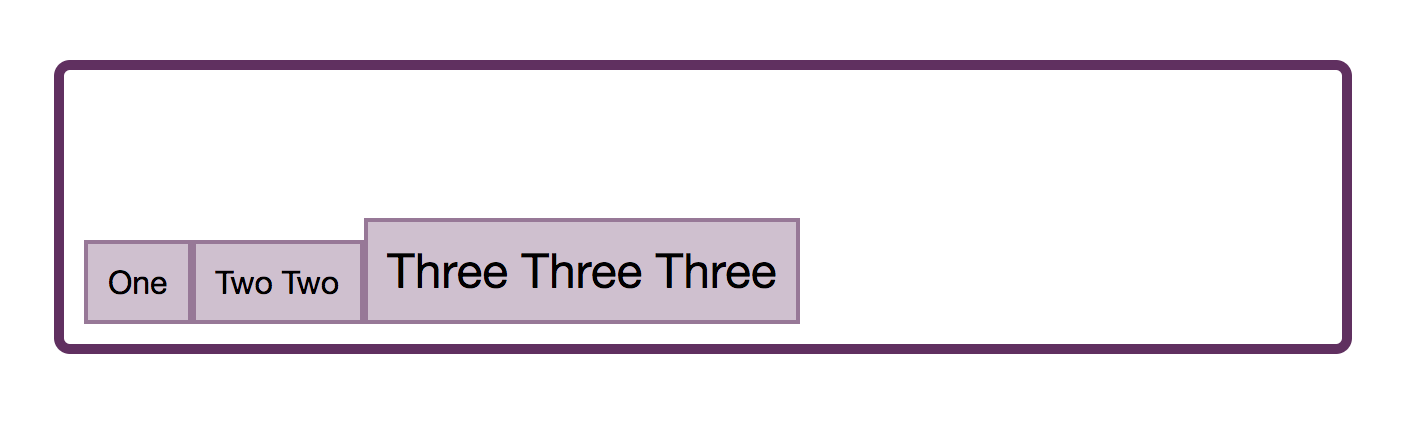
Рис_10. Элементы выровнены по концу поперечной оси
Если вы используете значение center элементы все центрируются друг против друга:
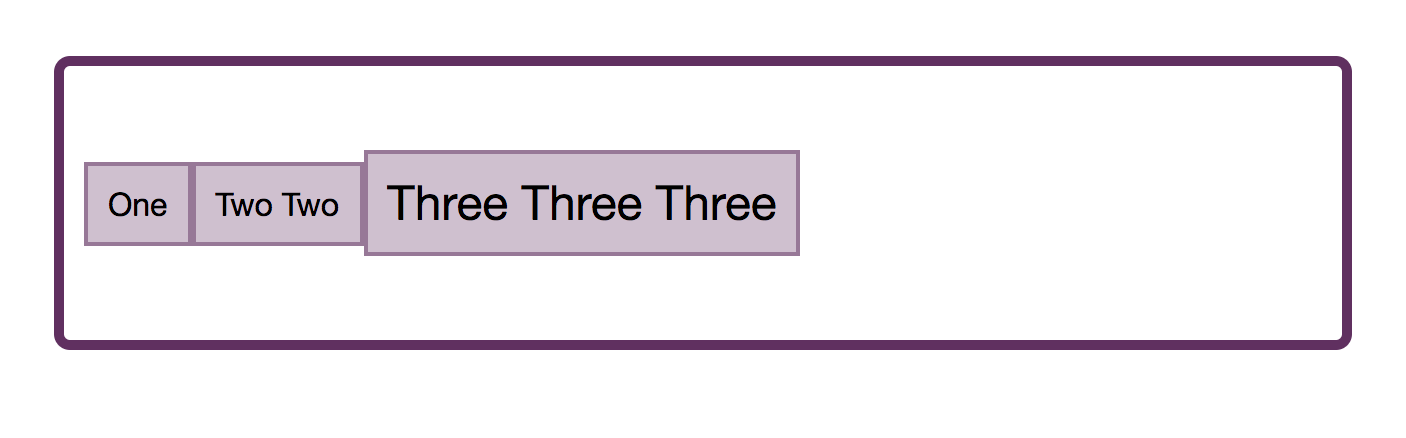
Рис_11. Элементы по центру поперечной оси
Мы также можем сделать выравнивание по базовой линии. Это гарантирует выравнивание базовых линий текста, а не выравнивание полей вокруг содержимого.
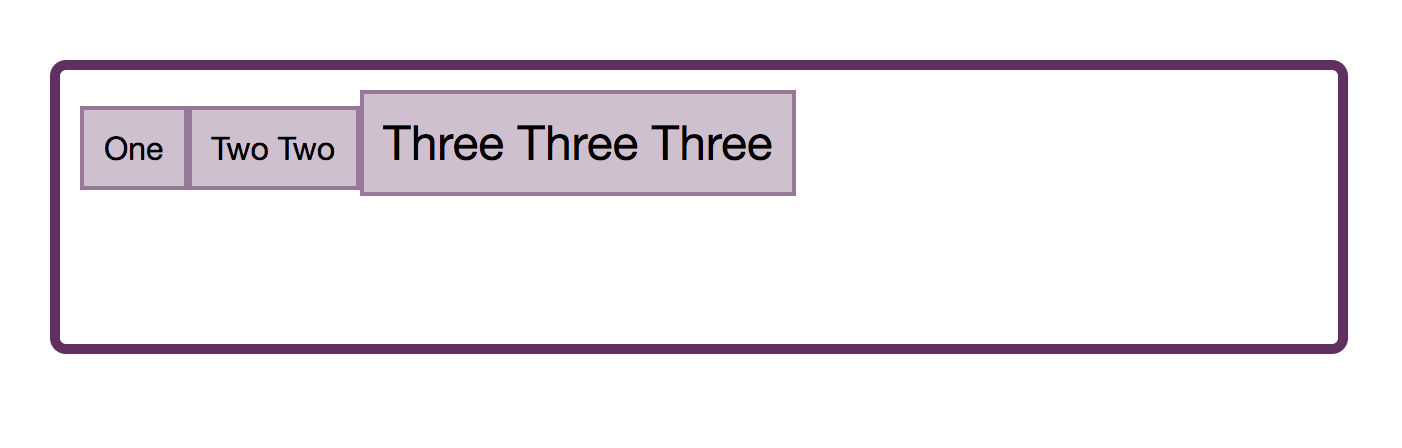
Рис_12. Выравнивание по базовой линии
Вы можете попробовать эти значения в демо:
Индивидуальное выравнивание с помощью align-self
Свойство align-items означает, что можно задать выравнивание всех элементов одновременно. На самом деле оно устанавливает значения свойства align-self отдельных flex-элементов для всей группы.
Также можно использовать свойство align-self любого отдельного flex-элемента для выравнивания его внутри flex-строки относительно других flex-элементов.
В следующем примере я использовал align-items в контейнере, чтобы задать выравнивание для группы по центру, но также использовал align-self для первого и последнего элементов, чтобы изменить их значение выравнивания.
Почему здесь нет самовыравнивания?
Часто возникает вопрос, почему невозможно выровнять один элемент или группу элементов по главной оси. Почему во Flexbox нет свойства -self для выравнивания по главной оси? Если вы думаете о justify-content и align-content как о распределении пространства, причина отсутствия самонастраивания становится более очевидной. Мы имеем дело с flex-элементами как с группой и распределяем доступное пространство определенным образом — либо в начале, либо в конце группы, либо между элементами.
Если может быть также полезно подумать о том, как обосновать-содержание и выравнивание-содержание работы в макете CSS сетки. В Grid эти свойства используются для распределения свободного пространства в контейнере grid между дорожками grid. Еще раз, мы берем треки как группу, и эти свойства дают нам возможность распределить любое дополнительное пространство между ними. Поскольку мы действуем в группе как в Grid, так и в Flexbox, мы не можем нацелиться на элемент самостоятельно и сделать с ним что-то другое. Тем не менее, есть способ достичь вида макета, который вы просите, когда вы просите self свойство на главной оси, и это использовать автоматические поля.
Использование автоотступов на основной оси
Если вы когда-либо центрировали блок в CSS (например, оболочку для содержимого главной страницы, установив margin слева и справа в auto), то у вас уже есть некоторый опыт работы с автоматическими полями. Отступ, установленный в auto, будет пытаться стать настолько большим, насколько это возможно в установленном направлении. В случае использования отступов для центрирования блока, мы устанавливаем оба, левый и правый, в auto. Каждый из них пытается занять как можно больше места, и поэтому выжимает наш блок в центр.
Автоматические отступы очень хорошо работают во Flexbox для выравнивания отдельных элементов или групп элементов на главной оси. В следующем примере я достигаю общего шаблона проектирования. Я имею панель навигации, использующую Flexbox, элементы отображаются в виде строки и используют начальное значение justify-content: start . Я хотела бы, чтобы последний пункт отображался отдельно от других в конце flex-строки, при условии, что в строке для этого достаточно места.
Я нацеливаюсь на этот пункт меню и даю ему margin-left auto. Это означает, что поле пытается получить как можно больше места слева от пункта, толкая его полностью вправо.
Если вы используете автоотступы на главной оси, то свойство justify-content перестанет создавать какой-либо эффект, так как автоотступы займут все пространство, которое иначе было бы распределено при помощи justify-content.
Резервное выравнивание
Каждый метод выравнивания подробно описывает резервное распределение, это то, что произойдет, если запрошенное выравнивание не может быть достигнуто. Например, если у вас есть только один элемент во flex-контейнере и вы запрашиваете justify-content: space-between, что должно произойти? Ответ заключается в том, что резервное выравнивание использует flex-start, и один элемент будет выровнен по началу flex-контейнера. В случае justify-content: space-around используется резервное выравнивание в центре.
В текущей спецификации вы не можете изменить настройки резервного выравнивания. Поэтому, если вы предпочитаете, чтобы резервный вариант для space-between был центром, а не flex-start, то пока нет способа сделать это. Но в спецификации есть примечание, в котором говорится, что эту возможность могут включить в будущих уровнях.
Безопасное и небезопасное выравнивание
Совсем недавним дополнением к спецификации Box Alignment стала концепция безопасного и небезопасного выравнивания с использованием безопасных и небезопасных ключевых слов.
В следующем коде последний элемент слишком широк для контейнера и при небезопасном выравнивании и гибком контейнере в левой части страницы элемент обрезается, поскольку переполнение выходит за границу страницы.
.container < display: flex; flex-direction: column; width: 100px; align-items: unsafe center; >.item:last-child
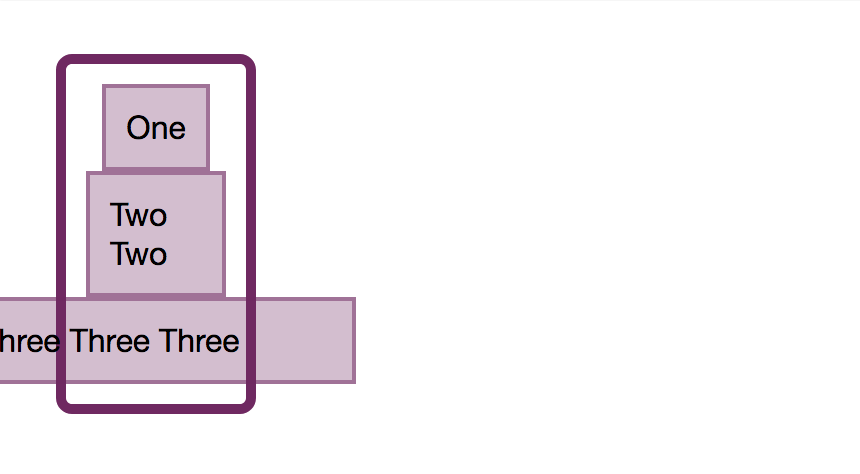
Рис_13. Небезопасное выравнивание обеспечит требуемое выравнивание, но может привести к потере данных
Безопасное выравнивание предотвратит потерю данных, переместив переполнение на другую сторону.
.container < display: flex; flex-direction: column; width: 100px; align-items: safe center; >.item:last-child

Рис_14. Безопасное выравнивание пытается предотвратить потерю данных
Эти ключевые слова прямо сейчас имеют ограниченную поддержку браузерами, тем не менее, они демонстрируют суть дополнительного контроля, вводимого во Flexbox через спецификацию Box Alignment.
Напоследок
Свойства выравнивания начинались как список во Flexbox, но теперь они имеют свою спецификацию и применяются также к другим контекстам компоновки. Несколько ключевых фактов помогут вам вспомнить, как их использовать во Flexbox:
- justify- основная ось и align- поперечная ось;
- Чтобы использовать align-content и justify-content, вам нужно свободное пространство для игры;
- Свойства align-content и justify-content имеют дело с элементами как с группой, разделяя пространство. Таким образом, вы не можете настроить их на отдельный элемент, и поэтому для этих свойств нет самовыравнивания;
- Если вы хотите выровнять один элемент или разделить группу на главной оси, используйте для этого автоматические отступы;
- Свойство align-items устанавливает все значения align-self группы. Используйте align-self на дочернем элементе, чтобы установить значение для отдельного элемента.
Как выровнять по центру Div с помощью CSS Grid?


Изучение
На чтение 4 мин Просмотров 1.7к. Опубликовано 04.10.2022
В этой статье мы рассмотрим четыре способа центрирования div по горизонтали и вертикали с помощью CSS Grid. Конечно, эти методы центрирования можно использовать для любого элемента.
Настройка
Давайте сначала создадим контейнер с простым элементом box внутри, который мы будем использовать для демонстрации этих методов центрирования. Вот HTML:
article> div>div> article>И вот наш стартовый CSS:
article width: 100%; min-height: 100vh; background: black; display: grid; > div width: 200px; background: yellow; height: 100px; > 
Во всех наших примерах мы будем использовать это display: gridсвойство. Это устанавливает элемент как контейнер сетки и создает сетку на уровне блоков для этого контейнера.
Теперь давайте рассмотрим различные способы центрирования нашего блока div.
1. Отцентрируйте Div с помощью CSS Grid и поместите себя
Мой любимый способ центрировать элемент с помощью Grid — использовать place-self свойство.
Центрировать наш div очень просто:
article display: grid; > div place-self: center; >Свойство place-selfявляется сокращением для свойств (по align-selfвертикали) и justify-self(по горизонтали) (которые полезны, если вы просто центрируете по одной оси).
Использование place-selfнастолько просто, что это очевидное решение. Но это не единственный способ центрировать элемент с помощью сетки, поэтому давайте теперь рассмотрим некоторые другие методы.
Преимущество использования place-selfзаключается в том, что оно применяется к центрируемому элементу, а это означает, что вы также можете использовать его для центрирования других элементов в том же контейнере. (Попробуйте добавить больше элементов div в демо-версию CodePen и посмотрите, что получится.)
2. Центрируйте Div с помощью CSS Grid, выравнивания содержимого и выравнивания элементов
Давайте теперь посмотрим, что связано с использованием Grid justify-contentи align-itemsцентрированием нашего div.
Свойство justify-contentиспользуется для выравнивания элементов контейнера по горизонтали, когда элементы не используют все доступное пространство. Есть много способов установить это justify-contentсвойство, но здесь мы просто установим его в center.
Как и justify-contentсвойство, align-itemsсвойство используется для выравнивания содержимого в контейнере, но оно выравнивает содержимое по вертикали, а не по горизонтали.
Вернемся к нашему тестовому HTML и добавим в родительский контейнер следующий код:
article display: grid; justify-content: center; align-items: center; >Очевидным преимуществом этого метода является то, что он требует меньше кода, поскольку центрирование обрабатывается контейнером. Но в некотором смысле нацеливание на div через его контейнер также является недостатком, поскольку это также повлияет на любой другой элемент в контейнере.
3. Центрируйте Div с помощью CSS Grid и Auto Margins
Как всегда, мы нацелимся на родительский контейнер с помощью display: grid. Мы также назначим блоку div автоматическое поле, используя margin: auto. Это заставляет браузер автоматически вычислять доступное пространство вокруг дочернего элемента div и делить его по вертикали и горизонтали, размещая элемент div посередине:
article display: grid; > div margin: auto; >4. Центрируйте Div с помощью CSS Grid и элементов размещения
Свойство place-itemsиспользуется для выравнивания элементов по вертикали и горизонтали в сетке. Его можно использовать для центрирования нашего div, ориентируясь на контейнер следующим образом:
article display: grid; place-items: center; >Как и place-selfсвойство, place-itemsэто сокращение для двух свойств, в данном случае justify-items(горизонтальное) и align-items(вертикальное).
В отличие от place-self, place-itemsприменяется к контейнеру, что придает ему немного меньшую гибкость.
Заключение
Каждый из этих методов позволяет центрировать div по горизонтали и вертикали внутри контейнера. Как я уже сказал, я предпочитаю place-selfметод, главным образом потому, что он применяется к центрируемому элементу, а не к контейнеру. То же самое и для margin: autoметода. Но, конечно, если вы хотите центрировать элемент только в одном направлении, вы также можете использовать либо, align-selfлибо justify-self.
В демонстрационных примерах мы только что использовали пустой div, но, конечно, вы можете добавить содержимое в div, и центрирование по-прежнему будет работать. И, опять же, эти методы центрирования работают с элементами, отличными от div.
Как центрировать контейнер в css
Как выровнять блок по центру — полное руководство по центрированию DIV-элемента
Сегодняшняя статья направлена на то, чтобы показать, как при помощи нескольких CSS-трюков выровнять div по центру, как по горизонтали, так и по вертикали. Также мы расскажем, как произвести центрирование по всей странице либо в отдельно взятом div-элементе .
Простое центрирование DIV-элемента на странице
Этот метод будет отлично работать во всех браузерах.
Значение auto в свойстве margin устанавливает левый и правый отступ на все пространство, доступное на странице. Здесь важно запомнить, что у центрируемого div-элемента обязательно должно быть установлено значение width .
Центрируем DIV внутри DIV-элемента старым способом
Этот метод div выравнивания по центру будет работать во всех браузерах.
Внешний div может быть помещен как угодно, но у внутреннего блока div обязательно должна быть указана ширина ( width ).
Центрируем DIV внутри DIV-элемента с помощью inline-block
В этом методе центрирования div внутри div необязательно указывать ширину внутреннего элемента. Он будет работать во всех современных браузерах, включая IE8 .
Свойство text-align работает только в inline-элементах . Значение inline-block позволяет отобразить внутренний div в качестве inline-элемента , а также в качестве блока ( inline-block ). Свойство text-align во внешнем div-элементе позволит нам центрировать внутренний div .
Центрируем DIV внутри DIV-элемента горизонтально и вертикально
Здесь для центрирования div по центру страницы используется margin: auto . Пример будет работать во всех современных браузерах.
У внутреннего div-элемента должна быть указана ширина ( width ) и высота ( height ). Метод не сработает, если у внешнего div-элемента будет фиксированная высота.
Центрируем DIV по нижней границе страницы
Здесь для расположения div по центру по вертикали используется margin: auto и абсолютное позиционирование для внешнего элемента. Метод будет работать во всех современных браузерах.
У внутреннего div должна быть установлена ширина. Пространство внизу страницы регулируется с помощью свойства bottom внешнего div . Вы также можете центрировать div по верхней границе страницы, заменив свойство bottom на свойство top .
Центрируем DIV на странице вертикально и горизонтально
Здесь, чтобы выровнять div по центру, снова используется margin: auto и абсолютное позиционирование внешнего div . Метод будет работать во всех современных браузерах.
У div-элемента должна быть установлена ширина ( width ) и высота ( height ).
Делаем адаптивное центрирование DIV-элемента на странице
Здесь для выравнивания div по центру средствами CSS мы делаем ширину div-элемента адаптивной, чтобы она реагировала на изменения размеров окна. Этот метод работает во всех браузерах.
У центрированного div-элемента должно быть установлено свойство max-width .
Центрируем DIV внутри элемента с помощью свойств внутреннего блока
Внутренний div-элемент здесь адаптивен. Этот метод расположения div внутри div по центру будет работать во всех браузерах.
У внутреннего div должно быть установлено свойство max-width .
Центрируем два адаптивных div-элемента рядом друг с другом
Здесь у нас два расположенных рядом адаптивных div-элемента. Этот метод установки div по центру экрана будет работать во всех современных браузерах.
Здесь у нас несколько элементов с примененным свойством inline-block , расположенных внутри центрированного контейнера. В этом примере также используются медиа-запросы CSS ; то есть, если размер экрана меньше 600 пикселей, то свойство max-width как для левого, так и для правого div-элемента устанавливается на 100%.
DIV-элемент, центрированный при помощи Flexbox
Здесь мы располагаем CSS div по центру с помощью Flexbox . Он предназначен для того, чтобы облегчить процесс разработки дизайна пользовательских интерфейсов. Этот модуль поддерживается Chrome 38+ , IE11 , Microsoft Edge , Firefox 38+ , Safari 9+ , Opera 30+ , iOS Safari 9+ , а также Android Browser 40+ .
Значение свойства height может быть любым, но только больше размера центрированного div-элемента.
Позиционирование в CSS и Flexbox — объяснение с примерами
Подпишись на наш телеграм-канал TechRocks WEB-разработка?
Перевод статьи «How CSS Positioning and Flexbox Work – Explained with Examples».

Image by NickyPe from Pixabay
Если вам когда-либо приходилось использовать CSS, вы знаете, как тяжело располагать элементы. Но к концу этого руководства вы будете знать куда больше о позиционировании в CSS и о Flexbox, и сможете мастерски расположить элементы в своем любимом проекте.
Для начала давайте разберем основы.
CSS-свойство position
Свойство position можно использовать для позиционирования элементов в соответствии с вашими нуждами. Это свойство хорошо тем, что с его помощью можно располагать элементы где угодно в приложении, к тому же его легко выучить и применять.
В CSS есть пять типов позиционирования:
- Статическое
- Относительное
- Абсолютное
- Фиксированное
- Липкое
Давайте разберем каждый тип.
Статическое позиционирование в CSS
Это позиционирование, используемое в CSS по умолчанию. Оно всегда соответствует нормальному потоку страницы. То есть, какой элемент идет в вашем документе первым, тот первым и отображается.

Вот как выглядит код:
В этом примере у нас есть родительский элемент ( parent ), а затем по порядку идут элементы-потомки ( child-one , child-two , child-three ). Все они имеют статическое позиционирование, совпадающее с нормальным потоком страницы.
Относительное позиционирование в CSS
Относительное позиционирование работает почти так же, как статическое. Но все же не в точности так же.
Применяя относительное позиционирование, мы можем сдвигать наши элементы влево, вправо, вниз и вверх, что недоступно при статическом позиционировании.
Чтобы разобраться, давайте обратимся к примеру.
Если мы запустим наше приложение, мы не заметим никакой разницы в выводе. То есть, статическое и относительное позиционирование одинаковы, если не применять свойства top , bottom , left и right .

Теперь давайте попробуем добавить эти свойства.
Здесь мы используем относительное позиционирование и свойство top для child-one .
Это «выбрасывает» элемент child-one из нормального потока документа, и он смещается на 10px вниз относительно своего «нормального» места (т. е. того места, которое у него было бы без этого смещения).

Вы видите, что при сдвиге этот элемент перекрывает элемент child-two .
Если задать свойства left , right или bottom , поведение будет таким же, сменится только направление сдвига.
Основная причина, по которой элемент child-one накладывается на child-two , состоит в том, что child-one больше не является частью нормального потока документа, а элементы child-two и child-three остались в этом потоке.
Абсолютное позиционирование в CSS
Следующий способ расположения элементов — абсолютное позиционирование. Оно полностью удаляет элемент из потока документа. Если у элемента свойство position имеет значение absolute , все другие элементы будут игнорировать этот элемент.
Если не использовать свойства top , bottom , left или right , элемент останется на прежнем месте. При использовании этих свойств элемент сдвигается относительно первого позиционированного родительского элемента. Если позиционированных родительских элементов нет, элемент с абсолютным позиционированием будет привязываться к элементу body вашей страницы.
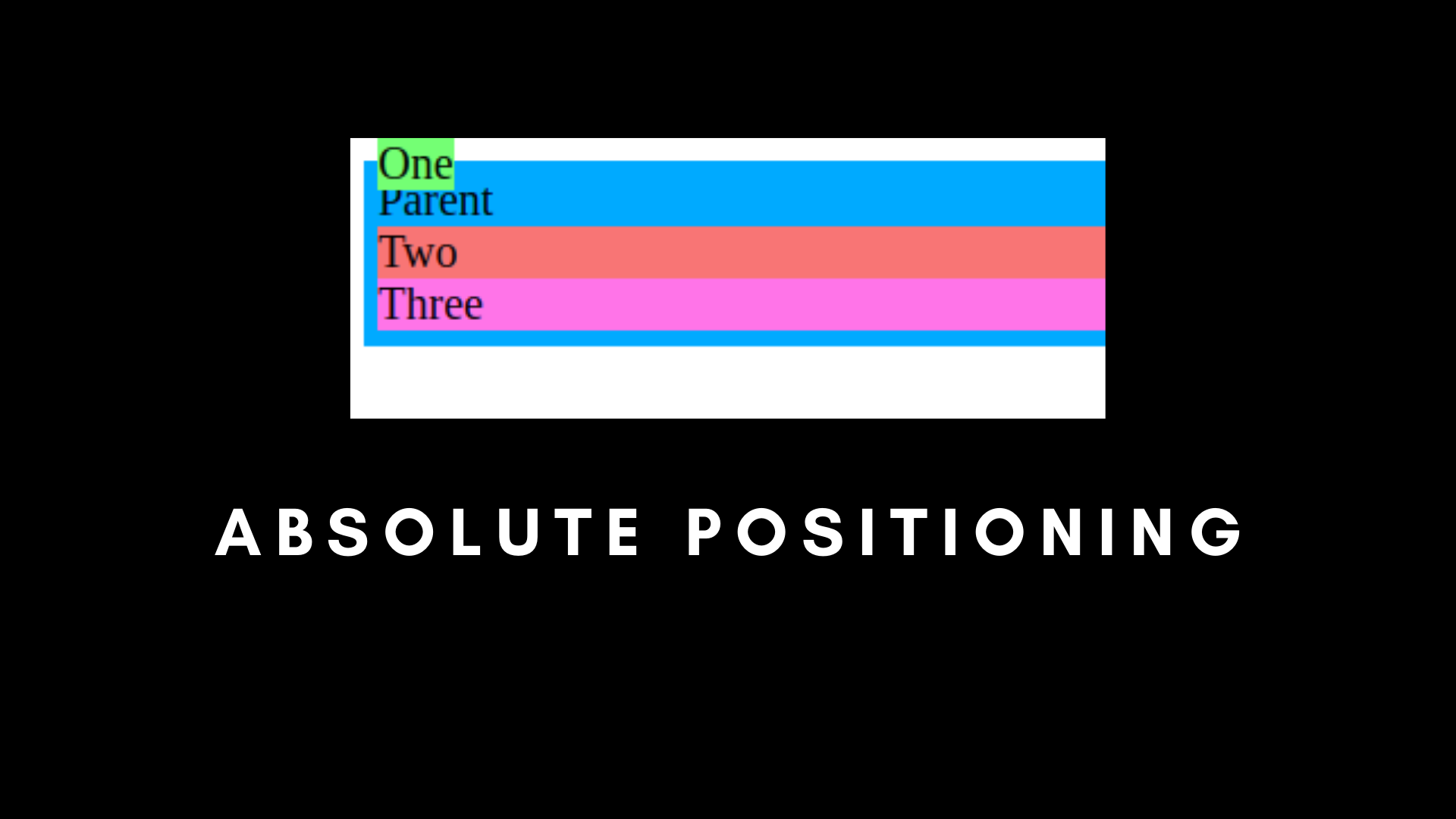
Здесь элемент child-one выпадает из нормального потока, потому что ему задано свойство top: 0px . Обратите внимание, что сам элемент позиционирован абсолютно, но его родительский элемент — статический. Поэтому child-one позиционируется относительно элемента body .
А что если установить абсолютное позиционирование для parent и указать top: 0px ?
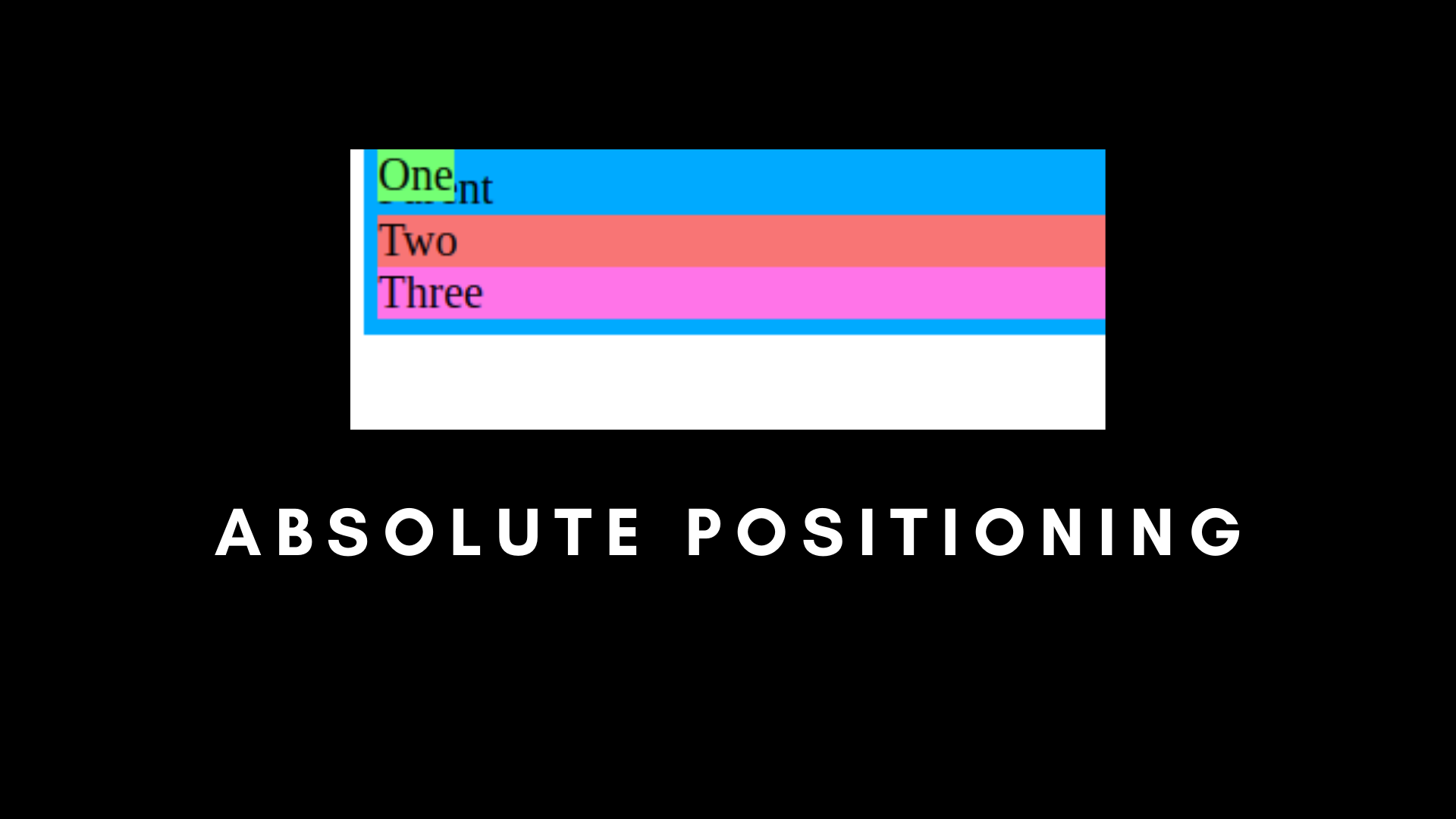
Вы видите, что child-one перекрывает parent , и оба они прижаты кверху всего документа. parent позиционировался относительно body , а child-one — относительно parent .
Есть и третий вариант использования. Мы можем установить для parent относительное позиционирование, и для child-one — абсолютное.

Использование абсолютного позиционирования в связке с относительным — самый полезный способ. Вы видите, что child-one позиционирован абсолютно, но в привязке к родительскому элементу, а не ко всему документу.
Проще говоря, если вы зададите родительскому элементу относительное позиционирование, а потомку — абсолютное, родительский станет как бы контейнером для потомка.
Фиксированное позиционирование в CSS
Если при абсолютном позиционировании вы указываете положение элемента относительно родительского, то при фиксированном родительский элемент игнорируется.
Фиксированное позиционирование — это позиционирование относительно всего HTML-документа. Положение родительского элемента не учитывается, даже если родитель позиционирован.
Есть еще одна особенность: если задать элементу фиксированное позиционирование, он останется на своем месте даже при прокрутке страницы.
Фиксированное позиционирование используется, главным образом, для создания плавающих элементов и кнопок.

Этот пример показывает, что элемент-потомок совершенно оторван от родительского, несмотря на то, что для родительского установлено относительное позиционирование.
И если мы прокрутим страницу, все остальные элементы-потомки прокрутятся согласно потоку документа, но фиксированный останется на том же месте.
Липкое позиционирование в CSS
Липкое позиционирование — это комбинация относительного и фиксированного.

Если мы зададим элементу-потомку липкое позиционирование, его вид не изменится (как в случае с относительным позиционированием). Но когда мы начнем скроллить, «липкий» потомок приклеится к верху и его позиция зафиксируется.
Липкое позиционирование используется, главным образом, для создания панелей навигации.
Теперь, разобравшись с видами позиционирования, давайте сосредоточимся на Flexbox.
Как использовать Flexbox
(О выборе между Grid и Flexbox можно почитать в статье «Grid — для макетов, Flexbox — для компонентов», — прим. ред. Techrocks).
Допустим, у нас есть документ, в котором по порядку идут три одинаковых элемента-потомка какого-нибудь родительского блока. Они располагаются друг за другом вертикально.

Но что, если нам нужно расположить их в ряд?

Здесь нам на помощь приходит Flexbox. Этот функционал CSS позволяет располагать элементы с учетом строк и столбцов, а также задавать промежутки между ними (пространство вокруг них).
Для начала давайте создадим родительский блок div с тремя элементами-потомками внутри него.
Обратите внимание, что для класса .parent установлено свойство display: flex . Благодаря этому наши элементы-потомки расположились в ряд. Это расположение, принятое во Flexbox по умолчанию.

Давайте посмотрим другие варианты расположений.
Как располагать элементы при помощи Flexbox
flex-direction
Свойство flex-direction служит для указания главной оси, по которой будут располагаться элементы. То есть, оно определяет, как элементы будут отображаться на экране: горизонтально или вертикально.
Свойству flex-direction назначают значение row, если элементы нужно расположить в ряд, слева направо (это значение по умолчанию):

Значение column позволяет расположить элементы в виде столбцов, т. е. вертикально:

Значение row-reverse работает так же, как row , но порядок элементов будет обратным. Первый элемент станет последним, а последний — первым. расположение элементов будет противоположным тому, что было бы при значении flex-direction: row :

Аналогично, значение column-reverse служит для расположения элементов вертикально, но в обратном порядке.

justify-content
Это свойство определяет выравнивание элементов вдоль горизонтальной оси контейнера.
Если задано значение center , элементы будут располагаться по центру контейнера.

При значении start — в начале страницы.

При значении end — в конце страницы.

Значение space-around позволяет распределить элементы по ширине flex-блока. Элементы будут разделены промежутками. Расстояния между каждой парой соседних элементов будут одинаковыми, а пустые пространства перед первым элементом и после последнего элемента будут равны половине пространства между парами элементов.

Вы видите, что пространства между child-one , child-two и child-three одинаковые, а пространства перед child-one и после child-three — меньше.
Значение space-between максимизирует пространство между элементами, прижимая первый и последний к началу и концу контейнера по главной оси.

Значение space-evenly дает эффекта, похожий на эффект от значения space-around , с той разницей, что пространство от краев контейнера до первого и последнего элементов будет таким же, как и пространство между элементами.

align-items
Свойство align-items аналогично свойству justify-content , но служит для выравнивания элементов по вертикали. Работает только с фиксированной высотой контейнера.
Значение center позволяет центрировать элементы по вертикали.

При значении flex-start элементы выравниваются по верхнему краю страницы.

При значении flex-end — выравниваются по нижнему краю.

Теперь вы знаете основы Flexbox.
Как выравнивать элементы по центру экрана
Свойства Flexbox можно использовать вместе. Например, если мы хотим расположить элементы по центру и по горизонтали, и по вертикали, мы можем задать и align-items: center , и justify-content: center .
Как центрировать элемент Div в CSS: 3 объяснения
Независимо от того, создаете ли вы сайт с нуля или с помощью CSS-фреймворка Bootstrap, вам потребуется базовое понимание HTML и CSS для создания и настройки макетов.
Основная проблема при создании макетов – это размещение на странице блоков div и других блочных элементов. Вы хотите, чтобы элементы перекрывались или между ними оставалось пространство? Хотите, чтобы макет был отзывчивым? Это всего лишь несколько вопросов, на которые вам придется ответить при написании кода.
В этом посте мы рассмотрим один из наиболее распространенных вопросов начинающих программистов: как центрировать div в CSS?
Как центрировать Div в CSS
Вы можете центрировать div несколькими способами в CSS. Хотя легко центрировать div по горизонтали на странице, сложнее сделать это по вертикали (но все же управляемо!). Мы рассмотрим оба этих метода ниже, а затем объясним, как вы можете центрировать div внутри другого div.
Примеры, включенные во всем построены на w3schools игровой Tryit редактор. Вы можете щелкнуть любую ссылку на источник, чтобы просмотреть пример полностью.
Как центрировать Div по горизонтали
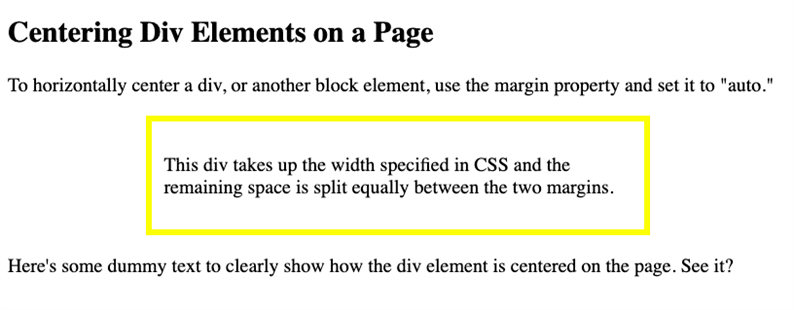
Чтобы центрировать div по горизонтали на странице, просто установите для ширины элемента и свойства поля значение auto. Таким образом, div будет занимать любую ширину, указанную в CSS, а браузер будет гарантировать, что оставшееся пространство разделено поровну между двумя полями.
Давайте взглянем на базовый пример блочной модели CSS с горизонтально центрированным элементом div.
Допустим, вы хотите создать элемент div с коротким абзацем внутри и желтой рамкой вокруг него. В вашем HTML вы должны дать div имя класса, например «center». Затем вы можете использовать селектор CSS .center, чтобы задать для него стиль с помощью свойств поля, ширины, границы и заполнения.
Обратите внимание, что, в отличие от свойства margin, свойство заполнения CSS используется для создания пространства между границей блока div и абзацем внутри блока div (встроенный элемент). Вы можете узнать больше о разнице между полями CSS и заполнением, если не знаете, что делать.
Как центрировать Div по вертикали
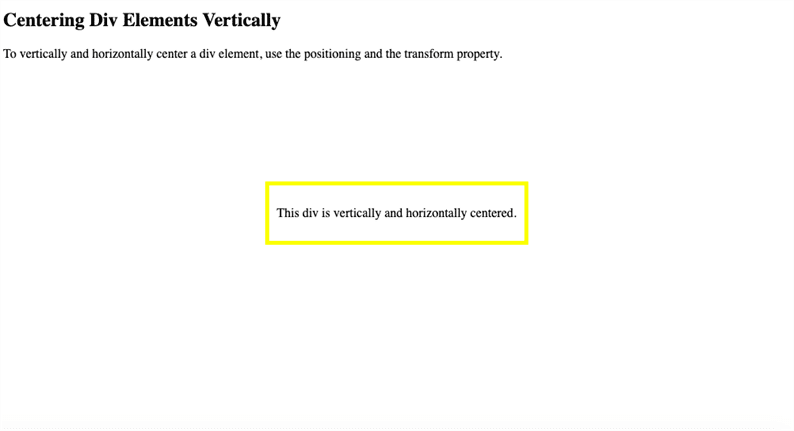
Чтобы центрировать div по вертикали на странице, вы можете использовать свойство CSS position, свойства left и top и свойство transform. Начните с установки абсолютного положения div, чтобы он был исключен из обычного потока документов.
Затем установите свойства left и top на 50%. Это указывает браузеру выровнять левый и верхний край div с центром страницы по горизонтали и вертикали (т.е. 50% вправо и вниз по странице). Вот в чем проблема: если края блока div выровнены по центру страницы, он будет выглядеть не по центру. Вот пример.
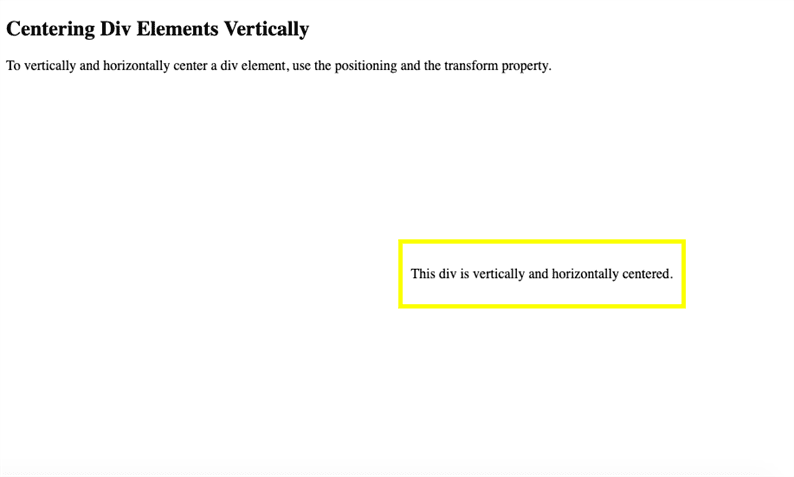
Чтобы действительно центрировать div, вам нужно определить последнее свойство, известное как свойство преобразования CSS. Хотя существует девять различных методов преобразования (и это даже не включает 3D-преобразования), вы хотите использовать метод translate() для перемещения div по осям X и Y. В частности, вы хотите переместить div на 50% влево и вверх от его текущей позиции. Это скажет браузеру поместить центр div в центр страницы.
Давайте посмотрим на код, который вам нужно написать.
Как центрировать Div внутри Div
Вы можете центрировать дочерний элемент div внутри родительского элемента div с помощью Flexbox. Flexbox – отличный метод, поскольку он отзывчив и не требует расчета маржи, но нужно помнить о нескольких дополнительных шагах.
Чтобы центрировать div по горизонтали и вертикали с помощью Flexbox, вам необходимо установить высоту HTML, тела и родительского контейнера на 100%. Кроме того, вам необходимо определить родительский контейнер как гибкий контейнер. Вы можете сделать это, установив для свойства display значение «flex». Затем определите для свойства align-items и justify-content значение «center». Это укажет браузеру центрировать гибкий элемент (div внутри div) по вертикали и горизонтали.
Вы можете узнать больше о модуле макета Flexbox, прочитав Здесь различие между Flexbox, CSS Grid и Bootstrap. А пока давайте просто рассмотрим пример.
В приведенном ниже примере мы центрируем div с желтым цветом фона вместо границы и без текста внутри. Вместо этого он будет выглядеть как желтый квадрат.

Создание собственных макетов
Независимо от того, хотите ли вы центрировать div по горизонтали, вертикали или внутри другого div, некоторые знания кодирования позволят вам контролировать и настраивать макеты. Понимание свойств полей, позиционирования и гибкости, например, позволит вам центрировать практически любой элемент div или блока на странице.
Однако если вы только начинаете изучать HTML, CSS и JavaScript, шаги, описанные выше, могут показаться слишком сложными. В этом случае вы всегда можете использовать конструктор с перетаскиванием, например Elementor. Благодаря таким функциям, как вертикальное и горизонтальное выравнивание и встроенное позиционирование, Elementor упрощает каждый шаг процесса сборки, поэтому вам не нужно кодировать одну строку.
Как сделать DIV по центру страницы?

Как выровнять блок DIV по центру страницы, отцентрировать по горизонтали, сделать это с помощью разных css свойств, все это мы рассмотрим с вами сегодня.
Выровнять div по центру страницы
Для выравнивание блока DIV по центру страницы, проще всего воспользоватся абсолютным или фиксированным позиционированием и отталкиваться от границ страницы сайта.
Вот как это выглядит в коде:
Мы создали свойства для блока DIV с классом centered, прописали фиксированную позицию, задали значения ширины и высоты, и отступили от верхнее и левой границы сайта по 50%, в результате мы почти получили желаемое:
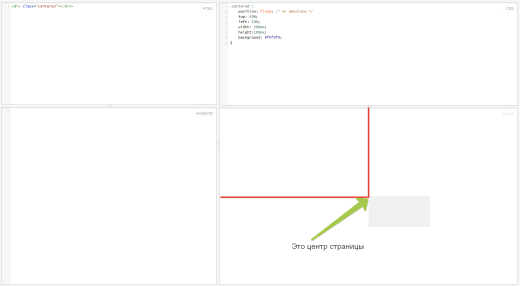
div по центру страницы
Наш блок DIV выровнялся по середине страницы, но относительно своего левого верхнего угла, соответственно нам необходимо сдвинуть наш div на 50% вверх и влево относительно своей ширины и высоты.
Сделаем мы это с помощью отрицательных значений свойства margin:
т.к. у нашего блока фиксированный размер width: 200px; height:100px;, то 50% от ширины и высоты мы легко посчитали и получили: margin: -50px 0 0 -100px;
Теперь результат нашей работы нас устраивает:
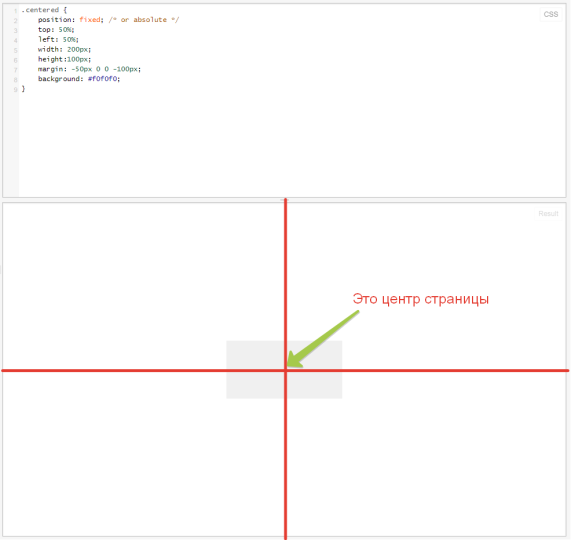
div по центру страницы
Выровнять блок DIV по центру страницы не зная его размеров
В случае если мы не знаем ширину и высоту нашего блока, то вместо margin, можно воспользоваться transform: translate(-50%, -50%);, свойство transform: translate(-50%, -50%); смещает наш блок относительно его размеров и тем самым решает нашу задачу ��
Выровнять div по горизонтали
Зачастую выровнять блок DIV по центру относительно горизонтали, применяется для выравнивания самого сайта по центру окна браузера.
Сделать это очень просто, посмотрите сами:
Все выравнивание блока DIV wrapper, осуществляется с помощью свойства margin:0 auto;, главное чтобы значение ширины было меньше чем у родительского блока ��
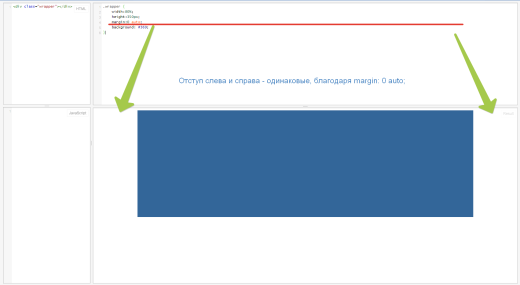
Отцентрировать блок по горизонтали
Демо пример выравнивания блока DIV по горизонтали, относительно краев окна браузера.
Если у вас остались вопросы или в этом посте не описана ваша ситуация по выравниванию блока DIV. Пишите все в комментариях к посту, обязательно вам отвечу и помогу ��
Похожие публикации:
- Как сделать блок ссылкой css
- Как сделать вертикальные линии в css
- Как сделать выпуклую кнопку css
- Как сделать градиентный фон в css
Вёрстка на Grid в CSS. Полное руководство и справочник
Эта статья показывает как работает эта сравнительно новая технология, именно работает, а не имеет только описание свойств с поверхностными примерами.
Сама статья является адаптивным дополненным переводом CSS Grid Tutorial
Вёрстка на Grid в CSS. Полное руководство и справочник
Grid модуль для CSS был разработан рабочей группой CSS для того, чтобы сделать создание шаблонов в CSS максимально удобным. Он попал в рекомендации по официальному внедрению в феврале 2017 года, а основные бразуеры начали его поддержку уже в марте 2017 года.
CSS Grid скоро станет неотъемлемой частью набора инструментов любого фронт-энд разработчика. И если вы один из них, то вам придется учить CSS Grid — который уже точно станет неоспоримым умением для любой позиции в фронтэнд разработке.
С этим мощным функционалом и интуитивно понятным синтаксисом, шаблоны на grid несомненно будут менять представление о создании веба как такового.
Введение
CSS Grid это новая модель для создания шаблонов, оптимизированная для создания двумерных макетов. Она идеально подходит для: шаблонов сайтов, форм, галерей и всего, что требует точного и отзывчивого позиционирования.
С развитием веба, в последние годы, разработка шаблонов веб-сайтов стала всё более затруднительной. В ранние годы веба, HTML таблицы зачастую использовались для многоколоночных шаблонов, форм и т.д. Но у этого метода есть свои недостатки. Это означает то, что представление шаблона, как такового должно было быть сделано на уровне разметки, таким образом стирая различие между представлением и контентом. По факту, таблицы были созданы для того, чтобы содержать табличные данные и только для этого. И уже даже не касаясь семантических проблем, табличные шаблоны совершенно не созданы для адаптивного дизайна.
Флоаты в конечном итоге заменили таблицы как всеобще приемлемый и рекомендованный метод создания разметки шаблона, так как он позволяет нам позиционировать элементы вне зависимости от изначальной разметки. Тем не менее, пока этот метод считался значительным улучшением на фоне табличной верстки, у него тоже были свои ограничения. Флоаты в основном были разработаны для создания шаблонов документов и они не совсем были подходящими для создания сложных шаблонов приложений, которые сейчас распространены в сети и которые мы привыкли видеть в своих браузерах. Флоат элементы сложно контролировать, особенно на девайсах и viewport’ах разных размеров. Это привело к различным гридободобным хакам, которые уже стали нормой, большинству из них требовалась дополнительная разметка, которая отвлекала от общей концепции разделения контента. Таким образом рабочая группа CSS находилась в поиске наилучшего решения для всех задач.
CSS Grid модель рассматривает все эти проблемы и даже более. Она позволяет нам создавать продвинутые шаблоны за малую долю времени от того, которое бы вы потратили на них с флотами и с гораздо меньшим количеством кода.
Хотя flexbox уже позволил разработчикам начать уходить от флоат элементов, но он работает только в одном измерении. Grid CSS же это делает в двух, таким образом лучше подходя для создания сложных, комплексных шаблонов.
Как это работает?
Grid шаблон работает по системе сеток. Grid это набор пересекающихся горизонтальных и вертикальных линий, которые создают размерность и позиционируют систему координат для контента в самом grid -контейнере.
Чтобы создать Grid разметку, вам просто нужно выставить элементу display: grid . Этот шаг автоматически сделает всех прямых потомков этого элемента — grid элементами. После этого вы можете смело использовать разнообразные grid свойства для выравнивания размеров и позиционирования элементов должным образом. Обычно первым шагом является определение того, сколько колонок и рядов есть в гриде. Но даже это опциональный момент — как вы увидите далее.
Это пример грида с четырьмя рядами и тремя колонками. Он состоит из 12 grid элементов. Каждый из этих элементов отмечен зеленым и между ними есть небольшое расстояние.
Все эти grid элементы одного размера, но они могли бы быть совершенно любого размера, такого, какого мы захотим. Мы могли бы сделать их совершенно разными по размерам, если бы захотели. Некоторые из них могли бы охватывать несколько столбцов и рядов, другие могли бы оставаться размеров с одну ячейку. Далее в этой статье вы узнаете об этих и других функциях в grid, некоторые из которых вполне смогут вас удивить.
Создаем Grid
Вот пример простого 3×3 грида с небольшими отступами между элементами.
Example
1
2
3
4
5
6
7
8
9