
Команды Visual Studio
Область применения:Visual Studio Visual Studio для Mac  Visual Studio Code
Команды Visual Studio можно ввести в командном окне, окне интерпретации или окне поиска или команды. В каждом случае знак «больше» ( > ) используется для указания того, что дальше будет следовать команда, а не операция поиска или отладки.
Полный список команд и их синтаксис приведены на странице Клавиатура в меню Инструменты>Параметры>Среда.
В локализованных версиях интегрированной среды разработки имена команд можно вводить на собственном языке среды или на английском языке. Например, вы можете ввести File.NewFile или Fichier.NouveauFichier во французской интегрированной среде разработки для выполнения одной и той же команды.
Многие команды имеют псевдонимы. Список псевдонимов команд см. в статье Псевдонимы команд Visual Studio. Сочетания клавиш для команд см. в статье Сочетания клавиш по умолчанию в Visual Studio.
Escape-символ
Escape-символом для команд Visual Studio является крышка (^). Она означает, что следующий символ интерпретируется буквально, а не как управляющий. Благодаря этому в значение параметра можно внедрить прямые кавычки («), пробелы, начальные символы косой черты, крышки или другие знаки, за исключением имен параметров. Например:
>Edit.Find ^^t /regex Крышка действует одинаково как внутри кавычек, так и за их пределами. Если крышка является последним символом в строке, она игнорируется.
Команды с аргументами
Приведенные ниже команды принимают аргументы или параметры:
| Имя команды | Description |
|---|---|
| Добавление существующего элемента | Добавляет существующий файл в текущее решение и открывает его. |
| Добавить существующий проект | Добавляет существующий проект в текущее решение. |
| Alias | Создает новый псевдоним для полной команды, полной команды с аргументами или даже для другого псевдонима. |
| Вычислить оператор | Вычисляет и отображает заданный оператор. |
| Поиск | Выполняет поиск файлов с использованием подмножества параметров, доступных на элементе управления Поиск и замена . |
| Поиск в файлах | Выполняет поиск файлов с использованием подмножества параметров, доступных на элементе управления Поиск в файлах. |
| Перейти | Перемещение курсор на указанную строку. |
| Вывести стек вызовов | Отображает текущий стек вызовов. |
| Вывести дизассемблированный код | Начинает процесс отладки и позволяет указать способ обработки ошибок. |
| Вывести память | Отображает содержимое указанного диапазона памяти. |
| Вывести модули | Отображает список модулей для текущего процесса. |
| Вывести регистры | Отображает список регистров. |
| Вывести исходный код | Отображает заданные строки исходного кода. |
| Вывести потоки | Отображает список потоков в текущей программе. |
| Запись вывода окна команд | Копирует все входные и выходные данные из окна Команда в файл. |
| Создать файл | Создает новый файл и добавляет его в выбранный проект. |
| Открыть файл | Открывает существующий файл и позволяет указать редактор. |
| Открытие проекта | Открывает существующий проект и позволяет добавить проект в текущее решение. |
| Печать | Вычисляет выражение и отображает результаты или указанный текст. |
| Команда «Быстрая проверка» | Отображает выбранный или указанный текст в поле Выражение диалогового окна Контрольное значение . |
| Replace | Заменяет текст в файлах с использованием подмножества параметров, доступных на элементе управления Поиск и замена . |
| Заменить в файлах | Заменяет текст в файлах с использованием подмножества параметров, доступных в Заменить в файлах. |
| Задать текущий кадр стека | Позволяет просматривать определенный кадр стека. |
| Задать текущий поток | Позволяет просматривать определенный поток. |
| Задать основание системы счисления | Определяет количество байтов для просмотра. |
| Оболочка | Запускает программы из Visual Studio, как будто команда была выполнена из командной строки. |
| Команда ShowWebBrowser | Предназначена для отображения URL-адреса, указанного в окне браузера внутри или вне интегрированной среды разработки (IDE). |
| Начало | Начинает процесс отладки и позволяет указать способ обработки ошибок. |
| Путь | Задает список каталогов для поиска символов отладчиком. |
| Переключить точку останова | Включает или отключает точку останова в зависимости от ее текущего состояния и текущей позиции в файле. |
| Команда Watch | Создает и открывает указанный экземпляр окна Контрольное значение . |
См. также
- Командное окно
- Поле «Поиск/команда»
- Псевдонимы команд Visual Studio
Учебник. Создание простого консольного приложения Visual Basic
Область применения: Visual Studio Visual Studio для Mac Visual Studio Code
В этой статье показано, как использовать Visual Studio для создания простого консольного приложения Visual Basic. В этом приложении будет запрашиваться имя пользователя, которое затем будет отображаться с информацией о текущем времени. Вы также ознакомитесь с некоторыми возможностями интегрированной среды разработки (IDE) Visual Studio, в том числе с системой управления версиями в Git. Visual Basic — это типобезопасный язык программирования, который прост в изучении. Консольное приложение принимает входные данные и выводит результаты в окне командной строки (также называется консоль).
В этом руководстве описано следующее:
- Создание проекта Visual Studio
- Запуск приложения по умолчанию
- Добавление кода для запроса ввода данных пользователем
- Дополнительное задание: добавление двух чисел
- Добавление системы управления исходным кодом Git
- Очистка ресурсов
Необходимые компоненты
Установите Visual Studio бесплатно со страницы скачиваемых материалов Visual Studio, если еще не сделали этого.
Создание проекта
Сначала вы создадите проект приложения Visual Basic. Шаблон проекта по умолчанию содержит все файлы, необходимые для готового к запуску приложения.
На некоторых снимках экрана в этом учебнике используется темная тема. Если вы не используете темную тему, но хотите переключиться на нее, см. страницу Персонализация интегрированной среды разработки и редактора Visual Studio.
- Откройте Visual Studio 2019.
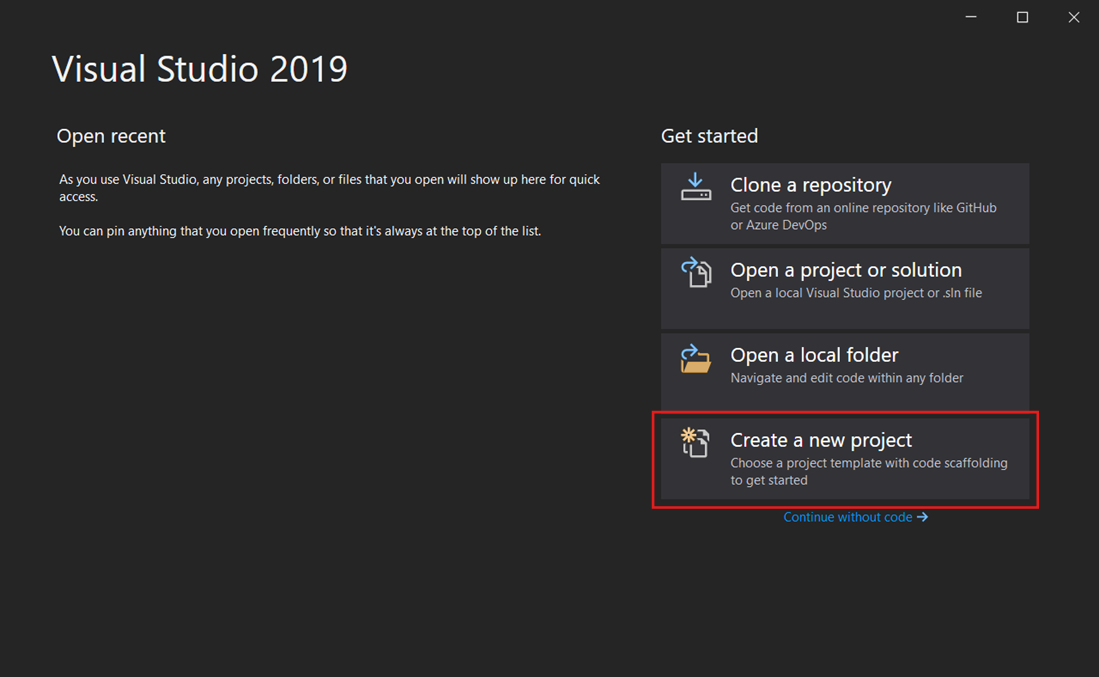
- На начальном экране выберите Создать проект.
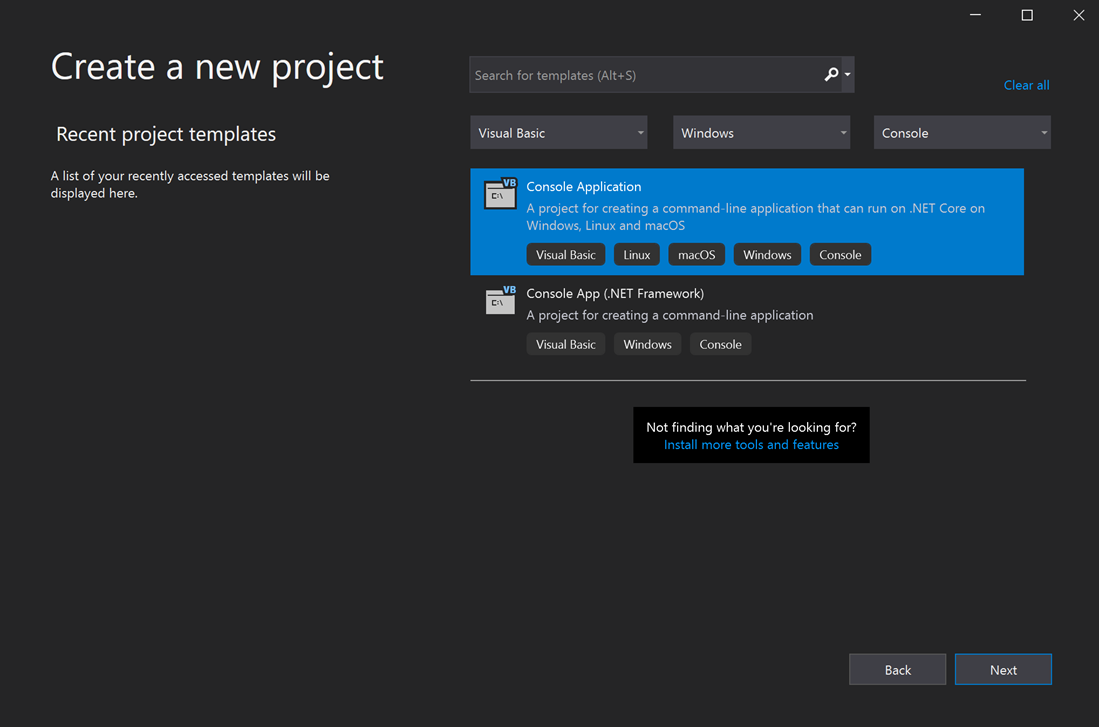
- В окне Создание проекта выберите Visual Basic в списке языков. Затем выберите Windows в списке платформ и Консоль в списке типов проектов. Применив эти фильтры по языку, платформе и типу проекта, выберите шаблон Консольное приложение и щелкните Далее.
Примечание. Если шаблон Консольное приложение отсутствует, его можно установить в окне Создание проекта. В сообщении Не нашли то, что искали? выберите ссылку Установка других средств и компонентов. 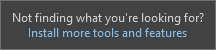 После этого в Visual Studio Installer выберите рабочую нагрузку Кроссплатформенная разработка .NET Core.
 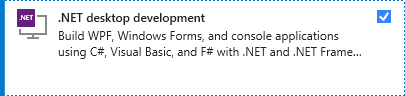 Затем нажмите кнопку Изменить в Visual Studio Installer. Вам может быть предложено сохранить результаты работы. Выберите Продолжить, чтобы установить рабочую нагрузку. После этого вернитесь к шагу 2 в процедуре Создание проекта.
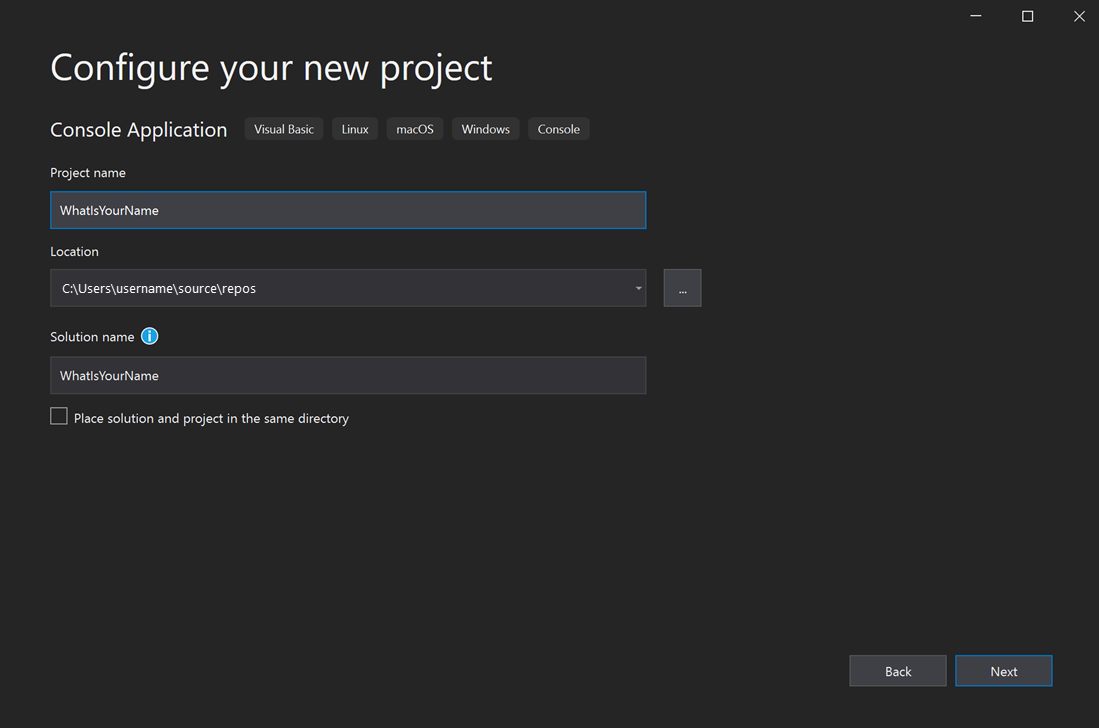
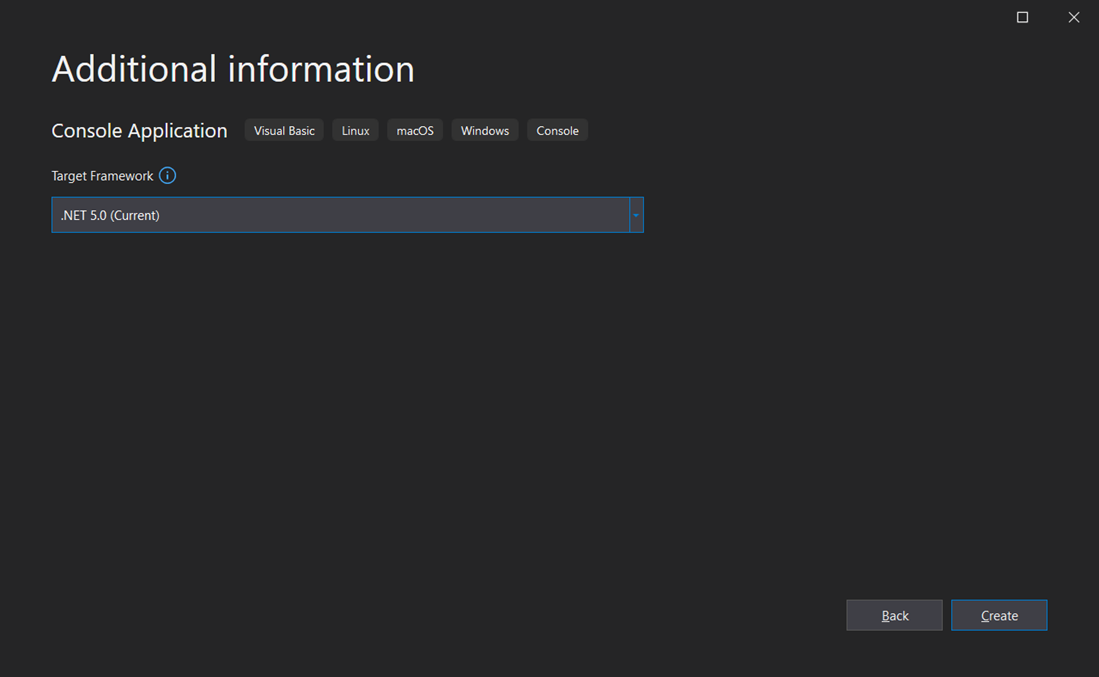 Новый проект открывается в Visual Studio.
- Откройте Visual Studio.
- На начальном экране выберите Создать проект.
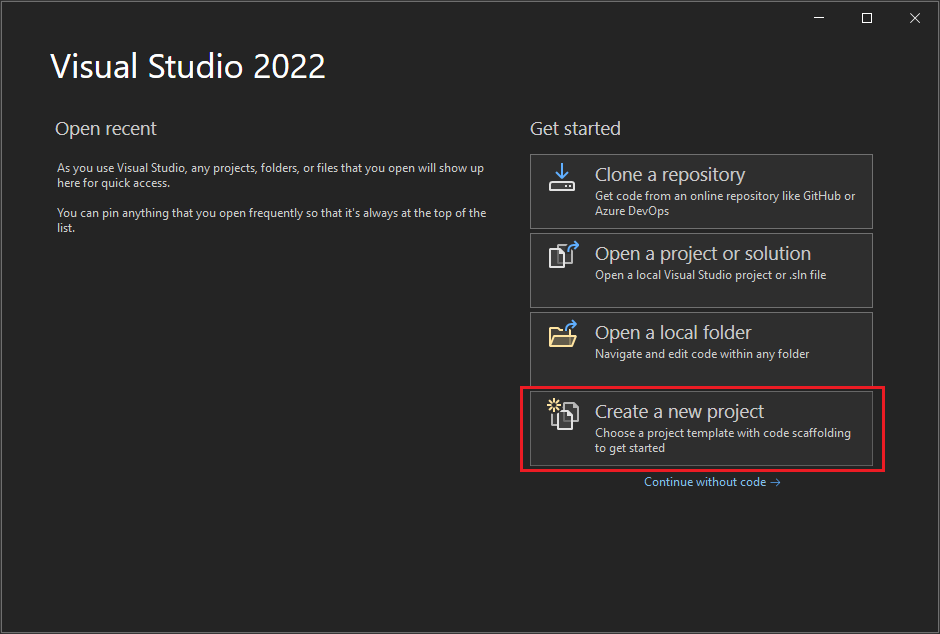
- В окне Создание проекта выберите Visual Basic в списке языков. Затем выберите Windows в списке платформ и Консоль в списке типов проектов. Применив эти фильтры по языку, платформе и типу проекта, выберите шаблон Консольное приложение и щелкните Далее.
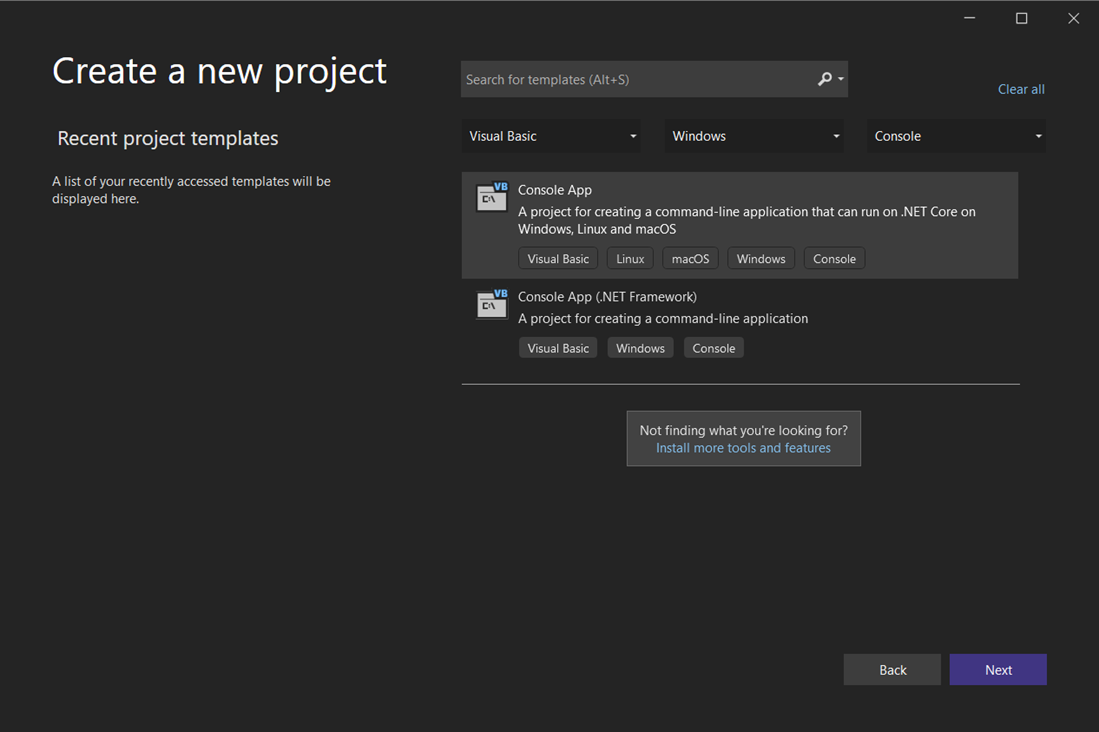
Примечание. Если шаблон Консольное приложение отсутствует, его можно установить из окна Создание проекта. В сообщении Не нашли то, что искали? выберите ссылку Установка других средств и компонентов. 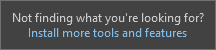 После этого в Visual Studio Installer выберите рабочую нагрузку Разработка классических приложений .NET.
 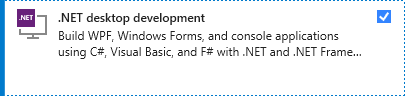 Затем нажмите кнопку Изменить в Visual Studio Installer. Вам может быть предложено сохранить результаты работы. Выберите Продолжить, чтобы установить рабочую нагрузку. После этого вернитесь к шагу 2 в процедуре Создание проекта.
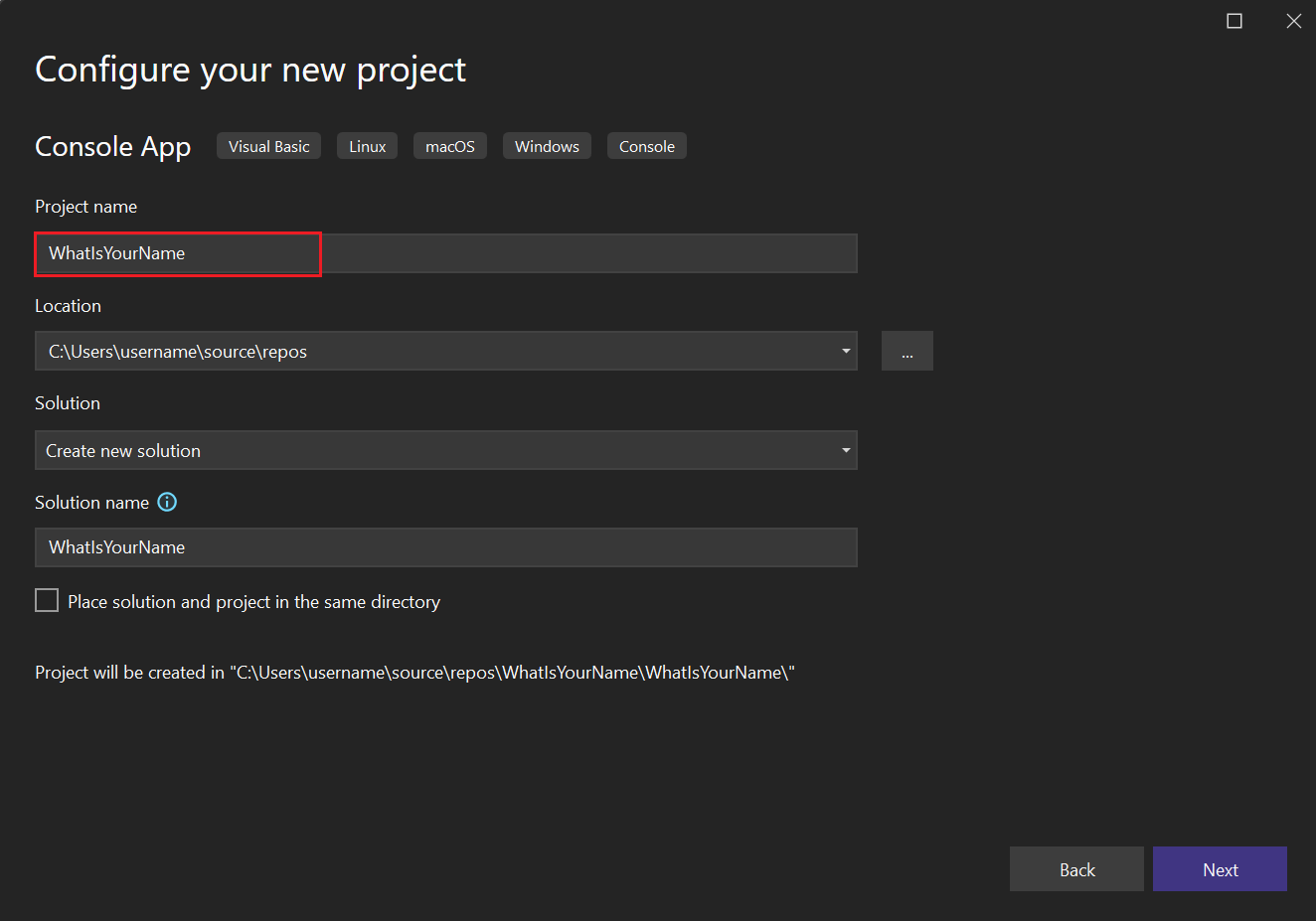
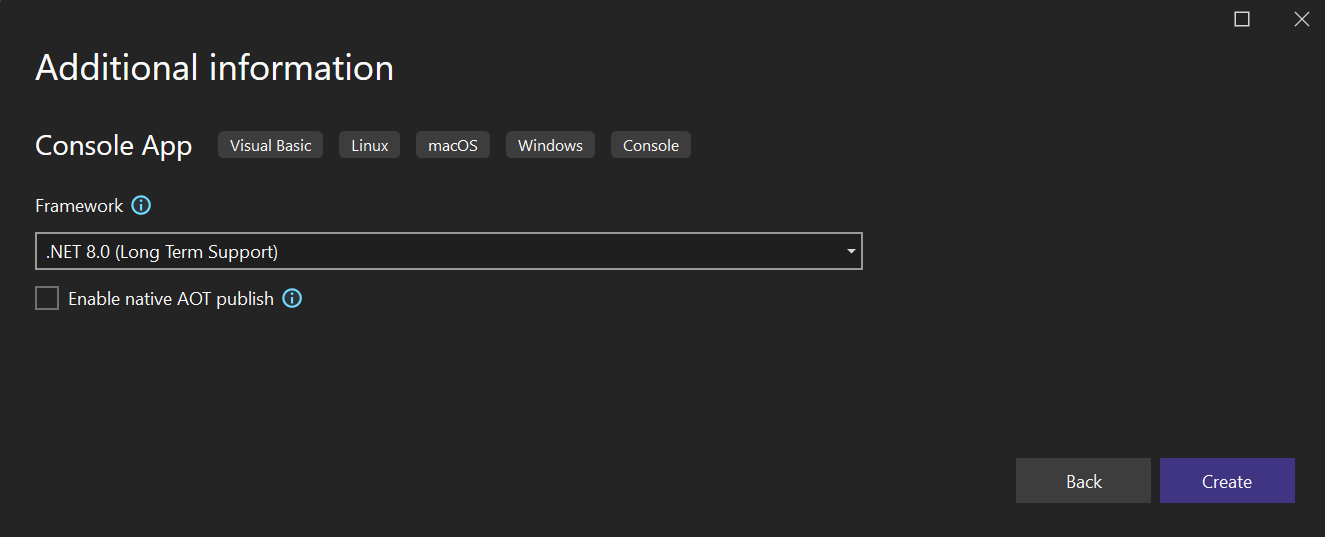 Новый проект открывается в Visual Studio.
Выполнить приложение
Когда вы выберете шаблон проекта Visual Basic и зададите имя для своего проекта, Visual Studio создаст файл Program.vb. Код по умолчанию вызывает метод WriteLine для отображения литеральной строки «Hello World!»в окне консоли.
Существует два способа выполнения этого кода: в Visual Studio в режиме отладки и на компьютере в качестве обычного автономного приложения.
Запуск приложения в режиме отладки
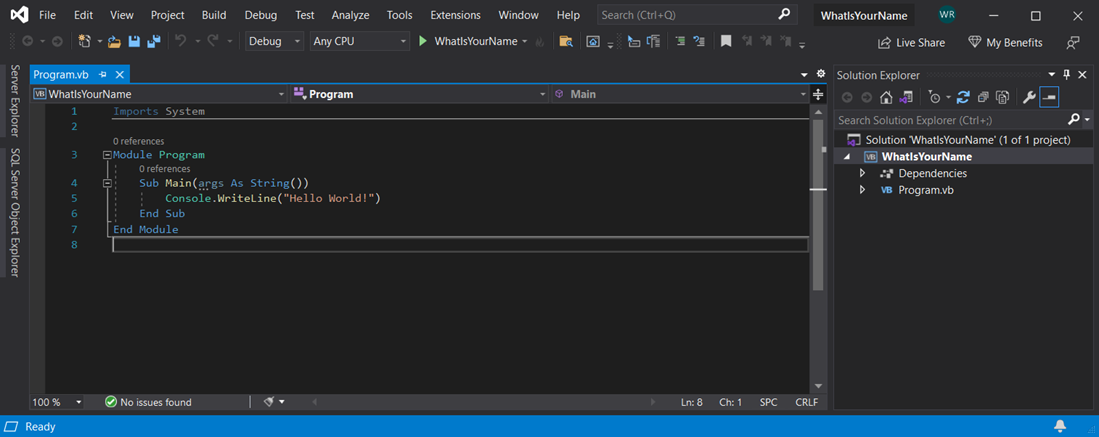
- Нажмите кнопку WhatIsYourName или клавишу F5, чтобы запустить код по умолчанию в режиме отладки.

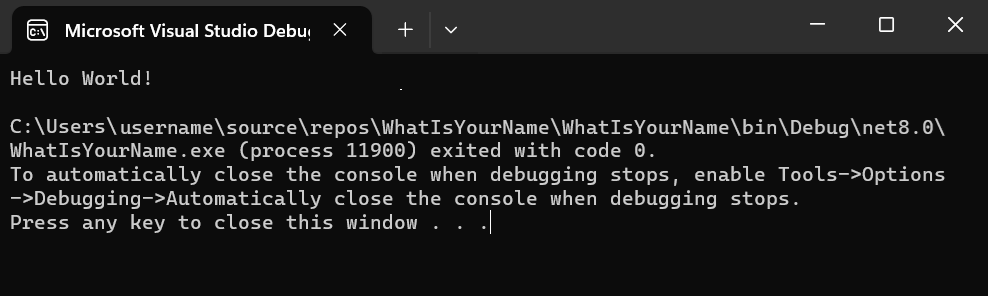
- При запуске приложения в консоли отладки Microsoft Visual Studio отображается текст «Hello World!». Нажмите любую клавишу, чтобы закрыть окно консоли отладки и завершить работу приложения:

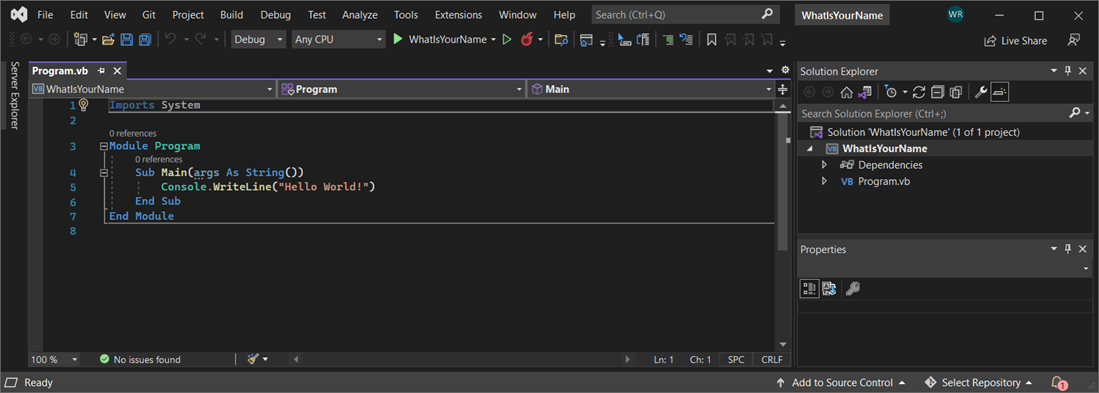
- Нажмите кнопку WhatIsYourName или клавишу F5, чтобы запустить код по умолчанию в режиме отладки.

- При запуске приложения в консоли отладки Microsoft Visual Studio отображается текст «Hello World!». Нажмите любую клавишу, чтобы закрыть окно консоли отладки и завершить работу приложения:
Запуск приложения в автономном режиме
Чтобы просмотреть выходные данные за пределами Visual Studio, в окне системной консоли выполните сборку и запуск исполняемого файла (EXE-файл).
- В меню Сборка выберите Собрать решение.
- В Обозревателе решений щелкните правой кнопкой мыши элемент WhatIsYourName и выберите Открыть файл в проводнике.
- В проводнике перейдите к каталогу bin\Debug\net5.0 и запустите WhatIsYourName.exe.
- Процедура Main завершается после выполнения одной инструкции, а окно консоли сразу же закрывается. В следующем разделе показано, как сделать так, чтобы окно консоли отображалось до нажатия клавиши пользователем.
- В меню Сборка выберите Собрать решение.
- В Обозревателе решений щелкните правой кнопкой мыши элемент WhatIsYourName и выберите Открыть файл в проводнике.
- В проводник перейдите в каталог bin\Debug\net6.0 и запустите WhatIsYourName.exe.
- Процедура Main завершается после выполнения одной инструкции, а окно консоли сразу же закрывается. В следующем разделе показано, как сделать так, чтобы окно консоли отображалось до нажатия клавиши пользователем.
Добавление кода для запроса ввода данных пользователем
Теперь вы добавите код Visual Basic, который запрашивает имя пользователя, а затем выводит его вместе с датой и временем. Кроме того, вы добавите код, чтобы окно консоли не закрывалось, пока пользователь не нажмет клавишу.
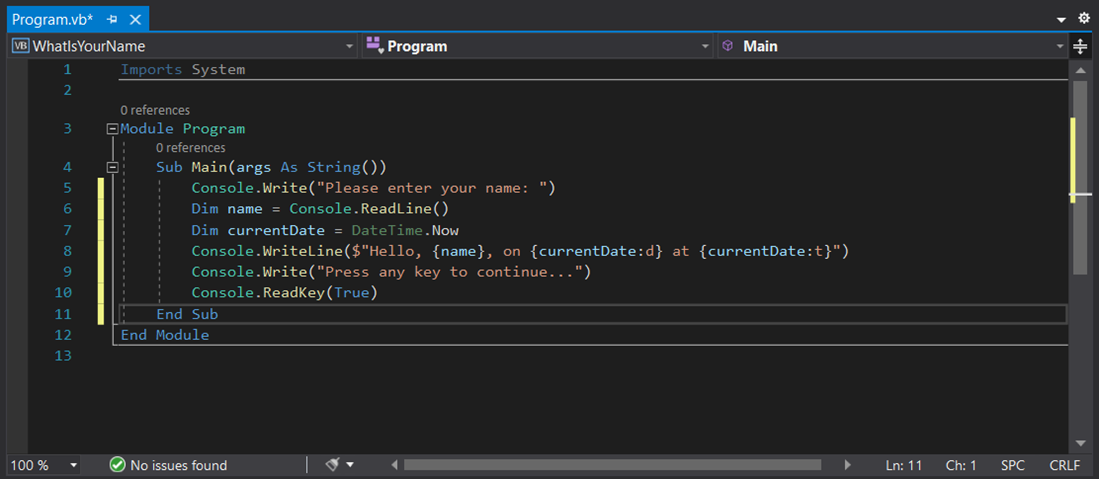
- Введите следующий код Visual Basic после строки Sub Main(args As String()) и перед строкой End Sub , заменив строку WriteLine:
Console.Write("Please enter your name: ") Dim name = Console.ReadLine() Dim currentDate = DateTime.Now Console.WriteLine($"Hello, , on at ") Console.Write("Press any key to continue. ") Console.ReadKey(True) - Write и WriteLine записывают строку в консоль.
- ReadLine считывает входные данные из консоли, в нашем случае — строку.
- DateTime представляет дату и время, а Now возвращает текущее время.
- ReadKey() приостанавливает работу приложения и ожидает нажатия клавиши.

- Введите следующий код Visual Basic после строки Sub Main(args As String()) и перед строкой End Sub , заменив строку WriteLine:
Console.Write("Please enter your name: ") Dim name = Console.ReadLine() Dim currentDate = DateTime.Now Console.WriteLine($"Hello, , on at ") Console.Write("Press any key to continue. ") Console.ReadKey(True) - Write и WriteLine записывают строку в консоль.
- ReadLine считывает входные данные из консоли, в нашем случае — строку.
- DateTime представляет дату и время, а Now возвращает текущее время.
- ReadKey() приостанавливает работу приложения и ожидает нажатия клавиши.
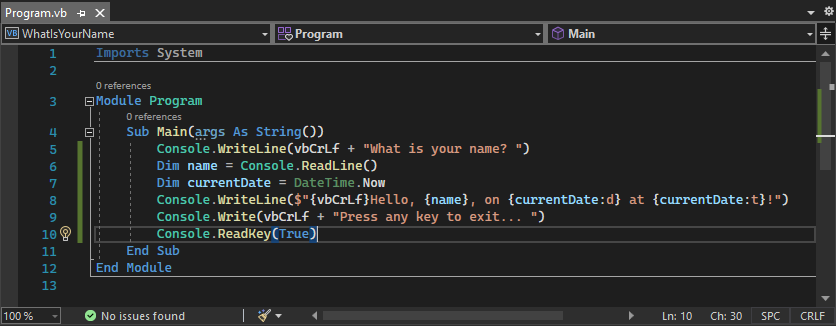
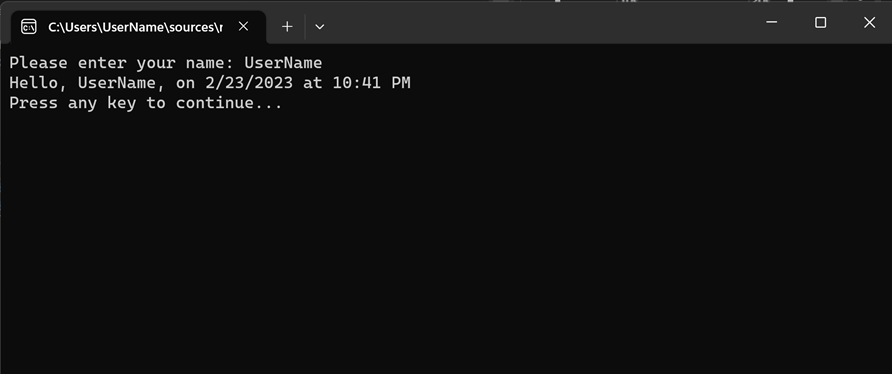
Теперь, когда новый код находится в приложении, выполните сборку и запуск исполняемого файла (EXE-файл) в окне системной консоли, как описано выше в разделе Запуск приложения в автономном режиме. Теперь при нажатии клавиши приложение завершает работу, в результате чего окно консоли закрывается.
Дополнительное задание: добавление двух чисел
В этом примере показано, как считывать числа, а не строки и выполнять некоторые арифметические операции. Попробуйте изменить свой код:
Module Program Sub Main(args As String()) Console.Write("Please enter your name: ") Dim name = Console.ReadLine() Dim currentDate = DateTime.Now Console.WriteLine($"Hello, , on at ") Console.Write("Press any key to continue. ") Console.ReadKey(True) End Sub End Module Module Program Public num1 As Integer Public num2 As Integer Public answer As Integer Sub Main(args As String()) Console.Write("Type a number and press Enter") num1 = Console.ReadLine() Console.Write("Type another number to add to it and press Enter") num2 = Console.ReadLine() answer = num1 + num2 Console.WriteLine("The answer is " & answer) Console.Write("Press any key to continue. ") Console.ReadKey(True) End Sub End Module Затем запустите обновленное приложение, как описано в разделе Запуск приложения.
Добавление системы управления исходным кодом Git
Теперь, когда вы создали приложение, вы можете добавить его в репозиторий Git. Visual Studio упрощает этот процесс с помощью инструментов Git, которые вы можете использовать непосредственно из IDE.
Git — это наиболее широко используемая современная система контроля версий, поэтому, независимо от того, являетесь ли вы профессиональным разработчиком или учитесь программировать, Git может быть для вас весьма полезным. Если вы новичок в Git, вы можете начать с сайта https://git-scm.com/. Там вы найдете памятки, популярную электронную книгу и видеоматериалы по основам GIT.
Чтобы связать свой код с Git, начните с создания нового репозитория Git, в котором находится ваш код:
- В строке состояния в правом нижнем углу Visual Studio нажмите Добавить в систему управления версиями и выберите Git.

- В диалоговом окне Создать репозиторий Git войдите в GitHub.
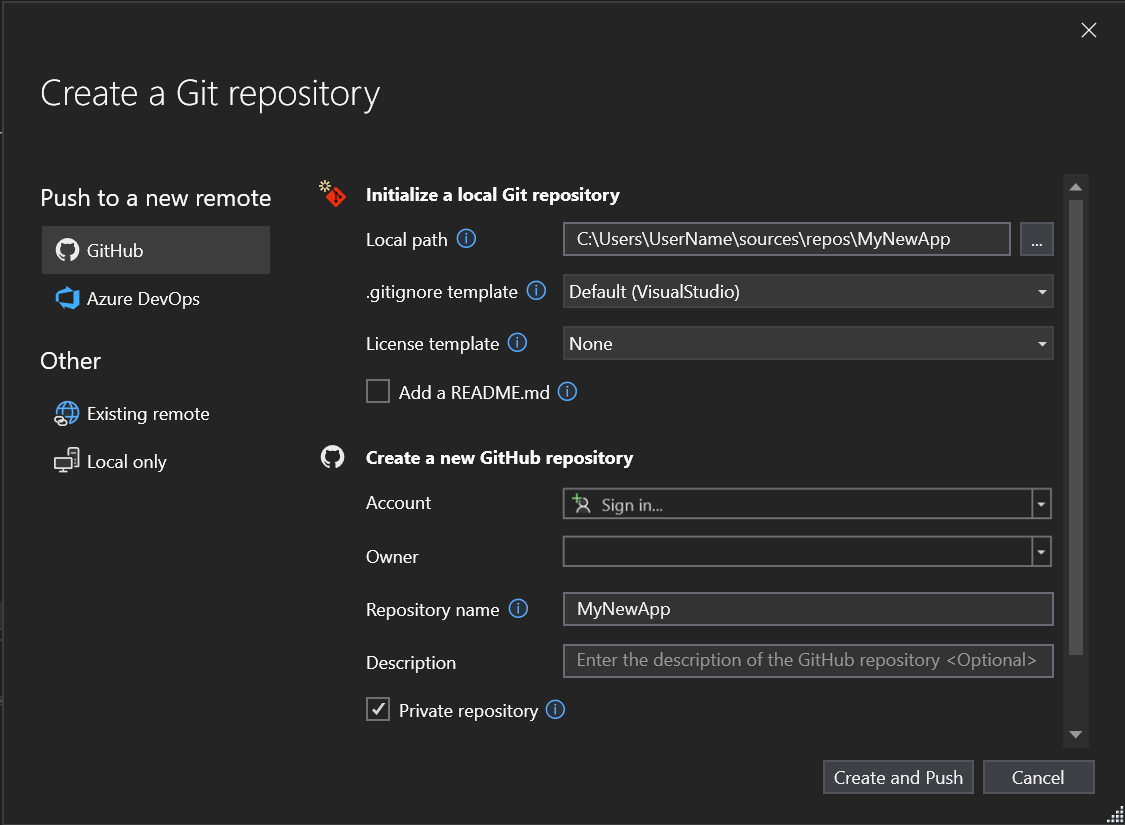 Имя репозитория заполняется автоматически в зависимости от расположения вашей папки. Ваш новый репозиторий является частным по умолчанию. Это означает, что только вы можете получить к нему доступ.
Совет Независимо от того, является ли ваш репозиторий общедоступным или частным, лучше всего иметь удаленную резервную копию кода, надежно хранящуюся на GitHub. Даже если вы не работаете с командой, удаленный репозиторий позволит получать доступ к коду с любого компьютера.

Чтобы узнать больше о том, как использовать Git с вашим приложением, см. документацию по управлению версиями Visual Studio.
Очистка ресурсов
Если вы не планируете использовать это приложение в дальнейшем, удалите проект.
- В Обозревателе решений, щелкните правой кнопкой элемент WhatIsYourName, чтобы открыть контекстное меню для вашего проекта. Затем выберите Открыть папку в проводнике.
- Закройте Visual Studio.
- В диалоговом окне проводника перейдите на два уровня папок вверх.
- Щелкните правой кнопкой мыши папку WhatIsYourName и выберите пункт Удалить.
Следующие шаги
Поздравляем с завершением этого учебника! Дополнительные сведения см. в следующем руководстве.
Как собирать С/С++ проекты в Microsoft Visual Studio?
В наше время open source проекты все популярнее. На площадках открытых проектов, например, на github можно найти множество полезных программ, но они не всегда имеют исполняемые файлы («exe»), поэтому я постараюсь рассказать о том, как можно собрать самостоятельно C/C++ программу, из исходников, написанную на Microsoft Visual Studio.
26K открытий
Установка Visual Studio
Первым делом нам необходимо загрузить онлайн установщик Microsoft Visual Studio, с официального сайта. Для компиляции С/С++ проектов нет необходимости во всех пакетах и можно выбрать только те, которые нам необходимы.
Установщик загрузит необходимые пакеты из интернета и установит их.
Сборка тестового проекта
После установки Visual Studio можно убедиться, что всё работает создав тестовый проект и скомпилировав его. Для этого нажмите в меню «Файл» → «Создать» → «Проект. «
После чего появится диалог выбора типа проекта, где можно выбрать:
- Консольное приложение;
- Классическое приложение;
- Библиотеку динамической компоновки (dll);
- Статическую библиотеку;
В нашем случае для быстрой проверки подойдет консольное приложение, выбираем название и папку проекта , после чего жмём кнопку «ОК» и создается наша программа.
После этого остается остается лишь скомпилировать её, для этого нужно выбрать в меню «Сборка» и нажать на пункт «Собрать решение».
Далее наш проект скомпилируется и в папке проекта появится наш тестовый исполняемый файл («exe»).
Если всё работает как надо, то можно приступать к сборке какого-нибудь другого открытого проекта с github или другого хостинга проектов.
Сборка проектов
Первым делом нам нужно загрузить исходники проекта. На площадке github это делается довольно просто, жмем на кнопку «Code» и «Download ZIP». После чего нужно распаковать его и можно приступать к сборке.
Ищем файл с расширением «.vcxproj» и запускаем его. Перед нами появится диалог в котором нам предложат обновить SDK проекта (набор библиотек для разработки, которые Microsoft периодически обновляет) и набор инструментов, жмём обновить.
Теперь наш проект можно собрать, но до сборки необходимо выбрать разрядность проекта (например, для 32 битной системы или 64 битной), а также тип сборки (отладочный режим — debug или release).
Выбираем 64 битную систему и тип сборки релиз, после чего компилируем проект. Как и ранее нужно выбрать в меню «Сборка» и нажать на пункт «Собрать решение».
Возможные проблемы
Некоторые проектам требуется вручную изменить SDK и набор инструментов, на установленный у вас, для этого идём в свойства проекта, выбираем сверху типа сборки и разрядность системы и уже там изменяем SDK и набор инструментов. В выпадающем меню появляются установленные у нас версии, выбираем их и нажимаем «ОК». После чего наш проект скомпилируется.
Бывает, что проект использует сторонние библиотеки, для этого их нужно загрузить отдельно и положить в папку. Узнать путь или изменить его можно в свойстве проекта, в разделе «С/C++» → «Общие» → «Дополнительные каталоги включаемых файлов».
Бывает, что SDK или набор инструментов, в свойстве проекта не изменяется в диалоге, чтобы изменить их нужно записать номер SDK, закрыть Visual Studio и вручную, блокнотом изменить этот номер в файле проекта «.vcxproj«.
При возникновении других проблем можно попробовать их загуглить, возможно, что кто-то уже сталкивался с ними и решил их.
Спасибо за внимание.
Пошаговое руководство. Вызов кода из VBA в проекте Visual Basic
Область применения:Visual Studio Visual Studio для Mac Visual Studio Code
В этом пошаговом руководстве показано, как вызвать метод в настройке на уровне документа для Microsoft Office Word из кода Visual Basic для приложений (VBA) в документе. Данная процедура состоит из трех основных этапов: добавление метода в класс ведущего элемента ThisDocument , представление метода коду VBA и вызов метода из кода VBA в документе.
Область применения. Сведения в этом разделе относятся к проектам уровня документа для Excel и Word. Дополнительные сведения см. в разделе «Функции», доступные по Приложение Office ликации и типу проекта.
Хотя в этом пошаговом руководстве используется Word, рассмотренная процедура также применима к проектам на уровне документа для Excel.
В этом пошаговом руководстве рассматриваются следующие задачи:
- создание документа, содержащего код VBA;
- предоставление доверия расположению документа с помощью центра управления безопасностью в Word;
- Добавление метода в класс ведущего элемента ThisDocument
- представление метода коду VBA;
- Вызов метода из кода VBA
Отображаемые на компьютере имена или расположения некоторых элементов пользовательского интерфейса Visual Studio могут отличаться от указанных в следующих инструкциях. Это зависит от имеющегося выпуска Visual Studio и используемых параметров. Дополнительные сведения см. в разделе Персонализация интегрированной среды разработки Visual Studio.
Необходимые компоненты
Для выполнения этого пошагового руководства требуются следующие компоненты:
- Выпуск Visual Studio, включающий инструменты разработчика Microsoft Office. Дополнительные сведения см. в статье «Настройка компьютера для разработки решений Office».
- Microsoft Word
Создание документа, содержащего код VBA
Первым шагом является создание документа с поддержкой макросов, который содержит простой макрос VBA. При создании проекта Visual Studio, основанном на этом документе, он должен содержать проект VBA. В противном случае Visual Studio не сможет изменить проект VBA так, чтобы код VBA мог вызывать сборку настройки.
Если у вас уже есть документ, содержащий код VBA, который необходимо использовать, данный шаг можно пропустить.
Создание документа, содержащего код VBA
- Запустите приложение Word.
- Сохраните активный документ в виде документа с поддержкой макросов Word (*.docm) с именем DocumentWithVBA. Сохраните ее в удобном месте, например на рабочем столе.
- На ленте перейдите на вкладку Разработчик .
Примечание. Если вкладка Разработчик не отображается, сделайте ее видимой. Дополнительные сведения см. в разделе «Практическое руководство. Отображение вкладки разработчика на ленте».
Sub EmptySub() End Sub Создание проекта
Теперь можно создать проект на уровне документа для Word, который использует созданный ранее документ с поддержкой макросов.
Создание проекта
- Запустите среду Visual Studio.
- В меню Файл укажите Создать, затем нажмите Проект. Если интерфейс IDE настроен на использование параметров разработки Visual Basic, последовательно выберите в меню Файл пункт Создать проект.
- В области шаблонов разверните узел Visual Basic, а затем узел Office/SharePoint.
- Выберите узел Надстройки Office .
- В списке шаблонов проектов выберите проект Документ Word 2010 или Документ Word 2013 .
- В поле Имя введите CallingCodeFromVBA.
- Щелкните OK. Откроется Мастер проектов набора средств Visual Studio для Office .
- Выберите Скопировать существующий документи в поле Полный путь к существующему документу укажите расположение документа DocumentWithVBA , созданного ранее. Если вы используете собственный документ с поддержкой макросов, укажите его расположение.
- Нажмите кнопку Готово. Visual Studio открывает документ DocumentWithVBA в конструкторе и добавляет проект CallingCodeFromVBA в Обозреватель решений.
Доверие к расположению документа
Перед предоставлением кода в своем решении коду VBA в документе необходимо предоставить доверие VBA на выполнение в документе. Для этого существует несколько способов. В целях этого пошагового руководства предоставьте доверие расположению документа в Центре управления безопасностью в Word.
Предоставление доверия расположению документа
- Запустите приложение Word.
- Перейдите на вкладку Файл .
- Нажмите кнопку Параметры Word .
- В области категорий нажмите Центр управления безопасностью.
- В области сведений нажмите Параметры центра управления безопасностью.
- В области категорий нажмите Надежные расположения.
- В области сведений нажмите Добавить новое расположение.
- В диалоговом окне Надежное расположение Microsoft Office перейдите в папку, содержащую проект CallingCodeFromVBA .
- Установите флажок Также доверять всем вложенным папкам.
- В диалоговом окне Надежное расположение Microsoft Office нажмите кнопку ОК.
- В диалоговом окне Центр управления безопасностью нажмите кнопку ОК.
- В диалоговом окне Параметры Word нажмите кнопку ОК.
- Закройте программу Word.
Добавление метода в класс ThisDocument
Теперь, когда проект VBA настроен, добавьте метод в класс ведущего элемента ThisDocument , который можно вызвать из кода VBA.
Добавление метода в класс ThisDocument
- В обозревателе решенийщелкните правой кнопкой мыши ThisDocument.vbи выберите пункт Просмотреть код. В редакторе кода открывается файл ThisDocument.vb .
- Добавьте приведенный ниже метод в класс ThisDocument . Этот метод создает таблицу с двумя строками и столбцами в начале документа. Параметры указывают текст, который отображается в первой строке. Далее в этом пошаговом руководстве данный метод будет вызываться из кода VBA в документе.
Public Sub CreateTable(ByVal firstColumnHeader As String, _ ByVal secondColumnHeader As String) Me.Paragraphs(1).Range.InsertParagraphBefore() Dim table1 As Word.Table = Me.Tables.Add(Me.Paragraphs(1).Range, 2, 2) With table1 .Style = "Table Professional" .Cell(1, 1).Range.Text = firstColumnHeader .Cell(1, 2).Range.Text = secondColumnHeader End With End Sub Предоставление метода коду VBA
Для предоставления метода CreateTable коду VBA в документе установите для свойства EnableVbaCallers ведущего элемента ThisDocument значение True.
Порядок представления метода коду VBA
- В обозревателе решенийдважды щелкните файл ThisDocument.vb. Файл DocumentWithVBA откроется в конструкторе.
- В окне Свойства выберите свойство EnableVbaCallers и установите значение True.
- Появляется сообщение, в котором следует нажать кнопку ОК .
- Выполните сборку проекта.
Вызов метода из кода VBA
Теперь можно вызвать метод CreateTable из кода VBA в документе.
В этом пошаговом руководстве будет добавлен код VBA в документ во время отладки проекта. Код VBA, добавляемый в этот документ, будет перезаписан в следующий раз при построении проекта, так как Visual Studio заменяет документ в выходной папке сборки копией документа из главной папки проекта. Если код VBA необходимо сохранить, его можно скопировать в документ в папке проекта. Дополнительные сведения см. в разделе «Объединение настроек VBA и уровня документа».
Вызов метода из кода VBA
- Нажмите клавишу F5 для запуска проекта.
- На вкладке Разработчик в группе Код щелкните элемент Visual Basic. Открывается редактор Visual Basic.
- В меню Вставить выберите пункт Модуль.
- Добавьте в новый модуль следующий код: Этот код вызывает метод CreateTable в сборке настройки. Макрос обращается к этому методу с помощью свойства CallVSTOAssembly объекта ThisDocument . Это свойство было автоматически создано ранее при установке значения для свойства EnableVbaCallers в этом пошаговом руководстве.
Sub CreateTable() Call ThisDocument.CallVSTOAssembly.CreateTable("Employee Name", "Start Date") End Sub Следующие шаги
Дополнительные сведения о вызове кода в решениях Office из VBA см. в следующих разделах:
- Вызов кода в настройке Visual Basic из VBA. Этот процесс отличается от процесса Visual Basic. Дополнительные сведения см. в пошаговом руководстве. Код вызова из VBA в проекте Visual C#.
- Вызов кода в надстройке VSTO из VBA. Дополнительные сведения см. в пошаговом руководстве. Код вызова в надстройке VSTO из VBA.
См. также
- Объединение настроек VBA и уровня документов
- Настройки уровня документа программы
- Практическое руководство. Предоставление кода VBA в проекте Visual Basic
- Практическое руководство. Предоставление кода VBA в проекте Visual C#
- Пошаговое руководство. Вызов кода из VBA в проекте Visual C#