
Как использовать горячие клавиши компьютера
Применимые продукты: HUAWEI MateBook X(2020 intel i5/16gb/512gb),HONOR MagicBook 2019(r5/8gb/256gb),HUAWEI MateBook B3-520(intel i5/8g/512g/uma/non-touch),HONOR HUNTER V700(intel i5/16gb/512gb/独显 gtx1660ti、intel i7/16gb/512gb/rtx2060),HUAWEI MateBook X Pro(2023 premium edition、2020 inte i5/16gb/512gb/mx250、2019 intel i7/16g/1t/uhd620、2020 inte i7/16gb/512gb/mx250、2020 intei5/16gb/512gb、2020 inte i7/16gb/1tb/mx250、2021 intel i5/8gb/512gb、2021款 intel i5/8gb/256gb/集显、2023 13th gen core、2020 inte i7/16gb/1tb、2020 intel i5/8gb/512gb、2021 intel i7/16gb/1tb、2021 intel i5/16gb/512gb、2021 intel i7/16gb/512gb、2023 premium edition intel i7/32g/2t ssd/uma/intel iris xe graphics),HUAWEI MateBook 16(r7+16g+512g+uma、r5+16g+512g +uma),HUAWEI MateBook B7,HUAWEI MateBook B5-430(huawei matebook b5 430 intel i5/16g/512g/ uma/ non-touch、intel i5/8g/512g/ non-touch),HUAWEI MateBook D 16(huawei matebook d16 i5/16g/512g/intel® iris® xe graphics、huawei matebook d16 i7/16g/512g/intel® iris® xe graphics、rollef-w5611d-intel i5-12450h-16gb-1tb、amd ryzen™ 5 4600h/8g/512g /amd radeon™ graphics、amd ryzen™ 5 4600h/16g/512g/amd radeon™ graphics、amd ryzen™ 7 4800h/16g/512g/amd radeon™ graphics、huawei matebook d16 i5/8g/512g/intel® iris® xe graphics),HUAWEI MateBook B3-510(intel i3/8gb/256gb/uma/non-touch),HUAWEI MateBook D 15(amd r5-4500u/8gb/256gb、amd r5-4500u/8gb/512gb、amd r5-4500u/16gb/512gb、intel i5/16gb/512gb、amd r5/8g/256g/1tb hdd、bohre-wdh9cl-intel i5-1155g7-8gb-256gb ssd、mx250 i5+8g+1tb+256g、amd r5-4700u/16gb/512gb、huawei matebook b3-520intel i7/16g/512g/uma/non-touch、bohre-wfh9al-intel i5-1155g7-16gb-512gb ssd、bohre-wfe9a-intel tgl up3-r i7-1195g7-ddr4 16gb-ssd 512gb、2022 12th gen core i3/8gb/256gb、intel i3-10110u/8gb/256gb/uhd620),HUAWEI MateBook B5-420( intel i7/16g/1t/ uhd620/touch),HUAWEI MateBook 13( intel i7/8g/512g/mx250、2021 intel i5/16g/512g/touch、2020 intel i5/16g/512g/ mx250/touch、2021 intel i7/16g/512g/touch、 ryzen amd r5/8g/256g、2020 intel i5/8g/512g、2021 intel i5/8g/512g/non-touch、 ryzen amd r5/8g/512g、2020 intel i5/8g/512g/mx250、2021 intel i7/8g/512g/ uma/touch、2021 intel i7/16g/512g/ uma/ touch、 intel i5/8g/512g/mx250、2021 intel i5/16g/512g/ uma/touch),HUAWEI MateBook E(2022 intel i5/8g/256g/intel® iris® xe graphics、2022 intel i5/16g/512g/intel® iris® xe graphics、2022 intel i7/16g/512g/intel® iris® xe graphics),HUAWEI MateBook B3-410(intel i5-10210u/8gb/512gb/uhd620),HUAWEI MateBook E Go,HONOR MagicBook 14(amd r5-4500u/8gb/256gb、amd r5/8g/256g、amd r5-4500u/8gb/512gb、amd r5/8g/512g),华为智能磁吸键盘(适用于HUAWEI MateBook E Go),HUAWEI MateBook D 14(amd r5-4500u/8gb/256gb、amd r5-4500u/8gb/512gb、intel i7/16gb/512g、amd r5-4500u/16gb/512gb、intel i5/16gb/512gb、huawei matebook d14 2023 i5/ 6g/512g / intel® iris® xe graphics、mx250 i5+8g+512g、huawei matebook b3-420intel i7/16g/512g/uma/non-touch、amd r5-4700u/16gb/512gb、huawei matebook d14 2023 i5 / 8g/512g/ intel® iris® xe graphics、nobele-wdh9al-intel i5-1155g7-8gb-512gb ssd、intel i5/8gb/256gb、nobele-wdh9cl-intel i5-1155g7-8gb-256gb ssd、nobele-wfe9al-intel i7-1195g7-16gb-512gb ssd、intel i3-10110u/8gb/256gb/uhd620、amd r5/8g/512g、huawei matebook b3-420intel i3/8g/256g/uma/non-touch),HUAWEI MateBook 14s( intel i7/16g/1tb/uma/touch、2023/i7/16g/1tb/uma/touch、 intel i5/8g/512g/ uma/touch、 intel i5/16g/512g/ uma/touch、 intel i7/16g/512g/ uma/touch),HONOR MagicBook(2019 i3/8g/256g/uhd620、2019 r5/8gb/256gb),HUAWEI MateBook 14(2022/i7/16g/512g/uma/ touch、2023/i5/16g/512g/ uma/touch、amd 2020 amd r5/16g/512g/touch、2021 intel i5/16g/512g/touch、2021 i5/16g/512g/uma/non-touch、amd 2020 amd r5/8g/512g/ uma/non-touch、amd 2021 2021 r5/16g/512g/amd radeon™ graphics、2021 intel i7/8g/512g/uma/touch、2021 intel i7/16g/512g/touch、amd 2020 amd r5/16g/512g、2020 intel i5/16g/512gb/ mx350/ touch、2022 klvf/i5/16g/1t/uma/touch、2023/i7/16g/1tb/ uma/touch、 2020 intel i7/16g/512gb/ mx350/ touch、2021 intel i7/16g/512g/ uma/touch、amd 2020 amd r7/16g/512g/touch、2021 intel i5/8g/512g/non-touch、2022/i5/16g/512g/uma/touch、2022/i5/8g/512g/uma/ touch、 2020 intel i5/8g/512gb/ mx350、amd 2020 amd r7/16g/512g/ uma/touch、amd 2020 amd r5/8g/256g),HUAWEI MateBook 16s(2023-intel i7-13700h-16gb-1tb ssd-uma- intel iris xe graphics、2023-intel i9-13900h-16gb-1tb ssd-uma-intel iris xe graphics),HONOR MagicBook Pro(amd r5-4600h/16gb/512gb、amd r5/8g/256g、amd r5-4600h/8gb/256gb、intel i5/16gb/512gb),HUAWEI MateBook B3-440(intel i7(p28)/16gb/512gb/integrated graphics、intel i5(p28)/16gb/512gb/integrated graphics),HUAWEI MateBook B3-420(intel i5/8g/512g/uma/non-touch),HUAWEI MateBook E Go((gaokun-w6651t))
Как включить клавиатуру на ноутбуке: все проще, чем кажется
Клавиатура ноутбука может не работать по самым разным причинам. Это может быть и случайное нажатие каких-то горячих клавиш, и сбившиеся настройки Windows и даже вирусы. Рассказываем о том, как включить клавиатуру на ноутбуке несколькими способами.


Клавиатура ноутбука может не работать по самым разным причинам, и далеко не все из них связаны с какой-то неисправностью устройства. У многих лэптопов, включая популярные модели Dell и Asus, предусмотрена возможность блокировки клавиатуры для избегания ложных срабатываний, когда она не нужна. Иногда клавиатуру отключает сторонний софт, а бывает, что проблемы с ней могут быть вызваны и вирусами.
Сегодня мы расскажем о том, как включить клавиатуру на ноутбуке самыми разными способами. Главное, без паники.
Как включить клавиатуру в ноутбуке с помощью горячих клавиш
Этот способ включения клавиатуры подойдет, если она внезапно перестала работать после того, как вы «что-то нажали». Впрочем, попробовать его стоит в любом случае — много времени это не займет.
В большинстве ноутбуков для разблокировки клавиатуры используется комбинация клавиш Fn + NumLock. Если она не помогла, поищите в ряду F-кнопок клавишу со значком замка и попробуйте нажать ее, предварительно зажав Fn. Иногда бывает и так, что такого значка на кнопках просто нет. В этом случае зажмите Fn и поочередно нажмите все кнопки F1-F12.
Бывает и так, что из строя выходит не вся клавиатура, а лишь некоторый набор кнопок. К примеру, часто пользователи пугаются, когда на ноутбуках с полноразмерными клавиатурами перестает работать числовой блок. Но для его включения и выключения достаточно нажать кнопку NumLock.

Если вы заметили «некорректную» работу F-ряда, то стоит помнить, что в подавляющем большинстве ноутбуков эти кнопки имеют двойное назначение. При обычном нажатии на них можно запустить справку (F1), открыть меню поиска (F5) и т.д. А когда вы нажмете Fn, этот блок клавиш перейдет в мультимедийный режим работы, и их назначение изменится — они будут выполнять действие, определенное производителем ноутбука (включение/выключение звука и подсветки, управление громкостью, включение/выключение Wi-Fi и т.д.). Бывает и наоборот — F-кнопки по умолчанию находятся в мультимедийном режиме, а при нажатии Fn переходят в обычный функциональный режим Windows.

Пока вы читаете эту статью, мы готовим другие, тоже интересные. Подпишитесь на наши каналы, чтобы не пропустить!
Поэтому, если ряд Fn работает не так, как вы ожидали, это, скорее всего, связано с неверно выбранным режимом. Ну а режим по умолчанию можно изменить в BIOS ноутбука. Для этого отправьте устройство в перезагрузку и войдите в BIOS.
Откройте вкладку System Configuration, найдите там параметр Action Keys Mode и выключите его (Disabled). В некоторых ноутбуках Dell для этого нужно зайти в Advanced -> Function Key Behavior и в зависимости от того, что вам нужно переключить последний параметр в Function Key или Multimedia Key.
Сохраните изменения и выйдите из BIOS.
Ноутбук перезагрузится, а F-ряд теперь будет по умолчанию выполнять заданные Windows функции, переходя в мультимедийный режим с помощью кнопки Fn.
На ноутбуке не работает клавиатура: как ее включить с помощью командной строки
Если клавиатура ноутбука не работает полностью, ее можно включить обратно с помощью командной строки. Для этого войдите в меню Пуск. Найдите там пункт Служебные — Windows и кликните в нем на строчку Выполнить.
В открывшемся окне выполните команду rundll32 keyboard, enable. Клавиатура должна заработать. Ну а для отключения клавиатуры есть команда rundll32 keyboard, disable.
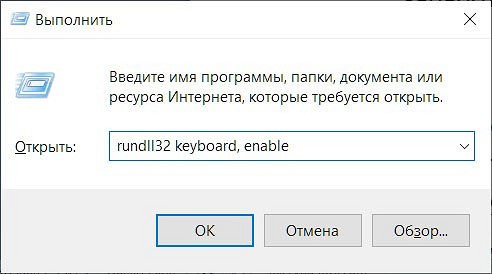
Конечно, вы не сможете ввести никакую команду привычным способом, если у вас не работает клавиатура. Но разработчики предусмотрели этот момент, добавив в операционную систему утилиту Экранная клавиатура. Просто запустите ее и с помощью мышки наберите нужную команду. Затем скопируйте получившееся «творчество» и вставьте текст в окно Выполнить.
Не печатает клавиатура на ноутбуке: как ее включить через Диспетчер устройств
Клавиатура может быть выключена и включена средствами Windows через Диспетчер устройств. Для этого запустите утилиту, нажав правой кнопкой мышки по меню Пуск и выбрав в выпадающем списке Диспетчер устройств.
В появившемся окне разверните раздел Клавиатуры. Если вы увидите там значок с изображением желтого треугольника, нажмите по нему правой кнопкой мыши и выберите Удалить.
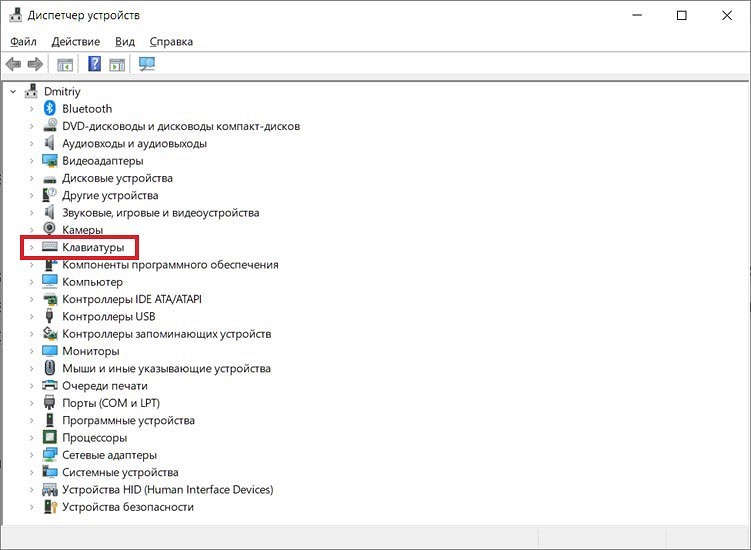
Перезагрузите ноутбук. После этого он должен автоматически найти новое оборудование (в нашем случае клавиатуру), включить его и установить актуальные драйверы. Ну а клавиатура, соответственно, должна заработать.
Если вместо треугольника вы видите значок стрелочки, щелкните по нему правой кнопкой мыши, откройте меню Свойства и там перейдите на вкладку Драйвер.
Найдите там кнопку Включить устройство и кликните по ней. Клавиатура должна заработать.
Включаем клавиатуру, заблокированную сторонним софтом
В сети есть немало софта, созданного для расширения возможностей клавиатуры, а среди функций некоторого ПО имеется и возможность его блокировки. Если это программное обеспечение устанавливали вы, то просто удалите его или включите клавиатуру обратно. Если же вы работаете с чужого ноутбука и не знаете, какой софт на нем установлен, попробуйте самые распространенные сочетания клавиш, предусмотренные в таком ПО для разблокировки клавиатуры.
Это могут быть кнопки Alt+Home или Alt+End, а также всемирно известное сочетание Ctrl+Shift+Del с последующим нажатием клавиши Esc.
Не забывайте о вирусах
Универсальным способом того, как включить клавиатуру на ноутбуке Acer, Asus и любого другого производителя может стать его проверка на вирусы. Дело в том, что вирусов придумано великое множество, и далеко не все из них призваны стереть или украсть ваши данные. Помимо них есть и огромное число зловредов, которые полностью оправдывают свое название мелкими пакостями. И одна из них — отключение клавиатуры.
Обычный антивирусный софт время от времени пропускает вирусы. Поэтому мы рекомендуем хотя бы раз в месяц проверять ноутбук на вирусы с помощью специализированного ПО. Таким, например, может стать отлично зарекомендовавший себя Dr.Web CureIt!. Это не антивирус в привычном понимании термина. Он не защитит ваш компьютер от проникновения вирусов, но отлично справится с их поиском, если неприятность уже произошла.
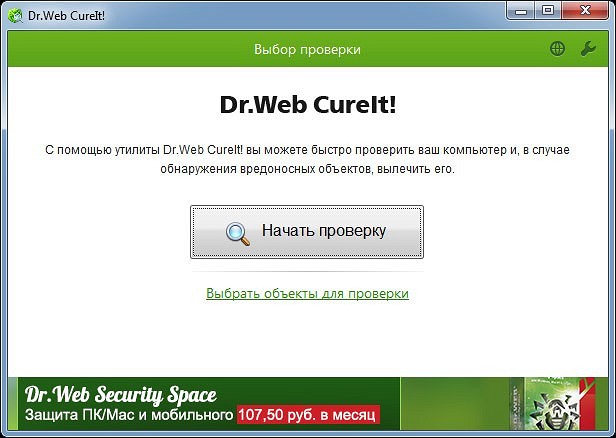
А самое приятное в том, что Dr.Web CureIt! не требует установки, не нуждается в обновлении своих баз и не конфликтует с уже установленным в системе антивирусом. Просто скачайте программу с официального сайта разработчика, запустите ее и выберите область сканирования. Ну а затем наберитесь терпения и дождитесь окончания проверки, после чего удалите найденных зловредов и перезагрузите ноутбук. Есть немалый шанс, что после этого клавиатура все-таки заработает.
Если ничего не помогло
Как включить клавиатуру на ноутбуке Асус, Самсунг, Делл и любого другого производителя, если ни один из наших советов не помог? Остается еще один не самый приятный вариант — клавиатура может быть сломана физически. В этом случае никакие манипуляции с ПО не помогут, и вам не обойтись без поездки в сервисный центр.
Впрочем, иногда причиной поломки клавиатуры может быть поврежденный или выпавший шлейф. И вероятность этого резко возрастает, если вы недавно разбирали ноутбук, например, для чистки от пыли. Поэтому, если устройство уже не на гарантии, то вы можете разобрать его и, как минимум, осмотреть внутренности компьютера. Выпавший шлейф несложно поставить на место. Но даже это рекомендуется делать только тем, кто хорошо понимает устройство ноутбука — любое неосторожное действие может привести к очень печальным последствиям.
Выводы
Часто проблемы с неработающей клавиатурой носят программный характер. И вы легко можете исправить проблему парой нажатий клавиш, удалением или переустановкой проблемного софта, и, конечно, избавлением ноутбука от вирусов. Ну а, как это сделать, мы подробно разобрали в нашей статье. Но иногда клавиатура может физически выйти из строя, и в этом случае решение проблемы лучше доверить специалистам из сервисного центра.
Читайте также
- Как выбрать идеальный ноутбук: от офисных до геймерских
- Как включить подсветку клавиатуры на ноутбуке?
3 способа как можно заблокировать клавиатуру на ноутбуке
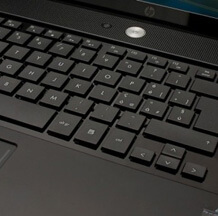
Часто возникает потребность в отключении клавиатуры портативного компьютера, будь то вы на работе и на время перерыва необходимо скрыть личную информацию от посторонних глаз или находитесь дома, когда маленькие ручки любопытных деток так и норовят попрограммировать. Что же делать и как быть?
В этой статье вы узнаете о трех способах, а именно, как заблокировать клавиатуру на ноутбуке от ребенка при этом используя как стандартные средства виндовс, так и специальный софт, который подойдет на любой лэптоп независимо от его производителя, будь то леново, hp или Dell.
Кстати, на похожую тему не так давно был еще один пост вот здесь.
1. Стандартные средства
В Windows XP и более новых версиях, можно заблокировать клаву простым нажатием клавиш «WIN+L».
После чего увидите окно примерно следующего содержания:

Но в этом случае, на вашем ноутбуке самсунг должен стоять пароль на пользователя, под которым вы находитесь в системе, иначе можно будет просто войти обратно щелкнув по значку или нажатием кнопки «Enter» или «Пробела».
2. Blok
Очень легкая и простая в управлении утилита, с помощью которой можно заблокировать клавиатуру на определенное время. Кроме этого в ней предусмотрены и другие функции, например: отключить экран или настроить таймер выключения компьютера, что на мой взгляд очень удобно.

Итак, пройдем по пунктам, что нужно сделать:
- Скачать с

- Выбрать необходимый пункт;
- После чего появится уведомление, в котором вас попросят нажать «ОК» и только после этого клава отключится.

- Для того, чтобы разблокировать ее обратно необходимо нажать CTRL+ALT+DELETE, а затем «Esc».
Прога на самом деле классная, на русском языке, а прячется в трей (где часики на рабочем столе), тем самым не мозолит глаза. Отлично функционирует на всех ноутбуках фирмы asus, acer, samsung и прочих, в том числе и на Windows 10.
3. Child Lock
Еще одна интересная утилита для блокировки клавиатуры от детей. Проста в освоении, хотя и имеет англоязычный интерфейс. Отлично работает и на Windows 7, на 32 и 64-разрядных ее версиях. Скачать ее можно с оф.сайта .

Все функции делятся между 4мя кнопками, остановимся подробнее на каждой из них.
- «Auto Lock» отвечает за автоматическую блокировку клавы после десяти минут полного бездействия, при этом сама утилита свернется в трей.
- «Block Win Ctrl» нажав на эту кнопку, вы отключите клавиши «Win» и «Ctrl». В основном они применяются в связке с другими клавишами.
- Используя «Lock» вы выключите и клаву и мышь, но при этом ею можно двигать).
- «Allow only» отключит абсолютно все.
Для удобства пользователей были предусмотрены и горячие клавиши:
SHIFT+ALT+END — благодаря данной команде заблокируются все кнопки, как на клаве, так и на компьютерной мышке.
SHIFT+ALT+HOME – противоположна предыдущей команде, отвечает за разблокировку всех компонентов. Единственная комбинация, которая может быть использована при отключенной клавиатуре.

Подведем итоги:
В статье были разобраны 3 простых способа, которые помогут вам заблокировать клавиатуру или мышь всего в несколько кликов. При этом все способы абсолютно рабочие и подойдут на любой ноутбук даже с Windows 8 не зависимо от производителя (lenovo, асус, асер или менее популярных Sony viao).
Как отключить клавиатуру на ноутбуке 7 способами
Многим опытным юзерам не приходилось заморачиваться над отключением клавы.

Однако у блокировки клавиш есть немало причин:
- Включили мультик ребенку и не хотите, чтобы он что-то начудил в ноутбуке.
- На клавиатуру попала минералка или другая жидкость и теперь она ведет себя неадекватно.
- Решили подшутить над коллегой.
Как отключить клавиатуру на ноутбуке Windows 10
Наиболее логичный вариант из основанных на использовании функционала Винды заключается в блокировке клавы через «Диспетчер устройств». Алгоритм следующий:
- жмем правой по «Этот компьютер»;
- выбираем «Свойства» — «Диспетчер устройств»;
- раскрываем ветку с клавами;
- клацаем ПКМ по устройству ввода, и выбираем пунктик меню с удалением клавы.
Для вступления изменений в действие понадобится перезагрузка, но не спешите ребутить ноут, поскольку умная машинка попытается вернуть все на место. Чтобы этого не произошло:
- в свойствах ПК нажимаем Дополнительные параметры,
- выбираем «Оборудование»,
- переходим на Параметры установки,
- отключаем автоматическое скачивание софта для устройств.
Если через некоторое время нужно будет снова задействовать клаву, верните параметр, отвечающий за автоматическую установку драйверов в исходное положение.
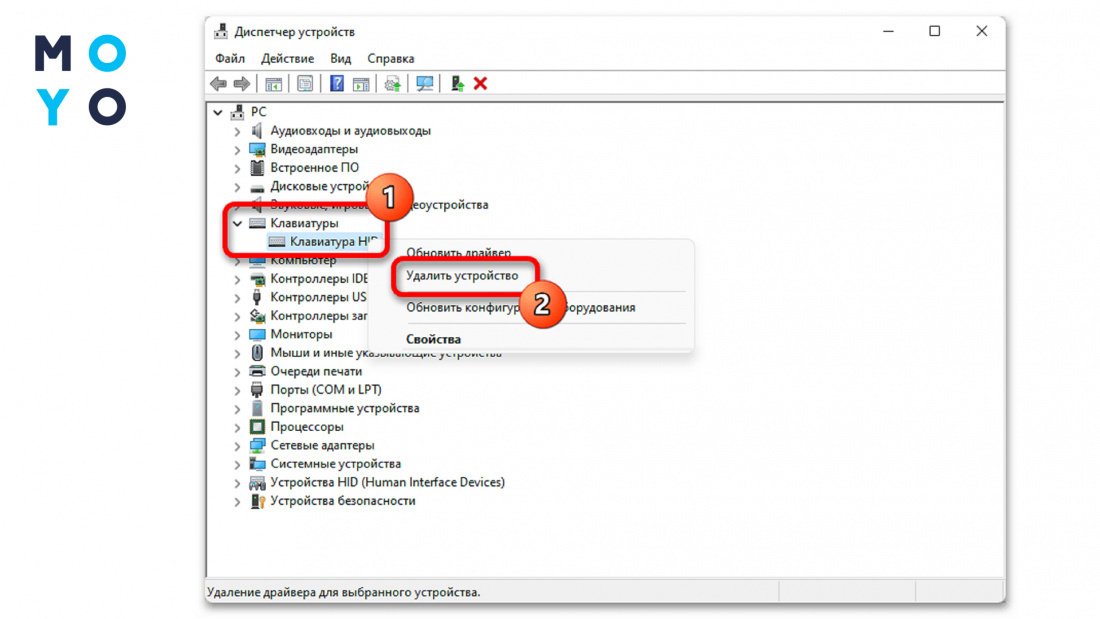
Перед тем, как отключать клавиатуру на ноутбуке, работающем под Windows 10, учтите, что вместе с ней может перестать работать тачпад. Возможно, придется обходиться мышкой.
С помощью командной строки
Команда rundll32 — немного рискованный метод в том плане, что для последующего включения придется задействовать экранную клавиатуру. Перед его использованием убедитесь, что на лэптопе мышиный ввод символов исправно запускается.
Для перехода к консоли в «Пуске» наберите cmd. Для отключения клавы введите 3 слова: rundll32 keyboard, disable. Вернуть все в исходное состояние поможет rundll32 keyboard, enable.
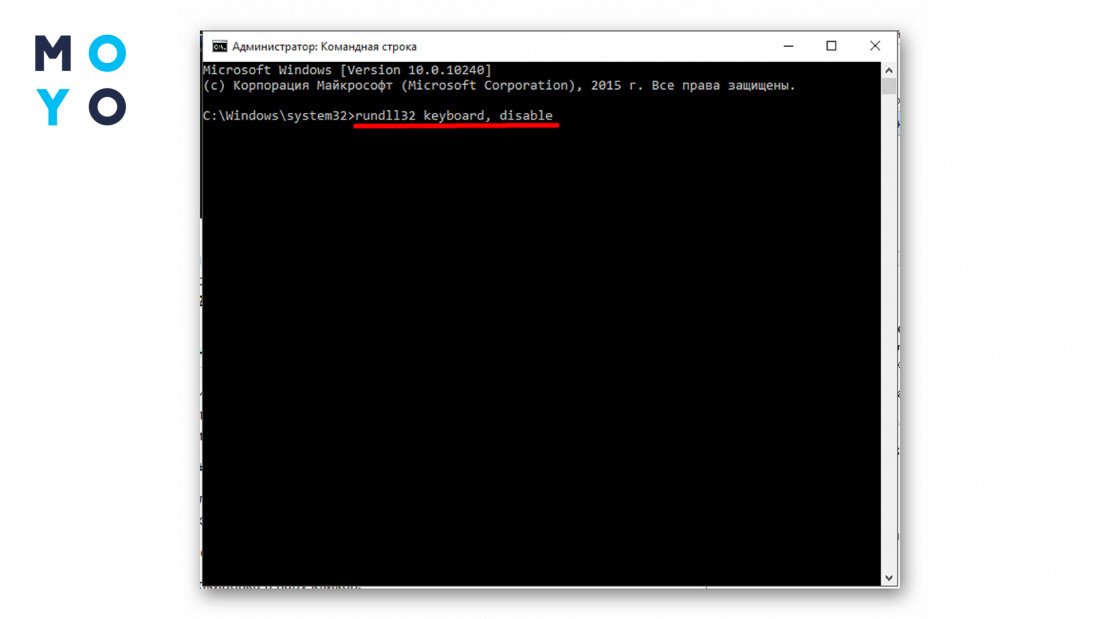
С помощью комбинации клавиш
В функционал большинства лэптопов входит отключение клавы нажатием комбинации клавиш. Это может быть, к примеру, тандем Fn с F6 или F11. Сочетание для отключения можно поискать в инструкции к лэптопу, или посмотрите, на какой из функциональных клавиш изображена перечеркнутая клава. Для включения устройства ввода нужно продублировать горячую комбинацию.
Если купили ноут с предустановленной Windows, а затем установили другую операционку, этот способ может не сработать.
Настройка групповых политик
В первом разделе статьи речь шла о том, как отключить в Диспетчере встроенную клавиатуру на ноутбуке. После удаления устройства ввода заходили в дополнительные параметры, чтобы клава не заработала после перезагрузки. Обеспечить устойчивый результат можно и с помощью групповых политик:
- Жмем Win+R, пишем gpedit.msc.
- Проклацываем: Админшаблоны — «Система» — Установка девайсов — Ограничения.
- Раскрываем пунктик, в котором можно запретить установку устройств, отсутствующих в описании других параметров.
- Активируем чекбокс «Включено».
Как отключить встроенную клавиатуру на ноутбуке с помощью спецпрограмм
Если приходится часто отключать клавиатуру, возможно, имеет смысл пользоваться специальным софтом. Есть несколько простых программок, которые дают возможность выключать/включать устройство ввода, пару раз кликнув мышкой или нажав комбинацию клавиш. Сравнительная табличка:
KidKeyLock
Довольно известная утилитка решает не только задачу отключения клавы: с помощью приложухи можно блокировать отдельные кнопки, их комбинации, ограничивать функциональность мышки. Несмотря на то, что есть портативная версия проги, имеет смысл подумать о полноценной установки софта. Утилита не занимает много места, инсталлируется в пару кликов. После установки появляется иконка в трее. Для отключения клавы кликаем Locks, а затем жмем Lock All keys. Для включения — Lock no keys.
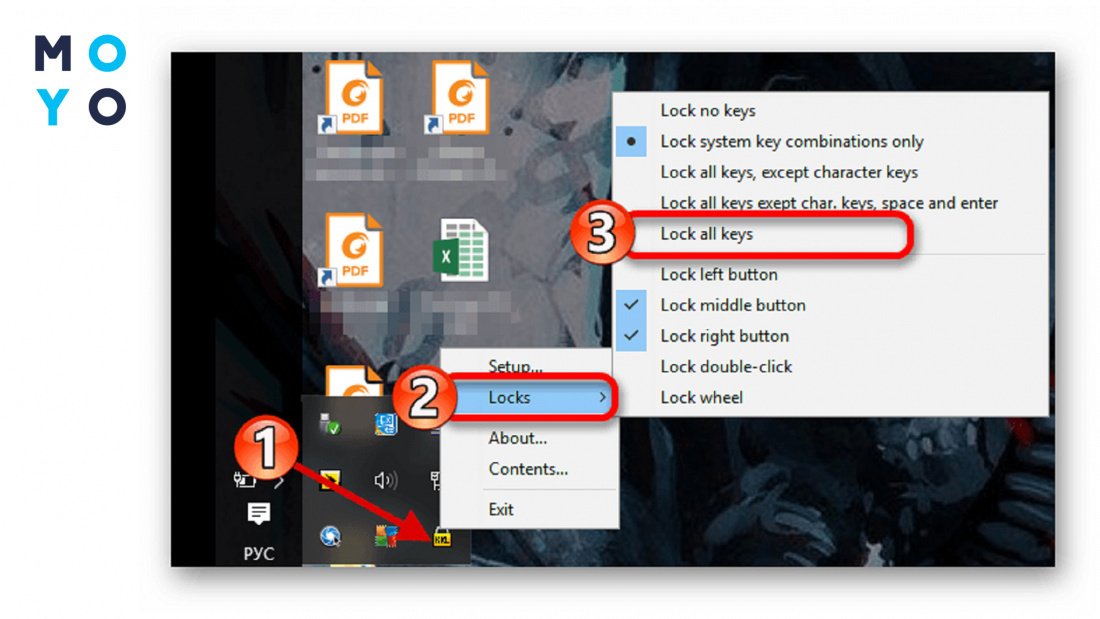
KeyFreeze
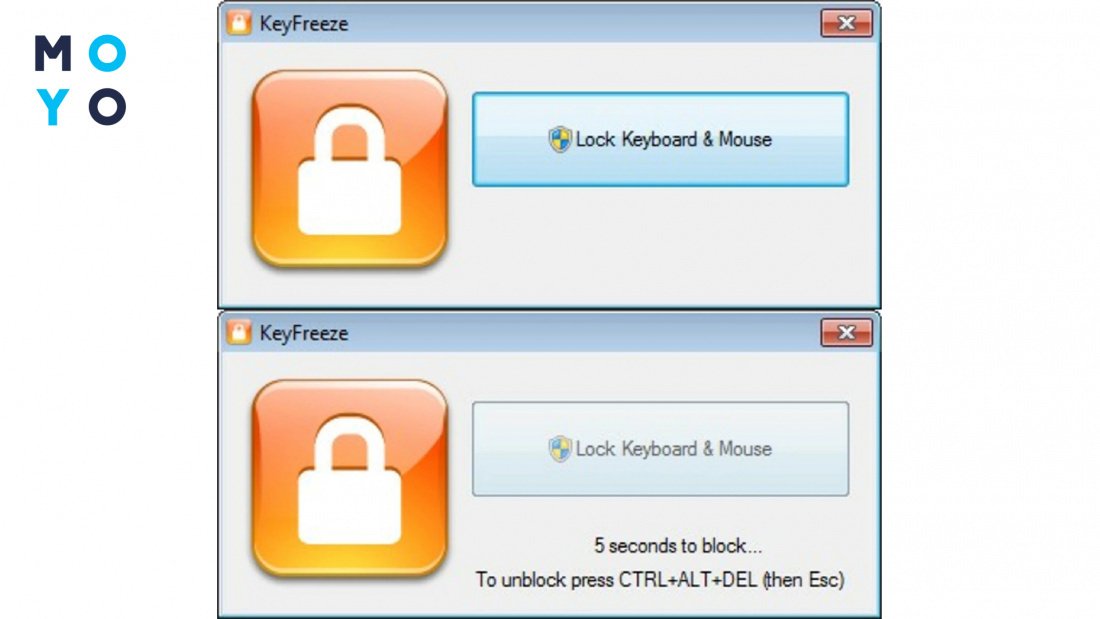
При запуске деликатной утилиты стартует обратный отсчет. Пользователь, случайно ее запустивший, имеет возможность отменить блокирование ввода символов. В настройках приложухи можно выбрать:
- «заморозку» кнопок/движения мыши;
- комбинацию для отключения/включения клавы;
- время обратного отсчета в секундах;
- время простоя, после которого запустится автоблокировка;
- демонстрацию информационных всплывающих окон;
- звуковое сопровождение и прочее.
Прога не вырубает клавиатуру намертво: пользователь может разблокировать ее с помощью Ctrl + Alt + F или похожей комбинацией, выбранной самостоятельно.
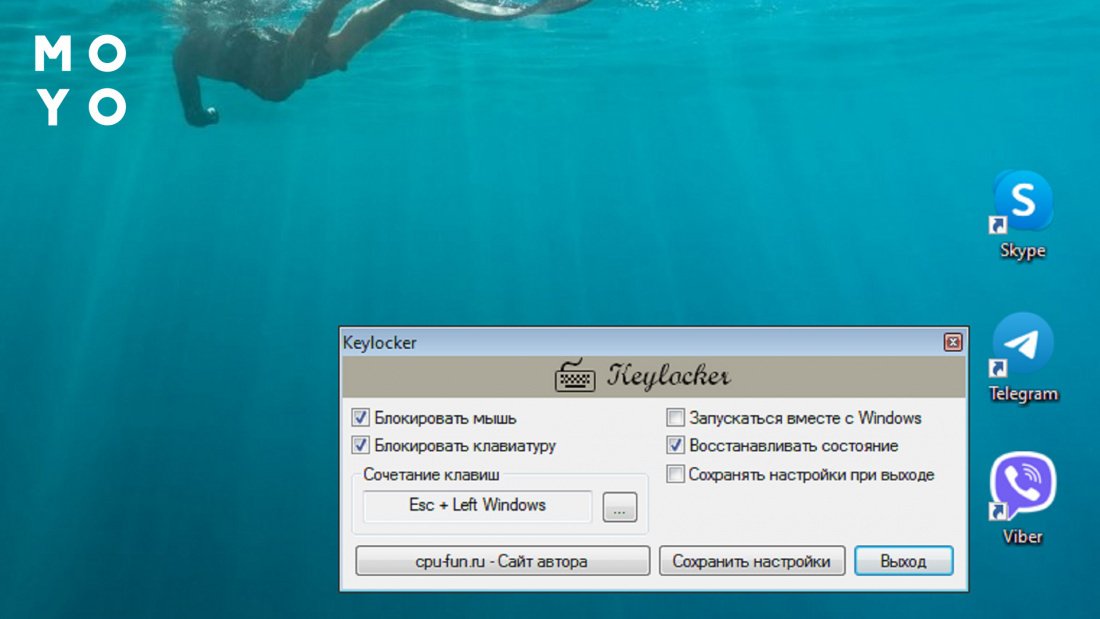
Keylocker
В плане функционала приложуха аналогична KeyFreeze. Ее преимущества:
- Возможность отдельного отключения мышки и клавиатуры.
- Выбор сочетания клавиш для отключения/включения. Управлять процессом можно с помощью одновременного нажатия не 3, а 2 кнопок.
- Автозагрузка при запуске Винды.
- Наличие портативной версии.
Аппаратное отключение
Рассмотрим, как выключить шлейфом клавиатуру на ноутбуке. Перед процедурой по возможности нужно извлечь аккумулятор. В одних ноутбуках можно отсоединить клавиатуру, оставив на месте переднюю панель, в других — нет:
- Первый вариант менее трудоемкий. Под корпусом ищем 1-3 винта, подписанные keyboard, kbd или с изображением клавы. Откручиваем их. Над верхом клавиатуры отщелкиваем зацепы. Аккуратно смещаем устройство ввода, освобождая от нижних зацепов. Опускаем защелки шлейфа и вытаскиваем его из разъема. В некоторых ноутах нужно начинать с нижней части клавы.
- Второй вариант сложнее, поскольку придется выкручивать больше винтов, рассоединять крепления по периметру нижней панели.
К аппаратному отсоединению имеет смысл прибегать, только если ноут не на гарантии и есть хотя бы небольшой опыт работы с компьютерным железом.
Корпус обычно вскрывают, когда хотят вырубить клавиатуру навсегда. Для временной блокировки это не самый лучший способ из-за рисков и трудоемкости. Если залили клаву водой, пивом или другим напитком, не ставьте на ней крест: после оказания ноуту первой помощи отнесите его в сервис или отремонтируйте самостоятельно. Тогда не придется отключать клавиши программными методами, пользоваться виртуальными кнопками и т.п.