
Как разблокировать и заблокировать клавиатуру на ноутбуке Lenovo
Как разблокировать клавиатуру на ноутбуке Lenovo? Используйте горячие клавиши, к примеру, Fn+F8, Fn+NumLock, Fn+Insert в зависимости от ноутбука, проверьте факт включения оборудования через настройки, убедитесь в отсутствии программ-блокировщиков / вирусов или очистите систему от «мусора». Также не стоит исключать механическую поломку. Ниже рассмотрим основные способы по разблокировке и блокировке.
Как разблокировать
Для начала нужно понять, что блокировка клавиатуры на ноутбуке Lenovo может произойти по следующим причинам:
- Случайная блокировка другим пользователем или лично путем нажатия специальной комбинации.
- Выход из строя оборудования, к примеру, повреждение клавиатуры.
- Сбой системы, из-за чего происходит блокировка клавиатуры на ноутбуке Леново.
- Заражение вирусами, которые не дают нормально работать оборудованию. Часто проблема сопровождается другими (например, пропадает курсор).
- Действие разных программ или системный мусор.
С учетом возможных проблем необходимо принимать решение по разблокировке клавиатуры на ноутбуке Lenovo. Здесь возможно несколько методов.

Горячие клавиши
Для начала попробуйте разблокировать клавиши с помощью горячих комбинаций. Здесь доступно несколько вариантов:
- Для ноутбуков Леново с диагональю 14 и менее дюймов кнопка NumLock находится на F8, F7 или Insert. Чтобы разблокировать клавиши, нажмите Fn с одной из указанных кнопок.
- В ноутбуках Леново с диагональю от 15 дюймов и выше цифровая клавиатура находится справа. При этом NumLock является полноценной клавишей, которую необходимо нажать для решения поставленной задачи.

Также в некоторых случаях разблокировка клавиатуры на ноутбуке Леново происходит с помощью Fn+Esc. Такой вариант также актуален для укороченных версий. Существуют модели, у которых заблокировать и разблокировать клавиши невозможно с помощью отдельной кнопки.
Через панель управления
Если рассмотренный выше метод, как разблокировать клавиатуру на ноутбуке Леново с комбинацией клавиш, не подошел, можно воспользоваться настройками самой операционной системы. Для решения вопроса сделайте следующее:
- Жмите правой кнопкой мышки по «Мой компьютер».
- Войдите в Диспетчер устройств.
- Найдите раздел «Клавиатура».
- Кликните по ней ПКМ и жмите «Задействовать».

Если возле иконки находится восклицательный знак, жмите «Удалить», а после этого перезапустите девайс. В процессе перезапуска Виндовс 10 должна загрузить все недостающие драйвера самостоятельно и тем самым разблокировать клавиши на ноутбуке Lenovo.
Программа для блокировки
Возможна ситуация, когда на устройство попала программа-блокировщик, которая в определенных условиях блокирует клавиши. Если такое произошло, обойти действие ПО будет крайне трудно. Придется воспользоваться внешним девайсом, а после этого искать софт, блокирующий работу. Но здесь могут возникнуть трудности, не позволяющие разблокировать клавиатуру на Lenovo из-за хитрости таких программ.
Чтобы обойти такие ограничения, попробуйте воспользоваться разными комбинациями, к примеру, Alt+End, Alt+Home, Ctrl+Shift+Del+Esc. Отметим, что этот софт, как правило, не является вирусом. Чаще всего они ставятся для защиты, чтобы другой человек не смог воспользоваться его ноутбуком и разблокировать его.

Вирусы
Заблокировать клавиатуру на ноутбуке Леново мог и обычный вирус. В таком случае задача пользователя — выявить и устранить вредоносное ПО. При этом удаление лишней программы не гарантирует, что софт сразу начнет работать. Иногда могут потребоваться дополнительные шаги, которые описаны в статье.
Сделайте следующие шаги:
- Войдите в «Параметры» и «Специальные возможности».

- Жмите на графу «Клавиатура» и выберите «Использовать экранную клавиатуру».
- Переместите тумблер в позицию «Включено».

- Найдите «Защитник Windows» через поиск или «Центр обеспечения безопасности».
- Запустите сканирование для проверки ноутбука Lenovo.
- Выберите полный вариант проверки.
- Дождитесь окончания процесса.

Если какие-то вредоносные программы были найдены, удалите их или отправьте в карантин. После этого проверьте, удалось ли разблокировать клавиши на Lenovo или нет.
Очистка системы
Необходимость разблокировать систему от мусора может возникнуть при ее загрязнении. В таком случае нужно удалить с ноутбука ненужные файлы. Для этого лучше всего воспользоваться программой CCleaner, доступной для скачивания на официальном сайте ccleaner.com/ru-ru . После входа выберите вариант очитки реестра, дождитесь завершения процесса и устраните все проблемы.

Как заблокировать
Бывают ситуации, когда нужно не разблокировать, а заблокировать клавиатуру на ноутбуке Lenovo. Для этого можно воспользоваться одним из следующих способов:
- Горячие клавиши. Здесь используются те же комбинации, что рассмотрены выше, к примеру, Fn+F8, Fn+NumLock, Fn+Insert.
- Через настройки. Для этого жмите ПКМ на «Мой компьютер», войдите в «Диспетчер устройств» и найдите нужный раздел. Снова жмите на него ПКМ и выберите «Отключить».
Чтобы заблокировать клавиатуру на ноутбуке Lenovo, можно воспользоваться специальными программами. Выделим несколько вариантов:
- BlueLife KeyFreeze — бесплатный блокировщик, доступный для скачивания по ссылке sordum.org/7921/bluelife-keyfreeze-v1-4-block-keyboard-and-mouse . Позволяет выключить клавиши и мышь одной комбинацией.

- Keyboard and Mouse Locker — софт для Виндовс, позволяющий блокировать клаву и мышку одной кнопкой. Имеет простой и доступный интерфейс, доступен по ссылке download.cnet.com/Keyboard-And-Mouse-Locker/3000-2094_4-75802828.html .

Теперь вы знаете, что делать, если заблокировалась клавиатура на ноутбуке Lenovo. Начините с проверки оборудования в диспетчере устройств, а после используйте горячие клавиши. Если это не помогло, проверьте устройство на факт наличия программ-блокировщиков и вирусов, а также почистите реестр. Если и это не дает результата, причиной может быть физическая неисправность. В таком случае ничего разблокировать не получится.
В комментариях расскажите, приходилось ли вам сталкиваться с такой ситуацией, и как ее удалось решить.
Как разблокировать клавиатуру на ноутбуке : Один комментарий
- Анна19.03.2023 в 14:17 Добрый день! У меня такая ситуация. В свое время, когда у меня дочка была очень маленькая, я сама заблокировала физически клавиатуру на ноутбуке. Теперь же не могу найти где я это сделала. Выше указанные советы мне не помогли. Можете что-нибудь посоветовать?
Заранее спасибо.
Как отключить клавиатуру в Windows
В этой инструкции подробно о нескольких способах отключить клавиатуру на ноутбуке или компьютере с Windows 10, 8 или Windows 7. Сделать это можно как средствами системы, так и с помощью сторонних бесплатных программ, оба варианта будут рассмотрены далее.
Отключение клавиатуры ноутбука или компьютера средствами ОС
Возможно, лучший способ временно отключить клавиатуру в Windows — использовать диспетчер устройств. При этом вам не нужны какие-либо сторонние программы, это сравнительно просто и полностью безопасно.
Потребуется выполнить следующие простые шаги для отключения данным способом.
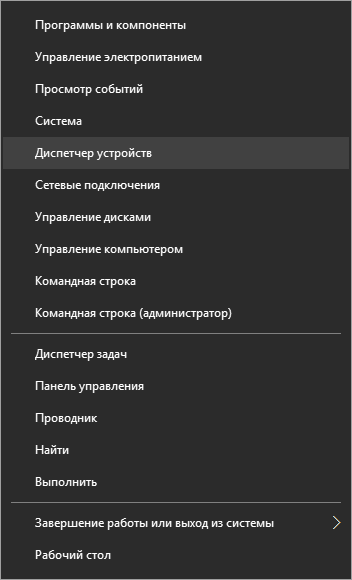
- Зайдите в диспетчер устройств. В Windows 10 и 8 это можно сделать через меню правого клика по кнопке «Пуск». В Windows 7 (впрочем, и в остальных версиях) можно нажать клавиши Win+R на клавиатуре (или Пуск — Выполнить) и ввести devmgmt.msc
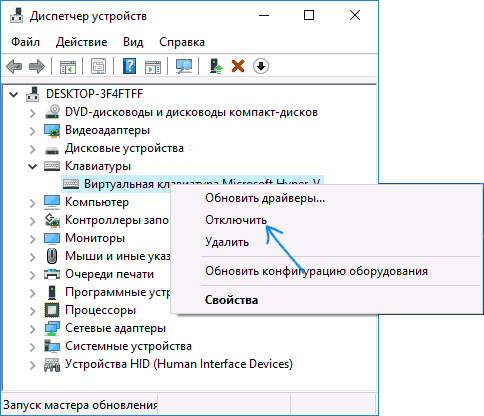
- В разделе «Клавиатуры» диспетчера устройств, нажмите правой кнопкой по вашей клавиатуре и выберите пункт «Отключить». Если данный пункт отсутствует, то используйте «Удалить».
- Подтвердите отключение клавиатуры.
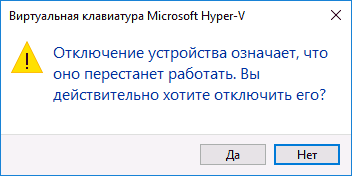
Готово. Теперь диспетчер устройств можно закрыть, а клавиатура вашего компьютера будет отключена, т.е. на ней не будет работать ни одна клавиша (правда, на ноутбуке могут продолжить работать кнопки включения и выключения).
В дальнейшем, чтобы снова включить клавиатуру, вы можете аналогичным образом зайти в диспетчер устройств, кликнуть правой кнопкой мыши по отключенной клавиатуре и выбрать пункт «Задействовать». Если же вы использовали удаление клавиатуры, то чтобы она снова была установлена, в меню диспетчера устройств выберите Действие — Обновить конфигурацию оборудования.
Обычно, этого способа оказывается достаточно, но возможны случаи, когда он не подходит или же пользователь просто предпочитает использовать стороннюю программу для быстрого включения или отключения.
Бесплатные программы, позволяющие отключить клавиатуру в Windows
Существует множество бесплатных программ для блокировки клавиатуры, я приведу лишь две из них, которые, на мой взгляд, реализуют эту возможность удобно и на момент написания статьи не содержат какого-то дополнительного ПО, а также совместимы с Windows 10, 8 и Windows 7.
Kid Key Lock
Первая из таких программ — Kid Key Lock. Одно из ее преимуществ, помимо бесплатности — отсутствие необходимости установки, на официальном сайте доступна Portable версия в виде Zip-архива. Запуск программы происходит из папки bin (файл kidkeylock.exe).
Сразу после запуска вы увидите уведомление, что для настройки программы нужно нажать на клавиатуре клавиши kklsetup, а для выхода — kklquit. Наберите kklsetup (не в каком-либо окне, просто на рабочем столе), откроется окно настроек программы. Русского языка нет, но все довольно понятно.
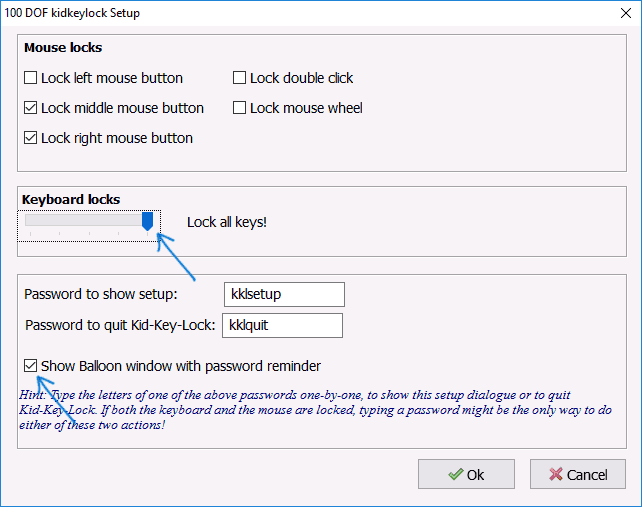
В настройках Kids Key Lock вы можете:
- Заблокировать отдельные кнопки мыши в разделе Mouse Lock
- Заблокировать клавиши, их комбинации или всю клавиатуру в разделе Keyboard locks. Чтобы заблокировать всю клавиатуру, передвиньте переключатель в крайнее правое положение.
- Задать то, что нужно набирать для входа в настройки или выхода из программы.
Дополнительно рекомендую убрать пункт «Show Baloon windows with password reminder», это отключит уведомления программы (на мой взгляд, они реализованы не очень удобно и могут мешать работе).
Официальный сайт, где можно скачать KidKeyLock (Обновление: утилиту, похоже, убрали с официального сайта, но потенциально можно найти на сторонних ресурсах в Интернете) — https://100dof.com/products/kid-key-lock
KeyFreeze
Еще одна программа для отключения клавиатуры на ноутбуке или ПК — KeyFreeze. В отличие от предыдущей она требует установки (и может потребовать загрузки .Net Framework 3.5, будет загружен автоматически при необходимости), но тоже достаточно удобна.
После запуска KeyFreeze вы увидите единственное окно с кнопкой «Lock Keyboard and Mouse» (заблокировать клавиатуру и мышь). Нажмите ее для отключения и того и другого (тачпад на ноутбуке также будет отключен).
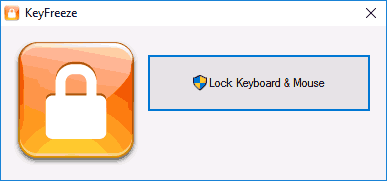
Чтобы включить клавиатуру и мышь снова, нажмите клавиши Ctrl+Alt+Del, а затем Esc (или «Отмена»), чтобы выйти из меню (если у вас Windows 8 или 10).
Пожалуй, это все на тему отключения клавиатуры, думаю, представленных способов окажется достаточно для ваших целей. Если же нет — сообщайте в комментариях, постараюсь помочь.
А вдруг и это будет интересно:
- Лучшие бесплатные программы для Windows
- В манифесте указана неизвестная структура в Microsoft Store — варианты решения
- Как добавить комментарии, теги и рейтинги к папке Windows
- Не удается войти в учетную запись Windows — как исправить?
- Некоторые параметры задает системный администратор в параметрах электропитания — как исправить?
- Как удалить Галерею в Windows 11
- Windows 11
- Windows 10
- Android
- Загрузочная флешка
- Лечение вирусов
- Восстановление данных
- Установка с флешки
- Настройка роутера
- Всё про Windows
- В контакте
- Одноклассники
-
Алексей 23.12.2016 в 15:10
- Dmitry 24.12.2016 в 06:59
- Алексей 24.12.2016 в 13:55
- Dmitry 25.12.2016 в 09:50
Блокировка клавиатуры на ноутубке
Чтобы отключить клавиатуру ноутбука, часто достаточно использовать горячие клавиши, которые производитель зарезервировал под это действие. После этого ребенка можно смело сажать за устройство, предварительно включив ему мультфильм, а самому заниматься своими делами. На некоторых ноутбуках такой полезной опции, к сожалению, не предусмотрено. Но и в этом случае устройство ввода блокируется при помощи простых бесплатных утилит. О том, как заблокировать клавиатуру на ноутбуке программно или при помощи горячих клавиш, расскажем далее.
Самый простой способ блокировки клавиатуры
Рассмотрим сначала стандартные для ноутбуков способы блокировки с помощью горячих клавиш:
- Для активации этой функции нажмите совместно кнопку Fn для вызова функции и одну из функциональных клавиш. В разных моделях это может быть любая кнопка от F1 до F12.
- На некоторых лэптопах могут действовать другие комбинации, например, Fn совместно с Num Lock. Иногда требуется нажимать сразу три кнопки, к описанным вариантам добавляя клавишу Ctrl.
На некоторых моделях лэптопов, особенно не самых современных, подобные сочетания клавиш для отключения устройства ввода могут быть не предусмотрены. В этом случае для решения задачи можно использовать небольшие специальные утилиты.
Программный метод отключения клавиатуры на ноутбуке
Для защиты ноутбука от детей рассмотрим небольшую утилиту Toddler Keys. Она не имеет русскоязычного интерфейса, тем не менее работа с приложением обычно никаких сложностей не вызывает. Опишем далее, как заблокировать клавиатуру на ноутбуке при помощи этого приложения.
Программа работает на всех Windows, начиная со старой XP. Этот цифровой метод позволяет заблокировать не только клавиатуру, но и мышку, дисковод и даже кнопку питания. Запускается она после клика по иконке программы, после чего детей можно смело сажать за лэптоп – вреда системе они не нанесут.
Чтобы работать с приложением, выполните следующее:

- Запустите установочный файл утилиты, отметьте необходимые опции (необходимость загрузки вместе с Windows, создание иконки на рабочем столе и немедленный запуск приложения после установки).
- Выберите директорию, куда программа должна инсталлироваться.
- По завершении процесса вы обнаружите на панели задач в нижнем углу справа значок приложения.
- Мышкой правой кнопкой вызовите контекстное меню Toddler Keys и нажмите Options.
- В самом низу окошка в строчке Type to exit введите пароль для разблокировки клавиатуры. Учтите, что русскую раскладку утилита не принимает, поэтому лучше вводите числовой код. В противном случае, если вы заблокируете устройство ввода этой программой, а раскладка у вас будет русская, разблокировку вы сможете провести только через Ctrl+Alt+Del, сменив здесь русский на латиницу или удалив блокирующий клавиатуру процесс через «Диспетчер задач».
- Снимите галочку напротив строчки Show pictures…, чтобы при блокировке не пропадало изображение и звук. Так можно будет включить на устройстве мультфильм, заблокировать кнопки и оставить чадо один на один с ноутбуком.

Чтобы выйти, достаточно ввести пароль, заранее вами установленный. Забыть, кстати, его вы не сможете, так как программа будет давать подсказку при каждом неверном нажатии, выводя ее на экране слева в самом верху.
Делаем так, чтобы при нажатии на кнопки отображались только цифры
Иногда требуется заблокировать устройство ввода таким образом, чтобы был активен только цифровой набор символов. Это удобно при работе с большим объемом числовых данных на ноутбуках с укороченной клавиатурой, где для нормальной цифровой панели не хватает места.
Чтобы можно было ввести любой цифровой набор символов при нажатии на буквы, на некоторых моделях лэптопов предусмотрены следующие сочетания клавиш:
- Fn и F11,
- Fn и Num Lock.
Если эти комбинации не работают, вероятно, подключение цифровой панели для вашего устройства не предусмотрено. В вашем случае можно подключить к ноутбуку через USB-порт полноразмерное устройство ввода или же работать с цифровой экранной клавиатурой.
Как отключить клавиатуру на ноутбуке Леново без шума и пыли

Как отключить клавиатуру на ноутбуке Леново? Это можно сделать с помощью стандартных методов Windows, отключив либо удалив драйвер клавиатуры. В другом случае эту операцию можно выполнить при помощи сторонней утилиты. Это более простой способ, однако он требует установки дополнительной программы.
Обо всех нюансах и деталях того, как отключить клавиатуру на ноутбуке Lenovo, я расскажу в статье ниже.
Зачем нужно отключение клавиатуры
Клавиатура на ноутбуке Леново обычно включена постоянно и требуется для нормальной работы ноутбука Леново. Однако бывают случаи, когда вам может понадобится блокировка нажатия на клавиши. Чаще всего это ситуация, когда вы смотрите какое-либо видео, а ребёнок в этот момент случайно или специально начинает нажимать на клавиши. Аналогичная ситуация с домашним животным, с вашими собственными случайными нажатиями на кнопки и так далее. Если вам нужно обезопасить себя от таких ситуаций, то вы можете просто отключить её.

Отключение клавиатуры на Леново: все способы
Отключить клавиатуру на ноутбуке Lenovo можно как стандартными методами Windows, так и с помощью сторонних программ и утилит. Стандартные способы Windows в полной мере не предусматривают возможность отключить этот девайс. Всё же это один из базовых девайсов, и если его выключить, то можно потерять контроль над ноутбуком Леново, во всяком случае до подключения мышки. Поэтому способы, как отключить клавиатуру, состоят из нескольких действий в диспетчере устройств и в панели управления, либо в системном реестре с изменением нескольких параметров в нём.
Альтернативный способ как отключить гаджет — это сторонние утилиты. Есть несколько проверенных программ, которые исправно работают у других пользователей и имеют хорошие отзывы. Их преимущество в том, что вы можете включить и отключить девайс одним кликом мыши, более того — выбирать параметры такого отключения и клавиши, которые не будут задействованы. К минусам использования сторонних программ относится потребность в установке, а также риски подцепить вирус во время их нахождения и скачивания.

Экранная клавиатура
Перед всеми действиями, описанными ниже, особенно отключением клавиатуры на ноутбуке Lenovo с обновлением системного реестра, я рекомендую включить экранную клавиатуру и поставить ей параметр автоматического включения вместе с ноутбуком Леново.
- Экранная клавиатура находится в Параметрах — в Специальных возможностях. Найти её можно через поиск Пуска.

- Запустите её и нажмите на ней Параметры.

- В окне, которое появится — перейдите по нижней ссылке.

- Теперь поставьте галочку и сохраните изменения.

- Экранная клавиатура запустится вместе с ПК уже при следующей перезагрузке.
Способ 1. Через Диспетчер устройств
В этом способе необходимо отключить либо удалить устройство, а также выключить параметр, который установил бы его заново. Способ не требует каких-то дополнительных программ и полностью основан на встроенном функционале Windows.
- Откройте Диспетчер устройств. Кликните правой кнопкой мыши по Пуску и выберите данный пункт.
- Раскройте пункт с клавиатурой и нажмите правой кнопкой мыши на своём устройстве, которое отобразилось в списке.

- Если присутствует пункт «Отключить», то нажмите на него. Устройство сразу же перестанет работать. Чтобы включить его заново, необходимо нажать правой кнопкой и выбрать включить. Чаще всего такого пункта в меню не будет. Поэтому нажмите надпись «Удалить».

- Появится предупреждение, чтобы после удаления устройства оно перестанет работать. Подтвердите своё действие.
- Возможно, система предложит перезагрузить ноутбук Леново, после чего внесение изменений вступит в силу.
- Однако после перезагрузки она снова заработает, поскольку будет автоматически распознано компьютерам и установлена как новое устройство. Поэтому перед подтверждением и перезагрузкой необходимо выполнить еще одно действие. Снова нажмите правой кнопкой мышки на иконке Пуска в левом нижнем углу экрана. Кликните на пункт Система.
- В правой части окна будет ссылка Дополнительные настройки системы. Нажмите на неё.
- Перейдите на вкладку «Оборудование» и нажмите на кнопку «Параметры установки устройств».

- Выберите пункт «Нет, предоставить возможность выбора». Потом выберите пункт «Никогда не устанавливать драйвера из центра обновления Windows». Подтвердите изменения.

- Теперь вы можете подтвердить удаление и перезагрузить ноутбук Леново. После включения клавиши не будут работать.
- Чтобы включить устройство снова, вам необходимо проделать те же действия в обратном порядке: в «Дополнительных параметрах» включить автоматическую установку устройств и в «Диспетчере устройств» нажать на кнопку «Обнаружить новые».

Этот метод достаточно объёмный, если делать его первый раз. Но при нескольких повторениях, вы сможете выполнять действия практически автоматически.
Способ 2. Через системный реестр
Вы можете включить и отключить устройство, редактируя параметры системного реестра. Я не рекомендую данный способ, поскольку вы очень легко сможете случайно изменить важные настройки, которое повлияют на работоспособность всей системы. Но если вы решились на этот вариант, то необходимо сделать резервную копию реестра.
- Найдите через поиск Пуска программу regedit и запустить её.
- Выполните поиск внутри системного реестра и найдите папку kbdclass в services.
- Измените параметр Start: цифра 3 означает что клавиатура будет запускаться в обычном режиме, цифра 4 — что она не будет запускаться.

- Перезапустите компьютер.
Способ 3. Через сторонние программы
Вы можете установить на Леново отдельные утилиты, которое были созданы специально для того, чтобы отключить и включить девайс одним кликом мыши. Это такие программы как Kid Key Lock, KeyFreeze, Toddler Keys и другие.
Эти программы бывают как версиями с установкой, так и портативными версиями. Они встраиваются в иконки системного трея, и вы можете включать и отключать функцию прямо оттуда. Так же вы сможете выполнять более глубокую настройку, блокировать все клавиши либо, только определённый класс клавиш, блокировать кнопки мыши, колесико и так далее.

Перед установкой программы убедитесь, что вы скачали её в надежном месте, что она не содержит вирусов. Для этого ваш антивирус на компьютере должен регулярно обновляться.
Теперь вы знаете, как выключить клавиатуру на ноутбуке Леново. Уверен, что данная информация вам поможет, и вы сможете более комфортно и без лишних проблем пользоваться своим ноутбуком. Включить и отключить функцию можно будет тогда, когда она вам нужна.