
Как заблокировать клавиатуру на ноутбуке и ПК (или временно отключить ее). Способы
Здравствуйте.
Сегодня на повестке относительно простой (да и не совсем уж острый), но в то же время «жизненный» вопрос:
«Можно ли оставить ребенка на пару минут возле компьютера с мультиками, чтобы он ничего не успел понажимать?
Или можно ли смахнуть крошки и пыль с клавиатуры, чтобы случайно не нажать что-нибудь не то. (разумеется, без откл. рабочего ПК)».
*
Можно! Если на время заблокировать (или откл.) клавиатуру!
Благо, что это не сложно сделать как на классических компьютерах, так и на ноутбуках. Приведу ниже неск. вариантов решения вопроса.
«Блокировка» клавиатуры // на время
Вариант 1
Первое, и самое простое как можно быстро «заблокировать» и сам ПК, и клавиатуру с мышкой — нажать сочетание клавиш Win+L (в результате появится окно блокировки учетной записи: пока не будет введен правильный код — доступ к рабочему столу и программам предоставлен не будет!).
��Примечание: если у вас нет пароля на учетной записи — установить его можно по этой инструкции (там все просто).
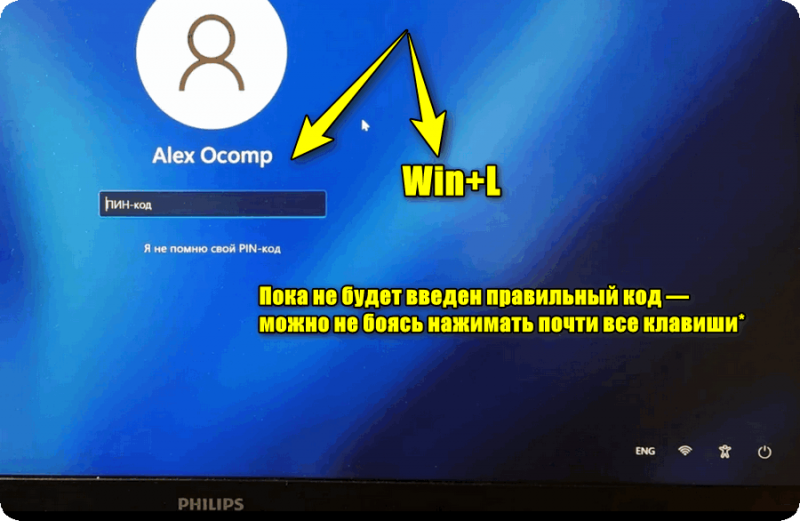
Win+L — сочетание клавиш для блокировки учетной записи
На мой взгляд, это хороший способ в тех случаях, когда вам не нужно смотреть что-то на экране во время блокировки клавиатуры/мышки. Скажем, для того, чтобы смахнуть крошки с поверхности клавиш (и между ними) — это вполне неплохой вариант. ��
Вариант 2
На многих современных клавиатурах и мышках есть доп. переключатель «On || Off» , как раз для такого случая. Достаточно передвинуть положение в режим «Off» и устройство не работает, отключено! �� (правда, это касается в основном беспроводных устройств).
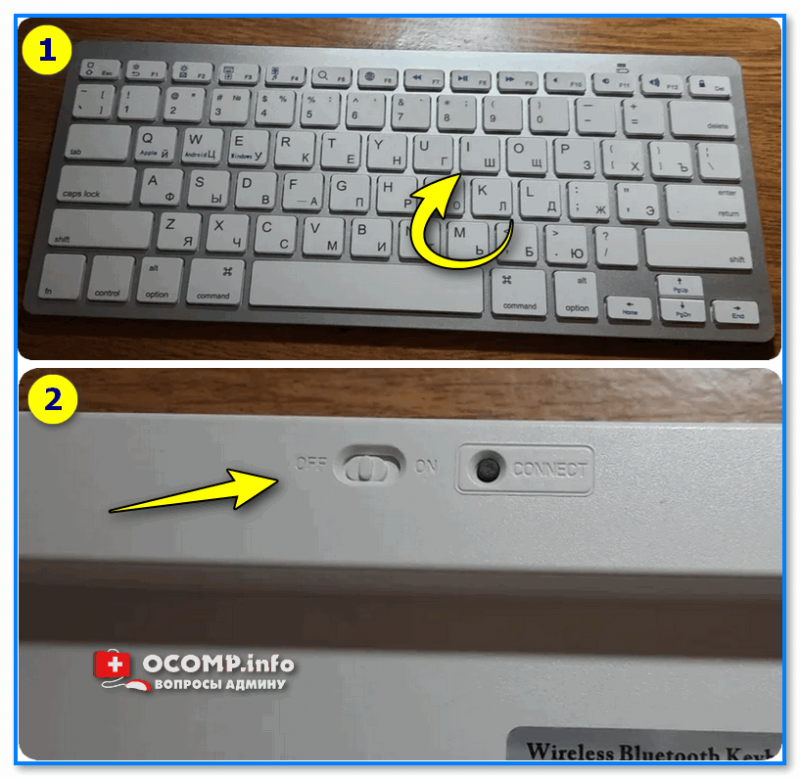
Выключить клавиатуру (режим Off)
Вариант 3
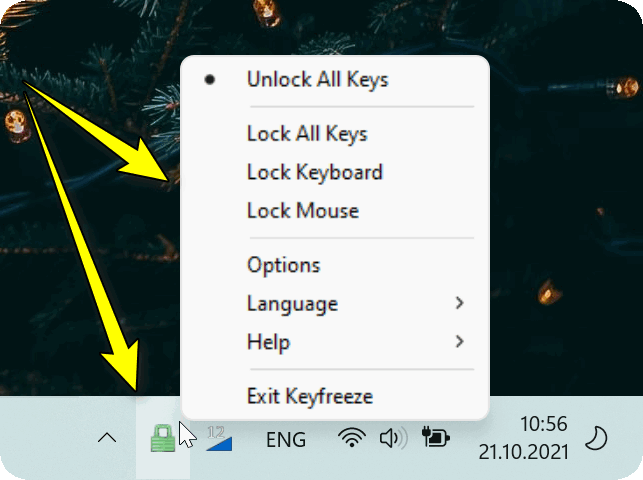
Для нашей задачи есть одна небольшая утилита (не нуждается в установке!) — ��BlueLife KeyFreeze (ссылка на офиц. сайт). Чем примечательна : ее достаточно просто запустить и нажать всего одно сочетание клавиш — и задача выполнена: клавиатура и мышка перестанут реагировать на нажатия кнопок (правда, курсор от мышки «бегать» по экрану будет!)!
Примечание : для извлечения архива с программой, возможно, вам понадобятся архиваторы.
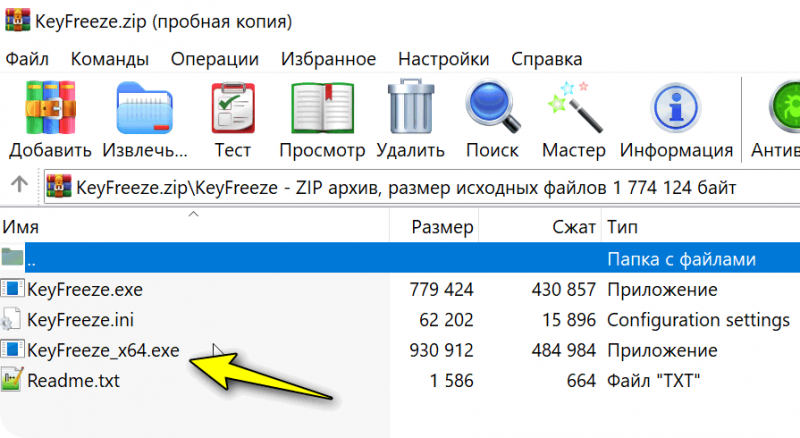
Утилиту Key Freeze достаточно лишь извлечь из архива
После запуска BlueLife KeyFreeze — в трее (рядом с часами) появится иконка утилиты с замочком, и сообщение с заветным сочетанием клавиш: Ctrl+Alt+F (именно оно и используется для блокировки / разблокировки мышки и клавиатуры). См. пример ниже. ��
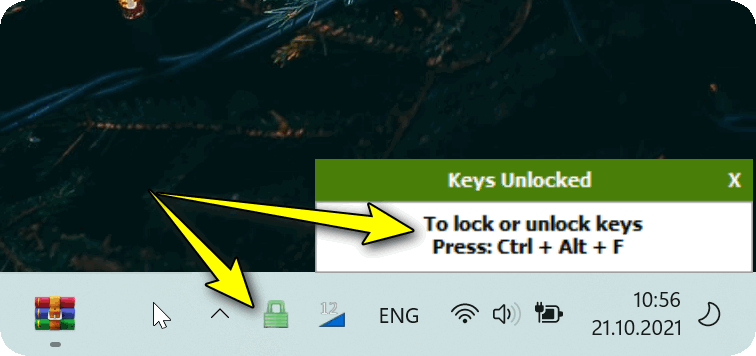
Ctrl+Alt+F — сочетание по умолчанию для блокировки клавиатуры
Кстати, в опциях программы есть возможность выбора: блокировать сразу и мышь и клавиатуру, или что-то одно. В некоторых случаях удобно!
Вариант 4 (отключение)
Как еще один вариант: можно подключить клавиатуру, мышь, джойстики, и пр. устройства и манипуляторы через переходник (разветвитель), с возможностью быстро отключать тот или иной порт USB.
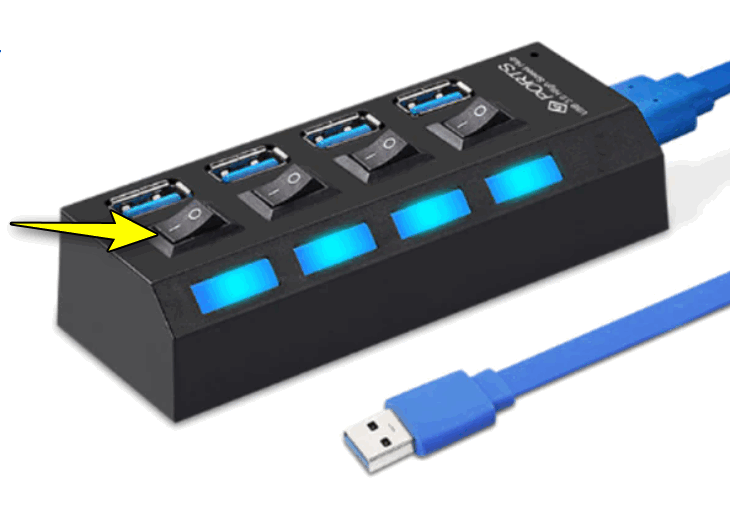
USB-хаб с возможностью откл. каждого порта в отдельности
Это может быть весьма удобно в тех случаях, когда вам часто нужно отключать что-то, а «лезть» к задней стенке ПК и делать это вручную — очень утомительно. ��
Думаю, на этом предложенных вариантов достаточно! На этом закругляюсь.
Как разблокировать клавиатуру на ноутбуке
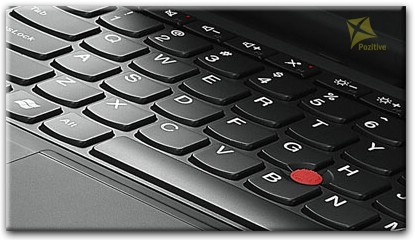
При работе на разнообразных компьютерах бывает что клавиатура зависает или бывает заблокированной. Поэтому чтобы рабочий процесс не останавливался нужно знать как снять блокировку с клавиатуры. Как разблокировать клавиатуру на ноутбуке самостоятельно нужно знать всем кто имеет компьютер дома или на работе.
- 1 В первую очередь нужно воспользоваться сочетанием горячих клавиш Fn+NumLock. Находятся данные клавиши в правой стороне клавиатуры. Как правило многие пользователи ошибочно пользуются данным сочетанием для включения цифровой панели, что в дальнейшем может препятствовать работе остальных клавиш: к примеру может не работать вся буквенная часть. Особенно часто это происходит у любителей полноэкранных он-лайн игр.
- 2 Также весьма актуально сочетание клавиш: n+F12, Fn+Pause, Win+Fx (вместо x здесь любое число от 1 до 12). Данное сочетание дает больший результат по сравнению с другими методами разблокировки клавиатуры. Более подробная инструкция по применению данных сочетаний можно найти в инструкции к компьютеру, так как они являются одними из основных применяемых в эксплуатации пользователями компьютерной техники.
- 3 Когда заблокирован тачпад, то помочь может Fn+F7. Если на экране появилась специальная пиктограмма, то вы все сделали верно и точно. Особенно внимательно нужно относиться к пиктограммам с изображением замка или слова Lock. Как правило вся нужная информация указывается в квадратных скобках на клавишах.
Чтобы предотвратить блокировку клавиш, как полную, так и частичную, нужно периодически проверять Num Lock, а также читать специальные мануалы. Данная информация поможет любому пользователю поддерживать свою технику в рабочем состоянии.
Если все сочетания горячих клавиш не помогают, то в данном случае лучше всего сразу обратиться в специальную сервисную компанию. Так как при неправильном ремонте можно только навредить всей системе. Также подробную информацию можно найти на сайте производителя, что особенно полезно когда нет возможности быстро попасть в сервисный центр.
Отремонтируем ваш ноутбук уже сегодня как правило за 2 часа

Выезд + Диагностика + Ремонт от 300 руб.
Блокировка клавиатуры от детей на ноутбуке
Важно! Если после успешной блокировки клавиатуры ноутбука одним из ниже описанных способов, восстановить ее рабочее состояние не получается, рекомендуем ознакомиться с другой статьей на нашем сайте, посвященной этой теме. В ней автор подробно рассмотрел все методы решения проблемы, начиная от подбора правильного сочетания клавиш, заканчивая применением специализированного программного обеспечения от сторонних разработчиков.
Подробнее: Разблокировка клавиатуры на ноутбуке

Способ 1: Сочетание клавиш
Ноутбуки, в отличие от стационарных компьютеров, включают в себя функцию блокировки клавиатуры для предотвращения случайных нажатий. Это отличный способ заблокировать ее и от детей, достаточно лишь воспользоваться специальным сочетанием клавиш. В зависимости от производителя устройства и его модели, комбинации отличаются.
Если клавиатура полноразмерная, то есть имеет в своем составе отдельно выведенный цифровой блок в правой части, есть вероятность, что отключить ее можно посредством сочетания Fn + Num Lock. Если это не дало результатов, попробуйте воспользоваться комбинацией Fn + Home.
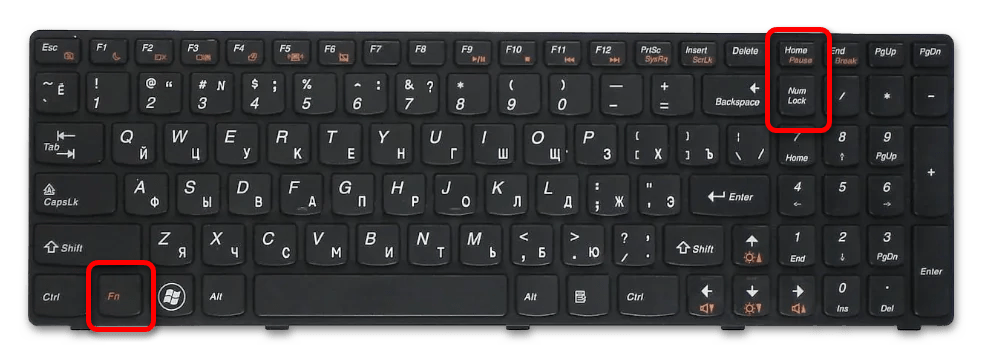
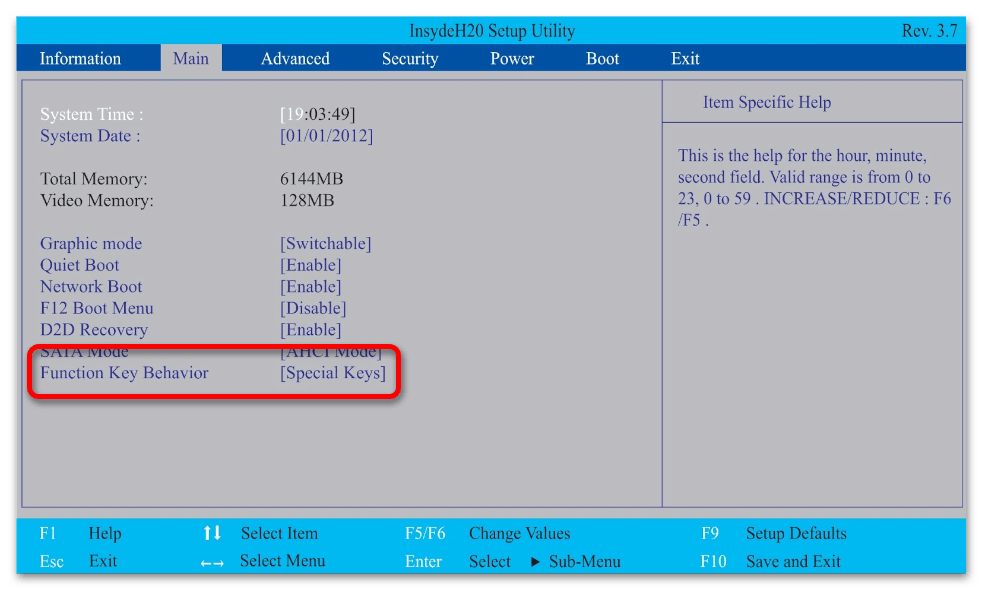
На компактной клавиатуре вышеописанные действия произвести невозможно, поэтому разработчики назначили для блокировки совсем другую кнопку. В большинстве случаев она располагается в верхней части, где находится ряд клавиш F1 – F12. Нужная обычно имеет соответствующую пиктограмму, на которой изображен закрытый замок. Если такая есть, воспользуйтесь сочетанием Fn + F1 – F12.

Примечание! Во время работы за компьютером целенаправленно или случайно можно изменить режим работы функциональных клавиш, вследствие чего описанный выше способ не позволит заблокировать клавиатуру. В таком случае рекомендуем ознакомиться с другой статьей на нашем сайте, в которой подробно рассказывается, как восстановить настройки по умолчанию.
Подробнее: Как на ноутбуке изменить режим работы клавиш F1 – F12
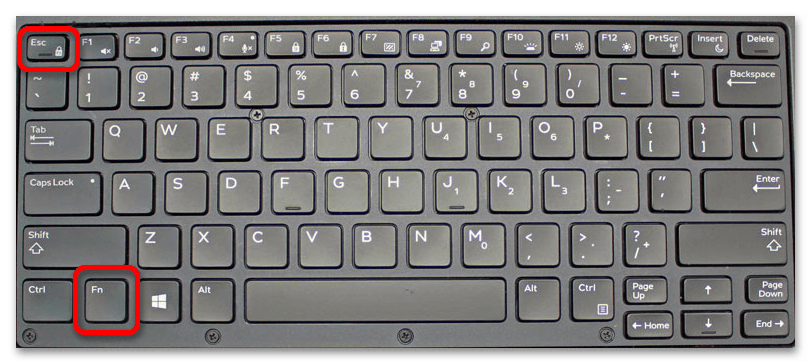
Еще один способ отключить работу клавиатуры ноутбука с помощью горячих клавиш — это воспользоваться сочетанием Fn + Esc. Зачастую последняя кнопка тоже сопровождается пиктограммой в виде закрытого замка. Если таковой имеется, этот метод будет эффективным.
Способ 2: Программное обеспечение
Если возможности заблокировать клавиатуру посредством сочетания горячих клавиш нет, можно воспользоваться системными утилитами или сторонним программным обеспечением. В первом случае достаточно будет отключить устройство через «Диспетчер устройств» или «Редактор локальных групповых политик», а во втором — установить на компьютер специальное приложение. На нашем сайте есть отдельные статьи, посвященные этой теме. В них подробно рассказывается об использовании такого софта, поэтому рекомендуем ознакомиться, перейдя по одной из расположенных ниже ссылок.
Подробнее: Как отключить клавиатуру на ноутбуке с Windows 10 / 7
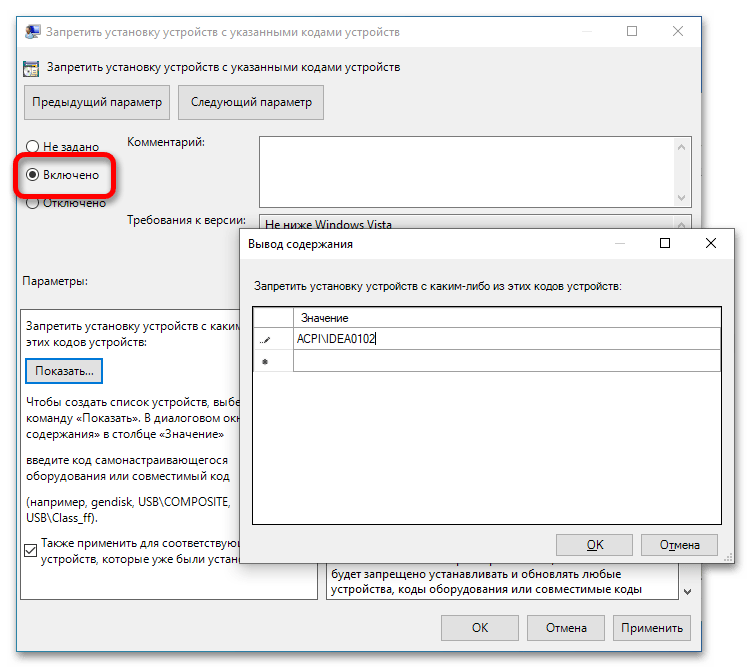
Обратите внимание! Если ни один из приведенных выше методов решения поставленной задачи не позволяет отключить работу клавиатуры, рекомендуем воспользоваться альтернативным способом. Он подразумевает блокировку всего устройства с предварительной установкой пароля на профиль. На нашем сайте есть все необходимые инструкции, детально разъясняющие порядок действий, которые потребуется выполнить.
Подробнее:
Как установить пароль для входа в Windows
Способы блокировки компьютера
Как отключить клавиатуру в Windows
В этой инструкции подробно о нескольких способах отключить клавиатуру на ноутбуке или компьютере с Windows 10, 8 или Windows 7. Сделать это можно как средствами системы, так и с помощью сторонних бесплатных программ, оба варианта будут рассмотрены далее.
Отключение клавиатуры ноутбука или компьютера средствами ОС
Возможно, лучший способ временно отключить клавиатуру в Windows — использовать диспетчер устройств. При этом вам не нужны какие-либо сторонние программы, это сравнительно просто и полностью безопасно.
Потребуется выполнить следующие простые шаги для отключения данным способом.
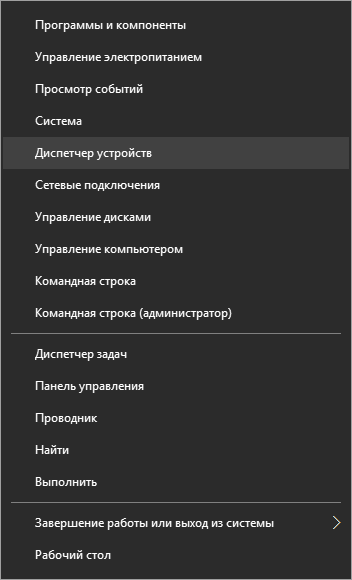
- Зайдите в диспетчер устройств. В Windows 10 и 8 это можно сделать через меню правого клика по кнопке «Пуск». В Windows 7 (впрочем, и в остальных версиях) можно нажать клавиши Win+R на клавиатуре (или Пуск — Выполнить) и ввести devmgmt.msc
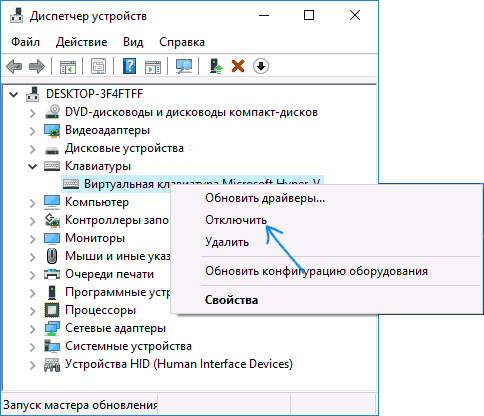
- В разделе «Клавиатуры» диспетчера устройств, нажмите правой кнопкой по вашей клавиатуре и выберите пункт «Отключить». Если данный пункт отсутствует, то используйте «Удалить».
- Подтвердите отключение клавиатуры.
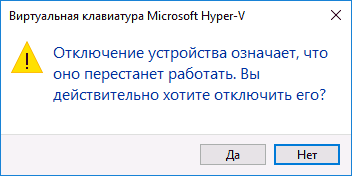
Готово. Теперь диспетчер устройств можно закрыть, а клавиатура вашего компьютера будет отключена, т.е. на ней не будет работать ни одна клавиша (правда, на ноутбуке могут продолжить работать кнопки включения и выключения).
В дальнейшем, чтобы снова включить клавиатуру, вы можете аналогичным образом зайти в диспетчер устройств, кликнуть правой кнопкой мыши по отключенной клавиатуре и выбрать пункт «Задействовать». Если же вы использовали удаление клавиатуры, то чтобы она снова была установлена, в меню диспетчера устройств выберите Действие — Обновить конфигурацию оборудования.
Обычно, этого способа оказывается достаточно, но возможны случаи, когда он не подходит или же пользователь просто предпочитает использовать стороннюю программу для быстрого включения или отключения.
Бесплатные программы, позволяющие отключить клавиатуру в Windows
Существует множество бесплатных программ для блокировки клавиатуры, я приведу лишь две из них, которые, на мой взгляд, реализуют эту возможность удобно и на момент написания статьи не содержат какого-то дополнительного ПО, а также совместимы с Windows 10, 8 и Windows 7.
Kid Key Lock
Первая из таких программ — Kid Key Lock. Одно из ее преимуществ, помимо бесплатности — отсутствие необходимости установки, на официальном сайте доступна Portable версия в виде Zip-архива. Запуск программы происходит из папки bin (файл kidkeylock.exe).
Сразу после запуска вы увидите уведомление, что для настройки программы нужно нажать на клавиатуре клавиши kklsetup, а для выхода — kklquit. Наберите kklsetup (не в каком-либо окне, просто на рабочем столе), откроется окно настроек программы. Русского языка нет, но все довольно понятно.
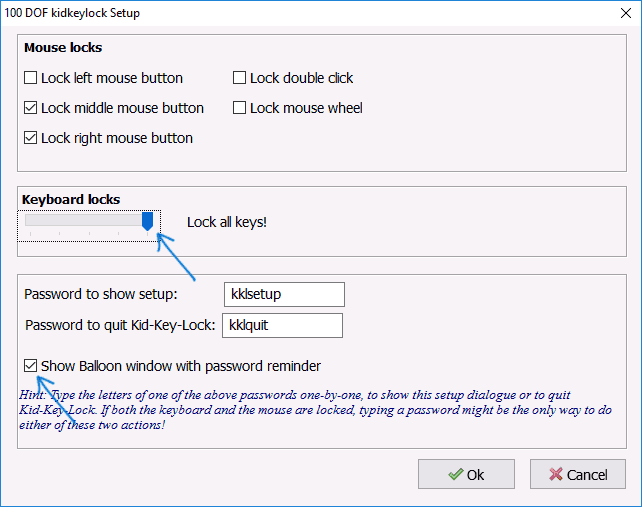
В настройках Kids Key Lock вы можете:
- Заблокировать отдельные кнопки мыши в разделе Mouse Lock
- Заблокировать клавиши, их комбинации или всю клавиатуру в разделе Keyboard locks. Чтобы заблокировать всю клавиатуру, передвиньте переключатель в крайнее правое положение.
- Задать то, что нужно набирать для входа в настройки или выхода из программы.
Дополнительно рекомендую убрать пункт «Show Baloon windows with password reminder», это отключит уведомления программы (на мой взгляд, они реализованы не очень удобно и могут мешать работе).
Официальный сайт, где можно скачать KidKeyLock (Обновление: утилиту, похоже, убрали с официального сайта, но потенциально можно найти на сторонних ресурсах в Интернете) — https://100dof.com/products/kid-key-lock
KeyFreeze
Еще одна программа для отключения клавиатуры на ноутбуке или ПК — KeyFreeze. В отличие от предыдущей она требует установки (и может потребовать загрузки .Net Framework 3.5, будет загружен автоматически при необходимости), но тоже достаточно удобна.
После запуска KeyFreeze вы увидите единственное окно с кнопкой «Lock Keyboard and Mouse» (заблокировать клавиатуру и мышь). Нажмите ее для отключения и того и другого (тачпад на ноутбуке также будет отключен).
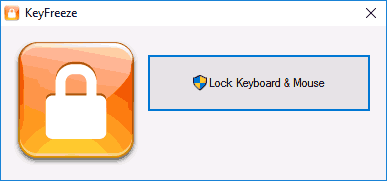
Чтобы включить клавиатуру и мышь снова, нажмите клавиши Ctrl+Alt+Del, а затем Esc (или «Отмена»), чтобы выйти из меню (если у вас Windows 8 или 10).
Пожалуй, это все на тему отключения клавиатуры, думаю, представленных способов окажется достаточно для ваших целей. Если же нет — сообщайте в комментариях, постараюсь помочь.
А вдруг и это будет интересно:
- Лучшие бесплатные программы для Windows
- В манифесте указана неизвестная структура в Microsoft Store — варианты решения
- Как добавить комментарии, теги и рейтинги к папке Windows
- Не удается войти в учетную запись Windows — как исправить?
- Некоторые параметры задает системный администратор в параметрах электропитания — как исправить?
- Как удалить Галерею в Windows 11
- Windows 11
- Windows 10
- Android
- Загрузочная флешка
- Лечение вирусов
- Восстановление данных
- Установка с флешки
- Настройка роутера
- Всё про Windows
- В контакте
- Одноклассники
-
Алексей 23.12.2016 в 15:10
- Dmitry 24.12.2016 в 06:59
- Алексей 24.12.2016 в 13:55
- Dmitry 25.12.2016 в 09:50