
Как в Windows 10 и 11 отключить кнопку Win
Клавиша Win является одной из самых востребованных, так как именно она используется в большинстве комбинаций вызова ключевых функций и инструментов Windows, того же окошка быстрого выполнения команд. Однако в некоторых случаях она может стать помехой, например, в играх, что в свою очередь может послужить поводом для ее временного отключения. Для этого обычно предлагают использовать сторонние утилиты типа Simple Disable Key или SharpKeys.
Но это можно сделать и встроенными средствами, а именно средствами редактора реестра.
Если вы хотите отключить только комбинации с Win , а не саму клавишу (она продолжит открывать меню Пуск) , используйте следующий метод.
Откройте командой regedit редактор реестра и разверните ветку:
HKCU\Software\Microsoft\Windows\CurrentVersion\Policies\Explorer
В правой колонке создайте новый DWORD -параметр,
с именем NoWinKeys со значением по умолчанию.
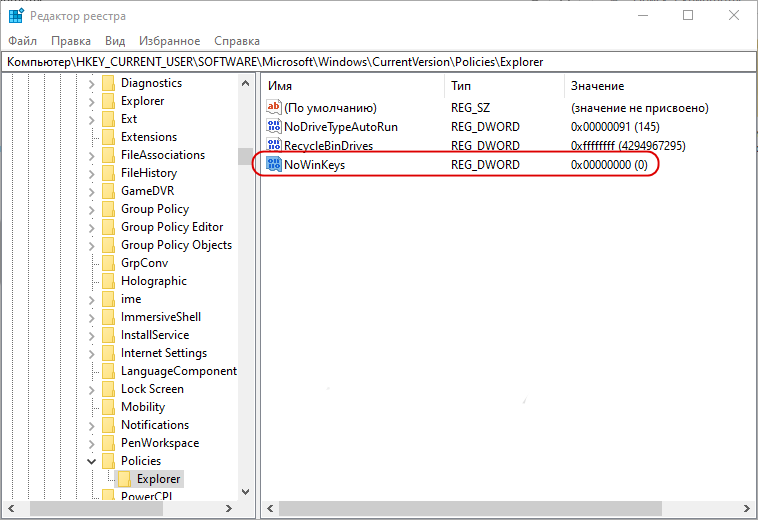
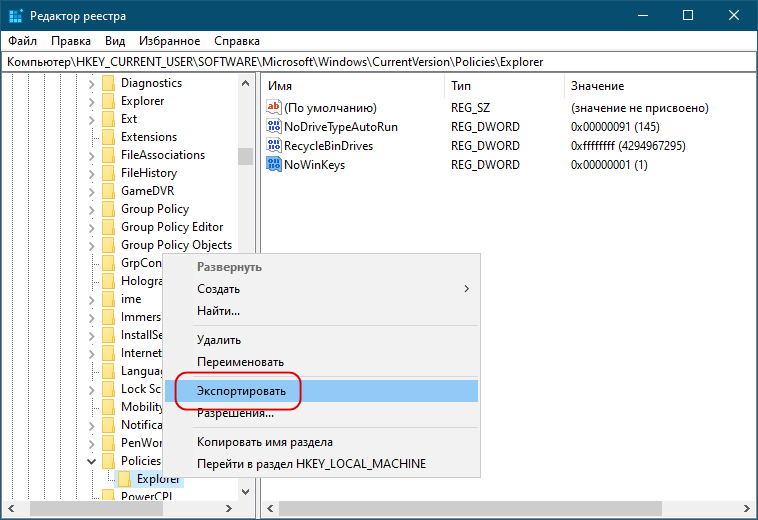
Экспортируйте ключ, для чего кликните по подразделу Explorer правой кнопкой мыши, выберите в меню «Экспортировать»,
и сохраните REG -файл на рабочий стол или в другую удобную вам папку.
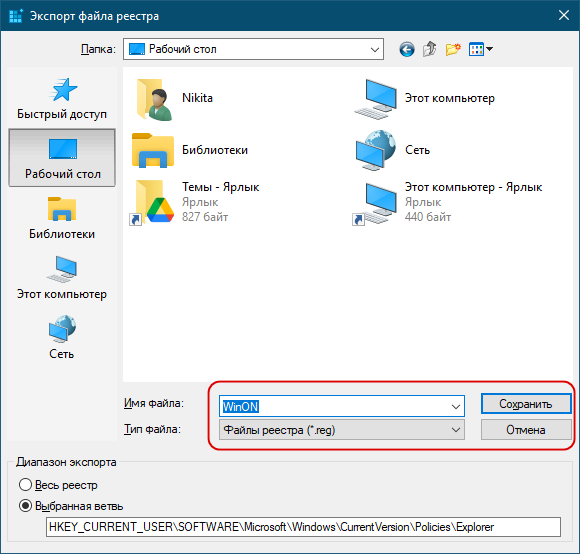
Этот файл станет включать комбинации с кнопкой Win .
Теперь измените значение параметра NoWinKeys на 1 и точно так же экспортируйте ветку в файл, который станет отключать комбинации с клавишей Win .
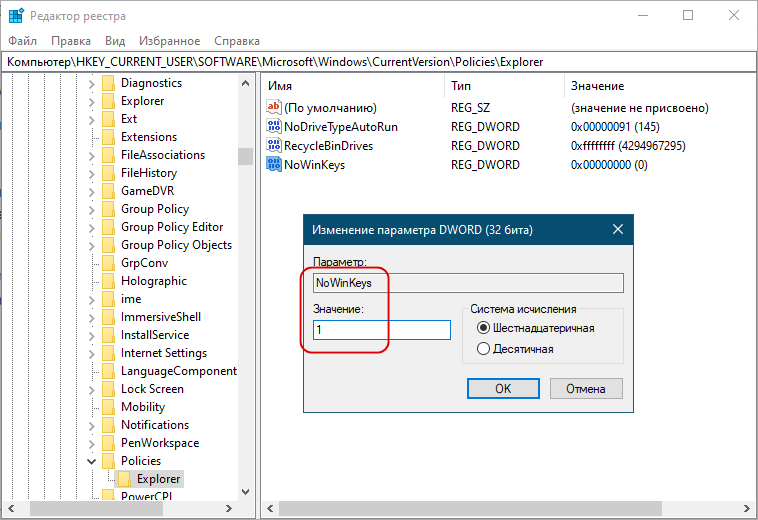
Если нужно отключить саму клавишу Win , перейдите в раздел:
HKLM\SYSTEM\CurrentControlSet\Control\Keyboard
И создайте справа двоичный параметр Scancode Map.
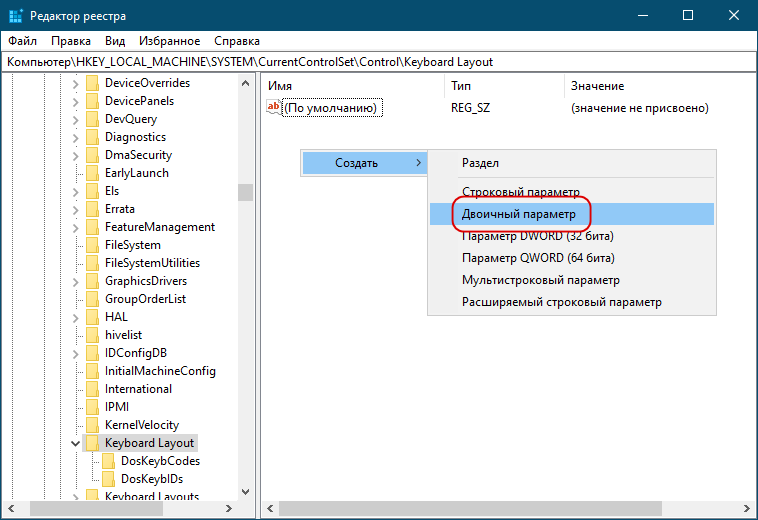
И задайте в качестве его значения 00 00 00 00 00 00 00 00 03 00 00 00 00 00 5B E0 00 00 5C E0 00 00 00 00 . Скопировать данные нельзя, вводите их вручную.
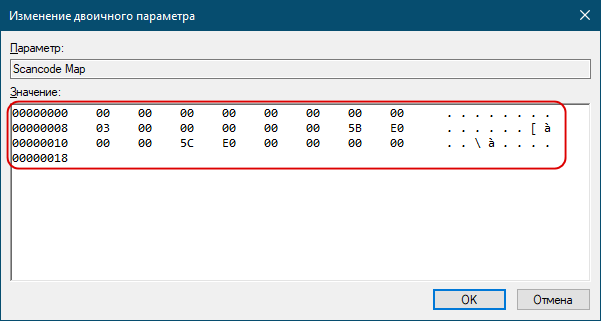
Отредактировав параметр, экспортируйте подраздел в файл,
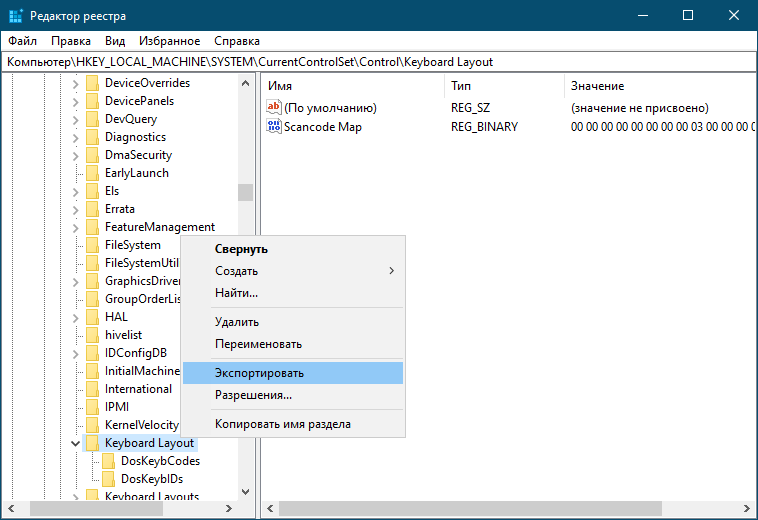
который станет отключать кнопку Win .
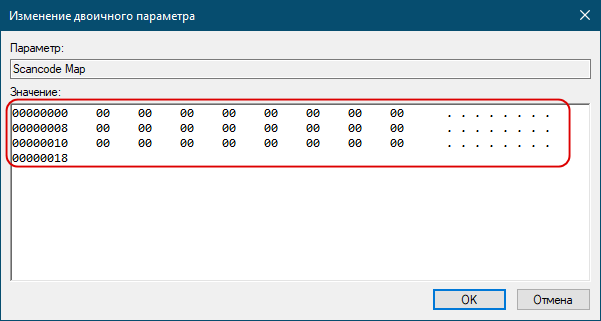
Чтобы создать твик для включения Win , забейте значение Scancode Map нулями и снова экспортируйте ключ.
Теперь вы можете использовать подготовленные твики, включая или отключая комбинации с Win либо саму Win , только помните, что в первом случае для вступления настроек в силу нужно перезапустить Проводник, а во втором – перезагрузить компьютер.
Для ленивых мы подготовили командные файлы, которые станут делать эту работу за них, причем всю работу – в том числе редактировать ключи реестра, только запускайте эти файлы от имени администратора.
Как отключить клавишу Windows

Операционную систему Windows можно полностью настроить под себя, как при помощи встроенных утилит, так и с помощью сторонних приложений. Настройке поддаются, в том числе, аксессуары, например, клавиатура. На ней можно переназначить необходимые клавиши, установив на них нужные команды или вовсе отключив.
Клавиша Windows на клавиатуре по умолчанию выполняет команду по запуску меню «Пуск». Также ее использование в сочетании с другими кнопками позволяет выполнять различные быстрые команды, например, нажав Windows+R можно запустить строку «Выполнить», а Windows+I откроет параметры. При этом пользуются клавишей Windows не все пользователи, и у некоторых может возникнуть желание ее отключить, если она по некоторым причинам мешает, например, залипает или из-за ее случайного нажатия сворачивается игра, приложение, программа.
В рамках данной статьи мы рассмотрим различные способы, как отключить клавишу Windows на клавиатуре или ее переназначить.
Оглавление: 1. Как отключить клавишу Windows средствами системы 2. Как отключить клавишу Windows сторонними приложениями 3. Видеоинструкция
Как отключить клавишу Windows средствами системы
Несмотря на то, что многие пользователи переназначают некоторые клавиши на клавиатуре, встроенной в Windows утилиты, которая позволяла бы с удобством это делать, не имеется. При этом отключить клавишу Windows средствами операционной системы возможно, если изменить некоторые параметры реестра.
Чтобы отключить клавишу Windows средствами системы проделайте следующее:
- Запустите строку «Выполнить» нажав правой кнопкой мыши на меню «Пуск» и выбрав соответствующий пункт;
- Введите в открывшемся окне команду regedit, чтобы запустить редактор реестра;
- Доберитесь до папки Keyboard Layout по следующему адресу:
HKEY_LOCAL_MACHINE\ SYSTEM\ CurrentControlSet\ Control\ Keyboard Layout
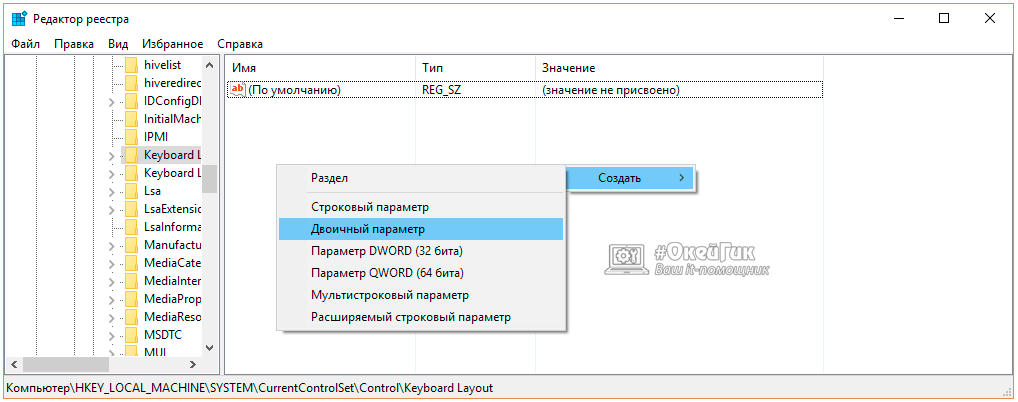
В правой части окна, то есть в самой папке, нажмите правой кнопкой мыши по свободному пространству и в выпадающем меню выберите вариант создания двоичного параметра. Ему нужно дать имя Scancode Map;
00000000000000000300000000005BE000005CE000000000
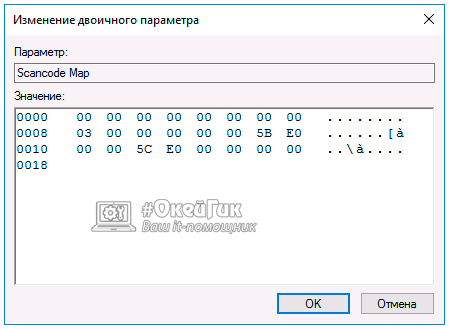
После ввода значения нажмите «ОК» и закройте редактор реестра.
После перезагрузки компьютера изменения реестра вступят в силу, и клавиша Windows перестанет выполнять действия при нажатии на нее. Если в будущем потребуется вернуть кнопку Windows к работоспособному состоянию, удалите созданный в реестре параметр и перезагрузите компьютер.
Как отключить клавишу Windows сторонними приложениями
В сети имеется масса программ, которые позволяют переназначать, отключать и комбинировать клавиши в сочетания для выполнения определенных действий. Крупные компании поставляют подобные программы вместе с драйверами для клавиатуры, но есть и ряд «общих» приложений, которые справляются с подобными задачами не хуже. Ниже мы рассмотрим две бесплатные программы, которые позволяют отключить или настроить клавишу Windows.
SharpKeys
Программа SharpKeys распространяется бесплатно на сайте разработчиков и отлично справляется с функцией переназначения или отключения клавиш на клавиатуре. Приложение работает по принципу вноса изменений в реестр, то есть оно не должно быть активно постоянно в фоновом режиме, за счет чего его можно использовать даже на малопроизводительных компьютерах.
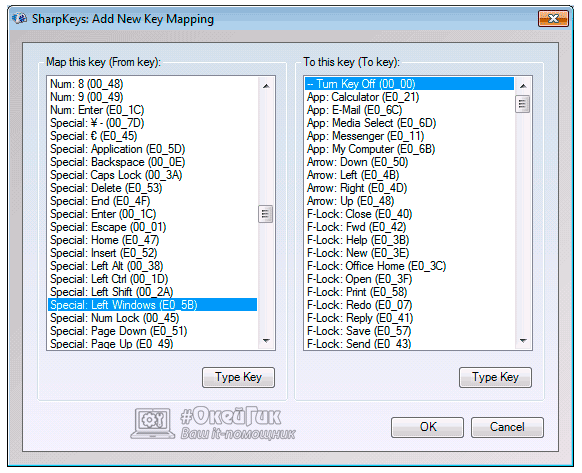
Чтобы при помощи приложения SharpKeys отключить клавишу Windows, скачайте его, установите и запустите. Откроется окно, в котором нужно нажать Add. Далее в левой части окна нужно будет выбрать клавишу, а в правой действие, которое она будет совершать. Выберите клавиши « Special Left Windows» и «Special Right Windows» и установите для них в правой колонке значение «Turn off», после чего нажмите «ОК».
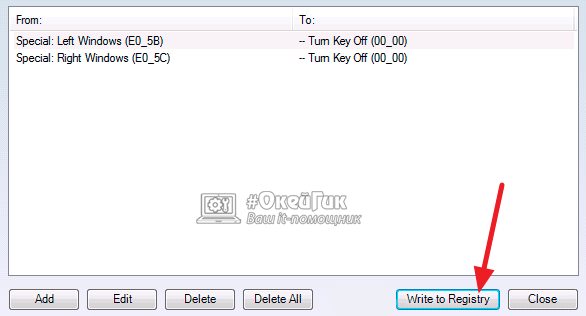
После этого выбранные клавиши отобразятся в списке комбинаций программы. Чтобы изменения вступили в силу, нажмите «Write to registry».
После перезагрузки компьютера клавиши Windows более не будут срабатывать. Если потребуется вновь вернуть им работоспособность, понадобится запустить программу SharpKeys и удалить внесенные изменения.
Simple Disable Key
Выше были приведены сценарии, как полностью отключить работу клавиши Windows в операционной системе. Однако может возникнуть необходимость отключить только команды, которые выполняются при нажатии сочетания клавиш, среди которых Windows. Это также можно сделать с помощью стороннего приложения Simple Disable Key.
Чтобы отключить работу комбинаций клавиш с кнопкой Windows, нужно сделать следующее:
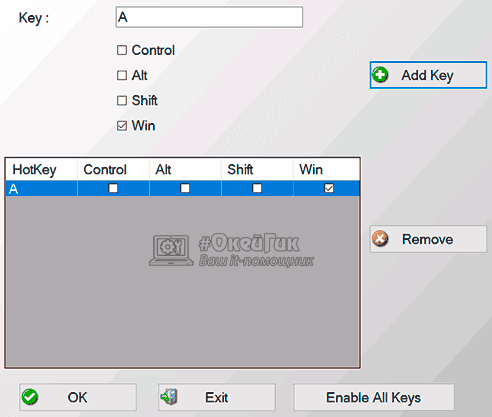
-
Запустите программу и нажмите левой кнопкой мыши в графе «Key». Введите в нее букву, которая не должна работать в сочетании с клавишей Windows. После этого установите галочку в пункте Win ниже;
Обратите внимание: Внесенные изменения в программу работают только в тот момент, когда она активно. Если требуется, чтобы некоторое сочетание клавиш не работало постоянно, нужно добавить программу в автозагрузку.
Freevi
На компьютерных клавиатурах с появление операционной системы Windows 95 была добавлена дополнительная клавиша Win, еще известная как Windows. С её помощью можно быстро, одним нажатием открыть меню Пуск, а так же используется в сочетаниях глобальных быстрых клавиш для быстрого запуска стандартных утилит, переключения между запущенных программ и изменения расположения их окон. Правда, большинство пользователей обычно не используют Windows. Более того любителям многопользовательских сетевых игр она мешает, так как после случайного клавиши Windows, игра сворачивается и открывается меню Пуск.
Для справки, на клавиатуре елавиша Windows находиться между клавишами Ctrl и Alt с левой стороны от пробела, на ней обычно изображен логотип Windows в виде развевающегося флага, разделенного на четыре части.
Если вам необходимо отключить клавишу Windows, то можно воспользоваться одним из предложенных ниже способов.
Способ №1, отключение клавиши Windows используя бесплатную программу WinKill
Это самый быстрый и простой способ отключения клавиши Win. Правда, если потребуется постоянно держать отключенной клавишу Windows, приложение придется добавлять в автозагрузку.
1. Загружаем программу WinKill отсюда. Не обращайте внимание, что приложение давно не обновлялась, оно прекрасно работает в самых новых версиях Windows, в том числе Windows 11.
2. Распаковываем скачанный архив. Запускаем единственный исполнимый «WinKill.exe», для чего по нему необходимо два раза кликнуть мышкой.
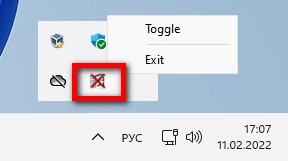
3. Приложение запуститься, и спрячется в области уведомления. После чего можете жать на клавишу Windows, меню Пуск не будет открываться, впрочем как сочетание клавиш в которых используется данная клавиша.
Чтоб клавиша Windows снова заработала, в контекстном меню иконки программы, которое вызывается правым кликом мыши, в области уведомления нажать«Toggle». Как вариант закрыть программу, в этом же самом меню нажав «Exit».
Способ №2, отключение клавиши Windows через редактор реестра
1. В строке поиска Windows водите «Редактор реестра» и запускаете одноименно приложение, которое должно быть на первом месте в результате поиска. Разрешаем программе вносить изменения на компьютере.
2. Переходим в раздел
Быстрей всего это сделать, скопировав путь и вставив в адресную строку под основным меню.
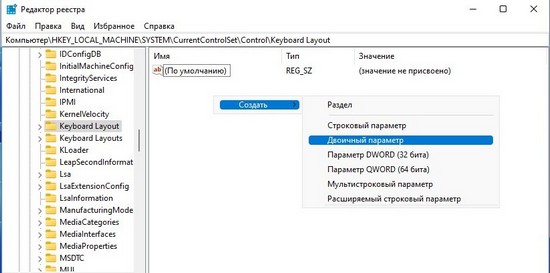
3. Если в разделе нет параметра «Scancode Map», то создаем его. Для этого в правой панели кликаем на пустом месте, в контекстном меню поочередно выбираем «Создать -> Двоичный параметр» и даем имя новому параметру «Scancode Map».
4. Присваиваем параметру «Scancode Map» значение :
00 00 00 00 00 00 00 00 03 00 00 00 00 00 5B E0 00 00 5C E0 00 00 00 00
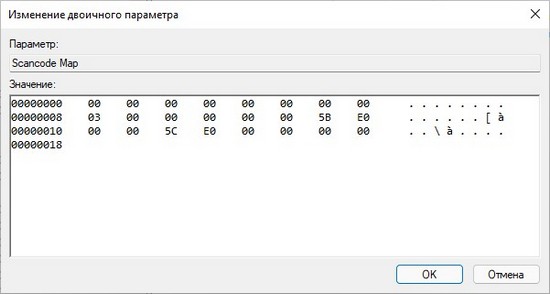
После чего жмем «ОК», что сохранить введенные данные.
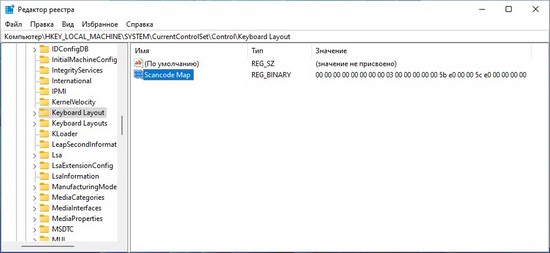
5. Перезагружаете компьютер, чтоб изменения вступили в силу.
Чтоб включить клавишу Windows обратно, необходимо удалить параметр «Scancode Map» из реестра.
Способ №3, отключение клавиши Windows с помощью бесплатной утилиты PowerToys
1. Скачиваем самую последнюю версию утилиты PowerToys отсюда. Только учтите последние версии программы запуститься в операционной системе Windows 11 и Windows 10 не ниже 1903 версии, и обязательно должна быть установлена среда исполнения как минимум .NET Core 3.1.*
2. Устанавливаем скачанную утилиту и из меню Пуск запускаем PowerToys.
3. Переходим в раздел «Диспетчер клавиатуры».
4. Смотрим, чтоб переключатель «Включить Диспетчер клавиатуры» был включен.
5. В разделе «Клавиш» жмем мышкой «Переназначение клавиш».
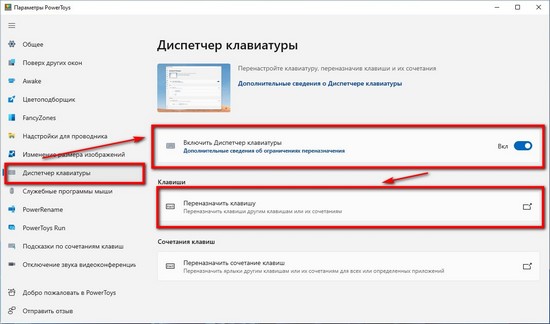
6. В окне «Переназначение клавиш» жмем на иконку с плюсом. В новой строке в столбце «Физическое сочетание клавиш» из выпадающего меню выбираем «Win», а в столбце «Сопоставлено с» — «Disable» (находиться с самого верха выпадающего списка).
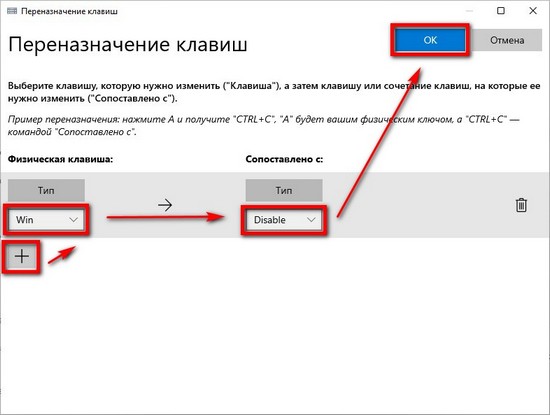
7. Нажимаем кнопку «ОК», чтоб сохранить сделанные настройки. В появившемся окне с предупреждением, что некоторые клавиши невозможно будет использовать по исходному назначению, жмем «Все равно продолжить».
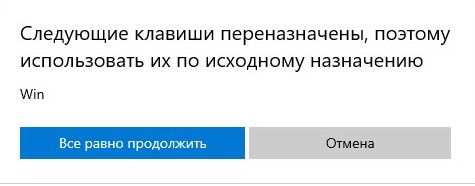
8. Клавиша Windows будет сразу отключена без перезагрузки компьютера.
Включить клавишу Windows включить обратно можно одним из трех способов: отключить «Включить Диспетчер клавиатуры», удалить переназначение клавиши Win из «Клавиш» или удалить PowerToys.
Так же есть возможность отключить глобальные сочетание клавиш, в которых используется клавиша Windows, но при этом при нажатии Windows меню Пуск будет открываться.
Способ №1, отключение сочетаний быстрых клавиш Windows редактированием реестра
1. Запускаем редактор реестра. Для этого в поиске Windows вводим «regedit» и запускаем приложение «Редактор реестра».
2. Переходим в раздел
Быстрей всего это сделать, скопировав полный путь и вставив в адресную строку под основным меню.
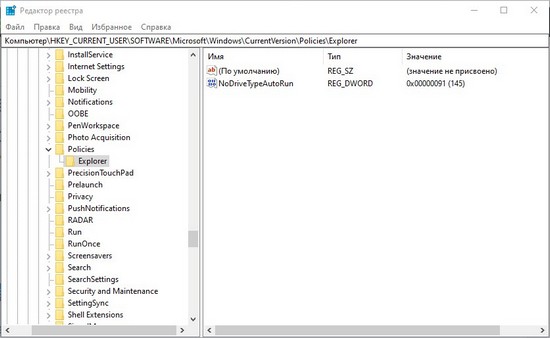
В случае использования Windows 11 последний раздел «Explorer» будет отсуствовать, нужно будет перейти в
После чего правой кнопкой кликнуть по Policies чтоб появилось контекстное меню, где жмем «Создать -> Раздел». Новому разделу даем имя «Explorer». После чего открываем его.
3. Ищем параметр «NoWinkeys». Если он отсутствует, то создаем, кликнув правой кнопкой мышкой по пустому месту в правой панели, из контекстного меню выбрать «Создать -> Параметр DWORD (32-bit)» и дать имя «NoWinkeys».
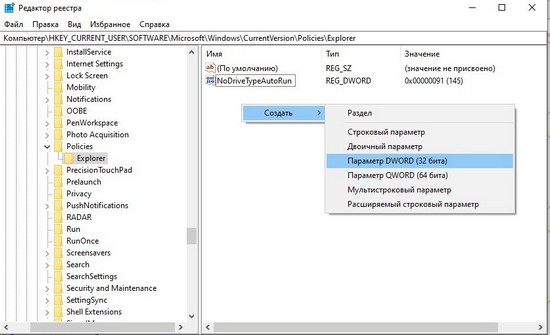
4. Два раза кликаем «NoWinkeys» для открытия окна редактирования и меняем значение с «0» на «1». Нажимаем «ОК» чтоб сохранить изменения.
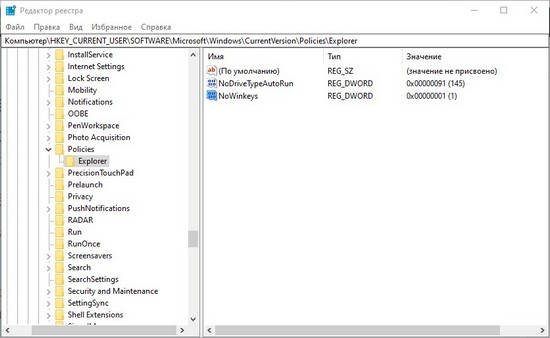
5. Перезагружаем компьютер, после чего кнопка Windows не должна работать.
Чтоб обратно включить глобальные быстрые клавиши привязанные к Windows, нужно удалить созданные параметр реестра или присвоить ему значение «0».
Способ №2, отключение сочетаний быстрых клавиш Windows через редактор локальной групповой политики
1.В меню поиска Windows вводим «gpedit.msc» и запускаем одноименную командную консоль.
2. Переходим в раздел «Конфигурация пользователя -> Административные шаблоны -> Компоненты Windows -> Проводник».
3. Найти пункт «Отключить сочетания клавиш, в которых используется клавиша Windows» и открыть его двойным кликом мыши.
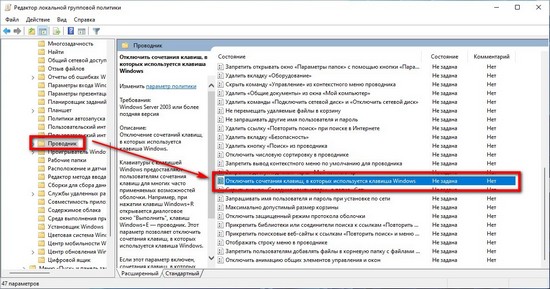
4. Поставить переключатель в положение «Включено». После чего поочередно нажать кнопки «Применить» и «ОК».
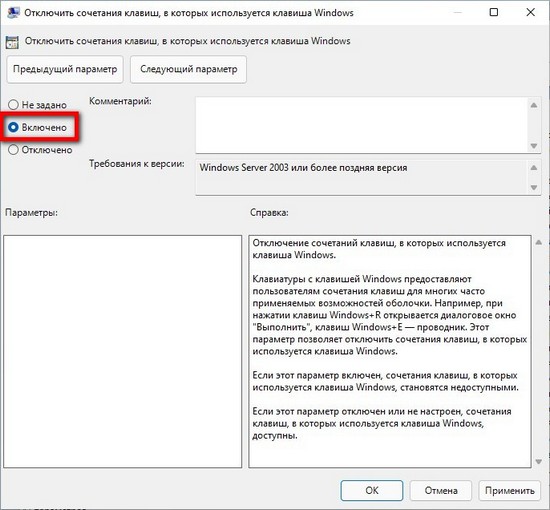
5. Перезагрузите компьютер.
Чтоб включить сочетания клавиш в которых используется Windows, переключатель «Отключить сочетания клавиш, в которых используется клавиша Windows» нужно поставить в положение «Отключено».
Как отключить клавишу Windows

Если по какой-то причине вам потребовалось отключить клавишу Windows на клавиатуре, сделать это достаточно просто: с помощью редактора реестра Windows 10, 8 или Windows 7, или же используя бесплатную программу для переназначения клавиш — об этих двух способах я и расскажу. Еще один способ — отключение не клавиши Win, а определенной комбинации с этой клавишей, который тоже будет продемонстрирован.
Отключение сочетаний клавиш с использованием клавиши Windows
Первый способ отключает только все сочетания с клавишей Windows, а не саму эту клавишу: она продолжает открывать меню Пуск. Если вам не требуется полное отключение, рекомендую использовать именно этот способ, поскольку он самый безопасный, предусмотрен в системе и легко откатывается.
Реализовать отключение можно двумя способами: с помощью редактора локальной групповой политики (только в Профессиональной, Корпоративной редакциях Windows 10, 8.1 и Windows 7, для последней доступно также в «Максимальная»), или с помощью редактора реестра (доступно во всех редакциях). Рассмотрим оба способа.
Отключение сочетаний с клавишей Win в редакторе локальной групповой политики
- Нажмите клавиши Win+R на клавиатуре, введите gpedit.msc и нажмите Enter. Откроется редактор локальной групповой политики.
- Перейдите к разделу Конфигурация пользователя — Административные шаблоны — Компоненты Windows — Проводник.
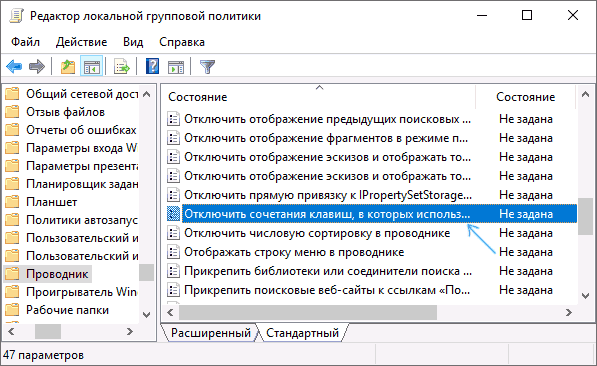
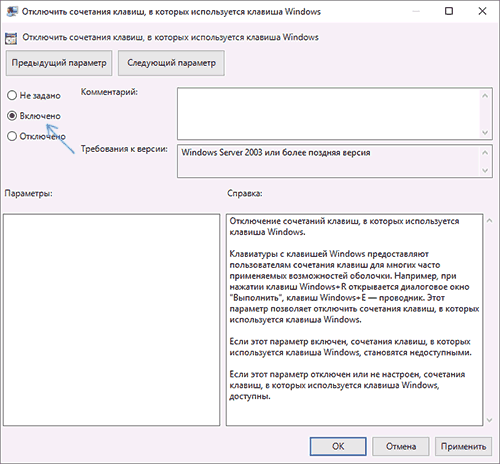
- Дважды кликните по параметру «Отключить сочетания клавиш, в которых используется клавиша Windows», установите значение «Включено» (я не ошибся — именно включено) и примените сделанные изменения.
- Закройте редактор локальной групповой политики.
Чтобы изменения вступили в силу потребуется перезапустить проводник или перезагрузить компьютер.
Отключаем сочетания с Windows в редакторе реестра
При использовании редактора реестра шаги будут следующими:
- Нажмите клавиши Win+R на клавиатуре, введите regedit и нажмите Enter.
- В редакторе реестра перейдите к разделу
HKEY_CURRENT_USER\Software\Microsoft\Windows\CurrentVersion\Policies\Explorer
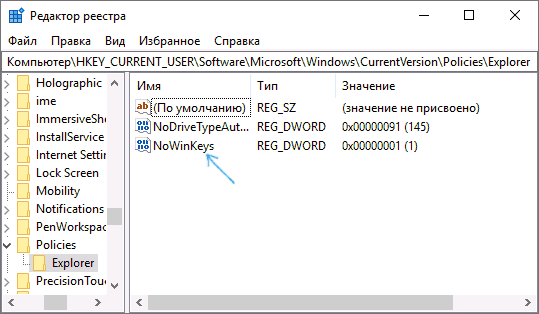
При отсутствии раздела создайте его.
После этого можно закрыть редактор реестра, также, как и в предыдущем случае, сделанные изменения заработают только после перезапуска проводника или перезагрузки Windows.
Как отключить клавишу Windows с помощью редактора реестра
Этот метод отключения также предлагается самой компанией Майкрософт и судя по официальной странице поддержки, работает в Windows 10, 8 и Windows 7, но отключает клавишу полностью.
Шаги по отключению клавиши Windows на клавиатуре компьютера или ноутбука в данном случае будут следующими:
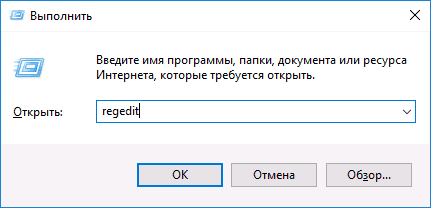
- Запустите редактор реестра, для этого вы можете нажать клавиши Win+R и ввести regedit
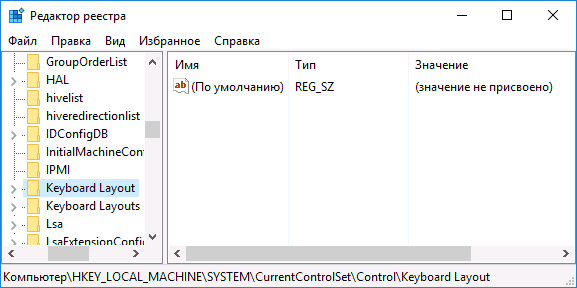
- Перейдите к разделу (папки слева) HKEY_LOCAL_MACHINE\ SYSTEM\ CurrentControlSet\ Control\ Keyboard Layout
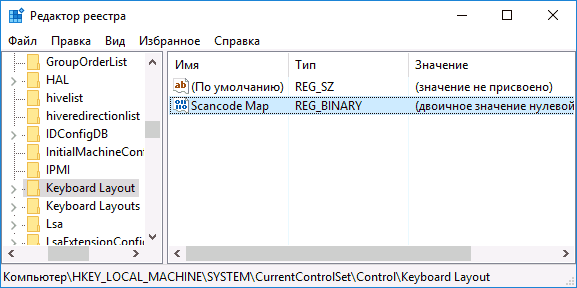
- Кликните в правой части редактора реестра правой кнопкой мыши и выберите в контекстном меню «Создать» — «Двоичный параметр», а затем введите его имя — Scancode Map
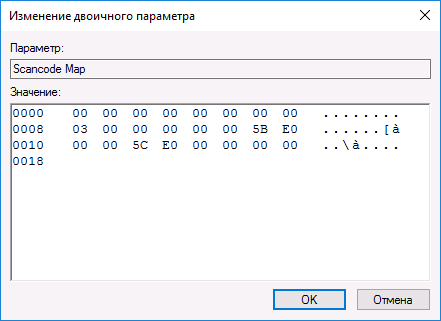
- Дважды кликните по этому параметру и введите значение (или скопируйте отсюда) 00000000000000000300000000005BE000005CE000000000
- Закройте редактор реестра и перезагрузите компьютер.
После перезагрузки клавиша Windows на клавиатуре перестанет работать (только что протестировано на Windows 10 Pro x64, ранее при первом варианте этой статьи, тестировалось в Windows 7). В дальнейшем, если вам снова потребуется включить клавишу Windows, просто удалите параметр Scancode Map в том же разделе реестра и перезагрузите компьютер — клавиша снова будет работать.
Оригинальное описание этого способа на сайте Майкрософт находится здесь: https://support.microsoft.com/en-us/kb/216893 (на этой же странице предлагается две загрузки для автоматического отключения и включения клавиши, но почему-то они не работают).
Использование программы SharpKeys, чтоб отключить клавишу Windows
Несколько дней назад я писал о бесплатной программе SharpKeys, позволяющей легко переназначить клавиши на клавиатуре компьютера. Помимо прочего, с помощью нее можно и отключить клавишу Windows (левую и правую, если у вас их две).
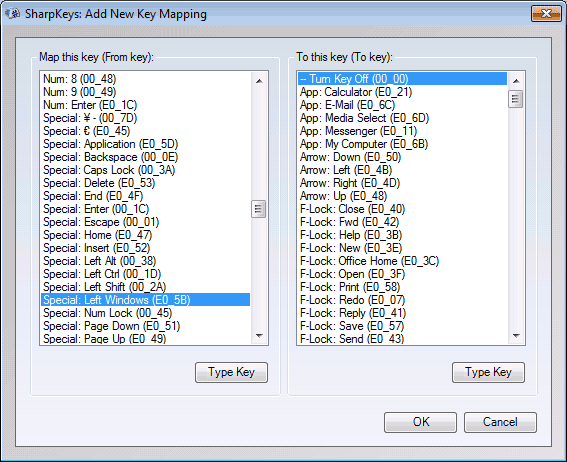
Для этого, в главном окне программы нажмите «Add» (Добавить), в левой колонке выберите пункт «Special: Left Windows», а в правой — «Turn Key Off» (выключить клавишу, выбрано по умолчанию). Нажмите «Ок». Проделайте то же самое, но для правой клавиши — Special: Right Windows.

Вернувшись в главное окно программы, нажмите кнопку «Write to registry» и перезагрузите компьютер. Готово.
Чтобы вернуть работоспособность отключенных клавиш, вы можете снова запустить программу (в ней будут отображаться все сделанные ранее изменения), удалить переназначения и снова записать изменения в реестр.
Как отключить комбинации с клавишей Win в программе Simple Disable Key
В некоторых случаях необходимым бывает не полностью отключить клавишу Windows, а только её комбинации с определенными клавишами. Недавно мне попалась бесплатная программа Simple Disable Key, которая умеет это делать, причем достаточно удобно (программа работает в Windows 10, 8 и Windows 7):
- Выделив окно «Key», вы нажимаете клавишу, а потом отмечаете «Win» и нажимаете кнопку «Add Key».
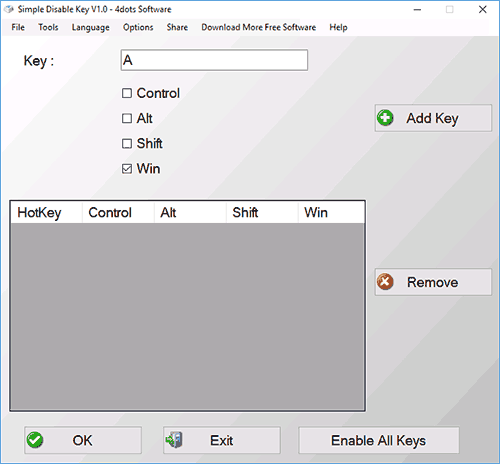
- Появится запрос — когда отключать комбинацию клавиш: всегда, в определенной программе или по графику. Выберите желаемый вариант. И нажмите Ок.
- Готово — указанное сочетание Win + клавиша не работают.
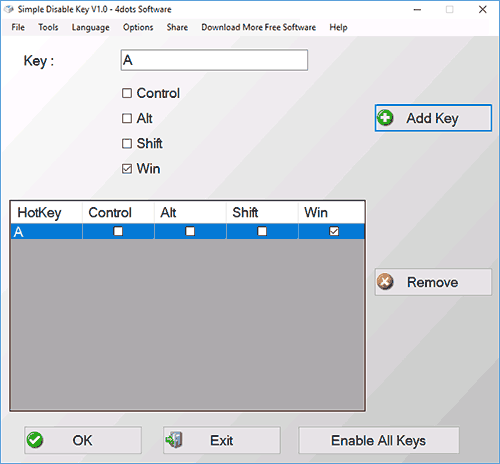
Работает это до тех пор, пока запущена программа (можно поставить ее в автозапуск, в пункте меню Options), а в любой момент, кликнув правой кнопкой по значку программы в области уведомлений, вы можете снова включить все клавиши и их комбинации (Enable All Keys).
Важно: на программу может ругаться фильтр SmartScreen в Windows 10, также VirusTotal показывает два предупреждения. Так что, если решите использовать, то на свой страх и риск. Официальный сайт программы — www.4dots-software.com/simple-disable-key/
А вдруг и это будет интересно:
- Лучшие бесплатные программы для Windows
- В манифесте указана неизвестная структура в Microsoft Store — варианты решения
- Как добавить комментарии, теги и рейтинги к папке Windows
- Не удается войти в учетную запись Windows — как исправить?
- Некоторые параметры задает системный администратор в параметрах электропитания — как исправить?
- Как удалить Галерею в Windows 11
- Windows 11
- Windows 10
- Android
- Загрузочная флешка
- Лечение вирусов
- Восстановление данных
- Установка с флешки
- Настройка роутера
- Всё про Windows
- В контакте
- Одноклассники
-
Евгений 13.11.2016 в 18:37
- Dmitry 14.11.2016 в 10:17