
Как разблокировать кнопочный телефон – все способы
Как разблокировать телефон, если забыл пароль: 6 способов
Предлагаем вам шесть способов разблокировать смартфон, если вы забыли пароль или графический ключ. Не паникуйте, все поправимо.
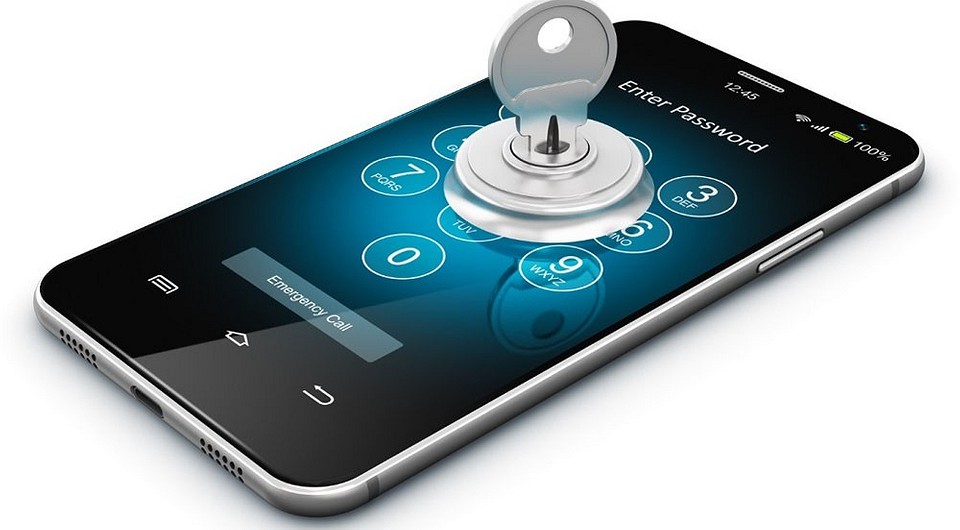
В жизни бывает всякое, и ситуации, когда пользователь забывает пароль от своего смартфона, встречаются не так уж и редко. Не переживайте, эта ситуация кажется страшной лишь на первый взгляд, и производители смартфонов предусмотрели немало способов вам помочь. Давайте разбираться, как разблокировать телефон, не зная пароля.
Сразу отметим, что вопрос о том, как разблокировать телефон с отпечатком пальца, просто не стоит. Отпечаток пальца вы никак не сможете забыть, а если сам палец оказался поврежден, то разблокировать такой девайс можно просто, введя нужный пароль.
Воспользуйтесь возможностями аккаунта Google
Если вы забыли пароль от старого смартфона, работающего под управлением Android 5.0 или еще более ранней версии операционной системы, то вы можете снять блокировку экрана, воспользовавшись аккаунтом Google. Все, что для этого нужно — подключение к интернету.
Введите любой пароль или графический ключ пять раз. После этого на экране смартфона появится надпись «Забыли пароль?». Нажмите на нее и в появившемся окне введите логин и пароль от учетной записи Google, к которой привязан гаджет.
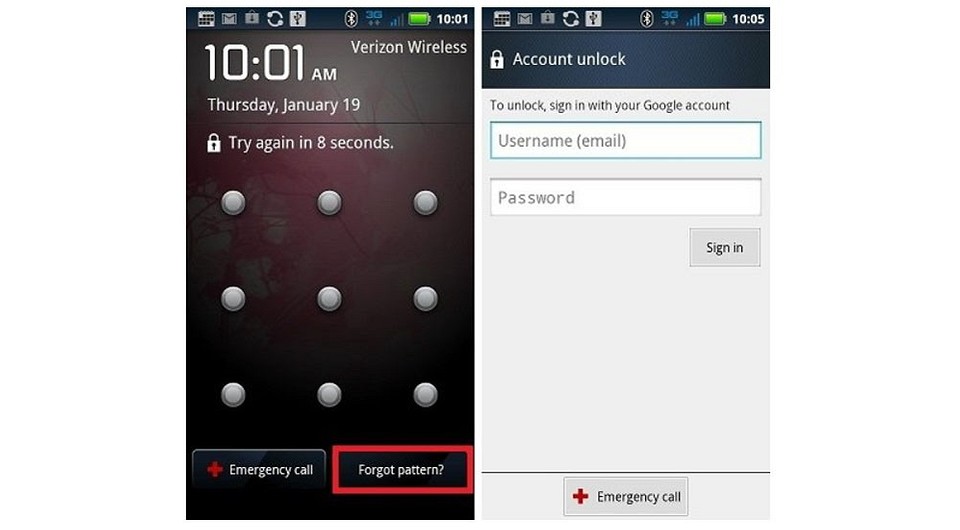
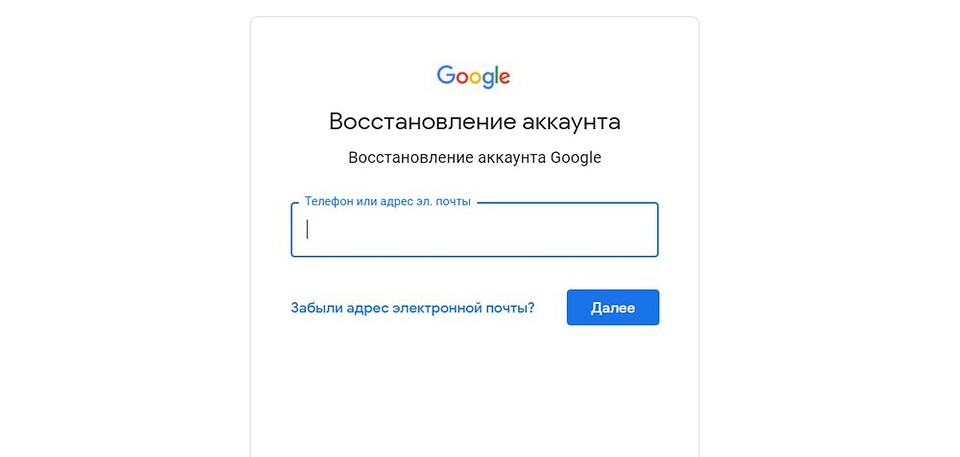
После успешного входа, экран смартфона разблокируется сам собой. Если же вы забыли и пароль от аккаунта Google, то вы можете восстановить его с помощью сервисов самого американского гиганта.
Воспользуйтесь функцией Smart Lock
Если первый способ подойдет только владельцам старых гаджетов, то функция Smart Lock наоборот рассчитана на свежие смартфоны, выпущенные после 2015 года. Начиная с Android 5.0, в смартфонах, работающих под управлением операционной системы Google, появилась возможность разблокировать их при соблюдении определенных условий.
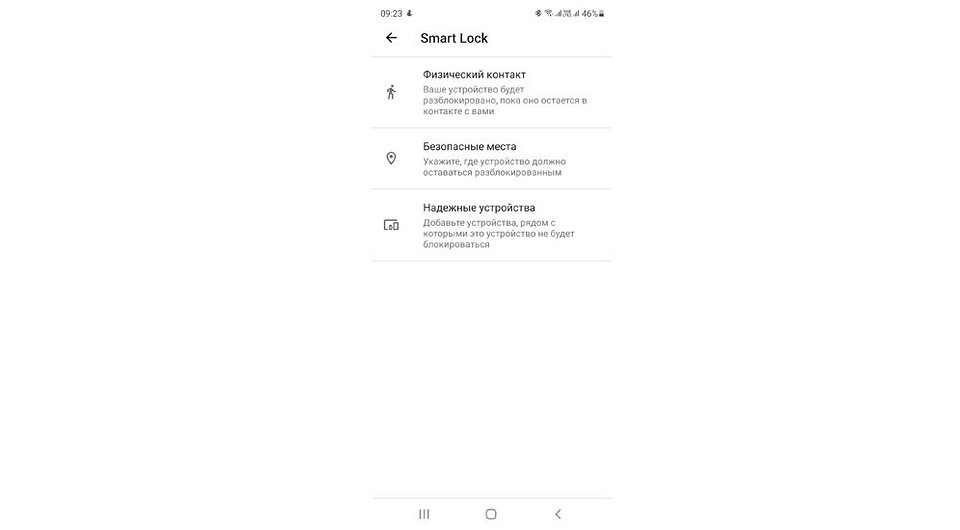
К примеру, вы можете настроить автоматическое разблокирование девайса, когда к нему подключается доверенное устройство. Например, ваши смарт-часы или фитнес-браслет. Это же касается нахождения смартфона в определенной местности или его контакта с вами.
Главное достоинство функции в том, что она не требует от вас никакого вмешательства: смартфон будет автоматически разблокирован при соблюдении одного из вышеназванных условий. Ну а ее главный минус — настройку нужно производить заранее. Вы не сможете запустить Smart Lock, если ваш смартфон уже заблокирован, и вы забыли пароль. Если же вам повезло, и функция уже активна, просто выполните заданные вами же условия, и смартфон автоматически разблокируется.
Воспользуйтесь сервисами производителя
Как мы и писали в самом начале, многие производители предусмотрели собственные сервисы разблокировки смартфона. К примеру, у корейской Samsung есть сервис Find My Mobile. С его помощью можно отследить местоположение смартфона, удалить из него все данные, удаленно заблокировать гаджет или наоборот разблокировать его.
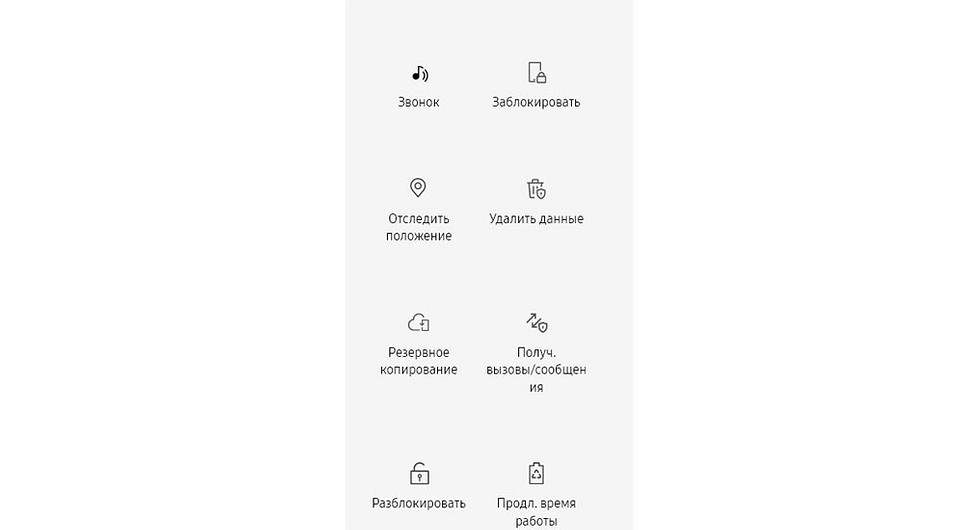
Для этого просто перейдите на сайт сервиса с компьютера или ноутбука, войдите в свой аккаунт Samsung, выберите свой смартфон и нажмите кнопку «Разблокировать». Вся процедура предельно проста и наглядна.
Воспользуйтесь сторонними программами
Как разблокировать телефон, если забыл графический пароль или обычный PIN-код, если остальные способы не помогают? Для этого вы можете воспользоваться сторонними программами. К примеру, бесплатная программа Tenorshare 4uKey без проблем поможет восстановить доступ к смартфону и даже удалить учетную запись Google на нем.

Установите программу на компьютер, после чего подключите к нему многострадальный смартфон. Tenorshare 4uKey сама предложит избавиться от блокировки. Правда, перед использованием этого приложения учтите — все данные, хранящиеся в памяти смартфона, будут утеряны.
Сбросьте смартфон до заводских настроек
Вам не слишком важны хранящиеся в смартфоне данные, но и пользоваться сторонними приложениями для восстановления доступа по какой-то причине очень не хочется? как можно разблокировать телефон, если забыл пароль, в этом случае? В любом Android-смартфоне есть функция сброса до заводских настроек с удалением всей хранящейся там информации. Причем воспользоваться ей можно, минуя интерфейс самой оболочки.
В зависимости от модели смартфона способ входа в инженерное меню может быть разным. Выключите смартфон, достаньте из него карту памяти при наличии таковой и попробуйте по очереди нажать и удерживать в течение 10-15 минут указанные ниже комбинации клавиш:
- кнопка уменьшения громкости + клавиша питания;
- кнопка увеличения громкости + клавиша питания;
- кнопка уменьшения громкости + клавиша питания + кнопка «Домой»;
- кнопка уменьшения громкости + клавиша увеличения громкости + кнопка питания.
Одна из них должна запустить инженерное меню. С помощью кнопок увеличения и уменьшения громкости выберите в нем пункт Recovery, а затем — команду Wipe data/factory reset. Подтвердите сброс смартфона до заводских настроек.
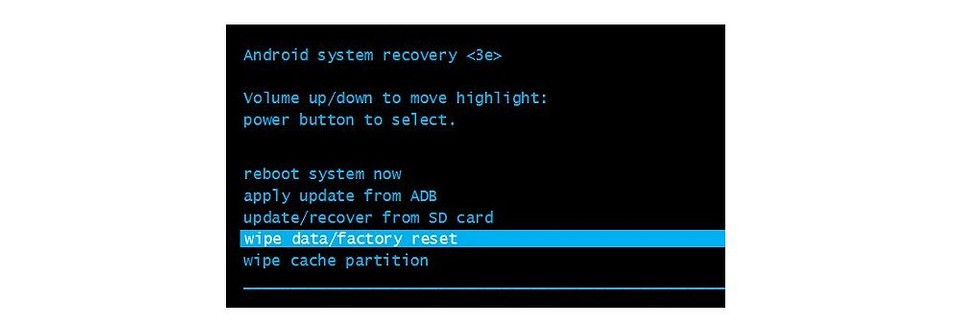
В течение нескольких минут все настройки смартфона будут сброшены до исходного состояния, а вся пользовательская информация окажется удалена из его памяти. Если же у вас была настроена синхронизация данных с облаком Google, то при входе в свой аккаунт вы сможете восстановить, как минимум, часть утерянной информации.
Как разблокировать iPhone
Все вышеописанные способы касаются Android-смартфонов. Но что делать, если у вас iPhone? В этом случае в вашем арсенале есть только один способ — сброс смартфона до заводских настроек. Правда, если у вас есть их резервная копия в учетной записи iCloud, то никаких проблем с восстановлением данных не возникнет.
Читайте также:
Как найти телефон через спутник по IMEI бесплатно — все способы
Для этой процедуры вам понадобится компьютер под Windows или macOS с установленной программой iTunes или Finder соответственно. В случае если у вас свежая модель iPhone, начиная с iPhone 8 и iPhone SE 2, выключите смартфон, после чего зажмите боковую кнопку, подключите его к компьютеру USB‑кабелем и не отпускайте кнопку до появления экрана восстановления.
Если у вас iPhone 7 и iPhone 7 Plus, используйте ту же процедуру, но вместо боковой кнопки зажимайте клавишу уменьшения громкости, а если у вас iPhone SE первого поколения, iPhone 6s или еще более старое устройство используйте кнопку домой.
После появления на ПК окна восстановления, нажмите «Восстановить» и следуйте простым и понятным инструкциям iTunes или Finder. Настройки смартфона будут сброшены до заводских, а затем программа предложит восстановить данные из резервной копии в iCloud.
3 гарантированных способа разблокировки кнопочного телефона
Сегодня многие уже не пользуются кнопочным телефоном как основным, но он всегда выручает, когда из строя выходит смартфон. Обычно снятие блокировки с клавиатуры аппарата не вызывает особых сложностей. На экране всплывает подсказка об определенной комбинации клавиш: в основном это сочетание кнопки «Меню» и знаков «*» или «#». Но может случиться так, что для ограничения доступа к личным данным вы внесли защитный цифровой пароль (пин-код) и забыли его. Разберем, как разблокировать кнопочный телефон в такой ситуации.
Скажем сразу, что эта неприятность может произойти как с известными марками (Sony Ericsson, Fly, Lg, Philips, Nokia, Samsung, Alcatel, Zte, Oysters), так и с менее популярными (Texet, Explay, Dexp, Prestigio, Digma, Irbis, Maxvi, Vertex, Jinga, Qumo, Keneksi, Ark, Itel, Inoi).
- Необходимо ввести сервисный код
- Через вызов SOS
- Вызываем ошибку симкарты
- Перепрошить девайс
- Обратиться в сервисный центр или мастерскую
- Заключение
- Видео
- Как снять блокировку с кнопочного телефона
- 1. Как разблокировать кнопочный телефон с помощью сервисного кода
- Вызов SOS
- 2. Как убрать блокировку с кнопочного телефона через программу для сброса защитного кода
- 3. Сброс настроек комбинацией клавиш
- 4. Как снять блокировку с кнопочного телефона с помощью перепрошивки
- Если ничего не помогло
Необходимо ввести сервисный код
Внимание . Сервисные коды могут навредить устройству, запустив совсем другие процессы, а не те, которые от них ждут. Будьте аккуратны.
Через вызов SOS
Для снятия блока можно использовать номер экстренных служб — SOS или 112, и специальный код, после набора которого произойдет полный сброс установок до заводских.
Разберем на примере аппарата фирмы Samsung.
- Полностью заряжаем и включаем телефон;
- Производим вызов служб экстренного реагирования и сразу же, не дожидаясь речи автоматического информатора, начинаем нажимать «*», пока не будет доступна функция набора номера в режиме вызова;
- Если за 10 секунд вы не сможете вызвать окно набора номера, то сбрасывайте соединение и начинайте все сначала до положительного результата;
- Как только сработает дополнительный набор в режиме звонка, набираем специальный инженерный код *2767*8451# (для аппарата Самсунг);
- Появляется надпись «Reset»;
- Перезагружаем устройство.
Рекомендуем посмотреть видео инструкцию:
Теперь можно свободно пользоваться устройством.
Стоит напомнить, что у каждого производителя свои пароли доступа к инженерным функциям гаджета. Более того, существует зависимость от модели и версии программного обеспечения.
Вызываем ошибку симкарты
Другой способ осуществляется с помощью симки любого оператора. Он довольно простой, но будет удобен только в случае свободного доступа к sim-слоту. Рассмотрим также на примере Самсунг:
- Выключаем телефон и вставляем sim-ку;
- Включаем устройство и сразу же начинаем двигать сим-картой по гнезду;
- Как и в первом случае, добиться нужного эффекта получается не с первого раза и приходится повторять все снова до появления на экране загрузки надписи «Подождите»;
- Продолжаем перемещать симку до появления сообщения «Сбой работы сим-карты»;
- Теперь есть возможность набрать универсальный инженерный код сброса настроек *2767*3855#;
- Происходит автоматическая перезагрузка телефона;
Произойдет сброс всех настроек до заводских установок, и пароль будет забыт.
Перепрошить девайс
Чтобы произвести прошивку, вам понадобится:
- Стационарный компьютер и подходящий кабель;
- Программное обеспечение и драйвера для ПК;
- Официальная версия прошивки от производителя или с сайта 4pda.ru.
Не забывайте, что в процессе перепрошивки телефон должен быть полностью заряжен.
Соедините два устройства, убедитесь, что ваш аппарат отображается в меню устройств на компьютере. Открываем утилиту для переустановки ПО и следуем инструкции по перепрошивке. Не рекомендуем отходить от инструкций и рекомендаций приведенных создателем программы, так как это может превратить технику в «кирпич».
Обратиться в сервисный центр или мастерскую
Если у вас не получается самостоятельно сбросить пин код, или вы не уверены в собственных силах при переустановке системы, всегда можно обратиться в сервисную службу производителя или в мастерскую по ремонту. Единственное — это будет стоить денег и займет определенное время, в зависимости от загруженности мастера.
Также вам могут подсказать коды обнуления данных или место, где можно найти официальную версию прошивки.
Заключение
К сожалению, с каждым годом все труднее найти необходимую версию операционной системы, кабель для подключения к стационарному компьютеру и программное обеспечение для домашней перепрошивки устаревшего телефона, и в случае проблем все чаще приходится обращаться в сервисный центр. Тем не менее старые добрые кнопочные телефоны выпускаются многими производителями (Мтс, Мегафон, Флай, Филипс, Нокиа, Самсунг, Вертекс, Вигор, Зте, Кенекси, Микромакс, Ирбис, Эксплей, Дексп, Дигма, Престижио, Алкатель, Моторола, Флер) до сих пор.
Читайте также:
Телевизор не видит телефон через USB — почему и что делать
Для разлочки девайсов, поднятого в данной статье, могут помочь специальные инженерные пароли, причем не только для разблокировки. Список кодов можно посмотреть здесь. Помните, что у каждого производителя они свои, и чем крупнее и известней компания, тем легче вам будет найти и ПО, и спец.пароли.
Видео
( 6 оценок, среднее 4 из 5 )
Как снять блокировку с кнопочного телефона
Сегодня мало кто пользуется кнопочным телефоном, поскольку на смену ему пришел смартфон, позволяющий оперативно решать производственные вопросы, быть на связи с родными и друзьями, с пользой проводить досуг. Но если гаджет выходит из строя, выручает старый надежный мобильник. Он, как и все мобильные девайсы, снабжен функцией блокировки. Обычно снятие защиты клавиатуры не вызывает сложностей, поскольку на экране всплывает подсказка, какую комбинацию клавиш применить. Но если для ограничения доступа был введен PIN-код или пароль, а затем благополучно забыт, понадобится некоторое время, чтобы разблокировать телефон.
Описанные ниже варианты одинаково актуальны как для популярных моделей (Nokia, LG, Sony Ericsson, Fly, ZTE, HTC), так и менее известных марок (Irbis, Ark, Texet, Vertex, Inoi, Qumo, Explay и др.).
1. Как разблокировать кнопочный телефон с помощью сервисного кода
Снять защиту клавиатуры и получить доступ к информации на кнопочном телефоне можно с использованием сервисного кода. При вводе комбинации символов следует быть предельно внимательным. Малейшая ошибка способна привести к запуску совсем иных процессов, в результате которых гаджет будет поврежден или выведен из строя.
Вызов SOS
Чтобы снять блок с телефона, легче всего воспользоваться услугами служб быстрого реагирования, которые работают в круглосуточном режиме. Для примера можно использовать аппарат фирмы Samsung.
- Прежде чем приступить к операции, потребуется полностью зарядить, а затем включить телефон.
- Набрать номер экстренной службы — 112 (SOS).
- Не дожидаясь появления голоса автоответчика, следует несколько раз подряд нажать символ «*» (звездочку), чтобы получить доступ к опции набора номера в режиме вызова.
- Иногда с первого раза (в течение 10 секунд) вызвать на экране появление окна для ввода не удается. Тогда потребуется выполнить сброс соединения, после чего повторять попытку до тех пор, пока не будет достигнут нужный результат.
- После того, как функция дополнительного набора в режиме звонка будет активирована, потребуется ввести специальный инженерный код *2767*8451# (Данная комбинация работает только на аппаратах фирмы Samsung).
Когда появится надпись «Reset», останется только перезагрузить устройство, а затем свободно им пользоваться. Каждый производитель придумывает собственные уникальные пароли доступа к инженерным функциям телефона, которые могут отличаться в зависимости от модели либо версии ПО.
2. Как убрать блокировку с кнопочного телефона через программу для сброса защитного кода
Специальные утилиты способны подобрать код разблокировки или выполнить жесткий сброс всех настроек и удаление хранящейся информации, однако их не рекомендуется использовать до истечения гарантийного срока. В качестве примера подойдет аппарат Nokia, персональный компьютер или ноутбук и популярная программа «Mynokia».
- Скачать и установить утилиту на ПК.
- При запуске выбрать язык.
- Синхронизировать телефон с компьютером при помощи USB-кабеля.
- Кликнуть по клавише «Подключить», расположенной в верхнем левом углу экрана.
- Дождаться появления в окне Log уведомления «Телефон подключен».
- Выбрать опцию «Прочитать код».
- Далее нужно кликнуть по клавише «Stuff» и следом — «Сброс настроек».
- Подтвердить действие нажатием кнопки «Ок».
После завершения процесса настройки на телефоне будут сброшены до заводских параметров, а вся хранившаяся информация исчезнет. Одновременно защитным будет считаться код, установленный производителем по умолчанию (обычно это «12345»).
Чтобы идентифицировать защитный код (на примере Nokia) можно использовать программу NSS — Nemesis. Для этого понадобится скачать ее на свой компьютер, а далее:
- Найти нужные драйвера и также установить их.
- В процессе загрузки выбрать «Виртуальный USB-диск».
- Выполнить сканирование телефона.
- После завершения процесса нажать на клавишу «Read » (прочесть информацию).
- После того как программа определит код, он будет сохранен в файле 000000000000.pm, где 0 — это imei аппарата.
- Открыть данный файл в программе «Блокнот».
- В пятой строке будет записана в хексовом виде комбинация: 5=333436353300000000.
- Чтобы прочесть действительный код, понадобится удалить цифру «3».
- В итоге получится искомый шифр — 34653.
3. Сброс настроек комбинацией клавиш
Неопытные пользователи могут не прибегать к сложным механизмам восстановления защитного кода, а воспользоваться более простым и доступным методом разблокировки кнопочного телефона с помощью определенной комбинации цифр и символов. Выполнить так называемый «мягкий сброс» можно следующим образом:
- набрать сервисный код *#7780#;
- нажать на клавишу «Позвонить» (зеленая трубка).
Далее потребуется дождаться завершения операции «Восстановление настроек», и войти в телефон.
Если вышеописанные способы не помогли достичь желаемого результата и восстановить доступ к содержимому телефона, стоит воспользоваться радикальным методом жесткого сброса настроек. Он считается эффективным, но имеет один недостаток — уничтожает все данные, хранящиеся в памяти устройства. Прежде чем продолжить, рекомендуется сделать резервное копирование информации.
Читайте также:
Как перезагрузить телефон без кнопки включения Android — все методы
Чтобы выполнить принудительный сброс параметров до заводских установок, понадобится:
- Набрать сервисный код *#7370# и подтвердить действие, выбрав вариант «Да».
- Ввести комбинацию On/Off+*+3 (актуально в случае, когда аппарат не включается).
Иногда доступ к телефону может быть ограничен из-за блокировки сим-карты. Пользователь зачастую не замечает, что безуспешно подбирая забытый код, использует множество (3, 5, 10) попыток. В этом случае разблокировать аппарат обычным способом не получится, понадобится воспользоваться специальным методом.
Из аппарата извлечь сим-карту, после чего включить его. Далее нужно будет ввести одну из двух комбинаций «#pw+ UnlockCode+7#» или «#pw+ UnlockCode+1». При этом, для ввода символов понадобится быстро нажать клавишу со звездочкой «*»:
- «p» — трижды;
- «w» — четыре раза;
- «+» — дважды.
Фрагмент «UnlockCode» соответствует IMEI телефона и включает 15-17 цифр.
После ввода комбинации на экране должно появиться уведомление «Сброс sim-карты», после чего телефон автоматически будет разблокирован.
Чтобы обеспечить комфортное использование мобильных гаджетов их владельцам каждый производитель старается максимально упростить получение доступа к характеристикам и технической информации об устройствах. Для этого они предлагают специальные коды, которые, впрочем, могут незначительно отличаться в зависимости от модели и версии прошивки. Создатель Nokia не стал исключением.
| Код | Значение |
| 12345 или 0000 | Стандартный код защиты |
| *#06# | Выводит на экран IMEI девайса |
| *#0000# | Позволяет узнать модель устройства, дату выпуска, версию прошивки, подтверждение оригинальности. |
| *#92702689# | Указывает полный срок эксплуатации гаджета. В некоторых моделях подобная информация дополняется датой выпуска, продажи и ремонта, IMEI. |
| *#2820# | На экране высвечивается адрес Bluetooth |
| *#62209526# | Показывает MAC-адрес WLAN |
Данные коды могут потребоваться в процессе эксплуатации гаджета, поэтому целесообразно держать их всегда под рукой.
4. Как снять блокировку с кнопочного телефона с помощью перепрошивки
Разблокировать кнопочное мобильное устройство возможно также путем перепрошивки. Для выполнения процедуры (на примере модели Nokia) помимо самого мобильного устройства понадобится:
- Персональный компьютер или ноутбук с выходом в Интернет.
- USB-кабель, подходящий к телефону и ПК.
- Программа PC Suite, установленная на компьютере и обновленная до последней версии (рекомендуется). Поставляется в комплекте на диске, а также доступна на сайте www.nokia.com.
- Утилита «Nokia Unlocker », которую также необходимо загрузить, распаковать и установить на ПК или ноутбук.
Чтобы корректно перепрошить устройство, необходимо выполнять действия в определенной последовательности.
- Запустить приложение «Nokia PC Suite» на компьютере.
- Синхронизировать телефон с компьютером при помощи USB-шнура.
- Включить аппарат в режиме «Test Mode» и дождаться загрузки драйверов из Интернета.
- Когда устройство будет распознано системой, можно запускать программу «Nokia Unlocker ».
- Кликнуть по клавише «Подключить», и подождать , пока на экране появится подтверждающее уведомление «Телефон подключен».
- В правом окошке можно ознакомиться с основными характеристиками подсоединенной модели.
- Далее в нижней части окна программы потребуется нажать на кнопку «Прочитать код», и прочесть комбинацию также в окне с данными о телефоне.
На этом процесс считается завершенным, код прочитан. Аппарат разблокирован и готов к дальнейшему использованию.
Если ничего не помогло
Очень часто после завершения процесса разблокировки кнопочного телефона могут появляться разного рода ошибки, многие из которых можно устранить самостоятельно.
Несколько лет работал в салонах сотовой связи двух крупных операторов. Хорошо разбираюсь в тарифах и вижу все подводные камни. Люблю гаджеты, особенно на Android.
Появляется уведомление «Can’t Undo Restriction» или «Not Allowed»
Аппарат заблокирован, и снять защиту можно только методом «прямого кабеля». Единственный случай, когда лучше обратиться в сервисный центр
Устройство можно разблокировать, однако, подобное сообщение свидетельствует о некорректности введенных данных даже после смены симки
На экране не отображаются уведомления
Разблокировать SIM-карту путем ввода комбинации «#pw+ UnlockCode+7#» или
Экран по-прежнему остается пустым
Нужно попробовать вставить нерабочую симку (не зарегистрированную в сети), после чего выполнить разблокировку
Появляется уведомление «Код ввода недействителен»
Нужно вводить намеренно некорректную комбинацию цифр 5 и даже 10 раз, пока на экране не появится окно запроса. В ответ на него вписать восьмизначный разблокировочный код.
3 гарантированных способа разблокировки кнопочного телефона
Сегодня многие уже не пользуются кнопочным телефоном как основным, но он всегда выручает, когда из строя выходит смартфон. Обычно снятие блокировки с клавиатуры аппарата не вызывает особых сложностей. На экране всплывает подсказка об определенной комбинации клавиш: в основном это сочетание кнопки «Меню» и знаков «*» или «#». Но может случиться так, что для ограничения доступа к личным данным вы внесли защитный цифровой пароль (пин-код) и забыли его. Разберем, как разблокировать кнопочный телефон в такой ситуации.
Скажем сразу, что эта неприятность может произойти как с известными марками (Sony Ericsson, Fly, Lg, Philips, Nokia, Samsung, Alcatel, Zte, Oysters), так и с менее популярными (Texet, Explay, Dexp, Prestigio, Digma, Irbis, Maxvi, Vertex, Jinga, Qumo, Keneksi, Ark, Itel, Inoi).
Необходимо ввести сервисный код
Внимание . Сервисные коды могут навредить устройству, запустив совсем другие процессы, а не те, которые от них ждут. Будьте аккуратны.
Через вызов SOS
Для снятия блока можно использовать номер экстренных служб — SOS или 112, и специальный код, после набора которого произойдет полный сброс установок до заводских.
Читайте также:
Скрытые тарифы мобильных операторов
Разберем на примере аппарата фирмы Samsung.
- Полностью заряжаем и включаем телефон;
- Производим вызов служб экстренного реагирования и сразу же, не дожидаясь речи автоматического информатора, начинаем нажимать «*», пока не будет доступна функция набора номера в режиме вызова;
- Если за 10 секунд вы не сможете вызвать окно набора номера, то сбрасывайте соединение и начинайте все сначала до положительного результата;
- Как только сработает дополнительный набор в режиме звонка, набираем специальный инженерный код *2767*8451# (для аппарата Самсунг);
- Появляется надпись «Reset»;
- Перезагружаем устройство.
Рекомендуем посмотреть видео инструкцию:
Теперь можно свободно пользоваться устройством.
Стоит напомнить, что у каждого производителя свои пароли доступа к инженерным функциям гаджета. Более того, существует зависимость от модели и версии программного обеспечения.
Вызываем ошибку симкарты
Другой способ осуществляется с помощью симки любого оператора. Он довольно простой, но будет удобен только в случае свободного доступа к sim-слоту. Рассмотрим также на примере Самсунг:
- Выключаем телефон и вставляем sim-ку;
- Включаем устройство и сразу же начинаем двигать сим-картой по гнезду;
- Как и в первом случае, добиться нужного эффекта получается не с первого раза и приходится повторять все снова до появления на экране загрузки надписи «Подождите»;
- Продолжаем перемещать симку до появления сообщения «Сбой работы сим-карты»;
- Теперь есть возможность набрать универсальный инженерный код сброса настроек *2767*3855#;
- Происходит автоматическая перезагрузка телефона;
Произойдет сброс всех настроек до заводских установок, и пароль будет забыт.
Перепрошить девайс
Чтобы произвести прошивку, вам понадобится:
- Стационарный компьютер и подходящий кабель;
- Программное обеспечение и драйвера для ПК;
- Официальная версия прошивки от производителя или с сайта 4pda.ru.
Не забывайте, что в процессе перепрошивки телефон должен быть полностью заряжен.
Соедините два устройства, убедитесь, что ваш аппарат отображается в меню устройств на компьютере. Открываем утилиту для переустановки ПО и следуем инструкции по перепрошивке. Не рекомендуем отходить от инструкций и рекомендаций приведенных создателем программы, так как это может превратить технику в «кирпич».
Обратиться в сервисный центр или мастерскую
Если у вас не получается самостоятельно сбросить пин код, или вы не уверены в собственных силах при переустановке системы, всегда можно обратиться в сервисную службу производителя или в мастерскую по ремонту. Единственное — это будет стоить денег и займет определенное время, в зависимости от загруженности мастера.
Также вам могут подсказать коды обнуления данных или место, где можно найти официальную версию прошивки.
Заключение
К сожалению, с каждым годом все труднее найти необходимую версию операционной системы, кабель для подключения к стационарному компьютеру и программное обеспечение для домашней перепрошивки устаревшего телефона, и в случае проблем все чаще приходится обращаться в сервисный центр. Тем не менее старые добрые кнопочные телефоны выпускаются многими производителями (Мтс, Мегафон, Флай, Филипс, Нокиа, Самсунг, Вертекс, Вигор, Зте, Кенекси, Микромакс, Ирбис, Эксплей, Дексп, Дигма, Престижио, Алкатель, Моторола, Флер) до сих пор.
Для разлочки девайсов, поднятого в данной статье, могут помочь специальные инженерные пароли, причем не только для разблокировки. Список кодов можно посмотреть здесь. Помните, что у каждого производителя они свои, и чем крупнее и известней компания, тем легче вам будет найти и ПО, и спец.пароли.
Видео
По сути — главный редактор всего сайта, всегда на связи с лучшими авторами. Корректировка и вычитка, его работа. Отличный знаток своего дела. Великолепно разбирается в технических нюансах электроники. Изредка пишет и выкладывает авторские статьи.
- опубликованных статей — 15
- читателей — 3 179
- на сайте с 5 сентября 2017 года

32412.03.20
В России падают продажи ПК и ноутбуков. Это мы бедные или компьютеры умирают?
В РФ резко упали отгрузки ПК — как десктопов, так и ноутбуков. Аналитики связывают сокращение поставок с похудевшими кошельками россиян. Но так ли это? Или просто компьютеры больше никому не нужны? Разбираемся.
«Яндекс» создал российский аналог YouTube
Компания «Яндекс» объявила о расширении функциональности сервиса «Яндекс.Эфир». Теперь пользователи площадки могут не только просматривать телепередачи, фильмы, сериалы и мультфильмы, но и принимать участие в создании и размещении контента. Разработчики предусмотрели для авторов возможность заработка на качественных и интересных видеороликах посредством монетизации.
Новые аккумуляторы для носимых устройств вообще не нуждаются в подзарядке
На пути широкого распространения носимых гаджетов и устройств интернета вещей стоят громоздкие неэффективные аккумуляторы, которые не только занимают много места, но и требуют постоянной подзарядки. Решить проблему могут созданные японскими учёными растягиваемые материалы, которые во время расширения способны собирать энергию, необходимую для работы устройства.В
Украинец понёс суровое наказание за кражу аккаунта в World of Tanks
Несмотря на отсутствие явного физического воплощения, виртуальные внутриигровые предметы зачастую имеют огромную ценность — лишь недавно все обсуждали новость про фаната EVE Online, потерявшего из-за внезапной атаки мародёров добра на пять тысяч долларов. А тем временем украинский суд вынес обвинительный приговор за кражу танков в World of Tanks.
Читайте также:
Почему Айфон не подключается к WiFi и что делать — инструкция
В сети появился список игр, которые станут бесплатными в Steam
Сервис цифровой дистрибуции Epic Games Store уже давно проводит еженедельные раздачи игр и постоянно оповещает пользователей о следующих участниках акции небывалой щедрости. Кажется, Steam тоже решил не держать в секрете от геймеров грядущиеВ события — в сети появился список игр, которые в ближайшее время станут бесплатнымиВ в магазине Valve.

Сложно представить человека, который не пользовался бы мобильным телефоном в современном мире. А в качестве операционной системы на большинстве устройств установлен Android, который не застрахован от проблем в виде сбоев, критических ошибок и зависаний. Один из способов решать возникающие проблемы — сброс телефона до заводских настроек. И сегодня мы расскажем, как можно сбросить телефон до заводских настроек, и когда это стоит делать.
Когда нужно сбрасывать
По факту сброс до заводских настроек — это возвращение ОС телефона к ее изначальному состоянию. А это значит, что вы потеряете все сохраненные файлы, лишитесь настроек и установленных приложений. Это крайняя мера, прибегать к которой следует в ситуации, когда менее радикальные способы опробованы и результата не принесли, а все нужные файлы извлечены из памяти и сохранены на стороннем носителе.Итак, в числе причин, когда можно прибегнуть к сбросу андроид до заводских настроек:
- Серьезные тормоза и глюки в работе ОС и приложениях.
- Зависание телефона при включении.
- Отсутствие возможности разблокировать телефон привычным способом.
- Удаление всех личных данных при передаче устройства новому владельцу.
Осуществляем сброс до заводских настроек
Существует сразу несколько способов сбросить настройки телефона до изначального состояния. Они разной степени замороченности, но в целом довольно простые, и справиться с каждым не составит труда. Выбираем наиболее приглянувшийся, если по какой-то причине не сработал один — всегда есть возможность попробовать другой. Перед тем, как прибегнуть к одному из них еще раз убедитесь, что все нужное скачано с телефона, а само устройство полностью заряжено. А теперь остановимся на каждом способе подробнее.
Сброс посредством меню
Пожалуй, самый простой способ сбросить ваш телефон до заводских настроек — воспользоваться обычным меню. Проблематичным он будет только тогда, операционная система телефона глючит настолько, что нормально переходить по пунктам меню становится невозможно. Итак, если меню доступно и его использование не приводит к критическим ошибкам, то делаем следующее:
- Открываем меню вашего телефона и заходим в его настройки.

- Нас интересует строчка «Восстановление и сброс», пролистываем до нее и переходим.
- На экране возникнет новый список, в самом его низу будет пункт, название которого зависит от настроек телефона, но суть остается общей — это либо «Общий сброс», либо «Сброс настроек», либо «Стереть все данные» и другие возможные варианты. Это и есть нужный нам сброс.

Понять, что вы все сделали правильно, поможет всплывающее оповещение, в котором система уведомит вас о том, что сброс настроек приведет к удалению персональных данных, имеющихся настроек, установленных приложений и тому подобного. Подтверждаем сброс и обнуляем. Вы ведь уже сохранили все важное?
Сброс через комбинацию кнопок телефона

Но как перейти к заводским установкам, когда воспользоваться меню невозможно? Или в тех, когда телефон до этого меню даже не догружается, намертво зависая на экране приветствия? Конкретно для этих случаев разработчиками предусмотрена альтернативная возможность обнулить настройки операционной системы до первоначального состояния. Этот способ подразумевает использование обычных кнопок телефона, таких как кнопка включения и кнопки изменения громкости, которые нажимаются в определенной последовательности или одновременно. Итак, по какой-то причине сброс через меню невозможен. Переходим к сбросу клавишами. Сделать это можно следующим образом:
- Для начала убедитесь, что ваш телефон выключен. В ином случае отключите его долгим нажатием кнопки включения.
- Затем удерживаем нужную комбинацию кнопок одновременно. Эта операция приведет к включению устройства и даст возможность осуществить восстановление системы, а также выполнить сброс до заводского состояния.
Что касается кнопок, которые нужно зажимать для перехода в режим восстановления, — они целиком и полностью зависят от производителя вашей модели телефона. Вот несколько сочетаний кнопок запуска recovery для наиболее популярных и распространенных марок смартфонов:
- Samsung — кнопка уменьшения уровня звука, нажатая вместе с кнопкой включения. В отдельных моделях возможен и другой вариант из 3-х кнопок — кнопка увеличения громкости, кнопка «Домой» и кнопка включения.
- Xiaomi — зажимаем кнопку увеличения громкости вместе с кнопкой включения. Когда увидите логотип, то отпустите кнопку включения, продолжая зажимать громкость.
- Meizu — ровно то же самое, что и для Xiaomi выше.
- Sony — держим кнопку включения вместе с кнопкой увеличения громкости. В качестве альтернативы можно присоединить телефон к зарядному устройству и включить его в сеть, а затем дождаться, пока не загорится соответствующий индикатор питания. Следующим шагом зажимаем кнопку питания буквально на несколько секунд, потом отпускаем и несколько раз щелкаем по кнопке увеличения громкости.
- Lenovo — здесь возможны 3 варианта. Кнопка увеличения громкости одновременно с кнопкой питания. Обе кнопки изменения громкости и кнопка питания. Удерживание кнопки включения, пока телефон не начнет вибрировать, а затем а затем несколько нажатий на кнопку увеличения громкости.
- Asus — кнопка включения одновременно с кнопкой уменьшения звука.
- Acer — то же, что и Asus.
- LG — кнопка включения вместе с кнопкой уменьшения громкости. Дождитесь появления логотипа LG, затем отпустите обе кнопки, а спустя секунду нажмите их снова и продолжайте держать до перехода в меню восстановления.
- Huawei — кнопка включения и кнопка уменьшения звука, держать придется долго, так что не торопитесь. Другой вариант — зажать кнопку изменения громкости прямо по ее центру вместе с кнопкой включения. Как только появится логотип, отпускаем включение, но держим звук до тех пор, пока на экране не появится изображение андроида с шестеренками. После этого перестаем жать на регулировки звука по центру и жмем увеличение громкости до начала загрузки.
- Prestigo — пробуем либо кнопку увеличения уровня звука с кнопкой Power, либо кнопку уменьшения с кнопкой включения.
Как разблокировать кнопочный телефон, если забыл пароль — 5 Способов. Как убрать блокировку клавиатуры на кнопочном телефоне
Стоит помнить, что разные производители используют разные пароли для доступа к техническим функциям своих гаджетов. Кроме того, это зависит от модели и версии программного обеспечения.
Как разблокировать номер телефона на Android или iOS
Добавление нежелательных абонентов в черный список — полезная функция, которая может защитить владельцев смартфонов от нежелательных звонков. Однако вам может понадобиться вернуть контакт из черного списка (например, если вы случайно добавили человека или если изменились обстоятельства). Узнайте, как разблокировать абонента на Android и iOS и как восстановить контакт в черном списке гарнитуры или мобильного телефона.
На Android существует три способа разблокировать звонящего: меню приложения телефона, список входящих вызовов и реестр.
-Откройте реестр — введите имя нужного человека — выберите Unblock в открывшемся меню — контакт снова сможет звонить.
Google Verified Calls защищает пользователей от звонков от непроверенных компаний, которые не соответствуют местным законам и правилам Google. Эту опцию можно активировать в разделе Спам.
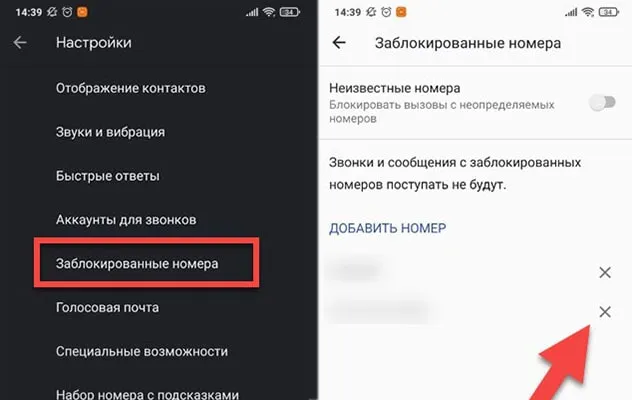
—Зайдите в раздел «Услуги» программы (в большинстве версий операционной системы Android нужно нажать на значок с тремя точками в правом верхнем углу)—Выберите раздел «Настройки»—Найдите пункт «Блокировать»—. Перейдите к ES и нажмите крестик рядом с нужным абонентским номером — этому человеку будет запрещено принимать входящие звонки.

Эксперт по конфигурации. Я изучаю современную электронику. Я стараюсь быть в курсе всех новинок.
Не все пользователи знают, что приложение для звонков имеет возможность добавлять или удалять людей из черного списка, а также множество других полезных функций. В частности, во многих версиях прошивки утилита позволяет записывать звонки с помощью автоответчика (с предварительным уведомлением вызывающего абонента).
О том, как записывать звонки на смартфоне Honor, читайте в нашей статье Как записывать звонки на смартфоне Honor.
Как удалить номер телефона из черного списка, если номер все еще находится в разделе «Входящие» (или «Исходящие»):.
—Откройте утилиту Вызовы —Нажмите кнопку Последние —Найдите нужного абонента (это можно сделать вручную или с помощью строки поиска, которая появляется в верхней части экрана) —Удерживайте палец на нужной строке, появится контекстное меню — Разблокировать Выберите.
Как разблокировать номер телефона на iPhone
Вы также можете разблокировать входящие вызовы на iPhone из адресной книги, списка недавних вызовов или утилиты вызовов.
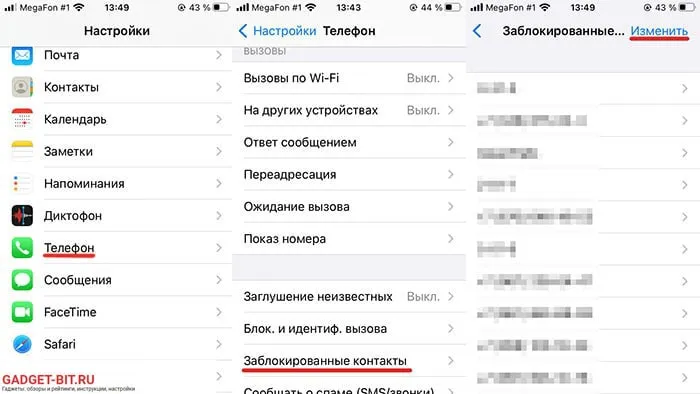
Как разблокировать номер на iPhone: — В разделе «Недавние»: нажмите значок [i] рядом с нужной строкой и выберите Разблокировать абонентов. -из адресной книги: нажмите на нужную запись, прокрутите меню до самого низа и выберите соответствующий пункт —-из приложения для звонков: перейдите в «Настройки», нажмите на полоску с названием приложения и прокрутите до «Блокировать». Нажмите Изменить в правом верхнем углу.
Как убрать человека из ЧС на кнопочном телефоне
Несмотря на популярность смартфонов с сенсорным экраном, многие пользователи предпочитают использовать бесключевые устройства. Прошивка этих телефонов намного проще, но вы также можете добавить человека в свой черный список и перезвонить ему.
Как разблокировать номера из черного списка на гарнитуре — откройте меню настроек (значок шестеренки) — выберите раздел Блокировать — найдите нужный контакт и разблокируйте его.
-Откройте реестр — введите имя нужного человека — выберите Unblock в открывшемся меню — контакт снова сможет звонить.
Как убрать блокировку с кнопочного телефона с помощью сервисного кода
Чтобы обойти экран блокировки, необходимо получить доступ к функции скрытия устройства и выполнить сброс настроек пользователя. Для этого введите сервисный код, указанный производителем.
ПРЕДУПРЕЖДЕНИЕ: Важно не ошибиться при вводе сервисного кода, так как даже неправильный символ может запустить нежелательную функцию или процесс на устройстве.
Способ 1: Вызов sos
Блокировка клавиатуры предотвращает нажатие клавиш. Это означает, что вы не сможете позвонить обычным способом. Для ввода сервисного кода можно использовать функцию экстренного вызова — небольшой «криминальный» способ.
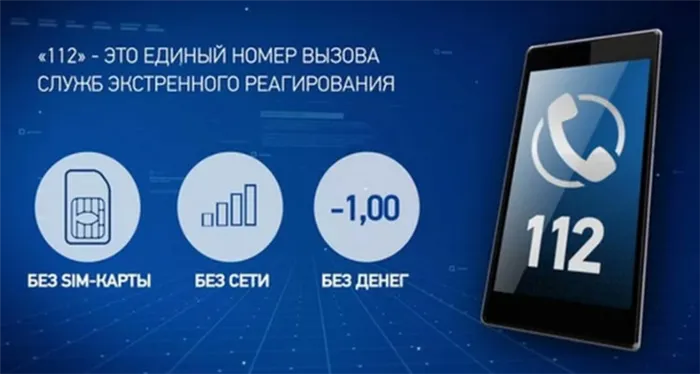
- Включите телефон.
- Пока клавиатура заблокирована, наберите 112 или выберите функцию «экстренный вызов».
- Не дожидаясь соединения, нажимайте клавишу * несколько раз, пока в режиме вызова не активируется дополнительный набор.
- Введите сервисный код, подтвердите сброс в разделе «Сброс» и перезагрузите устройство.
Если поле вызова не может быть доступно в течение нескольких секунд, рекомендуется перезапустить вызов и повторить попытку.
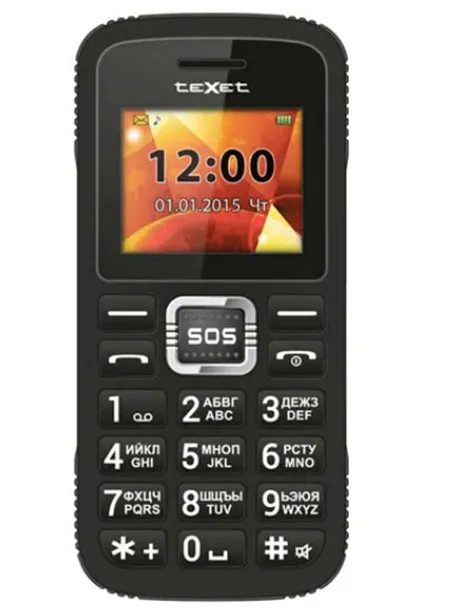
Некоторые модели имеют отдельную кнопку «SOS» для удобства.
Сервисные коды для проверки работоспособности телефона указаны производителем и могут быть получены на официальном сайте, в сервисных центрах или в службе поддержки клиентов.
Наиболее распространенные комбинации приведены в таблице ниже.
| Марка мобильного телефона | Сервисный код для сброса на заводские настройки |
| Samsung. | * 2767 * 8451# или * 2767 * 3855# |
| Nokia. | * # 7370# (код безопасности 12345) |
| Alcatel. | ### 847# |
| Philips. | 1122, 1234, 12345, 0000, * 88#. |
| Тексет. | *#*#7780#*#* |
Способ 2: Через вызов ошибки SIM-карты
Откройте инженерное меню, чтобы удалить данные пользователя при возникновении ошибки SIM-карты. Инициировать такую неисправность очень просто. Основное требование — доступ к слоту, в котором находится SIM-карта.
Если телефон не «распознает» SIM-карту, появится сообщение об ошибке. Затем пользователь может ввести комбинацию и перезагрузить телефон, после чего перезагрузить его.
Для достижения этого результата необходимо сделать следующее
- Откройте крышку корпуса и включите заблокированное устройство.
- Слегка сдвиньте SIM-карту, чтобы она вошла в контакт с гнездом для карты.
- Повторяйте эти шаги до тех пор, пока на экране не появится сообщение о сбое.
- Введите сервисный код для сброса и перезагрузки телефона.
Способ 3: Как разблокировать кнопочный телефон с помощью перепрошивки
Сброс телефона — изменение операционной системы. Эта процедура очистит все данные, включая сброс любых паролей, установленных на телефоне.
Перепрошивку можно выполнить самостоятельно в домашних условиях. Для этого необходимо найти официальное программное обеспечение и драйверы производителя для данной модели. Затем вам нужно будет установить приложение на компьютер, подключить телефон к компьютеру и следовать инструкциям для активации программы. Операционная система изменится автоматически.
Обратите внимание, что неофициальная переустановка операционной системы может привести к неисправностям, а также аннулировать гарантию.
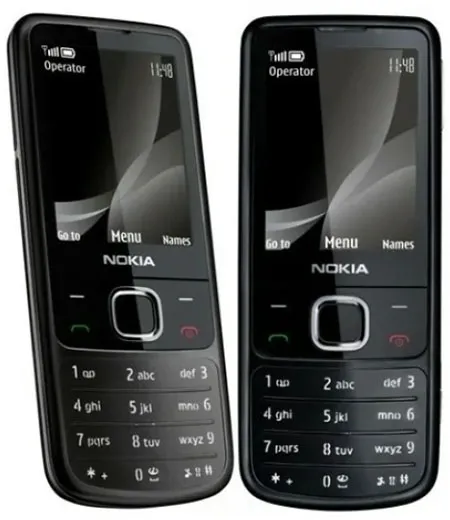
Пошаговые инструкции по переустановке телефона типа Nokia 6700
Чтобы самостоятельно переустановить программное обеспечение, вам понадобится USB-кабель Nokia, заряженная гарнитура и персональный компьютер (ноутбук).
Способ 4: Скидываем настройки телефона с помощью кнопок громкости и питания
На боковой стороне корпуса телефона с кнопками расположены функциональные кнопки для регулировки громкости и активации.
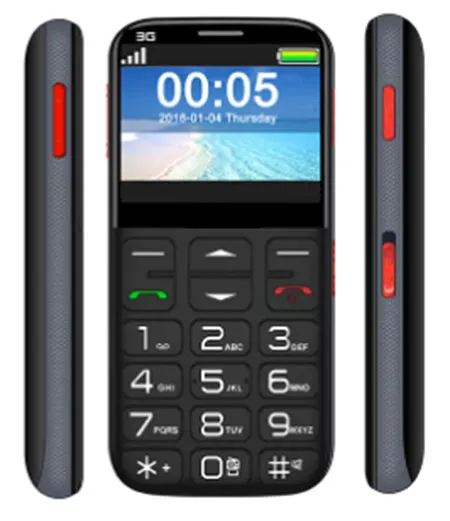
Его также можно использовать для удаления настроек пользователя.
Это делается следующим образом.
- Включите устройство, нажав кнопку питания.
- Нажмите и удерживайте одновременно клавиши регулировки громкости и питания.
- Дождитесь появления логотипа производителя.
- Введите код сервисного сброса.
- Сброс памяти телефона к заводским настройкам.
Если вы используете смартфон с сенсорным экраном, физическая клавиатура отсутствует. Однако вы можете заблокировать экран, чтобы исключить давление на экран.
Перепрошить девайс
Для выполнения операции прошивки вам потребуется следующее.
- Настольный компьютер и соответствующие кабели, устройство
- программное обеспечение и драйверы для ПК, а также
- официальную версию прошивки от производителя или с сайта 4pda.ru.
Обратите внимание, что во время процесса прошивки телефон должен быть полностью заряжен.
Подключите два устройства и убедитесь, что устройство появилось в меню устройства. Откройте утилиту переустановки программного обеспечения и выполните процедуру восстановления. Не отклоняйтесь от инструкций и рекомендаций, данных разработчиком программного обеспечения, так как это может превратить устройство в «кирпич».
Обратиться в сервисный центр или мастерскую
Если вы не можете самостоятельно сбросить PIN-код или не уверены, что сможете переустановить систему, вы всегда можете обратиться в службу поддержки клиентов или в ремонтную мастерскую производителя. Единственное, в зависимости от загруженности технического специалиста, это может быть дорогостоящим и отнимать много времени.
Вас также могут попросить ввести пароль для сброса данных или для поиска официальной версии прошивки.
Заключение
К сожалению, со временем становится все труднее найти нужную версию операционной системы, кабели для подключения к настольному компьютеру и программное обеспечение для сброса настроек старого телефона в домашних условиях. Если возникла проблема, это все, и в большинстве случаев вам, скорее всего, придется обратиться в сервисный центр. Тем не менее, старые добрые кнопочные телефоны все еще доступны от многих производителей (МТС, Мегафон, Fly, Philips, Nokia, Samsung, Vertex, Vigor, Zte, Kenexi, Micromax, Irbis, Exp, Digma. Prestigio, Alcatel, Motorola, Fleur).
Помимо разблокировки, уникальный инженерный пароль можно использовать для разблокировки устройств, перечисленных в этой статье. Список кодов можно найти здесь. Помните, что они различаются у разных производителей, и чем крупнее и известнее компания, тем легче найти и программное обеспечение, и специальный пароль.
Самый простой способ разблокировать телефон — воспользоваться услугой Express Response, которая доступна 24 часа в сутки. Например, вы можете использовать устройства Samsung.
Что ещё можно заблокировать в телефоне
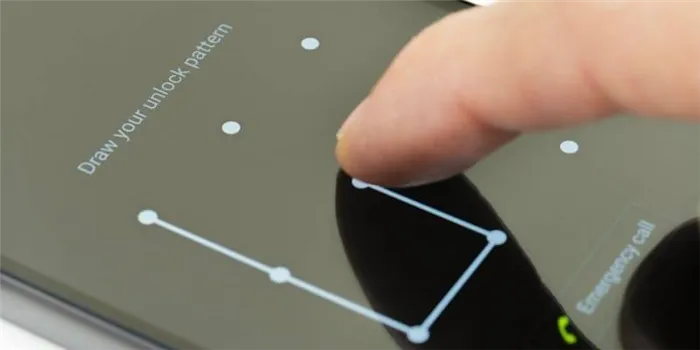
- Если SIM-карта неоднократно заменяется и PIN-код устанавливается, повторные неправильные вводы могут заблокировать SIM-карту.
- Обычно PIN-коды и PUK-коды указаны на упаковке SIM-карты. Однако устройство можно использовать снова, просто вынув его из телефона и вставив новую SIM-карту.
- Очень похожий на предыдущий способ защиты — установка пароля на мобильное устройство. Однако если пароль несколько раз будет введен неверно, сам телефон также будет заблокирован (даже если SIM-карта отсутствует). .
- Для разблокировки телефона можно использовать специальное программное обеспечение.
警告。 Я не раз пытался разблокировать его, но что-то мешало. Я пытался пять или семь раз. Но все это происходило как-то «на ходу». Кажется, что я сделал все так, как должен был, но ничего не получилось. Если вы не можете разблокировать Samsung C3300, попробуйте следовать некоторым правилам: Терпение. Выделите час, чтобы никто и ничто не отвлекало вас. Успокойтесь, сконцентрируйтесь, сосредоточьтесь.
Извлеките SIM-карту и карту памяти из телефона. Включите телефон. Разблокируйте телефон, удерживая нажатой клавишу боковой блокировки. Войдите в режим вызова. Внимательно посмотрите на циферблат. Запомните, запомните расположение кнопок, которые вам понадобятся для набора номера. Не забывайте о кнопках * и #. Я рекомендую вам начать с *2767*2878#. Потренируйтесь в наборе комбинации. Нехорошо отвлекать оператора экстренного вызова, упражняясь в том, как быстро и правильно набрать нужную комбинацию. Заранее прочитайте всю процедуру. Теперь, когда вы быстро и правильно набрали комбинацию и знаете порядок действий, можно приступать к набору номера экстренного вызова 112. Звоните 112. Телефон спросит «Экстренный вызов?». Нажмите «Да». Экран заблокируется, и появится следующее сообщение: «Нажмите клавишу HOLD, чтобы разблокировать» с обычным изображением навесного замка. Но навесной замок на экране, скорее всего, не разблокирует экран. Необходимо нажать и удерживать боковую кнопку разблокировки. После разблокировки экран может снова разблокироваться. Снова разблокируйте экран. Игнорируйте то, что вам говорит или еще не говорит автоответчик. Нажмите кнопку «Набор» (самая левая из трех кнопок «Набор» «Звук» «Контакты») на разблокированном экране, чтобы открыть клавиатуру для набора комбинации. Наберите запомненную комбинацию, не путая и не пропуская специальные символы. *2767*2878# вторые четыре цифры не будут отображаться на экране. Только дефисы. Это нормально. Он будет выглядеть как *2767*—- Если вы все сделали правильно, на экране появится соответствующее сообщение на английском языке «E2P Custom reset». НЕ НАЖИМАЙТЕ НИГДЕ! Подождите, пока телефон выполнит необходимое действие. Автоответчик будет ругаться, вы можете сказать: «Извините, вы набрали номер по ошибке», он повесит трубку, но для телефона это не имеет значения.
Если эта комбинация не помогла, попробуйте повторить ее с *2767*3855# Но помните, что после этого телефон будет таким же, как и тот, который достали из коробки.
PS: Не путайте снятие кода блокировки телефона с другими блокировками. PIN-код SIM-карты можно ввести только три раза, после чего SIM-карта блокируется, а разблокировать ее можно, только зная PUK (обычно находится под стираемой крышкой карты, из которой вы достали SIM-карту). Если вы не знаете PIN-код и PUK, обратитесь к своему оператору мобильной связи. Другого варианта нет. Другой вариант — телефон подключен к определенному поставщику услуг и начинает запрашивать код разблокировки, когда вы вставляете SIM-карту другого поставщика услуг. Использование комбинации *2767*3855# может помочь.
Сброс пароля с помощью аккаунта Google
Чтобы этот метод был успешным, необходимо помнить данные для входа в систему , к которой подключен ваш смартфон. Этот метод является самым простым и быстрым способом сброса забытого пароля на Android. После нескольких неправильных попыток ввода пароля появится сообщение «Вы ввели неправильный PIN-код». Повторите попытку через 30 секунд». Нажмите «OK».
Сразу после запуска таймера: «Забыли пароль?». появляется в окне ввода текста. Нажмите на. Затем в новом окне введите адрес электронной почты и пароль своего аккаунта Google. После проверки идентификатора PIN-код сбрасывается, и открывается рабочий стол.
Если гаджет не подключен к глобальной сети, можно воспользоваться следующим приемом На некоторых смартфонах Android можно открыть панель уведомлений. Нажмите на значок «Wi-Fi». Если соединение с маршрутизатором уже установлено, телефон автоматически подключится к нему. Это позволяет телефону подключаться к Интернету, даже если он заблокирован. Аналогичным образом вы можете подключить свой гаджет к сети 3G, нажав на соответствующий значок.
Разблокируем смартфоны Samsung Galaxy
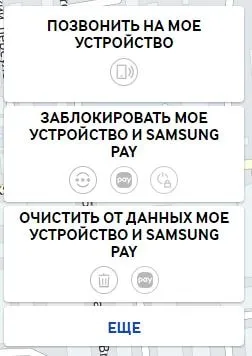
Пользователи Samsung Galaxy могут использовать стандартную функцию Find My Phone, чтобы легко получить доступ к своему телефону в случае, если они забыли пароль. На заблокированном смартфоне должно быть включено подключение к Интернету. Чтобы сбросить пароль удаленно, вам понадобится компьютер или другой смартфон. Следуйте инструкциям: мы также написали статью:. Если разблокировка прошла успешно, на сайте появится соответствующее уведомление. Когда вы берете телефон, экран разблокируется и пароль сбрасывается. Используйте настройки гаджета для установки нового пароля или шаблона ключа. Наряду с паролем рекомендуется установить разблокировку по отпечатку пальца. Таким образом, если вы забудете свой пароль, вы сможете сразу же разблокировать свое устройство.
Этот метод позволяет сбросить забытый ключ, даже если ваш смартфон не подключен к интернету и не имеет root-привилегий. Преимущество этого метода в том, что гаджет быстро восстанавливается без каких-либо внешних программ или функций, но недостаток в том, что все файлы и приложения удаляются со смартфона. Перед сбросом настроек рекомендуется извлечь из телефона съемную карту памяти, чтобы не потерять всю сохраненную информацию. Не забудьте также извлечь SIM-карту. В противном случае номер будет удален.
- Выключите устройство и активируйте функцию восстановления.
- На смартфонах эта функция может быть активирована несколькими способами. В зависимости от модели гаджета и установленной версии прошивки. В большинстве случаев клавишу «Увеличение громкости» и клавишу «Питание» необходимо нажимать в течение 10-15 секунд. Вы можете использовать комбинацию опций ‘Увеличение громкости’ + ‘Уменьшение громкости’ + ‘Питание’.
- На экране смартфона появится меню линии. В 95% случаев он будет отображаться на английском языке, но
- Для перемещения между строками нажимайте клавишу регулировки громкости. Селектор — это кнопка питания. Выберите ‘Factory data reset/data wipe’.
Как заблокировать номер на кнопочном телефоне
Существует масса способов избавления от назойливых звонков на смартфоне. В арсенале пользователя не только многочисленные настройки мобильного устройства, но и десятки программ-блокировщиков. Но у некоторых до сих пор сохранились «дежурные» кнопочные модели. Они отлично держат зарядку, поэтому можно их использовать на даче или выдать пожилым родственникам, не готовым осваивать новые технологии. Вот только рекламщики и мошенники звонят на такие «мобилы» с таким же рвением. Поэтому иногда возникает проблема с тем, что нужно заблокировать номер на кнопочном телефоне. Рассмотрим, как это можно сделать.
Универсальный способ блокировки номеров на кнопочных моделях телефонов
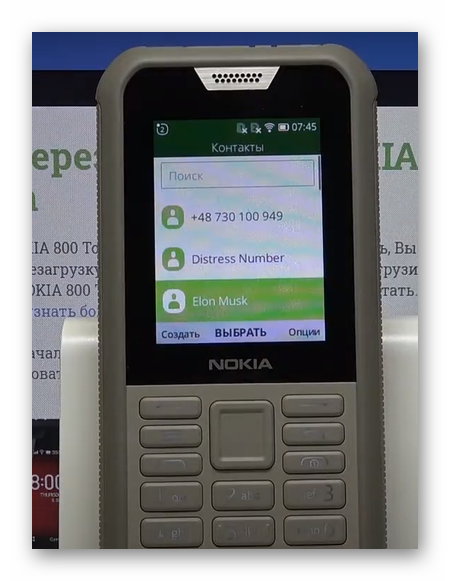
В первую очередь стоит обратиться к функционалу самого устройства. Обычно на таких старых моделях блокировка номера осуществляется через «Список контактов» . Для этого:
-
Переходим в «Контакты» .
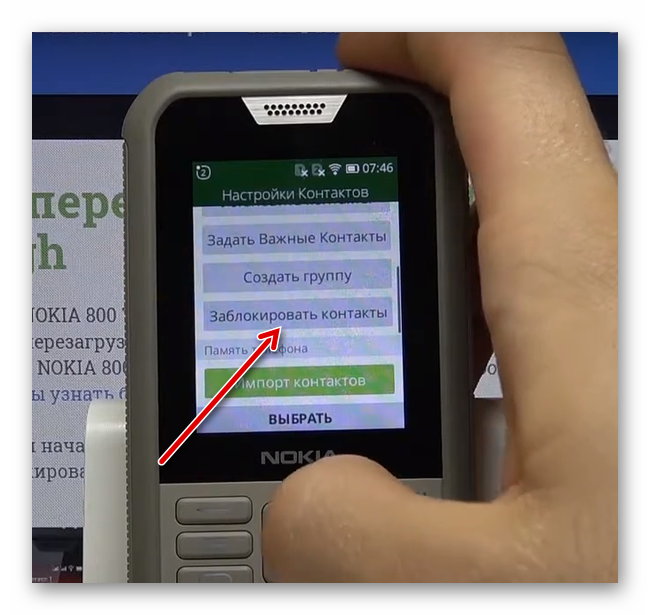
Более сложный метод – внести контакты в одну группу и поставить для нее тип сигнала «Без звука».
Минус обоих этих способов в том, что сначала придется долго заносить нежелательные контакты в записную книжку и выполнять кучу манипуляций. Кроме этого настырный звонящий будет постоянно слышать гудки, поэтому продолжит попытки. Также в момент его звонков сам владелец телефона не сможет воспользоваться кнопочным мобильником для звонков.
Блокируем номер телефона через оператора связи
Прелесть такой блокировки номера на кнопочном телефоне в том, что звонящий будет слышать только сообщение о том, что абонент недоступен.
- Во-первых, рекламщик быстро пометит такой номер как неактивный.
- Во-вторых, вы сможете беспрепятственно пользоваться связью. У каждого оператора такая блокировка осуществляется по-своему.
Как заблокировать звонки на кнопочном мобильном через оператора МТС
В МТС предлагают сразу несколько вариантов такой блокировки. Например, можно отправить «22*номер телефона (11 цифр)» на номер 4424.
При этом можно будет выбрать, как сотовый оператор будет реагировать на такие звонки. Например, можно сделать так, чтобы для него все время была занята линия или он может слышать классическое сообщение о том, что абонент недоступен.
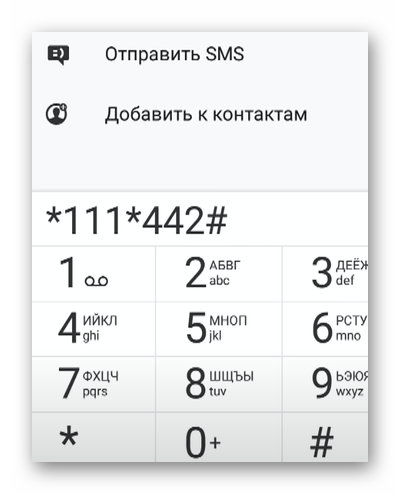
Также можно добавить назойливого рекламщика в блэклист через USSD запрос. Для этого:
-
Пишем в меню звонка *111*442# и нажимаем кнопку вызова.
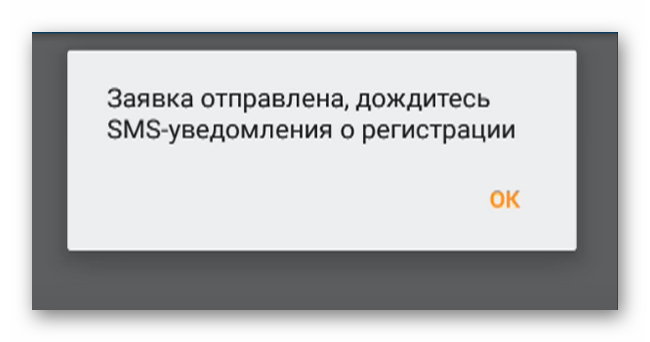
Проверяем входящие сообщения. МТС пришлет варианты подключения услуги. В нашем случае подойдет «Персональный контроль», так как «Родительский контроль» отключает только исходящие. Причем второй вариант бесплатный, а за первый будет взиматься посуточная оплата.
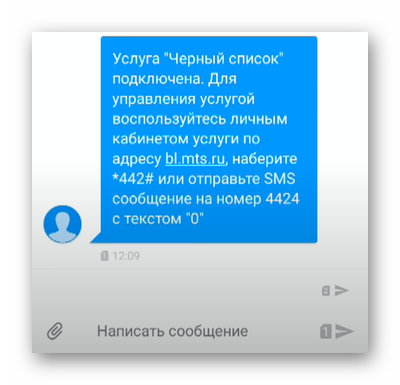
Также активировать «Персональный контроль» можно методом СМС 442*1 на номер 111.
Чтобы выбрать тип блокировки «Занято» или «Недоступен» можно также использовать USSD команду *442*21*номер#. Либо отправить сообщение 22*номер# на 4424. Тогда рекламщик или спамер будет слышать исключительно короткие гудки. Чтобы активировать имитацию недоступного телефона, можно использовать только USSD команду *442*22*номер#.
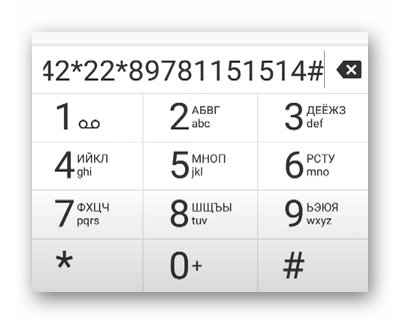
Блокировка на кнопочных моделях телефонов с сим-картой от МТС также позволяет избегать ненужных сообщений.
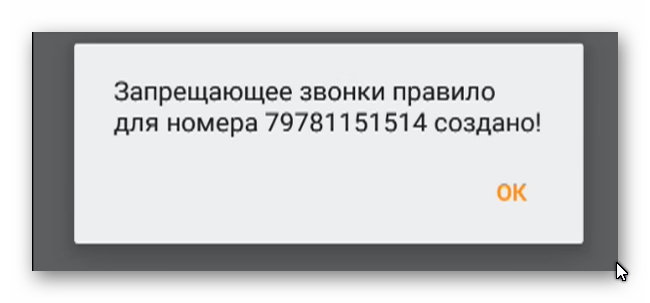
При активации услуги отправитель не будет получать уведомления о доставке СМС.
Но есть некоторые ограничения:
- Опцию можно активировать только на тарифах, на которых подключено SMS PRO. Для активации услуги (она бесплатна), достаточно отправить сообщение с текстом «ON» на номер 232.
- Услуга не предусмотрена для некоторых тарифов.
- Блокировка не действует на формат сообщений ММС.
- Можно заблокировать на кнопочном телефоне не более 300 абонентов.
- Включить или отключить опцию можно бесплатно. Но в дальнейшем с вашего счета будет сниматься около 1,5 руб. в сутки. Оплата начинает взиматься со дня, когда в черный список абонентов для отправки СМС был внесен первый контакт.
Чтобы отключить такую услугу, достаточно отправить USSD запрос *111*442*2# или короткое СМС 442*2 на номер 111.
Команды для блокировки абонентов на кнопочном телефоне через Мегафон
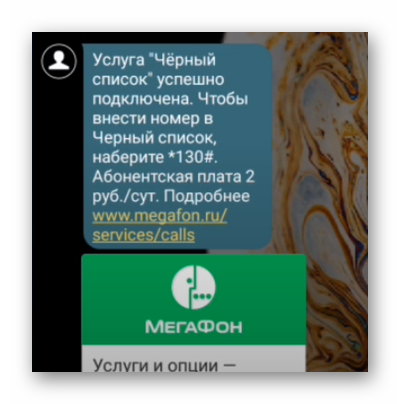
Активировать и деактивировать услугу можно бесплатно, но в сутки со счета будет сниматься около 2 рублей.
Подключить опцию можно также двумя способами:
- Отправить сообщение с текстом «ДА» на номер 5130.
- Воспользоваться короткой командой *130# и нажать клавишу вызова, услуга подключается автоматически.
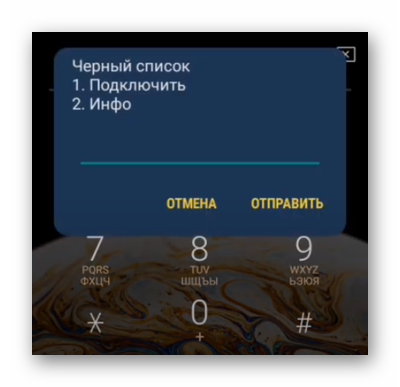
Чтобы заблокировать номер абонента можно выполнить одну из двух простых операций:
- Ввести USSD команду *130# и следовать инструкциям (ничего сложного, потребуется только ввести номер нежелательного контакта).
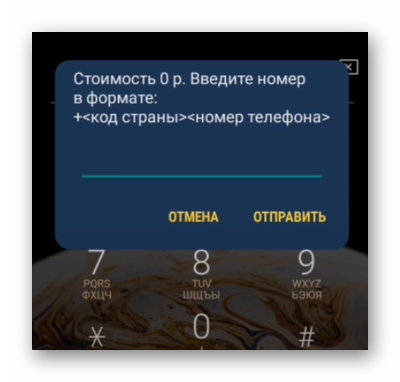
- Отправить SMS на 5130 с текстом «+пробел и номер телефона (начинаться должен с цифры 7)». Чтобы, наоборот, убрать контакт из блэклиста, достаточно отправить такое же сообщение, только «+» заменить на «-».
Кстати, если отправить слово «СПИСОК» на тот же номер, то вы получите перечь всех контактов, внесенных в него. Чтобы отключить опцию, необходимо отправить «ОТКЛ».
При использовании такого способа абонент будет слышать сообщение о том, что номер был набран ошибочно или его не существует.
Но есть у Мегафона и свои ограничения:
- Заблокировать можно не более 100 контактов.
- СМС и ММС блокировке не поддаются.
- Если на телефоне нулевой баланс или вы ушли в минус, то услуга отключается автоматически.
- Опция не будет работать заграницей или при входящих звонках от иностранных абонентов.
Добавляем номера в черный список через оператора Теле2
Чтобы подключить полезную опцию, набираем *220*1# и нажимаем кнопку вызова.
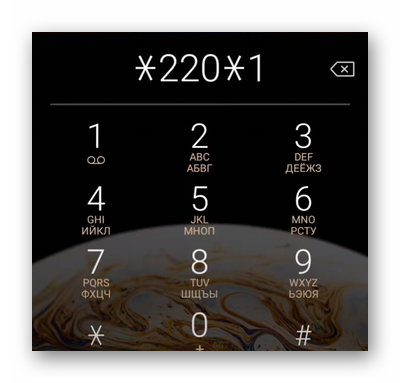
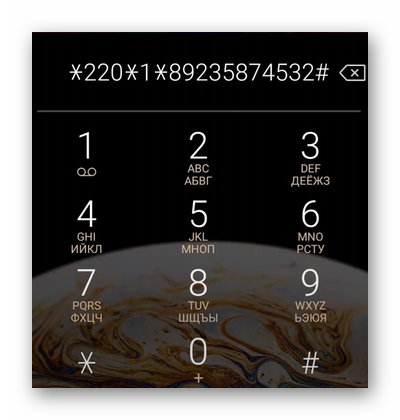
Для отключения вместо «1» нужно указать «0». Чтобы добавить номер в ЧС, также набираем команду *220*1*номер телефона# и «Вызов». Для удаления контакта из черного списка, заменяем «1» на «0».
Если вас засыпают спамом с альфа-нумерик (то есть данные указаны латиницей), то его также можно заблокировать на кнопочном телефоне. Для этого отправляем сообщение «1*имя абонента» на номер 220.
У Теле2 нет серьезных ограничений, практически на всех тарифах данная услуга работает. Как и в предыдущих случаях, подключение и отключение опции не требует оплаты, но в дальнейшем с вас будут снимать по 1,1 руб. в день. Заблокированный абонент будет постоянно слышать сообщение о том, что вызываемый номер недоступен.
Блокируем контакт через Билайн
Данный оператор не предусматривает абонентскую плату. Оплачивать нужно только каждый внесенный в ЧС номер (3 рубля за штуку). Поэтому и ограничений на количество таких контактов нет. Чтобы произвести блокировку:
- Набираем команду *110*771# и нажимаем «Вызов». Это активирует услугу.
- Ждем подтверждения от оператора (может занять до 24 часов).
- Набираем USSD команду *110*771*номер телефона# и жмем «Вызов».
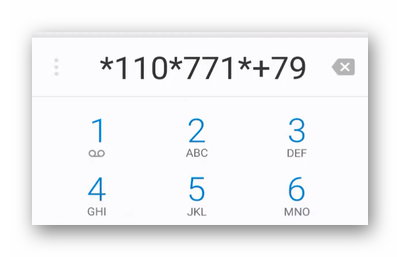
Чтобы убрать номер контакта из ЧС, в запросе нужно заменить «771» на «772». Чтобы увидеть все контакты из ЧС, воспользуйтесь командой *110*773#.
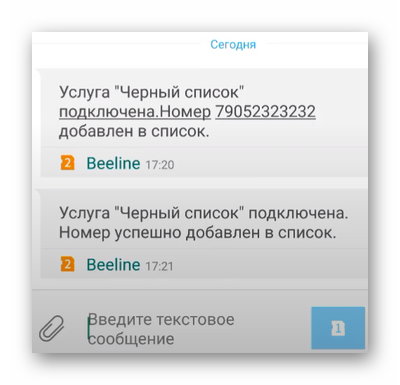
Если на кнопочном телефоне никак не получается произвести блокировку, то стоит перейти на сайт используемого оператора. Как правило, на таких ресурса есть подключение и отключение опций. В этом разделе можно также активировать ЧС.
3 гарантированных способа разблокировки кнопочного телефона
Сегодня многие уже не пользуются кнопочным телефоном как основным, но он всегда выручает, когда из строя выходит смартфон. Обычно снятие блокировки с клавиатуры аппарата не вызывает особых сложностей. На экране всплывает подсказка об определенной комбинации клавиш: в основном это сочетание кнопки «Меню» и знаков «*» или «#». Но может случиться так, что для ограничения доступа к личным данным вы внесли защитный цифровой пароль (пин-код) и забыли его. Разберем, как разблокировать кнопочный телефон в такой ситуации.
Скажем сразу, что эта неприятность может произойти как с известными марками (Sony Ericsson, Fly, Lg, Philips, Nokia, Samsung, Alcatel, Zte, Oysters), так и с менее популярными (Texet, Explay, Dexp, Prestigio, Digma, Irbis, Maxvi, Vertex, Jinga, Qumo, Keneksi, Ark, Itel, Inoi).
Необходимо ввести сервисный код
Внимание . Сервисные коды могут навредить устройству, запустив совсем другие процессы, а не те, которые от них ждут. Будьте аккуратны.
Через вызов SOS
Для снятия блока можно использовать номер экстренных служб — SOS или 112, и специальный код, после набора которого произойдет полный сброс установок до заводских.
Разберем на примере аппарата фирмы Samsung.
- Полностью заряжаем и включаем телефон;
- Производим вызов служб экстренного реагирования и сразу же, не дожидаясь речи автоматического информатора, начинаем нажимать «*», пока не будет доступна функция набора номера в режиме вызова;
- Если за 10 секунд вы не сможете вызвать окно набора номера, то сбрасывайте соединение и начинайте все сначала до положительного результата;
- Как только сработает дополнительный набор в режиме звонка, набираем специальный инженерный код *2767*8451# (для аппарата Самсунг);
- Появляется надпись «Reset»;
- Перезагружаем устройство.
Рекомендуем посмотреть видео инструкцию:
Теперь можно свободно пользоваться устройством.
Стоит напомнить, что у каждого производителя свои пароли доступа к инженерным функциям гаджета. Более того, существует зависимость от модели и версии программного обеспечения.
Вызываем ошибку симкарты
Другой способ осуществляется с помощью симки любого оператора. Он довольно простой, но будет удобен только в случае свободного доступа к sim-слоту. Рассмотрим также на примере Самсунг:
- Выключаем телефон и вставляем sim-ку;
- Включаем устройство и сразу же начинаем двигать сим-картой по гнезду;
- Как и в первом случае, добиться нужного эффекта получается не с первого раза и приходится повторять все снова до появления на экране загрузки надписи «Подождите»;
- Продолжаем перемещать симку до появления сообщения «Сбой работы сим-карты»;
- Теперь есть возможность набрать универсальный инженерный код сброса настроек *2767*3855#;
- Происходит автоматическая перезагрузка телефона;
Произойдет сброс всех настроек до заводских установок, и пароль будет забыт.
Перепрошить девайс
Чтобы произвести прошивку, вам понадобится:
- Стационарный компьютер и подходящий кабель;
- Программное обеспечение и драйвера для ПК;
- Официальная версия прошивки от производителя или с сайта 4pda.ru.
Не забывайте, что в процессе перепрошивки телефон должен быть полностью заряжен.
Соедините два устройства, убедитесь, что ваш аппарат отображается в меню устройств на компьютере. Открываем утилиту для переустановки ПО и следуем инструкции по перепрошивке. Не рекомендуем отходить от инструкций и рекомендаций приведенных создателем программы, так как это может превратить технику в «кирпич».
Обратиться в сервисный центр или мастерскую
Если у вас не получается самостоятельно сбросить пин код, или вы не уверены в собственных силах при переустановке системы, всегда можно обратиться в сервисную службу производителя или в мастерскую по ремонту. Единственное — это будет стоить денег и займет определенное время, в зависимости от загруженности мастера.
Также вам могут подсказать коды обнуления данных или место, где можно найти официальную версию прошивки.
Заключение
К сожалению, с каждым годом все труднее найти необходимую версию операционной системы, кабель для подключения к стационарному компьютеру и программное обеспечение для домашней перепрошивки устаревшего телефона, и в случае проблем все чаще приходится обращаться в сервисный центр. Тем не менее старые добрые кнопочные телефоны выпускаются многими производителями (Мтс, Мегафон, Флай, Филипс, Нокиа, Самсунг, Вертекс, Вигор, Зте, Кенекси, Микромакс, Ирбис, Эксплей, Дексп, Дигма, Престижио, Алкатель, Моторола, Флер) до сих пор.
Для разлочки девайсов, поднятого в данной статье, могут помочь специальные инженерные пароли, причем не только для разблокировки. Список кодов можно посмотреть здесь. Помните, что у каждого производителя они свои, и чем крупнее и известней компания, тем легче вам будет найти и ПО, и спец.пароли.