
Сохранение фотографий в LightRoom – экспорт после обработки и его настройки
Программа Adobe Lightroom служит пользователям для упрощения процесса обработки фотографий. Увы, в ней отсутствует привычная по Photoshop кнопка «Сохранить». Поэтому следует разобраться, как сохранить фото в Лайтруме после обработки.
Сохранение снимков
При работе с Лайтрум следует понимать основной принцип программы: она предназначена для обработки изображений с носителя (обычно под ним понимается карта памяти из фотоаппарата). Поэтому функция сохранения отсутствует как таковая, а все изменения хранятся в промежуточном каталоге. В связи с этим нагрузка на систему может оказаться очень высокой.
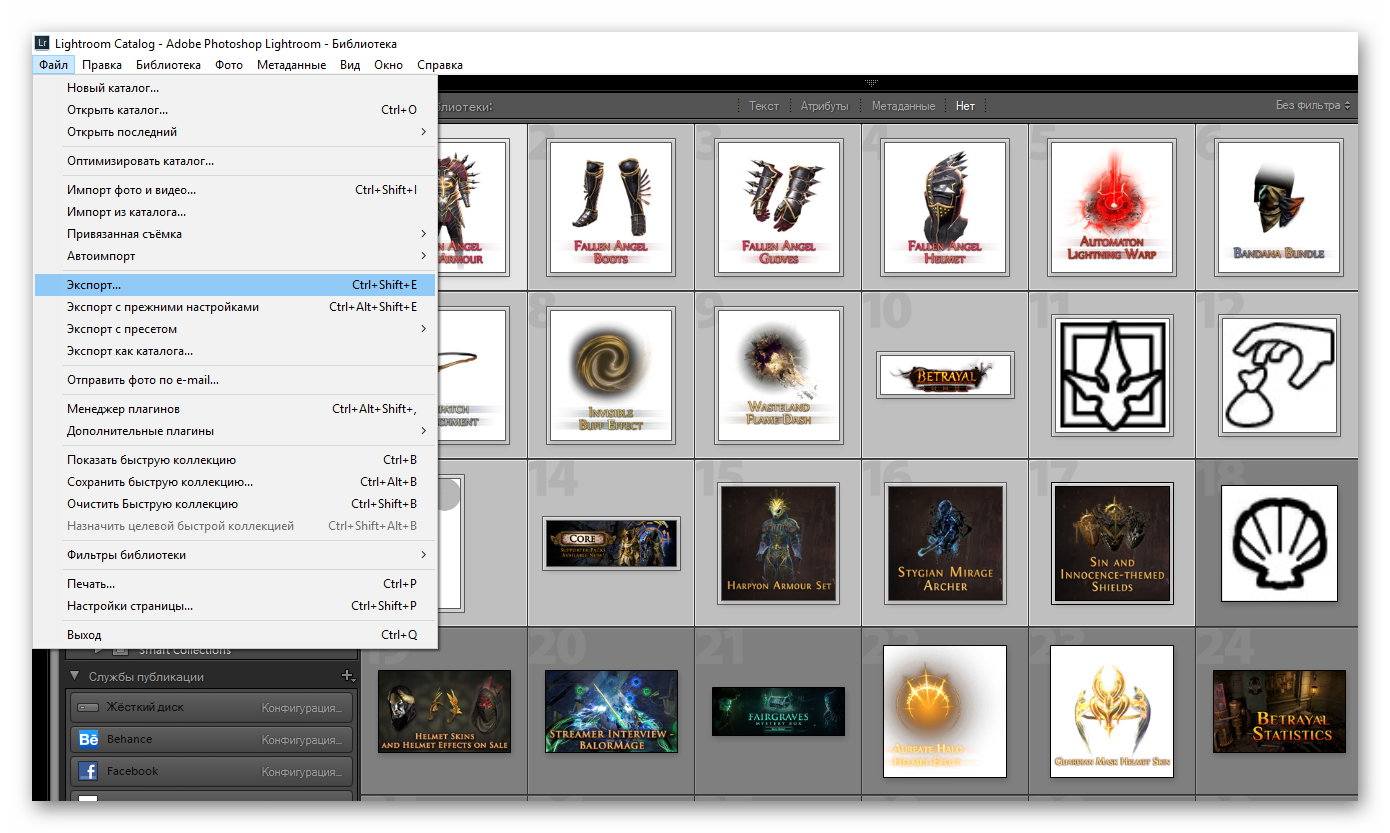
Тем не менее, приложение обладает функцией «Экспорт», которая как раз и заменяет сохранение фото в Лайтруме на компьютере. Производится запись на указанный носитель, которым может выступать как жёсткий диск компьютера, так и подключённое к нему устройство. Поэтому основным инструментом сохранения отредактированных фотографий является их запись в отличное от исходного место в указанном формате. Чтобы это сделать потребуется:
- Развернуть меню «Файл» в окне программы и найти кнопку «Экспорт».
- Ввести необходимые настройки и нажать кнопку «Экспорт».

Алгоритм кажется простым, но основная часть подводных камней скрывается именно в этой простоте. Окно настроек перед экспортом открывает приличное количество функций, даже для беглой обработки снимков.
В средней верхней части окна находится раздел «Экспорт», который указывает место для сохранения фото из Латрума на компьютер. Там можно выставить «жёсткий» или «оптический диск» для записи сразу на оптический носитель. Удобная опция, если после обработки больше ничего не требуется.
Настройки экспорта
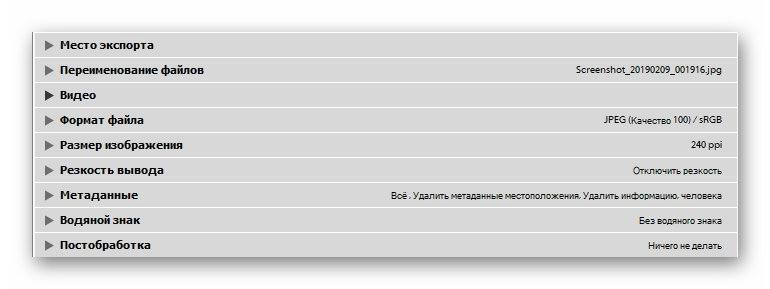
Количество настроек в экспорте может по началу сбивать с толку. Но стоит привыкнуть к их регулярному использованию, как проблемы быстро пропадут.
Место экспорта

Подразумевает физическое расположение для сохранения файлов. Здесь можно даже задать отдельные папки, которые будут созданы при сохранении. Особенно полезно, если требуется обработать несколько групп снимков для разных людей и отправить каждому своё.
Доступны следующие опции настройки экспорта:
- Экспорт в папку. Указывается конкретная папка, также присутствует возможность создать подкаталог, который станет местом для хранения изображений.
- Выбрать папку позже. После ввода всех настроек и нажатия кнопки «Экспорт» появится возможность указать место сохранения.
- Поместить в папку с оригиналами. Добавляет к файлам приписку об экспорте, выгружая их в оригинальное место хранения. Может дать сбой, если носитель защищён от записи. Обладает такими дополнительными установками:
- поместить в подпапку. Создаёт дополнительный каталог для хранения данных, чтобы избежать затирания оригиналов;
- если файл существует. Добавить к названию суффикс или производить перезапись оригиналов.
Что такое Плекс и зачем используется программа
Переименование файлов

Помогает сформировать название картинки по условной структуре, добавляя, например, дату съёмки или какой-то маркер для себя. Полезно для систематизации снимков ради последующей сортировки и отбраковки.
Видео

Открывает возможность добавить в место хранения видеофайлы. Также можно выбрать формат и качество видео файлов. То есть, можно заранее обработать видеофайлы и выполнить их конвертацию.
Формат файла

Определяет расширение, в котором будут конечные изображения. Также открывается возможность дополнительной настройки в зависимости от формата:
- JPEG. Стандартный формат для хранения картинок, обладающий наибольшим распространением. Доступны такие настройки:
- цветовое пространство. Определяет разметку цветов, которая используется в изображении (простым языком – коды этих цветов);
- качество. Изменяет зернистость пикселей на изображении. Чем выше параметр, тем больше места занимают снимки, но и тем чётче выглядит картинка;
- ограничение размера файла. Помогает фиксировать размер и качество картинки, чтобы они занимали меньше места.
- PSD. Документы для обработки в Photoshop. Являются способом хранения данных этой программы, упрощая дальнейшую обработку снимков. Доступны такие параметры:
- цветовое пространство. Аналогично с JPEG;
- глубина. Изменяет количество цветов на изображении.
- TIFF. Выделяется возможность сохранять прозрачность на изображениях. Поскольку речь идёт о фотоснимках – бесполезный вариант, ведь прозрачность отсутствует. Доступны такие параметры:
- цветовое пространство. Определяет разметку цветов, которая используется в изображении (простым языком – коды этих цветов);
- глубина. Количество цветов, которые используются на картинке;
- сжатие. Архивация снимков;
- сохранить прозрачность. При наличии прозрачного фона на исходнике его можно сохранить, а не заменить белым.
- DNG. Максимально адаптированный для обработки файл. Lightroom использует это расширение как единый формат для обработки фотографий. Такая стандартизация призвана объединить разрозненные типы данных от производителей фотоаппаратов. Позволяет задать такие настройки:
- совместимость. Выбрать с какими разновидностями камер могут взаимодействовать документы;
- превью JPEG. Настраивает как будут выглядеть миниатюры при просмотре через Проводник или с дисплея фотоаппарата;
- включить быструю загрузку данных. Ускоряет открытие документов;
- использовать сжатие с потерями. Уменьшает размер документа, понижая его качество;
- встроить оригинальный RAW-файл. Добавляет к документу в качестве содержимого исходный файл, существенно повышая качество и возможности обработки, но и увеличивая его размер.
- Оригинал. Сохраняет данные без изменений.
Как пользоваться программой GetDataBack – инструкция на русском
Размер изображения
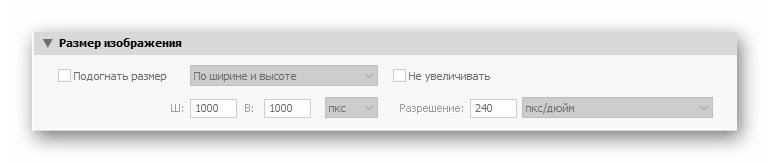
Если пользоваться преобразованием из «raw» (профессиональный формат по умолчанию) можно установить ограничение в размерах картинки. Ведь по умолчанию снимки в raw имеют большой объем и с трудом открываются на компьютере, хотя и экспорт в этом формате происходит без потери качества. Кроме высоты и ширины можно указать количество точек на дюйм в картинке. Это уменьшает количество «зёрен на снимке».
Резкость вывода

Настройка, которая определяет насколько резким будет обработанное изображение (т.е. улучшает чёткость изображения на линиях и границах). Адаптировать картинку можно для экрана или бумаги. Параметр «Значение» указывает насколько «глубокой» будет обработка.
Метаданные

Отмечает на фотографии различные дополнительные данные. Например, дату съёмки и прочие подобные вещи.
Водяной знак

Указать путь к изображению, которое автоматически помещается на все снимки. Водяной знак служит чем-то вроде подписи на холстах художников.

Открыв редактор можно создать водяной знак самостоятельно.
При этом можно настраивать различные параметры:
- Указать необходимый текст.
- Выбрать картинку (лучше всего в формате «png», чтобы у картинки была прозрачность, и она не перекрывала само изображение).
- Настройки текста, вроде формата или шрифта.
- Тень у текста (как, например, числа на изображении выше).
Постобработка
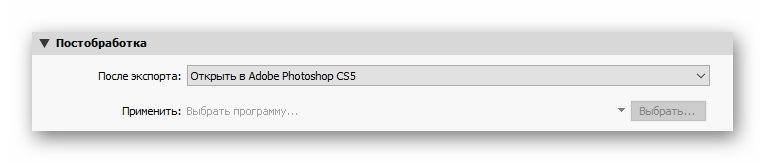
Удобная вещь, если требуется доработать изображение в других редакторах. Можно установить в качестве опции открытие документов в любой из установленных графических программ. Важной деталью является одновременность открытия файлов, поэтому 1 или 50 снимков откроются одновременно.
Применение пресетов при сохранении
Зачастую при обработке больших массивов фото или при достаточном опыте работы пользователь уже понимает, что у него есть готовая подборка настроек для обработки изображения. Такие наборы настроек называются «пресеты» (от английского pre – предварительная и set – набор настроек). Применение таких наборов существенно экономит время. Поэтому существует отдельная функция для их быстрого добавления к снимкам.
Как проверить оперативную память компьютера используя программу Memtest86

Выбрав необходимый набор картинок, где пресет будет уместен, можно в меню «Файл» выбрать не «Экспорт», а «Экспорт с пресетом», после чего указать необходимый набор настроек.
Список пресетов зависит от пользователя. Некоторые создают их самостоятельно, другие находят готовые решения в Интернет. Тут единства мнений попросту нет, поэтому ими пользуются, кому как удобнее.
Альтернативный метод
Также вызвать окно с установкой пресетов можно и обычным способом во время стандартного экспорта. Для этого потребуется:
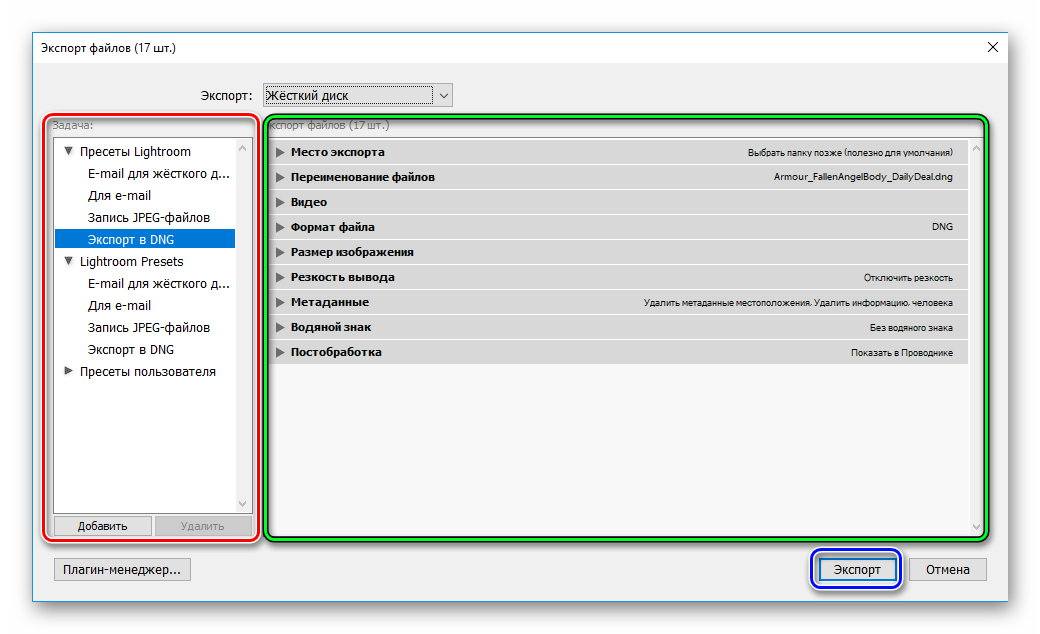
- Инициировать стандартный экспорт (можно с помощью сочетания клавиш «Ctrl+Shift+E»).
- В окне «Экспорт» выбрать задачи и указать необходимый пресет (поле отмечено красным).
- При этом будут доступны настройки (выделено зелёным).
- Закончив настройки нажмите «Экспорт».
Экспорт нескольких фотографий
Чтобы сохранить группу фотоснимков после обработки, потребуется закрыть окно редактора. После чего в библиотеке выделить сразу несколько изображений. Выделяется здесь всё также, как и в системе (Ctrl+A выделяет все фото; при выборе мышью с зажатым «shift» или «ctrl» выделяет только часть фото). Завершив выделение можно клацнуть «Экспорт» и отправить группу изображений сохранятся в нужном месте.
Выделенные изображения различаются более светлым окружением. Таким образом можно не только просто сохранять снимки, но и добавлять к ним пресеты.
Как экспортировать фото из Lightroom
Чтобы начать экспортировать фото из лайтрума в хорошем качестве, необходимо находиться в модуле Library. Именно тут есть кнопка Экпорт/Export.
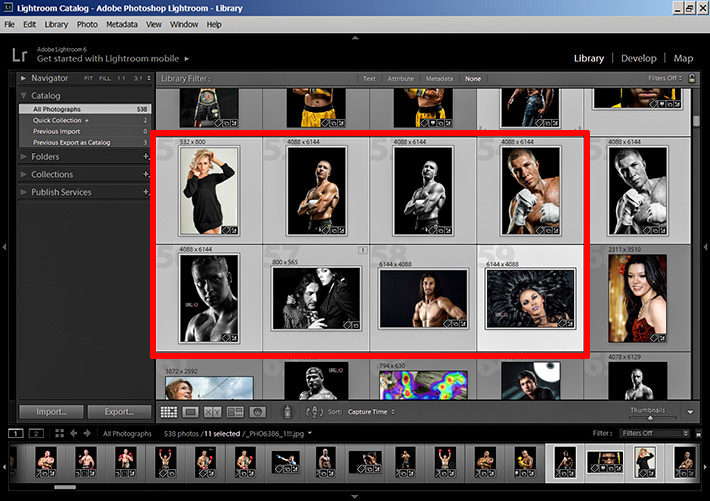
1. В экспорт уйдут только выделенные фотографии.
Можно выделить все фотографии нажав Ctrl+A. Можно подготовить группу фотографий для экспорта зажав Ctrl и кликая на нужные фотографии. Повторный клик на фото снимет выделение.
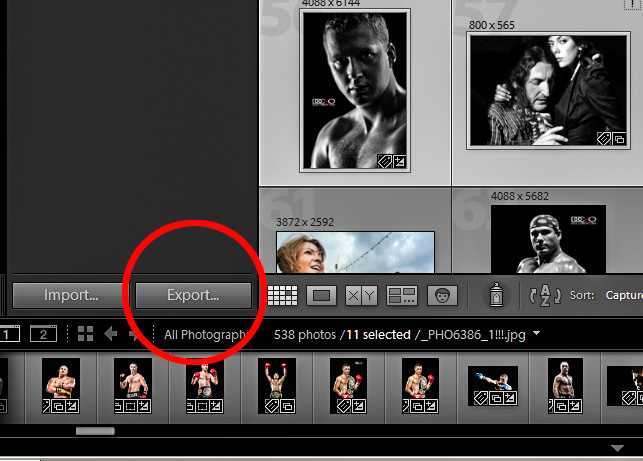
2. Нажимаем кнопку Экспорт/Export
3. Рассмотрим установки необходимые, чтобы экспортировать фото из лайтрума в хорошем качестве. Для печати фотокниг, для печати в фотолаборатории.
Во вкладке Export Location/Место экспорта я советую выбрать Export to Desktop/На рабочий стол. Очень легко найти на рабочем столе свежую папочку и тут же отправить ее на флешку или по почте в печать. Только не забудь поставить галочку в клетке «Put in Subfolder/Положи в подпапку». И напиши название этой папки. Тогда все фото экспорта спрячутся именно в ней, а не покроют весь рабочий стол.
4. Во вкладке «File Setting/Установки файла» выбирай максимальное Quality/Качество фотографии.
Сдвинь ползунок Quality в крайнее правое положение (100)
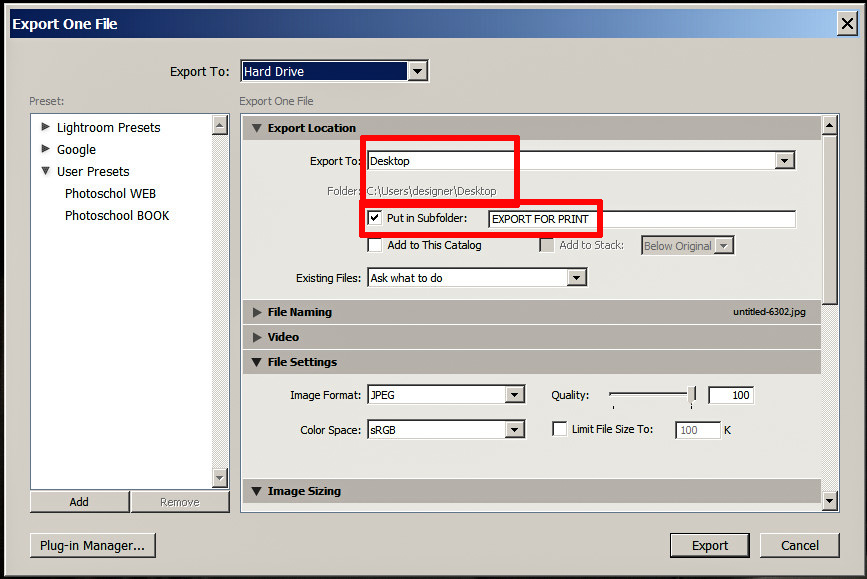
5. Можно чуть-чуть увеличить резкость в поле «Output Sharpening/Резкость на выходе»
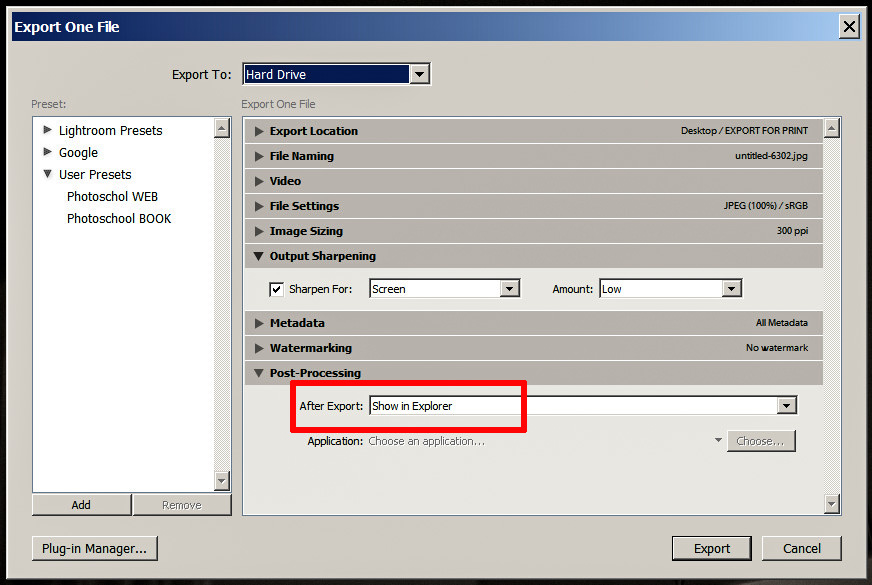
6. А что сделать программе после экспорта фотографий в указанную папку?
В поле «Post-Processing/После процесса экспорта» выбирай «Show in Explorer/Показать в проводнике». При таком выборе можно покинуть Lightroom, уйти читать статью, например «Горячие клавиши Lightroom. Топ 20». А когда экспорт закончиться, поверх вашего экрана всплывет окно проводника и фотографии готовые к публикации
Да прибудет с нами Светосила!
Возможно вам будет полезна также следующие материалы:
• Горячие клавиши Lightroom для отбора фотографий
• Горячие клавиши Lightroom. Топ 20
Экспорт фотографии из Lightroom в Photoshop и обратно. Часть для «продвинутых» пользователей
Любую фотографию можно отправить на редактирование из Лайтрума прямо в Фотошоп. выполнив клик правой кнопкой мыши на миниатюре. Откроется список команд, одна из которых будет Редактировать в ► Редактировать в Adobe Photoshop. Важно, чтобы эта программа была предустановлена на ваш компьютер.
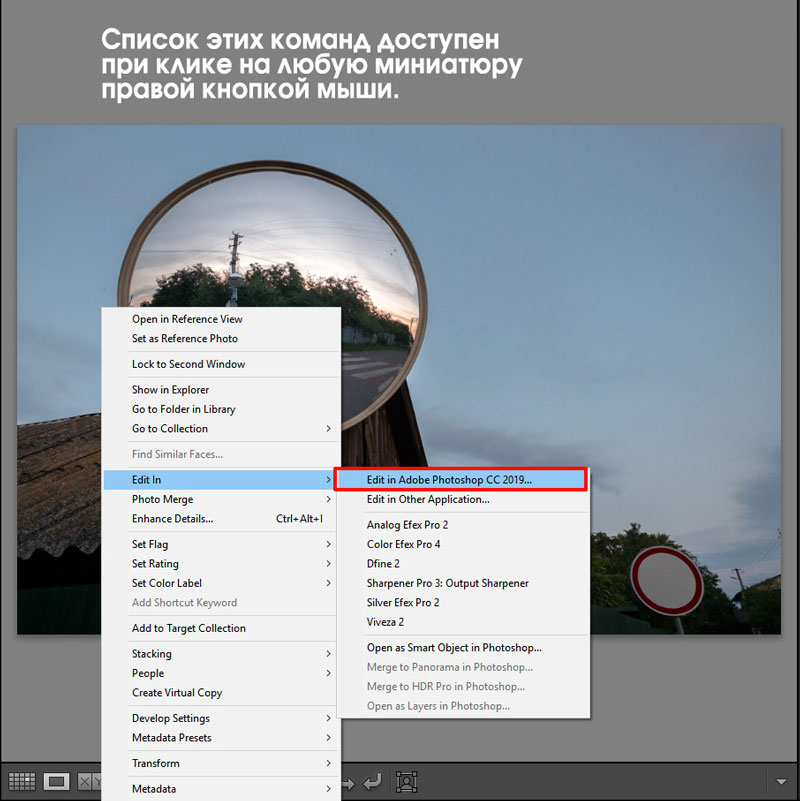
Есть ряд фотографических задач, которые Фотошоп выполнит лучше лайтрума, это:
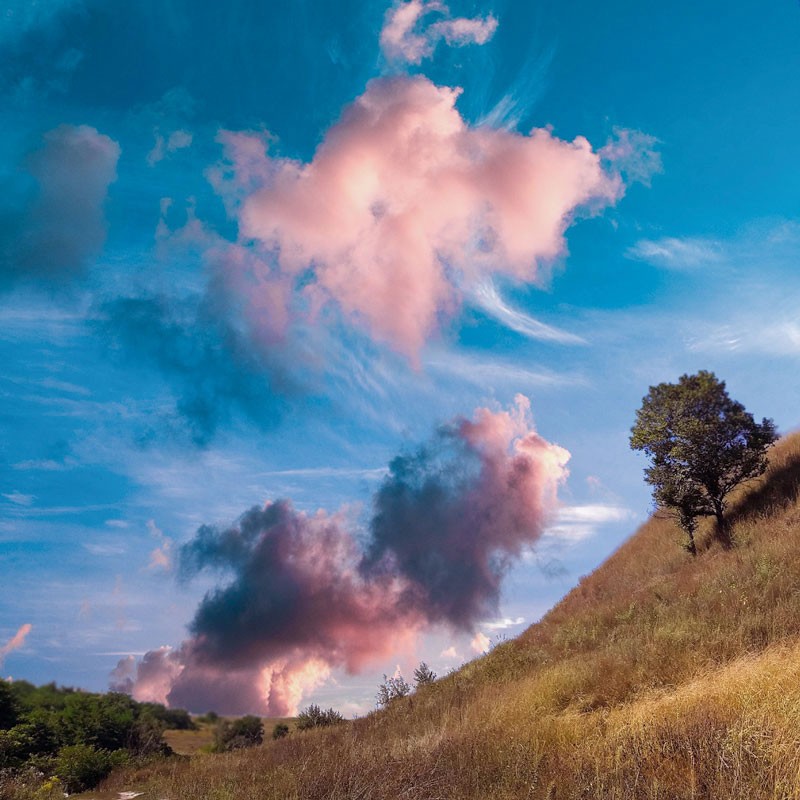
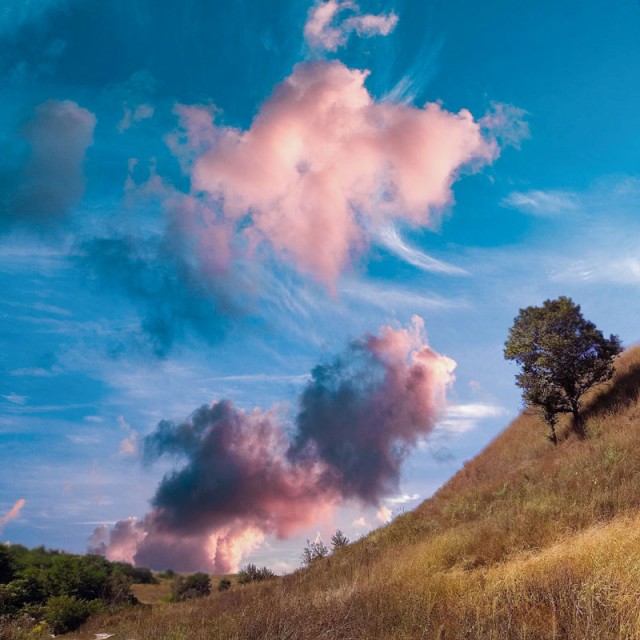
- Создание коллажа. Например, вместо «пустого» неба вставить характерное. Сравни ниже пейзаж До (спокойное небо) и После (закатное небо)
- Исправление формы объекта инструментом liquify — Пластика
- Глубокая ретушь кожи по методу частотного разложения
- Стекинг фотографий, снятых с брекетингом по фокусу и т.д.
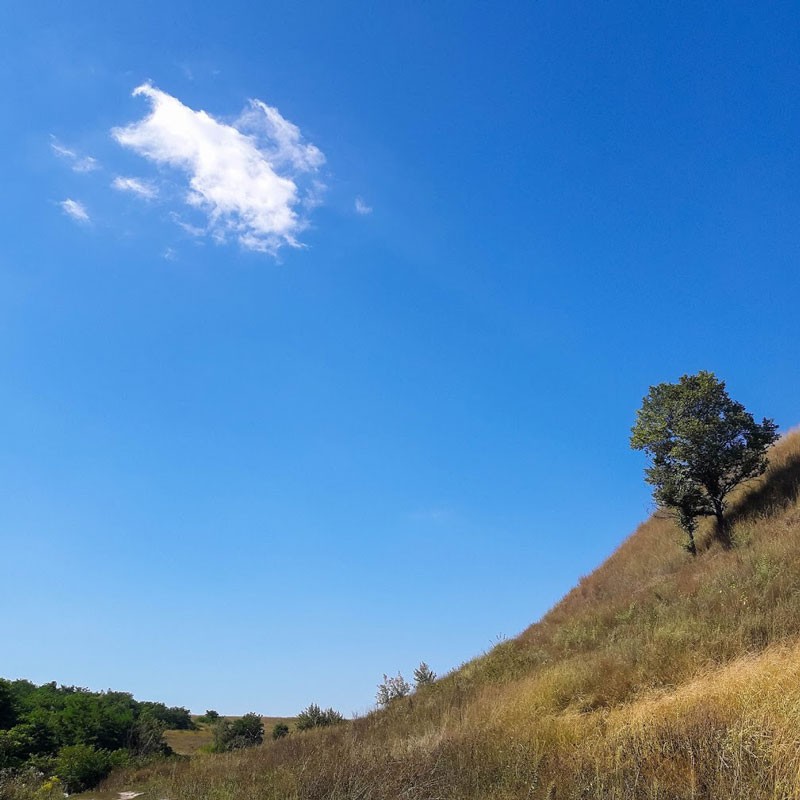
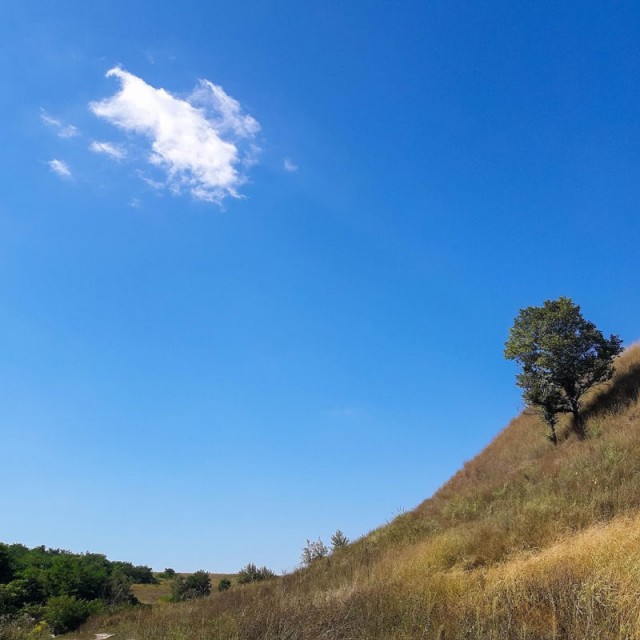
В Фотошопе сделаем коллаж с новым, закатным небом. Фото Дмитрия Сахарова.
Делайте все, что вам нужно, а затем либо закрываете изображение, либо выходите из Photoshop. Photoshop спросит вас, хотите ли вы сохранить изображение. Да, вы это подтверждаете и возвращаетесь в Lightroom с отредактированной фотографией. Photoshop версия появляется в ленте миниатюр рядом с исходной фотографией и в оригинальное название добавляет слово Edit. Формат файла, который использует Photoshop для сохранения изображения, определяется настройками Lightroom (подробнее об этом ниже).
Проблема заключается в том, что по умолчанию в лайтрум возвращается TIFF и он может быть гигантским. В мегабайтах таким же или значительно больше чем оригинал. Чтобы решить эту проблему, можно выполнить три варианта действий.
1. В этом случае, если в настройках Lightroom сохраняются «Редактирование Photoshop в виде файлов TIFF», перед выходом из Photoshop выполняйте слияние всех рабочих слоев изображения.
Зайдите в меню «Layers Слои» и выбирайте «Flatten Image • Выполнить сведение». Этот шаг особенно важен, когда вы отправили сразу несколько фотографий в Photoshop в виде слоев, например, при выполнении Автоматическое наложение слоев ► Стековые изображения (брекетинг по фокусу), панорамы или слияния HDR. Формат файла TIFF поддерживает слои, поэтому, если вы не сделаете изображение плоским, вы получите огромный файл.
2. Во вкладке меню Edit ► Preferences (Редактировать ► Настройки) следует зайти в External Editing (Внешнее редактирвоание) и создать свой присет внешнего редактирования.
У меня он называется Photoshop JPG. Этот пресет можно выбирать для редактирования и тогда из фотошопа фотография будет возвращаться в лайтрум легким JPG, автоматически сливая все рабочие слои в один.
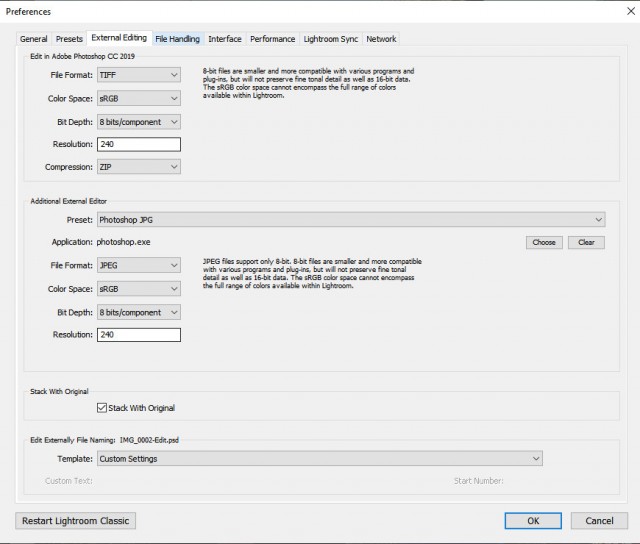
3. Третий вариант – Сохранить файл в фотошопе в другом формате файла, чтобы избежать тяжелого TIFF.
Настройки «Редактировать в Adobe Photoshop CC 2019» в Lightroom на вкладке «Внешнее редактирование» — это просто настройки по умолчанию, которые Photoshop использует, если закрывает изображение и сохраняет его. Photoshop даже не предлагает выбрать формат файла. Photoshop сохраняет файл с параметрами указанными в Лайтруме и возвращает изображение в ленту миниатюр.
Но вы можете переопределить формат файла в самом Photoshop. Вы можете сохранить в любом формате, который поддерживает Lightroom (JPG, TIFF, PNG, PSD), просто выбрав «Save as • Сохранить как» в меню «Файл». После такого сохранения, выйдите из Photoshop или закройте изображение.
Вы даже можете использовать команду «Сохранить как» в Photoshop, чтобы несколько раз сохранить изображение в разных форматах (например, и PSD, и PNG, и TIFF) и / или с разными именами файлов, и каждый раз, когда вы это делаете, изображение автоматически импортируется обратно в Lightroom. А рядом с исходной фотографией будут появляться все эти варианты.
Lightroom для начинающих. Все фишки за 10 минут.

В этой статье мы расскажем, как работать в Adobe Lightroom и поделимся фишками, которые помогут использовать эту программу более эффективно и качественно.

Елена Драгина
профессиональный фотограф, эксперт полного курса по обработке, цветокору и ретуши Contentography
Как начать работу в Lightroom?
Открываем Lightroom. Создаем новый каталог для обработки файлов. Называем его «Фотосессия 1» (или любым другим названием) и назначаем папку для его хранения.

Теперь настроим основную программу. Выберем «Основные настройки» (Preferences), внесем изменения в несколько важных пунктов:

Проставим галку на пункте Вручную ( Custom ) в использовании графического процессора
Ставим галку на пункте Использовать GPU для отображения ( Use GPU for display )
Пропишем объем кэша больше 10 (насколько позволяет ваш компьютер)
Ставим галку напротив Использовать смарт-превью вместо оригинала для редактирования изображений ( Use Smart Previews instead of Originals for image editing )

Перейдём к настройкам каталога и выберем по порядку: 1440х, Medium, After 30 Days.

Настройки смарт превью
Выходим из настроек и сделаем еще одно ускорение для программы, отключив все ненужные модули. Они расположены в правом верхнем углу экрана. Отключаем нажатием правой кнопкой мыши и затем снятием галочки модуль Map, Book, SlideShow, Print, Web.

В левой части программы найдите и удалите Snapshots и Collections.

Теперь можно приступить к импорту фотографий. Нажимаем File → Import Photos and Video… и в левой части экрана выбираем папку, в которой хранятся ваши изображения.
Затем в наверху в центре экрана выбираем формат работы с изображениями:
Copy – скопировать фотографии в папку каталога,
Move – перенести фотографии в папку каталога,
Add – добавить фотографии в каталог, но не переносить. Выбираем этот вариант, так как он не создает лишних копий изображений и соответственно не снижает скорость работы программы.

В правом верхнем углу проставляем галочку напротив пункта Build Smart Previews, чтобы работать с уменьшенными и менее тяжелыми копиями изображений. Это поможет ускорить работу и уменьшить количество лагов программы.

Внизу экрана можно выбрать принцип сортировки и размер, в котором будут отображаться фото.
Интерфейс программы Lightroom
Работать нам предстоит в разделе Develop. С правой стороны находятся инструменты, с помощью которых будем обрабатывать фото.
Сверху расположена гистограмма, которая дает всю информацию об изображении по свету и цвету.
Ниже расположены кнопки, отвечающие за кадрирование и создание тех или иных масок.

Ниже расположен раздел Basic с основными настройками фотографии: экспокоррекция, температура, работа со светлыми и темными оттенками.

Раздел тональной кривой включает основную мастер-кривую и несколько тональных по каждому каналу режима RGB.

HSL-раздел позволяет добиться самой чистой и красивой цветокоррекции изображения.

А Color Grading позволяет добавить определенный оттенок.

Затем последовательно идут работа с резкостью и уменьшением шума, коррекция линзы и хроматических аберраций, виньетка, трансформирование изображений, эффекты и калибровка.
А в нижней части экрана находится панель со всеми загруженными фотографиями.

В левой части экрана отображаются пресеты и история обработки.

Как добавить пресет?
В блоке пресетов нажмите + → Import presets
В открывшемся окне ищем и выбираем тот пресет, который нам необходим. Нажимаем Import.

Готово. Осталось найти его в одной из папок и применять. В нашем случае это папка User Presets.

Или путем Preferences → Presets → Show all other Lightroom presets

Как обрабатывать изображение?
Существует множество подходов к процессу обработки. Мы предлагаем на наш взгляд оптимальный — через пресеты.
Пресеты бывают универсальные и узконаправленные. С универсальными работать удобно: они хорошо ложатся на большинство кадров и требуют незначительной корректировки.
Узконаправленные пресеты требуют большого соответствия данных: одинакового света на изображениях, режимов съемки, даже модели камеры. То есть, чтобы получить обработку, как на референсе, свой кадр нужно сделать точно по тем же параметрам, условиям освещения и той же техникой.
Узконаправленные пресеты часто продают блогеры. Они отражают их авторский стиль и заточены под создание контента, который будет узнаваем. Но нужно учитывать, что вам такие пресеты могут не подойти.
Лучше собрать коллекцию универсальных пресетов, с которыми вы сможете сделать чистый красивый цвет.
Что отличает универсальные пресеты от узконаправленных?
В универсальных пресетах хорошо проработаны цвета, HSL, тонирование, может быть проведена работа в Camera Calibration. Но раздел Basic проработан незначительно.
В узконаправленных пресетах сильно проработаны Basic и Camera Calibration.
Начинаем обработку
Применяем подходящий пресет и начинаем его докручивать, чтобы сделать еще более подходящим для нашей фотографии. Lightroom — продуманная программа. Блоки для обработки изображения расположены поэтапно сверху вниз в правой части экрана. Проводите коррекцию последовательно, не перепрыгивая между пунктами.
Одни из самых важных коррекций находятся в разделе HSL. Именно здесь можно сделать крутой чистый цвет.
Проверку чистоты цвета можно проводить с помощью инструмента Пипетка, наводя её на участки фото, которые хотим считать белыми.
Советуем снижать оттенки Purple и Magenta, потому что они имеют свойство давать рефлексные паразитные блики.
Когда мы добились чистого цвета, фотографию можно тонировать в Color Grading.

Затем настраиваем резкость. Можете сохранить это фото, чтобы не забыть оптимальное положение ползунков. Оно дает практически звенящую резкость, которая классно смотрится на загруженных в социальные сети кадрах.

Далее корректируем виньетку, если это необходимо.
Немного задираем Aspect. Таким образом мы слегка сузим фотографию, сделав модель более стройной и изящной. Но пропорции от такой коррекции не начнут выглядеть искусственно.

Работаем с шумом, если это нужно, и переходим к Camera Calibration. Редактируем распределение красного, зеленого и синего цветов, а также их насыщенность. С этим инструментом можно подобрать идеальный оттенок кожи для модели.

Когда обработка завершена, можно использовать настройки фото и на других кадрах. Выделите в нижней строке со снимками главную фотографию, зажмите клавишу Shift и выберите кадры, на которые хотите применить настройки.

Затем нажимаем кнопку Синхронизировать и выбираем настройки, которые хотим скопировать и применить для других снимков.

Lightroom автоматически перенесет настройки на выбранные кадры, таким образом буквально несколькими кликами можно обработать большую часть фотографий со съемки. Оптимально накладывать характеристики на группу фото, отснятых в одной локации при одинаковом освещении.
Если настройки легли неидеально на одно или несколько фото, можно подкорректировать их ползунками. Обычно хватает небольших изменений на вкладке Basic.
Из любой авторской настройки можно создать свой пресет. Для этого в разделе Presets нажимаем на + и выбираем Create Preset.

В открывшемся окне назначаем имя пресета и оставляем галочки напротив характеристик, которые хотим сохранить в нем. Нажимаем Create.

После этого пресет появится в разделе User Presets и вы сможете его использовать.
Кадрирование
Сочетанием клавиш CMD+O или CTRL+O можно менять сетку в разделе кадрирования и выбрать трети, диагонали, четверти, треугольную сетку или золотое сечение. А в правой части экрана можно выбрать соотношение сторон.

Если хотите сделать фото черно-белым, нажмите Black&White и скорректируйте ползунками характеристики изображения до приятного монохрома. Не забудьте отключить кривые, если они дают цвет и Color grading.

Как использовать маски?
С помощью масок удобно проводить частичную коррекцию изображения, например, провести ретушь кожи. Для этого нужно выбрать в правой части экрана значок маски (он выделен красным на изображении ниже) и кисть (Brush).

Закрасьте кистью кожу лица, шеи, зоны декольте и при необходимости рук и ног.

В пункте Effects выберите пункт Soften Skin. В правой части экрана можно ползунками скорректировать блики, мягкость и другие характеристики кожи.

Таким образом вы проведете аккуратную ретушь кожи, экономя время на длительном частотном разложении в фотошопе. Включить или отключить маску можно кнопкой в соответствующем пункте (выделен красным на изображении ниже).

Если вы хотите отредактировать изображение в фотошопе прямо сейчас, это можно сделать нажатием правой кнопкой мыши и затем Edit in → Edit in Adobe Photoshop. Изображение сразу откроется в фотошопе без пересохранения в какой-либо папке.

Lightroom по умолчанию является RAW-конвертером. Это значит, что информацию он тянет из RAW-файлов. Вы можете обрабатывать в программе и jpeg-фото, но ее производительность, функциональность и эффективность будет гораздо ниже, чем при работе с основным форматом.
Например, на съемке вы ошиблись с настройками и кадры получились слишком синими. Вы сможете вытянуть баланс белого в Lightroom, если снимали в RAW, в JPEG — нет.
Как экспортировать изображение?
Выделяем кадры через CMND+A, затем File → Export. В открывшемся окне выберете путь для сохранения фото.

Проставьте необходимые параметры изображений в File Settings. Обязательно установите значение Quality 100, чтобы сохранить максимальное качество изображения. Чтобы не терять цвет при переносе кадров из одной программы в другую, следите, чтобы цветовое пространство было везде sRGB.

Если хотите полностью разобраться в процессах обработки, уверенно ретушировать и понимать цвет, станьте учеником Лены Драгиной на полном курсе по обработке, цветокору и ретуши. На курсе вы освоите основные программы для работы с фото и научитесь создавать топ-обработки, как с обложек журналов.
Экспорт фотографий из Lightroom Classic
В Lightroom Classic фотографии не сохраняются в традиционном смысле. Вместо этого вы экспортируете фотографии. Вы можете экспортировать фотографии в различных форматах, подходящих для широкого спектра применений.
Например, вы можете следующее.
- Экспортировать фотографии в формате JPEG для публикации в Интернете или в формате TIFF для печатного издания.
- Экспортировать в папку на компьютере, на подключенный или сетевой диск, например флеш-накопитель.
- Записать фотографии на CD или DVD после экспорта.
При экспорте фотографий вы создаете новые файлы, которые включают настройки модуля «Разработка» и другие изменения, внесенные вами в метаданные XMP фотографий. При экспорте можно выбрать имя файла фотографии, цветовое пространство, размеры в пикселях и разрешение. Настройки экспорта можно сохранить в качестве стиля для повторного использования.
Кроме того, панель «Сервисы публикации» позволяет экспортировать и загружать фотографии в формате JPEG непосредственно из Lightroom Classic на веб-сайты для обмена фотографиями. Вы также можете загрузить макеты из модуля «Книга» на сайт Blurb.com. См. Публикация фотографий в Интернете с помощью сервисов публикации.
Экспорт фотографий
Чтобы экспортировать фотографии из Lightroom Classic на компьютер, жесткий диск или флеш-накопитель, выполните следующие действия:
Выберите фотографии в представлении «Сетка» для экспорта. См. Выбор фотографий в представлении «Сетка» и в кинопленке.
Выберите Файл > Экспорт или нажмите кнопку Экспорт в модуле «Библиотека». Затем выберите Экспорт на > Жесткий диск во всплывающем меню в верхней части диалогового окна «Экспорт».

Чтобы экспортировать данные на флеш-накопитель, выберите Экспорт на > Жесткий диск , а на панели Расположение для экспорта выберите Экспорт в > Определенная папка . Затем нажмите Выбрать и перейдите к флеш-накопителю.
(Дополнительно) Выберите стиль экспорта. Lightroom Classic содержит несколько стилей, чтобы упростить экспорт фотографий на диск в определенных форматах файлов. Например, стиль «Для электронной почты» генерирует изображение в формате JPEG с разрешением 72 dpi и автоматически отправляет письмо из Lightroom Classic. При необходимости выберите стиль в левой части диалогового окна «Экспорт»и перейдите к шагу 6. См. Экспорт фотографий с использованием стилей.
Укажите папку назначения, правила именования и другие параметры на различных панелях диалогового окна «Экспорт». Например, с помощью панели Настройки файла выберите формат экспортируемых фотографий — JPEG, PSD, TIFF, PNG, DNG или исходный формат — и выберите цветовое пространство. См. Настройки файла. На панели Размер изображения укажите, как следует определять размер изображения — размеры и разрешение. См. Размер изображения. Для получения информации о настройках других панелей см. Экспорт файлов на диск или CD-диск.

(Дополнительно) Сохраните настройки экспорта. Чтобы сохранить настройки экспорта для повторного использования, нажмите Добавить в нижней части панели «Стили» в левой части диалогового окна «Экспорт». См. Сохранение настроек экспорта в качестве стиля.