
Как убрать красные круги в автокаде
Добрый день всем! В приложенном чертеже команда _boundary пасует. Может я что делаю не верно, уже все про островки в хелпе изучил. Не работает, хотя красные кружки рисует. Может где-то точность-чувствительность команды регулируется?
Я имею ввиду вопрос: почему когда выбираю точку внутри внутреннего, не замкнутого контура, команда не орет, что контур не замкнут, а выполняет полилинию по наружному контуру?
И, попутно, вот эти красные кружки, которые появляются на свободных концах не замкнутого контура, можно ли их «пощупать», в смысле где их регулировки, или это нечто автокадовское, не поддающееся изменениям?
Может где-то точность-чувствительность команды регулируется?
в _boundary вроде не видать
но контур можно получить и при помощи _bhatch
там есть
— возможность управлять точностью (gap tolerance)
— возможность оставлять вычисленный контур
Как удалить красные кружочки на чертеже? AutoCAD2013
Именно тогда они и появляются. Определение незамкнутого контура появилось в 2010. Вот только чаще всего эти кружки появляются где попало и висят до регенерации.
Конструктор по сути (машиностроитель)
У меня тогда вопрос наоборот — как эти кружочки включить. Замкнутый, незамкнутый, никогда не загораются. Или штрихует, если допуск позволяет, или ошибку выдает.
PS Удивляюсь все-таки мощи компа — попробовал заштриховать незамкнутый контур, после просьбы «проанализировать» нажал «да» — в насыщенном чертеже тормозил всего секунд 5-6, прежде чем сказал «не нашел границ».
Как убрать красные круги в автокаде
Сегодня вас так же интересовали вопросы
Автор Vad com задал вопрос в разделе Другие языки и технологии
про autocad и получил лучший ответ
Ответ от Rost[гуру]
Где скрин? Это могут быть точки, условно отображаемые на экране кружками. Попробуйте зайти в меню ФОРМАТ/ Поинт стиль (стиль точек) или дайте команду ddptype (в русском автокаде _ddptype) и там переключить на пустоту. Если не то, то я не телепат, покажие скрин?
Команда Штрих (Hatch)
Создать в Автокад штриховку вы можете с помощью команды Штрих (Hatch).


Как нанести штриховку в Автокад
Вызовите команду Штрих. В командной строке отобразится запрос:
Появится временная вкладка «Создание штриховки в AutoCAD», которая содержит их настройки.
Текущие настройки штриховки в Автокад можно изменить с помощью вкладки «Создание штриховок», либо с помощью опции «Параметры» команды Штрих , которая открывает диалоговое окно Штриховка и градиент.
Создание штриховки в Автокад несколькими способами
Область штриховки можно задать либо внутренней точкой, либо выбором объектов (замкнутых контуров).
Для этого необходимо выбрать опцию «Выбрать объекты» команды Hatch.
Если навести указатель мыши на замкнутый контур и подождать несколько секунд, то отобразится предварительный вид заштрихованной области с текущими настройками. Если в Автокад штриховка вас устроит, то щелкните мышкой внутри зоны штриховки.
Ассоциативная и неассоциативная штриховка AutoCAD
Вызовем команду Штрих, затем выберем опцию «Параметры». Диалоговое окно «Штриховка и градиент» в области «Настройка» содержит флажок Ассоциативная. Если убрать этот флажок, то создаваемая штриховка в Автокад потеряет ассоциативность и будет неассоциативной штриховкой.
Временная вкладка Создание штриховки ленты инструментов в группе «Параметры» также содержит кнопку «Ассоциативный». Если эта кнопка подсвечивается синим цветом, то наносимая штриховка в Автокад будет ассоциативной.
Как заштриховать область в Автокад
Инструмент Hatch позволяет заштриховать область (замкнутый контур) двумя способами, которые мы также рассмотрели выше.
Теперь рассмотрим основные настройки штриховки в Автокад, которые содержит временная вкладка «Создание» и диалоговое окно Штриховка и градиент.
Типы (виды) штриховки AutoCAD
Вызовем команду «Штрих», затем выберем опцию «Параметры». Появится диалоговое окно в Автокад Штриховка и градиент и будет доступна временная вкладка «Создание» ленты инструментов.
На вкладке Штриховка диалогового окна AutoCAD «Штриховка и градиент» в области «Тип и массив» в раскрывающемся списке «Тип» вы можете выбрать типы штриховок:
В основном пользователи программы используют стандартные (предустановленные) образцы (узоры) штриховок, а также создают пользовательскую штриховку из линий, т.к. штриховка из линий в Автокад легко настраивается и довольно часто используется в чертежах.
Образцы штриховок в Автокад
Cуществуют 2 типа образца штриховки:
- стандартные (предустановленные) образцы;
- пользовательские образцы.
Ниже рассмотрим их подробнее.
Стандартные (предустановленные) образцы штриховок Автокад
В систему входит две библиотеки образцов штриховок (ACAD.PAT и ACADISO.PAD), в которых содержатся несколько десятков предустановленных образцов (узоров) штриховки. Для выбора одного из стандартных образцов штриховки из раскрывающегося списка «Тип» выберите тип штриховки «Стандартный». Если выбрать тип штриховок в AutoCAD «Из линий» или «Пользовательский», то раскрывающий список «Образец» будет не активен. В раскрывающемся списке «Образец» выбор образца штриховки в Автокад производится по имени.
В поле «Структура» показывается как выглядит выбранная вами штриховка в AutoCAD.
Выбрать стандартный образец штриховок в Автокад можно по виду и имени из диалогового окна Палитра образцов штриховки, который можно вызвать щелкнув по кнопке многоточия рядом с раскрывающемся списком «Образец».
Есть рисунок в Корэл дроу.
Необходимо этот рисунок перекинуть в автокад для того чтобы его смог воспринимать станок. Но станок воспринимает только линии и дуги и никаких сплайнов.
Почитал тут то да сё и научился из сплайнов делать 3D полилинии.
Но после таких преобразований картинка состоит из пары-тройки миллионов линий. А при попытке разбить эти полилинии «динимитом» на линии вообще виснет навсегда.
Возможно ли каким либо способом перевести картинку из корела в автокад и при этом так, что бы количество точек после разбивки было минимальным?
Или быть может возможно уже импортированную картинку как то обработать перед разбивкой на 3Д полилинии?
Или может есть какой-то другой способ перегона картинки из корела в автокад(я импортирую из корела в автокад).
Прошу совета. сильно так прошу
Из Корела в Акад перегоняется по двум расширениям -DWG и DXF, причем до конвертации желательно перевести линии в «кривые» (Arrange-Convert to curve). Оба пробовали?
Далее сказанное ИМХО. Мне очень часто приходиться пользоваться Корелом, но я перегоняю только контуры объемных букв (специфика такая), но никогда я не пользуюсь рисунками от Корела в качестве чертежа. Первая причина — вы сами описали, вторая причина — часто дизайнеры не придерживаются размеров.
Оба эти способа я уже пробовал. Происходит то о чём уже упоминалось выше.
Но вот как раз в том то и дело, что рисунки из корела необходимо перевести в автокад и при этом ни на сотую долю миллиметра не изменять рисунок. не, ну на сотую можно конечно, но не на десятую
Вот тока что узнал, что полилинии он понимает. Но когда я перегоняю картинку из корела в автокад(сплайны, кстате с контрольными точками, удалёнными почему-то от самой линии),то получается огромная куча точек этого сплайна и файл тормозит. Ладно, пускай тормозит, мне его не надо редактировать, а лишь перевести сплайн в примитивы(лайны, дуги и !оказывается и! полилайны.
Перевожу в полилайны(могу для ясности приложить способ перевода, отыскал его здесь).
Бах-трах и вот рисунок состоит из тыщщ мильёнов точек в полилайнах, но. это 3Д полилиния.
Сам то я только сегодня столкнулся с этим понятием. Вообще не понимаю как из плоской картинки получается 3Д? Да и выглядит эта 3Д полилиния плоской.
Ну так что?
Смело могу вешаццо?
Хочу быть фотографом 🙂
..тут тоже приходится файлы от «архитектора» из Корела переводить.. Я нашел способ, не создающий никаких сплайнов, а 2д-полилинии.
Выделяю нужное в Кореле, копирую в буфер, вставляю в автокаде как Autocad Entities.. вот и все. Единственный жирный минус — я так и не понял, что с масштабом.. так что вставленное желательно отSCALE’ить с параметром Reference (при знании реальной длины хотя-бы одного отрезка)
сплайн всегда преобразуется именно в 3Мполилинию, потому что сплайн — единственный примитив, который может лежать как в плоскости черчения, так и в пространстве. А преобразование в обычную 2Мполилинию должно бы привести эту полилинию в одну плоскость.
__________________
Добрым словом и пистолетом можно добиться гораздо большего, чем одним добрым словом.
Красные круги указывают на проблемы с очисткой стен. По умолчанию они уже должны быть не прорисованными, вы можете проверить это или полностью отключить их, зайдя в свойства отображения для стен. Лучшим вариантом было бы поиграть со стенами, чтобы они правильно убирались.
Что такое красный круг в AutoCAD?
Красная точка рядом с курсором означает, что вы записываете. … Вы будете знать, когда вы записываете, потому что на вашем экране будет красная точка рядом с вашим курсором. Очевидно, что спешки нет, поскольку AutoCAD записывает только шаги, а не время, необходимое для их выполнения.31 мая 2008 г.
Как избавиться от красной точки в AutoCAD?
Красная точка обычно означает, что регистратор действий активен (запись). Чтобы отключить его (и убрать красную точку), щелкните правой кнопкой мыши в области рисования, выберите «Рекордер операций» и выберите «Стоп». (Или введите команду ACTSTOP.)
Введите ОПЦИИ в командной строке. В разделе «Отображение» > «Разрешение экрана» увеличьте значение «Гладкость дуги и окружности».
Что такое реген в AutoCAD?
Регенерирует чертеж из текущего видового экрана. REGEN регенерирует чертеж со следующими эффектами: Пересчитывает местоположения и видимость для всех объектов в текущем видовом экране. Переиндексирует базу данных чертежей для оптимального отображения и производительности выбора объектов.
Как найти пробелы в AutoCAD?
HPGAPTOL — это параметр, который позволяет AutoCAD штриховать область с пробелами. Если вы измените число на 0, каждый раз, когда вы будете пытаться заштриховать область с помощью PICK POINTS, вы увидите красный кружок, где линии не пересекаются/не соединяются.
Почему штриховка не работает в AutoCAD?
Убедитесь, что слой штриховки включен и не заморожен. В разделе «Параметры/Отображение» убедитесь, что флажок «Применить сплошную заливку» установлен, а затем нажмите «Применить» и «ОК». Включите режим быстрого предварительного просмотра штриховки и заливки (см. Предварительный просмотр штриховки не отображается для выбранной области в AutoCAD).
Как изменить границу штриховки в AutoCAD?
Чтобы изменить границы объекта ассоциативной штриховки, выберите его граничный объект или объекты и отредактируйте их, как любой другой объект. Совет. Чтобы просмотреть все объекты сложной границы, разверните панель «Границы» и нажмите «Отобразить объекты границы».
Выберите стену, щелкните правой кнопкой мыши, затем выберите «Редактировать свойства отображения», нажмите кнопку в правом верхнем углу появившегося диалогового окна, и вы перейдете к свойствам отображения, которые аналогичны диспетчеру слоев, там должно быть одно, называемое предупреждением о дефектах, нажмите на лампочку, чтобы выключить ее.
Что такое красный круг в AutoCAD?
Красная точка рядом с курсором означает, что вы записываете. … Вы будете знать, когда вы записываете, потому что на вашем экране будет красная точка рядом с вашим курсором. Очевидно, что спешки нет, поскольку AutoCAD записывает только шаги, а не время, необходимое для их выполнения.31 мая 2008 г.
Введите ОПЦИИ в командной строке. В разделе «Отображение» > «Разрешение экрана» увеличьте значение «Гладкость дуги и окружности».
Как найти пробелы в AutoCAD?
HPGAPTOL — это параметр, который позволяет AutoCAD штриховать область с пробелами. Если вы измените число на 0, каждый раз, когда вы будете пытаться заштриховать область с помощью PICK POINTS, вы увидите красный кружок, где линии не пересекаются/не соединяются.
Как отключить границы в AutoCAD?
Что такое реген в AutoCAD?
Регенерирует чертеж из текущего видового экрана. REGEN регенерирует чертеж со следующими эффектами: Пересчитывает местоположения и видимость для всех объектов в текущем видовом экране. Переиндексирует базу данных чертежей для оптимального отображения и производительности выбора объектов.
Почему штриховка не работает в AutoCAD?
Убедитесь, что слой штриховки включен и не заморожен. В разделе «Параметры/Отображение» убедитесь, что флажок «Применить сплошную заливку» установлен, а затем нажмите «Применить» и «ОК». Включите режим быстрого предварительного просмотра штриховки и заливки (см. Предварительный просмотр штриховки не отображается для выбранной области в AutoCAD).
Как сгладить края в AutoCAD 3d?
Сглаживание характерных линий
- Выберите вкладку «Изменить» панель «Редактировать геометрию» «Сгладить» найти.
- Выберите характерные линии для сглаживания или выпрямления.
- Выполните одно из следующих действий: Нажмите Enter, чтобы сгладить линии. Введите Выпрямить, чтобы выпрямить линии, которые ранее были сглажены.
Как обновить строки в AutoCAD?
Откроется диалоговое окно «Типы линий — перезагрузить типы линий». Выберите Перезагрузить все выбранные типы линий. Введите RegenALL (или REA) в командной строке и нажмите Enter. Теперь ваши линии должны правильно отображаться на вашем рисунке.
Как сгладить полилинию в AutoCAD?
Введите f (Fit), чтобы создать полилинию с аппроксимацией дуги, гладкую кривую, состоящую из дуг, соединяющих каждую пару вершин. Введите s (сплайн), чтобы создать аппроксимацию сплайна. Введите d (Decurve), чтобы удалить лишние вершины, вставленные аппроксимирующей или сплайновой кривой, и выровнять все сегменты полилинии.
Что такое нечеткое расстояние в AutoCAD?
Фактор нечеткости — это расстояние, на которое AutoCAD должен смотреть от неприсоединенной конечной точки для другого объекта. … AutoCAD может удлинить одну или обе линии, чтобы заполнить пробел, или просто добавить сегмент, чтобы заполнить пробел; возможно, даже потребуется сделать и то, и другое.
Как изменить допуск зазора в AutoCAD?
Штриховка открытых областей в AutoCAD с использованием допуска зазора
- Запустите команду ШТРИХ на панели «Рисование» вкладки «Главная лента».
- Разверните панель «Параметры» на контекстной вкладке ленты «Создание штриховки». Здесь вы найдете ползунок Gap Tolerance. …
- С установленным допуском зазора вы можете продолжать использовать команду ШТРИХ, как для закрытых областей.
Как соединить линии в AutoCAD?
- Щелкните вкладку «Главная» панель «Изменить» «Редактировать полилинию». Находить.
- Выберите полилинию, сплайн, линию или дугу для редактирования. …
- Введите j (Присоединиться).
- Выберите одну или несколько полилиний, сплайнов, линий или дуг, расположенных встык.
- Нажмите Enter, чтобы завершить команду.
Как узнать, замкнута ли полилиния в AutoCAD?
Выберите 1 полилинию, и в свойствах есть опция «Закрыто» внизу с вариантами «да» или «нет». Выберите «Закрыто» «Да», и он закроет его.
Что такое штриховка в AutoCAD?
Команда штриховки в AutoCAD используется для заливки области или выбранных объектов образцом штриховки или заливкой. … Перейдите на панель свойств и выберите тип штриховки, который вы хотите вставить. Выберите между Solid, Gradient, Pattern или User Defined. 3. Далее укажите узор на панели Pattern.
Красные кружки указывают на то, что есть проблемы с очисткой стен. По умолчанию они уже должны быть не прорисованными, вы можете проверить это или полностью отключить их, зайдя в свойства отображения для стен.
Как отключить узлы в AutoCAD?
Удалять Nodes Из кривых компоновки
- Выберите кривую компоновки, выбрав один из узел якоря.
- Щелкните Удалить Узел рукоятка. Также можно щелкнуть вкладку «Компоновочная кривая» панель «Изменить» «Удалить». Узел, .
- Щелкните правой кнопкой мыши и выберите Отменить выбор всех, чтобы выключить зажимает.
Как сгладить линии в AutoCAD 2021?
В командной строке AutoCAD, введите WHIPARC и установите его на 0 (рекомендуемые). Примечания. Отображение сглаженных линий также можно включить в окне «Производительность графики» (используйте команду ГРАФИКАНАСТР).
В чем недостатки AutoCAD?
Ниже перечислены недостатки AutoCAD:
- Линия. Поскольку AutoCAD создает чертежи с помощью инструментов линий и форм, а кривые, дуги и прямые линии помогают создавать фигуры. …
- Ограниченные форматы файлов. Поскольку это ведущая САПР, она ограничивает количество форматов файлов, которые она может импортировать или экспортировать. …
- Цвет, заливка и текстура – …
- Непараметрический –
Что такое реген в AutoCAD?
Регенерирует чертеж из текущего видового экрана.. REGEN регенерирует чертеж со следующими эффектами: Пересчитывает местоположения и видимость для всех объектов в текущем видовом экране. … Сбрасывает общую область, доступную для панорамирования и масштабирования в реальном времени в текущем окне просмотра.
- Убедитесь, что слой штриховки включен и не заморожен.
- В разделе «Параметры/Отображение» убедитесь, что флажок «Применить сплошную заливку» установлен, а затем нажмите «Применить» и «ОК».
- Включите режим быстрого предварительного просмотра штриховки и заливки (см. Предварительный просмотр штриховки не отображается для выбранной области в AutoCAD).
Как закрыть все границы в AutoCAD?
Читайте также:
- Как подключить odbc к visual studio
- Как установить драйвер odbc
- Как импортировать закладки в яндекс браузер
- 1с настройки ккт связь с офд
- Джйотиш программы для андроид
Команда Повернуть в Автокаде
За поворот объектов (отрезка, таблицы, текстов, видовых экранов и т.д.) в Автокад отвечает команда Повернуть/Rotate.
При повороте объекта в программе действуют привязки к эскизу первоначального местоположения объекта (смотрите рисунок выше).
Вызвать команду Повернуть можно одним из следующих способов (начать поворот объекта (ов)):
- осуществить поворот в Автокад объекта (группы объектов) можно из строки меню пункт Редактировать — строка Rotate;
- повернуть объект можно на вкладке Главная ленты инструментов — в группе инструментов Редактирование — кнопка Rotate;
- поворот объекта возможен из классической панели инструментов Редактирование — кнопка Rotate;
- либо прописать наименование команды в командной строке Повернуть.


Как повернуть объект в Автокад на определенный угол
Вызываем команду Rotate. В командной строке отобразится запрос:
Выберите объекты:
До вызова команды Повернуть вы можете заранее выбрать объект или группу объектов для поворота на заданный угол, т.к. операция поворота в Автокаде может выполняться как в режиме предварительного, так и в режиме отложенного выбора. Выберем прямоугольник и нажмем «Enter». Программа выдаст запрос:
Базовая точка:
Теперь необходимо указать базовую точку, т.е. точку относительно которой будет осуществляться в Автокад поворот объекта (прямоугольника). Укажем правый верхний угол прямоугольника при помощи объектной привязки Конточка (Endpoint). Как только вы укажете базовую точку, отобразится предварительный вид поворачиваемого объекта, который будет вращаться вслед за изменением положения курсора-перекрестия. По умолчанию появится штриховая линия желтого цвета, которая будет следовать от базовой точки вращения до курсора-перекрестия (визуальное обозначение угла поворота в Автокаде). Появится пиктограмма вращения рядом с перекрестием. Командная строка отобразит запрос:
Угол поворота или [ К опия/ О порный угол] <0>:
Угол поворота в AutoCAD объекта можно задать при помощи:
- мыши — щелчком мыши (использование полярного отслеживания, объектных привязок);
- ввести значение угла в командную строку;
- задать координаты точки.
Введем значение угла в командную строку 45 градусов и нажмем «Enter». Как только мы укажем в Автокаде угол поворота, система произведет поворот прямоугольника против часовой стрелки на 45 градусов, а команда Повернуть завершит свое выполнение.
Как изменить цвет текста в автокаде
Первым делом для работы в Автокаде следует настроить рабочее пространство, вытащить необходимые панели инструментов, настроить привязки ну и конечно поменять фон экрана AutoCAD для комфортного проектирования.
Цвет фона в Автокаде
Цвет фона в Автокаде по умолчанию черный, как говорится на вкус и цвет товарищей нет, и если вам комфортней и привычней белый цвет экрана, то изменить фон с черного на белый можно в окне настроек.
Как изменить фон в Автокаде
1. Для того чтоб изменить фон в Автокаде, сделать белый, перейдите в окно «Параметры» выбрав в верхнем меню Сервис → Настройка… или по клику правой клавиши, в области рабочего пространства, выберите пункт «Параметры…».

Как вариант еще можно ввести в командную строку ПАРАМЕТРЫ ( _OPTIONS ).
2. Перейдите на вкладку «Экран» и кликните по кнопке «Цвета…», где вы сможете поменять цвет экрана и других элементов в Автокаде.

3. В открывшемся окне «Цветовая гамма окна чертежа» следует изменить цвет экрана в Автокаде, поменяв черный фон на белый цвет или другой в поле «Цвет:» расположенного справа вверху.

Завершите изменения кнопками » Принять» и «ОК».
В общем-то, тут можно изменить цвет любого элемента рабочего пространства (курсора, цвет фона пространства Лист, командной строки т.п.)
Полезно. Как скрыть задний фон текста AutoCAD и вывести команду на кнопку читайте здесь.
Как изменить цвет поля в автокаде?
Если у Вас аллергия на белый фон, то поставьте хотя бы серый – пожалейте свои глаза: С практической точки зрения темный фон также удобнее в работе – попробуйте нарисовать линию желтого цвета сначала на белом, а потом на черном фоне. Контраст играет очень большую роль.
Как поменять тему в Автокад?
На выбор доступны две цветовые темы: темная и светлая.
- Нажмите меню «Приложение» > «Настройка».
- В диалоговом окне «Параметры» выберите вкладку «Отображение» «Элементы окна» «Цветовая тема» и задайте темную или светлую тему.
Как сделать темный фон Автокад?
Чтобы черный фон в Автокад, который стоит по умолчанию, изменить на другой цвет фона, нужно перейти на вкладку «Экран» → «Цвета». В открывшемся окне «Цветовая гамма окна чертежа» в первую очередь необходимо выбрать пространство, которое будем настраивать. Затем − элемент интерфейса.
Как сделать белый фон в автокаде 2020?
Как сделать белый фон в Автокаде
- Щелкаем правой кнопкой мыши в любом месте рабочего пространства и выбираем пункт “Параметры”
- Выбираем вкладку “Экран”
- На этой вкладке выбираем кнопку “Цвета” и меняем цвет пространства модели.
Как изменить цвет фона в Нанокаде?
Как поменять цвет рабочего пространства в nanoCAD
- 1) переходим на вкладку Сервис – Настройка… ( …
- 3) кликнув два раза мышкой по пункту Фон, вызываем окно Цветовая гамма, в котором выбираем нужный нам цвет;
- 4) жмем кнопку ОК для закрытия окна Цветовая гамма и еще раз ОК для закрытия окна Настройка и сохранения изменений.
Какая тема лучше для глаз?
Исследование показало, что освещение, полярность и размер текста влияют на производительность. Смоделированное дневное время приводит к более быстрым суждениям, чем смоделированное ночное время, светлая тема лучше, чем темная, и больший шрифт быстрее распознается, чем меньший.
Какой цвет шрифта на черном фоне?
Очень важно соблюдать баланс между текстом и цветом фона. Это позволит не навредить глазам посетителей и улучшить читабельность вашего текста на сайте. В случае комбинации: белый текст на черном фоне — лучше работает темно-серый фон для сайта. На таком фоне посетителям будет легче читать текст.
Какой экран лучше для глаз черный или белый?
При чтении светлого текста на темном фоне зрачок расширяется, чтобы ухватить больше света, и деформация линзы создает более размытое изображение на сетчатке глаза. Ученые провели тестирование и установили, что черный текст на белом фоне воспринимается на 26% лучше по сравнению со светлым текстом на темном фоне.
Как убрать черный фон в автокаде?
- Нажмите кнопку приложения «Параметры».
- На вкладке «Отображение» диалогового окна «Параметры» выберите «Цвета».
- В диалоговом окне «Цветовая гамма окна чертежа» выберите контекст, а затем элемент интерфейса, который нужно изменить.
- В списке «Цвет» выберите цвет, который необходимо использовать.
Как изменить цвет видового экрана в автокаде?
- Выберите вкладку «Главная» панель «Слои» «Свойства слоя»
- В «Диспетчере свойств слоев» выберите «Параметры».
- В диалоговом окне «Параметры слоя» выберите цвет фона для переопределений видового экрана.
- Нажмите «ОК».
Как убрать фон у текста в автокаде?
Войти в текстовый объект и в ленте нажать на кнопку “Маска” (Фон). В любом случае, откроется окно “Скрытие заднего плана”. В открывшемся окне необходимо поставить галочку у параметра “Скрывать задний план”. Установить необходимый коэффициент перекрытия.
Как изменить цвет фона в Инвенторе?
Autodesk® Inventor® 11 для Autodesk® Inventor® 2009:
Нажмите Меню инструментов> Параметры приложения. В диалоговом окне «Параметры приложения» перейдите на вкладку «Отображение». В раскрывающемся списке «Фон» выберите «Фоновое изображение».28 мая 2019 г.
Как поменять цвет фона в AutoCad?

Работа в любой специальной программе начинается с настройки рабочего пространства «под себя».Очень важно сделать рабочий процесс максимально удобным для пользователя, для этого стоит определиться c цветом основного фона в AutoCad. От его выбора зависит множество факторов: качество черчения, восприятие чертежа, скорость работы. Рассмотрим несколько простых алгоритмов, с помощью которых можно изменить цвет рабочего пространства в AutoCad .
1. Откройте пункт меню «Настройка» одним из способов:
— вызов основного меню в левом верхнем углу (рис.1а);

— использование вкладки «Сервис» (рис.1б);

— нажатие правой клавиши мыши в любом месте рабочего пространства (рис.1в).

2. Выберите в открывшемся диалоговом окне вкладку «Экран», затем нажмите «Цвета» (рис.2).

3.В открывшейся панели «Цветовая гамма окна чертежа» необходимо выбрать желаемые параметры для 2D модели.(рис.3).

4. Для цвета фона рабочего пространства, кроме основных предложенных цветов, есть возможность выбрать тон из палитры оттенков.(рис.4).

5.Сохранить выбранные параметры основного фона в AutoCad необходимо нажав «Принять» или «Ок».
Большинство пользователей выбирает основные цвета для рабочего окна программы, такие как белый, чёрный либо серый. Возможно, вам будет удобнее чертить на одном из оттенков зелёного либо красного. Это можно понять лишь путем использования хотя бы нескольких вариантов для возможности их сравнения.
Как изменить фон в autocad
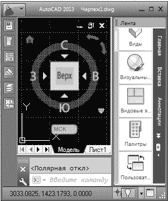
Под рабочим пространством понимают набор и организацию вкладок меню (ленты) и панелей инструментов; стиль и вид пространства модели; положение и вид командной строки; настройку строки состояния и т. д. В общем, грубо говоря, всего что мы видим при запуске программы AutoCAD.
Чтобы говорить на одном языке, дам Вам немного терминов по теме Рабочее пространство в AutoCAD:
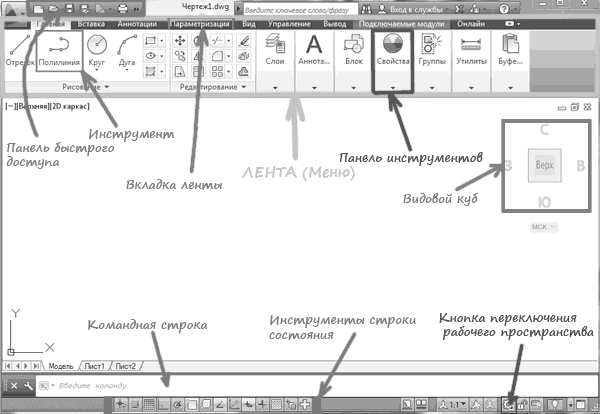
При первом запуске программы (версии начиная от AutoCAD 2009) рабочим пространством по умолчанию является пространство «Рисование и аннотация» (на рисунке выше). Меню представлено в виде ленты с тематическими вкладками, на которых находятся панели инструментов, сгруппированные по функциональной принадлежности. Ориентировано это пространство на работу с 2D чертежами и проектной документацией.
Так же в программе предусмотрено еще несколько рабочих предустановленных рабочих пространств:
2. 3D моделирование.
3. Классический AutoCAD.
СПИСОК ОСНОВНЫХ КОМАНД AUTOCAD (АВТОКАД).
Все действия в программе AutoCAD мы совершаем с помощью команд. Мы их вызываем либо нажатием по кнопке на ленте, либо выбором пункта из контекстного меню или же вводом команды вручную с клавиатуры в командную строку.
Команды необязательно набирать непосредственно в самой командной строке. Можно вводить команды прямо в области курсора. При этом, если будет включен параметр Динамический ввод, то команда начнет вводится в области рядом с курсором.

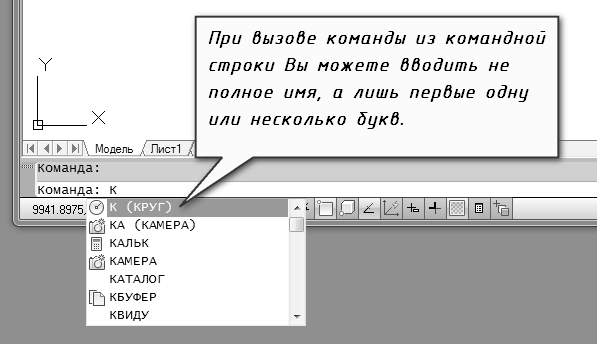
По умолчанию AutoCAD автоматически заполняет имя команды по мере ее ввода. По окончании ввода необходимо нажать Enter. Некоторые команды имеют также альтернативные имена или псевдонимы команд AutoCAD. Т.е. при вызове команды из командной строки Вы можете вводить не полное имя, а лишь первые одну или несколько букв. Например, вместо того, чтобы полностью писать команду Круг, можно набрать букву К на клавиатуре, а затем Enter.
Отмена выполнения команды происходит при нажатии на клавишу Esc. Завершение команды АвтоКАД — клавиша Enter. Повторное выполнение команды AutoCAD — клавиша Enter, либо Пробел.
Так вот… Чтобы начать быстрее работать в программе, советую запомнить для начала основные команды AutoCAD (АвтоКАД), а также псевдонимы. Справочник команд AutoCAD привожу ниже в виде таблицы.
Список команд AutoCAD (АвтоКАД)
(для рускоязычных версий).
| Команда | Псевдоимя команды | Действие |
| ОТРЕЗОК | ОТ | Построение отрезков |
| ПЛИНИЯ | ПЛ | Создание 2D полилинии — объекта, который может состоять из линейных и дуговых сегментов |
| МЛИНИЯ | МЛ | Создание мультилинии — нескольких параллельных отрезков (Этот инструмент полезен для построения стен) |
| ПРЯМАЯ | ПР | Построение прямых |
| КРУГ | К | Построение окружностей |
| ДУГА | Д | Построение дуг |
| ПРЯМОУГ | ПРЯ | Построение прямоугольника |
| СПЛАЙН | СПЛ | Построение кривой по точкам |
| ЭЛЛИПС | Э | Построение эллипсов или эллиптических дуг |
| ШТРИХ (-ШТРИХ) | -Ш | Заполнение областей штриховкой |
| СТЕРЕТЬ | С | Удаление объектов на чертеже |
| КОПИРОВАТЬ | КП | Копирование объектов на чертеже |
| КОПИРОВАТЬСВ | КПС | Копирование свойств одного объекта на другие |
| ЗЕРКАЛО | З | Зеркальное отражение объектов |
| ПОДОБИЕ | ПОД | Смещение объектов на определенное расстояние |
| МАССИВ | МС | Создание копий объектов в виде массива |
| ПЕРЕНЕСТИ | П | Перемещение объектов на чертеже |
| ПОВЕРНУТЬ | ПОВ | Поворот объектов |
| МАСШТАБ | МШ | Масштабирование объектов |
| РАСТЯНУТЬ | РАС | Растягивание объектов |
| ОБРЕЗАТЬ | ОБР | Обрезка объектов |
| УДЛИНИТЬ | У | Удлинение объектов |
| РАСЧЛЕНИТЬ | РАСЧ | Разбитие объекта на составные части (например, полилиния разбивается до отрезков) |
| РАЗОРВАТЬ | РА | Разрывает выбранный объект между двумя указанными точками |
| РЕГЕН | РГ | Регенерация чертежа и перерисовка содержимого текущего видового экрана |
| СЛОЙ | СЛ | Вызов диалогового окна Диспетчер свойств слоёв |
| ТАБЛИЦА | ТБ | Вызов диалогового окна Вставка таблицы |
| МТЕКСТ | МТ | Создание многострочного текста |
| ПЕЧАТЬ | Ч | Вызов диалогового окна печати |
| БЛОК | Б | Вызов диалогового окна для создания определения блока из выбранных объектов |
| ЛИСТ | Л | На видовом экране выполняется переключение из пространства модели в пространство листа (применяется только при нахождении в пространстве листа) |
| МОДЕЛЬ | М | На видовом экране выполняется переключение из пространства листа в пространство модели (применяется только при нахождении в пространстве листа) |
КАК ИЗМЕНИТЬ ФОН В AUTOCAD
Чтобы изменить цвет фона в Автокаде нужно вызвать окно «Параметры». Существует несколько способов это сделать. Щелкните на пустом месте пространства чертежа правой кнопкой мыши (ПКМ)«Параметры», как показано на рис.
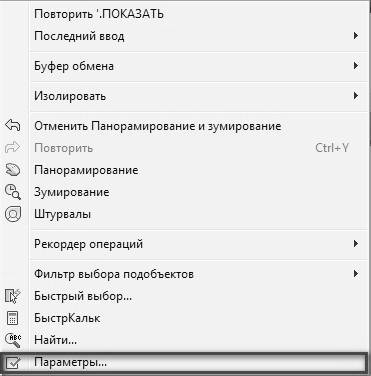
Так же можно выбрать меню «Приложение» (в левом верхнем углу программы)
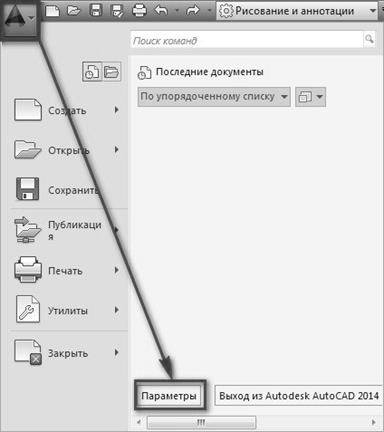
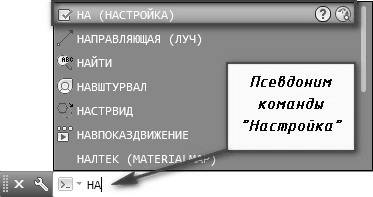
Так же можно использовать командную строку. Для этого необходимо ввести команду «НАСТРОЙКА» или ее псевдоним «НА…». Затем нажать Enter.
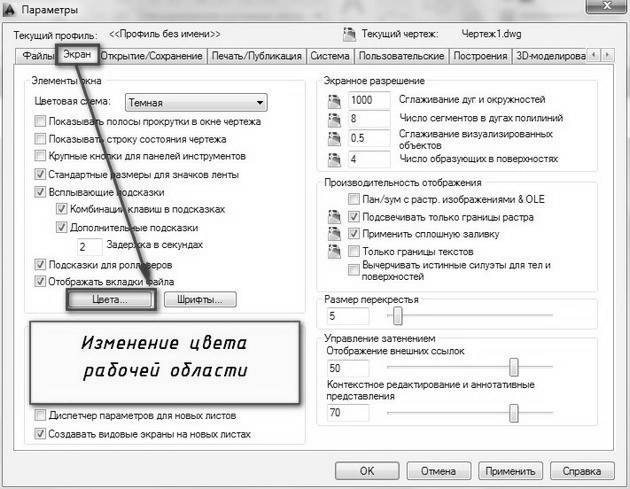
Какой бы из способов вы не выбрали, откроется диалоговое окно «Параметры». Чтобы в Автокад черный фон (который стоит по умолчанию) изменить на другой цвет, нужно перейти на вкладку «Экран»«Цвета».
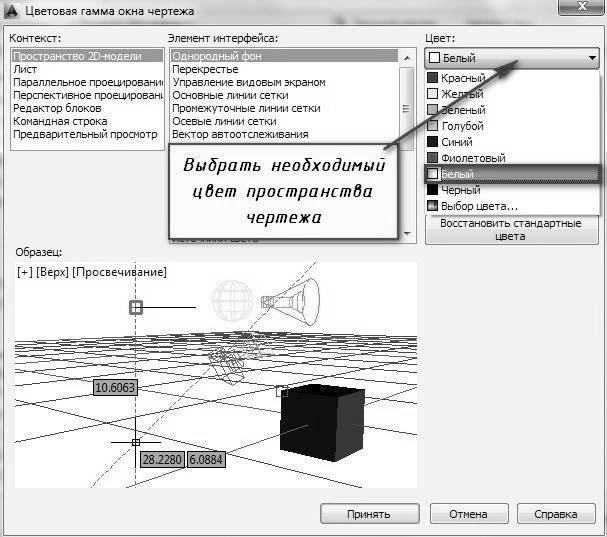
В открывшемся окне «Цветовая гамма окна чертежа» в первую очередь необходимо выбрать пространство, которое будем настраивать, а затем элемент интерфейса. Т.к. нас интересует вопрос, как сделать фон в Автокаде другого цвета, то оставим активным «Пространство 2D-модели», а элемент интерфейса «Однородный фон». Вам достаточно выбрать подходящий цвет (в нашем случае ? белый).
Теперь на Образце можно посмотреть, как будет выглядеть в AutoCAD белый фон. Обязательно нажмите кнопку «Принять», чтобы сохранить все настройки.
Статьи к прочтению:
Изменить цвет фонав autocad
Похожие статьи:
ЛАБОРАТОРНАЯ РАБОТА № 1 Основы работы в AutoCAD Цель работы – изучение особенностей настройки рабочей среды AutoCAD: привязок, размеров рабочего поля,…
Похожие публикации:
- Где хранятся сообщения viber на андроиде
- Как в coreldraw разделить объект на части
- Как в автокаде отключить все слои кроме нужного
- Как в вайбере записать голосовое сообщение без видео
Что такое полилиния в AutoCAD, для чего она нужна?
Рассмотренные ранее объекты: прямоугольник, многоугольник, пометочное облако (коррекционное), кольцо — все они состоят из полилиний в Автокад. Если выделить любой из этих объектов и открыть окно панель свойства, в заголовке окна будет прописано «Полилиния», поэтому эти объекты могут быть созданы непосредственно в программе инструментом Автокад Полилиния.
Рассмотренная команда Отрезок также позволит создать, например, прямоугольник или многоугольник, но каждая сторона этих объектов будут восприниматься программой как отдельные линейные объекты.
Полилиния в Автокад широко используется в двухмерном проектировании и 3D моделировании, т.к. набор функций (параметров) данного объекта велик:
- в двухмерном проектировании важнейшая особенность ее в том, что мы можем извлекать данные из объектов, созданных из полилиний, и выводить их при помощи полей;
- в трехмерном моделировании важнейшая особенность ее в том, что мы можем плоские объекты из полилиний AutoCAD преобразовывать в 3D-объекты при помощи специальных команд.
ЭТО НАДО ПОМНИТЬ!
Ломаные линии, созданные командой Автокад Полилиния, состоят из прямолинейных сегментов, которые воспринимаются системой как единый объект. Ломаные линии, созданные командой Отрезок, состоят из прямолинейных сегментов (отрезков), каждый из который является отдельным объектом.
Замкнутый контур, созданный из полилинии AutoCAD, исключит возможность образования зазоров между ее элементами. Исключается риск вытекания штриховки через зазоры замкнутого контура и образования поверхностей, вместо 3D-тел.
С помощью команды Расчленить можно преобразовать полилинию в Автокаде на составляющие простейшие объекты примитивы: дуга, отрезок. В этом случае ее элементы будут восприниматься как отдельные объекты и ломаная линия будет состоять из составных объектов, однако, теряется информация о ширине сегментов, что вполне логично, так как объекты дуга и отрезок не обладают свойством ширины.
Команда Автокад Полилиния, Polyline
Чтобы создать полилинию в Автокаде необходимо выбрать команду Полилиния (Плиния, Polyline), вызвать которую можно одним из следующих способов (начать ее построение):
- Создать полилинию можно из строки меню пункт Рисование — строка Polyline.
- Построить ее можно из вкладки Главная ленты инструментов — в группе инструментов Рисование — кнопка Polyline в AutoCAD.
- Нарисовать полилинию Автокад можно осуществить из панели инструментов Рисование — кнопка Polyline.
- Либо сделать ее можно, прописав наименование команды в командной строке Полилиния/Плиния/Polyline.