
Не удается совершать звонки и отвечать на них на устройстве iPhone
Причиной того, что вам не удается совершать звонки и отвечать на них на устройстве iPhone, могут быть некоторые настройки, устаревшая версия ПО или проблема с сетью.
Обращение к оператору связи
- Ваша учетная запись настроена на использование вашего устройства iPhone.
- В работе местных сервисов нет перебоев.
- Ваша учетная запись не заблокирована из-за проблем с выставлением счетов.
- Ваши звонки обрабатываются системой оператора без сбоев.
Обновление программного обеспечения
- Проверьте наличие обновления настроек оператора.
- Проверьте наличие обновления программного обеспечения ОС iOS. Для установки некоторых обновлений может потребоваться подключение к сети Wi-Fi.
Проверка настроек
Если на вашем устройстве iPhone невозможно принять или совершить вызов, выполните следующие действия. После выполнения каждого шага проверяйте, удалось ли решить проблему.
Проверка настроек сети
- Выполните сброс настроек сети. Перейдите в приложение «Настройки» > «Основные» > «Перенос или сброс iPhone» > «Сбросить» > «Сбросить настройки сети». Это действие удалит все текущие сохраненные настройки, включая пароли Wi-Fi, предпочтительные сети и настройки VPN.
- Попробуйте совершать или принимать вызовы в другом месте.
Проверка настроек iPhone
- Включите и выключите авиарежим. Перейдите в приложение «Настройки» и включите авиарежим, подождите пять секунд, а затем выключите его.
- Проверьте состояние функции «Не беспокоить». Перейдите в приложение «Настройки» > «Фокусирование» > «Не беспокоить» и убедитесь, что эта функция отключена. Узнайте, как использовать функцию «Фокусирование» на устройствах iPhone или iPad.
- Проверьте, нет ли у вас заблокированных номеров телефонов. Перейдите в приложение «Настройки» > «Телефон» > «Заблокированные контакты».
- Проверьте состояние функции «Переадресация». Перейдите в приложение «Настройки» > «Телефон» > «Переадресация» и убедитесь, что эта функция отключена.
- Проверьте настройки функции «Заглушение неизвестных». Перейдите в приложение «Настройки» > «Телефон» > «Заглушение неизвестных». Если этот параметр включен, вам смогут дозвониться только абоненты из вашего списка контактов или раздела «Недавние», а также абоненты, которые оправили вам свой номер в программе «Почта» или написали вам сообщение с этого номера. Добавьте в список контактов номера абонентов, от которых вы хотите принимать звонки. Вызовы через некоторые сторонние программы могут не проходить.
Чтобы не пропускать звонки от абонента и слышать звук звонка, добавьте его номер в приложение «Контакты».
Дополнительная информация
- Узнайте, что делать, если в строке состояния отображается сообщение «Нет сети» или «Поиск».
- Если вы по-прежнему не можете совершать или принимать вызовы, обратитесь в службу поддержки Apple, а затем следуйте инструкциям по заполнению запроса.
Что делать, если на iPhone не поступают входящие звонки
iPhone при всей своей логичности и простоте является технически сложным устройством с широким набором функций, которые многие пользователи почему-то недооценивают. Взять хотя формат HEIF, который позволял пользователям совместимых моделей iPhone получить безлимитное пространство в «Google Фото» для хранения фотографий в исходном качестве. Само собой, Google пообещала прикрыть лавочку, чтобы всё было честно, однако перед тем как это сделать, люди несколько лет могли пользоваться этой привилегией и в ус не дуть. Однако иногда попадаются ещё менее очевидные особенности операционной системы, которые многие принимают за проблему и пытаются исправить с помощью сервисных центров.
Не получается дозвониться на iPhone? У этого могут быть две причины
Не дозваниваются на айфон
Недавно ко мне за помощью обратился знакомый, который пожаловался на то, что никто не может дозвониться к нему с первого раза, а только со второго. Он рассказал, что уже перезагружал свой iPhone SE несколько раз, установил все последние обновления и даже получил у оператора новую сим-карту, поскольку думал, что проблема в старой. Стоит ли говорить, что ни первое, ни второе, ни третье ситуацию не исправили. Более того, какую бы сим-карту он ни вставлял в лоток, звонки неизменно проходили только со второго раза, а звонящий получал уведомление о том, что вызываемый абонент занят.
Читайте также: Как на iOS быстро пролистать страницу до конца
Однако стоило мне взять смартфон в руки, как всё стало ясно. Оказывается, всё это время у моего знакомого был активирован режим «Не беспокоить», который и препятствовал прохождению входящих звонков. Но из-за особенностей его работы режим блокировал только первый звонок, предполагая, что, если вызывающий абонент звонит повторно, значит, случилось что-то серьёзное и этот звонок лучше пропустить.
Не дозваниваются с первого раза. Что делать
- Чтобы отключить режим «Не беспокоить», перейдите в «Настройки»;
- В список доступных параметров выберите пункт «Не беспокоить»;
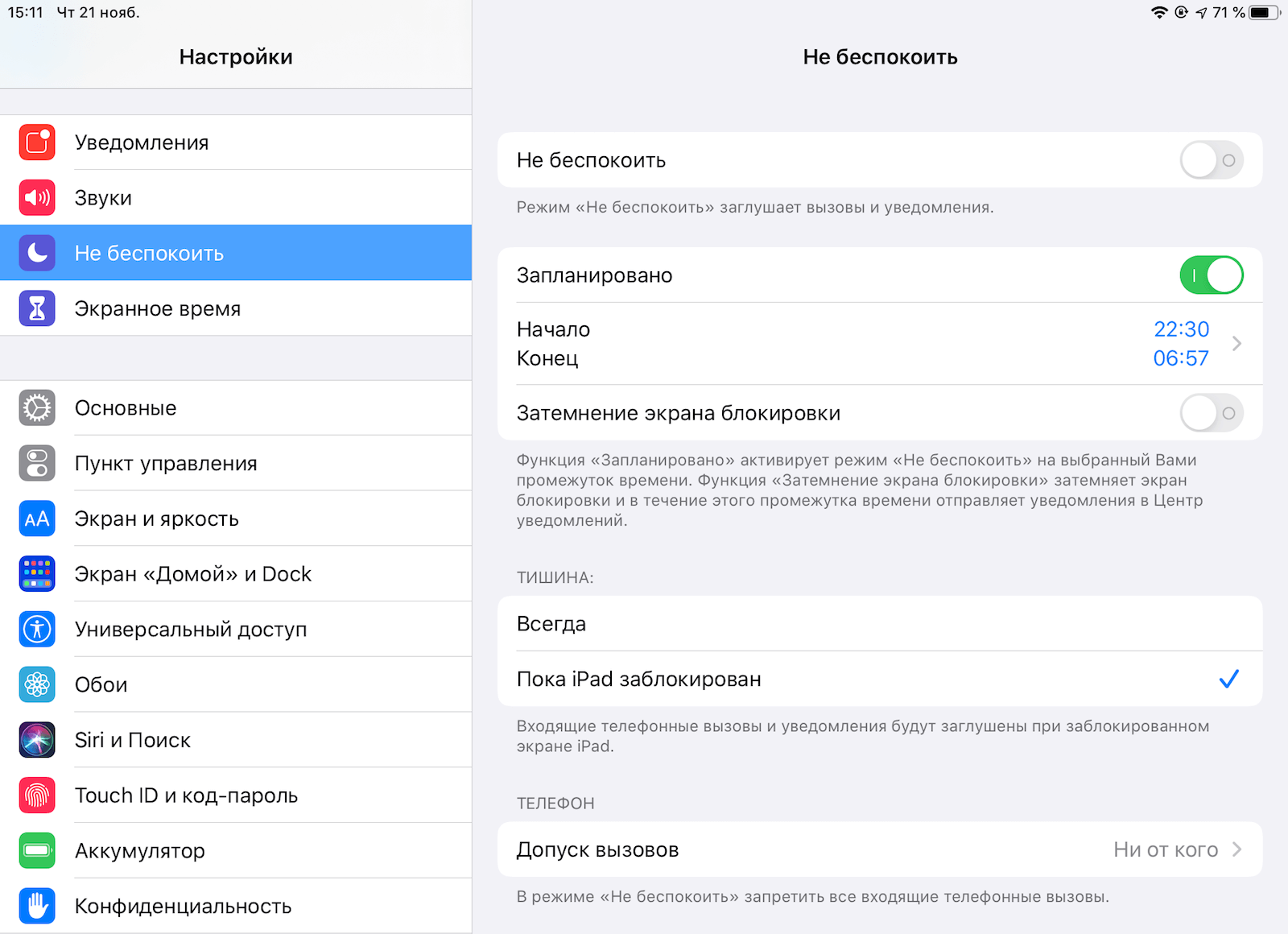
- Отключите режим «Не беспокоить», переведя тумблер в неактивное положение.
Читайте также: Как на iOS научить приложение всегда запрашивать доступ к местоположению
Впрочем, у проблемы, с которой столкнулся мой знакомый, есть и другая сторона. Оказывается, в iOS существует специальная надстройка, которая блокирует вообще все звонки, которые поступают с незнакомых номеров. Из-за этого многие пользователи, которые случайно активируют этот параметр, никак не могут взять в толк, почему до них не дозваниваются люди, чьи телефонные номера не были внесены в список контактов.
Не дозваниваются незнакомые номера. Что делать
- Чтобы отключить запрет на приём звонков с незнакомых номеров, перейдите в «Настройки»;
- Отсюда перейдите во вкладку «Телефон» и найдите пункт «Заглушение неизвестных»;
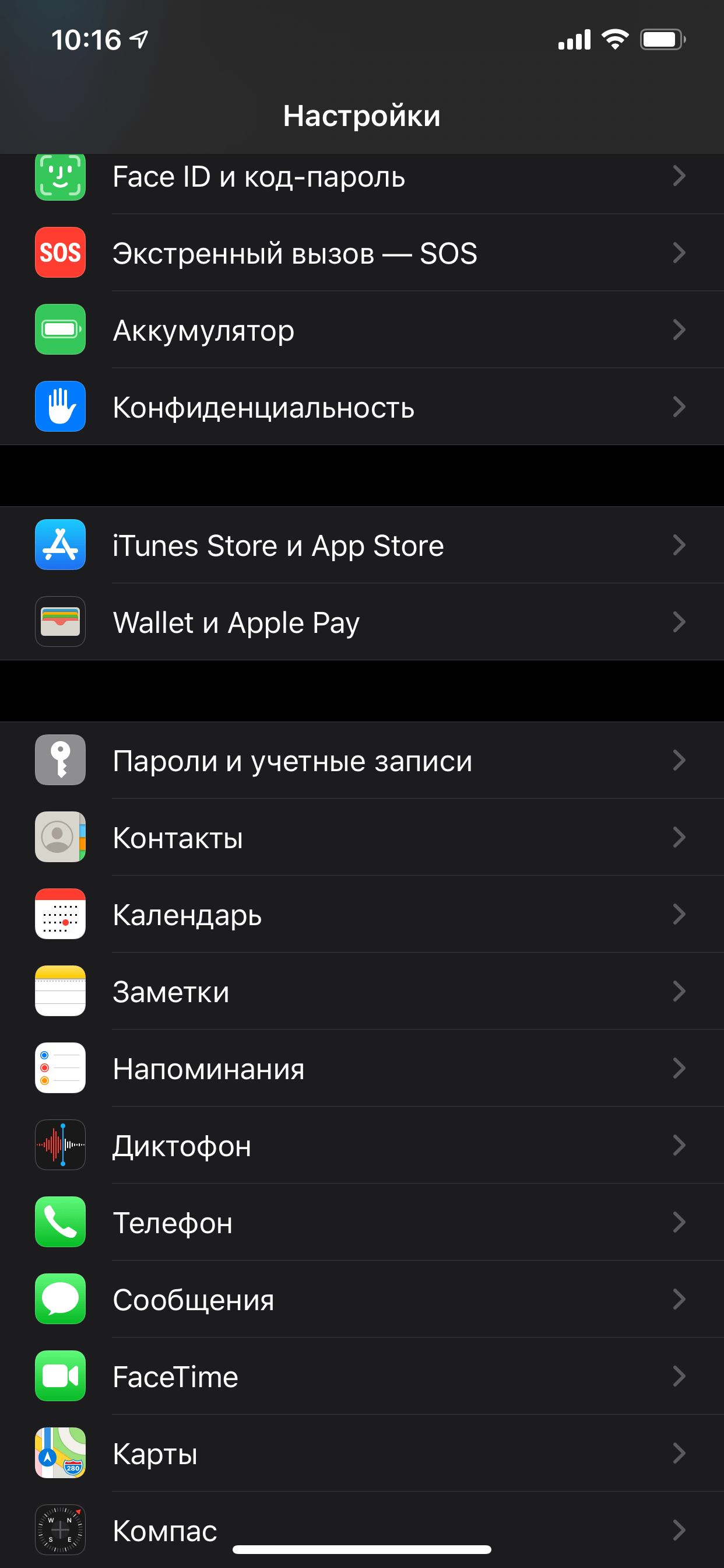
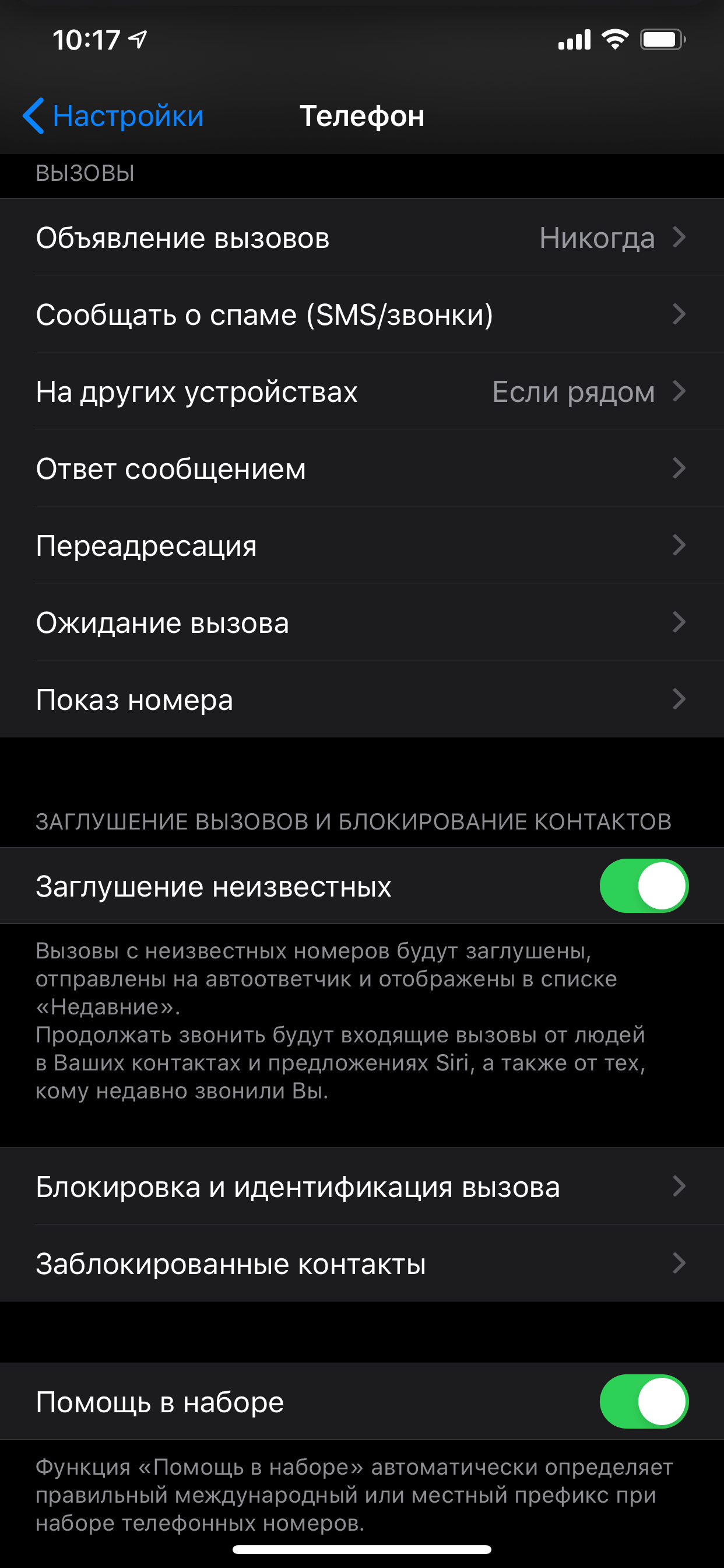
- Отключите функцию «Заглушение неизвестных» переводом тумблера в неактивное положение.
Не исключено, что вы испытываете проблемы с получением входящих звонков, но абсолютно уверены, что не включали указанных параметров. На самом деле это распространённая практика, а потому не пренебрегайте положениями инструкций, представленных выше. Вполне возможно, что эти функции были включены вами случайно или кем-то, кто имел доступ к вашему смартфону. Но, если вы всё сделали так, как описано в инструкциях, а звонки всё равно не поступают, возможно, причиной этого является сбой в работе сотового модуля или самой сим-карты, которую вы используете.
Не проходит звонок на iPhone
Главная опция смартфона заключается в приеме и отправке звонков. Возникают случаи, когда пользователи продукции Apple сталкиваются с тем, что входящие звонки не проходят и не отображаются на дисплее, а владельцу не удалось дозвониться абоненту.
Почему не звонит Айфон? Причины могут быть скрыты в некорректных настройках, устарелой версии ПО или проблеме с сетью.
Что делаем в первую очередь
- Проверка настроек:
- Проверьте наличие заблокированных номеров Полный путь до черного списка: «Настройки» – «Телефон» – «Блокировка и идентификация вызовов».
- Выключите режим «Не беспокоить». Поставьте самую верхнюю кнопку на странице в режим «выкл».
- Убедитесь, что отключена переадресация звонков. Заходим в «Настройки»-«Телефон»-«Вызовы»-«Переадресация» и перетягиваем бегунок влево, чтобы отключить функцию.
- Проверьте, выключена ли опция заглушения неизвестных контактов. «Настройки»-«Телефон»— «Заглушение неизвестных», если тумблер зеленый — причина найдена.
- Измените источник звука.
- Обновление ПО
- Проверьте присутствуют ли обновления настроек оператора. «Настройки» -» Основные»-» Обновление ПО».
- Проверьте наличие обновления программного обеспечения iOS. Открываем раздел «Настройки»-«Основные»-«Об этом устройстве». В появившемся окне есть вся требуемая информация.
- Выньте SIM-карту и установите ее снова.
- Обращение к оператору связи. Возможно причина выявится там.
- Сбросьте настройки сети.
- Восстановление iPhone с помощью iTunes. Подключите устройство к компьютеру и к сети Wi-Fi. В приложении iTunes на ПК в верхнем левом верхнем углу нажмите кнопку смартфона, далее «Обзор»-«Восстановить» и руководствуйтесь инструкциям на экране.
- Tenorshare ReiBoot поможет вывести iPhone из режима восстановления и устранить ошибки, связанные с iOS. Зайдите на официальный сайт. Tenorshare ReiBoot необходимо загрузить и установить на компьютер. Подключаем девайс ищем «Восстановление системы iOS»-«Стандартный ремонт»-«Скачать». По завершении процесса вновь жмем «Стандартный ремонт».
Цены на наши услуги
от 500 руб. Оформить заявку
от 500 руб. Оформить заявку
от 500 руб. Оформить заявку
Найдите свой сервисный центр
- Москва
- Санкт-Петербург
Метро Таганская
г. Москва, Нижняя Радищевская улица, 5, стр. 1
Ежедневно с 7:00 до 24:00
Метро Лесная
г. Санкт-Петербург, ул. Литовская, дом 10
Ежедневно с 7:00 до 24:00
Если звонки так и не поступают, обратитесь в службу поддержки Apple. Переходим по ссылке. На странице дан номер телефона для связи с сотрудниками. Либо заходим по ссылке, и следуем алгоритму: «Apple ID»- «Другие разделы про идентификатор»-«Тема отсутствует в списке». В появившемся окошке подробно опишите проблему и оставьте контактные данные для связи. Далее на выбор: либо поговорите Вы с сотрудником компании сейчас, либо закажите отложенный звонок на удобное для Вас время и получите в ответ номер телефона, по которому и позвоните в сервисную службу. Обязательно запомните код обращения, без него сотрудник поддержки не поймет, кто вы и по какому вопросу обратились.
Закажите ремонт iPhone сейчас
Наши специалисты перезвонят вам в течение 3 минут
iPhone не звонит: что делать и как исправить 10 способов
Случалось ли вам пропускать важный звонок из-за того, что ваш iPhone не зазвонил? Это может расстраивать и беспокоить, особенно если вы полагаетесь на свой телефон в работе или в чрезвычайных ситуациях. Не волнуйтесь, вы не одиноки. Это распространенная проблема, с которой сталкиваются многие пользователи iPhone. В этой статье мы расскажем вам о простых шагах, которые помогут решить эту проблему и обеспечить нормальный звонок на iPhone.
Почему iPhone не звонит (не играет звук) 10 причин
- Выключатель звука: Возможно, случайно был включен переключатель отключения звука на боковой стороне iPhone, который заглушает все звуки, включая звонок.
- Громкость: Громкость на iPhone может быть полностью уменьшена, что не позволит воспроизводить никакие звуки.
- Не беспокоить: Функция Фокусирования может быть включена на режим Не беспокоить или Сон, что приведет к отключению всех звонков и уведомлений.
- Режим полета: Если iPhone находится в режиме полета, он не сможет подключиться к сотовой сети и не сможет принимать звонки и уведомления.
- Bluetooth: Если iPhone подключен к устройству Bluetooth, например, динамику или наушникам, звук может направляться на устройство Bluetooth, а не на динамики iPhone.
- Проблема с программным обеспечением: Программный сбой iOS или ошибка могут быть причиной того, что iPhone не звонит или не издает никаких звуков. В этом случае проблему можно решить, перезагрузив iPhone или обновив его до последней версии iOS.
- Попадание влаги: Если iPhone подвергался воздействию воды или других жидкостей, внутренние компоненты могут быть повреждены, и звук может работать неправильно.
- Аппаратная проблема: Если есть проблемы с динамиками или другими внутренними компонентами iPhone, это также может привести к тому, что звук не будет работать.
- Настройки мелодии звонка: Мелодия звонка или звук уведомления могут быть установлены на очень низкую громкость или на звук, который трудно услышать.
- Заблокированный контакт: Если в настройках вы заблокировали контакт, iPhone не будет издавать никаких звуков при поступлении звонка.
Прежде всего, если вы не знаете, почему ваш iPhone не звонит, нужно выяснить причину. Это 10 самых распространенных, некоторые из них можно исправить самостоятельно, а другие требуют обращения в сервисный центр.
Что делать, если iPhone не звонит

Теперь более детально остановимся на том, что делать, если iPhone не звонит или не принимает звонки. Это будут простые советы, которыми вы можете воспользоваться для диагностики проблемы самостоятельно.
1. Исключите аппаратную поломку
Изначально, нужно понять, проблема только в звонках или в воспроизведении медиа. Таким образом мы сузим возможные типы проблем и придем к их решению быстрее.

- Запустите на Айфоне видео, включите музыку;
- Попробуйте поставить максимальную громкость;
- Несколько раз проверьте рычажок режима не беспокоить;
- Перезагрузите и повторите эти шаги.
Если звук заработал — отлично, тогда проблема не в поломке динамика, а в настройках либо программной ошибке и это вполне возможно починить самостоятельно. Если же эти пункты показали, что динамик не воспроизводит звук, скорее всего вам понадобится обратиться в сервисный центр iLab.
2. Проверьте фокусирование
Фокусирование — довольно каверзная штука. Если не все учтено, можно пропустить важные звонки, пока вы находитесь в режиме Работа, Сон или Не беспокоить.

- Проверяем, включено ли фокусирование в Пункте управления;
- Перейдите в Настройки → Фокусирование;
- Выбираем план, в котором не приходят звонки;
- Проверяем, добавлены ли контакты от которых мы хотим получать звонки и приложения, которые должны присылать уведомления.

3. Проверьте, не заблокированы ли неизвестные контакты
Если вы отключили прием звонков с неизвестных номеров, тогда вы не будете принимать их. Логично, но как исправить эту проблему?
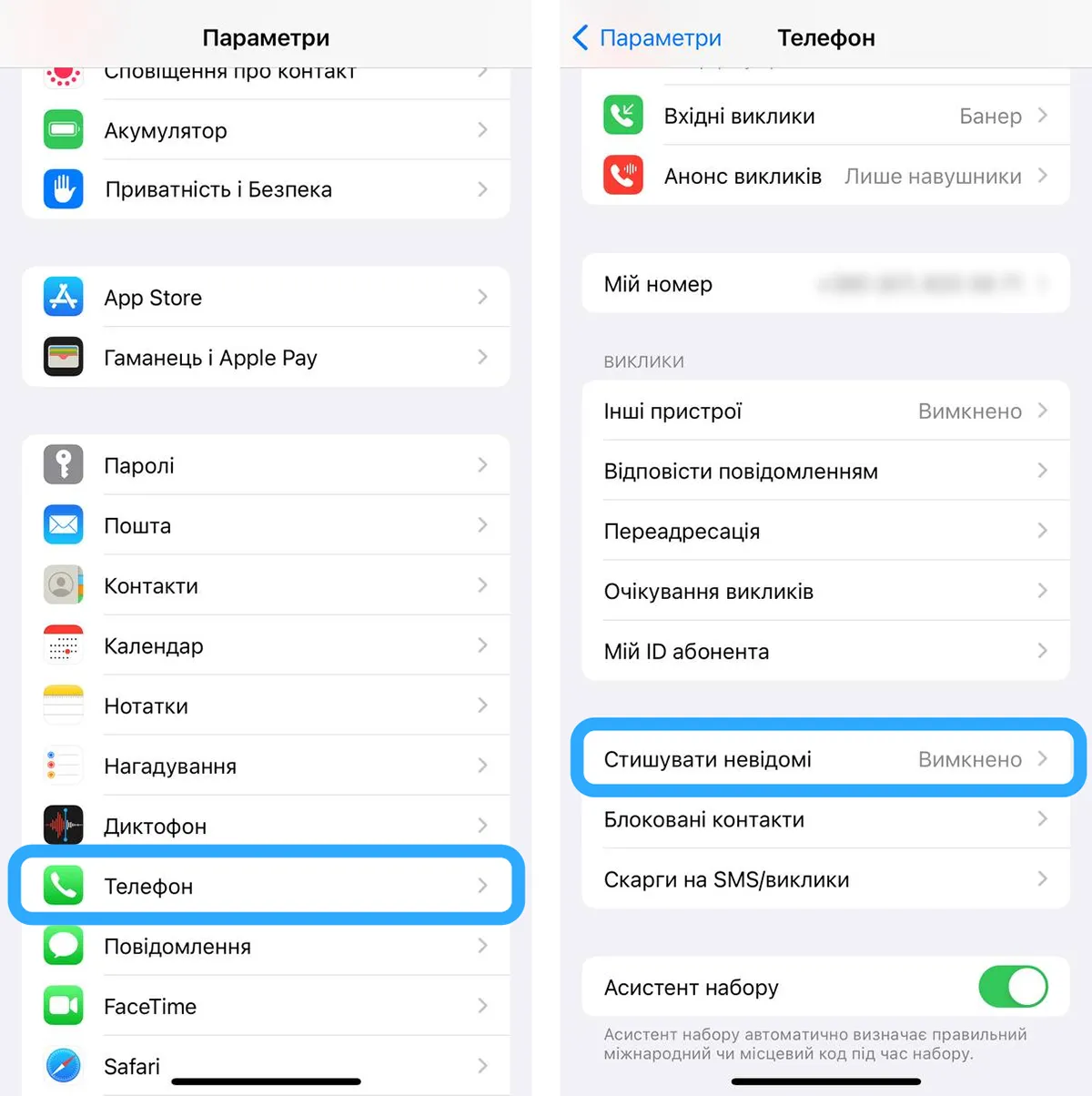
- Откройте Настройки → Телефон;
- Опускаемся ниже и находим “Приглушить неизвестных”;
- Выключаем этот параметр.
Это должно помочь, если звонки не приходят с неизвестных номеров или если к вам не может дозвониться курьер, например.
4. Проверяем мелодию звонка
Возможно, проблема именно в мелодии, а не в настройках звонков. Перейдите в Настройки → Звуки → Мелодия и настройте ее. Также пересмотрите параметры громкости. Попробуйте использовать стандартную мелодию, может, вся проблема кроется в кастомной мелодии, что вы установили.

5. Проверьте список заблокированных контактов
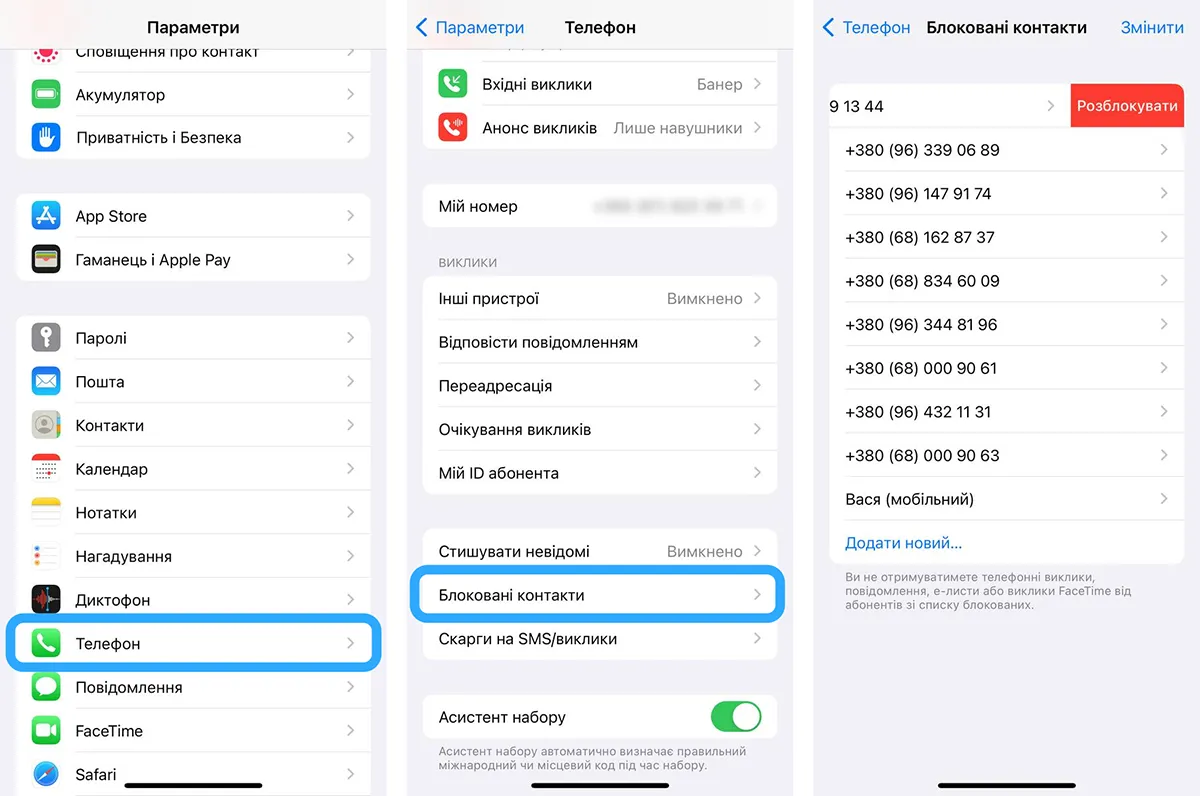
- Перейдите в Настройки → Телефон;
- Опускайтесь ниже, найдите Заблокированные;
- Находим тот, который хотим разблокировать;
- Проводим пальцем влево, чтобы разблокировать.
Это должно помочь, если вы случайно заблокировали контакт и хотите убрать его со списка.
6. Ошибка подключения к наушникам
Иногда бывает такое, что если Айфон отключился от наушников, звук пропадает из-за программного бага. Проблема не распространенная, но лично у меня она встречалась, поэтому возможно это и ваш случай.
Как это исправить:
- Включить и выключить режим полета;
- Перезагрузить Айфон;
- Воспользоваться экстренной перезагрузкой;
- Подключить и снова отключить наушники.
7. Включена синхронизация
Также бывает такое, что если включена синхронизация между устройствами, звонок приходит на Мас, а на Айфон его нет. Для того, чтобы исправить этот баг, нужно попробовать отключить синхронизацию и перезагрузить оба устройства.

- Открываем Настройки → Телефон;
- Переходим во вкладку Синхронизация;
- Отключаем ее;
- Перезагружаем.
8. Переадресация звонков
Если переадресация звонков включена, вы не получаете уведомления и не слышите мелодию звонка, когда вам звонят, поскольку входящие вызовы переадресовываются на другой номер. Поэтому стоит отключить ее.
Как это сделать:
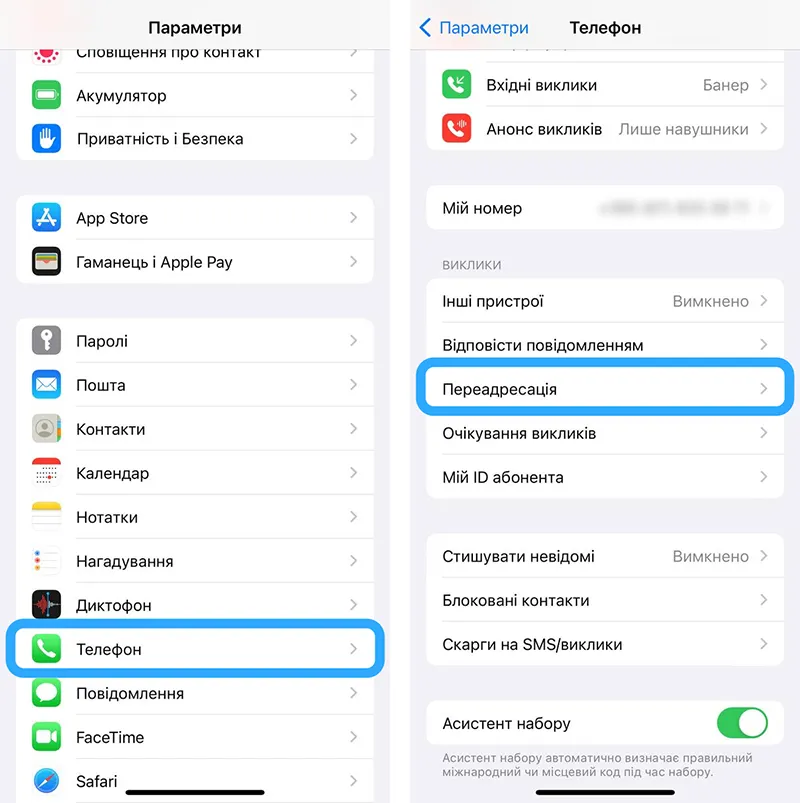
- Открываем Настройки → Телефон;
- Переходим во вкладку Переадресация;
- Даем несколько секунд на загрузку;
- Отключаем.
9. Отключены уведомления
Дополнительные меры, если ваш iPhone все еще не звонит. Если вам не помог ни один из пунктов выше, пробуем следующий.

- Открываем Настройки → Уведомления;
- Находим приложение Телефон;
- Смотрим, разрешены ли для него уведомления.
10. Проверьте сеть
Возможно, сеть в вашем районе очень плохая и поэтому связаться с вами не выходит. Это распространенная проблема сейчас в Украине. Попробуйте воспользоваться роумингом внутри страны и переключиться на другую сеть.
Заключение
Если ваш смартфон не сломан, одно из решений выше должно было помочь получить нужный входящий звонок. Но, если это не так, вам лучше поскорее обратиться в сервисный центр, чтобы они установили точную причину поломки и устранили ее.