
Доступ к закрытым папкам на свежих обновлениях MIUI 12
Сейчас появляется много вопросов на счет доступа к таким папкам, как /Android/data, /Android/obb. Так как на свежих обновлениях MIUI 12 с Android 11 они оказались закрытыми? и система не дает возможность их редактировать.
А это бывает нужно, например, при копировании кэша от любимой игрушки.
Для этого нам понадобится сторонний файловый менеджер. Тут уж можете выбирать на свой вкус. Например MiXplorer, Total Commander, ES Проводник и т.д. Я покажу, как это сделать на примере Total Commander.
Для начала скачиваем и устанавливаем его с маркета. ))
Дальше идем в нужную папку. Например, кэш нам нужно записать в obb, пытаемся создать папку и, соответственно, получаем отказ.
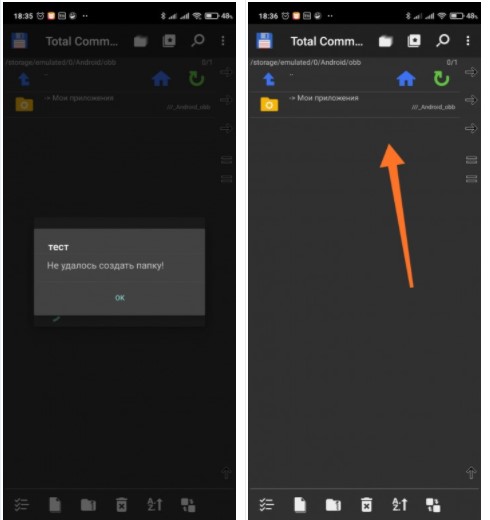
Нажимаем на *Мои приложения* и видим, что папка obb защищена от записи. Так же нам будет предложено дать разрешение на запись.
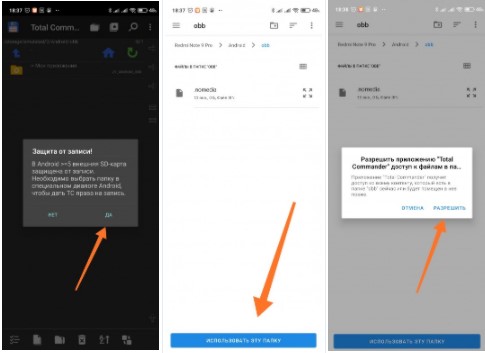
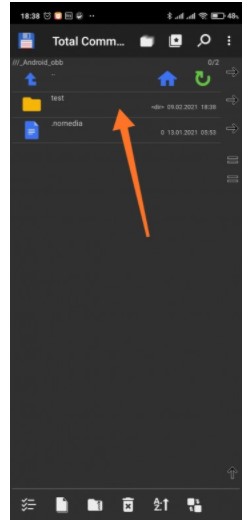
Все готово. Можем спокойной записывать, копировать, создавать файлы и папки.
Надеюсь будет полезно тем, кто столкнулся с такой проблемой!
Как установить игру на Android с кэшем?
В данной инструкции рассмотрим как правильно устанавливать кэши на любую версию Андроид, в том числе Android 11 и выше.
ufrstealer
Просмотров:
20-04-2021, 23:33
28-01-2023, 23:38
Что такое КЭШ?
Это один файл в папке или целый набор папок с подпапками и другими файлами. Обычно разработчики делают кэш для того, чтобы APK файл с самой игрой весил не так много. На данный момент в Google Play можно заливать apk-файлы, которые весят не более 100 мб. Если больше — то разработчикам придется делать кэш. Также cache присутствует не только по этим причинам, а еще по сотне других факторов, которые удобны конкретному разработчику.
Для распаковки скачанных кэшей из zip архивов, используйте любой файловый менеджер, обладающий такими возможностями, например: ES Проводник.
Полезные видео
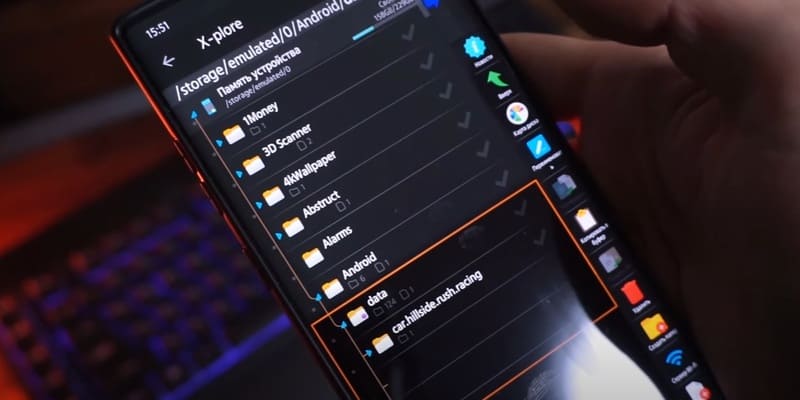
Данные обзоры наглядно покажут как работают некоторые описанные инструкции ниже.
- Установка кэшей на Андроид с версией ниже 11: Видео-обзор
- Получение доступа к папке OBB & Data и установка кэшей на телефонах Samsung с Андроид 11 и выше: Видео-обзор
Установка кэшей OBB
Есть два вида кэшей. Один из них представляет собой папку с файлами формата .obb. Он всегда распаковывается по следующему пути sdcard/Android/obb. Вы должны просто извлечь из скачанного архива папку и поместить ее по пути, который я только что указал. sdcard в данном случае необязательно является флешкой или специальным подразделом, просто заходите через проводник и ищите папку Android, где есть раздел obb. Его может не быть (раздела obb), если Вы еще ни разу не устанавливали приложения с кэшем из Google Play. Придется создать вручную.
Установка кэшей DATA
Второй вид кэша — это такой вид, который часто используется в играх от GameLoft. Если Вы распакуете архив, зайдете в папку и не найдете там .obb файлов, то это однозначно второй вид и его нужно распаковывать по пути sdcard/Android/data. Есть индивидуальные случаи, когда кэши приходится размещать в других местах, но это очень редко и об этом всегда будет написано в описании взломанной или обычной игре на сайте.
Приведенные выше данные работают только с Андроид смартфонами, где установлена версия Android ниже 11. В некоторых моделях телефона имеется доступ к папке Android/obb, но в большинстве случаев нет. Ниже рассмотрим один из возможных примеров для выхода из ситуации.
Установка Кэшей OBB на Андроид 11 и выше
Самый популярное и простое решение, которое работает на множестве смартфонов — установка приложения X-Plore. Не забудьте разрешить все требуемые права программой, чтобы все работало корректно! Но это еще далеко не все, доступ к папке obb до сих пор не открыт. Чтобы это исправить, нужно выполнить следующие действия:
- Перейдите в Настройки -> Приложения и уведомления — > Просмотреть все приложения (Текст меню может немного отличаться). Задача — в настройках найти установленное приложение X-plore. Кликните по нему;
- Ниже в информации о приложении будет пункт меню «Установка из неизвестных источников». Нажмите на него и установите галочку или ползунок в режим «Включено»;
- Теперь у Вас есть полноценный доступ к папке Android/Obb.
Установка кэшей DATA на Android 11 и выше
Для получения доступа к папке data, потребуется другое приложение, которое называется Файлы. Оно работает отлично на множестве смартфонов, но везде есть исключения. Это не гарантирует доступа к папке data. Если вдруг доступ к папке data ограничен, попробуйте выполнить все действия как и с программой X-plore.
Из этой инструкции можно понять, что устанавливать кэши на телефон стало не так-то просто, если у Вас Андроид 11 версии. Но рабочие решения есть. Не забывайте, что это может не работать для некоторых устройств, а также установленные кэши все равно не позволят запустить игру. Это настоящие «танцы с бубнами». Поэтому скрестите пальцы и надейтесь на лучшее 🙂
Как распаковать кэш для игр на Android 13+
На последних версиях операционной системы Android, а именно на 13 и новее, наблюдаются серьезные проблемы с доступом к системной папке «Android» и всему, что находится внутри. Поэтому на этих версиях системы сложно скачивать игры, в которых требуется распаковка кэша в папки OBB или DATA. В этой статье мы покажем как обойти систему и все-таки распаковать кэш в нужную папку на Android 13 и новее.
1) Скачайте необходимые файлы, а именно установочный APK и архив с кэшем. Мы будем показывать распаковку на примере игры Sponge Bob Square Pants .
2) После завершения загрузки кэша нажмите возле файла три точки и далее «Сохранить в загрузки», далее дождитесь завершения процесса.
3) Теперь нужно скачать необходимый файловый менеджер — Files . Он доступен в Play Market абсолютно бесплатно и с помощью него мы и будем распаковывать кэш.
4) Откройте скачанное приложение Files (Файлы) и перейдите по пути куда был сохранен кэш, а именно Download/Telegram.
Там найдите архив с кэшем, у игры Sponge Bob Square Pants он называется com.hg.bfbb.zip (у других игр по другому).
Открываем архив, долгим тапом нажимаем на папку внутри, нажимаем на три точки и далее «Извлечь». Извлекаем в любую удобную для вас папку.
5) После извлечения находим распакованную папку в проводнике Files. Теперь нажимаем на три точки справа сверху и создаем «Новое окно».
После этого нажимаем на кнопку недавних приложений в нижней панели и теперь нам нужно вызвать меню разделения экрана. На разных прошивках это делается по разному (уточните для себя способ). В моем случае я нажимаю на иконку приложения Files и выбираю пункт «Разделенный экран». В верхней части появится одно из окон приложения Files, в нижнюю так же нужно поместить второе окно файлового менеджера — у меня это происходит по нажатию на иконку одного из недавно запущенных приложений, а именно «Файлы».
6) Теперь у нас разделенный экран с двумя окнами приложения «Файлы». В верхнем окне находим папку с распакованным кэшем, а в нижней заходим по пути Android/obb.
Теперь в верхнем окне долгим тапом выделяем папку с кэшем, после выделения зажимаем на галочку рядом с папкой и перетаскиваем её в нижнее окно в свободное место (не в другую папку). Таким образом мы перетаскиваем папку с кэшем в Android/obb.
7) Теперь можно закрыть файловый менеджер, установить игру и запустить.
Нет папки obb в Андроид. Что делать
Сегодняшняя статья на андроид тематику будет полезна любителям поиграть бесплатно в платные игры для смартфонов и планшетов. При установке платного контента могут возникать определенные трудности, например нет конфига, драйвера, нужного кодека или банально рут прав или просто нужной директории, папки. Для установки игр с кешем понадобиться папка obb в android. О ней и поговорим.
Содержание скрыть
Папка obb (sdcard/Android/obb) на андроид, для чего она нужна?
- Установка на прямую из Google Play. Единственное что потребуется — учетная запись Google
- Скачивание на устройство APK и всех необходимых файлов и последующая установка напрямую из смартфона;
С первым способом трудностей не возникает, со вторым дела обстоят несколько иначе. Существуют платные игры и приложения, в которые мы хотим поиграть и опробовать бесплатно. Они зачастую содержат кеш данные, например для установки на телефон GTA San Andreas необходимо скачать вместе с APK папку с кешем игры, который как раз устанавливается в папке obb. При покупке и последующей установке официального приложения папка obb создается сама. При скачивании пиратской версии телефоне изначально отсутствует папка obb, в которую нужно кидать кэш для игр.
Что делать если нет директории, папки sdcard/Android/obb?
Как догадался пытливый читатель данную папку нужно просто создать. Рекомендуем создавать ее в памяти смартфона, т.к. по умолчанию все игры и программы устанавливаются туда. Если устанавливаете утилиты на sd карте — создавайте на флешке. Первый вариант — создать папку напрямую со смартфона:
- Открываем любой файловый менеджер (на каждом аппарате есть встроенный). «Android» системная папка, по этому может быть скрыта. Если ее не видно — нажмите на кнопку контекстного меню и выберете пункт «Показать скрытые фалы и папки»;

Показать скрытые файлы или папки

Как создать папку obb
Второй вариант — берем в руки USB кабель, подключаемся к компьютеру. Идем по тому же пути — открываем нужный диск, заходим в папку android, создаем папку obb. Теперь, после установки кидаем туда файлы кеша и наслаждаемся любимыми играми.
Внимание! Не запускайте игру, пока не скопировали все необходимые файлы кеша, иначе придется повторять процесс установки заново.
Надеюсь все разобрались для чего нужна Android obb папка и что делать если нет папки obb.
В довесок бонусное видео как поставить GTA San Andreas на андроид:
Если у вас есть трудности с установкой каких-то конкретных игр — пишите в комментарии.
Евгений Загорский IT специалист. Автор информационных статей на тему Андроид смартфонов и IOS смартфонов. Эксперт в области решения проблем с компьютерами и программами: установка, настройка, обзоры, советы по безопасности ваших устройств. В свободное время занимается дизайном и разработкой сайтов.
- Telegram