
Не работает клавиша Win и сочетания с ней — варианты решения
Многие действия Windows 11 и 10 удобнее и быстрее выполнять с помощью сочетаний клавиш, многие из которых задействуют клавишу Win (Windows) — обычно находящуюся в нижнем ряду клавиатуры слева. Однако, некоторые пользователи могут столкнуться с тем, что нужная клавиша не работает.
В этой инструкции подробно о том, почему может не работать клавиша Win на клавиатуре компьютера или ноутбука и способах это исправить.
Функции включения и отключения клавиши Win на игровых клавиатурах и ноутбуках

Некоторые игровые клавиатуры и ноутбуки предлагают функцию отключения клавиши Win для исключения случайных нажатий во время игры. В зависимости от конкретной модели игрового устройства, реализовано это может быть по-разному, например:
- Для игровых устройств ASUS настройку включения и отключения клавиши Win можно найти в приложении Armoury Crate, для Corsair — в iCUE в настройках профиля клавиатуры, для других игровых компьютеров/клавиатур также можно поискать настройку в фирменном приложении.

- Некоторые игровые клавиатуры поддерживают блокировку клавиши Win сочетанием клавиш. Сами сочетания могут отличаться, например: Fn+Win, Fn+Win+L (отдельные клавиатуры Red Square), Fn+F1 (клавиатуры XPG), Fn+F8 (на некоторых клавиатурах Logitech), возможны и другие комбинации, например, Fn+f6
- Отдельные клавиатуры могут иметь переключатель игрового режима: при наличии такого, попробуйте отключить игровой режим.

Подводя итог по этой части: если у вас игровое устройство, изучите настройки фирменного ПО, функциональные клавиши и их назначение (открыв инструкцию к вашей клавиатуре) — вероятнее всего, отключение клавиши Win было выполнено с их помощью.
В дополнение к указанным пунктам можно попробовать отключить игровой режим в Параметрах Windows 11 или Windows 10 — по некоторым сообщениям, для части устройств он может также отключать и клавишу Win.
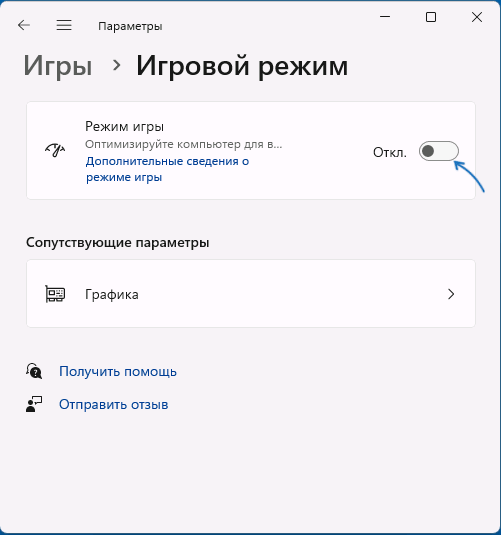
Найти настройки игрового режима можно в разделе Параметров «Игры».
Устранение неполадок клавиатуры
Если речь идёт о простой, не игровой клавиатуре, на которой перестала работать клавиша Win, вы можете попробовать следующие методы решения проблемы:
- Попробуйте удалить клавиатуру в диспетчере устройств (правый клик — удалить), а затем выбрать в меню диспетчера устройств «Действие» — «Обновить конфигурацию оборудования».
- Попробуйте подключить клавиатуру (или приёмник) к другому USB-разъему.
- Запустите средство устранения неполадок клавиатуры: нажмите правой кнопкой мыши по кнопке «Пуск», выберите пункт «Выполнить» и используйте команду
msdt.exe -id KeyboardDiagnostic
Внимание: классические инструменты устранения неполадок, возможно, прекратят работу в будущих версиях Windows. 

Дополнительные возможные причины проблемы и варианты решения
В заключение несколько дополнительных возможных причин не работающей клавиши Win на клавиатуре и подходов к решению проблемы:
- Если до появления проблемы вы устанавливали какие-либо твикеры или иные программы для настройки системы, некоторые из них могут содержать функции отключения или переназначения клавиш, которые, в том числе могли повлиять на работу клавиши Win: можно проверить наличие соответствующих настроек в таких программах.
- В Windows есть возможность настройки системной политики, отключающей комбинации клавиш с клавишей Win. Откройте редактор реестра и проверьте, нет ли параметра с именем NoWinKeys в разделе
HKEY_CURRENT_USER\Software\Microsoft\Windows\CurrentVersion\Policies\Explorer
Учитывайте, что проблема может быть и аппаратной: неисправность клавиатуры вследствие износа или пролитых жидкостей: причем во втором случае проблемы часто проявляются не сразу, а через некоторое время после самого события.
А вдруг и это будет интересно:
- Лучшие бесплатные программы для Windows
- В манифесте указана неизвестная структура в Microsoft Store — варианты решения
- Как добавить комментарии, теги и рейтинги к папке Windows
- Не удается войти в учетную запись Windows — как исправить?
- Некоторые параметры задает системный администратор в параметрах электропитания — как исправить?
- Как удалить Галерею в Windows 11
- Windows 11
- Windows 10
- Android
- Загрузочная флешка
- Лечение вирусов
- Восстановление данных
- Установка с флешки
- Настройка роутера
- Всё про Windows
- В контакте
- Одноклассники
-
игорь 04.07.2023 в 17:23
- Dmitry 05.07.2023 в 13:17
Кнопка Windows на клавиатуре не работает: что делать
Клавиатура — одно из важнейших устройств для взаимодействия пользователя с компьютером под управлением ОС Windows. Она позволяет нам выполнять множество задач, включая быстрый доступ к различным функциям. Однако иногда может возникнуть ситуация, когда не работает кнопка Виндовс на клавиатуре. Какие возможные причины этой проблемы и какие действия могут помочь решить ее?
Кнопка Windows — важный элемент функциональности операционной системы Windows, и ее неправильная работа может привести к неудобствам и ограничениям при выполнении различных задач.
В статье рассматриваются возможные причины, по которым не работает кнопка Win r. Описываются рекомендации и решения для устранения этой проблемы, начиная от простых проверок и настроек и заканчивая более сложными действиями, такими как переустановка меню или обновление драйверов.
Цель статьи – помочь вам разобраться с проблемой кнопки Windows и предложить шаги, которые вы можете предпринять для восстановления полноценной работы. Результаты могут различаться в зависимости от конкретной конфигурации системы и версии операционной системы Windows. Ведь причины, из-за которых не работает клавиша win, могут быть совершенно разными. Рекомендуется внимательно следовать инструкциям и делать резервные копии данных перед внесением любых изменений в систему.
 Почему не работает кнопка Win
Наиболее частые причины, по которым кнопка Виндовс не работает:
- Физическое повреждение клавиатуры. Возможно, что сама кнопка Windows на клавиатуре повреждена или застряла.
- Проблемы с драйверами. Устаревшие или поврежденные драйверы клавиатуры могут вызвать некорректную работу кнопки.
- Конфликт программного обеспечения. Некоторые программы могут перехватывать нажатия кнопки WIN, что приводит к ее неработоспособности.
- Влияние операционной системы и обновлений. При установке некоторых обновлений кнопка win не работает определенное время. Если обновление установилось корректно, то работоспособность восстановится. При нарушении установки кнопка может блокироваться.
Способы устранения проблемы
Рассмотрим основные способы решения проблемы в подробностях.
Отключение игрового режима
Если обычная перезагрузка операционной системы не помогает, нужно приступать к более сложным и длительным проверкам. Первая операция в этом списке — проверка корректной работы игрового режима на компьютере.
Игровой режим (Game Mode) — это опция, встроенная в операционную систему Windows. Она предназначена для оптимизации производительности и улучшения игрового опыта. При включении такого режима операционная система предоставляет больше ресурсов и приоритет процессам, связанным с игровой деятельностью. Цель — более плавный запуск игр и снижение возможных задержек.

Но в редких случаях включение игрового режима может вызвать некоторые проблемы с работой кнопки “Windows” на клавиатуре. Это происходит из-за того, что игровой режим имеет право изменять назначение некоторых клавиш, включая и эту кнопку. Такое изменение управления должно предотвращать случайное нажатие клавиш и выход из игры во время сеанса.
Если игровой режим активирован, то кнопка Windows на клавиатуре может быть временно отключена или ее функциональность меняется. Это может привести к ситуации, когда кнопка Windows перестает реагировать на нажатия или выполняет другие команды, отличные от обычных действий операционной системы.
Если у вас возникла проблема с кнопкой Win на клавиатуре, рекомендуется проверить, активирован ли игровой режим. В случае его активации следует отключить игровой режим или настроить его таким образом, чтобы он не влиял на работу кнопки Windows. Это можно сделать через настройки операционной системы или программы управления игровыми функциями.
Проверка целостности файлов
Проверка целостности файлов — это процесс, при котором выполняется проверка и сравнение файлов на наличие повреждений или изменений. Это важный шаг для обеспечения надежности данных и выявления возможных проблем, которые могут повлиять на работу компьютера или программного обеспечения.
Само по себе нарушение целостности не влияет на работу кнопок. Но часто это приводит к ошибкам в работе системных файлов или нарушению выполнения их функций. Из-за этого нарушается работа некоторых системных программ или неправильно читаются данные реестра. Это генерирует различные нарушения, в том числе и с выполнением команд меню “Пуск”. В результате кнопка “Вин” на ноутбуке или компьютере перестает работать.

Проверка целостности файлов поможет выявить и решить проблемы, связанные с поврежденными или измененными файлами на компьютере. Чтобы обеспечить надежность системы и сохранить важные данные, рекомендуется регулярно проводить проверку целостности файлов и принимать соответствующие меры по их восстановлению при необходимости.
Средство восстановления Windows
Средство восстановления Windows представляет собой инструмент, встроенный в операционную систему, который позволяет восстановить ее до предыдущего рабочего состояния. Это полезный инструмент в случаях, когда возникают проблемы с установленными программами, драйверами или настройками, а также при возникновении системных ошибок или сбоев.
Еще до начала включения в работу этого инструмента нужно создать точку восстановления, чтобы была возможность при нарушении процесс восстановить работу компьютера.
Запустить в работу средство восстановления можно разными способами (например, через панель управления, при загрузке системы и т. д.). При включении нужно будет обязательно подтвердить запуск процесса.
На заметку. При использовании этого инструмента можно восстанавливать как всю операционную систему, так и отдельные ее файлы или настройки.
Средство восстановления Windows — мощный инструмент для восстановления системы до предыдущего работоспособного состояния. Оно может быть особенно полезным при возникновении проблем, которые не удается решить иными способами.
Перезапуск проводника
Перезапуск проводника — еще один способ решения проблемы с кнопкой Windows на клавиатуре. Такая операция позволяет восстановить его нормальное функционирование и возможность правильной обработки нажатия на кнопку Windows. Если кнопка не реагирует или выполняет неправильные действия, перезапуск проводника поможет восстановить работу системы.

Для выполнения этой операции можно использовать сочетание клавиш Ctrl-Alt-Del. Или запустить диспетчер задач системы другим способом. Это дает возможность выполнить вход в программу. Далее в списке нужно найти проводник и перезапустить его кнопкой “Перезагрузить”.
Если эта кнопка в окне не появляется, то нужно выполнить команду “Файл”->”Запустить новую задачу”. И ввести в поле команду explorer.exe. После выполнения этих действий запускается новый экземпляр проводника. Часто это решает программные ошибки в работе клавиатуры компьютера.
Отключение учетной записи
Отключение учетной записи может быть полезным шагом при проблемах с кнопкой Windows. Проверка наличия других учетных записей и их прав доступа поможет идентифицировать возможные причины проблемы. Шаги по отключению учетной записи, ее тестирование и при необходимости восстановление нередко приводят к решению проблемы с кнопкой Windows.
Для этого нужно открыть командную строку системы от имени администратора. Далее нужно ввести специальную команду «net user /active:no». Если нужно будет включить снова учетную запись, то можно использовать в том же окне предыдущую команду с параметром “yes”.
На заметку. Отключение и включение учетной записи часто помогает восстановить функциональность кнопки.
В тех случаях, когда отключение и включение записи не помогает, решением вопроса может быть создание новой учетной записи администратора операционной системы. Такая операция во многих случаях решает проблемы после существенных обновлений Windows.
Порядок действий в этом случае такой:
- Откройте диспетчер задач.
- Запустите новую задачу.
- Введите команду net user yourname yourpassword /add. В этом случае yourname – это имя нового администратора, а yourpassword – его новый пароль.

Если эта операция решила проблему, нужно будет перенести в новую запись из старой настройки и установленные приложения. В этом случае порядок операций следующий:
- Войдите в старую учетную запись. Перейдите в подраздел Система-Дополнительные параметры системы-Дополнительно. Там в разделе “Профили пользователей” следует войти по кнопке “Параметры”.
- В этом случае открывается окно с профилями пользователей. Здесь нужно войти в новую учетную запись и нажать кнопку “Копировать”.
Идентификация приложений
Идентификация приложений — важный этап в решении проблемы, если не работает клавиша Виндовс. При помощи диспетчера задач, системных журналов, сторонних утилит или обращения за поддержкой можно выявить конфликты или проблемные приложения, которые могут вызывать неправильное функционирование кнопки Windows.
Для запуска окна службы идентификации приложений нужно запустить командную строку операционной системы. В ней ввести команду “services.msc”. Дальше в окне с перечнем запущенных и остановленных служб нужно найти и запустить строку “удостоверение приложений”. После перезагрузки компьютера кнопка WIN должна заработать в нормальном режиме.
После идентификации приложений могут быть предприняты соответствующие шаги, такие как обновление, переустановка или получение поддержки, чтобы восстановить нормальную работу системы.
Переустановка меню
Кнопка WIN или клавиша со значком Windows используется для открытия главного меню и выполняет различные функции в зависимости от контекста. Нарушение работы в нем может вести к изменению работы или отключению различных кнопок клавиатуры.

Для переустановки меню “Пуск” следует зайти в систему от имени администратора и ввести в PowerShell команду:
Во многих случаях после выполнения этой процедуры и перезагрузки компьютера выполняется разблокировка необходимых кнопок.
Отключение текущего меню перед установкой нового позволяет избежать возможных конфликтов. После скачивания и установки нового меню рекомендуется проверить работу кнопки Windows и убедиться, что она действует должным образом. Если новое меню не решает проблему или вызывает дополнительные проблемы, попробуйте восстановить предыдущее меню.
Драйверы
Правильные и обновленные драйверы напрямую влияют на работу кнопки “Windows” и других устройств в системе. Проверка состояния драйверов, их загрузка, установка и обновление могут помочь в решении проблемы с кнопкой. Если драйверы устарели, повреждены или неправильно установлены, то переустановка или обновление драйверов поможет, когда не работает комбинация win shift s.

Опыт пользователей показывает, что использование загрузки системы на компьютерах Windows в безопасном режиме с последующим переходом в обычный вид загрузки во многих случаях дает возможность исправить работу кнопок клавиатуры.
Для использования этого способа нужно ввести в командной строке команду “msconfig”. Далее в конфигурации системы устанавливается флажок в строке параметров загрузки. Здесь нужно выбрать “безопасный режим”. После загрузки не забудьте переключиться в обычный режим загрузки операционной системы.
В некоторых случаях пользователи компьютеров под Windows 10 сообщали, что нормальной работе меню “Пуск” мешал конфликт с драйверами программ Dropbox, Anti-Virus и AMD Graphics. Чтобы точно проверить возможные проблемы из-за такого конфликта, нужно в командную строку ввести команду services.msc. И уже в окне этой программы найти и временно отключить эти драйвера. Если проблема была решена, то нужно отключить эти программы или обновить драйвера для них до актуальной исправленной версии.
Обращение за помощью к производителю также может быть полезным, особенно если проблема с кнопкой Windows связана с конкретным устройством или драйвером.
Заключение
Мы рассмотрели несколько способов, как разблокировать кнопку windows на клавиатуре. Здесь можно использовать различные решения. Нужно поочередно пробовать отключение игрового режима, проверку целостности файлов, использование средства восстановления Windows, перезапуск проводника, отключение учетной записи и идентификацию приложений. Одна из частых причин отключения кнопки Windows — нарушение работы драйверов: их нужно обновить или переустановить.
Компьютер думает что залипла клавиша win,но это не так.
почему то при нажатии на любую из клавиш типа «R» — открывается окошко выполнить, «L» — выход из пользователя, «M» — сворачивается окно, «D» — тоже сворачивается, и так далее. . .
Нашёл выход, Зажать shift вроде норм, но иногда что нибудь откроется и клавиша M не нажимается. Всё это без зажатия клавиши «Win»Клава здесь не причем, так как я пробовал отключить клавиатуру и попробовать экранную, точно такой же результат, Windows полностью переустанавливал, даже тупо удалить раздел и занаво установить Операционную систему, раньше ничего подобного не было.
Только то что за дня 2 до этого компьютер думал что зажата клавиша «Delete»,удалял всё на что не нажму. Вот что странно, ставлю палку-моргалку перед текстом текст удаляется весь, тот что был справа, а не слева. Просто реально уже бесит эта, фигня, иногда пропадет минут на 10 потом опять появляется, и появилось это ни с того ни с сего.
P.S:После полного удаления раздела жесткого диска, и новой установки Windows»XP». При первом же запуске компьютер начал всё закрывать, открывать, сворачивать, и из всего выходить. В диспетчере задач ничего подозрительного нету. .
Зажмите клавишу WIN И потыкайте по буквам на клаве, вот у меня так без зажатия клавиши. . .
Поделитесь знаниями, если кто что знает. . .
Лучший ответ
мне помог виндовс+alt и теперь норм
Давид АлпаидзеЗнаток (452) 3 года назад
вот этот атвэт щидэвралэн!
мамут рахалПрофи (668) 3 года назад
Рил лучший
Степан СитниковУченик (114) 3 года назад
Никита ГруздовУченик (102) 3 года назад
ГанЗнаток (411) 2 года назад
Дружище, реально помогло! Кто мается данной проблемой — решение совсем под пальцами!) Думал уже куда то в начинку винды залезать, переустанавливать, ан-нет!
АрташесУченик (232) 2 года назад
Рад что помогло
Павел ТарасовУченик (180) 1 год назад
Спасибо, дружище, помог!
Арташес Ученик (232) Павел Тарасов, не за что
ВлаDick .Ученик (159) 6 месяцев назад
Нихера не работает
ExmetПрофи (739) 5 месяцев назад
Не помогло
NIKIttaЗнаток (297) 3 месяца назад
Я сделал комбинацию и теперь у меня клавиша вин вообще не работает.
Остальные ответы
было такое, но помогла смена клавиатуры %) достаточно странно что это вам не помогло.
Это винда с говносборки зверя, да?
Вот у меня клавиша Win переключает раскладку клавиатуры на время нажатия: с латиницы на кириллицу или наоборот (в зависимости от того, какая раскладка включена) . Настраивается через правку файла /etc/default/console-setup Дописываем туда в секции «InputDevice» в параметре «XkbOptions» что-нть типа: grp: win_switch
просто можешь отключить кнопку винды вот видео, где наглядно показано как это сделать: https://www.youtube.com/watch?time_continue=50&v=smxhP_psbeA
У меня такая-же проблема на win 10. Залипает клавиша windows. Обычно когда я играю в доту 2) жму я такой на 1 к примеру, и у меня сворачивается игра, и открывается хром, потомучто он первый в панели задач. Я чего только не перепробовал, на клавиатуре у меня можно клавишей отелючить вообще кнопку win, и что вы думаете? Я отключил, но этот глюк всёравно появляется 😀 клавиатуру менял, дрова удалял, переустанавливал, сносил винду, несколько раз (проблема эта у меня уже года 2) и до сих пор вылазит этот глюк) я просто смирился уже) но у меня он лечится довольно быстро, я пожмякаю на клавишу win на клавиатуре несколько раз и всё становится норм. И вылазиет он очень редко, может раз в день, но, что странно, только тогда, когда я играю в доту)) ниразу небыло чтобы что-то подобное было когда я играл во что-то другое, или сидел в браузере. Надо 7ку ставить короче)
Катя РазумоваЗнаток (290) 4 года назад
Только, что понял в чем дело))) Решил написать сюда, вдруг кому-то поможет. У меня всё это время была мышка reddragon foxbat, и недавно она приказала долго жить, хорошо, что я не купил такую-же а подключил старенькую a4tech x7, и о чудо, я уже неделю играю в доту и всё отлично))) что за бред я не знаю, но это факт. На мышку я никогда в жизни не биндил клавишу win, как она могла залипать я без понятия, может какие-то глюки в драйверах, шиндосах, железе, без понятия)
Если клавиша залипла нажимаем Ctrl + O(Win собственно залипла у нас), отрывается экранная клавиатура и там убираем залипание
僕の 子猫Оракул (52569) 3 года назад
спасибо, помогло
Вика МухинаЗнаток (252) 3 года назад
Не помогает показывает что зажатия нет но все по прежнему.
Если не запал контакт клавиши WIN то я встречал такую багу на windows 7 помогло ctrl + a (да я знаю что это выделить всё) или ctrl + f
6 способов исправления не работающей кнопки Windows на клавиатуре Windows 10

Взаимодействие с компьютером осуществляется при помощи клавиш, размещенных на клавиатуре. Некоторые из них являются «горячими». Нажатие на такие кнопки приводит к выполнению действий. Это касается клавиши «Win» с логотипом системы, нажав которую, пользователь открывает «Пуск». Если у вас не работает кнопка «Windows» на клавиатуре при использовании операционной системы Windows 10, то нужно сразу же озаботиться решением проблемы.
Почему не работает кнопка «Win» в Windows 10
Чаще всего функциональные клавиши перестают работать из-за программного сбоя. В этой ситуации можно выделить несколько причин:
- повреждение файловой системы ПК;
- конфликт ПО;
- вирусы;
- конфликт учетной записи;
- устаревшие драйверы;
- использование игрового режима.
Вместе с тем не стоит забывать о том, что кнопка может перестать работать из-за физических свойств. Например, если она залипла или отошла от платы. Тогда исправление программного сбоя никак не поможет решить проблему.

Как исправить проблему
Первым делом вы наверняка проверите, как нажимается клавиша «Win» (свободно или туго), а также вспомните, не проливалась ли на клавиатуру какая-то жидкость. Все это позволит исключить аппаратный фактор возникновения проблемы и сосредоточиться на программных особенностях функционирования кнопки. Чтобы устранить неполадки, рекомендуется действовать с соблюдением требований инструкции. Так вы не только исправите ошибку со стопроцентной вероятностью, но и сэкономите время.
Отключение игрового режима
В Windows 10 есть игровой режим, который отключает функциональные кнопки, чтобы геймер случайно не закрыл игру. Поэтому есть вероятность того, что неполадки «Win» связаны именно с активацией режима:
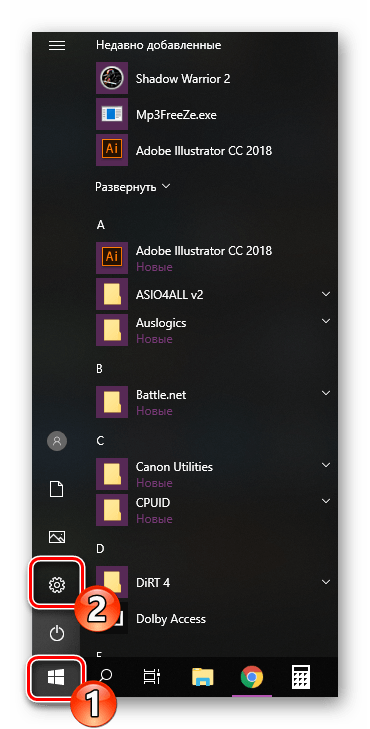
- Откройте «Параметры» через меню «Пуск».
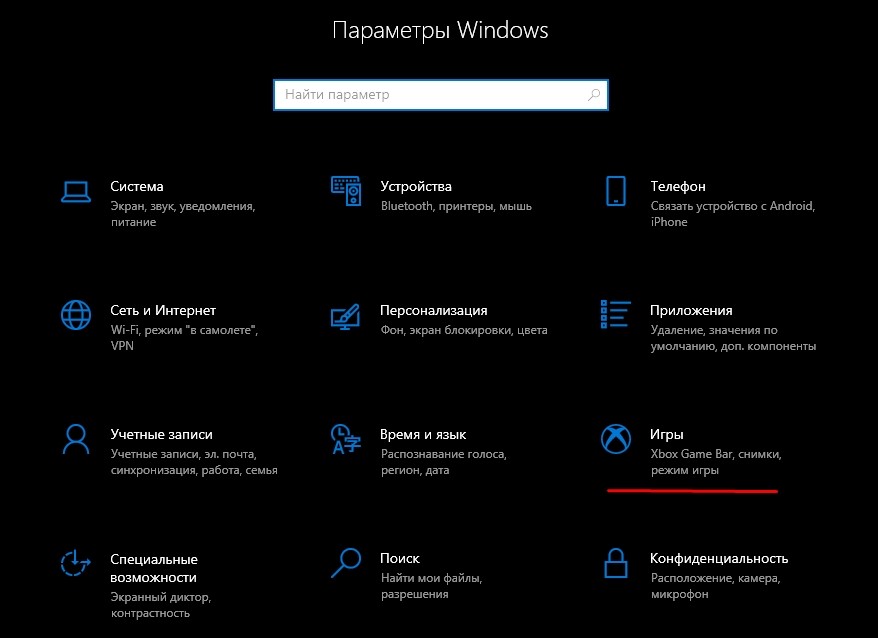
- Перейдите в раздел «Игры», а затем – «Игровой режим».
- Передвиньте ползунок в положение «Выкл.», чтобы отказаться от использования режима.
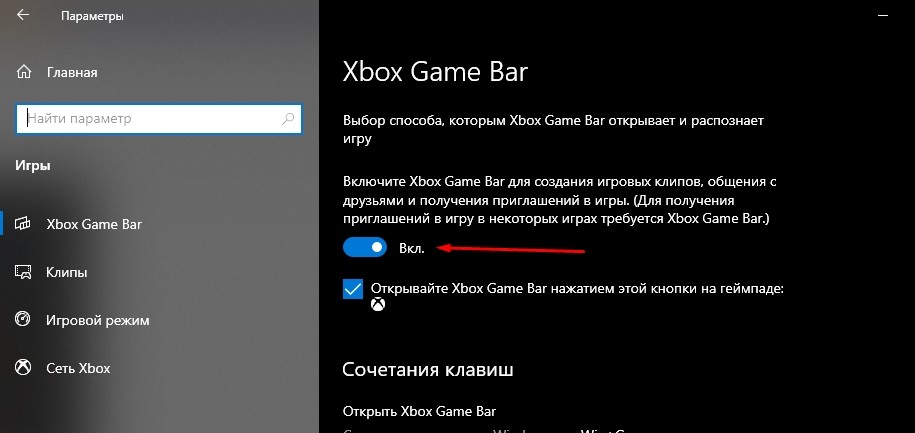
Скорее всего, проблема сразу же будет исчерпана. Если этого не произошло, то неполадки вызваны программным сбоем, который можно устранить несколькими способами.
Проверка целостности файлов
Решая проблему, важно проверить целостность файлов системы:
- Кликните ПКМ по иконке «Пуск».
- Откройте Командную строку с правами Администратора.
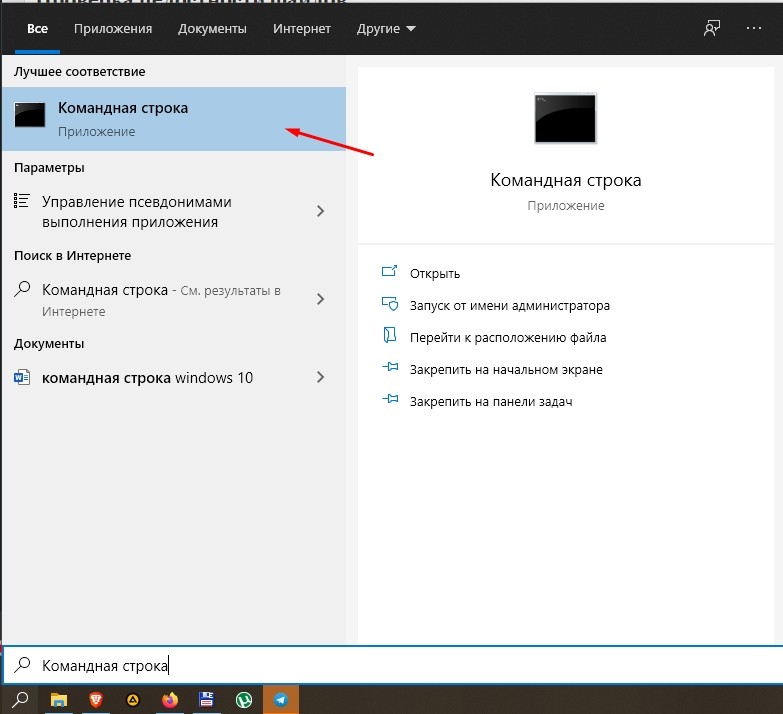
- Введите запрос «sfc /scannow».
- Нажмите на клавишу «Enter».

Далее Windows 10 начнет сканирование файловой системы на наличие сбоев. Все обнаруженные ошибки будут автоматически исправлены, и функциональная клавиша заработает. Конечно, если причиной возникновения неполадок был сбой системных файлов.
Средство восстановления
Если вы не хотите копаться в причинах возникновения проблемы, а желаете в кратчайшие сроки устранить неполадки, то можно порекомендовать откат системы к предыдущей точке восстановления:
- Откройте «Панель управления» любым удобным способом (например, через поисковую строку Windows).

- Перейдите в раздел «Восстановление».
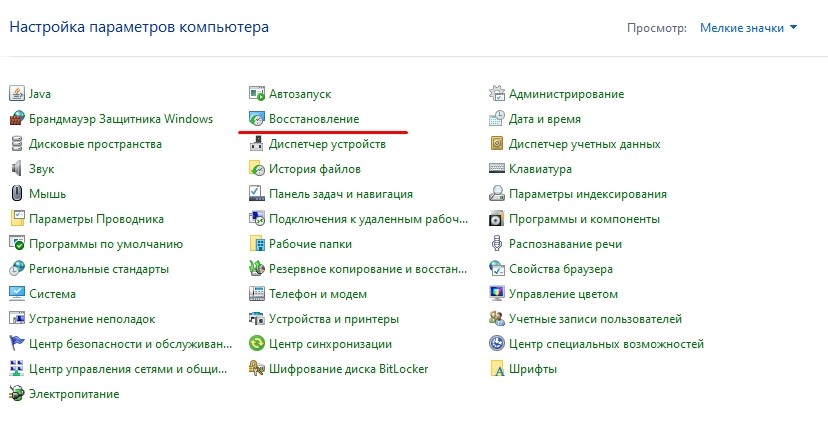
- Кликните по надписи «Запуск восстановления системы».
- Следуйте инструкциям, которые будут появляться на экране.

Важно. Откат к точке восстановления может привести к потере отдельных файлов. Поэтому используйте его только в крайнем случае, когда ни один другой способ не помогает решить проблему.
Если вы не готовы перейти к решительным мерам и откатиться к предыдущей точке восстановления, то не переживайте. Ниже рассматривается еще несколько способов устранения неполадок, которые не так сильно влияют на сам компьютер.
Перезапуск Проводника
Удивительно, но восстановить работоспособность клавиши «Win» помогает перезапуск приложения «Проводник»:
- Откройте «Диспетчер задач» («Ctrl» + «Shift» + «Esc»).
- В списке запущенных процессов найдите «Проводник» (предварительно он должен быть открыт).
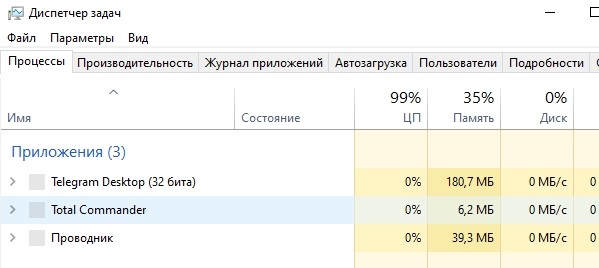
- Щелкните ПКМ.
- Нажмите на кнопку «Завершить».

Проверьте, повлиял ли перезапуск на отработку нажатий на клавишу «Win». Также рекомендуется перезапустить сам компьютер, так как это простое действие нередко позволяет решить самые разные проблемы.
Отключение учетной записи
Странная (на первый взгляд), но довольно действенная рекомендация, позволяющая исправить ошибку. Вот, что требуется от пользователя:
- Открыть «Параметры».
- Перейти в раздел «Учетные записи», а затем – «Параметры входа».
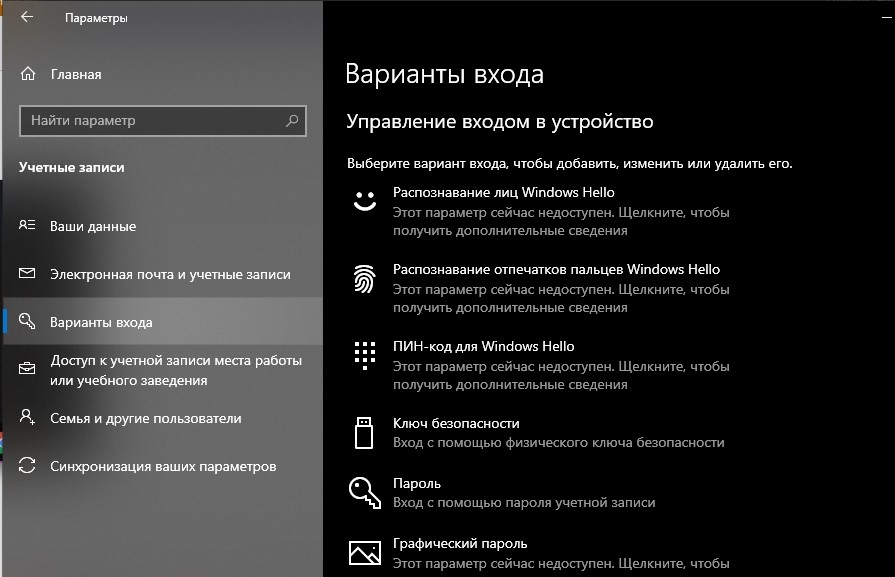
- Деактивировать опцию «Использовать мои данные для входа…».
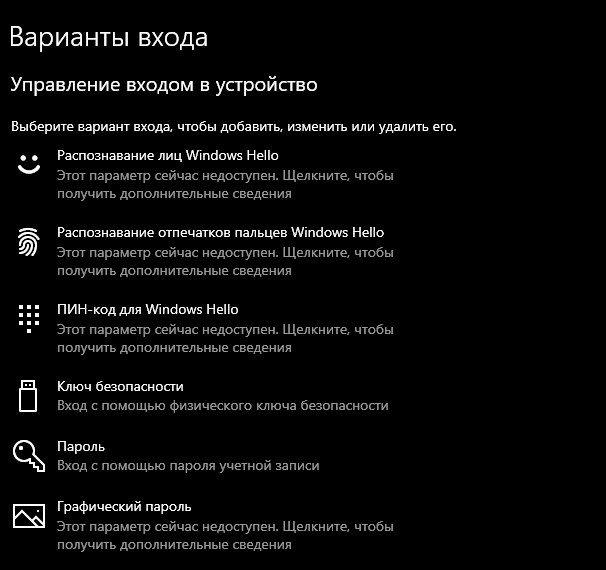
Перезагрузив компьютер, вы заметите, что кнопка «Win» теперь работает без каких-либо проблем. Возможно, она продолжит работать даже после возврата к стандартным параметрам входа.
Идентификация приложений
Бывает, что функциональные возможности клавиши блокируются путем отключения службы «Удостоверения приложения». Следовательно, нужно попробовать ее принудительно запустить:
- Откройте утилиту «Службы».

- Найдите в списке «Удостоверения…».
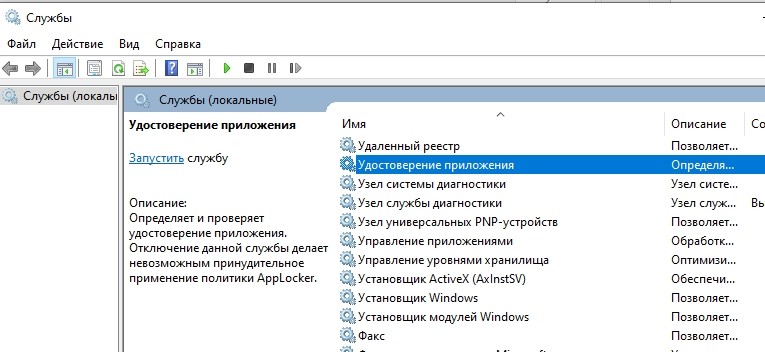
- Кликните ПКМ.
- Нажмите на кнопку «Запустить».
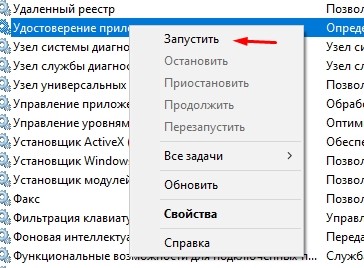
Совет. Также рекомендуется открыть настройки службы и включить ее автозапуск, чтобы в дальнейшем не тратить время на принудительное включение.
Если нажатие на клавишу «Windows» все равно не приводит к нужным действиям, то обязательно дочитайте материал до конца, ведь мы еще не рассмотрели самые популярные методы исправления ошибки.
Переустановка меню
У некоторых людей не только возникают проблемы с клавишей, но и с запуском «Пуска». В такой ситуации можно порекомендовать переустановку меню через специальную программу Troubleshooter. Она разработана компанией Microsoft и находится в свободном доступе. Так что посетите сайт разработчиков Windows 10 и воспользуйтесь рекомендованной утилитой.

Драйверы
Наконец, не забывайте, что многие неполадки Windows 10 связаны с использованием устаревших или некорректных драйверов. Обновите компоненты через «Диспетчер устройств». Напротив «проблемных» видов оборудования будет красоваться желтая иконка с восклицательным знаком. Так вы поймете, что устройство нуждается в установке обновления. Кроме того, есть смысл попытаться вручную переустановить драйвер, предварительно скачав дистрибутив с сайта разработчиков.