
Отзыв: Mail.yandex.ru — почтовый сервис Яндекс.Почта — Заблокировали ящик на ровном месте
Сегодня не смог войти в свой ящик. Он у меня с 2005 года. Пользуюсь им для получения писем об оплате и интернет-покупок. Приходят на него письма с госуслуг, с налоговой итп. Администратор(?) решил его заблокировать по причине: «Яндекс обнаружил, что ваш аккаунт находится под угрозой взлома и временно его заблокировал» То есть взлома не было, а блокировка произошла самим владельцем почты. При попытке ввода даты рождения бабушки выдало ошибку. Может я что-то неправильно ввел 17 лет назад. Обратился в службу поддержки- сообщил свои данные, содержание писем, папок, кто их писал, кому я их писал, какие адреса в черном списке, какие в белом, когда был открыт ящик до дня, менял ли я фамилию итп
Неужели нельзя было предупредить, а потом блокировать? Считаю такое поведение работников почты Яндекс недопустимым. Просто стену поставили которую не обойти и мне придется заводить новый ящик и давать его данные везде где они были ранее введены
Как изменить номер телефона в Яндекс Почте: инструкция
Как изменить номер телефона в Яндекс Почте, если вы планируете поменять основную сим-карту и не хотите терять доступ к аккаунту? Легко – в настройках предусмотрена соответствующая возможность!
Как изменить номер?
Сменить номер телефона только в Яндекс Почте нельзя, действие распространяется на весь аккаунт. Помните, что все сервисы разработчика связаны между собой, поэтому мобильный привязывается к вашему профилю, а не только к почтовому ящику.
Давайте сразу перейдём к тому, как изменить телефон в Яндекс Почте. Все действия производятся через единую систему управления аккаунтом – ID, просто перейдите по ссылке https://id.yandex.ru.
Есть два варианта, как поменять номер в Яндекс Почте – пользуйтесь любым удобным алгоритмом!
- На панели слева найдите вкладку «Данные» ;
- В разделе «Контакты» ищите подраздел «Основной номер» .

Или же можно сделать следующее:
- На главной найдите иконку «Мои контакты» , она находится в верхней части экрана, в блоке «Данные» ;

- В открывшемся разделе «Контакты» ищите подраздел «Основной телефон» .
Оба этих алгоритма равноценны, можно использовать как один, так и другой способ. Дальнейшие действия отличий не имеют. Итак, как сменить номер в Яндекс Почте?
- Перед вами появится серая плашка, на которой – цифры вашего контактного телефона;
- Под цифрами должно быть указано следующее: «Основной номер» , «Для СМС» ;
- Нажмите на три точки справа, чтобы открыть дополнительное меню.
Наша основная задача – разобраться, как поменять номер телефона на Яндекс Почте:
- На экране появится небольшое окно;
- Нажмите на кнопку «Заменить на новый» ;

- Кликните по иконке «Отправить СМС» .
Для подтверждения личности вам нужно будет дождаться входящего сообщения с кодом – и вписать его в открывшееся поле.
- После этого вы сможете ввести новый мобильный телефон;
- Вновь дождитесь входящего кода – и укажите его в появившемся окне.
Важно: если у вас нет доступа к старому мобильному, нужно поставить галочку в окне «Нет доступа к номеру».
- Вы увидите предупреждение о том, что данные будут обновлены только через 14 дней;
- После этого жмите на кнопку «Далее» ;
- Вводите новый телефон – и ждите сообщение с кодом подтверждения.
Вот и все, вот как поменять телефон в Яндекс Почте! Но помните, что воспользоваться новым мобильным для каких-то действий в аккаунте вы сможете только спустя 14 дней с момента перерегистрации.
Как удалить телефон?
Как поменять привязанный к Яндекс Почте номер, вы уже знаете – теперь попробуем полностью отвязать мобильный.
Важно! Мы не рекомендуем этого делать, так как одного пароля недостаточно для полноценной защиты аккаунта (даже если он очень сложный!) Именно поэтому лучше подключать мобильный для двухфакторной аутентификации.
Если вы не передумали и хотите не просто сменить телефон в Яндекс Почте, а удалить его – вперед.
- В том же меню снова жмем на три точки напротив цифр;
- Выбираем вариант «Как удалить» в открывшемся окне;

- Читаем предупреждение – если вы внезапно передумали, кликайте «Оставить все как есть» .

Не изменили свое решение? Тогда нажимайте на кнопку «Далее», нам нужно будет придумать контрольный вопрос (если ранее вы этого не делали):
Выбирайте вопрос из списка:
- Любимый киногерой или музыкант
- Фамилия учителя
- Дата рождения бабушки или индекс родителей
- Название улицы, где вы росли
- Любимая книга или компьютерная игра
- Марка первой машины
Если ни один из вопросов вам не нравится, можете выбрать вариант «Задать собственный вопрос», придумать и вписать какое-то другое решение. После этого не забудьте указать ответ – и нажмите на кнопку подтверждения.
Самое важное: не забывайте вопрос-ответ, которые вы придумали! Если эта информация вылетит у вас из головы, восстановить доступ к аккаунту будет очень и очень сложно. Записывать контрольный вопрос (как и пароль) не нужно, это небезопасно – просто выберите надежную комбинацию, которую вы точно вспомните при необходимости.
Просто чудо из чудес, об этом знает целый лес. Яндекc.ID
Много лет я пользуюсь сервисами Яндекса и до сих пор меня все относительно устраивало: почта, станция, облако, kinopoisk.hd, новый сезон смешариков. В общем, все было хорошо до появления Яндекс.ID. Протухла у меня однажды сессия в браузере и понеслась.
Ввожу я, значит, правильный логин и пароль, а меня просят ввести.
Ответ на контрольный вопрос, контрольный, его, вопрос.
Откуда? Кому такое могло прийти в голову?
- почему нельзя выслать СМС на номер телефона, который вы меня обязали привязать?
- кто, вообще, помнит ответы на свои контрольные вопросы?
- покажите мне пальцем сервис, который просит ввести контрольный вопрос при логине
- куда смотрели инженеры QA, когда это выпускали?
Что делать? Давайте попробуем обратится в поддержку?
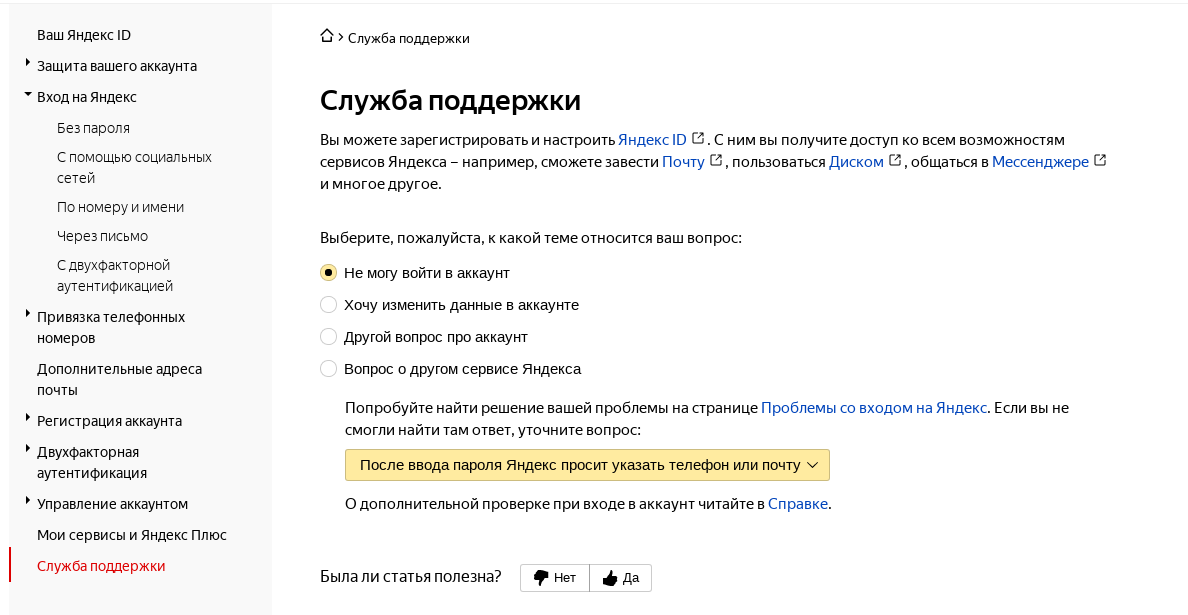
Это просто гениально и находится на недостижимом уровне. Поддержки нет, её просто нет. Что бы ты не выбрал, тебя просто еще раз попросят прочитать документацию. Представляю, как это придумали — а давайте мы забьем на пользователей, они все равно тупые, и просто скинем им ссылку на документацию как поддержку.
Ладно, доступ как-то надо восстанавливать, нахожу планшет с рабочей сессией, пытаюсь изменить контрольный вопрос. И?

Меня опять просят ввести этот контрольный вопрос, просто нет слов.
Что делать дальше? Попытаемся настроить 2FA с QR кодом. Читаем следующее:

Ага, забывать PIN код тоже нельзя, а то больше никогда не войдешь в свой аккаунт. Знаем мы, как потом тебе поддержка поможет.

И о чудо, наконец-таки после этого я вошел в аккаунт. По 2FA. Азбука. Б. Безопасность, которая называется 2FA. Двухфакторная аутентификация. А я вхожу в аккаунт по одному QR-коду. Одному.
Что же дальше. Все закончилось? Нет, я лег спать и ночью в 4 часа утра Алиса мне начала орать на ухо — вы вышли из аккаунта, привяжите станцию повторно. Это было последней каплей.
У меня еще есть 3 аккаунта, в которые я уже не смогу войти таким образом. Это петиция и от лица всех пострадавших я требую выполнения следующих условий (если бы была форма обратной связи, я бы написал туда, но её, увы, нет):
- спрашивать контрольный вопрос при логине, только если это разрешено ранее в настройках
- разрешить нормально менять контрольный вопрос без указания предыдущего ответа (пусть даже через СМС на телефон)
- сделать галочку — спрашивать пароль при 2FA. Это называется безопасность
- сделать галочку — запретить восстановление пароля по привязанному телефону. Восстановление пароля по телефону — это не безопасность. Любой бомж придет в салон связи, даст взятку и получит доступ к телефону и любой почте.
- Информационная безопасность
- IT-компании
Личный кабинет Яндекс Директ
Любая рекламная деятельность начинается с регистрации рекламного аккаунта или, другими словами, личного кабинета. И Яндекс Директ в этом плане не исключение.
Разбираем, как создать личный кабинет в Яндекс Директе, войти в него, сделать первичные настройки на уровне кампании, пополнить счет в личном кабинете и где получить ответы на возникающие вопросы.
Яндекс Директ личный кабинет регистрация
Для создания логина перейдите по ссылке . Перед Вами откроется окно регистрации. После введения личных данных и пароля, Вы можете:
- привязать аккаунт к номер мобильного телефона;
- нажать “у меня телефона” и выбрать контрольный вопрос.
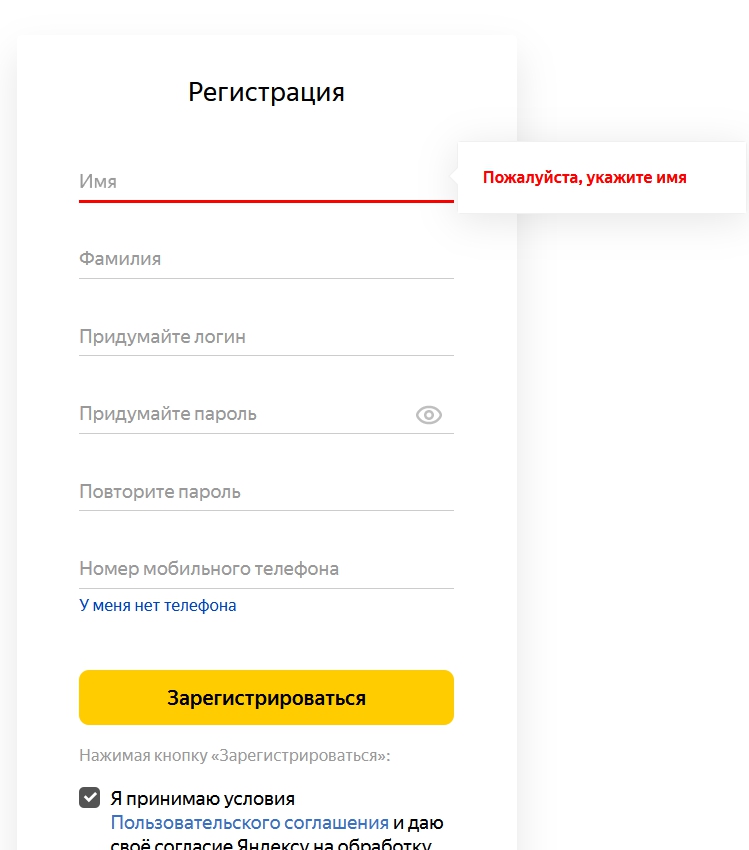
Первый вариант удобнее и надежнее. Есть только один нюанс — ограничение по количеству привязанных к одному мобильному номеру аккаунтов. Тогда система пишет что-то вроде “превышен лимит аккаунтов привязанных к вашему номеру”. В таком случае, Вам остается только второй вариант — регистрация через контрольный вопрос (см скрин ниже).
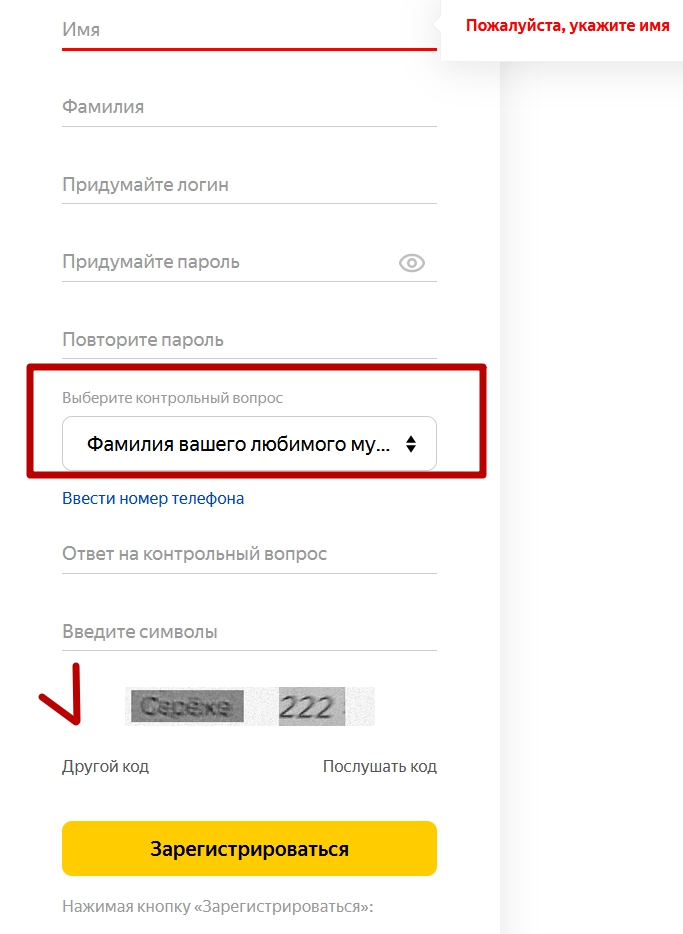
В этом случае, платформа предлагает на выбор один из вопросов:
- фамилия вашего любимого музыканта
- название улицы, на которой вы выросли
- ваш любимый киногерой
- дата рождения бабушки
- почтовый индекс родителей
- марка вашей первой машины
- фамилия вашего любимого учителя
- ваша любимая книга в детстве
- ваша любимая компьютерная игра
- задайте собственный вопрос
При выборе “задайте собственный вопрос” формулировать его следует так, чтобы не было вариаций в ответах. Например, если хотите использовать дату рождения в формате число, название месяца, год, пишите в вопросе “дата рождения без точек”.
Далее следует заполнение капчи. При желании код можно прослушать.
В случае управления несколькими аккаунтами, логины, пароли и контрольный вопрос лучше записать в отдельный файл.
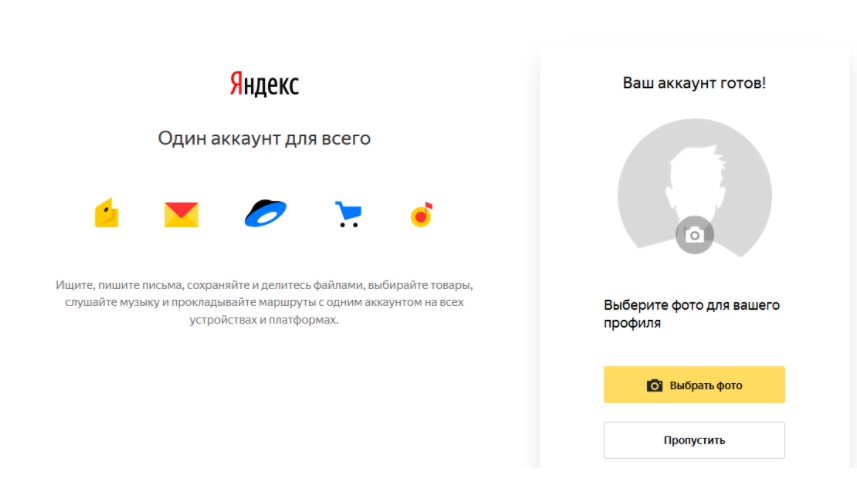
После завершения регистрации система перекинет Вас на такую страницу и предложить выбрать фото для аккаунта. Можете пропустить этот шаг.
Яндекс Директ личный кабинет вход
Последний шаг перед созданием рекламных кампаний состоит в выборе страны и валюты. Платформа обращает внимание, что изменить выбор после регистрации будет невозможно.
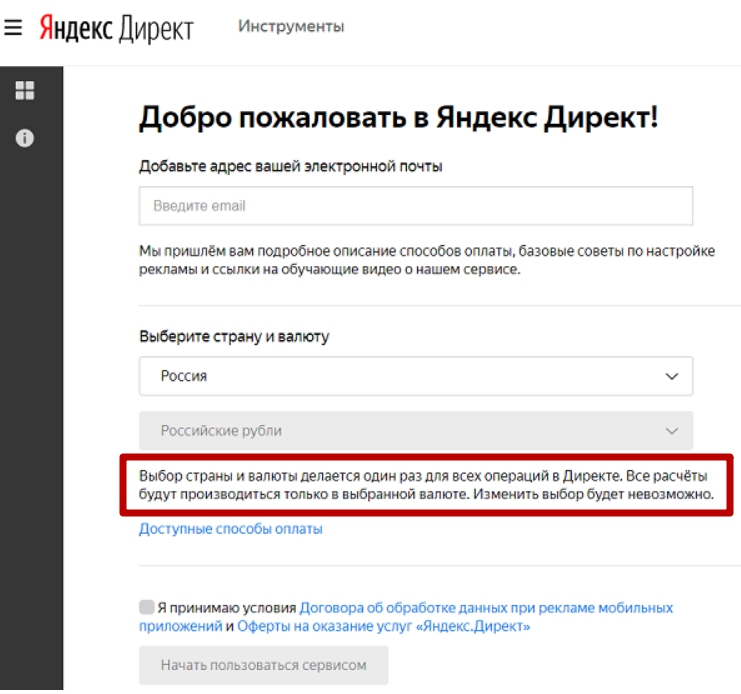
После нажатия кнопки “начать пользоваться сервисом” Вы попадете в интерфейс рекламного кабинета. В дальнейшем при входе на платформу система автоматически направит Вас в созданный аккаунт.
Если же при входе платформа запросит логин и пароль, подсмотреть пароль можно в настройках операционной системы. Для этого в правом верхнем углу браузера нажмите три точки.
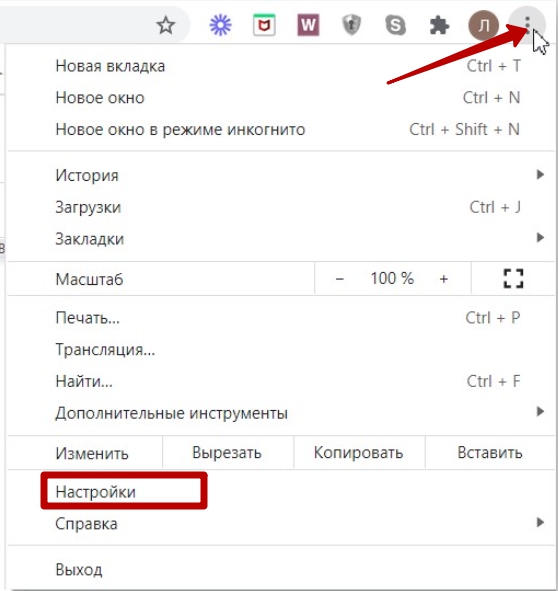
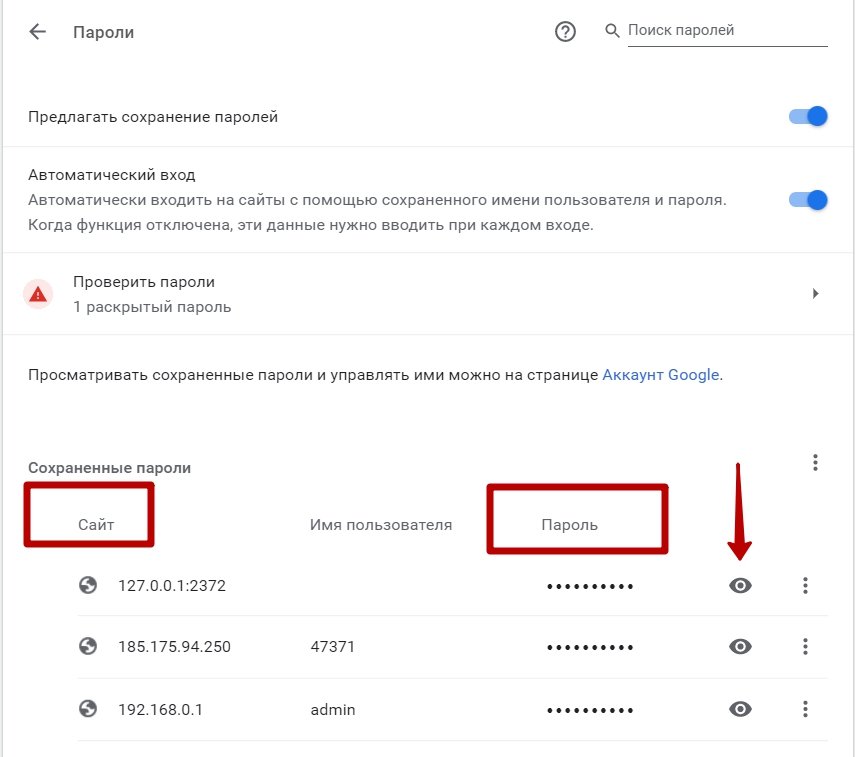
В раскрывающемся списке выберите “настройки” и в новом окне найдите раздел “пароли”. Перед Вами откроется список сайтов и пароль. Посмотреть последние можно, нажав на значок глаза.
Создать кампанию в Яндекс Директ
После перехода в интерфейс Яндекс Директа система предложит создание рекламной кампании. Кабинет предусматривает возможность создания восьми типов кампании:
- Текстово-графические объявления (универсальные объявления): подходят для рекламы большинства товаров и услуг. Здесь создают поисковые кампании и настраивают показы в РСЯ.
- Медийная кампания: имиджевая реклама с оплатой за показы (баннеры и видео).
- Реклама мобильных приложений: формат объявлений, с помощью которого можно продвигать приложения для iOS и Android.
- Смарт-баннеры: кампании для продвижения в РСЯ, работает как ретаргетинг.
- Динамические объявления: кампании для продвижения товаров на поиске, объявления и ключевые фразы к ним генерируются на основе товарного фиди или контента сайта
- Баннер на поиске: брендированный баннер, показывается справа от результатов поиска.
- Медийная кампания на Главной: премиальный баннер на главной странице Яндекса, используется для охвата максимальной аудитории, работаем модель оплаты за тысячу показов.
- Кампания с фиксированным CPM: реклама с оплатой за показы с фиксированной стоимость за тысячу показов, кампания помогает охватить аудиторию на главной странице Яндекса или видеосети.
При нажатии на тип кампании, вы переходите на окно создание кампании. На скрине мы находимся на этапе настроек кампании. В первом окне прописываем название кампании.
(!) Важно: указывайте в названии рекламируемый продукт/тип кампании/гео, например, Вокал индивидуально/РСЯ/Москва или Кредитные юристы/баннер на поиске/Москва. В дальнейшем при большом количестве кампаний в кабинете это облегчит навигацию по кабинету.
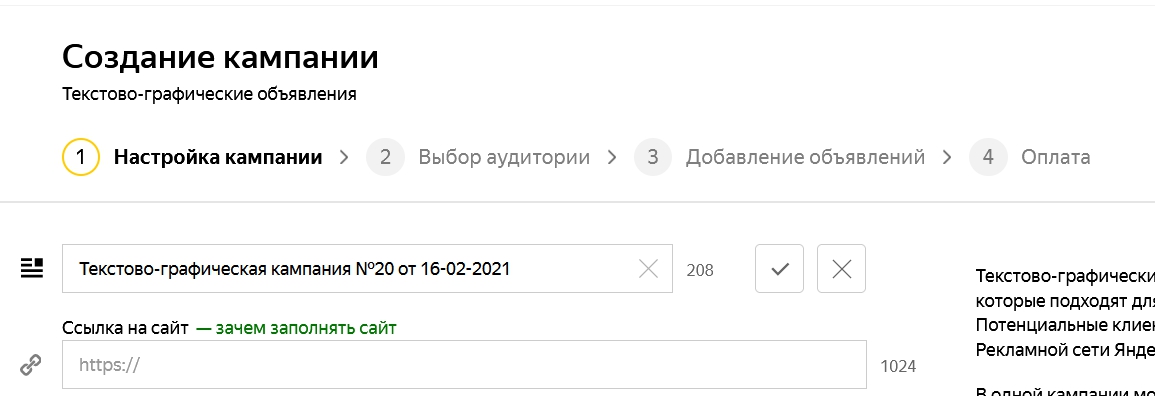
Ниже после названия кампании вставьте ссылку на сайт с UTM меткой. Обратите внимание, что между адресом сайта (на который ведет ваша реклама) и UTM меткой должен быть только один слэш, а не два.
Эту часть нужно добавить к ссылке на сайт: /?utm_source=yandex&utm_medium=direct&utm_campaign= &utm_content= &utm_term=
/?utm_source= источник (можно указать или изменить вручную, как и следующий параметр)
&utm_medium= вид рекламы (можно указать рся или поиск, или обозначить любой вид трафика)
&utm_campaign= номер компании
&utm_term= ключевое слово
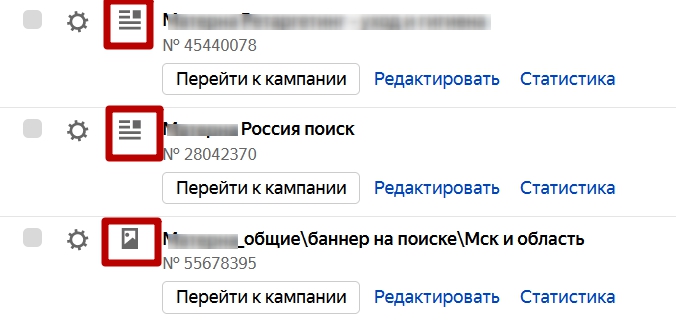
Каждая созданный в аккаунте Яндекс Директ тип кампании обозначается своим значком — слева от названия в общем списке. На скрине показаны два типа кампаний — текстово-графические и баннер на поиске.
Далее ставим номер счетчика метрики. О его создании и установке на сайт чаще всего договариваются с программистами. Задача директолога прописать номер счетчика в кабинете. После этого переходите к разделу “стратегия”. Здесь выставляются настройки показа объявлений: где будут показаны (на поиске и в сетях), кто будет управлять настройками (ручное управление или автоматические стратегии), сколько будет расходоваться в день, режим показа объявлений (стандартный или распределенный), как будет учитываться переход (модель атрибуции).
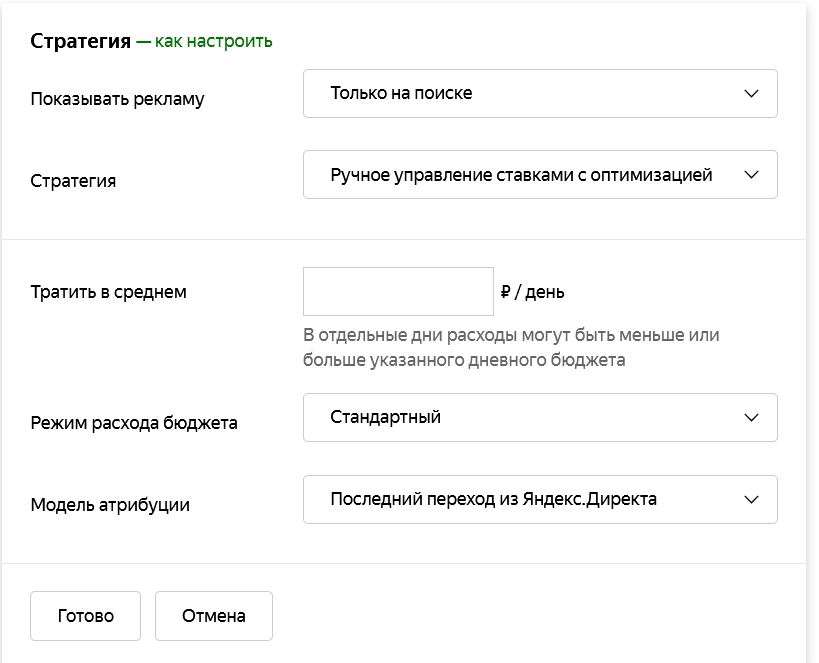
На скрине мы поставили ручное управление ставками с оптимизацией и выбрали “только на поиске”. По умолчанию платформа предлагает смешанный показ “на поиске и в сетях” и автоматическая стратегия показа.
Далее в кабинете задаем время показа рекламы. Можно выбрать часы и дни. Для всех типов кампаний задаем минус-фразы — слова, по которым не хотим показываться.
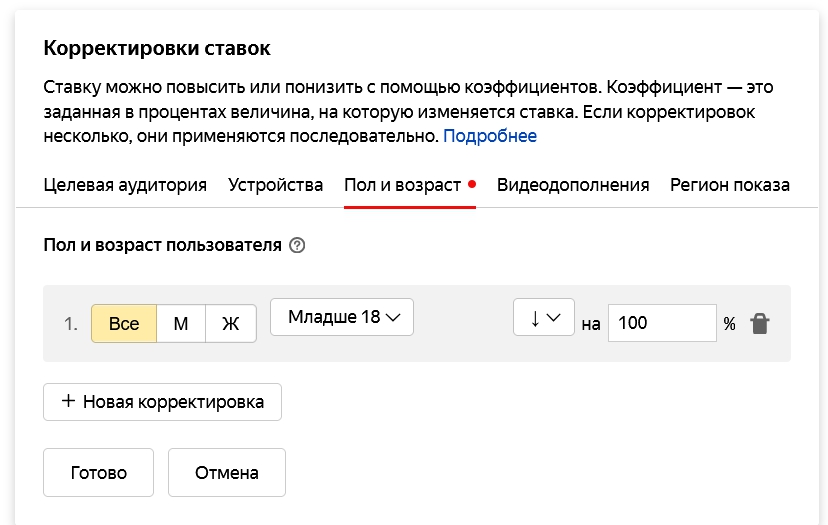
В разделе корректировки ставок можем отключать совсем возрастные группы или, наоборот, усиленнее им показывать рекламу. Например, на скрине мы отключили показы для всех младше 18 лет.
В дополнительных настройках заполняем визитку организации. По данным платформы ее наличие в рекламном объявлении дает до 12 % прироста аудитории.
В этом разделе обязательно:
- убираем галочку “расширенный географический таргетинг”, чтобы избежать перерасхода бюджета;
- ставим галочку напротив “останавливать объявления при неработающем сайте”;
- убираем галочку напротив “ учитывать автоматически остановленные объявления конкурентов”, чтобы не получить завышенных ставок в аукционе Яндекса.
Так, мы завершили настройки на уровне кампании. При нажатии на желтую кнопку “продолжить”, мы переходим на уровень группы объявлений. Далее задаем название группы, ключевые слова группы и настраиваем объявления.
(!) После завершения настроек, отправьте объявления на модерацию. Проверьте, как открываются ссылки на объявления, быстрые ссылки. Обратите внимание, как созданное объявление смотрится в целом.
Оплата Яндекс Директ
Рекламные кампании кабинета запускаются к показу после зачисления на счет денежных средств. При новосозданном логине удобно сначала настроить все кампании, дождаться завершения модерации, убедиться, что все ссылки работают, после чего пополнить счет.
(!) Кампании запускаются к показу сразу после прохождения модерации при наличии на счету средств. Если вы хотите временно остановить кампании, нажмите справа от названия кампании “остановить”. На модерацию это не влияет. Кампания просто не запустится после завершения модерации.
При нулевом счете кнопка “пополнить” подсвечивается красным цветом (на верхней панели рекламного кабинета рядом с логином).

При нажатии на нее, открывается окно пополнения счета. Вы заполняете сумму, которую хотите потратить на рекламные кампании аккаунта (зачислить на счет — слева) и кабинет подсвечивает сумму к оплате с учетом НДС (будет списано — справа).
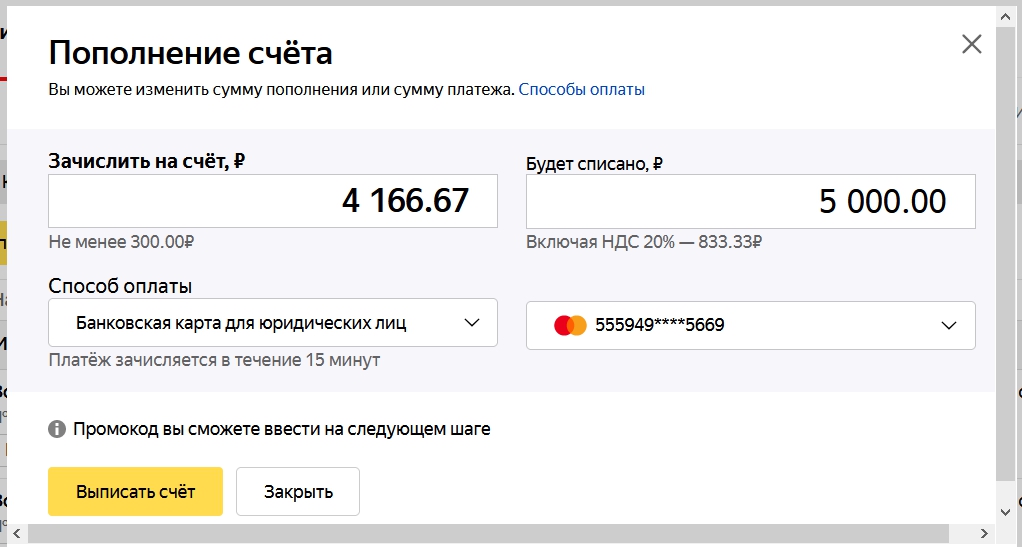
Далее в выпадающем списке выбираете способ оплаты:
- банковская карта для физических лиц
- банковская карта для юридичеких лиц
- банковский перевод
- счет с отложенной оплатой
- оплата наличными
- другие способы.
В этом разделе есть возможность настроить автоплатеж. Он означает Ваше разрешение на списание с карты средств после обнуления счета.
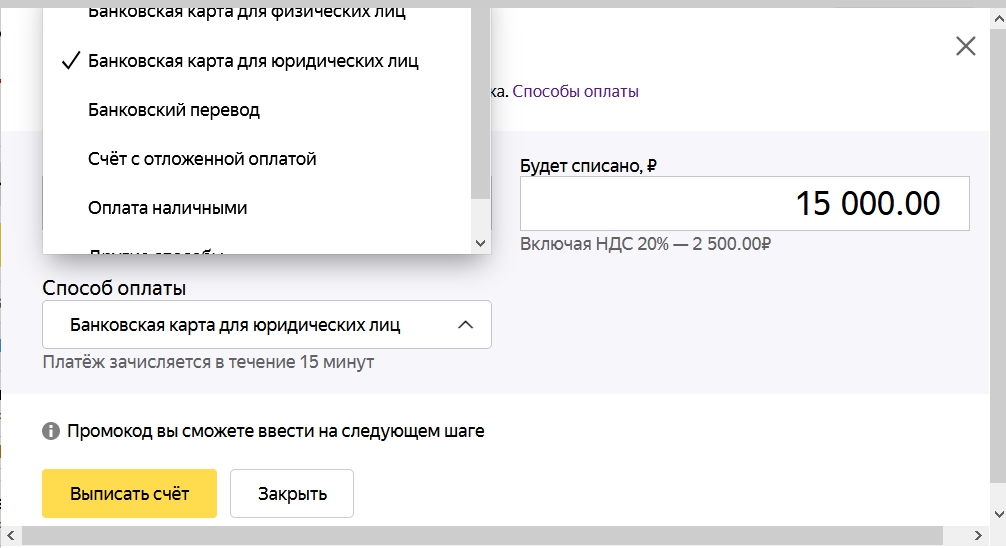
Нажимаете “выписать счет” и завершаете оплату.
Бонусная программа Яндекс Директ
С 10 февраля 2021 года действует бонусная программа платформы. Задача Яндекс Директа получить больше проектов для отработки своих алгоритмов, особенно это касается автоматических стратегий. Итак, на сегодня действуют три бонуса:
- 10% с оборота мобильных приложений (проценты начисляются как для новых, так и уже для работающих рекламных кампаний, продвигающих мобильные приложения);
- 8% с оборота для кампаний с конверсионными стратегиями (начисляется при условии использования трех типов стратегий: “оптимизация конверсий”, “оптимизация рентабельности”, “оптимизация количества конверсий для смарт-баннеров”);
- 4% с оборота для кампаний, в которых указаны хотя бы одна ключевая цель Метрики.
Подключиться к бонусной программе просто: заполняете заявку, получаете письмо подтверждение, запускаете в рекламном кабинете одно из вышеперечисленных условий, в следующем месяце получаете соответствующий возврат средств.
Детальнее ознакомиться с условиями бонусной программы Яндекс Директ и заполнить заявку можно здесь
Задать вопрос можно через форму обратной связи или по бесплатному номеру 8 800 234-24-80 (круглосуточно и без выходных).
Яндекс Директ помощь
В помощь рекламодателям разработчики платформы Яндекс Директ разработали детальную справку. Найти ответ на интересующий Вас вопрос можно через навигацию по главному меню справки (слева) или через введение в строку поиска ключевых слов. Например, прочесть о пошаговом создании рекламного аккаунта можно здесь.
Справка Яндекс Директ содержит не только пошаговый инструкции, но и правовые документы, видеокурс, правила показа объявлений и нововведения платформы. Здесь же можно найти форму для общения с модерацией, если Ваши объявления отклонены или ограничены к показу.
Команда OnContext желает Вам эффективных рекламных кампаний!
Вам могут быть интересны другие наши статьи: