
Что такое ошибка 404 и как ее устранить
«Ошибка 404». Эта фраза обескураживает. Пользователь зашел на сайт из поиска, надеясь получить конкретную информацию. Но, наткнувшись на такой ответ, он поспешит уйти. Мало того — есть риск, что он вообще не вернется на ваш сайт. Давайте разберемся, в чем суть проблемы, как ее определить и избежать. Дополнительно вы узнаете, как удержать пользователя.
Главное о 404 not found
Что означает ошибка 404? Это HTTP-код, утвержденный еще в 1992-м году на консорциуме W3C. Если говорить простыми словами, это код, обозначающий, что ничего не найдено.
Откуда берется ошибка? Пользовательский запрос обрабатывает сервер, на котором расположены файлы сайта. Если серверу удалось найти запрашиваемый файл, он возвращает код 200. Это означает, что все хорошо: можно проводить загрузку. Если сервер на нашел файл, он возвращает в ответ код 404.
Ошибка 404 not foundрасшифровывается следующим образом:
- 4 — код ошибки со стороны пользователя (он запросил несуществующую страницу или ошибся при написании ссылки);
- 0 — показатель синтаксической ошибки;
- 4 — код, конкретизирующий проблему. В этом случае означает «запрашиваемый источник не найден».
Из-за чего возникает ошибка 404
Есть несколько факторов, из-за которых сервер отдает ответ 404 и не загружает искомую страницу:
- Неправильная ссылка (адрес). Благодаря поисковым системам практика ручного ввода URL практически изжила себя. Но если пользователь вводил адрес и опечатался — он получит в ответ «Page not found».
- URL ведет на несуществующий объект (такую ссылку называют «битой»). Страница по этой ссылке когда-то открывалась, но теперь сервер отвечает 404. Часто корень проблемы — в административных изменениях на сайте.
- Страница удалена администратором сайта. Но переходить на нее все равно будут: например, если она была добавлена пользователем в «Избранное» браузера или если поисковая система еще не удалила ее из выдачи (для этого ей нужно провести повторную индексацию сайта).
- Неправильная работа сервера. Это случается крайне редко, поэтому не требует детального рассмотрения.
Итак, проблема возникает, если по запрашиваемому адресу нет страницы. О том как исправить ошибку 404, поговорим ниже.
Почему 404 Not Found опасна для сайта?
Корень проблемы мы озвучили в начале статьи: ошибка 404 раздражает пользователя и снижает доверие. Как это выглядит со стороны: посетитель заходит на сайт, сталкивается с ошибкой и уходит в течение 1-5 секунд.
Время пребывания пользователя на сайте — один из показателей ранжирования в Google и Яндекс. Поисковые системы начали учитывать его с 2018 года. В этом есть логика: если посетитель провел на ресурсе мало времени, значит у сайта низкое качество, и он не заслуживает высоких позиций в выдаче. Усилия и время, выделенные на продвижение, будут потрачены впустую.
Как найти страницы с ошибкой 404?
Регулярная проверка на 404 ошибку должна войти в обычную практику администратора сайта или SEO-специалиста. Своевременно обнаружив и устранив проблему, можно сохранить доверие пользователей и избежать понижения в выдаче. Как проверить 404 ошибку? Соответствующие опции предусмотрены в сервисе Google для веб-мастеров. Есть еще несколько способов
Специализированные программы — краулеры
Специалисты пользуются программами для поиска страниц с дубликатами и «битыми» ссылками. Практически в каждой из них есть возможность найти 404-е и выгрузить их данные в отдельный файл. Такой функционал имеется у платных инструментов Netpeak Spider и Screaming Frog Seo Spider, а также в бесплатном Xenu Link Sleuth.
Плагины для CMS
Если сайт работает на WordPress, можно воспользоваться плагином Broken Link Checker. Все «битые» URL после сканирования он сохраняет категории «Неправильные ссылки» на панели инструментов.
Плагины для браузеров
Для Chrome можно загрузить бесплатный инструмент Redirect Path. С помощью него легко проверять, действительно ли страница выдает ошибку 404.
Расширение для Chrome Check My Links в автоматическом режиме сканирует ссылки сайта, определяя рабочие и проблемные ссылки.
Проверить 404 ошибку можно в панели администратора хостинга FREEhost.UA.
Есть два варианта контроля «битых» ссылок:
- Просмотр логов. Поиск файлов error_log в журнале ошибок сервера. Все URL, выдающие Page Not Found, можно выгрузить отдельно.
- Инструмент анализа ответов сервера AWStats. Он продемонстрирует в том числе и все ответы 404.
Как устранить ошибку 404?
Лучший способ решения проблемы — профилактика. Избежать появления ошибок 404 можно двумя методами:
- Удаляя большое количество страниц (в том числе товарных), нужно настроить ответ 410 вместо 404. Код 410 означает, что искомая страница отсутствует, и это состояние будет постоянным. Благодаря этому ссылки быстрее исчезнут из индекса поисковых систем.
- Меняя ссылочную структуру сайта, нужно настраивать редирект 301 на каждой странице, перенесенной на новый URL. Если поступит запрос на открытие по старому адресу, он будет автоматически перенаправлен: страница откроется без ошибок и задержек.
Как исправить ошибку 404?
Если профилактика не помогла, и проблемные ссылки остались, нужно внедрять другие меры. Как устранить ошибку 404? Первоначально — найти «битые» URL и исправить (настроить редиректы 301 или ответы 410). Если делать мониторинг постоянно, процесс исправления не займет много усилий.
Как снизить вероятность возникновения 404 Not Found?
Дополнительно придерживайтесь нескольких советов:
- настройте простые URL для основных страниц сайта. Например: site.com/contact. Это исключит пользовательские ошибки при ручном вводе адреса;
- продумайте четкую структуру сайта заранее, чтобы не править ее глобально, когда ресурс уже работает и проиндексирован. Из-за резких изменений уходят пользователи и снижаются показатели;
- не удаляйте товарные страницы, даже если продукции уже нет в продаже. Измените их и предложите перейти, пример, в категорию новой продукции от этого производителя
- размещайте файлы сайта только на надежном сервере. Доверяйте ответственному и авторитетному хостинг-провайдеру. Объективно оценивайте потребности (например, для крупного ресурса с сотнями страниц и большим трафиком выбирайте выделенный сервер);
- настройте страницу 404, чтобы пользователь задержался и в итоге остался на сайте. Об этом поговорим ниже.
Как оформить страницу 404?
Совсем избежать отображения 404 Page Not Found нереально. Ничто не может застраховать от пользовательской ошибки при вводе адреса. Значит, ваша задача — предложить посетителю интересную страницу 404, которая удержит его внимание.
Что советуют эксперты Google и Яндекс
В Google рекомендуют создать страницу 404 в общей стилистике дизайна сайта. Нужно дать посетителям право сообщить о проблеме владельцу сайта. Обращаться с пользователями максимально корректно. И самое главное — отключить индексацию.
В правилах Яндекс указано, что на странице ошибки лучше отказаться от графики и от цветовой гаммы, используемой на сайте.
Как заполнить страницу 404?
Интересная, полезная и необычная — основные требования к шаблону 404. Варианты контента стоит подбирать, ориентируясь на специфику сайта. Вот несколько идей:
- интернет-магазин. Можно вставить строку поиска, чтобы посетитель мог без возвращения назад продолжить искать нужный товар. Как вариант — разместить фото и ссылки на аналогичные товары;
- информационный или развлекательный сайт. Дать ссылки на похожие по теме материалы;
- универсальный вариант. Разместить интересное фото, рисунок, анимацию или даже мини-игру. Это решает две проблемы: борется с негативом и удерживает посетителя.
Общий вывод: полностью устранить ошибку 404 невозможно. Значит, стоит объяснить пользователю, почему не отображается нужный ему контент, а также предложить что-то взамен: аналогичные материалы, товары или развлечения.
Как настроить 404 Page Not Found?
Эта страница создается автоматически, независимо от типа сайта (кроме одностраничных) и используемой CMS. Поэтому корректно будет говорить не о создании, а о настройке. Например, чтобы вместо типового шаблона отображать собственный.
Предварительно необходимо переместить настроенный шаблон в корневую папку. Далее в .htaccess, в любой свободной строке нужно прописать:
ErrorDocument 404 http://адрес ресурса/404.html
Сделав это, вы настроите отображение именно вашего шаблона. Теперь можно провести тестирование: например, написать в браузере ссылку с ошибкой.
Обратите внимание: клиентам хостинга FREEhost.UA доступна настройка страницы ошибок непосредственно в панели управления, что значительно проще и быстрее.
Интересные примеры оформления
Акцент на графике, вызывающей положительные эмоции
Графика и анимация (в разных местах экрана «загораются» глаза)
Акцент на юморе
Использование известных персонажей
Подробная инструкция по решению проблемы
Как устранить ошибку 404? Своевременно отслеживать проблемные ссылки, правильно работать со структурой сайта и предложить посетителям оригинальный шаблон страницы ошибки. И очень важно размещать файлы ресурса на сервере надежного хостера.
Мы что-то пропустили? Поделитесь мнением: нам очень важно знать, помогла ли вам статья. Ждем ваших отзывы и комментарии!
Что такое htaccess

Когда вебмастер или SEO-оптимизатор не умеет работать с htaccess, то теряет массу уникальных возможностей. От создания красивых ссылок до быстрого удаления дублей страниц из индексной базы поисковиков.
Если конфигурационный файл интернет-сервера Apache остается пока загадкой и для вас, читайте нашу статью, где мы расскажем все о htaccess, что надо знать для успешного старта изучения настроек веб-сервера.
Файл htaccess – что это?
В процессе оптимизации работы сайтов их владельцы рано или поздно сталкиваются с проблемами, которые решаются на уровне сервера. У них обязательно возникают вопросы, что за файл htaccess, и почему он часто упоминается в тематических статьях? Давайте разберемся подробнее.
Официальное описание htaccess гласит, что он предоставляет возможность задавать серверную конфигурацию на уровне папок. У Apache есть файл, где хранятся главные настройки веб-сервера. Указанные там параметры носят глобальный характер, что не всегда удобно. htaccess делает конфигурирование более гибким.
Профессиональная настройка htaccess позволяет изменять работу Apache в отдельно взятых папках. Например, переназначать файловые типы или разграничивать доступ к директориям. Поскольку изменения происходят локально, файл с основными параметрами веб-сервера не затрагивается, в чем явный плюс.
Задаваемые в htaccess правила распространяются на папку, где размещается файл и все директории, расположенные внутри нее. Ситуация меняется после создания htaccess в той или иной поддиректории. Отметим, что локальная конфигурация доступна при условии, что это разрешено сервером. Большинство дешевых хостингов данную функцию поддерживает.
Как создать файл htaccess?
Перед тем как создать файл htaccess, нужно сделать своего рода «болванку». Идеальный вариант — простой текстовый файл. Для его создания нажмите правой кнопкой мыши по свободному пространству какой-либо папки или рабочего стола. Затем выберите «Создать» и в выпадающем списке отметьте «Текстовый документ».
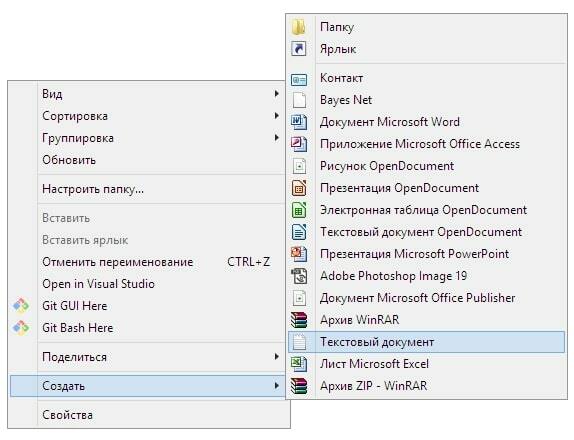
Создание файла .htaccess
Откройте текстовый файл, выберите «Файл» и «Сохранить как». В появившемся окне в поле «Имя файла» скопируйте .htaccess, а «Тип файла» поменяйте на «Все файлы». В конце нажмите «Сохранить». Готово! Будьте внимательны при задании имени файла. Оно должно состоять из точки и htaccess. Никаких пробелов и дополнительных символов.
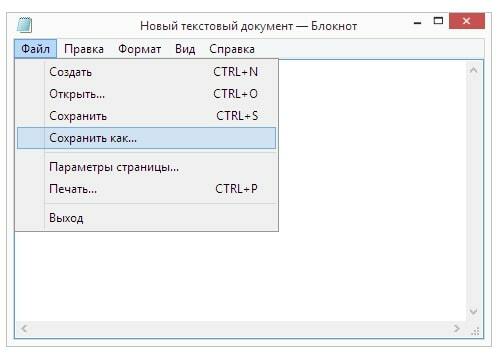
Сохранение файла htaccess
Будьте внимательны при задании имени файла. Оно должно состоять из точки и htaccess. Никаких пробелов и дополнительных символов.
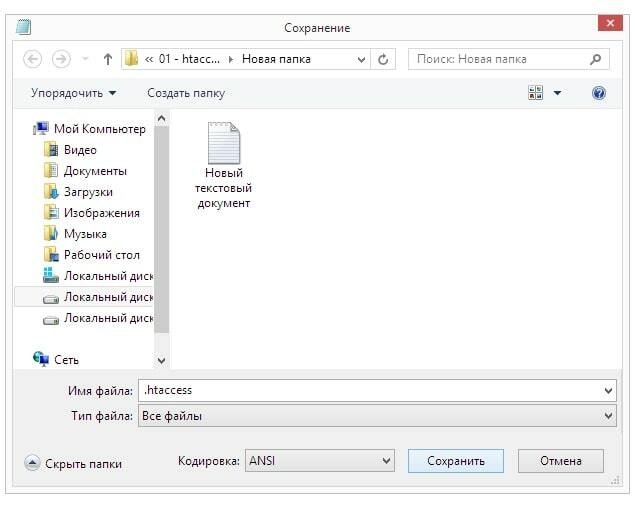
Проверка названия файла .htaccess
Синтаксис htaccess
Составить правильный htaccess не всегда удается с первого раза даже специалистам. Особенно на крупных проектах. Новичкам же нет смысла глубоко изучать конфигурацию веб-сервера. Начинать стоит с малого — базовых понятий.
Если открыть htaccess «Битрикс», Drupal, Joomla или другой популярной CMS, внутри окажется перечисление команд. В документации они обозначаются как директивы. Каждая из них пишется на отдельной строке.
Когда требуется написать комментарии в htaccess, перед ними ставится знак # (решетка). Начинающиеся с нее строки сервер игнорирует. Удобно, что изменения вступают в силу после сохранения файла. Перезагружать Apache не надо.
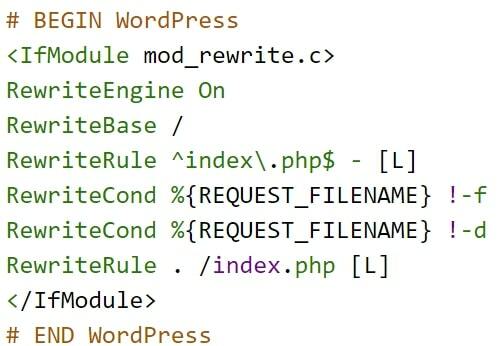
На картинке представлен стандартный файл htaccess для CMS WordPress
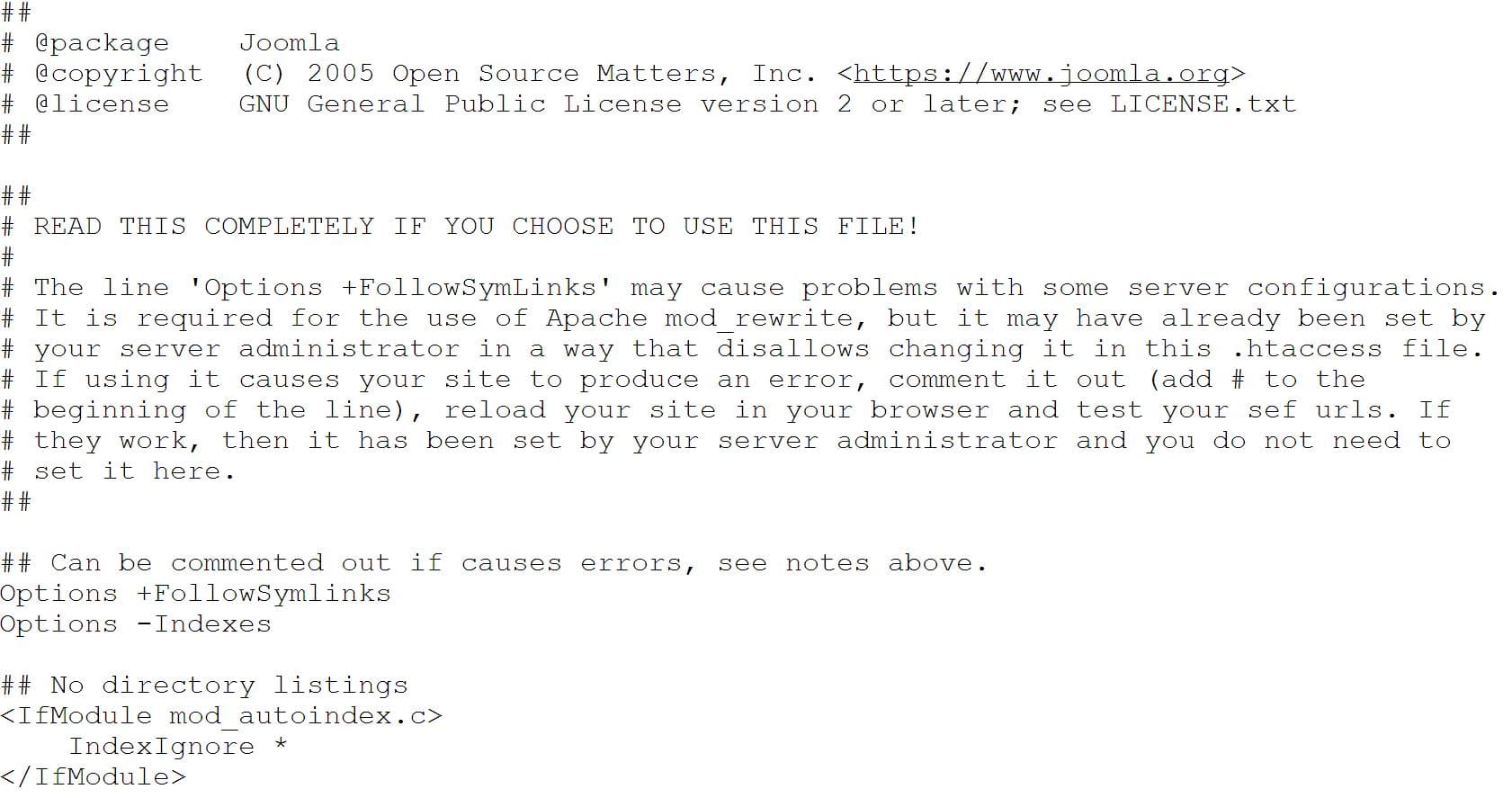
На изображении пример файла htaccess для CMS Joomla. Точнее, его начало. На момент написания статьи он включал 166 строк. Разработчики постарались максимально доходчиво объяснить, с чем именно предстоит иметь дело конечным пользователям.
Наряду с директивами в htaccess используются переменные и регулярные выражения. Подробно мы их не рассматриваем. Те же «регулярки» — настолько объемная тема, что по ней пишутся книги на сотни страниц. Однако на основных моментах остановимся.
Наиболее распространенные спецсимволы регулярных выражений
Символ; Значение
^; Начало строчки $; Конец строчки .; Любой знак *; Любые знаки в неограниченном количестве ?; Конкретный символ [0-9]; Диапазон от 0 до 9 | ; Выбор между несколькими группами (); Выбор групп знаков
Примеры переменных
Переменная;Значение
%
Официальную документацию по htaccess читайте здесь.
htaccess защита сайта
Надежная защита сайта через htaccess вполне возможна, если хорошо разобраться в особенностях настройки сервера и понять, что и для чего блокировать. Скажем, с помощью прописанных в htaccess правил защищаются файлы, настраиваются права доступа по IP и выставляются пароли на директории. Чтобы приблизительно понять, как это работает, рассмотрим пример.
Options +FollowSymLinks RewriteEngine On RewriteCond % (\<|%3C).*script.*(\>|%3E) [NC,OR] RewriteCond % GLOBALS(=|\[|\%[0-9A-Z]) [OR] RewriteCond % _REQUEST(=|\[|\%[0-9A-Z]) RewriteRule ^(.*)$ index.php [F,L]Приведенный выше набор директив решает 2 важные задачи — защищает сайт от скрипт-инъекций и изменяет запросы или глобальные переменные. Вначале активируется контроль символических ссылок. Под ними следует понимать спецфайлы, где вместо предназначенных для пользователей данных хранятся пути к файлам, которые открываются при обращении к ссылкам.
Вслед за контролем сим-ссылок запускается механизм перезаписи адресов страниц. Далее блокируются ссылки с тегами и сторонние скрипты для изменения переменных языка программирования PHP GLOBALS и REQUEST. В конце подозрительные запросы перенаправляются на страницу с ошибкой 403. Тем самым затрудняется жизнь злоумышленников, которые пытаются взломать сайт.
Мало что поняли? Не страшно! Даже если поверхностно разбираетесь в правилах htaccess, никто не мешает пользоваться чужими разработками. Вы можете без проблем взять показанный нами набор директив и использовать на сайте. Веб-сервер Apache активно применяется уже десятки лет. Найти готовое решение зачастую не составляет труда. Это экономит время и предотвращает грубые ошибки.
Вывод ошибок htaccess
Временами на сайтах появляются не загружающиеся страницы. При обращении к ним вместо контента пользователи видят белый экран, что говорит о наличии ошибок. Как их посмотреть? Если «движок» сайта написан на PHP, вывод ошибок в htaccess настраивается одной директивой – php_flag_display_errors on. Отключение выполняется тоже элементарно. Достаточно прописать php_flag_display_errors off.
301 редирект htaccess
SEO-оптимизаторы постоянно используют 301 редирект в htaccess. Делается это для повышения эффективности поискового продвижения. В первую очередь путем перенаправлений удаляются ненужные страницы из индекса поисковиков.
Перед тем как прописать 301 редирект в htaccess, оптимизатор анализирует сайт и находит мешающие продвижению странички. Чаще всего они содержат ошибки и дубли контента. Отбор страниц выполняется вручную или автоматически.
На следующем этапе специалист продумывает, как настроить 301 редирект htaccess с максимальной эффективностью. Одно дело, когда удаляются 10-20 страниц, и совсем другое — тысячи. К составлению директив требуются совершенно разные подходы.
В конечном итоге оптимизатор подбирает оптимальный вариант, как сделать 301 редирект через htaccess, и приступает к написанию серверных инструкций. При условии, что они составлены правильно, страницы исчезают из индекса. Происходит это так.
Поисковый робот заходит на страничку для переиндексации. При обращении срабатывает редирект. Поисковик получает сигнал, что страница больше не существует по старому адресу. Значит, ее надо убрать из индексной базы.

Хотите узнать, как с помощью Serpstat оптимизировать сайт?
Нажимайте на космонавта и заказывайте бесплатную персональную демонстрацию сервиса! Наши специалисты вам все расскажут! 😉
Персональная демонстрация
Оставьте заявку и мы проведем для вас персональную демонстрацию сервиса, предоставим пробный период и предложим комфортные условия для старта использования инструмента
Постраничный редирект 301 htaccess
На практике 301 редирект с одной страницы на другую представляется в виде простой инструкции. Синтаксис следующий:
Redirect 301 http://www.mysite.com/page_01.php http://www.mysite.com/page_02.php.
Сперва пишется указание, что это редирект. Следом прописывается, с какой страницы и куда перенаправлять.
Интересно, что похожей практикой пользуются веб-программисты при написании систем управления контентом. Специалисты применяют htaccess редирект всех страниц на одну — главную. В основном это index.php. Страничка является своего рода точкой входа в веб-приложение. Туда уходят все запросы, где ПО сайта производит их разбор. Директивы для перенаправления всех страниц на одну выглядят так:
RewriteEngine On RewriteBase / RewriteCond % !-f RewriteCond % !-d RewriteRule ^(.+)$ /index.php/$1 [L,QSA] htaccess редирект на другой домен
RewriteEngine On RewriteCond % mysite_01.com RewriteRule (.*) http://mysite_02.com/$1 [R=301,L] Вебмастера хотят включить 301 переадресацию с сайта на другой домен в htaccess по разным причинам. Одна из самых распространенных — перенос проекта на альтернативное доменное имя. Допустим, с бесплатного на платное.
Составлять htaccess 301 редирект на новый домен надо крайне аккуратно. Малейшая ошибка способна привести к выпадению целых разделов из индекса. Лучше писать правила постепенно и предварительно тестировать на локальном сервере.
Нужен 301 редирект htaccess с одного домена на другой и при наличии 2 или более имен. Предположим, главный сайт имеет 2 адреса — mysite.com и my-site.com. Первый — главный, а второй — вспомогательный. С него и идет перенаправление.
Некоторые вебмастера применяют htaccess перенаправление на другой домен в целях аккумуляции трафика. Первоначально покупается большое число доменных имен в различных зонах. Затем их посетители отправляются на приоритетный проект.
Среди прочего htaccess редирект на другой сайт оптимален для склеивания зеркал. В интернете зеркалами считаются сайты с одинаковым контентом, но разными доменными именами. Грамотно настроенные перенаправления избавляют от массы проблем с SEO.
В целом, перенаправление на другой сайт через htaccess – весьма распространенный метод. К нему прибегают как в SEO, так и в служебных целях. В особенности это характерно для высоконагруженных интернет-проектов.
Где wordpress хранит настройки выдачи 410 ошибки
- Комплексное продвижение
- Таргетинговая реклама
- Управление репутацией
- Продвижение магазина
- Продвижение нового сайта
- Международное продвижение
- Анализ конкурентов
- Контент маркетинг блога
- СЕО аудит
Ошибка 404: что означает, как найти и настроить
обновлено: 13.02.2020 1566399901
Александр Коваленко , CEO/founder агентства Advermedia.ua, опыт в SEO более 10 лет. Канал автора в телеграм: @seomnenie

- View Larger Image

«Страница не найдена», или «Ошибка 404». Именно это уведомление каждый из нас регулярно видит на экранах ноутбуков, смартфонов и других гаджетов.
- Для пользователя экран 404 служит указателем того, что страница либо была удалена, либо переместилась по другому адресу, и текущая ссылка потеряла свою актуальность.
- Для владельцев сайта же данная страница является сигналом к тому, что пора перепроверить все внутренние и внешние ссылки на сайт и его разделы, так как большое количество недействующих страниц негативно влияют на результаты поисковой выдачи и попросту снижают трафик на сайте.
1. Что такое ошибка 404 и что она означает
Ошибка 404 ( Not Found или «не найдено» ) — это код ответа HTTP, который возникает вследствие того, что запрашиваемая пользователем страница находится по другому адресу, или вовсе удалена. Код не информирует о том, страница удалена окончательно или случайно, или же в адреса допущена ошибка.
Error 404 свидетельствует о том, что соединение между устройством и сервером установлено, а значит, подключение к сети и доступ к сайту активны, но URL-адрес страницы больше не актуален. Впрочем, кроме ошибки в URL страницы, или удаления документа с сайта, причиной возникновения ошибки 404 может стать нарушение работы сервера. В любом случае, при обнаружении подобных «недействующих» страниц, следует немедленно исправлять проблему.
1.1. Что такое ложная 404 ошибка (SOFT 404)
Ложная ошибка 404 — это ситуация, когда пользователь получает сообщение о том, что страница не существует, при этом код HTTP, который получает браузер, равен 200 (все ок), вместо 404. Иногда это может быть страница с маленьким количеством контента или пустая страница.
- если страница реально удалена – должен отдаваться код 404 или 410
- если страница перенесена – используйте 301 код (редирект/перенаправление), но только в том случае, если редирект установлен на страницу с реально соответствующем удаленной странице контентом
В случае, если страница получила, по вашему мнению, ложную 404 ошибку по ошибке, обратите внимание на контент страницы. Если контента на странице очень мало (или его нет) – страница может получить статус ложной 404 ошибки.
1.2. Почему важно знать, что такое ошибка 410?
Ошибка 410 — это код ответа HTTP, который сигнализирует о том, что страница существовала ранее, но была удалена
Что рекомендуется:
410 код удобно использовать при удаление большого количества адресов (раздел сайта или блога, большое количество товаров) – робот сразу удалит эти страницы из индекса.
1.3. Почему возникает 404 ошибка (или error 404 not found)?
- Страница или документ были удалены;
- Не работает 404 ответ сервера;
- В URL-адреса допущена ошибка;
- Общие проблемы с сервером;
- Редирект 301 указан неверный адрес.
2. Важность корректной страницы 404 ошибки для SEO
Сам факт наличия 404 ошибок не влияет на рейтинг сайта в органической выдаче, тем не менее, некорректная ее настройка может создать ряд сложностей.
Типовые проблемы с 404 ошибкой:
- сервер не отдает 404 ответ для несуществующей страницы, вместо этого отдает код 200 (все ок), поисковый робот попадает на эту страницу и индексирует ее, такие страницы не желательны в поисковом индексе – это 404 soft (кстати, по данным Яндекса, это одна из наиболее распространенных ошибок );
- страницы удаляются без проверки внутренних ссылок на удаленную страницу (которые нужно также удалить или изменить) – появляются битые ссылки ;
- потеря внешних ссылок, если страница удаляется без 301 редиректа, сайт может терять внешние ссылки;
Как 404 ошибки влияют на SEO:
- большое количество 404 ошибок будет негативно влиять на краулинговый бюджет. Если сайт большой, как правило, он не сканируется один раз, чем больше будет 404 страниц, тем больше шансов, что робот может не дойти до нужных страниц.
- поведенческие факторы могут получать отрицательное влияние, особенно если неработающих страниц достаточно много – пользователи проводят меньше времени на сайте, меньше хотят по страницам сйата.
2.1. Рекомендации Яндекс
Ключевые тезисы из рекомендаций Гугла:
- Используйте отсутствие графики или другие цвета на странице 404
- Разместите ссылку на главную, карту сайта, а также форму поиска.
- Текст на странице – минимальный:
«Вы ищете страницу, которой не существует», «Вы ищете страницу, которая была удалена», «Вы набрали неправильный адрес страницы. Пожалуйста, перейдите на главную страницу сайта или воспользуйтесь формой поиска» и т. д.

2.2. Рекомендации Google
Ключевые тезисы из рекомендаций Гугла:
- Пользователь должен четко понимать, что страница, которую он запрашивает – недоступна.
- Страница 404 должна иметь тот же дизайн (включая навигацию сайта), что и сайт.
- Должен быть размещена ссылка на главную страницу, а также ссылки на наиболее популярные и важные страницы сайта
3. Как создать страницу ошибки 404
Вопрос “как сделать страницу 404” достаточно распространен как у владельцев сайтов, так и программистов, которым необходима информация о том:
- как должна работать;
- как должна выглядеть;
- какие ссылки должны быть.
3.1. С помощью HTML страницы и файла htaccess
Паговая инструкция – как создать сделать 404 страницу с помощью HTML:
- Создайте файл 404.html,
- Пропишите в созданном файле код:
Ошибка 404 – страница не найдена К сожалению, запрашиваемая Вами страница не найдена.
Почему?
- — страница, на которую вы хотели зайти, была удалена;.
- — адрес (URL) страницы был изменен;
- — адрес (URL) страницы был изменен;
Для продолжения работы с сайтом Вы можете перейти на:
- http://ТУТ-ССЫЛКА-НА-ГЛАВНУЮ-СТРАНИЦУ/”>Главную страницу сайта.
- http://ТУТ-ССЫЛКА-НА-КАРТУ-САЙТА/”>Карту сайта
- Разместите созданный файл в корневой директории сайта
- Откройте файл .htaccess (он находиться в корневой директории сайта)
- Пропишите в файле следующую строку кода
ErrorDocument404http://ТУТ-АДРЕС-ВАШЕГО-САЙТА/404.html - Обязательно сохраните изменения в файле на сервере
Все готово, теперь при открытие несуществующей страницы на сайте – будет выводиться сообщение об удаление/изменение адреса страницы.
3.2 С помощью функционала CMS:
В большинстве случаев в CMS уже есть предустановленная страницы ошибки 404, которую можно настраивать. Настройка страниц с ошибкой 404 отличается в зависимости от платформы, на которой разработан сайт. Рассмотрим самые популярные варианты: страницы 404 в WordPress, Bitrix и OpenCart.
– Страница 404 в WordPress
В вордпрессе есть стандартная страница 404 ошибки. Если вы хотите поставить свою страничку – самый простой способ – настроить страницу ошибки 404 с помощью специальных плагинов, например:

Перейдите в раздел добавления плагинов, найдите плагин 404page — your smart custom 404 error page , установите данный плагин.

После установки нужно активировать плагин и перейти в раздел Внешний вид

В котором появился новый пункт 404 Error Page, переходим в него:
В плагине можно выбрать заранее созданную страницу 404 ошибки (простая страничка созданная в редакторе), также корректировать ее и тестировать.
– Страница 404 в Bitrix
В битриксе есть страница 404 ошибки по умолчанию, она состоит из:
- Список ссылок, сформированный из файлов меню;
- Компонент карты сайта Sitemap;
- Header и Footer.
Если все же станицу нужно создать вручную:
Открываем .htaccess в корне сайта и прописываем редирект на 404 ошибку:
Если в качестве веб-сервера используется Nginx достаточно прописать в конфиге в секции location вот такой код:
Создаем страницу 404.php и прописываем перед основным содержанием вот такой код:
include_once($_SERVER[‘DOCUMENT_ROOT’].’/bitrix/modules/main/include/urlrewrite.php’);
$sapi_type = php_sapi_name();
if ($sapi_type==”cgi”)
header(“Status: 404”);
else
header(“HTTP/1.1 404 Not Found”);
@define(“ERROR_404″,”Y”);
//Тут уже подключение верней части шаблона и присваивание заголовка
require($_SERVER[“DOCUMENT_ROOT”].”/bitrix/header.php”);
$APPLICATION->SetTitle(“404 – HTTP not found”);
//Код страницы
– Страница 404 в Opencart
Стандартная страница с ошибкой 404 уже установлена на платформе OpenCart, но её внешний вид абсолютно не соответствует запросам пользователя.

Как она выглядит:
Поэтому первым делом на этой странице нужно поменять текст.
Сделать это можно в языковом файле, который вы найдете по адресу:
Первая переменная — $_[‘heading_title’] – хранит текст заголовка, а вторая — $_[‘text_error’] – текст под заголовком.
Если же вы хотите добавить ссылку на главную страницу, это лучше делать через файл шаблона.
Для этого идем в файл шаблона страницы 404 активной темы, по умолчанию это будет файл:
\catalog\view\theme\default\template\error\not_found.tpl
Контент страницы находится в блоке с id=»content» . Давайте изменим текст кнопки и вместо Продолжить напишем Перейти на главную .
Для этого данный код:
Заменим на этот:
Аналогичным образом вы можете добавлять на страницу любой другой контент.
3.3. С помощью HTML страницы и HTML-тега Refresh
Какую функцию выполняет мета-тег Refresh?
Данный тег определяет задержку (в секундах), после которой браузер обновляет документ в автоматическом режиме и перенаправляет на другую страницу, в нашем случае на страницу ошибки 404.
time – число секунд после которого будет произведена перегрузка
URL – адрес страницы 404, на которую перенаправит пользователя
Это один из способом переместить пользователя на другую страницу, без отображения сообщения о 404 ошибке – создать HTML страницу со старым адресом, который будет содержать вышеприведенный код. Страничка автоматически перезагрузиться, а браузеру будет отдан другой URL-адрес.
4. Настраиваем 404 страницу
– Создаем 404 страницы для людей
Раз ошибки 404 ведут к потере трафика, значит нужно создать красивую, информативную страницу, которая не только объяснит пользователю суть проблемы, но и поможет вернуть его на сайт или, если это возможно, предложить альтернативную информацию.
- Во-первых, постарайтесь оформить страницу в фирменном стиле компании или сайта. Пользователь интуитивно будет понимать, что он попал на нужный ему ресурс, но страница оказалась недоступной.
- Во-вторых, объясните посетителю, что именно произошло, так как даже в 2019 году есть пользователи, которые считают, что в их компьютере что-то сломалось, или что необходимого им сайта больше не существует. Расскажите без технических подробностей суть проблемы и предложите решения:
- Переход на главную страницу сайта;
- Переход в раздел товаров (если речь идет об интернет-магазине) или самых популярных разделов сайта;
- Просьба проверить правильность введенного адреса в строке поиска.
Отличным решением будет создание строки поиска на странице с ошибкой 404. Таким образом, пользователь сразу сможет ввести необходимый запрос и получить доступ к актуальной странице с необходимой информацией. Так вы сохраните трафик и лояльность гостя к вашему ресурсу.
Кроме того, страница 404 может служить в качестве яркой доски объявлений для акций, содержать в себе указание разделов сайта, интересных материалов, или же просто носить развлекательный характер.
Какая страница ошибки 404 на популярных сайтах?
- Розетка:

- Алло:

- Ламода:

– Делать ли интересный дизайн для страницы 404 ошибки?
Хорошо оформленные страницы ошибки 404 могут не только дать пользователю полезную информацию, но и заставить его наслаждаться вашими дизайнерскими решениями, а значит, задержаться на сайте.
Добавляйте анимацию – в общем, проявляйте максимум креатива и тогда посетители не только забудут о негативных эмоциях, но и смогут добавить ваш сайт в закладки для того, чтобы делиться ссылкой с друзьями.
Несколько примеров креативных страниц 404 с анимацией . (перед переходом по ссылкам, поставьте громкость на минимум).

Пример 1:
В живую: http://kvartirakrasivo.ru/404/index.php

Пример 2:
В живую: http://www.tinsanity.net/404.shtml

Пример 3:
В живую: http://hotdot.pro/404/
Как не нужно делать:

Но не выводите такую страницу:
Также интересная статья , которая будет полезна для поиска идеи для страницы 404 ошибки с 80+ примерами.
Так нужно ли создавать кастомные 404 страницы?
Стоит ли создать 404 страницу с уникальным дизайном? Стоит, но наиболее профитно это делать тогда, когда на сайте большой объем трафика.
Поисковые системы Гугл и Яндекс рекомендуют усовершенствовать дизайн и содержание страниц 404, так как стандартные шаблоны неинформативны и, скорее, отталкивают пользователя, желая просто закрыть вкладку, дабы избавить от экрана с ошибкой.
– Как улучшить страницу 404?
Короткий чек-лист самых эффективных способов улучшить страницу 404 и произвести впечатление на посетителей сайта.
- Установить логотип компании;
- Сделать ссылку на главную страницу сайта;
- Интегрировать форму поиска;
- Прописать причины, по которым пользователь попал на страницу;
Именно логотип позволяет вашим гостям быстро понять, что они всё ещё находятся на вашем сайте, а ссылка на главную страницу поможет вернуться обратно. В случае, если пользователь ищет конкретную информацию, и искомая страница была просто перемещена, форма поиска поможет найти необходимую информацию по ключевым запросам.
5. Как найти 404 ошибки на сайте
Есть разные способы поиска 404 ошибок на сайте, разберем основные из них:
– С помощью Google Search Console
Необходимо перейти в Покрытие, далее перейти в Исключенные страницы и посмотреть есть ли ненайденные URL (ошибка 404)

– С помощью Яндекс.Вебмастер
Необходимо перейти в Страницы в поиске, далее перейти в Исключенные страницы и выбрать статус Ошибка HTTP:404)

– С помощью плагинов в CMS
Три наиболее популярные плагина для WordPress:
- Плагин Broken link checker
- Плагин WP Link Status
- Плагин Link checker
– С помощью сервисов и программ
Битые ссылки – ведут пользователя на страницу 404 ошибки. Это могут быть действительно удаленные страницы или страницы с ошибками.
Поэтому “отловить” свои 404 можно с помощью программ:
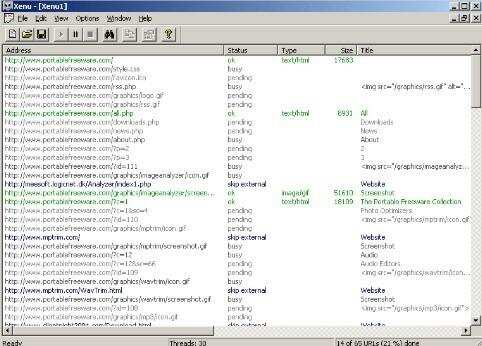
– С помощью программы Xenu Link Sleuth

– С помощью программы Screaming Frog SEO Spider

– С помощью программы Netpeak Spider
– С помощью онлайн сервисов
Также найти 404 ошибки можно с помощью онлайн сервисов.

– С помощью онлайн-сервиса SeoTo.Me

– С помощью онлайн-сервиса Badlinks

– С помощью онлайн-сервиса Serpstat
Полезная информация:
В статье Битые ссылки: 8 способов поиска мы детально рассмотрели различные способы их поиска.
– С помощью плагинов в CMS
К примеру, в WordPress можно использовать популярный плагин 404 to 301 — Redirect, Log and Notify 404 Errors

В котором есть лог появления 404 ошибок на сайте:
– Отслеживание через сервис Яндекс Метрику
Отслеживание 404 ошибок в Яндекс.Метрике наиболее результативно через созданную цель, таким образом можно отслеживать трафик по этой цели, корректировать битые URL-адреса, а также можно настроить отчет по цели на почту.
Порядок действий следующий:
- Необходимо создать цель – JavaScript-событие, с ID error404, названием error404.
- После этого необходимо установить в код страницы ошибки 404 код отслеживания цели:
window.onload = function ()
yaCounter 1111111 .reachGoal(‘404error’);
>
Где 1111111 – код вашего счетчика яндекс.метрики

- Теперь одна из целей – Цель 404
С помощью цели вы сможете отслеживать всю нужную статистику по 404 ошибке.
– Отслеживание через сервисы Google Analytics
У вас стандартная страница 404 ошибки. Допустим, ее название (title) «Ошибка 404. Страница не найдена»
- Переходим в Google Analytics, нам нужно создать настраиваемый фильтр:
«Поведение» > «Контент сайта» > «Все страницы»
- Выбираем:

- Далее вводим название страницы 404 ошибки и нажимаем применить:

- Все, вы можете увидеть статистику:

Также можно запустить событие 404 ошибки в Гугл.Аналитике с использованием GTM.
Это оно! Теперь у вас есть отчет о том, сколько людей оказалось на 404 странице, сколько их ушли с сайта и т.д.
6. Как устранить 404 ошибки
Рекомендации по устранению 404 ошибок на сайте:
- Если нужно удалить большое количество страниц – не допускайте 404, используйте 410 ответ сервера.
- Если URL-адрес был изменен – установите 301 редирект на страницу с аналогичным содержанием.
Как установить 301 редирект:

- Через функционал CMS:
К примеру в WordPress можно использовать данный плагин. - Или 301 редирект установите вручную:
– Зайдите в корневую директорию сайта через файл-менеджер или FTP
– Найдите файл .htaccees,
– Добавьте строку: Redirect 301 /page1.html https://www.site.ua/page2.html
Как не стоит устранять 404 ошибки:
- Установка 301 редиректа с нерабочей страницы на главную страницу сайта (пользователь не попадает туда, куда хотел попасть, помимо этого, не будет знать, что контент удаленной странице больше не доступен)
7. Как проверить, что 404 ошибка устранена
– Через Яндекс.Вебмастер

Необходимо перейти в раздел Инструменты и выбрать Проверка ответа сервера, после чего ввести адрес страницы:

Результаты проверки:
Если в коде статуса HTTP установлен 404 – все корректно.
– С помощью сервисов

Можно воспользоваться сервисами проверки, например https://checkmy.ru/ :

Результат проверки ответа сервера – 404:
8. Подведем итоги
Корректная страница ошибки 404 очень важна как для посетителей, так и для владельца сайта. Многочисленные ошибки могут привести к потере трафика. Поэтому:
- Минимально: на сайте должен быть корректно настроен код ответа 404 при обращение к несуществующей странице;
- Оптимально: страница 404 со стандартной навигацией сайта, выводом строки поиска и ссылок на разделы каталога, главную страницу;
- Идеально: уникальный дизайн 404 страницы с удобной навигацией и интересным текстом, чтобы удержать пользователя и предложить ему альтернативу странице, которую он пытается найти.
Если вы не уверены, корректно ли настроена 404 ошибка на сайте и есть ли такие ошибки у вас на сайте – напишите нам , мы проведем SEO аудит сайта и поможем разобраться с ошибками, если они есть.
20+ самых распространенных ошибок и проблем WordPress (и как их исправить)
WordPress, несомненно, самая популярная система управления контентом (CMS), которую используют миллионы людей по всему миру.
Несчетному количеству людей он пригодился для запуска своих веб-сайтов и заметного присутствия в Интернете.
Однако, как и в случае с любым другим онлайн-инструментом, у этой популярной CMS всегда есть ошибки и проблемы с функциональностью, которые следует обнаруживать и устранять в самое ближайшее время.
Существует ряд ошибок WordPress, которые обычно случаются с большинством пользователей.
Простои, неудачные обновления и недостающие ресурсы — вот некоторые из проблем, которые негативно влияют на ваш авторитет.
Но не о чем беспокоиться, поскольку кто-то из постоянно растущего сообщества WordPress уже столкнулся с ними и предложил решение.
Этот пост проливает свет на наиболее распространенные ошибки WordPress и действия, которые вы можете предпринять, чтобы ваш сайт начал нормально работать в ближайшее время.
Мы включили 35 потенциальных проблем, с которыми большинство пользователей WordPress сталкиваются на своем сайте по разным причинам.
Без лишних слов, давайте сразу же приступим.
Наиболее распространенные ошибки и проблемы WordPress
Сообщение об ошибке на вашем веб-сайте вызывает разочарование.
В первую очередь вы можете чувствовать стресс и беспомощность, но никогда не забывайте, что паника вам никак не поможет.
Сохраняйте спокойствие и постарайтесь выяснить, что именно вызвало у вас проблемы.
WordPress предназначен для удовлетворения потребностей всех пользователей, особенно тех, у кого нет особых технических знаний.
Поэтому решения большинства проблем часто очень легко найти.
Кроме того, поскольку во всем мире существуют миллионы других пользователей WordPress, другие, вероятно, уже сталкивались с той же проблемой, что и ваша.
В большинстве случаев вам не понадобится ничего, кроме FTP-клиента, например FileZillaи инструмент текстового редактора, например Notepad ++.
Первый обычно используется для подключения к вашему серверу и простой загрузки больших и малых файлов, а второй вы будете использовать для редактирования и изменения простых кодов при необходимости.
Ошибки, помеченные цифрами от 400 до 599, являются одними из наиболее распространенных проблем, с которыми сталкиваются владельцы WordPress.
Если вы видите число от 400 до 499, это означает, что существует проблема во взаимодействии между вашим сервером и браузерами пользователей.
С другой стороны, числа от 500 до 599 указывают на то, что ваш сервер не может выполнить запрос.
Вот частые примеры из этой категории:
403 Запрещено
Уровни разрешений — одна из мер безопасности веб-сайтов.
Ошибка 403 запрещенных WordPress возникает, когда есть проблема в одной или нескольких настройках ваших разрешений.
Все ваши файлы и папки имеют номера доступа, и эти номера определяют, являются ли файлы исполняемыми или нет.
Хотя эта ошибка делает ваш сайт недоступным, выявить и исправить проблему несложно.
Вы можете увидеть это в различных ситуациях, например, при установке ядра WordPress, на странице входа администратора или открытии одной из страниц вашего сайта.
Как решить запрещенную ошибку WordPress 403?
Если вы недавно установили или обновили плагины WordPress, деактивируйте их один за другим и посмотрите, решится ли проблема.
Поврежденный файл .htaccess обычно является основной причиной этой проблемы.
Найдите и удалите этот файл с помощью FTP-клиента, а затем обновите свой сайт.
Если это действие решает проблему, войдите в свою панель администратора и сгенерируйте новый файл «.htaccess», перейдя на Настройки> Постоянные ссылки и нажав кнопку «Сохранить изменения».
В противном случае вам следует изменить настройки разрешений.
Вы можете спросить у своего поставщик услуг хостинга или сделайте это самостоятельно, перейдя в корневую папку, щелкните правой кнопкой мыши папку «wp-admin» и выберите «Права доступа к файлам».
Как правило, все папки должны иметь права доступа к файлам 744 или 755.
Это число для файлов должно быть 644 или 640.
Проверьте свои файлы и папки на наличие этих номеров и сохраните изменения, чтобы увидеть, устранена ли ошибка.
В большинстве случаев он будет работать эффективно.
404 не найдено
Вы или ваши посетители можете увидеть эту ошибку при открытии страницы или публикации, когда другие части веб-сайта доступны.
Это разочаровывает вашу аудиторию, поскольку они не видят желаемый контент.
Как решить ошибку WordPress 404 Not Found?
Эта проблема почти всегда связана с вашими постоянными ссылками.
Самым простым решением было бы повторно сохранить структуру постоянной ссылки, перейдя на Настройки> Постоянные ссылки.
Кроме того, проверьте наличие неработающих ссылок на своем сайте и не забывайте о соответствующих перенаправлениях, когда вы удаляете любую из своих страниц или перемещаете их.
429 слишком много запросов
Эта ошибка — превентивный подход к защите серверов.
Вы видите это всякий раз, когда пользователь или скрипт отправляет на сервер больше, чем обычно, запросов за короткий период.
Но если он настроен неправильно, вы потеряете рейтинг Google из-за этой ошибки WordPress.
Как решить ошибку слишком большого количества запросов в WordPress 429?
Есть несколько способов решить эту проблему.
Первое, что вы можете сделать, это проверить свои плагины и определить те, которые вызывают проблемы.
В целом, вы всегда должны стараться использовать как можно меньше плагинов на своем сайте.
Установленные вами темы являются следующей вероятной причиной этой проблемы.
Попробуйте изменить свою тему или ее встроенные функции и посмотрите, исправит ли это ошибку.
В противном случае обратитесь к поставщику услуг хостинга и попросите deepэр анализ.
Объект запроса 413 слишком большой
Обычно хостинговые компании настраивают свои серверы таким образом, чтобы владельцы веб-сайтов могли легко загружать большие изображения и видео.
Но в некоторых случаях максимальный предел недостаточно высок для загрузки больших файлов, тем или плагинов.
Таким образом, вы увидите страницу с ошибкой 413 WordPress, которая не позволяет вам загрузить эти файлы.
Как решить слишком большую ошибку объекта запроса WordPress 413?
Чтобы решить эту проблему, вам следует увеличить максимальный размер загрузки.
Один из самых простых способов для этого — добавить следующий код в файл «functions.php»:
@ini_set ('upload_max_size', '64M'); @ini_set ('post_max_size', '64M'); @ini_set ('max_execution_time', '300');
Как вы видите выше, вы можете вручную изменить максимальный размер файла и время выполнения.
Следующий метод — отредактировать файл «.htaccess» и следующие коды к нему:
php_value upload_max_filesize 64M; php_value post_max_size 64M; php_value max_execution_time 300; php_value max_input_time 300;
Более того, если вы видите эту ошибку только при попытке загрузить определенный файл, лучше всего загрузить его вручную через FTP.
502 Bad Gateway
Ошибка 502 Bad Gateway WordPress — еще одна загадочная проблема, которая возникает, когда один сервер выступает в качестве шлюза для другого, а входящий сервер отправляет ему недопустимый ответ.
Кроме того, иногда это может быть проблема на стороне клиента.
В зависимости от вашего браузера, службы хостинга и ОС вы можете столкнуться с этой ошибкой по-разному.
Независимо от того, как представлена эта ошибка, вы должны устранить ее как можно скорее, поскольку она негативно влияет на ваш рейтинг в Google.
Как исправить ошибку неверного шлюза WordPress 502?
Вы можете начать с обновления страницы через несколько минут и очистки кеша браузера.
Если эта проблема когда-либо возникает из-за проблем с DNS, например, когда вы переносите свой веб-сайт на новый хост, вам следует подождать как минимум день, пока все не будет работать должным образом.
Если это не так, очистите кеш DNS, введя следующий код в CMD (командная строка):
IPCONFIG / flushdns
Другой практический подход — временно отключить функции CDN или брандмауэра веб-сайта, чтобы посмотреть, решится ли проблема или нет.
Ваш сайт будет запущен прямо с вашего сервера без дополнительных уровней CDN и межсетевых экранов между ними.
Если ни одно из этих решений не работает, обратитесь к поставщику услуг хостинга.
Возможно, ваш сервер недоступен, или у хостинговой компании есть активный сценарий уничтожения на вашем сервисе.
503 Service Unavailable
Ошибка WordPress «503 Service Unavailable» означает, что ваш сервер недоступен, даже если ваш веб-сайт работает.
Распространенной причиной этой проблемы является неотвечающий скрипт PHP, который может быть связан с темой, плагином или фрагментом кода.
Кроме того, эта проблема может быть вызвана атаками методом грубой силы или временными большими нагрузками на сервер.
Во многих случаях ошибка исчезает через несколько минут.
В противном случае вам следует рассмотреть следующие решения:
Как решить проблему недоступности службы WordPress 503?
Во-первых, вы должны выяснить, не вызвал ли плагин эту проблему.
Подключитесь к своему серверу с помощью FTP-клиента, перейдите на / wp-content, и переименуйте папку «плагины», чтобы отключить все плагины вручную.
Затем создайте новую папку и назовите ее «плагины».
Если ваш сайт сейчас работает нормально, причина в одном из ваших плагинов.
Чтобы восстановить ваши плагины, удалите новую папку, которую вы только что создали, и переименуйте старую папку плагинов в исходное состояние.
Теперь вы видите все свои плагины, но они деактивированы.
Теперь вы можете активировать их один за другим, чтобы увидеть, что работает неправильно.
Следующее решение — использовать тему WordPress по умолчанию вместо текущей темы.
Опять же, используйте FTP-клиент для доступа к папкам вашего веб-сайта, перейдите по ссылке / Wp-content/themesи загрузите папку с текущей темой.
Теперь удалите папку.
Это вернет тему вашего веб-сайта к одной из тем WordPress по умолчанию, например Двадцать двадцать один.
Если этот шаг решает проблему, значит, что-то не так с выбранной вами темой.
Отключение CDN и увеличение ресурсов сервера — другие решения, которые могут сработать в этой ситуации.
Тайм-аут шлюза 504
Эта ошибка WordPress в коде состояния HTTP появляется, когда ваш сервер не может получить быстрый ответ при попытке загрузить страницу.
Он может появляться в разных формах, но число 504 присутствует во всех из них.
Скорее всего, вы увидите эту ошибку, когда используете брандмауэр для своего веб-сайта WordPress.
Это негативно сказывается на вашем SEO, поэтому вам следует исправить это немедленно.
Как решить ошибку тайм-аута шлюза WordPress 504?
Прежде чем предпринимать какие-либо действия, подождите пару минут, а затем обновите страницу.
Иногда сервер получает больше запросов, чем он может обработать одновременно, и отображает эту ошибку.
Вы можете вставить ссылку в внизforeveryoneorjustme.com чтобы убедиться, что сайт не работает.
Следующее простое решение — очистить кеш браузера или открыть страницу в другом браузере.
Это также помогает открыть ту же страницу на другом устройстве, например на мобильном телефоне.
Это помогает подтвердить, является ли проблема локальной или серверной.
Неправильно — следующая вероятная причина этой ошибки WordPress.
Откройте командную строку и введите следующий код:
IPCONFIG / flushdns
Вы также можете проверить свои плагины и CDN, как мы обсуждали в предыдущих разделах.
500 внутренняя ошибка сервера
Эта ошибка WordPress — одна из самых распространенных, из-за которой ваши страницы становятся недоступными.
Это означает, что где-то что-то не так, но ваш сервер не может этого понять.
Точного указания на проблему нет, поэтому на выявление и устранение проблемы может уйти больше времени.
Как решить внутреннюю ошибку сервера WordPress 500?
Чаще всего в этой проблеме виноваты конфликты плагинов.
Переименуйте папку плагинов, как упоминалось ранее, и активируйте их один за другим, чтобы найти проблему.
Затем проверьте свои темы и активируйте тему по умолчанию, чтобы увидеть, вернется ли ваш сайт.
Проверка на наличие поврежденного файла .htaccess, увеличение лимита памяти PHP и повторная загрузка основных файлов WordPress также являются другими способами решения этой проблемы.
Ошибка исчерпания памяти
Если вы используете план виртуального хостинга, велики шансы, что вы увидите эту ошибку WordPress на своем сайте.
Компании, предоставляющие услуги хостинга, выделяют определенное количество памяти каждому сайту, а более дешевые планы имеют меньший объем памяти, доступный для использования.
Поэтому, когда вы достигнете предела при загрузке файла или установке нового плагина или темы, вы увидите сообщение, которое гласит: «Размер памяти исчерпан».
Как решить ошибку исчерпания памяти WordPress?
Первое рекомендуемое решение — отредактировать файл «wp-config.php».
Найдите строчку, которая гласит: «Все, хватит редактировать! Удачного ведения блога ». и добавьте перед ним этот код:
определить ('WP_MEMORY_LIMIT', '256M');
Вы можете установить любое число вместо 256.
Сохраните изменения и посетите свой сайт.
Ошибка должна была исчезнуть.
Если это не сработает, значит, ваша хостинговая компания не позволяет вам увеличивать этот лимит.
Обратитесь в службу поддержки и попросите увеличить число вручную.
Неустранимая ошибка: превышено максимальное время выполнения
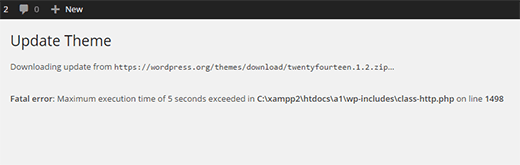
Для разработки WordPress используется язык программирования PHP, и на этом языке есть ограничение по времени, которое может занять каждый скрипт для выполнения.
По умолчанию установлено 30 секунд, чего достаточно для работы всех скриптов в нормальных условиях.
Поэтому всякий раз, когда вы видите сообщение, в котором указано «максимальное время выполнения превышено», это означает, что выполнение некоторых из ваших кодов WordPress занимает больше времени, чем стандартное время, и ваш сервер остановил процесс выполнения.
Как решить ошибку превышения максимального времени выполнения WordPress?
Вы можете исправить эту ошибку WordPress, изменив конфигурационную переменную «max_execution_time».
Отредактируйте файл «.htaccess» и добавьте этот код:
php_value max_execution_time 300
Кроме того, вы можете отредактировать файл «php.ini» и добавить в него следующий код:
max_execution_time = 300
Также можно отредактировать файл «wp-config.php» и добавить в него эту строку кода:
`set_time_limit (300);`
Введенное вами число считается секундами, поэтому указанные выше настройки устанавливают тайм-аут ваших страниц на пять минут.
Если вы предпочитаете использовать плагины вместо того, чтобы менять коды вручную, WP Maximum Execution Time Exceeded плагин выполнит свою работу.
Ваше максимальное время выполнения увеличивается после установки и активации этого плагина.
Чтобы установить значения по умолчанию, вам просто нужно удалить плагин.
Не удалось записать файл на диск
Добавление медиафайлов к вашим сообщениям и страницам делает их более интересными и привлекает больше аудитории.
Однако этот простой процесс может стать головной болью, если вы увидите ошибку WordPress «Загрузить: не удалось записать файл на диск».
Наиболее частая причина этой проблемы — неправильные разрешения.
Вы также можете увидеть эту ошибку в следующих формах:
- Невозможно создать каталог wp-content / uploads / date.
- Доступен ли сервер для записи в его родительский каталог?
- WordPress не удалось записать файл на диск ошибка
- WordPress не удалось загрузить из-за ошибки записи файла на диск
Как исправить ошибку WordPress при записи файла на диск?
Используйте FTP-клиент для подключения к файлам вашего сайта WordPress, щелкните правой кнопкой мыши папку «wp-content» и выберите параметр «Права доступа к файлам».
Введите 755 в поле «Числовое значение», установите флажок «Повторять в подкаталоги» и выберите «Применить только к каталогам».
В конце нажмите кнопку ОК.
Теперь, когда вы изменили настройки каталогов, пришло время применить те же изменения к файлам.
Повторите ту же процедуру, но на этот раз введите 644 в поле «Числовое значение», выберите «Применить только к файлам» и нажмите кнопку «ОК».
Эти два шага должны решить проблему.
Однако в некоторых случаях может возникнуть проблема с вашим сервером.
Независимо от того, какой медиафайл вы загружаете, сначала временно сохраняется на сервере, а затем перемещается в правильный каталог WordPress.
Предположим, вы все еще видите эту ошибку WordPress после выполнения шагов, упомянутых выше.
В этом случае вам необходимо обратиться к поставщику услуг хостинга и попросить его удалить содержимое каталога временных файлов.
Ошибка безопасного подключения
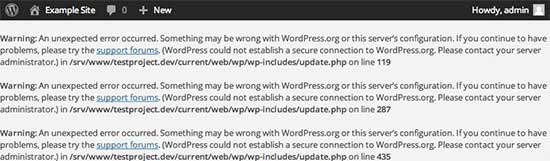
Ваш веб-сайт WordPress должен подключиться к WordPress.org веб-сайт, чтобы проверить наличие обновлений.
Этого не произойдет, если что-то не так в конфигурации сервера, и вы увидите предупреждающее сообщение в своей панели администратора, в котором говорится:
Произошла непредвиденная ошибка. Что-то может быть не так с WordPress.org или конфигурацией этого сервера. Если проблема не исчезнет, попробуйте воспользоваться форумом поддержки. (WordPress не смог установить безопасное соединение с WordPress.org. Обратитесь к администратору сервера.) В /home/username/public_html/wp-admin/includes/update.php в строке 122
Эта ошибка показывает, что вам не хватает обновлений, что является одной из важных вещей на вашем веб-сайте.
Поэтому очень важно быстро решить проблему.
Как решить ошибку безопасного подключения WordPress?
Поскольку эта ошибка WordPress связана с сервером, вам следует обратиться в свою хостинговую компанию.
Иногда серверы могут подвергаться DDos-атаке в этот момент, и вам ничего не нужно делать, кроме как ждать.
Но в некоторых случаях эта проблема может возникнуть из-за некоторых настроек, связанных с DNS.
Если у вас есть SSH-доступ к вашему VPS, вы можете решить эту проблему, подключившись к вашему серверу через SSH и введя следующую команду:
нано / и т.д. / хосты
Он открывает файл «/ etc / hosts» в текстовом редакторе.
Добавьте к нему следующий код:
66.155.40.202 api.wordpress.org
Сохраните файл и снова проверьте наличие обновлений, чтобы убедиться, что ошибка устранена или нет.
Извините, этот тип файла не разрешен по соображениям безопасности
Чтобы предотвратить вредоносные исполняемые файлы и другие угрозы, в WordPress есть список стандартных типов файлов, которые может загружать каждый пользователь.
Поэтому, если вы когда-нибудь попытаетесь загрузить что-то, чего нет в списке, вы столкнетесь с этой ошибкой WordPress.
Особенно, если вы попытаетесь загрузить файлы SVG вместо файла формата .jpg.
Как решить ошибку «Тип файла не разрешен» в WordPress?
Если вам удобно изменять некоторые коды, отредактируйте файл «functions.php» и вставьте в него следующий код:
функция cc_mime_types ($ mimes) add_filter ('upload_mimes', 'cc_mime_types');
Это укажет вашему веб-сайту рассматривать формат SVG как стандартный файл.
В противном случае вы можете использовать плагины WordPress, такие как Дополнительные типы файлов WP и измените разрешенные форматы в настройках.
Белый экран смерти
Белый экран смерти (также известный как WSoD) — одна из самых популярных ошибок WordPress, при которой посетителям вашего сайта отображается пустая белая страница вместо ваших страниц.
На экране нет сообщения об ошибке или других подсказок, что делает более непонятным, где искать и какие действия предпринять.
В этом случае вы также можете заблокироваться из своей панели управления WordPress.
Это может быть вызвано плагином или темой с ошибками, плохо загруженным файлом или проблемами совместимости между ними.
Как исправить ошибку белого экрана смерти (WSoD) WordPress?
Прежде чем предпринимать какие-либо действия, проверьте, есть ли на других сайтах вашего тарифного плана такая же проблема.
Но если ваш веб-сайт единственный, на котором возникает эта проблема, попробуйте следующие решения.
Вы можете отладить ситуацию WSoD, проверив журналы ошибок PHP на своем сервере.
Если у вас нет доступа к журналам на серверах, вы можете добавить следующие строки кодов в файл «wp-config.php», чтобы включить журналы ошибок на вашем сайте:
определить ('WP_DEBUG', истина); определить ('WP_DEBUG_LOG', 'wp-content / wp-errors.log'); определить ('WP_DEBUG_DISPLAY', ложь);
Теперь вы должны проверить журналы и найти строки, содержащие «Неустранимая ошибка».
В этих строках также определены файлы-нарушители с их путями.
Это отличный способ выяснить причину проблемы и соответствующие детали.
В зависимости от того, что написано в журнале ошибок, вы можете отключить тему или плагин, которые привели вас в это состояние.
Иногда увеличение лимита памяти PHP, как мы упоминали ранее, также решает проблему.
В некоторых случаях WordPress показывает это изображение вместо WSoD:
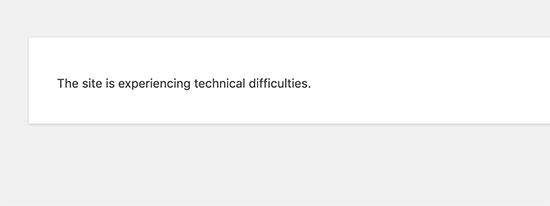
В этом случае администратор получит на почту сообщение об ошибке, в котором указан неисправный плагин.
В нем также есть специальная ссылка, которая позволяет вам войти на свой сайт в режиме восстановления и внести необходимые изменения.
Ошибки синтаксиса WordPress
Синтаксическая ошибка WordPress — следующая ожидаемая проблема, с которой сталкиваются многие владельцы веб-сайтов, и она связана со структурами кода.
Обычно это происходит после неудачного добавления фрагментов кода, когда вы пропускаете какой-то синтаксис.
К счастью, эта ошибка не требует пояснений и поможет вам определить первопричину проблемы.
Например, он может сказать:
Ошибка синтаксического анализа - синтаксическая ошибка, неожиданный конец $ в /public_html/site1/wp-content/themes/my-theme/functions.php в строке 80
Как исправить ошибки синтаксиса WordPress?
Найдите строку кода, упомянутую в сообщении об ошибке, и исправьте синтаксис.
Обычно добавление недостающих символов, таких как скобки, снова заставляет ваш сайт работать правильно.
В противном случае вы можете восстановить старую версию файла из резервных копий.
Ошибка подключения базы данных
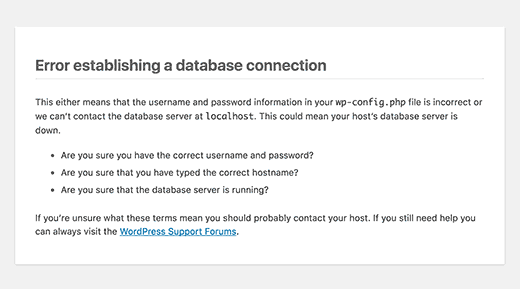
Это явный признак ошибки.
Это показывает, что ваш сайт не может подключиться к вашей базе данных.
Обычно он появляется, когда вы вносите изменения в настройки авторизации вашей базы данных, такие как хост базы данных, имя пользователя и пароль.
Как решить ошибку WordPress при установке соединения с базой данных?
Владельцы веб-сайтов WordPress могут решить эту проблему, проверив информацию файла «wp-config.php», в котором хранятся учетные данные, связанные с вашей базой данных.
Убедитесь, что вся информация верна, и сохраните ее.
Вот строки, которые вы должны искать в этом файле:
/ ** Имя базы данных для WordPress * / define ('DB_NAME', 'database_name_here'); / ** Имя пользователя базы данных MySQL * / define ('DB_USER', 'username_here'); / ** Пароль базы данных MySQL * / define ('DB_PASSWORD', 'password_here'); / ** Имя хоста MySQL * / define ('DB_HOST', 'localhost');
Чтобы подтвердить эти данные, откройте настройки своей учетной записи хостинга и перейдите в раздел управления базой данных.
Более того, также возможно, что вы видите другую ошибку в wp-admin, такую как недоступность некоторых таблиц базы данных.
В этом случае добавьте следующий код в файл «wp-config.php» перед последней строкой:
DEFINE ('' WP_ALLOW_REPAIR, правда);
После этого откройте http://www.yoursite.com/wp-admin/maint/repair.php чтобы увидеть настройки.
Заблокирован из администратора WordPress
Эта ошибка WordPress появляется, когда вы забываете свой пароль и не можете получить доступ к резервной электронной почте.
Кроме того, причиной этого также могут быть злонамеренные атаки на базу данных или неисправные плагины и темы.
Как решить ошибку WordPress, заблокированную администратором WordPress?
В этой ситуации наиболее заметной линией защиты является обращение за помощью в службу поддержки вашей компании, предоставляющей услуги хостинга.
В противном случае вы можете восстановить предыдущие версии своих резервных копий или отключить любой плагин безопасности, установленный на вашем сайте, через FTP-клиент.
Если ничего не помогает, вам нужно сбросить пароль на панели phpMyAdmin.
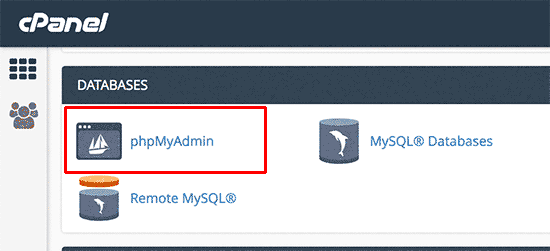
Войдите в свою панель хостинга, перейдите в раздел базы данных и нажмите phpMyAdmin.
Выберите свою базу данных в левом меню и найдите «wp_users» в списке таблиц.
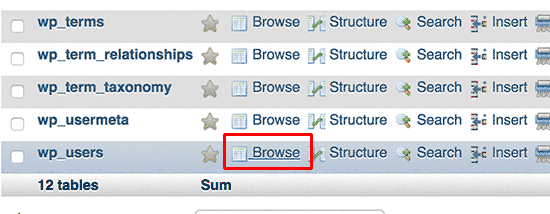
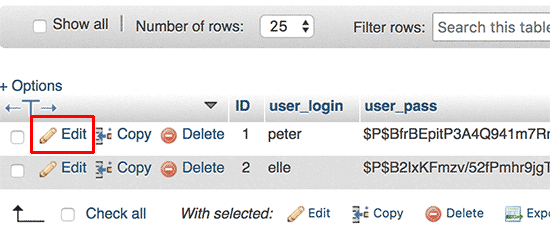
Теперь вы можете видеть строки, отображающие имена пользователей.
Нажмите кнопку «Изменить» рядом с вашим именем пользователя.
Удалите значения в поле «user_pass» и введите новый пароль.
Теперь выберите MD5 из раскрывающегося списка столбца «Функции» и нажмите кнопку «Перейти».
Ваш пароль изменен, и теперь вы можете войти в панель администратора с новым паролем.
Проблема с слишком большим количеством переадресации
Вы столкнетесь с этой проблемой WordPress, если неправильно сконфигурируете настройки перенаправления.
Ядро WordPress и некоторые другие плагины по умолчанию используют функцию перенаправления.
Таким образом, ошибки в настройках перенаправления этих инструментов могут перенаправлять посетителей веб-сайта на адрес, который переводит их обратно на ссылающийся URL.
Вот когда создается цикл перенаправления, и браузер оказывается в ловушке между двумя адресами.
Эта ошибка обычно отображается как «ERR_TOO_MANY_REDIRECTS».
Как решить ошибку слишком большого количества перенаправлений в WordPress?
Удалите все плагины перенаправления, которые вы недавно установили.
Если это не решит проблему, добавьте следующие строки в файл «wp-config.php», начиная со второй строки:
define ('WP_HOME', 'http: //example.com'); define ('WP_SITEURL', 'http: //example.com');
Файлы cookie браузера являются следующей частой причиной этой проблемы.
Попробуйте открыть ту же страницу в другом браузере и посмотрите, нормально она открывается или нет.
Если это так, очистите файлы cookie и кеш браузера по умолчанию и попробуйте снова получить доступ к странице.
Затем отправляйтесь в Настройки> Общие в панели администратора и убедитесь, что адреса в полях «Адрес WordPress (URL)» и «Адрес сайта (URL») совпадают.
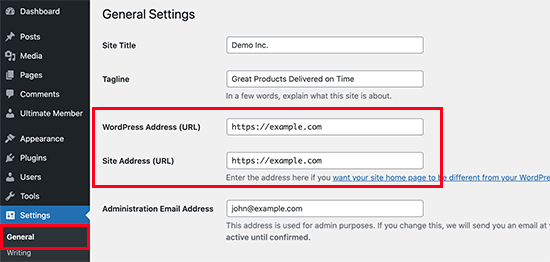
Если эти решения не помогли, сбросьте свой файл «.htaccess», удалив его из папок веб-сайта, а затем нажмите кнопку «Сохранить изменения» в Настройки> Постоянные ссылки.
Зависание в режиме обслуживания
Когда вы запускаете обновление на своем сайте, оно автоматически активирует режим обслуживания.
Тот, кто попытается открыть ваш сайт в это время, увидит эту ошибку WordPress.
На самом деле это не ошибка, поскольку ваш сайт работает нормально.
Но иногда одни и те же окна отображаются даже после завершения всех обновлений.
Эта проблема возникает, если вы закрываете браузер во время обновления.
Кроме того, эту проблему могут вызвать массовые обновления плагинов.
WordPress автоматически создает файл во время обновлений, чтобы указать, что ваш сайт находится в режиме обслуживания.
Если все сделано правильно, этот файл будет удален автоматически.
В противном случае он останется в корневом каталоге.
Как решить проблему зависания WordPress в режиме обслуживания?
Устранить эту проблему — довольно простая задача.
Вам необходимо получить доступ к файлам вашего веб-сайта через FTP, перейти в корневую папку и удалить файл «.main maintenance».
Затем очистите кеш и обновите страницу.
Иногда вы можете пропустить этот файл, если скрытые файлы не видны.
Вы уверены, что хотите это сделать?
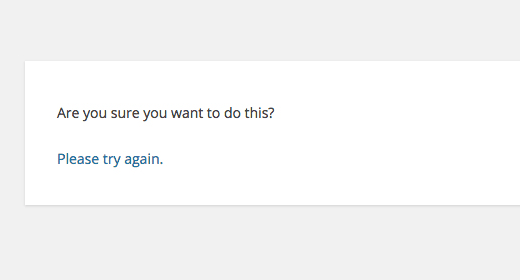
Как и некоторые другие, о которых мы уже говорили, эта ошибка WordPress не дает вам понять, в чем проблема.
От подготовки нового сообщения до изменения размера изображений и настройки темы — это можно сделать в любое время.
Но в большинстве случаев это происходит, когда ваши действия требуют некоторых разрешений, и WordPress не может их проверить.
Он появляется, когда требуемые токены безопасности не проверены.
Как решить WordPress «Вы уверены, что хотите это сделать?» Ошибка?
Первое и самое простое решение этой проблемы — очистить кеш.
Используете ли вы Safari, Google Chrome, Mozilla Firefox или Opera, откройте настройки, удалить историю просмотров, и очистите кеш.
Затем вы должны проверить плагины, темы или другие файлы, которые вы, возможно, недавно загрузили.
Иногда некоторые части файлов не передаются полностью, когда вы что-то загружаете.
Повторная загрузка файлов и их перезапись решит проблему.
Увеличение предела памяти PHP, о котором мы говорили ранее, также может помочь вам с этой ошибкой.
Проблемы с RSS-потоком WordPress
RSS-каналы — полезные маркетинговые инструменты для онлайн-бизнеса, особенно для веб-сайтов, которые регулярно публикуют новости.
Но ошибки, связанные с RSS-каналами, оказывают негативное влияние на ваш успех в Интернете, поскольку не позволяют многим вашим пользователям просматривать новые части контента, которые вы публикуете.
Вот типичная форма этой ошибки WordPress, которую вы можете увидеть:
XML Синтаксический Ошибка: XML или текст декларации не при запуске объекта Местонахождение: http://example.com/feed Порядковый номер 2, 1 Колонка:
Как решить проблемы с RSS-потоком WordPress?
Наиболее частая причина — плохое форматирование тегов PHP в файле «functions.php».
Если вы недавно добавили фрагмент кода в свою тему, вам следует отредактировать этот файл и проверить наличие лишних пробелов и разрывов строк после закрывающих тегов.
В качестве альтернативы вы можете установить плагин для исправления RSS, например Repair Fix My RSS поток и активируйте его, чтобы исправить настройки RSS на вашем сайте.
Ошибка пропущенного расписания WordPress
Расписания публикаций — важная часть любой стратегии контент-маркетинга.
WordPress поставляется с предустановленными параметрами для планирования публикаций на определенное время в будущем.
Многие блоггеры по всему миру используют эту фантастическую функцию для регулярной публикации сообщений в блогах через определенные промежутки времени.
Однако иногда запланированные публикации не публикуются, когда вы планируете, и вы видите ошибку «Пропущенное расписание» на панели инструментов.
Если вы сталкивались с этой проблемой несколько раз, пора принять меры для ее решения.
Как решить ошибку пропущенного расписания WordPress?
Самый простой способ — использовать плагины WordPress.
Другими практическими решениями могут быть проверка настроек часового пояса WordPress, очистка Кэш WordPressи увеличьте предельный размер памяти.
WordPress не отправляет электронные письма
Электронный маркетинг теперь является ключевым элементом любой стратегии онлайн-маркетинга, с помощью которого вы можете увеличить посещаемость своего веб-сайта и получить больше доходов.
Существует множество плагинов WordPress, которые помогут вам подключить платформу электронного маркетинга к панели управления WordPress и удобно отправлять электронные письма.
Но иногда ваши подписчики могут не получать ваши электронные письма из-за технических проблем.
Эта проблема часто связана с программированием электронной почты по умолчанию WordPress, которое использует функцию «PHP mail ()».
К сожалению, некоторые поставщики услуг электронной почты, такие как Gmail, блокируют эту функцию из соображений безопасности.
Как решить, что WordPress не отправляет электронные письма?
Наиболее эффективное решение — использовать плагин SMTP.
Эти инструменты обходят встроенную функцию электронной почты WordPress и используют лучшую аутентификацию для исходящих писем.
Плагин Mailgun для WordPress, WP Mail SMTP от WPForms, и Плагин Sendinblue — это одни из лучших инструментов, которые мы рекомендуем установить на ваш сайт.
Вы также можете легко настроить WP Mail SMTP с Mailtrap для оптимизации доставки электронной почты и защиты репутации отправителя и домена.
Наиболее частые проблемы с хостингом WordPress
Услуги хостинга WordPress становятся все более популярными из-за все более широкого использования этой CMS по всему миру.
Эти решения дали свободу многим владельцам веб-сайтов от некоторых распространенных проблем с хостингом WordPress, но все еще есть проблемы, которые необходимо решить.
Многие из сбоев сервера возвращаются выбранному вами провайдеру услуг.
Более дешевые услуги часто не сопровождаются надлежащей поддержкой, и даже если вы можете воспользоваться соответствующей поддержкой, члены команды могут быть недостаточно квалифицированными, чтобы дать наилучшую консультацию.
Имея это в виду, вы не хотите, чтобы ваш сайт был недоступен или медленным в течение длительного времени.
Ключом к решению таких проблем является знание источника проблем, чтобы вы могли лучше справляться с ними с помощью своего хостинга.
Проблемы с сервером, влияющие на WordPress
Страшно знать, что независимо от того, сколько усилий вы вкладываете в оптимизацию своего сайта; с ним могут случиться и другие плохие вещи.
Вы изучаете конфигурации, проверяете плагины и темы, но в конечном итоге получаете неисправный веб-сайт.
Проблемы с сервером относятся к числу таких сложных проблем.
Ниже приведен список общих проблем с хостингом WordPress, которые могут возникнуть на любом веб-сайте:
- Страницы загружаются слишком медленно
- Некачественный сервер
- Проблемы со службой электронной почты
- Ошибка подключения базы данных
- Сервер не существует
- Белый экран смерти
- Память исчерпана
- Время соединения истекло
- Ошибка синтаксического анализа или синтаксиса
- Внутренняя ошибка сервера
- Цены и поддержка
Следующая статья может быть вам полезна, если у вас возникли какие-либо проблемы с вашим хостингом WordPress: 5 самых распространенных проблем с хостингом WordPress
Завершение
Ничто не может подорвать доверие к вашему бизнесу в Интернете так, как недоступный веб-сайт.
Проблемы с веб-сайтом негативно влияют на ваш рейтинг в Google и уменьшают вашу прибыль.
В этом посте мы собрали наиболее распространенные проблемы, с которыми может столкнуться каждый владелец веб-сайта WordPress, и предоставили вам практические решения для их устранения.
Этот список поможет вам самостоятельно решить многие проблемы с веб-сайтом, прежде чем обращаться к экспертам и платить им деньги за решение проблем.