
Подключение интеграции с Viber
У вас есть замечательная возможность подключать ботов Viber к чату Jivo. Это позволяет получать сообщения от посетителей, которые пишут в Ваш публичный аккаунт, напрямую в приложении Jivo.
Для того, чтобы подключить интеграцию, сперва вам необходимо создать аккаунт партнера Viber. Для этого нужно пройти регистрацию по ссылке.
Для начала вам потребуется указать номер телефона, к которому будет привязан аккаунт. Этот номер не будет отображаться пользователям
Если в процессе регистрации вы получаете ошибку «Session Expired», то, возможно, стоит попробовать заполнить анкету с мобильного устройства.
Затем в приложение Viber на телефон вам придет сообщение с кодом подтверждения. Код нужно вставить в поле «Verification code» и нажать «Next» для создания аккаунта.

Нажмите «Next» для создания аккаунта и после перейдите на ПК в панель управления партнерским аккаунтом Viber и авторизуйтесь с вашей учетной записью, которую мы только что создали.
Далее вам нужно нажать на кнопку «Create Bot Account» на панели слева.

Введите необходимые данные для регистрации аккаунта, обратите внимание, что именно по имени бота пользователи смогут найти вас в Viber.
Фото обязательно к загрузке, также фото может быть Только в формате jpg и размер изображения должен быть строго 400х400 пикселей
Категорию (Category) и подкатегорию (Subcategory) можно указать любую.

Далее укажите язык (Language), описание аккаунта (Account Description), адрес вашего сайта (Website Address), емэйл и локацию, дайте согласие на с условиями сервиса Viber и нажмите «Create».

После создания бота вы получите ключ API для интеграций, который необходимо скопировать

Затем откройте приложение Jivo, перейдите в Управление > Каналы связи, в разделе Добавьте новые каналы найдитеViber и нажмите Добавить.

В открывшемся окне нажмите «Подключить Viber».

Затем вставьте полученный ключ API от бота Viber в поле «Токен» и нажмите «Подключить».

Чтобы кнопка «Viber» появилась в чате Jivo на мобильной версии вашего сайта, включите Viber в настройках омниканальности.
На этом все! Интеграция подключена и готова к работе. Теперь, если посетитель отправит сообщение боту Viber, то вы получите его в приложении Jivo
Клиенты хотят общаться в Viber?
Повысьте качество сервиса для пользователей Viber, чтобы они не ушли к конкурентам
Viber — это самый популярный мессенджер в Беларуси — его использует 70% аудитории. Добавьте Viber в Jivo, чтобы операторы могли быстро и качественно отвечать Вашим клиентам.
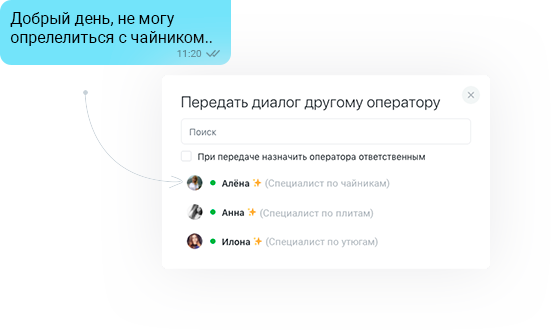
Мгновенные ответы на вопросы клиентов
Все сообщения из Viber сразу попадают в Jivo и распределяются между операторами — а это значит, что покупателем займётся опытный продавец, а не случайный сотрудник
Безопасность клиентской базы
Вся переписка ведётся в Jivo, а не через личный телефон сотрудника, и хранится в аккаунте Вашей компании. Если сотрудник уволится, он не сможет получить доступ к клиентам и переписке
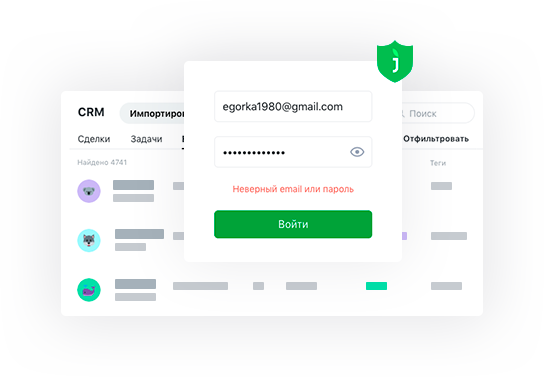
Работайте командой
Передать обращение клиента другому оператору можно в один клик. Незаменимая штука, если надо призвать на помощь коллег из бухгалтерии или техподдержки
Как подключить Viber к Jivo
Настройка интеграции проста и не занимает много времени. Cперва вам необходимо создать аккаунт партнера Viber, а затем в несколько кликов подключить его к Jivo. У нас есть подробная инструкция.
Часто задаваемые вопросы
Сколько стоит интеграция?
Интеграция в Viber доступна в бесплатной версии.
Можно ли подключить Jivo к обычному номеру?
Jivo можно подключить только к чат-боту. К номерам привязываются лишь личные аккаунты, а использование личных аккаунтов в бизнес-целях запрещено правилами Viber
Что будет,если нет операторов на месте?
Сообщения, которые пользователи Viber отправили в чат-бот, сохраняются в Jivo и вы сможете ответить на них в рабочее время.
Будет ли клиент видеть имя оператора?
В силу особенностей реализации чата Viber, клиент не увидит имя оператора. Сообщения клиенту будут приходить от имени чат-бота Viber.
Может ли посетитель Viber передать оператору файл, видео или аудиозапись?
Можно ли подключить Jivo к Viber, не имея сайта?
Да, вам не нужен сайт, чтобы использовать Jivo для приема обращений от абонентов Viber.
Попробуйте бесплатно интеграцию Viber и Jivo
Если вы не являетесь пользователем Jivo – сначала зарегистрируйтесь
- Возможности
- Чат для сайта
- Apple Business Chat
- Командные чаты
- Видеозвонки
- Приём писем из почты
- Сообщения из ВК
- Сообщения из Viber
- Сообщения из Telegram
- Сообщения из Instagram
- Сообщения из Facebook
- Сообщения из 2GIS
- Чат-боты
- CRM для месседжеров
- Разработчикам
- API для разработчиков

Представитель в Беларуси:
ООО «Контемпорари»
УНП 192802792
г. Минск, ул. Хоружей, 29, оф. 805А
Отдел продаж: пн-пт 09:30-18:00
Техническая поддержка: 24/7
Продолжая использование сайта, Вы соглашаетесь с тем, что ознакомлены с Политикой в отношении обработки персональных данных, согласны с её условиями, а также даете свое согласие на обработку Ваших персональных данных.
Как подключить Вайбер на телефон
Как подключить Вайбер на телефон бесплатно. Этот вопрос чаще всего задают те пользователи, которые хотят начать использовать приложение, но не знают, как. Поэтому мы решили рассмотреть этот вопрос подробнее в данном материале. Сам процесс не особенно сложный. Но новички вполне могут запутаться. Так что придется подробно его рассмотреть.
Установка на смартфон с Android на борту
Сначала мы рассмотрим вариант со смартфонами на платформе Android. Это самая популярная мобильная операционная система. И есть два способа установить на нее Viber. Сначала мы рассмотрим вариант с Google Play, как самый правильный и надежный:

- Запускаем Google Play при помощи соответствующей иконки на главном экране смартфона. Далее в главном окне приложения ищем поисковую строку и в ней вписываем «Viber». Нажимаем на кнопку поиска.
- После этого появится список результатов. Тапаем по нужной записи. Завершающий этап: нажимаем на кнопку «Установить».

Через несколько секунд иконка Вайбера появится на главном экране аппарата. Однако есть еще один способ: при помощи заранее скачанного файла APK. Вот инструкция, которая поможет инсталлировать мессенджер подобным образом:
- Переходим по адресу https://www.viber.com/download-android-update.
- Появится страница, на которой нужно нажать кнопку «Download».

- Дожидаемся завершения процесса скачивания, переходим в папку «Downloads» и тапаем по только что скачанному файлу APK.

- Появится окошко, в котором нужно будет разрешить установку из неизвестных источников.

- Далее потребуется принять условия инсталляции.
На этом инсталляция завершена. Однако многие не советуют использовать данный вариант по той причине, что можно вместе с Вайбером получить еще какой-нибудь вирус. Такое бывает часто. Поэтому лучше использовать вариант с Google Play. Он более безопасный.
Установка на смартфон с iOS
Владельцам аппаратов от компании Apple куда проще. У них только один вариант инсталляции. Нужно использовать App Store. Установить мессенджер как-нибудь по-другому не получится. Потому и инструкция всего одна:
- На главном экране аппарата ищем иконку App Store и запускаем магазин при помощи тапа. В самом магазине ищем поисковую строку и вписываем в нее «Viber». Нажимаем на кнопку поиска.

- Появятся результаты. Выбираем нужный и переходим на следующую страницу. Здесь нажимаем на кнопку «Установить».

Вот и все. Через несколько мгновений соответствующая иконка появится на главном экране аппарата. Как видите, алгоритм немного схож с вариантом установки из Google Play. Так что все должно пройти отлично, без проблем.
Активация приложения
Сначала поговорим об аппаратах с самой популярной операционной системой на борту. Процесс активации до неприличного прост. Но может занять определенное время. Для этого нам потребуется смартфон с рабочей сим-картой на борту.
- Итак, для начала запускаем Viber при помощи соответствующей иконки на главном экране смартфона. Сразу же появится окошко верификации. Нужно ввести в соответствующую строку номер телефона и нажать на кнопку «Далее».

- Через некоторое время на телефон поступит звонок. Отвечать на него не нужно. Затем Вайбер сразу же подхватит код для верификации.

Вот и все. Осталось только настроить мессенджер и начать его использование. Как вы могли заметить, сам процесс активации не является слишком сложным. Да и много времени он не занимает. Главное, чтобы сим-карта была рабочей.
Синхронизация с компьютером
Это опциональное действие. Но если вы хотите принимать сообщения и отвечать на них даже на ПК, то эта процедура вам просто необходима. Все беседы будут отображаться в программе на ПК. Даже звонить можно будет. Если в компьютере есть микрофон.
Если у вас нет клиента, то нужно его установить и настроить. Для этого существует определенный алгоритм действий. Мы предоставляем подробную инструкцию, которая поможет все сделать правильно и избежать досадных ошибок:
- Переходим на эту страницу.
- Здесь нужно кликнуть по кнопке «Скачать для Windows».

- Переходим в папку «Загрузки», находим файл с именем «ViberSetup.exe» и щелкаем по нему дважды.

- Появится главное окно инсталлятора. Здесь нужно просто нажать на кнопку «Установить».

- По завершении установки программа предложит синхронизироваться со смартфоном. Запускаем мобильный клиент, тапаем по кнопке «Еще» и в правом верхнем углу экрана нажимаем на кнопку для запуска QR-сканера.

- Ловим в объектив код на экране компьютера.

Через некоторое время в ПК клиенте отобразятся все беседы.
Заключение
В рамках данного материала мы поговорили о том, как установить мессенджер Viber на смартфон и активировать его. Оказалось, что это не так уж и сложно. Но в некоторых случаях процесс может занять довольно много времени. В любом случае, мы предоставили подробные инструкции, которые точно помогут сделать все правильно. Так что никаких проблем возникнуть не должно.
Пошаговая инструкция: Как установить Вибер на телефон бесплатно
Установить Вибер на телефон бесплатно может абсолютно любой обладатель современного смартфона.
Содержание:
- Требования к смартфону
- 7 простых шагов для установки Вибера
- Настройка Вибера
Популярность программы объясняется ее доступностью, простотой в использовании и широкими возможностями.
Требования к смартфону
Большинство современных аппаратов способны поддерживать работу приложения на должном уровне, однако, для того чтобы использовать все возможности смартфон должен отвечать следующим требованиям:
- Операционная система Android от 3.0, Iphone0, Windows Phone для смартфонов Нокиа;
- Память 1Gb ОЗУ;
- Микрофон, динамик.
Немаловажным для использования Вибера является наличие фронтальной камеры хорошо качества, которая позволит осуществлять видеозвонки.
7 простых шагов для установки Вибера
Шаг 1
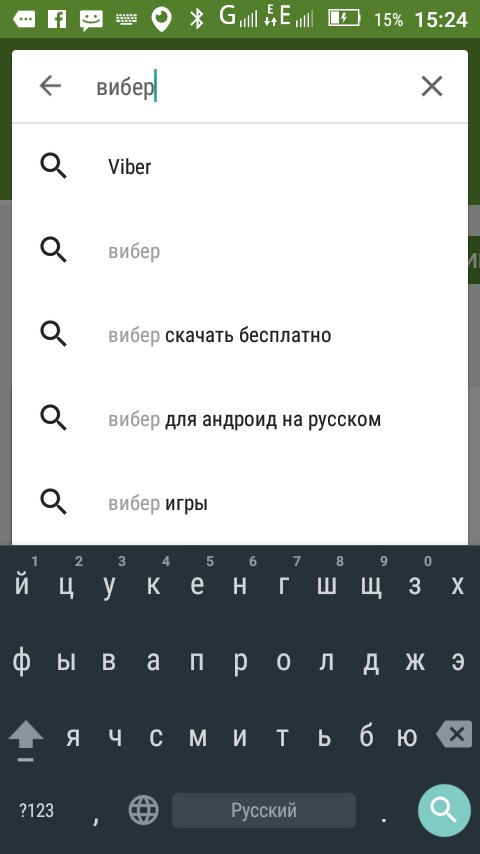
Скачать приложение бесплатно на русском на смартфон с операционной системой Android можно со специального приложения Гугл Плей, которое есть в каждом современном гаджете.
Для того чтобы найти программу, достаточно ввести в поиске ее название русскими буквами.
Шаг 2
Затем необходимо перейти по первой всплывающей ссылке, которая ведет непосредственно на страницу с приложением.
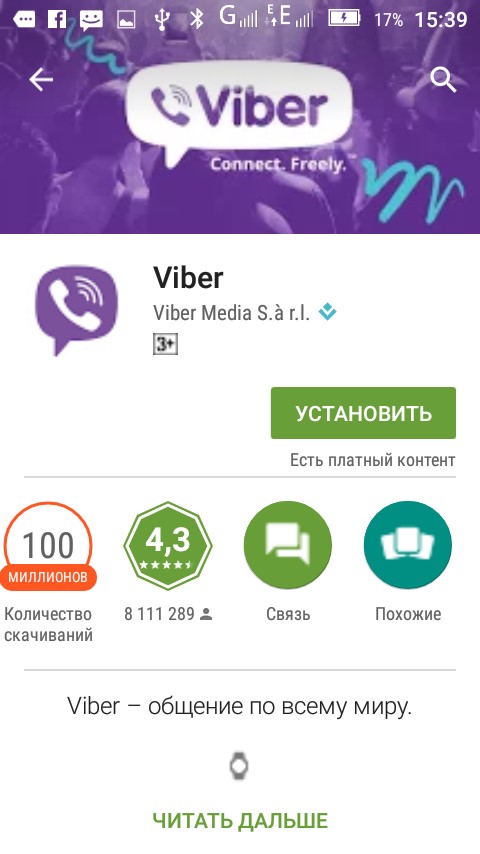
Здесь пользователи могут увидеть основную информацию о программе, а также установить ее на телефон.
Важно знать! Не все модели телефонов, например, Самсунг, поддерживаю установку приложения на карту памяти. Место куда будет загружаться программа, можно узнать в настройках телефона.
Шаг 3
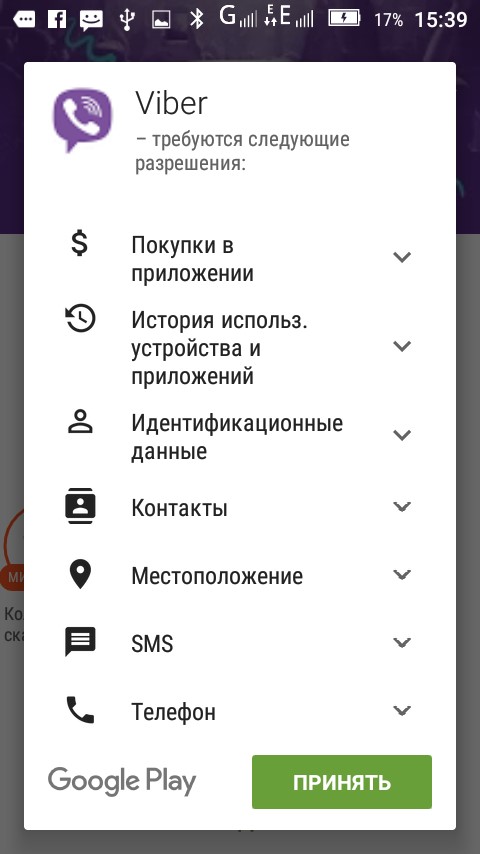
Затем необходимо нажать кнопку «Установить» и приложение выдаст окно, где требуется принять и разрешить программе использовать некоторые данные телефона.
Не стоит беспокоиться про безопасность, так как Вибер – это приложение от хорошо зарекомендовавшего себя разработчика, личные данные не будут использоваться в неправомерных целях.
Шаг 4
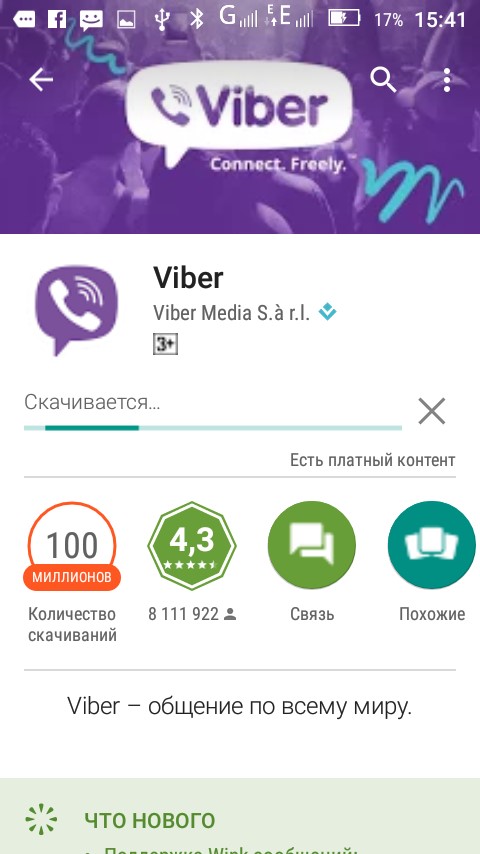
Поэтому возможно необходимо будет подождать несколько минут.
Шаг 5
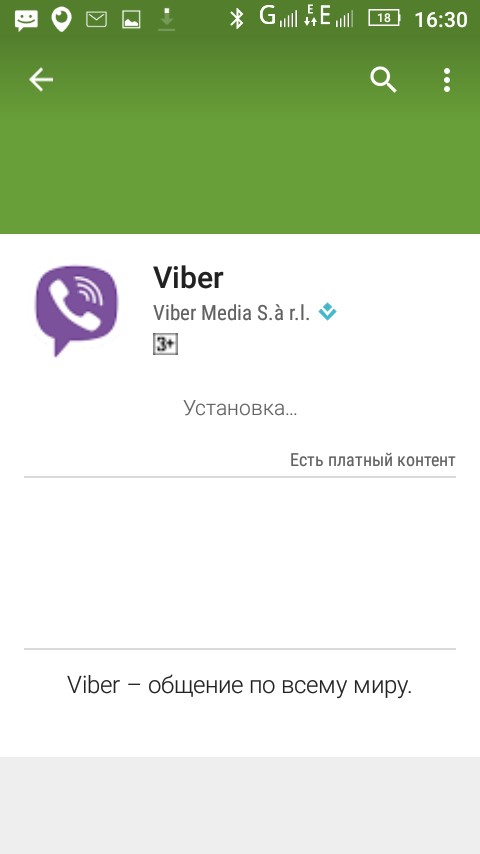
После этого начинается установка, где показывается процент загрузки и количество памяти. Скорость на этом этапе также зависит от качества покрытия.
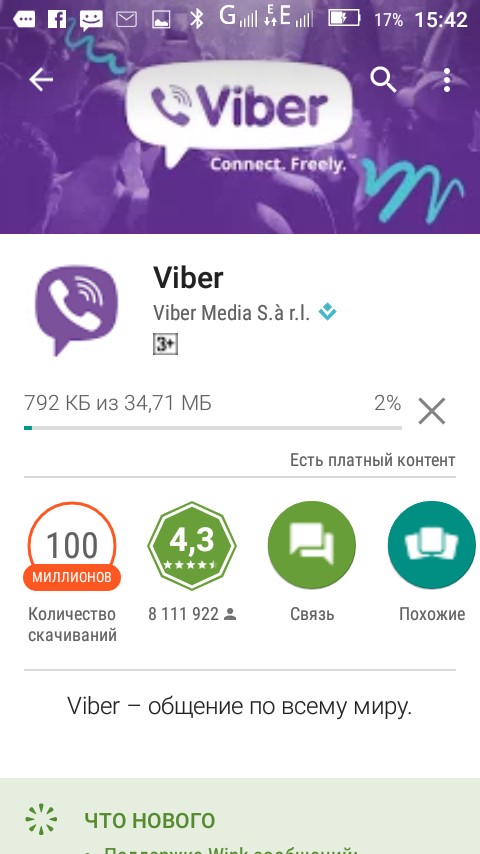
Интересно! Рядом с кнопкой «Установить» стоит пометка «Есть платный контент». Это означает, что некоторые функции приложения платные. Например, дополнительные смайлы или стикеры, темы для оформления или другое. Снимать средства со счета телефона приложение не будет, а все покупки происходят только с согласия и инициативы пользователя. Основные опции можно использовать бесплатно.
Шаг 6
После окончания загрузки начинается установка приложения, которая длится в течение нескольких секунд.
Шаг 7
После окончания загрузки и установки смартфон выдаст уведомление. Ярлык приложения автоматически устанавливается на свободное место последнего рабочего стола.
Настройка Вибера
После окончания загрузки и установки можно открывать приложения для настройки начала работы с ним.
Первое, что видит пользователь при открытии программы – кнопка «Продолжить», нажатие которой означает соглашение с условиями политики.

После ее нажатия необходимо ввести номер телефона в международном формате в зависимости от страны проживания нажать кнопку «Продолжить», подтвердив изменения.
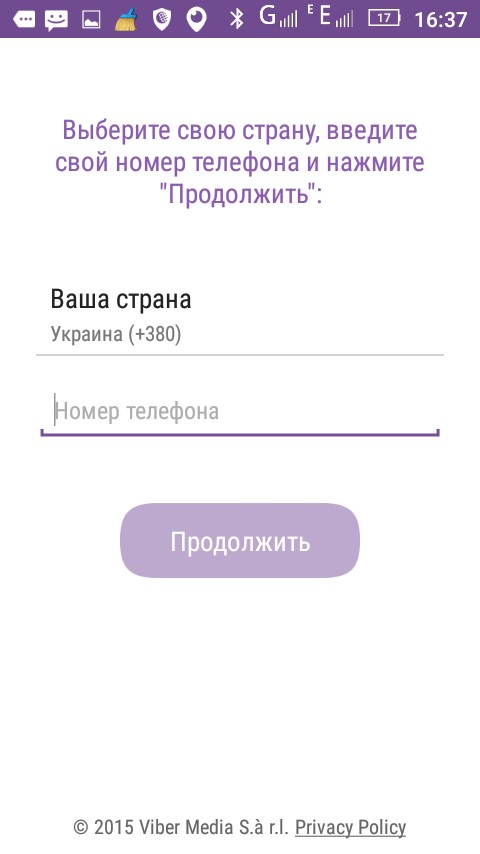
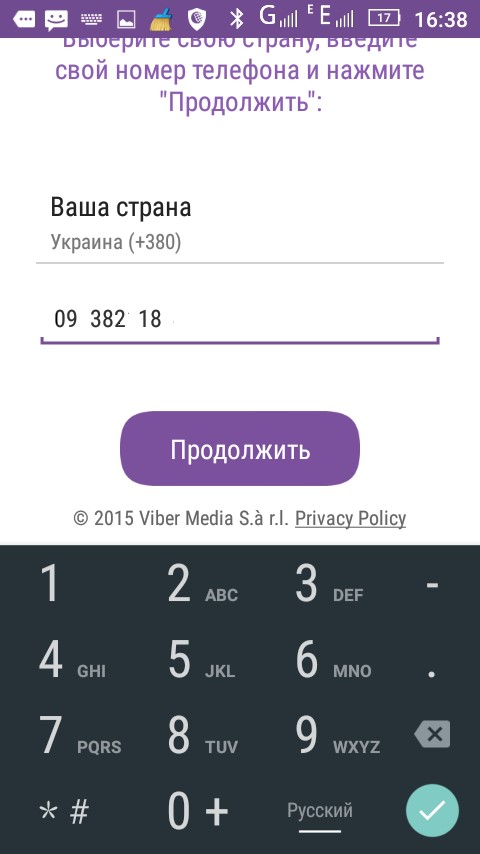
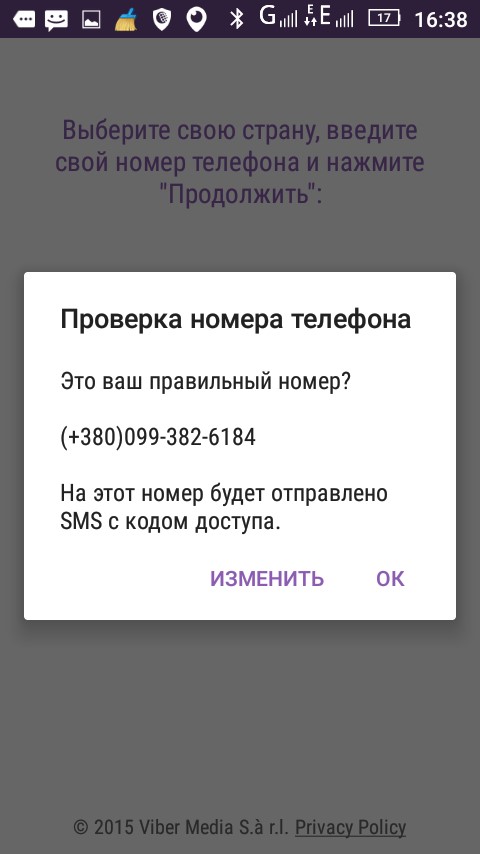
Затем на телефон придет код, который автоматически впишется в строку и приложение откроется.
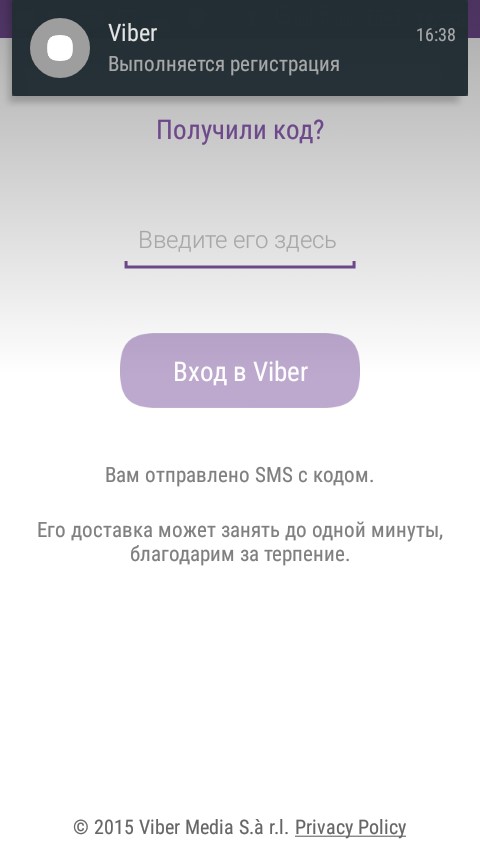
Следующим этапом будет ввод своих данных.
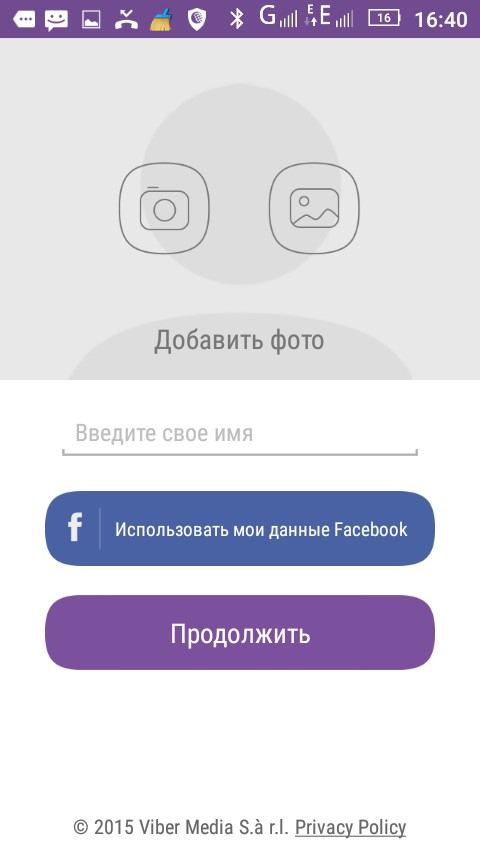
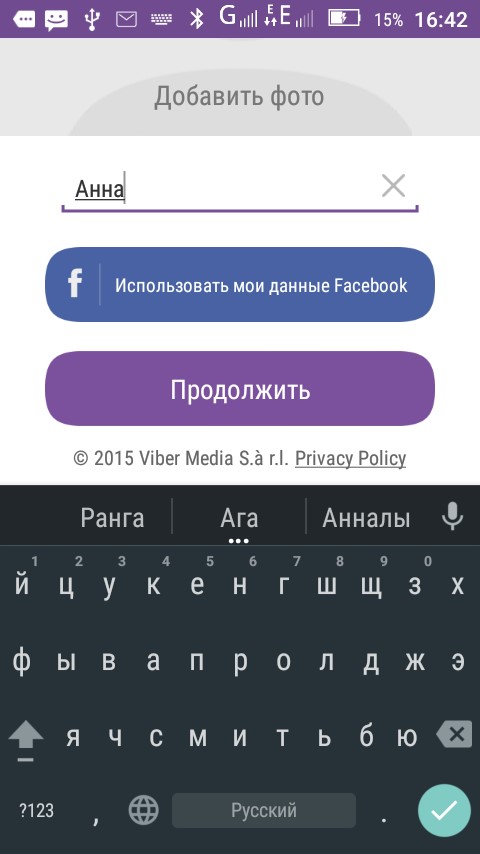
Совет! Войти в приложение можно при помощи профиля в социальной сети Фейсбук. В таком приложение определит не только имя, но и сразу же предложит добавить друзей, которые уже пользуются программой.
После нажатия кнопки продолжить приложение готово к работе.
Как установить Viber на телефон и как им пользоваться?
Как установить Viber на телефон и как им пользоваться? Рассмотрена установка Вибера на телефон под управлением Андроид и показаны основные функции программы
Ярослав Драгун
Ярослав. Люблю технологии и все, что с ними связано. А также рок-н-ролл) Мой телеграмм: Ярослав Драгун