
Вертикальная линия на гистограмме в EXCEL
Гистограмма состоит из 6 столбцов. Вертикальная линия должна быть динамической, т.е. принимать заданные значения от 1 до 6 (порядковый номер максимальной категории, самого правого столбца гистограммы) в зависимости от заданного на листе значения. Например, при значении =1, вертикальная линия будет точно на первой категории.
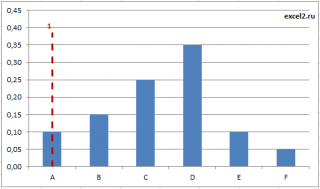
В файле примера приведена сама диаграмма и исходные таблицы.
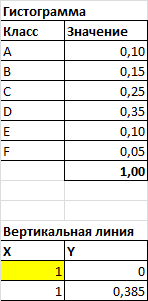
Сначала строим обычную гистограмму с группировкой (см. статью Основы построения диаграмм в MS EXCEL ). Затем добавим диаграмме еще один ряд. Для этого выделите диаграмму, выберите вкладку Конструктор , нажмите кнопку меню Выбрать данные . В качестве значений введите ссылку на любую ячейку со значениями будущей вертикальной линии, например, первое значение Х (ячейка А19 , желтая). Подробнее о построении диаграмм с несколькими рядами см. Построение диаграмм с несколькими рядами данных в MS EXCEL .
На гистограмме появится еще один столбец в первой категории. Кликните на него правой клавишей мыши и в появившемся меню измените тип диаграммы у ряда на точечную . Затем опять войдите в данные диаграммы (в него войти можно так же через тоже контекстное меню).
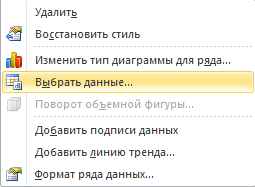
У нового ряда укажите для значений Х и Y нужные ссылки.
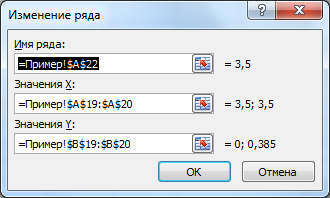
Чтобы вывести подпись у верхней точки вертикальной линии — применим трюк. В качестве имени ряда укажем ячейку со значением Х. Далее, через вкладку Макет установим подпись для точек вертикальной линии — Имя ряда .
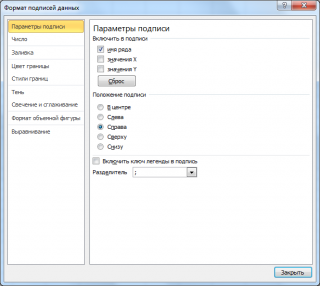
У вертикальной линии нужно убрать маркеры и добавить линию соединяющую 2 точки. Диаграмма готова.
СОВЕТ : Гистограмму можно легко трансформировать в диаграмму типа График. Кликните на него правой клавишей мыши и в появившемся меню измените тип диаграммы у ряда на График .
Как добавить вертикальную линию в диаграммы в Excel

Иногда вам может понадобиться добавить вертикальную линию на диаграмму в Excel в определенном месте.
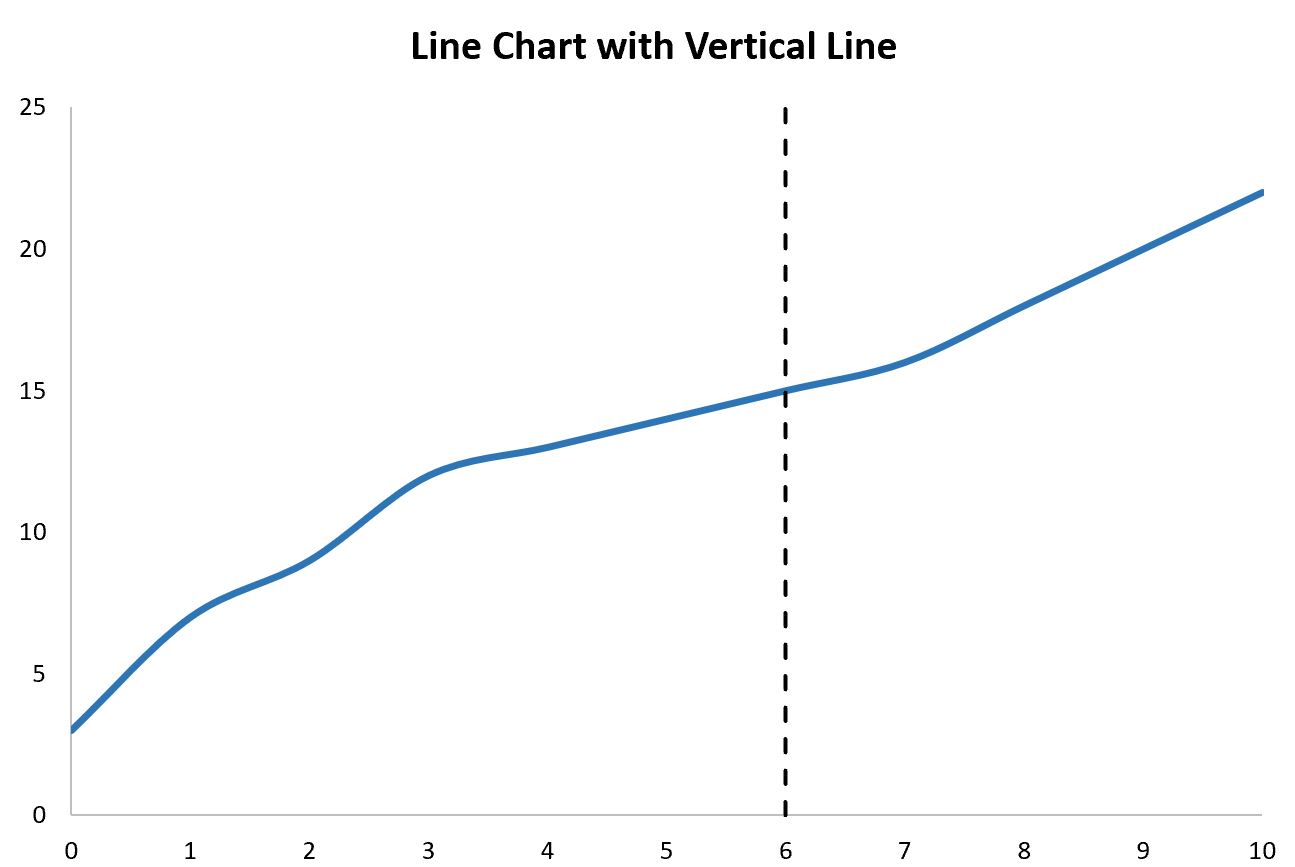
В этом руководстве представлен пошаговый пример того, как добавить вертикальную линию к следующей линейной диаграмме в Excel:
Шаг 1: введите данные
Предположим, мы хотим создать линейную диаграмму, используя следующий набор данных в Excel:

Шаг 2: Добавьте данные для вертикальной линии
Теперь предположим, что мы хотим добавить вертикальную линию, расположенную в точке x = 6 на графике.
Мы можем добавить в набор данных следующие искусственные координаты (x, y):

Шаг 3: Создайте линейную диаграмму с вертикальной линией
Наконец, мы можем выделить ячейки в диапазоне A2:C14 , затем щелкнуть вкладку « Вставка » на верхней ленте, а затем нажать « Разброс с плавными линиями» в группе « Диаграммы »:

Будет создана следующая линейная диаграмма:

Обратите внимание, что вертикальная линия расположена в точке x = 6 , которую мы указали в конце нашего исходного набора данных.
Вертикальная линия находится в диапазоне от y = 0 до y = 25 , что мы также указали в нашем исходном наборе данных.
Чтобы изменить высоту линии, просто измените значения y, чтобы использовать любую начальную и конечную точки, которые вы хотите.
Шаг 4. Настройте диаграмму (необязательно)
Наконец, не стесняйтесь изменять диапазон каждой оси вместе со стилем вертикальной линии, чтобы сделать его более эстетичным:
Дополнительные ресурсы
В следующих руководствах объясняется, как выполнять другие распространенные задачи в Excel:
Отображение и скрытие линий сетки на диаграмме
Excel для Microsoft 365 Word для Microsoft 365 Outlook для Microsoft 365 PowerPoint для Microsoft 365 Excel для Microsoft 365 для Mac Word для Microsoft 365 для Mac Outlook для Microsoft 365 для Mac PowerPoint для Microsoft 365 для Mac Excel 2021 Word 2021 Outlook 2021 PowerPoint 2021 Excel 2021 для Mac Word 2021 для Mac Outlook 2021 для Mac PowerPoint 2021 для Mac Excel 2019 Word 2019 Outlook 2019 PowerPoint 2019 Excel 2019 для Mac Word 2019 для Mac Outlook 2019 для Mac PowerPoint 2019 для Mac Excel 2016 Word 2016 Outlook 2016 PowerPoint 2016 Excel 2016 для Mac Word 2016 для Mac Outlook 2016 для Mac PowerPoint 2016 для Mac Excel 2013 Word 2013 Outlook 2013 PowerPoint 2013 Excel 2010 Word 2010 Outlook 2010 PowerPoint 2010 Еще. Меньше
Чтобы упростить чтение данных на диаграмме с осями, можно отобразить горизонтальные и вертикальные линии сетки. Линии сетки вытянулись от любой горизонтальной и вертикальной осей область построения диаграммы. Вы также можете отобразить линии сетки глубины на трех d диаграммах. Для основных и небольших единиц линии сетки выравниваются по основным и незначительным делениям на осях при отображения делений. Линии сетки невозможно отобразить для диаграмм, которые не отображают оси, таких как круговая диаграмма и кольцевая диаграмма.
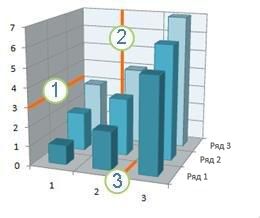
1 Горизонтальная линия сетки
2 Вертикальная линия сетки
3 Линия сетки по оси Z
Примечание: Следующая процедура относится Office 2013 и более новых версиях. Ищете шаги Office 2010?
Отображение линий сетки
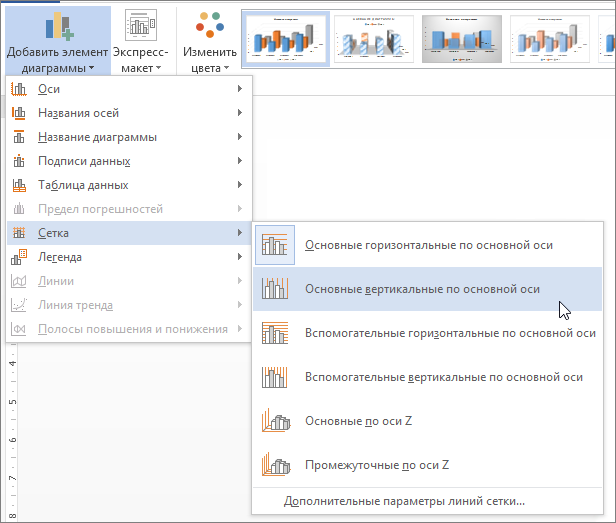
- Щелкните диаграмму, к которой вы хотите добавить линии сетки.
- На вкладке Конструктор в группе Макеты диаграмм щелкните Добавить элемент диаграммы, наведите указатель мыши на Линии сетки и выберите нужный вариант. Чтобы просмотреть каждый из вариантов линий сетки, наведите на него указатель мыши.
Примечание: Доступные параметры зависят от типа диаграммы. Например, если выбрана объемная диаграмма, вы увидите параметры линии сетки по оси Z, а если у диаграммы есть вспомогательная горизонтальная ось, вы увидите параметры линий сетки для вспомогательных горизонтальной и вертикальной осей.
Скрытие линий сетки
- Щелкните диаграмму, из которой вы хотите скрыть линии сетки.
- На вкладке Конструктор в группе Макеты диаграмм щелкните Добавить элемент диаграммы, наведите указатель мыши на Линии сетки и выберите вариант. Чтобы просмотреть каждый из вариантов линий сетки, наведите на него указатель мыши. Кроме того, можно выбрать горизонтальные и вертикальные линии сетки, которые вы хотите удалить, и нажать клавишу DELETE.
Отображение и скрытие линий сетки диаграммы (Office 2010)
Чтобы отобразить линии сетки диаграммы, выполните указанные ниже действия.
- Щелкните диаграмму, к которой вы хотите добавить линии сетки.
- На вкладке Макет в группе Оси нажмите кнопку Линии сетки.
- Выполните одно или несколько из указанных ниже действий.
- Чтобы добавить горизонтальные линии сетки, выберите пункт Горизонтальные линии сетки по основной оси, а затем выберите нужный параметр.
- Чтобы добавить вспомогательные горизонтальные линии сетки, выберите Линии сетки на вспомогательной горизонтальной оси.
Примечание: Этот параметр доступен только для диаграмм со вторичной горизонтальной осью. Дополнительные сведения см. в теме Добавление и удаление дополнительной оси на диаграмме.
Примечание: Этот параметр доступен только для диаграмм со вторичной вертикальной осью. Дополнительные сведения см. в теме Добавление и удаление дополнительной оси на диаграмме.
Примечание: Этот параметр доступен только в том случае, если выбранная диаграмма действительно является объемной диаграммой, например объемной гистограммой.
Чтобы скрыть линии сетки диаграммы, выполните указанные ниже действия.
- Щелкните диаграмму, из которой вы хотите скрыть линии сетки.
- На вкладке Макет в группе Оси нажмите кнопку Линии сетки.
- Выполните одно или несколько из указанных ниже действий.
- Выберите Горизонтальные линии сетки по основной оси, Вертикальные линии сетки по основной оси или Линии сетки по оси Z (для объемной диаграммы) и значение Нет.
- Выберите Линии сетки на вспомогательной горизонтальной оси или Линии сетки на вспомогательной вертикальной оси и значение Нет.
Примечание: Эти параметры доступны, только если у диаграммы есть вспомогательная горизонтальная или вертикальная ось.
Добавление или форматирование линий сетки
Чтобы упростить чтение данных на диаграмме, можно отобразить горизонтальные и вертикальные линии сетки, которые расположены в области диаграммы. Вы также можете отобразить линии сетки глубины на трех d диаграммах. Линии сетки могут отображаться для основных и небольших единиц, а также выравниваться по основным и незначительным делениям осей при их отображения.
- Этот шаг относится только Word для Mac: в меню Вид выберите пункт Разметка печати.
- Щелкните диаграмму и откройте вкладку Конструктор.
- Щелкните Добавить элемент диаграммы >Сетка.
- Выберите ось, к которой вы хотите применить линии сетки, или щелкните Дополнительные параметры сетки, чтобы открыть область Формат основных линий сетки. Вы можете изменить прозрачность лини, добавить стрелки, а также применить тень, свечение и сглаживание. Доступность некоторых параметров линий сетки зависит от типа таблицы данных или диаграммы.
Как добавить третью вертикальную ось на график Excel?

У нас есть таблица с данными по продажам за десять месяцев, содержащая три столбца с абсолютно разным порядком цифр:
- Выручка — в миллионах
- Количество чеков — в десятках тысяч
- Средний чек — в сотнях рублей
Задача: отразить все три ряда данных на одной диаграмме, чтобы увидеть взаимосвязь динамики показателей. Если построить диаграмму стандартным способом (комбинированная диаграмма с использованием вспомогательной оси), то получится такая ситуация: Ряд данных Средний чек (серый) слился с горизонтальной осью. Это произошло потому, что мы расположили ряд Средний чек (в сотнях рублей) на одной оси с рядом Количество чеков (в десятках тысяч). В данном случае, какой бы ряд мы ни расположили по вспомогательной оси — нормально увидеть все три показателя на одной диаграмме не получится. Поэтому единственный выход — добавить третью вертикальную ось. Конечно, чисто технически это сделать невозможно. Но мы создадим виртуальную вертикальную ось. На виртуальную ось будем помещать данные ряда Средний чек.
- Изменим название столбца Средний чек на Ср.чек_вспомог (или любое другое — это техническое имя, которое не будет видно на диаграмме).
- Добавим новый столбец к таблице, который назовем Средний чек.
- Теперь наша задача — подтянуть порядок цифр столбца Средний чек к значениям ряда Количество чеков.
Мы помним, что средний чек у нас в сотнях рублей, а количество чеков — в десятках тысяч. Значит, в новом столбце Средний чек нужно умножить значения из столбца Ср.чек_вспомог на 100. Таким образом, мы подтянем их к десяткам тысяч.
4. Теперь нужно добавить вновь созданный ряд Средний чек на нашу диаграмму. Если вы создавали диаграмму на основе «умной» таблицы, как в нашем примере, то ряд добавится автоматически. Если делали всё в обычной таблице, то смотрите пост, как быстро добавить новый ряд на диаграмму.
Старый ряд данных Средний чек (серый, который слился с горизонтальной осью) нужно удалить. Просто выделите его и нажмите Delete.
Теперь на диаграмме нормально отображаются все три ряда.
5. Доработаем внешний вид диаграммы:
- Уберем вертикальные оси. Это нужно сделать, потому что ряд Средний чек только виртуально отображается в десятках тысяч — по факту он остался в сотнях. И сравнивать его с осью, на который отображены десятки тысяч — некорректно.
Совсем удалить оси нельзя, иначе все данные снова встанут по одной оси. Но можно их скрыть при помощи формата: дважды щелкнем по оси — откроется окно Формат оси — выберем Параметры текста — Заливка текста — Нет заливки.
Так же поступим и с левой вертикальной осью (хотя ее можно и оставить).
6. Теперь добавим подписи данных для ряда Средний чек. Щелкнем правой кнопкой мыши на любом месте линии графика и выберем Добавить подписи данных.
Данные добавились — но не те, которые нам нужны. Это данные, на основании которых построен ряд — в десятках тысяч. Исправим это.
Щелкнем правой кнопкой мыши на любой подписи данных и выберем Формат подписи данных.
(1) Перейдем на вкладку Параметры подписи.
(2) Установим галочку Значения из ячеек (другие галочки пока не снимаем!)
(3) Установим курсор в поле Выберите диапазон меток данных — и выделим значения в столбце Ср.чек_вспомог. Нажмем Ок.
Теперь уберем галочку Значения в окне Формат подписей данных.
Теперь подписи данных для линии графика Средний чек соответствуют значениям среднего чека.
Добавим подписи данных на остальные ряды данных. Для ряда Количество чеков сделаем это обычным способом (правая кнопка мыши на ряде — Добавить подписи данных). А для ряда Выручка (белые цифры), чтобы визуально уменьшить число, также сделаем дополнительный ряд в нашей таблице, где разделим выручку на миллион — и значения из этих ячеек добавить в подпись данных (аналогично как делали для среднего чека).
Таким образом, мы добавили виртуальную третью ось на диаграмму, и ряд Средний чек хорошо визуализирован.