
Как сохранить файл
с нужным пользователю расширением
Рекомендации типа «сохранить файл с расширением .xxx» часто встречаются в инструкциях компьютерной тематики. Однако, многие пользователи не умеют этого делать.
Для них это краткое руководство.
Расширение есть почти у каждого файла. Благодаря ему компьютер определяет, к какому типу файл принадлежит и как его использовать. Оно представляет собой специальную метку, прописываемую через точку от названия файла. Больше о расширении можно узнать здесь.
Когда говорят, что файл необходимо сохранить с каким-то расширением, имеется в виду, что при сохранении нужно конкретно указать, каким это расширение должно быть. Если этого не сделать, файл сохранится с каким-нибудь «стандартным» расширением и в результате не будет выполнять требуемые функции.
Чтобы было понятнее, рассмотрим порядок сохранения файла с расширением .html в текстовом редакторе Блокнот.
1. В меню Блокнота выбрать пункт «Сохранить как».
2. В поле «Имя файла» сразу же после названия файла поставить точку, а после нее — нужное расширение (в нашем случае это html). Точка должна быть одна, пробелы после нее — отсутствовать (см. изображение).

3. Нажать кнопку «Сохранить».
Во многих программах предусмотрена возможность выбора нужного расширения из доступных вариантов. В таком случае при сохранении вместо того, чтобы «вручную» прописывать расширение, можно просто выбрать его из списка. Вот, как это выглядит в программе Notepad++.

ПОДЕЛИТЬСЯ:

НАПИСАТЬ АВТОРУ
Похожие материалы

Как изменить ассоциации файлов
Операционная система Windows умеет автоматически определять тип каждого файла и открывать его при помощи подходящей программы. Пользователю достаточно лишь дважды щелкнуть по файлу левой кнопкой мышки.
Происходит это потому, что у каждого файла есть расширение, а в настойках операционной системы компьютера заложена некая схема взаимосвязей, в которой каждому расширению файла соответствует определенная программа, которую компьютер использует чтобы открывать такие файлы. Эта схема взаимосвязей типов расширений файлов и программ называется ассоциациями файлов.
Программа, при помощи которой компьютер автоматически открывает файлы определенного типа, называется программой по умолчанию.
Если пользователя не устаивает программа, используемая по умолчанию для какого-то типа файлов, ассоциации файлов можно изменить.

Что такое хеш файла и как его узнать
Каждый файл имеет определенные идентифицирующие свойства: имя, расширение, размер и др. Но ни одно из этих свойств не является уникальным и не позволяет однозначно идентифицировать каждый файл. Например, может существовать несколько однотипных файлов одинакового размера и с одинаковыми именами, отличающихся при этом по содержанию.
Проблему уникальной идентификации решает так называемая хеш-сумма файла (в разговорной речи — просто хеш).

Понятие Файла и папки
Пользователь компьютера постоянно имеет дело с файлами и папками. Из изложенной ниже статьи начинающие читатели узнают о том, что такое файл, что такое папка, в чем между ними состоит разница и как их на практике различать.

Как переименовать несколько файлов сразу
Изменить имя файла не сложно: два — три клика мышкой, нажатие нескольких клавиш на клавиатуре плюс две секунды потраченного времени — и готово. Но если нужно переименовать несколько десятков или сотен файлов, «ручное» решение этой задачи становиться серьезной проблемой.
Тем не менее, операционная система Windows позволяет осуществлять групповое переименование настолько же просто, как и в случае с одним файлом. Но почему-то об этой возможности знают далеко не все пользователи.

Как открыть файл в формате djvu
DjVu — это технология компактного хранения электронных копий документов, созданных с помощью сканера, когда распознавание текста нецелесообразно.
В виде файлов формата djvu хранится огромное количество отсканированных книг, журналов, документов, научных трудов и т.д. Файлы получаются компактными за счет незначительной потери качества изображений. Тем не менее, в них сохраняются фотографии, элементы художественного оформления и другие графические нюансы.
Не смотря на распространённость файлов djvu, у многих начинающих пользователей компьютера возникают трудности с их открытием.

Как разделить файл на части
Часто возникают ситуации, когда нужно большой файл разделить на несколько частей с возможностью их дальнейшего соединения.
Например, это может решить проблему с отправкой видео по электронной почте, если используемый почтовый сервис не позволяет пересылать файлы, превышающие определенный размер. Файл можно разрезать на части и переслать его в нескольких письмах.
Примеров, когда разделение файла решает проблему, можно придумать много. Но какой бы ни была ситуация, задачу с «разрезанием» можно решить при помощи обычного архиватора.

ПОКАЗАТЬ ЕЩЕ
Сохранение документа в виде веб-страницы
Примечание: Эта статья выполнила свою задачу, и в скором времени ее использование будет прекращено. Чтобы избежать появления ошибок «Страница не найдена», мы удаляем известные нам ссылки. Если вы создали ссылки на эту страницу, удалите их, и вместе мы обеспечим согласованность данных в Интернете.
Если вам нужно сохранить документ Word как веб-страницу, лучше использовать веб-страницу с фильтром «с фильтрацией».
При сохранении документа в виде фильтрованной веб-страницы в Word сохраняются только содержимое, инструкции по стилю и другие сведения. Файл невелик, без большого количества дополнительного кода.
- Выберите файл >Сохранить как и укажите папку, в которой вы хотите сохранить документ.
- Присвойте файлу имя.
- В списке Тип файла выберите пункт веб-страница с фильтром.
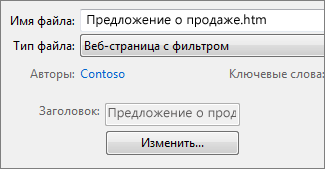
- Нажмите кнопку изменить название и введите заголовок, который будет отображаться в заголовке окна веб-браузера.
- Нажмите кнопку Сохранить.
Советы
Чтобы сохранить свойства документа и другие сведения о приложении Word на веб-странице, выберите один из файлов. Но размер файла станет больше, чем больше 10-кратно.
Чтобы сохранить рисунки в отдельной папке, в текстовой части веб-страницы выберите нужный тип. Когда вы захотите опубликовать веб-страницу, опубликуйте ее в папке «рисунки».
Чтобы просмотреть HTML-код веб-страницы, найдите его в проводнике, щелкните его правой кнопкой мыши, наведите указатель на пункт Открыть с помощьюи выберите Internet Explorer. Щелкните правой кнопкой мыши страницу в Internet Explorer и выберите пункт Просмотр исходного кода.
Другие способы предоставления общего доступа к документу через Интернет
Приложение Word разрабатывалось для создания и печати документов. В Word 2013 теперь у вас есть и другие варианты, позволяющие поделиться вашими идеями и работать в Интернете.
Сохранение документа в виде записи в блоге
Если вы хотите написать сообщение в приложении Word, вы можете сохранить его в виде записи блога. В Word сохраняется не менее объем информации, чем при работе с содержимым. Опубликованный документ использует стили блога.
- Щелкните файл >поделиться >Опубликовать как запись блога.
- Щелкните Опубликовать как запись блога.

При первой публикации документа в блоге Word поможет зарегистрировать свою учетную запись в блоге.
Сохранение на OneDrive и общий доступ
Вы можете поделиться документом с друзьями и коллегами, сохранив его в OneDrive и Приглашай для просмотра.
- Щелкните файл >сохранить как >OneDrive.
- Выберите расположение в OneDrive папках.
- Введите имя файла и нажмите кнопку Сохранить.
Затем пригласить других пользователей для просмотра вашего документа. Если у пользователей нет Word, документ автоматически откроется в Word в Интернете.
- Откройте вкладку Файл и выберите пункты Общий доступ >Пригласить пользователей.
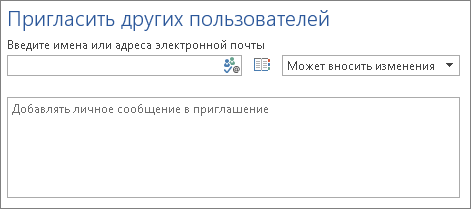
- Добавьте свои адреса электронной почты.
- Выберите команду Общий доступ.

Сохранение в виде PDF-файла
Чтобы преобразовать документ в PDF- файл , вы можете опубликовать его на сайте, а затем выбрать команду > Сохранить как. В списке Тип файла выберите PDF.
Примечание: Эта страница переведена автоматически, поэтому ее текст может содержать неточности и грамматические ошибки. Для нас важно, чтобы эта статья была вам полезна. Была ли информация полезной? Для удобства также приводим ссылку на оригинал (на английском языке).
Как сохранить текстовый файл с расширением HTML

Сохранить файл с текстового редактора в формат HTML, происходит всего в несколько шагов:
1)Нужно нажать кнопку в меню «ФАЙЛ»(file)
2)В выпадающем меню выбрать пункт «СОХРАНИТЬ КАК»(save as)

И у вас появится вот такое окно:
1)Мы определяем место для сохранения, в нашем случае нажимаем «мой компьютер», далее двойной щелчек по диску»C» и двойной щелчок по нашей папке «my_site» чтобы в нее попасть.
2)Вторым шагом мы заполняем поле «Имя Файла», как и говорил в предыдущей главе от этого поля зависит получится ли правильно сохранить наш хтмл-файл или нет. В этом поле пишем index.html, между index и html должна быть точка, она отделяет имя файла(index) от расширения(html).
3)И последним пунктом будет нажатие на кнопку «СОХРАНИТЬ»
Поле «типы файлов» может не быть в некоторых редакторах, но все равно его не трогаем, оно нужно только для отображения типов файлов в нашем окошке.
Поле «кодировка» тоже не трогаем, но все-же там можно выбрать либо «ANSI» либо «UTF-8».
Так-же поговорим об именах файлов, я предложил наш файл сохранить с именем «index», не просто так. Дело все в том что имена файлов могут быть любыми, но обязательно должен быть один главный(главная страница) и этот файл по умолчанию имеет имя index. Пока мы учимся в нашей папке, имена значения не имеют, но когда начинаем выкладывать наши страницы в интернете начинаются проблемы. И эти проблемы(ошибки) лучше с самого начала не допускать. Пример:
Мой сайт можно набрать так http://webuchebnik.ru/index.php(обратиться непосредственно к файлу индекс),но можно и так http://webuchebnik.ru/(не запрашивая ни какого файла) и в этом случае если бы у меня отсутствовал файл index.php вы увидели только файлы и папки в место страницы.
Конечно пока вы учитесь в папке, назови файл хоть индекс.html, хоть трактор.html, хоть котлета.html, вы не сможете установить какой файл будет запускаться по умолчанию.
Еще хочу обратить ваше внимание, на то что имена файлов нужно писать без пробелов, в место них лучше -(минус) или _(символ подчеркивания(shift + -)).
В следующей главе мы поговорим о том как редактировать html-файлы
Смотрите также:

А вы тоже заметили, что чай у компьютера остывает быстрее
Как сохранить HTML-страницу сгенерированную на JavaScript?
Cтраницы, на которых есть динамические части получаемые Ajax или попросту какими-то функция Javascript просто так не сохранить. Самый простой и работающий способ через браузер Firefox:
Firefox → Выделить всё (Ctrl+A) → Правый щелчок → Исходный код выделенного фрагмента (view Selection Source)
Возможный вариант установить WebDeveloper экстеншн, у него есть View Generated Source, но я не тестировал.
Расширение Save Page WE
Сейчас для сохранение страницы в HTML я рекомендую использовать расширение Save Page WE — оно сохраняет всю страницу в текущем DOM-состоянии в едином HTML -файле вместе со всеми ресурсами, в том числе изображениями.
Изображения сохраняются как встроенные (inline) изображения прямо в тело веб-страницы при помощи схемы data: URI . Это способ определен в RFC 2397, такие URI предназначены для вставки небольших объектов как «непосредственные» данные.