
Открытие окна «Свойства планшета Wacom»
Для устройств, которые поддерживаются окном «Свойства планшета Wacom», можно использовать приложение для настройки устройства и инструментов (перо, клавиши ExpressKey и т. д.).
Откройте окно «Свойства планшета Wacom». Необходимые для этого действия зависят от операционной системы компьютера.
- Windows: в списке приложений выберите Планшет Wacom >Свойства планшета Wacom.
- Mac: в окне Системные настройки нажмите значок Планшет Wacom.
Совет. В ОС Windows 10, Windows 11 и macOS Вы можете открыть окно «Свойства планшета Wacom», открыв Wacom Center, выбрав устройство на боковой панели «Устройства», а затем выбрав ссылку настроек (настройки пера, настройки клавиш ExpressKey и т. д.).
Как настроить планшет wacom
Wacom Intuos* также поддерживает Works With Chromebook. Откройте для себя новые творческие возможности с помощью загружаемого программного обеспечения и точного пера с естественным ощущением письма.
Простая настройка и естественная чувствительность к нажатию: ничто не встанет на пути вашего творчества. А чтобы Вы всегда могли получить максимальную отдачу от каждого проекта, Вам также предлагается загружаемое программное обеспечение для творчества и обучения.

Этот продукт работает с устройствами, которые поддерживают последнюю версию Chrome OS, и сертифицирован на соответствие стандартам совместимости Google. Google не несет ответственности за работу этого продукта или за его соответствие требованиям безопасности. Android, Chromebook и значок Works With Chromebook являются товарными знаками Google LLC. Для работы с планшетом с Chrome OS необходимо использовать перо. Робот Android воспроизводится или модифицируется на базе разработки, созданной и распространяемой компанией Google, и используется в соответствии с условиями, описанными в лицензии Creative Commons 3.0 Attribution License.
Поддержка клавиш ExpressKey™ ожидается позже в 2022 году.

«Plug-in and play». Подключайте свой Wacom Intuos к устройству Chromebook
Убедитесь, что Ваше устройство Chromebook совместимо. Wacom Intuos работает с Chromebook, которые поддерживают последнюю версию Chrome OS (требуется ядро 4.4+). Подключите USB-кабель* к своему графическому планшету и Chromebook. Загрузка и установка драйверов не требуется. Больше ничего не нужно: все готово, чтобы воспользоваться преимуществами перьевого ввода на Chromebook.
* Для некоторых устройств Chromebook требуется адаптер USB-C.
*Для получения дополнительного ПО войдите в
систему или создайте идентификатор Wacom ID и зарегистрируйте свой Intuos. Возможно, потребуется зарегистрироваться у поставщиков программного обеспечения.
Как настроить планшет wacom


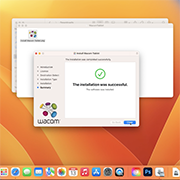
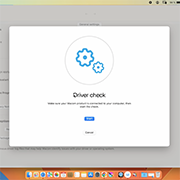
Как установить драйвер Wacom на Mac — устранение неполадок



Как соединить Wacom Intuos Pro с компьютером через Bluetooth ®
- Wacom Intuos Pro малый
- Wacom Intuos Pro средний и большой
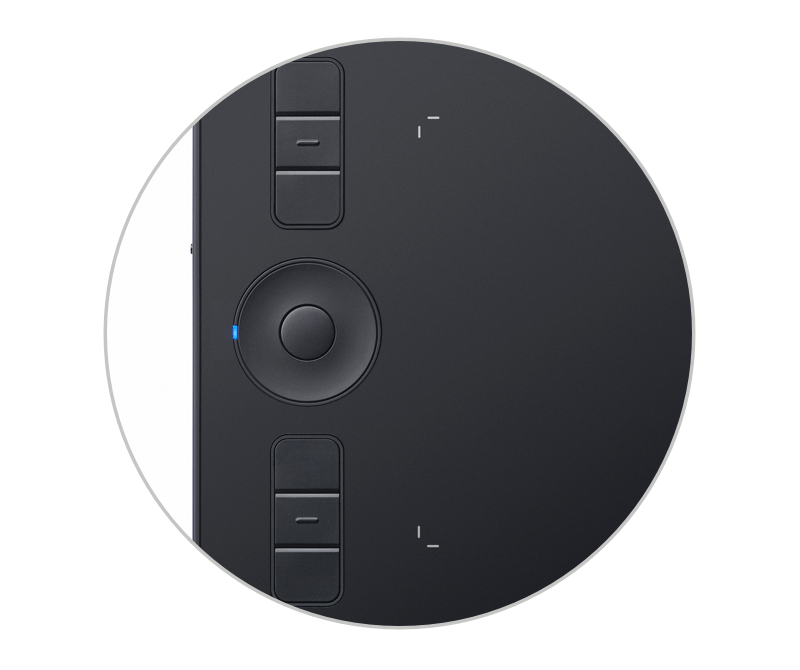
Соедините свой малый Wacom Intuos Pro через Bluetooth®
Шаг 1: Откройте на компьютере настройки/параметры Bluetooth.
Шаг 2: Нажмите на Wacom Intuos Pro круглую кнопку и удерживайте, пока синий светодиод (рядом с круглой кнопкой) не начнет мигать.
Шаг 3: Выберите на компьютере «Intuos Pro S», а затем – «Pair» («Связать»).
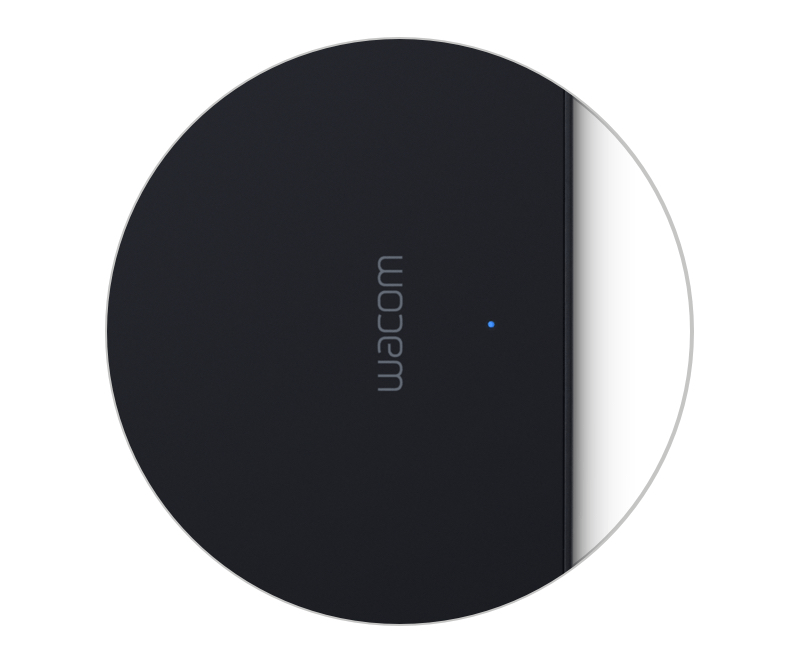
Соедините свой средний или большой Wacom Intuos Pro через Bluetooth®
Шаг 1: Убедитесь, что Wacom Intuos Pro включен, нажав кнопку питания на боковой панели устройства.
Шаг 2: Откройте на компьютере настройки/параметры Bluetooth.
Шаг 3: Нажмите на Wacom Intuos Pro круглую кнопку и удерживайте, пока синий светодиод (рядом с логотипом Wacom) не начнет мигать.
Шаг 4: Выберите на компьютере «Bluetooth Intuos Pro», а затем – «Pair» («Связать»).
Сделайте Wacom Intuos Pro своим

Создайте свой идентификатор Wacom ID
- Зарегистрируйте продукты и активируйте прилагаемое программное обеспечение.
- Первыми узнавайте о захватывающих акциях и других новостях Wacom.
- Принимайте участие в бесплатных учебных курсах от творческих специалистов и получайте другие преимущества.
Зарегистрируйте свой Wacom Intuos Pro
Если Вы уже установили Wacom Intuos Pro, следуйте этим инструкциям, чтобы зарегистрировать его.


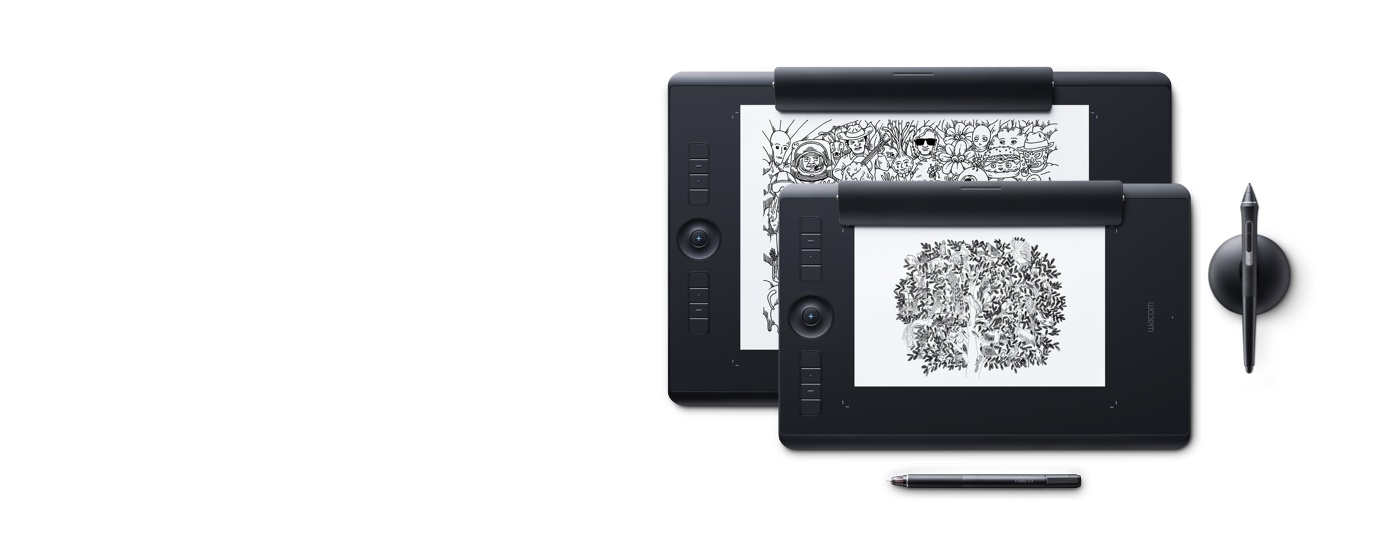
У Вас имеется Wacom Intuos Pro Paper Edition?*
Настройте приложение Wacom Inkspace и узнайте больше о создании бумажных набросков с помощью Wacom Intuos Pro.
*Доступно только для среднего и большого размеров.
Добавляйте дополнительные товары и услуги в любое время
Wacom Intuos Pro совместим с рядом аксессуаров, что позволяет еще точнее настраивать его под свои рабочие задачи и предпочтения.
Рекомендации и указания по очистке продукта Wacom
Все продукты Wacom можно безопасно очищать изопропиловым спиртом 70 % или 75 % (протирочным спиртом) путем нанесения на мягкую безворсовую ткань. Слегка протрите увлажненной тканью твердые непористые поверхности своего продукта Wacom, такие как дисплей или другие внешние поверхности. Не используйте отбеливатель. Избегайте попадания влаги в любые отверстия и не погружайте продукт Wacom в чистящие средства. См. приведенные ниже дополнительные советы или обратитесь в региональную службу поддержки клиентов Wacom.
Как настроить планшет Wacom

Планшет Wacom — это незаменимый инструмент для графических дизайнеров, художников и фотографов. Он позволяет работать непосредственно на поверхности планшета с помощью специального стилуса, что значительно упрощает творческий процесс. Однако, чтобы в полной мере пользоваться всеми возможностями этого устройства, важно настроить его правильно.
В этой статье мы подробно рассмотрим, как настроить планшет Wacom.
Первым шагом для настройки планшета Wacom является установка драйверов. Драйверы действуют как посредник между планшетом и операционной системой, обеспечивая правильную работу устройства.
Для начала, необходимо скачать последнюю версию драйверов с официального сайта Wacom. Затем, следуйте инструкциям по установке. После завершения процесса установки, перезагрузите компьютер, чтобы изменения вступили в силу.
Начало работы с планшетом Wacom: основные этапы настройки
1. Установите драйверы: Первым шагом при настройке планшета Wacom является установка необходимых драйверов на ваш компьютер. Драйверы можно скачать с официального сайта Wacom в соответствии с моделью вашего планшета.
2. Подключение планшета: После установки драйверов подключите планшет Wacom к компьютеру при помощи кабеля USB, который был в комплекте с устройством. Убедитесь, что соединение стабильное и планшет получает питание.
3. Калибровка планшета: Калибровка планшета Wacom позволяет установить связь между движениями пера или кисти по планшету и их отображением на экране. Для выполнения калибровки следуйте инструкциям на экране и настройте планшет таким образом, чтобы ваше движение по планшету точно соответствовало движению на экране.
4. Настройка кнопок и колесик: Планшеты Wacom обычно имеют на своей поверхности программируемые кнопки и колесики, которые можно настроить под свои предпочтения. В зависимости от модели планшета, вы можете просмотреть и настроить эти кнопки и колесики через специальное программное обеспечение, установленное вместе с драйверами.
5. Проверка давления пера: Перо планшета Wacom обычно поддерживает определение уровня давления, что позволяет вам контролировать толщину линии или насыщенность кисти в различных программах. Убедитесь, что этот функционал работает должным образом, проведя несколько тестовых линий с разным уровнем давления.
6. Проверка поддержки жестов: Некоторые модели планшетов Wacom также поддерживают жесты пальцами для выполняющих определенные функции. Если ваш планшет обладает такой функциональностью, проверьте, что жесты работают правильно и в соответствии с вашими настройками.
7. Тестирование в различных программах: Чтобы проверить, что планшет Wacom работает должным образом, попробуйте его использовать в разных программах, таких как графические редакторы или 3D-моделирование. Убедитесь, что перо и кнопки реагируют на ваши команды и что изображение передается на экран без задержек или искажений.
Следуя этим основным этапам настройки планшета Wacom, вы сможете использовать его максимально эффективно и наслаждаться удобством и функциональностью этого устройства.
Установка драйверов и программного обеспечения для планшета Wacom
Шаг 1: Перед началом установки драйверов и программного обеспечения для планшета Wacom, убедитесь, что ваш планшет подключен к компьютеру и включен.
Шаг 2: Посетите официальный веб-сайт Wacom по адресу www.wacom.com и найдите раздел поддержки или загрузок.
Шаг 3: В разделе загрузок найдите соответствующую модель вашего планшета Wacom и операционную систему, которая установлена на вашем компьютере.
Шаг 4: Скачайте последнюю версию драйверов и программного обеспечения для вашего планшета Wacom. Обычно файлы драйверов будут иметь расширение «.exe» для Windows и «.dmg» для macOS.
Шаг 5: Запустите загруженный файл драйвера и следуйте инструкциям установщика. Вам может потребоваться принять лицензионное соглашение и выбрать параметры установки.
Шаг 6: После завершения установки перезагрузите компьютер, чтобы изменения вступили в силу.
Шаг 7: Вернитесь на официальный веб-сайт Wacom и установите специальное программное обеспечение для планшета, такое как Wacom Desktop Center или Wacom Tablet Properties.
Шаг 8: После установки программного обеспечения для планшета Wacom, подключите планшет к компьютеру и запустите программу для настройки и калибровки планшета. Следуйте инструкциям на экране для настройки параметров, таких как давление пера, скорость курсора и других настроек.
Шаг 9: После завершения настройки, ваш планшет Wacom будет готов к использованию. Убедитесь, что драйверы и программное обеспечение всегда обновлены, чтобы получить максимальную производительность и функциональность от вашего планшета.
Следуя этим простым шагам, вы успешно установите драйверы и программное обеспечение для вашего планшета Wacom и сможете наслаждаться всеми его функциями и возможностями. Удачи в творчестве!
Калибровка планшета Wacom для точного воспроизведения рисунков
Шаг 1: Установка драйверов и программного обеспечения
Перед началом калибровки убедитесь, что на вашем компьютере установлены последние версии драйверов и программного обеспечения для планшета Wacom. Это обеспечит стабильную работу и оптимальную производительность. Вы можете скачать необходимые файлы с официального сайта Wacom.
Шаг 2: Запуск программы калибровки
После установки драйверов и программного обеспечения откройте приложение Wacom Tablet Properties или Wacom Desktop Center. В зависимости от версии, название программы может отличаться. Найдите в программе раздел, посвященный калибровке.
Шаг 3: Выбор настроек калибровки
Перед тем как начать калибровку, рекомендуется закрыть все другие приложения, чтобы избежать возможных помех. В процессе калибровки вам будет предложено настроить несколько параметров:
- Размер планшета: выберите размер своего планшета из предложенного списка.
- Разрешение: выберите разрешение, которое соответствует разрешению вашего монитора.
- Подтверждение: после выбора всех настроек, подтвердите калибровку и дождитесь ее завершения.
Шаг 4: Тестирование калибровки
После завершения калибровки рекомендуется провести небольшой тест для проверки точности и плавности рисования. Откройте любимое приложение или графический редактор и нарисуйте несколько простых линий и форм. Убедитесь, что они воспроизводятся точно и без задержек.
После завершения этих шагов ваш планшет Wacom будет готов к точному воспроизведению рисунков. Если в процессе работы возникают проблемы, вы можете повторить калибровку или обратиться в службу поддержки Wacom для получения дополнительной помощи.
Настройка программ и инструментов для работы с планшетом Wacom
Подготовка планшета Wacom к работе включает в себя не только правильное подключение и установку драйверов, но и настройку программ и инструментов, которые позволят вам максимально эффективно использовать его возможности.
Вот несколько основных шагов, которые помогут вам настроить программы и инструменты для работы с планшетом Wacom:
- Установите драйверы. Перед началом работы с планшетом Wacom необходимо установить соответствующие драйверы на вашем компьютере. Драйверы обеспечивают взаимодействие между планшетом и операционной системой, позволяя использовать все его функции. Установка драйверов обычно выполняется автоматически после подключения планшета к компьютеру, но если этого не произошло, вы можете скачать и установить их с официального сайта Wacom.
- Выберите нужные программы. В зависимости от ваших потребностей и предпочтений, вам необходимо выбрать программы, с которыми вы будете работать на планшете Wacom. Это может быть программное обеспечение для рисования, графический редактор, фоторедактор и другие приложения, которые поддерживают работу с планшетом. Убедитесь, что выбранные программы поддерживают работу с Wacom и установите их на компьютер.
- Настройте параметры программ. После установки программы, откройте ее и перейдите в раздел «Настройки» или «Настройки планшета». Здесь вы сможете настроить различные параметры, такие как чувствительность касания, скорость отклика, кнопки на планшете и другие функции. Ознакомьтесь с документацией программы или выполните поиск в Интернете, чтобы узнать больше о возможностях настройки планшета в выбранной программе.
- Настройте параметры инструментов. Подключите инструменты, такие как перо или кисть, к планшету Wacom и убедитесь, что они правильно работают. Если необходимо, перейдите в раздел «Настройки инструментов» в программе и настройте параметры для каждого из инструментов. Выберите желаемые функции, прикрепите соответствующие ярлыки и задайте другие индивидуальные предпочтения.
Помимо основных шагов, существуют и другие настройки и инструменты, которые помогут вам полностью настроить планшет Wacom под ваши нужды. Экспериментируйте, изучайте дополнительные возможности выбранных программ и инструментов, и настройте ваш планшет так, чтобы работа с ним приносила вам максимальное удовлетворение и результат.