
Как платить часами Samsung Galaxy Watch 3
Samsung Galaxy Watch 3 — это не только стильные и функциональные умные часы, но и отличный инструмент для безконтактной оплаты покупок. Способ, которым можно воспользоваться, зависит от того, какое приложение вы выберете для оплаты. В этой статье мы расскажем, как использовать Google Pay, Samsung Pay и Galaxy Watch для оплаты покупок и как настроить эти приложения на вашем Samsung Galaxy Watch 3.
- Как установить Google Pay на Samsung Watch 3
- Как использовать Google Pay для оплаты покупок
- Как использовать Samsung Pay для оплаты покупок
- Как использовать Galaxy Watch для оплаты покупок
- Полезные советы
- Выводы
Как установить Google Pay на Samsung Watch 3
Google Pay — это одно из самых популярных приложений для безконтактной оплаты в мире. Чтобы установить его на Samsung Watch 3, следуйте следующим инструкциям:
- Скачайте приложение «Google Кошелек» на свое устройство и на Samsung Watch 3.
- Откройте приложение Настройки на часах.
- Перейдите в раздел «Подключение» или «Подключения».
- Нажмите NFC.
- Установите Google Pay в качестве основного способа оплаты.
Как использовать Google Pay для оплаты покупок
Чтобы расплатиться на кассе c помощью Google Pay и Samsung Watch 3, выполните следующие шаги:
- Откройте приложение «Google Кошелек» на своем Samsung Watch 3.
- Поднесите часы к терминалу и дождитесь звукового сигнала или вибрации.
- Если потребуется, выберите опцию «Кредитная» (независимо от типа карты).
- Чтобы оплатить дебетовой картой, может потребоваться ввести ее PIN-код.
Как использовать Samsung Pay для оплаты покупок
Если вы хотите воспользоваться Samsung Pay, то вам потребуется выполнить следующие шаги:
- Нажмите и удерживайте клавишу «Назад», чтобы открыть Samsung Pay на своих часах.
- Выберите карту поворотом кольца вокруг экрана и нажмите «Оплатить» на экране часов.
- Поднесите часы к терминалу для оплаты.
Как использовать Galaxy Watch для оплаты покупок
Чтобы пользоваться функцией оплаты на Galaxy Watch, сначала необходимо установить приложение Galaxy Wearable на свой смартфон и связать его с вашим Galaxy Watch. Для этого необходимо выполнить следующие шаги:
- Установите приложение Galaxy Wearable из Play Маркет или Galaxy Store на свой смартфон.
- Откройте приложение и выберите Ваше носимое устройство.
- Следуйте инструкциям на экране для подключения часов к смартфону.
- После подключения выберите вкладку «Главная» и нажмите на «Samsung Pay».
Далее эти же шаги можно выполнить для расплаты на кассе с помощью Galaxy Watch.
Полезные советы
- Проверьте, что приложение для оплаты, которое вы выбираете, поддерживается вашим банком и картой.
- Когда вы устанавливаете Google Pay или Samsung Pay на своих часах, убедитесь, что эти приложения также установлены на вашем смартфоне.
- Если ваш часы не поддерживают оплату NFC, вы можете использовать Samsung Pay на своем смартфоне для безконтактной оплаты на кассе.
Выводы
Оплата покупок с помощью Samsung Galaxy Watch 3 — это удобно, быстро и безопасно. Кроме того, соответствующие приложения (Google Pay, Samsung Pay и Galaxy Watch) можно легко установить на свое устройство и использовать для оплаты покупок. Следуя указанным выше инструкциям, вы сможете настроить любое из этих приложений на своем Samsung Galaxy Watch 3 и расплачиваться за покупки прямо со своих часов. Не забывайте проверять поддержку оплаты NFC вашими часами и банком, а также устанавливать приложения на свой смартфон.
Какие смарт-часы подходят для айфона
Если у вас iPhone, то лучшим выбором будут смарт-часы от Apple. С выходом новых моделей, таких как Series 9 и Ultra 2, выбор стал еще больше. Хотя смарт-часы Apple обычно дороже альтернатив от Garmin, Huawei и Fitbit, но они полностью подходят для использования с iPhone. Они синхронизируются с приложениями на вашем телефоне, такими как iMessage, Apple Music и Apple Pay. Apple Watch также имеют некоторые уникальные функции, такие как возможность измерения уровня кислорода в крови, функции дыхания и фитнес-трекер. В целом, если вы хотите купить смарт-часы, которые лучше всего работают с вашим iPhone, то выбор очевиден — это Apple Watch.
Где устанавливать приложения на Хуавей
Хуавей предоставляет своим пользователям возможность загружать приложения из HUAWEI AppGallery. Для этого необходимо открыть AppGallery и ввести название нужного приложения в строку поиска в верхней части экрана. Также можно просмотреть каталог приложений и выбрать понравившиеся. В AppGallery доступны множество приложений для удобной работы, развлечения или общения, в том числе известные социальные сети, мессенджеры, видеоигры и многое другое. Этот способ загрузки приложений очень удобен и быстр, а также экономит время, ведь не нужно искать их в интернете или на других ресурсах. HUAWEI AppGallery — идеальный вариант для пользователей, которые ценят качество и безопасность загружаемых приложений.
Как сделать Ватсап на Хуавей
Для установки Ватсап на Хуавей необходимо выполнить следующие шаги. В первую очередь, нужно найти приложение в AppGallery и нажать на кнопку «Установить». Если Gbox не установлен на вашем устройстве, то вам будет предложено установить его дополнительно. Нажмите на кнопку «Установить» внизу экрана и дождитесь окончания установки. Затем, необходимо предоставить Gbox все необходимые разрешения для работы. После этого Вы сможете успешно запустить приложение и наслаждаться коммуникацией со своими контактами через Ватсап на Вашем Хуавей. Важно помнить, что для правильной работы приложения, необходимо убедиться, что у Вас установлена последняя версия Ватсап. Все вышеперечисленные инструкции не сложны и легко выполняются, что позволяет быстро настроить работу приложения на Вашем телефоне.
Как подключить фитнес браслет Huawei к телефону Samsung
Если у вас есть фитнес браслет от Huawei и телефон Samsung, вы можете легко подключить их между собой через приложение Huawei Health. Сначала откройте приложение и перейдите в раздел Устройства. Затем нажмите кнопку ДОБАВИТЬ и выберите пункт Умные часы. Найдите ваше устройство в списке доступных и нажмите на название. После этого вам нужно нажать кнопку СОПРЯЧЬ и выбрать Bluetooth-имя вашего устройства. Когда соединение между телефоном и фитнес браслетом будет установлено, вы сможете использовать все функции вашего устройства и отслеживать свой прогресс в тренировках и здоровье. С помощью этого простого шага вы сможете наслаждаться своим фитнес браслетом и приложением Huawei Health на вашем телефоне Samsung.
Samsung Galaxy Watch 3 — это умные часы, которые позволяют оплачивать покупки в магазинах с помощью бесконтактной технологии. Для этого необходимо открыть приложение «Google Кошелек» на своем смартфоне и соединить его с часами. Затем поднесите часы к терминалу для оплаты и дождитесь звукового сигнала или вибрации. Если потребуется, выберите способ оплаты Кредитной картой. Если же вы хотите оплатить дебетовой картой, то может потребоваться ввести ее PIN-код на терминале. Таким образом, оплата с помощью Samsung Galaxy Watch 3 является удобной и безопасной альтернативой наличным деньгам, которой можно воспользоваться в любом магазине, поддерживающем эту технологию.
Все права защищены © 2015-2023
Как установить и настроить Samsung Pay на Samsung Galaxy Watch, Gear s2, Gear s3?
Samsung Galaxy Watch новый конкурент умных часов от Apple. Устройство получило строгий дизайн, стандартный набор фитнес-функций, встроенный плеер и беспроводную зарядку. Устройство позволяет отвечать на звонки, просматривать сообщения, серфить в интернете. Также можно на Samsung Galaxy Watch установить Samsung Pay – бесконтактную систему оплаты.
Поддержка устройств
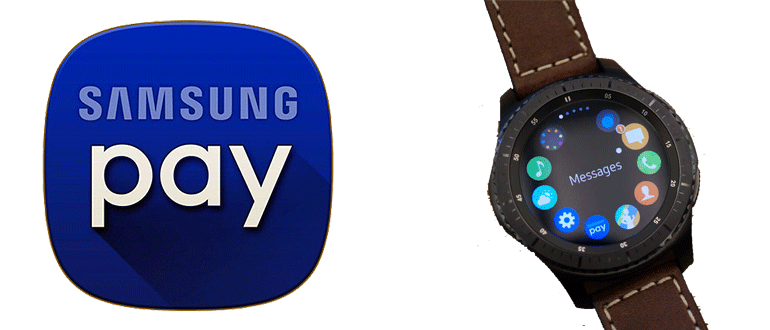
Перед настройкой бесконтактной оплаты нужно убедиться в поддержке имеющегося устройства. Samsung Pay работает на всей линейке смартфонов Galaxy с 2016 года выпуска, на Gear S3 Classic, Frontier, Galaxy Watch и устройствах под управлением Андроида 6.0 и выше.
Также нужно уточнить, поддерживается функция региональными банками или нет. В РФ и РБ Samsung Pay работает с сентября 2016 года с 80 банками, в числе которых Сбербанк, АльфаБанк, Тинькофф, РокетБанк, ВТБ и пр.
Функционал Samsung Pay
Функционал Samsung Pay превосходит аналоги в лице Apple и Google Pay, которым доступна только оплата через NFC. Бесконтактная оплата NFC работает с терминалами с аналогичным датчиком. Однако корейская компания выкупила компанию-разработчик технологии MST, которая позволяет взаимодействовать со всеми терминалами, независимо, есть у них NFC или нет. Что для российских реалий очень даже кстати.
Единственный нюанс — не на всех Galaxy Watch поставляемых в Россию ОС позволяет использовать MST. Наличие функции нужно уточнять у продавцов. В остальном Samsung Pay позволяет работать со всеми картами Visa и MasterCart партнеров системы.
Процедура установки
Имея смартфон на Android и Galaxy Watch, Gear s2 или s3 можно приступать к установке. Сюда входит привязка карты и настройка приложения на обоих устройствах.
Установка и настройка на смартфоне
Первым делом у пользователя должен быть активный аккаунт в Samsung. Для пользователей брендовой техники создание аккаунта не вызовет трудностей. А вот владельцам устройств других марок придется, либо устанавливать фирменное ОС, либо обходиться Google Pay.
- В Play Market скачиваем приложение Galaxy Wearable.
- Параллельно активируем аккаунт Самсунг.
- В скаченном приложении переходим в раздел «Оплата», нажимаем на «Открыть Samsung Pay».
- После «Добавить карту», вводим номер, ФИО владельца и код подтверждения от банка.
- Принимаем условия пользовательского соглашения, ставим электронную подпись и нажимаем на «Сохранить» и «Готово».
Приложение позволяет добавить до 10 платежных карт, как кредитных, так и дебетовых. Во время оплаты нужно не забыть выбрать нужную.
Как установить Samsung Pay на gear s2, s3
Чтобы подключить часы, будь то Gear s2, s3 или Galaxy Watch, на них также должно присутствовать приложение Galaxy Wearable. Труда с его установкой возникнуть не должно. Часто оно уже имеется в меню, если нет, то устанавливаем через Плей Маркет. Важный момент – предварительно нужно убедиться, что часы обновились до последней версии Андроида.
Как настроить Самсунг Пей на часах?
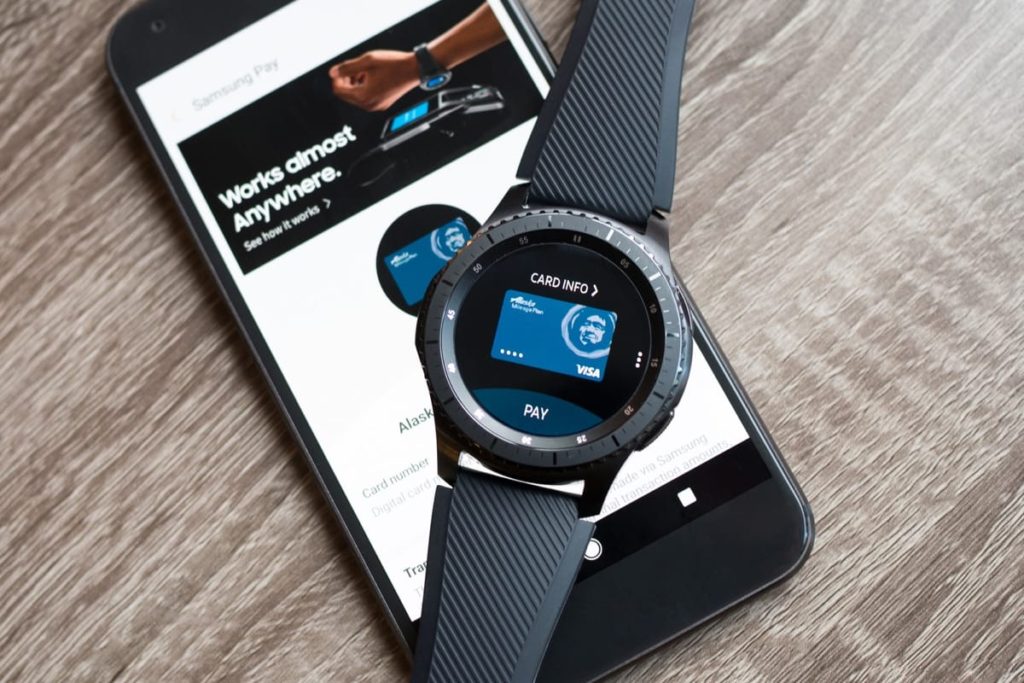
Чтобы настроить Samsung Pay нужно:
- подключить часы к смартфону через Wi-fi или Bluetooth;
- запустить приложение;
- если устройство запросит установку плагина, следуем подсказкам системы;
- авторизоваться в аккаунте Самсунг;
- включить nfc и добавить карту также, как на смартфоне с указанием номера, ФИО и проверочного кода.
Верификация займет около 10 минут. После придет уведомление и можно пользоваться.
Как осуществлять покупки?
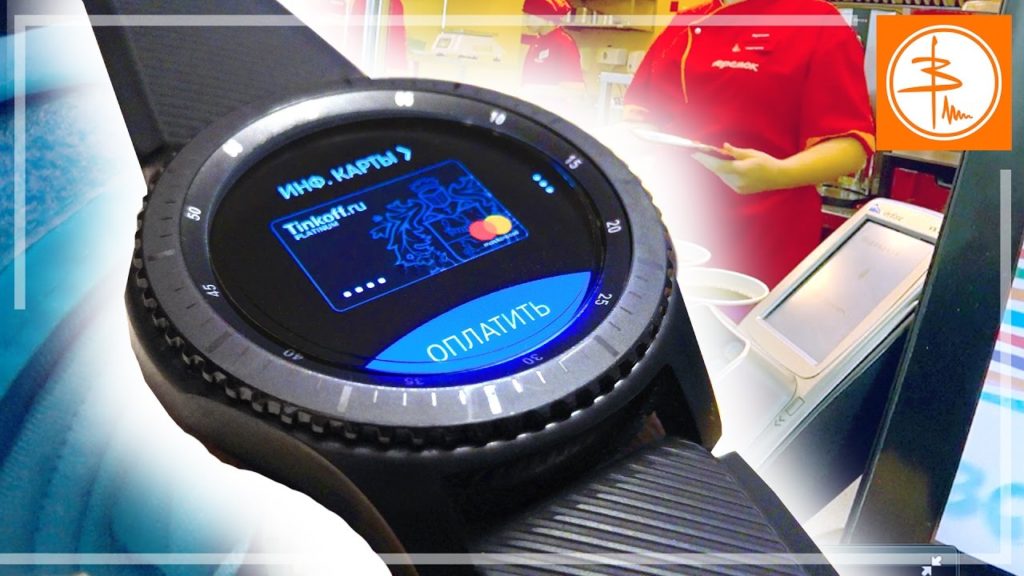
Когда подходит время к оплате, активируем часы и зажимаем кнопку «Назад». В Galaxy Watch эта кнопка сбоку в районе двух часов. По умолчанию это быстрый способ зайти в приложение. NFC включается автоматически.
Далее выбирается нужная карта или сразу нажимается кнопка оплаты. После устройство подносится к терминалу. NFC или MFS считает данные. В течение 30 секунд произведется оплата. При снятии больших сумм придется дополнительно ввести пин-код прямо на экране часов.
Какие ошибки могут быть при подключении и как их решить?
У пользователей периодически возникают проблемы с подключением карт или оплатой покупок на кассе. Типичные ошибки могут быть следующими:
- Samsung Pay не хочет регистрировать карту. Если банк значится в списке партнеров системы, стоит обратиться в банк. Обычно проблема связана с блокировкой или ограничением по конкретной карте.
- Система не реагирует. Проблема может заключаться в неправильных настройках платежки, проблемах с картой или в низком заряде аккумулятора (при 15% и ниже функция не работает).
- Нет ответного сигнала. Неисправность платежного терминала в магазине или потеря связи с банком.
- Нет ответа от приложения. В большинстве случаев проблема решается перезагрузкой устройства.
Если с настройками Самсунг Пэй, связью и банком все в порядке, проблема в прошивке или чипе. Стоит обратиться в сервисный центр.
Можно ли использовать с iPhone?
Несмотря на то, что Samsung Galaxy Watch совместимы с продуктами на IOS, сама функция Samsung Pay на iPhone не работает. Для этого в операционной системе Apple нет нужного функционала.
Заключение
Умные часы позволяют пользоваться бесконтактной оплатой через функцию Самсунг Пэй. Для этого на смартфоне должен быть аккаунт Самсунг, Андроид старше 6.0 и приложение Galaxy Wearable, установленное на телефоне и часах. После чего, следуя инструкциям приложения, добавляется карта. Для оплаты нужно активировать приложение на часах и поднести их к платежному терминалу.
Можно ли расплачиваться часами Samsung
Современные смарт-часы, в том числе модели Samsung Galaxy Watch, предоставляют пользователям возможность использовать их для оплаты покупок. Это удобно, быстро и безопасно — не нужно доставать кошелек или карточку, держа руки свободными. Но как это работает, какие технологии применяются и какие ограничения существуют?
- Как оплачивать покупки часами Samsung Galaxy Watch
- Какие смарт-часы поддерживают оплату
- Какие смарт-часы поддерживают бесконтактную оплату
- Можно ли расплачиваться часами Samsung за связанный тариф
- Выводы и советы
Как оплачивать покупки часами Samsung Galaxy Watch
Оплатить покупки с помощью своих часов Samsung Galaxy Watch можно достаточно просто, для этого нужно:
- Установить приложение «Google Кошелек» на свой смартфон с Android.
- Зарегистрироваться в приложении и добавить свою банковскую карту.
- Настроить функцию оплаты на часах в приложении Samsung Wallet.
- Поднести часы к терминалу оплаты в магазине и провести пальцем по экрану устройства, чтобы подтвердить операцию.
Если у вас карта дебетовая, то может потребоваться ввести PIN-код для подтверждения транзакции. В остальном процесс оплаты схож с обычной покупкой — вы получаете чек и товар, а сумма списывается с вашей карты.
Какие смарт-часы поддерживают оплату
Большинство смарт-часов, начиная с Samsung Galaxy Watch Active 2 и 3, поддерживают технологию NFC (Near Field Communication), которая и используется для проведения бесконтактной оплаты с помощью Google Pay. Сюда же относятся Apple Watch (Series 3, 4, 5, 7), Garmin Vivoactive 3, Mobvoi Ticwatch Pro и некоторые другие модели.
Какие смарт-часы поддерживают бесконтактную оплату
Необходимо отличать общую поддержку NFC от поддержки конкретно бесконтактной оплаты. Не все часы могут использоваться для этой цели. Среди устройств, поддерживающих бесконтактную оплату NFC от Google Pay, можно выделить следующие модели:
- Apple Watch 7
- Apple Watch SE
- Apple Watch S6
- Apple Watch Series 3
- Galaxy Watch Active
Стоит уточнить, что поддержка этой функции может отличаться в зависимости от страны и региона. Не все магазины и платежные терминалы могут принимать оплату с помощью смарт-часов.
Можно ли расплачиваться часами Samsung за связанный тариф
Стоит отметить, что приложение Samsung Pay для расширенного управления оплатой с носимого устройства на Galaxy Watch 6 не работает. По этой причине идет рекомендация использовать приложение Samsung Wallet для обеспечения оплаты с носимого устройства.
Выводы и советы
- Оплата покупок часами Samsung Galaxy Watch доступна в магазинах, где принимается оплата Google Pay. Но функция может не работать в некоторых странах и регионах.
- Для использования данной функции необходима поддержка технологии NFC на часах и установленное приложение «Google Кошелек» на смартфоне.
- Если возникнет необходимость расплатиться с помощью дебетовой карты, потребуется ввести PIN-код.
- Не все модели смарт-часов поддерживают бесконтактную оплату.
- Если вы хотите использовать часы для оплаты покупок, убедитесь, что они поддерживают эту функцию и настроены правильно в приложении Samsung Wallet.
Как добавить Телеграм на смарт часы
Для того чтобы добавить Телеграм на смарт часы, нужно перейти к списку приложений. Для этого необходимо включить экран часов, после чего коснуться его. Затем нужно нажать кнопку питания и прокрутить экран вниз до кнопки «Play Маркет». Далее необходимо нажать на кнопку «Поиск» для поиска нужного приложения. Когда Телеграм будет найден, нужно нажать на кнопку «Установить» для загрузки приложения на смарт часы. Теперь Телеграм можно использовать на смарт часах и получать уведомления о новых сообщениях, не доставая телефон из кармана. Добавление других приложений на смарт часы выполняется похожим образом.
Какие смарт часы поддерживают мир Пэй
Мир Пэй — это удобный и безопасный способ оплаты товаров и услуг с помощью смартфона или смарт-часов. Однако, не все устройства поддерживают данную функцию. Среди смарт-часов, которые поддерживают Мир Пэй, можно выделить Xiaomi Smart Band 6 NFC XMSH16HM BHR4954GL, Band 4 в черном цвете, Smart Watch 8 для мужчин и женщин с NFC фитнес и также умный браслет Xiaomi Mi Smart Band 6 Global в черном цвете. Эти устройства оснащены технологией NFC и поддерживают чип карты «Мир» в первой категории. Они позволяют быстро и легко производить оплату на кассе в любом месте, где принимается Мир Пэй, что делает их идеальным выбором для людей, ведущих активный образ жизни.
Как узнать поддерживает ли Apple Watch сотовую связь
Если вы хотите узнать, поддерживает ли ваш Apple Watch сотовую связь, то вам нужно открыть специальный Пункт управления на часах. Для этого достаточно провести пальцем по экрану часов снизу вверх, чтобы открыть основные настройки и функции устройства.
Когда вы находитесь в Пункте управления, обратите внимание на зеленую полоску в верхней части экрана. Если на часах есть подключение к сотовой сети, то эта полоска будет светиться и показывать соответствующий статус. Если же у вас нет подключения, то полоска останется серой и неактивной.
Таким образом, если вы хотите проверить сотовую связь на своих Apple Watch, просто откройте Пункт управления и посмотрите на зеленую полоску вверху экрана. Если она светится, значит, связь есть.
Какие часы поддерживают е сим
Современные смартфоны и часы уже давно стали неотъемлемой частью жизни людей. Теперь, с развитием технологий, эти устройства способны выполнять огромное количество функций, включая дистанционный доступ к интернету, воспроизведение музыки, измерение пульса, сна и других показателей.
Но, кроме этого, наиболее современные часы могут подключаться к сети е-сим, что делает их еще более удобными. Именно такие возможности есть у моделей часов HUAWEI Watch 3, Watch 3 Pro, Watch 4 Pro, а также у Samsung Galaxy Watch 4, Galaxy Watch 4 Classic и Galaxy Watch 5 LTE.
Использование е-сим дает возможность оставаться на связи, даже если вы забыли свой телефон дома или если у вас нет возможности поместить сим-карту в устройство. Таким образом, эти часы делают жизнь своих владельцев еще более мобильной и удобной.
Хотите оплатить покупку с помощью часов Samsung? Обратите внимание, что после модели Watch 6 приложение Samsung Pay больше не поддерживается на этих устройствах. Однако есть другое приложение, которое поможет вам расплатиться — Samsung Wallet. С его помощью вы сможете быстро и удобно оплатить любую покупку, просто поднесите часы к терминалу оплаты. Также стоит учитывать, что не все магазины поддерживают оплату с помощью этих часов, поэтому перед покупкой убедитесь, что ваш магазин принимает оплату с помощью NFC. В целом, использование часов Samsung для оплаты является удобным и быстрым решением, но необходимо учитывать некоторые ограничения и особенности работы приложения.
Все права защищены © 2015-2023.
Как установить sberpay на часы samsung — Как установить SberPay на часы Samsung: пошаговая инструкция
Шаг 6: Готово! Теперь вы можете использовать SberPay для проведения платежей через свои часы Samsung.
Дополнительные советы:
— Убедитесь, что у вас установлена последняя версия SberPay на вашем телефоне и часах Samsung
— Добавляйте только поддерживаемые карты для использования в SberPay
— Следуйте инструкциям на экране приложения для добавления карты успешно
— Проверьте, что NFC включен на вашем телефоне и часах Samsung, чтобы использовать функцию оплаты.
Чтобы установить SberPay на часы Samsung, необходимо выполнить несколько простых шагов. Прежде всего, убедитесь в том, что на вашем устройстве установлено приложение Samsung Pay. Оно позволит синхронизировать данные о банковских картах и других счетах с приложением SberPay.
Далее пройдите по ссылке на сайте SberPay для скачивания приложения на ваше устройство. Нажмите «Скачать» и дождитесь завершения загрузки.
После установки запустите приложение и следуйте инструкциям на экране. Выберите свою страну и введите необходимые данные, включая информацию о банковских картах.
Если вы уже использовали SberPay на другом устройстве, то вам нужно будет выбрать «СТАРТ» и ввести учетные данные вашей учетной записи.
Как только все данные будут введены, нажмите кнопку «Готово». Приложение SberPay готово к использованию на вашем устройстве Samsung. Теперь вы можете проводить мгновенные переводы, оплачивать мобильную связь, счета за коммунальные услуги и многое другое прямо на своих часах. Наслаждайтесь удобством и безопасностью SberPay на ваших часах Samsung!