
Как перезагрузить телевизор Android Xiaomi
Телевизоры на операционной системе Android стали популярными из-за разнообразия приложений, удобного интерфейса и возможности подключения к интернету. Однако иногда возникают ситуации, когда требуется перезагрузить устройство для восстановления его работы или устранения неполадок. В этой статье мы рассмотрим инструкцию по перезагрузке телевизора Android Xiaomi.
Перезагрузка телевизора может быть полезной в случаях, когда устройство начинает работать медленно, приложения не открываются или зависают, а также при других проблемах с работой операционной системы. Также перезагрузка может помочь в случаях, когда устройство не подключается к интернету или появляются сбои в работе сети. Перезагрузка помогает обновить системные настройки и очистить оперативную память, что может существенно улучшить производительность устройства.
Перезагрузка телевизора Xiaomi с операционной системой Android может быть выполнена несколькими способами. Наиболее простой способ — нажать и удерживать кнопку питания на пульте дистанционного управления или на самом телевизоре в течение нескольких секунд. После этого на экране появится меню с опцией перезагрузки. Также перезагрузку можно выполнить через настройки телевизора: откройте меню настройки, выберите вкладку «Дополнительные настройки» и далее «Перезагрузить». После выполнения перезагрузки телевизор самостоятельно перезагрузится.
Важно помнить, что перезагрузка телевизора может занять некоторое время, поэтому не рекомендуется прерывать процесс перезагрузки или отключать устройство до его завершения. Также перед перезагрузкой рекомендуется закрыть все запущенные приложения, чтобы избежать потери данных и некорректной работы устройства после перезагрузки.
Перезагрузка телевизора Android Xiaomi — простой и эффективный способ устранить проблемы с работой устройства. Используйте инструкцию выше, чтобы перезагрузить свой телевизор и наслаждаться комфортной и стабильной работой операционной системы Android.
Как перезагрузить телевизор Android Xiaomi
Если у вас возникли проблемы с работой телевизора Android Xiaomi, перезагрузка может помочь в их решении. В этой статье вы найдете инструкцию, как выполнить перезагрузку телевизора.
- Возможность перезагрузки телевизора зависит от модели. Некоторые модели имеют отдельную кнопку питания на корпусе телевизора. Просто нажмите и удерживайте эту кнопку до тех пор, пока телевизор не выключится и не включится снова.
- Если у вашей модели нет отдельной кнопки питания или она не работает, вы можете использовать пульт дистанционного управления. Нажмите и удерживайте кнопку включения/выключения на пульте до тех пор, пока телевизор не выключится и не включится снова.
- Если ни одна из вышеперечисленных методов не работает, попробуйте отключить телевизор от источника питания. Выньте шнур питания из разъема на задней панели телевизора и подождите несколько секунд. Подключите шнур обратно и включите телевизор.
Если после перезагрузки проблема не исчезла, вам может потребоваться обратиться за помощью к специалистам или обратиться в сервисный центр Xiaomi для дальнейшей диагностики и решения проблем.
Простой способ перезагрузки вашего телевизора Xiaomi
Если вам нужно перезагрузить телевизор Xiaomi с операционной системой Android, это можно сделать всего несколькими простыми шагами.
1. Найдите на пульте дистанционного управления кнопку питания. Обычно она помечена значком питания или имеет иконку в виде круга со стрелкой.
2. Нажмите и удерживайте эту кнопку в течение нескольких секунд.
3. На экране телевизора появится всплывающее окно с опциями. Выберите «Перезагрузить» или «Выключить и включить заново». Названия опций могут немного различаться на разных моделях телевизоров Xiaomi.
4. Подтвердите выбор, нажав на кнопку «ОК» или подобную.
5. Подождите несколько секунд, пока телевизор перезагрузится. Вы можете увидеть логотип Xiaomi или заставку операционной системы Android перед тем, как телевизор снова загрузится.
Теперь ваш телевизор Xiaomi перезагружен и готов к использованию. Перезагрузка может помочь решить некоторые проблемы со сбоем программного обеспечения или сетевыми подключениями.
Примечание: Если ваш телевизор все еще не работает должным образом или у вас есть другие проблемы, вы также можете попробовать выполнить полную перезагрузку путем выключения питания и включения его заново. Для этого вы должны отключить телевизор от розетки, подождать несколько секунд и подключить его снова.
Инструкция по перезагрузке телевизора Android Xiaomi
Шаг 1: На пульте дистанционного управления телевизора Xiaomi нажмите кнопку «Выключение». Это круглая кнопка с иконкой питания, расположенная сверху справа.
Шаг 2: В появившемся меню выберите опцию «Перезагрузка» и нажмите на нее.
Шаг 3: Подтвердите перезагрузку, выбрав опцию «Да».
Шаг 4: Телевизор выключится и затем снова включится автоматически. Подождите, пока система загрузится полностью.
Шаг 5: После перезагрузки телевизор будет готов к использованию. Вы можете продолжить просмотр телевизионных программ или запустить приложения на своем Android-телевизоре Xiaomi.
Примечание: Если ваш телевизор не реагирует на нажатие кнопки «Выключение» или не включается после перезагрузки, попробуйте вынуть шнур питания и подождать несколько минут перед подключением снова.
Почему вам может потребоваться перезагрузка телевизора Android Xiaomi
Перезагрузка телевизора Android Xiaomi может потребоваться по разным причинам:
- Телевизор работает медленно или зависает. Если у вас возникают проблемы с производительностью телевизора, перезагрузка может помочь избавиться от зависаний и улучшить общую производительность устройства.
- Не работают приложения или функции. Иногда некоторые приложения или функции могут не работать должным образом на телевизоре. Перезагрузка может помочь восстановить их работу.
- Обновление программного обеспечения. Перезагрузка может потребоваться после установки новых обновлений для операционной системы или приложений на вашем телевизоре Android Xiaomi. Это поможет убедиться, что все изменения вступают в силу.
- Решение проблем с подключением. Если у вас возникли проблемы с подключением к интернету или другими устройствами, перезагрузка телевизора может помочь решить проблему.
- Очистка памяти. Перезагрузка телевизора может помочь освободить ненужные процессы и память, что может улучшить производительность устройства.
Перезагрузка телевизора Android Xiaomi является простым и эффективным способом исправить множество неполадок и проблем с устройством. Если у вас возникли проблемы, попробуйте сначала перезагрузить телевизор, прежде чем обращаться за технической поддержкой.
Полезные советы для перезагрузки телевизора Android Xiaomi
Перезагрузка телевизора Android Xiaomi может быть полезна в случае, когда устройство начинает работать медленно, приложения зависают или возникают другие проблемы с работой операционной системы. В этой статье будут представлены полезные советы, которые помогут вам перезагрузить телевизор Android Xiaomi.
1. Мягкая перезагрузка
Самый простой способ перезагрузки телевизора Android Xiaomi — выполнить мягкую перезагрузку. Для этого нажмите и удерживайте кнопку питания на пульте дистанционного управления, пока не появится меню с опциями. Затем выберите «Перезагрузить» и подтвердите свой выбор.
2. Жесткая перезагрузка
Если мягкая перезагрузка не решает проблему, попробуйте выполнить жесткую перезагрузку. Для этого отсоедините телевизор Android Xiaomi от источника питания, подождите несколько секунд, а затем снова подключите его. Этот метод может помочь восстановить нормальную работу устройства.
3. Сброс настроек
Если перезагрузка не решает проблему, вы можете попробовать сбросить настройки телевизора. Для этого зайдите в меню «Настройки», выберите «Хранилище и сброс», затем «Сброс настроек» и подтвердите свой выбор. Обратите внимание, что этот метод сбросит все настройки телевизора, поэтому перед выполнением сброса рекомендуется создать резервную копию важных данных.
4. Обновление ПО
Если все вышеперечисленные методы не помогают, попробуйте обновить операционную систему телевизора Android Xiaomi. Для этого зайдите в меню «Настройки», выберите «О системе», затем «Обновления», и нажмите на «Проверить наличие обновлений». Если доступна новая версия ПО, следуйте инструкциям на экране, чтобы установить обновление.
Учитывая эти полезные советы, вы сможете эффективно перезагрузить телевизор Android Xiaomi и решить проблемы с его работой. Если проблема сохраняется, рекомендуется обратиться в сервисный центр или связаться с технической поддержкой производителя.
Что делать, если перезагрузка телевизора Android Xiaomi не помогла
Если перезагрузка телевизора Android Xiaomi не помогла решить проблему, вы можете попробовать следующие действия:
| 1. Очистите кэш приложений | Перейдите в настройки телевизора, выберите «Устройство» и затем «Приложения». Найдите приложение, которое вызывает проблему, и выберите «Очистить кэш». Это может помочь устранить некоторые ошибки или зависания. |
| 2. Обновите программное обеспечение | Проверьте наличие обновлений ПО для телевизора. Для этого перейдите в настройки, выберите «О системе» и затем «Обновление ПО». Если доступно новое обновление, установите его. Это может устранить ошибки и улучшить работу устройства. |
| 3. Сбросьте настройки до заводских | Если все остальные методы не помогли, попробуйте сбросить настройки телевизора до заводских. Для этого перейдите в настройки, выберите «О системе» и затем «Сброс до заводских настроек». Обратите внимание, что это действие приведет к удалению всех данных, сохраненных на телевизоре, включая установленные приложения и личные настройки. |
| 4. Обратитесь в сервисный центр | Если ни одно из вышеуказанных действий не помогло исправить проблему, рекомендуется обратиться в официальный сервисный центр Xiaomi. Там вам помогут определить и устранить неисправность вашего телевизора Android Xiaomi. |
Если вы все еще имеете проблемы с телевизором Android Xiaomi, рекомендуется обратиться в службу поддержки Xiaomi для получения более подробной помощи и решения проблемы.
Как перезагрузить телевизор xiaomi
Сопряжение В главном меню телевизора войдите в Mi TV устрой- ства > Внешнее устройство и Bluetooth > Mi Bluetooth пульт > Добавить Mi пульт дистанционного управления, следуйте руководству телевизора. После успешного сопряжения, на телевизоре появится оповещение об удачном сопряжении устройств.
Как управлять телевизором без пульта?
Чтобы включить телевизор без пульта, нужно нажать на соответствующую кнопку на корпусе, предусмотренную производителем. Аналогично можно выключить телевизор без пульта. На телевизорах LG, Сони, Томсон, Самсунг кнопочная панель располагается, как правило, на задней стенке рядом с разъемами.
Как найти MI пульт?
Как подключиться к телевизору Сяоми?
More videos on YouTube
- 1) Переходим в “Настройки” (если оболочка MIUI), выбираем пункт “Дополнительные функции”.
- 2) Далее выбираем “Беспроводной дисплей”.
- 3) В открывшемся окне с поиском доступных для подключения устройств, ищем в списке ваш телевизор и выбираем его для подключения.
Как подключиться к телевизору Ксиоми?
Через USB кабель
Как подключиться к телевизору Xiaomi?
Wi-Fi Direct (только Smart TV)
Как без пульта нажать ОК на телевизоре?
Переход в раздел меню – MENU. Есть модели TV, где эта же клавиша применяется для включения, только в этом случае ее нужно удерживать 10-15 секунд. Клавиша подтверждения выбранных действий – OK. Есть варианты, где для перехода в меню нужно нажать на нее два раза.
Как включить телевизор с помощью телефона?
Что делать, если у вас Smart TV
Как подключить телефон к телевизору LG?
Как перезагрузить телевизор Xiaomi?
Сброс настроек телевизоров Samsung, LG, Sony, DEXP, BBK, Philips и Xiaomi
Одной из самых радикальных, но и эффективных мер по восстановлению работоспособности ТВ является их откат. Если сбросить телевизор до заводских настроек, скорее всего мы получим полностью рабочее устройство без различных программных сбоев. Есть много других причин выполнять подобную процедуру, из-за которых ежемесячно нас ежемесячно спрашивают о ней. Чтобы не отвечать в комментариях к другим статьям, мы решили сделать отдельный материал, который расскажет об особенностях сброса на разных марках ТВ, в частности Samsung, LG, Sony, DEXP, BBK, Philips, Xiaomi.
Когда следует сбрасывать настройки телевизора?
Сначала будет разумно рассказать о ситуациях, в которых сброс ТВ действительно уместен, так как часть пользователей выполняют ее по любому случаю. Производители изначально заложили данную возможность в качестве крайней меры противодействия программным сбоям и именно в таком ракурсе ей стоит пользоваться.
Когда сброс стоит делать:
- телевизор сильно лагает;
- после установки какого-то приложения появилась реклама или неправильное поведение;
- не работают штатные функции телевизора, вроде подключения к Wi-Fi;
- ТВ не запускается, зависая на одной из стадий или появляется черный экран и ничего не происходит;
- устройство отказывается отображать подключенные девайсы;
- не воспроизводит видео, графический или аудио-контент;
- сброс является частью подготовки оборудования к продаже или передаче в другие руки.
Будет справедливо описать и пару ситуаций, в которых без него можно было бы обойтись:
- перестало работать какое-то приложение (есть масса других мер его восстановления);
- слетел язык;
- попытка откатить версию операционной системы (порой в этом есть смысл, но большинство ТВ не меняют прошивку, а просто удаляют все данные).
К чему приведет сброс ТВ?
В результате сброса наступят следующие последствия:
- Все параметры телевизора будут установлены в состояние, в котором шли с завода. У некоторых производителей ТВ сброс не затрагивает настройки сети.
- Удаление всех сохраненных телеканалов.
- Очистка всех установленных приложений, за исключением тех, которые установлены по умолчанию. Если некоторые из них были удалены, могут установиться заново.
- Сброс Google-данных пользователя и входа в сам аккаунт.
- Версия операционной системы не поменяется (в большинстве случаев).
Что нужно сделать заранее?
Мы не рекомендуем выполнять сброс настроек до тех пор, пока не будет найден пароль. Большинство телевизор имеют пароль, который нужно будет вводить либо на стадии начала сброса, либо при повторной авторизации, а чаще – в обоих местах. Если не найти данный код, будут большие проблемы после восстановления. Пароль тоже реально сбросить к заводскому состоянию (если он вообще менялся), но требуемые действия сильно отличаются в зависимости от марки и модели устройства.
Еще одно желательное действие – создание резервной копии важных данных, если такие есть в памяти устройства. Обычно там никто и ничего не хранит, да и пользовательские файлы не должны быть повреждены, но бывали и такие случаи. Лучше не рисковать и перекинуть их на флешку.
Как сбросить к заводским настройкам телевизоры разных производителей?
Хоть процедура сброса настроек и подобна на большинстве телевизоров, между ними есть существенные отличия. Чтобы не приходилось догадываться о шагах выполнения процедуры, мы постарались описать процедуры для 7 популярных производителей телевизоров. Если вашего ТВ нет в списке, все равно посмотрите хотя бы несколько инструкций, весь алгоритм сразу станет интуитивно понятен.
Samsung
В разных сериях телевизоров Samsung процедура отката настроек к заводским немного отличается. Главные различия сводятся к названиям пунктов, но логика во всех приблизительно идентичная. Опишем пару процедур в пример:
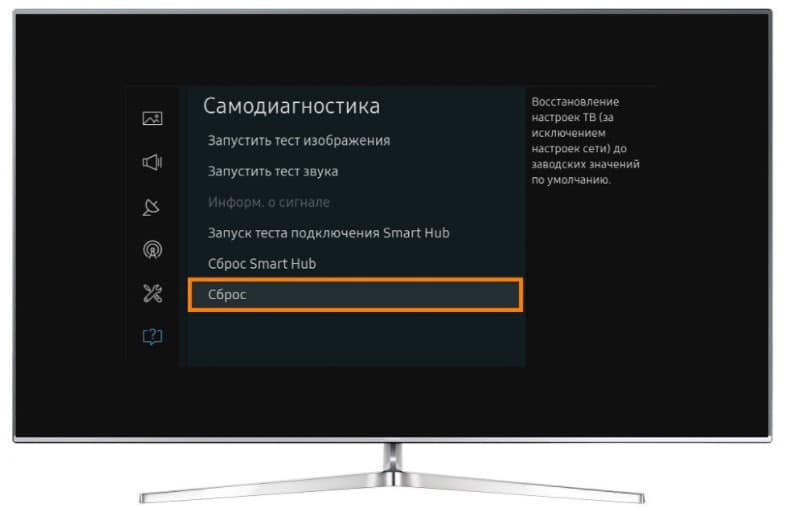
Все перечисленные выше процедуры несложно выполнить даже без пульта, с помощью клавиш на корпусе.
На устройствах LG процедура сброса практически идентична на большинстве моделей, но есть и исключение – старые модели телевизоров до 2014 года, которые поставлялись с Netcast.
Как сбросить настройки телевизора LG с WebOS:
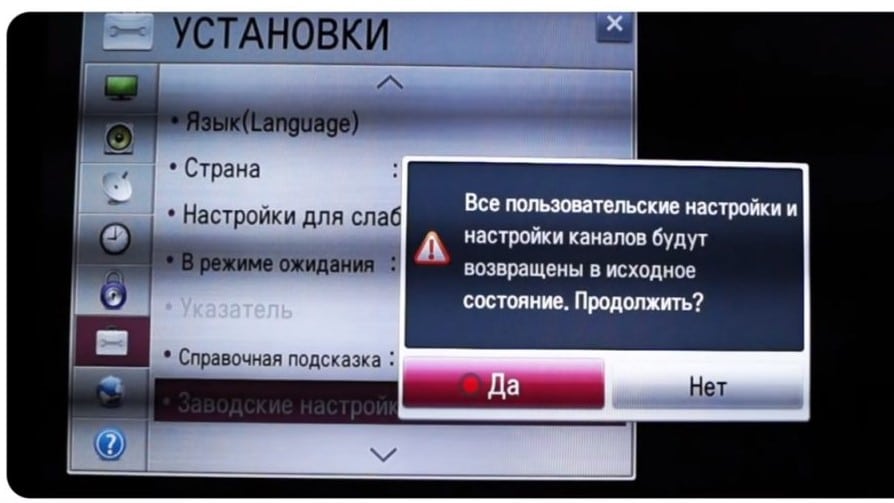
Инструкция для телевизоров LG на Netcast:
В большинство телевизоров Sony процедура сброса идентична:
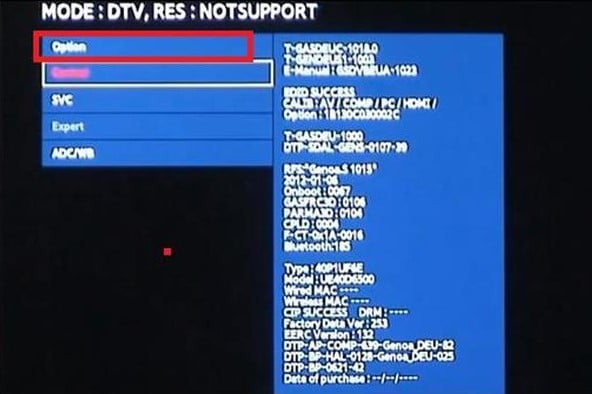
Из-за какой-то недоработки создателей, многие телевизоры DEXP не запускаются. Специалисты предлагают выполнять перепрошивку, стоимостью 800-1500 рублей, но можно сделать и просто сброс. Если ТВ запускается, процедура аналогична остальным ТВ, если нет, должен сработать следующий метод.
Инструкция по сбросу:
Philips
Процедура сброса настроек на телевизорах Philips выглядит следующим образом:
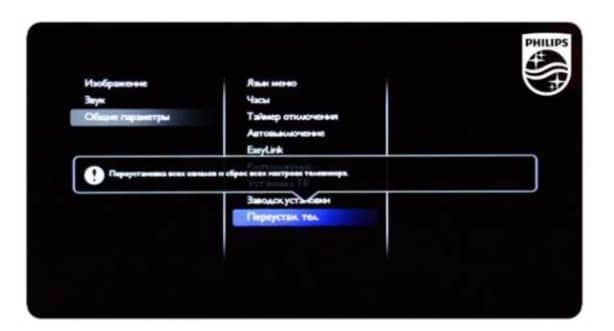
Совет! Еще подобное можем сделать через сервисное меню, в которое легко попасть, если последовательно нажать 062596 и кнопку Info.
На телевизорах BBK сброс к заводским настройкам выполняется так:
Xiaomi
В случае с телевизорами Xiaomi есть некоторые отличия по началу процедуры сброса в зависимости от типа пульта. Зато практически во всех версиях ТВ все остальное не отличается между собой.
Как сбросить телевизор Xiaomi к заводским настройкам:
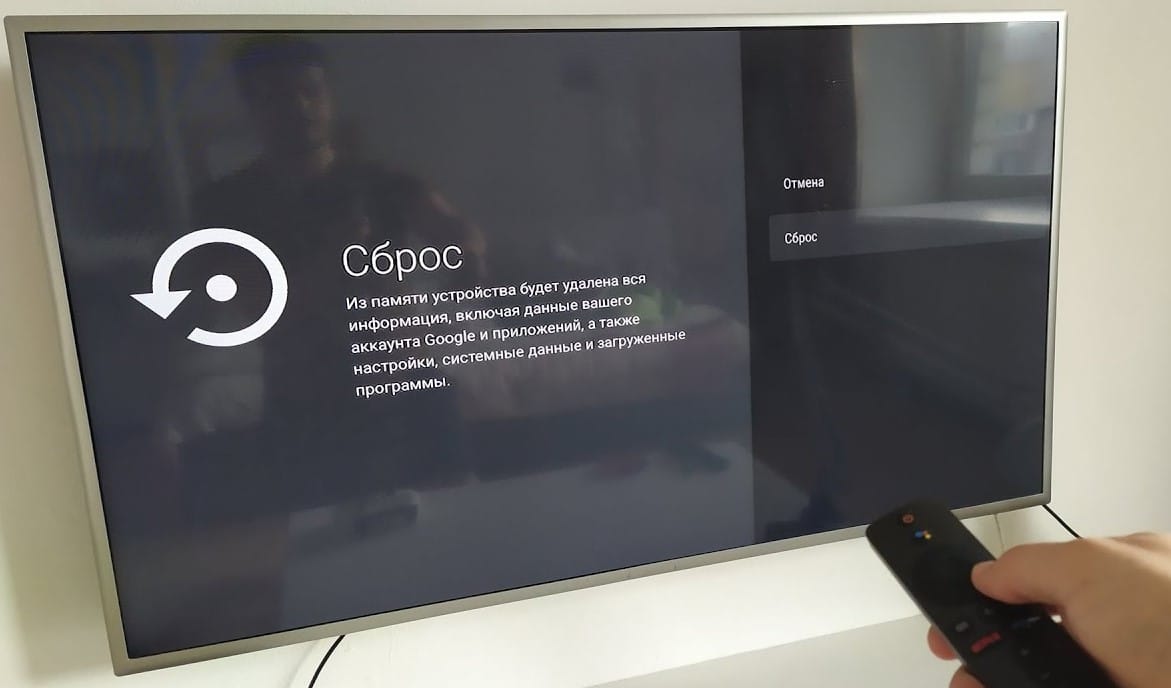
Принудительная перезагрузка XIAOMI TV Mi TV 4S 32″
Мы представляем операцию полного сброса, которую вы можете успешно выполнить на устройстве XIAOMI . Узнайте, как удалить все данные и пользовательские настройки в XIAOMI Mi TV 4S 32″. В результате всего процесса ваше XIAOMI устройство будет в заводском состоянии. Помните, что эта операция удалит все, что хранится на вашем XIAOMI Mi TV 4S 32″, и изменения будут непоправимыми.
Первый метод:
Если Вам помогло это решение, поделитесь им с другими чтобы помочь им, и подписывайтесь на наши страницы в Facebook, Twitter and Instagram

После включения телевизора звук идёт, но нет изображения. Отключение от сети питания не помогает.
Допускаю, что «кто-то» покопался в меню, но не сознаётся.
Зайдите в Настройки>настройки устройства>изображение>надо поставить по умолчанию.
Как зайти в настройки если нет изображения .
Как сделать полный сброс если нет изображения на экране?
Мне не помогло, что делать?
Аналогичная проблема уже 2й раз, помогает полный сброс, но через время, опять, не решили проблему?
Подскажите нашли решение проблемы?
В настройках включить адаптивную подсветку.
Иногда вместо канала выходит на экран Ауди программа без изображения. Почему?

я сомневаюсь,что есть такая функция у телевизоре)
43″ (108 см) Телевизор LED Xiaomi Mi TV 4S 43 серебристый


Похожие темы
PS4 PRO с 4К
Расстояние между ножками.
Добрый день. Как узнать какое расстояние между ножками у данного телевизора. Хочется поставить его на комод, но есть вероятность, что расстояние между ножками будет шире, чем ширина комода.
пульт
Здравствуйте. При первом подключении телевизора, чтобы проверить работу изначально, голосовое управление работало. Но при установке, после обновления голосовое управление работать перестало. Перезагру .
Проблемы со звуком
При подключении саундбара через HDMI (ARC) не регулируется звук с пульта тв, если подключать через блютуз все работает. Что нужно поменять в настройках что бы работало с пульта тв?
Сборка
Здравствуйте! Заказал телевизор и не прикручиваются ножки, сопоставил L и L, R и R,но до конца не крутятся. Ножки шатаются. Помогите, пожалуйста.
Слишком много неприятных «нюансов» для такой цены
Скоротать вечер за просмотром красочного фильма, интересного видео на «Ютюбчике», или увлекательного сериала — мое любимое развлечение.

Как правило, для этого я подключала свой ноутбук через HDMI кабель к «старенькой» плазме от Samsung. Увы, но прошествии 10 лет мой «долгожитель» стал изрядно тупить — не замечал порты, не видел WiFi, и как следствие — отказало Смарт ТВ. В общем, превратился в обычный телевизор Конечно, пришлось задуматься о покупке новой техники.
Модель 55″ (140 см) LED Xiaomi Mi TV 4S 55 удивила, в первую очередь, солидными размерами и хорошим качеством картинки. Несмотря на отсутствие подсветки и довольно слабые встроенные динамики, я решила купить это «чудо». Кстати, цена была 30 000. Сейчас, я смотрю, он стоит на 10 000 руб. дороже.
Проблемы начались сразу. Дома, я обнаружила рассинхрон звука при присмотре видео на ютюбе. Почитав отзывы, поняла, что «нюанс» носит массовый характер. Специалисты технической поддержки по телефону предложили выполнить сброс настроек (не помогло) и возврат техники в магазин на экспертизу. К счастью, недавно телевизор «обновился» и теперь такой проблемы нет (рассинхронизации звука).
Качество изображения меня радует,


меня также приятно удивило и лаконичное управление — на пульте располагается несколько кнопок и их вполне хватает.


Управление функционалом интуитивно понятное и довольно простое. Сложностей не возникало.

Жаль, но я до сих пор не смогла найти браузер, через который можно смотреть фильмы как на ноутбуке. Предлагаются лишь популярные приложения вроде Окко и Ivi. Увы, но новых фильмов там не найти, да и навязчивая реклама напрягает.

Так что, по большей части, фильмы я смотрю через пресловутый HDMI кабель.
Перейдем к минусам. Самый главный «ЖИРНЮЩИЙ» минус — это постоянное уведомление об отсутствии подключения к WiFi. Это мешает загружать ютюб, открывать различные приложения. Решается только тотальным сбросом настроек. Поэтому, пришлось добавить в закладки смартфона страничку подключения устройства к андроид.

Также, даже при малейшем скачке напряжения — приходится все настраивать заново. А это минут 10. Когда проблема стала повторяться на регулярной основе — это стало дико напрягать.


Кстати, обновления тоже скачиваются не всегда с первого раза.


И еще один нюанс — перед покупкой учтите, что коробка не влезет на заднее сидение легкового авто и потребуется доставка. Также, для полноценного размещения нужна ниша от 130 см в длину, что меньше большинства популярных стенок. Заранее измерьте свою, чтобы не «попасть в просак».

Как итог, скажу, что о модели 55″ (140 см) LED Xiaomi Mi TV 4S 55 у меня двоякие впечатления. С одной стороны, можно наслаждаться качеством картинки, а с другой — постоянный сброс настроек и прочие нюансы изрядно напрягают. За 30 тыс это еще можно простить, но за 40 000 руб лучше купить модель от Samsung и не гнаться за размерами.
Как только Xiaomi презентовала свои первые широкоформатники, грядущие продажи спровоцировали большой ажиотаж. Наличие потокового режима 4K, HDR, совместная работа с Андроид TV и китайской Mi TV Stick — главные его причины.
Выясним, насколько сложна кастомизация телевизора Xiaomi, и какая столешница наилучшим образом подойдет для поддержки подобного оборудования.
Технические достоинства и особенности моделей
В Xiaomi последние 5 лет предпочитают минимализм. Это состоявшийся тренд для китайского бренда. В корпусе большинства телевизоров добавлена всего одна кнопка — переключатель ТВ. Блок скрыт и находится на нижней стороне тыльной панели.
Первоначальная настройка проста, но прежде чем переходить к ней, несколько слов о встроенных разъемах и интерфейсах связи.
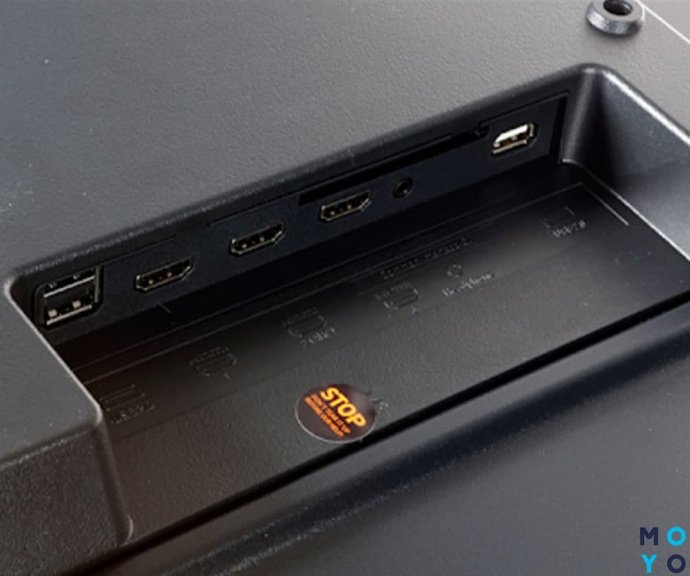
Китайцы делают свое оборудование совместимым со следующими форматами и платформами:
К сведению: гнезда подключения в последних сериях расположены в двух отдельных блоках. Ситуации, когда кабель идет перпендикулярно плоскости экрана, исключены. Что касается самих розеток, их количества и стандартов, у поклонников Xiaomi нареканий по этому поводу нет.
Настраиваем периферийное оборудование
Мониторы, у которых ножка под центральной осью, устойчивы на любой мебели, даже если столешница намного уже, чем экран. С Xiaomi все по-другому: оборудование удастся разместить на комоде шириной не менее 1 метра. Перед тем, как настроить телевизор Xiaomi, следует провести несколько манипуляций:
- подключить кабель питания,
- продумать расположения дополнительных периферийных устройств,
- проверить устойчивость.
Совет: при работе в паре с Mi TV Stick необязательно использовать прилагаемый кабель. В корпусе есть встроенный USB-концентратор, и не один. Можно подключить к нему кабель покороче, не протягивая длинный шнур к розетке.
Подключаем пульт
В большинстве китайских моделях предустановленный оверлей. Это так называемый патчволл, напоминающий MIUI. Так как возможности установить русский язык зачастую нет, пользователи завалены множеством непонятных инструкций. Но они могут пользоваться переводчиком с английского, и это радует. Xiaomi поставляет свои телевизоры с длинным пультом дистанционного управления, на котором есть следующие элементы:
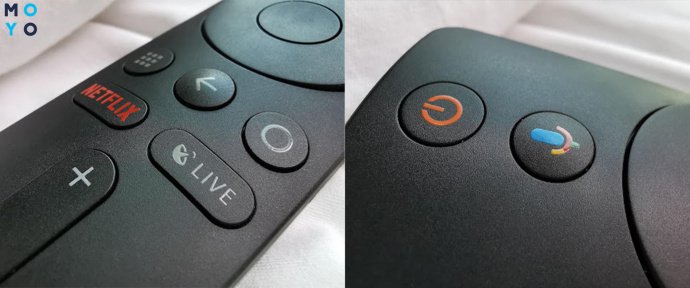
Пульт ДУ идет в комплекте с микрофоном для распознавания голосовых команд. Имеет стандартный батарейный отсек и значок, информирующий о возможности подключения по Bluetooth. Для его сопряжения в меню следует выбрать: Mi TV > Внешние Bluetooth-аксессуары> Mi пульт. Далее — подтвердить действие.
Производитель практически отказался от каких-либо дополнительных панелей на мониторах. Единственное, что добавлено — островок из полупрозрачного пластика, на котором горит светодиод. По его сигналах можно сделать выводы об активности оборудования и режимах.
Базовая настройка оборудования
Кастомизация Mi Box — простое занятие, но процедура включает ввод паролей. После подключения к источнику питания через стандартный кабель, задача заключается в выполнении шагов, показанных на экране. Лучше сразу провести сопряжение с пультом, дабы упростить себе задачу. Будьте готовы, что система потребует входа в учетную запись Google для получения доступа к Android TV.
Mi TV UHD 4S — особенности кастомизации
Xiaomi Mi TV 4S — передовая система, поддерживающая детализированное воспроизведение даже в самых динамичных сценах. Бренд радует производительностью аудио, насыщенностью кадров на уровне 4K Ultra-HDR и превосходной графикой.
Скептики уверены, что Mi TV 4S — скорее бюджетное оборудование, чем премиальный сегмент. Об этом свидетельствуют параметры, указанные в технических характеристиках и цена модели. Хотя монитор с заявленной поддержкой HDR имеет только один базовый стандарт. Вычислительным ядром является относительно простой чип Quad-Core CA55 или, как предпочитают некоторые пользователи, ARM-Cortex-A55.
Mi TV UHD 4A: характеристики и настройка
Это большие телевизоры. Для линейки Mi TV 4A, 43-дюйма — самая маленькая модель. Серия уже не считается бюджетной. На задней панели встроены 2 динамика, которые звучат достаточно хорошо, чтобы просмотр фильма был настоящим удовольствием, а не болью в ушах. Помимо динамиков, на корпусе расположено несколько критически важных интерфейсов:
- S/PDIF;
- USB 2.0 (2 штуки);
- AV вход;
- Ethernet;
- HDMI 2.0 (2 разъема);
- Антенный выход (к сожалению, встроен только тюнер DTMB).
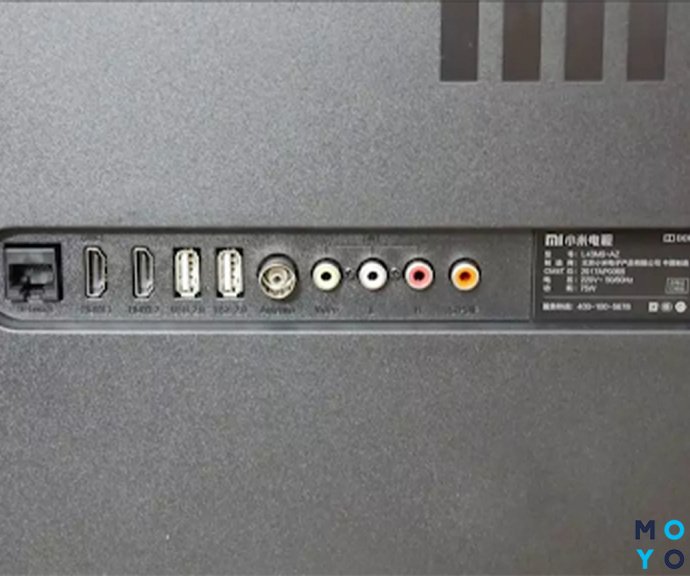
База экрана Mi 4A — не только прочные ножки, но и микропроцессор Amlogic T962. Четырехъядерная интегральная система способна выдержать серьезные нагрузки. Система с графическим чипом Mali-450 впечатляет своей производительностью. Кроме того, оборудование совместимо с HDR10 HLG.
Установка Android TV в паре с Mi Box — хороший способ превратить широкоформатную плазму в Smart TV. С дополнительной приставкой можно смотреть видео на YouTube, транслировать телешоу с Netflix и даже делать покупки в Google Play Movies через предустановленное дополнение.
Отличительные черты упомянутых аппаратов от ИТ гиганта — естественные пейзажи и четкость кадров. Все функции самой ходовой Андроид TV с 4S и 4A запускаются исправно. Из-за этого оборудование предпочитают тысячи людей.
Все полезные приложения можно скачатьздесь
С чего начать, если телевизор или проектор Xiaomi уже куплен, но не настроен?
- Для перевода китайских иероглифов по фотографии, используйте приложение «Google переводчик» на телефоне.
- При запуске телевизора стоит переключить его на английский, установив приложение StartSettings (в разделе «Полезное» есть приложение и видео инструкция: Как сменить язык, с китайского на английский, в телевизорах Xiaomi смотритездесь). В последних прошивках в большинстве случаев смена языка есть уже в настройках (шестерёнка-шестерёнка-смена языка)
- Любое приложение устанавливается в формате apk с флешки, жёсткого диска или с телефона (на телефон нужно установить Mi TV Assistant). Если в приложении есть русский, то оно будет на русском. Также через MI TV Assistant можно управлять тв (функции тачпада, клавиатуры) и при повороте телефона в горизонтальное положение MI TV Assistant будет показывать, что происходит в телевизоре сейчас.
- В Телевизоре в настройках general settings пролистайте в самый низ и выключите Screensaver (заставка при неактивном ТВ).
- К телевизору можно подключать по Bluetooth(если есть в ТВ) или USB клавиатуры, Air пульты, мыши, оригинальные джойстики Xiaomi, колонки.
- Включить-Выключить звук клавиш в ТВ Xiaomi. В Телевизоре в настройках Sound (Звук) найти пункт button sound.
- Зажмите кнопку с тремя полосками — зайдёте в настройки;
- На рабочем столе щёлкайте кнопку вверх до конца — увидите кнопку подключенных USB и кнопку настроек;
- Кликните 2 раза на кнопку «Домой» на пульте или долго удерживать кнопку «Домой» — увидите список запущенных приложений;
- Для перемещения нужных приложений вверх списка или удаления, зайдите в папку с приложениями и удерживайте центральную кнопку пульта, появятся пункты delete и pin top.
- Как выглядит англо-китайское меню на телевизорах Xiaomiздесь
- Язык в меню телевизора англо-китайский, основные настройки на английском. Чтобы был русский язык, можно установить лаунчер (устанавливается в виде приложения и переназначаются кнопки включения на пульте так, чтобы при включении ТВ, запускалось приложение, но нет гарантии, что переназначение кнопок не слетит). Лаунчеры частично занимают оперативную память, как и любое запущенное приложение (то есть Вы заходите в приложение (лаунчер, а из него уже в другое приложение). Установкой лаунчеров мы не занимаемся.
- Ещё один вариант, купить, прошитую на русский, приставку Mi box или любую другую приставку (Apple TV, OKKO приставку и тд.). Приставка подменяет мозги телевизора, через неё можно смотреть цифровое ТВ, в ней есть PlayMarket и Youtube со всеми Google сервисами.
2. Просмотр ТВ каналов, Youtube и фильмов в Xiaomi.
- Аналоговое телевидение в телевизорах Xiaomi работает у маленького количества людей. ТВ воспринимает PAL, но у большинства, вероятно, SECAM. Аналог может работать через любую ТВ приставку. Сейчас уже все перешли на цифровое вещание. Цифровое телевидение работает только через приставку. Подойдёт любая (МГТС, Билайн, Ростелеком и тд.). Например, антенна в квартплате в Москве стоит примерно 215р, в то время как цифровое телевидение стоит 99-150р с большим количеством каналов. Подключая интернет+телевидение, можно сэкономить.
- Для просмотра фильмов, сериалов, записей передач (например с ТНТПремьер) все полезные приложения смотрим в этой статье
- Передавать изображение с телефона на телевизор можно через функцию Miracast (приложение уже установлено на ТВ), на телефоне нужно включить функцию «Беспроводной дисплей» или «Smart View».
- Если нужно передать картинку из Youtube, то в самом Youtube есть такая функция.
3. Подключение звука в телевизорах Xiaomi.
- В настройках телевизора в разделе «Sound» следует выставить источник звука.
- Возможно подключение сторонних саундбаров и колонок через:
S/pdif. В телевизорах Xiaomi этот вход цифровой и требуется коаксиальный кабель. Во многих сторонних саундбарах s/pdif оптический, поэтому нужен конвертер с коаксиального на оптический. например, такой , такой , такой или любой другой.
HDMI ARC. Многие саундбары используют этот вход для связи с ТВ.
Bluetooth. Звук скорее всего будет запаздывать. На данный момент проводные технологии лучше, но в сторонних проигрывателях можно настроить отставание звука
4. Очередность выхода телевизоров Xiaomi.
- Версии ТВ выходили в таком порядке: 3, 3s, 4a, 4, 4c, 4s, 4x, 4 65″/75″, 5 55/65, 5 Pro 55/65, E
- MI TV 4 — супер тонкая модель ТВ с яркими насыщенными цветами, красивым дизайном.
- В модели Mi TV 4 55 мозги находятся в телевизоре. В Mi TV 4 65 (старая модель) мозги и все порты находятся в саундбаре. в MI TV 4 65 (новая модель) конца 2018 года мозги находятся внутри телевизора. Весь модельный ряд Телевизоров XIAOMI MI TV с характеристикамискачать
- 4a 4c 4s 4x это удешевлённые модели в толстеньком корпусе. 4S модели с металлической рамкой, кроме 4S 32, остальные с пластиковой. Также есть единственный изогнутый 4S 55.
- 4C 55 ярче, чем 4A 55, но, например, 4A 50 такой же как 4C 50″. 4X 55 и 4S 55 это одна и та же модель, но S с металлической рамкой, а X c пластиковой. Также модели отличаются расположением выходов, шириной рамок +-0,5мм, дизайном ножек, мощностью динамиков, скоростью отклика. Мощность динамиков и скорость отклика по нашему опыту никак не влияет на восприятие звука и качество работы телевизора. Никаких подвисаний и долгих раздумий у ТВ нет.
- Все модели «с буквами» уступают по яркости подсветки моделям MI TV 4.
- Также 4с 55 в конце 2018 года изменили. его сделали тоньше и входы расположили параллельно телевизору, а не перпендикулярно, как было раньше.
5. Ещё больше полезного для телевизоров Xiaomi.
Читайте также:
- Схема лампового телевизора советского
- Телевизор и мелоксикам совместимость
- Project zomboid как разобрать телевизор
- Ultra hd 4k led телевизор 49 sony kd 49xh9505 обзор
- Какой формат флешки нужен для телевизора haier
Как перезагрузить Xiaomi Android TV
Xiaomi Android TV — это ультрасовременное телевизорное устройство, использующее операционную систему Android TV. Оно предлагает множество функций и возможностей для комфортного просмотра контента. Однако, как и любая техника, иногда оно может требовать перезагрузки для восстановления нормальной работы или решения проблем.
В этой статье мы расскажем вам, как перезагрузить Xiaomi Android TV с помощью нескольких простых шагов.
Шаг 1: Откройте меню «Настройки» на вашем телевизоре Xiaomi Android TV. Вы можете сделать это, нажав на кнопку «Настройки» на вашем пульте дистанционного управления. Если у вас нет такой кнопки на пульте, попробуйте найти меню «Настройки» через главный экран телевизора.
Шаг 2: В меню «Настройки» прокрутите вниз и найдите вкладку «Система». Нажмите на нее, чтобы открыть дополнительные настройки.
Шаг 3: В вкладке «Система» найдите пункт «Перезагрузка» или «Перезапуск». Обычно он расположен внизу списка. Нажмите на этот пункт.
Шаг 4: Подтвердите перезагрузку, нажав на кнопку «Перезагрузить» или «ОК». После этого ваш телевизор Xiaomi Android TV будет перезапущен и включится заново.
Пользуйтесь этой инструкцией, чтобы без проблем перезагрузить свой телевизор Xiaomi Android TV и продолжить наслаждаться любимыми фильмами и сериалами.
Шаг 1: Открытие меню «Настройки» на телевизоре
Первым шагом, чтобы перезагрузить Xiaomi Android TV, необходимо открыть меню «Настройки» на телевизоре.
Для этого включите телевизор и возьмите пульт дистанционного управления.
Нажмите на кнопку «Меню» на пульте, которая часто обозначается символом трех горизонтальных линий или как буква «М» в круге.
После нажатия на кнопку «Меню», на экране телевизора будет открыто главное меню.
В этом главном меню найдите и выберите пункт «Настройки». Для выбора пункта можно использовать клавиши-стрелки на пульте.
После выбора пункта «Настройки» нажмите на кнопку «OK» или «Ввод» на пульте. Таким образом, вы войдете в меню настроек телевизора Xiaomi Android TV.
Теперь вы готовы к выполнению следующего шага — перезагрузке телевизора.
Шаг 2: Нахождение «Перезагрузка» в меню «Настройки»
После открытия меню «Настройки» на телевизоре Xiaomi Android TV, вам необходимо найти пункт «Перезагрузка» для выполнения перезагрузки устройства. Чтобы найти этот пункт:
- Откройте приложение «Настройки», нажав на значок на главном экране или используя пульт дистанционного управления.
- Прокрутите список настроек вниз и найдите пункт «Дополнительные настройки».
- В открывшемся списке «Дополнительные настройки» найдите пункт «Перезагрузка».
- Нажмите на пункт «Перезагрузка».
После выполнения этих шагов вы увидите подтверждающее сообщение и ваш Xiaomi Android TV перезагрузится.
Шаг 3: Выполнение перезагрузки телевизора Xiaomi Android TV
Чтобы перезагрузить телевизор Xiaomi Android TV, следуйте этим инструкциям:
- На пульте дистанционного управления нажмите кнопку «Питание».
- В появившемся меню выберите опцию «Перезагрузить».
- Подтвердите выполнение перезагрузки, нажав кнопку «ОК» на пульте.
- Телевизор выключится и перезагрузится автоматически.
После выполнения этих шагов ваш телевизор Xiaomi Android TV будет перезагружен, и вы сможете продолжить его использование.
Как перезагрузить телевизор Xiaomi: инструкция и советы
Со временем на телевизоре Xiaomi, как и на любых других гаджетах, которые работают на базе ОС Android, могут проявится различные проблемы: зависание приложений, низкая производительность или проблемы с подключением к беспроводным сетям. Зачастую их можно решить перезагрузив телевизор.
Перезапуск телевизора может помочь устранить любые временные проблемы, которые вызваны ошибкой в работе программного обеспечения. По сути, он обеспечивает «новый старт» для телевизора, что даст возможность софту начать работать с чистого листа.
Кроме того, перезагрузка может помочь с обновлением программного обеспечения. Когда телек выключен он проверяет наличие обновлений и устанавливает их в фоновом режиме, если они доступны. Я рекомендую устанавливать обновления, они помогут предотвратить проблемы в будущем. Но даже если они установлены, не значит, что они используются, для этого требуется перезагрузить Xiaomi.
Содержание:
- Способы перезапуска Xiaomi TV
- Использование пульта дистанционного управления
- Выключение и выключение телевизора
- Проверьте наличие обновлений программного обеспечения
- Закройте все приложения перед перезагрузкой
- Не спешите использовать ТВ после повторного включения
Способы перезапуска Xiaomi TV
Существует два основных метода перезагрузки телевизора Xiaomi: с помощью пульта дистанционного управления и выключения питания.
Внимание: описанные ниже методы могут отличаться от вашего конкретного телевизора. Обновление встроенного ПО, или иная версия Android может значительно повлиять на расположение описанных команд. Они всё равно будут актуальны, но могут находится в других меню или отзываться на нажатие иных кнопок на пульте, будьте бдительны.
Способ 1: Использование пульта
Этот метод является самым простым способом перезагрузить телевизор . Вот что нужно сделать шаги:
- На пульте нажмите кнопку «Меню» .
- Выберите «Настройки» с помощью кнопок со стрелками, затем нажмите центральную кнопку «ОК» .
- Прокрутите вниз до «Устройство» , затем выберите «Перезагрузить» и нажмите «ОК» .
- Ваш телевизор выключится, а затем снова включится, это значит, что процесс перезапуска завершен.
Способ 2: выключение и выключение телевизора
Включение и выключение питания значит, что мы отключим телевизора от источника питания, а затем его снова включим. Этот метод может сработать, если ваш телевизор завис или не отвечает на команды с пульта или голосом. Экстренное отключение питания следует использовать только в крайнем случае из-за риска потери данных полной или частичной.
- Выключите телевизор с помощью кнопки питания или пульта управления. Если устройство не реагирует на попытки отключения питания переходите к следующему шагу.
- Отсоедините шнур питания от настенной розетки или удлинителя.
- Подождите не менее 30 секунд , прежде чем снова подключить шнур питания.
- Снова включите телевизор с помощью кнопки питания или пульта.
Важно отметить, что включение и выключение питания без надлежащего выключения (обычным методом) телевизора может привести к повреждению или потере данных. Поэтому используйте этот способ в тех случаях, когда никакие иные недоступны или не дают эффекта.
Советы для успешной перезагрузки
Перезагрузка во многих случаях может быть самым эффективным способом решить проблемы в его работе. Ниже я дам пару советов, следуя которым вы защитите себя от неожиданной потери данных при повторном запуске.
Совет 1. Проверьте наличие обновлений программного обеспечения
Перед перезагрузкой телевизора рекомендуется проверить наличие обновлений ПО. Это поспособствует предотвращению появления проблем в будущем и обеспечит оптимальную производительность. Чтобы проверить наличие обновлений, выполните следующие действия:
- На пульте дистанционного управления нажмите кнопку «Меню» .
- Выберите «Настройки» с помощью кнопок со стрелками, затем нажмите центральную кнопку «ОК» .
- Прокрутите вниз до «Устройство» , затем выберите «О программе» и нажмите «ОК» .
- Выберите «Обновление системы» и нажмите «ОК» , чтобы проверить наличие доступных обновлений.
Совет 2: закройте все приложения перед перезагрузкой
Перед перезагрузкой Xiaomi советую закрыть все работающие приложения, если это возможно. Чтобы закрыть приложения, выполните следующие действия:
- На пульте дистанционного управления нажмите кнопку «Домой» .
- Выберите «Недавние» с помощью кнопок со стрелками, затем нажмите центральную кнопку «ОК» .
- Выберите приложение, которое хотите закрыть, и нажмите кнопку «Меню» на пульте дистанционного управления.
- Выберите «Закрыть» и нажмите «ОК» .
Совет 3: не спешите использовать ТВ после повторного включения
После повторного запуска телевизора важно подождать несколько секунд, прежде чем начать его активно использовать. Это даст время на запуск всех необходимых фоновых процессов и служебных программ.
Дисклеймер
Перезагрузка телека может быстро и просто решить текущие проблемы в работе устройства. Однако важно отметить, что это работает не всегда, возможно, что потребуется более сложные работы по устранению неполадок или профессиональная помощь. Кроме того, перезагрузка с использованием метода включения и выключения питания может потенциально привести к повреждению или потере данных, если не будет выполнена должным образом.
Поэтому, прежде чем пытаться перезагрузить Xiaomi, важно попытаться понять характер проблемы, с которой вы столкнулись, и определить, является ли перезапуск лучшим решением.
Если вы не уверены, что перезагрузка поможет, или вы уже сделали её несколько раз, но телевизор всё ещё работает плохо, лучше всего обратиться в службу поддержки клиентов Xiaomi за профессиональной помощью.
Кроме того, важно понимать, что любые действия, предпринимаемые на вашем телевизоре Xiaomi, выполняются на ваш страх и риск. Хоть мы и стремимся предоставлять точную и полезную информацию, мы не можем нести ответственность за любой ущерб или потерю данных, которые могут возникнуть в результате перезагрузки.
Релевантная информация:
- Как транслировать видео с компьютера и смартфона Xiaomi на телевизор: Windows и Android TV
- 5 способов подключить телефон Xiaomi к телевизору
- Как включить ИК порт на смартфоне Xiaomi (Redmi) и управлять с его помощью бытовой техникой
- Как управлять телевизором с Xiaomi (Redmi)
- Как настроить пульт управления бытовой техникой на смартфоне Xiaomi (Redmi)
Поделиться новостью в соцсетях
Об авторе: MiMasterПривет, меня зовут Тимур. Я с детства увлекался компьютерами и IT-Индустрией, мне это нравится, это моя страсть. Последние несколько лет глубоко увлёкся компанией Xiaomi: идеологией, техникой и уникальным подходом к взрывному росту бизнеса. Владею многими гаджетами Xiaomi и делюсь опытом их использования, но главное — решением проблем и казусов, возникающих при неожиданных обстоятельствах, на страницах сайта mi-check.ru