
Выполнение полного сброса (перезапуска) телевизора
Если возникла такая неисправность, как отсутствие изображения на экране или не работает пульт ДУ, выполните следующую процедуру по сбросу настроек телевизора. Если проблемы остались, выполните процедуру по сбросу к заводским настройкам, приведенную ниже.
Если к телевизору подключено внешнее устройство USB, перед сбросом настроек отключите его от телевизора.
Перезагрузка телевизора
- Перезагрузите телевизор, используя пульт ДУ.
Нажмите и удерживайте кнопку питания на пульте ДУ в течение 5 секунд, пока не появится сообщение “Power off” (Питание выкл.).
Телевизор выключится и включится автоматически приблизительно через одну минуту. - Отключите кабель (шнур) питания переменного тока.
Если проблема осталась после шага 1, отключите кабель (шнур) питания телевизора от электрической розетки. Затем нажмите кнопку питания на телевизоре, подождите 2 минуты и подключите кабель (шнур) питания телевизора обратно к электрической розетке.
Подсказка
Ваши предпочтительные настройки и данные после перезагрузки телевизора не будут потеряны.
Заводские настройки
Если проблема остается после перезагрузки, выполните сброс данных к заводским настройкам.
Примечание.
При выполнении сброса к заводским настройкам будут удалены все данные и настройки телевизора (например: информация о параметрах Wi-Fi и проводной сети , учетная запись Google и другая информация о входах в системы, Google Play и другие установленные приложения).
- Нажмите кнопку HOME , затем выберите [ Настройки ] — [ Настройки устройства ] — [ Сброс ] — [ Заводские настройки ].
- Выберите [ Удалить всё ].
Если на телевизоре был установлен ПИН-код, вам необходимо будет ввести его после выбора [ Удалить всё ].
Если сброс к заводским настройкам прошел успешно, телевизор начнет выполнение программы-мастера начальной настройки. Вам необходимо согласиться с условиями предоставления услуг Google и политикой конфиденциальности Google .
- Начало
- Поиск и устранение неисправностей
- Начните с этого
- Выполнение полного сброса (перезапуска) телевизора
Copyright 2019 Sony Visual Products Inc.
Как сделать сброс Android TV. Все способы
Уже не раз говорилось о том, что телевизор со Smart TV — практически тот же смартфон, а если на устройстве установлена Android TV, то это смартфон, который будет время от времени глючить. Увы, от этого никуда не деться, но если с подвисаниями Android TV разобраться можно, то вот сделать сброс, когда телевизор завис на заставке, уже намного сложнее. Не спешите убирать его в коробку и нести его в сервис — разобраться можно самому. Сегодня расскажем о том, как сделать сброс телевизора до заводских настроек, даже если он не включается.
Как сделать сброс настроек Андроид ТВ? Все, что нужно знать
Зачем нужен сброс до заводских настроек
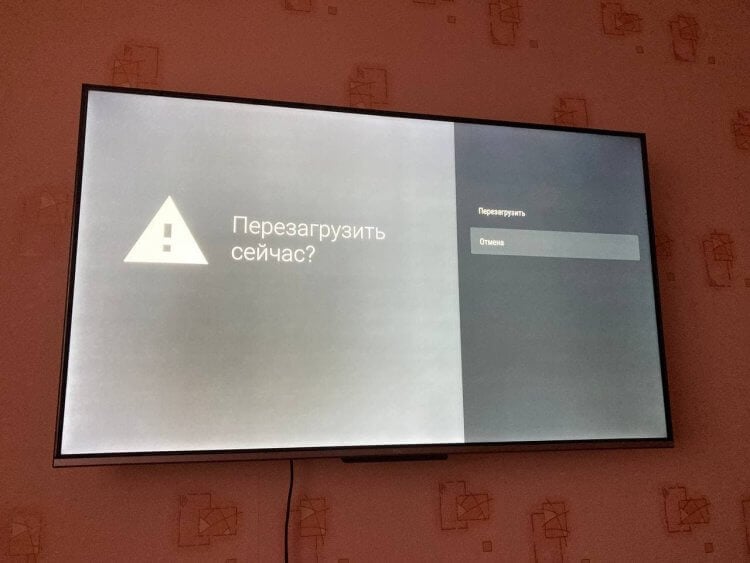
Первым делом, если телевизор завис, попробуйте перезагрузку
Если заметили, что телевизор стал работать хуже, забилась внутренняя память или просто решили продать его, стерев все данные внутри, то сделайте сброс до заводских настроек. Также сброс Android TV рекомендуется сделать в следующих случаях.
- Тормозит картинка, звук на постоянной основе, а перезагрузками это не лечится.
- Изображение зависает, но звук идет, хотя сигнал Wi-Fi нормальный.
- Телевизор не реагирует на нажатия клавиш на пульте.
После сброса ваш телевизор будет полностью очищен от файлов и приложений, все настройки изображения и звука будут установлены по умолчанию как при покупке, а в учетные записи придется входить заново. Но это намного лучше, чем продолжать пользоваться телевизором с глюками. Ниже расскажем о том, какими способами можно сбросить настройки на Android TV.
Сброс телевизора до заводских настроек
Самый простой способ сделать сброс Android TV — воспользоваться настройками. При этом ваш телевизор должен быть в рабочем состоянии, а все данные — перенесены в облако или на флэшку. В остальном все просто.
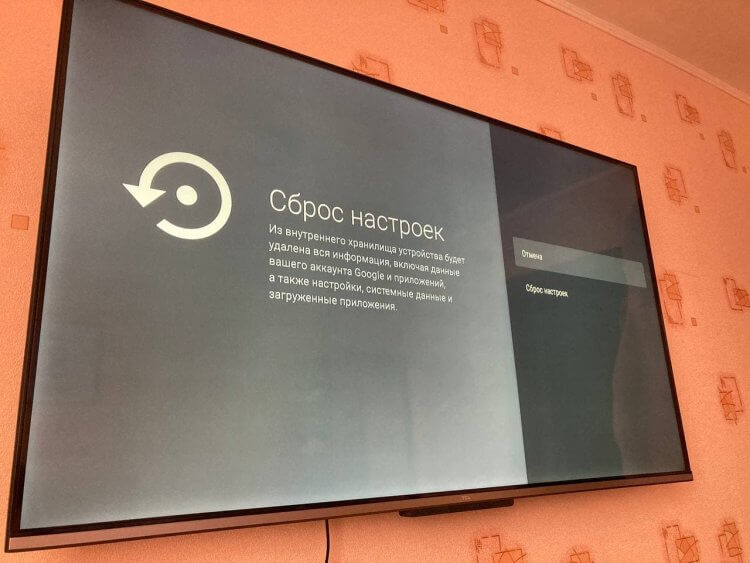
Сбрасываем Android TV до заводских настроек
- Нажмите на пульте значок «Настройки» или перейдите в пункт с главного экрана.
- Выберите «Настройки устройства».
- В самом низу нажмите «Сброс».
- После этого подвердите выбор, нажав «ОК» на пульте.
Ваш телевизор перезагрузится и включится, после чего будет необходимо заново зайти в учетную запись Google, чтобы установить все приложения обратно.
Как сбросить телевизор до заводских настроек, если он не включается
Если заметили, что ваш телевизор начал работать неправильно, зависать или самостоятельно перезагружаться, то это знак того, что однажды просто не включится. Точнее, включится, но пользоваться им будет нельзя — он зависнет на экране загрузки. Так и произошло у читательницы нашего Телеграм-чата. К счастью, есть способ сделать сброс даже из такого состояния.
-
Выключите телевизор из розетки и включите снова.
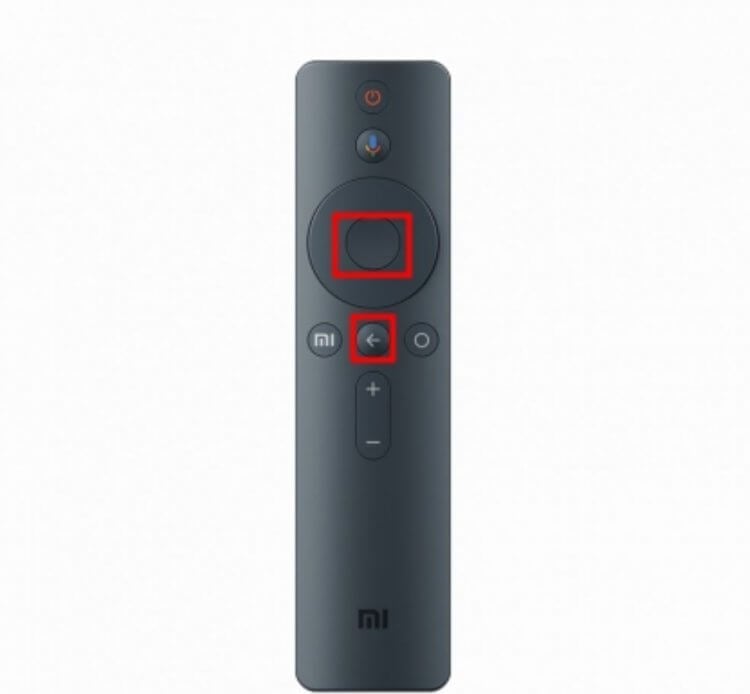
Обычно комбинация работает на всех пультах
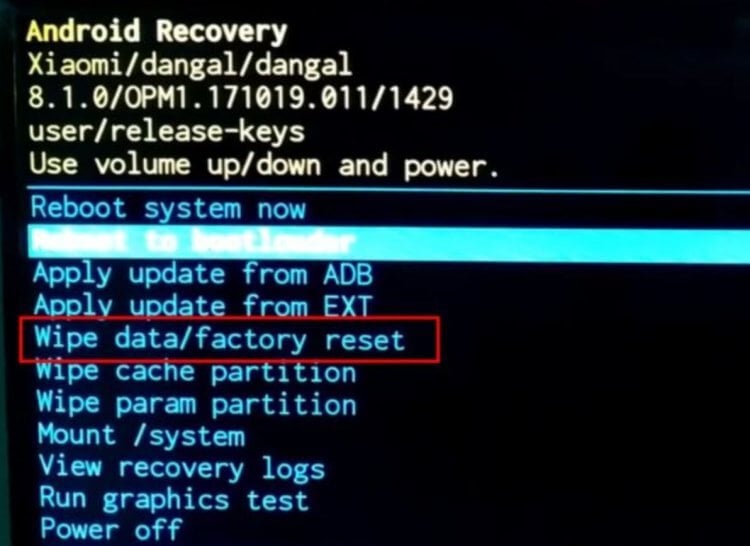
Меню разработчика позволяет исправить любые проблемы с Android
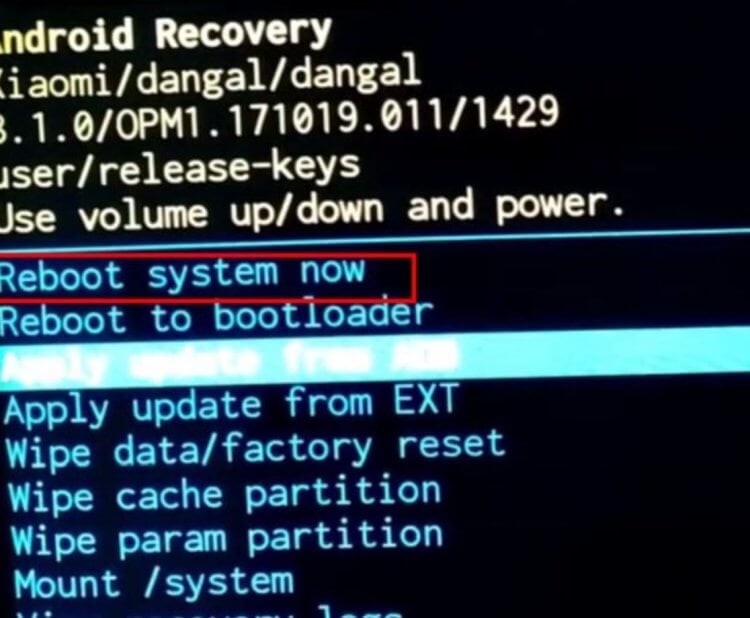
Перезагрузите телевизор после сброса
Имейте в виду, что комбинация клавиш может отличаться у разных производителей, а вообще она является уникальной и подходит для ТВ-приставок.
Сброс Android TV без пульта
По некоторым причинам под рукой пульта может не быть: потерялся, сели батарейки или просто не работает из-за поломки. Не переживайте: сбросить Android TV можно и без пульта. Для этого зажмите кнопку включения на корпусе телевизора на 20 секунд, после чего телевизор перезагрузится сам. У некоторых моделей предварительно нужно отключить телевизор от розетки, зажать кнопку включения и подключить его к сети обратно, не отпуская клавишу.
Сброс настроек ТВ бокса
Если пользуетесь модулем со Smart TV и даже его отключение не исправляет ошибку, попробуйте следующий способ. Так можно сделать сброс приставки Android TV до заводских настроек.
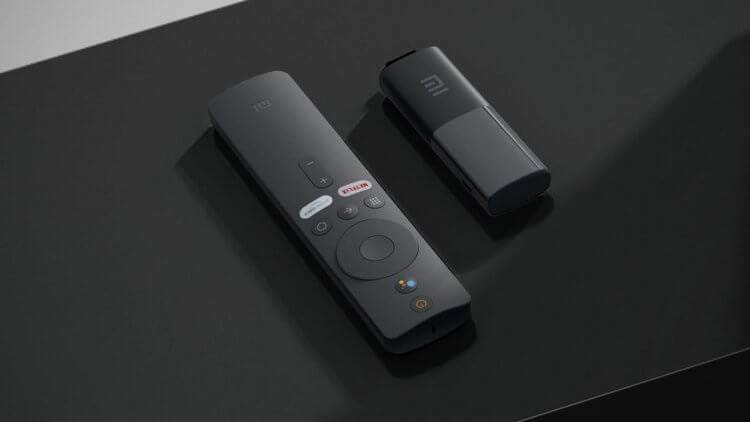
Иногда проблема возникает даже с ТВ-приставками, но есть способ сделать сброс и на них
- Осмотрите ТВ-бокс. На некоторых моделях есть кнопка сброса (Reset) или же отверстие в корпусе.
- Нажмите кнопку или используйте иголку (зубочистку), чтобы сделать сброс. Нажмите и удерживайте.
- Удерживайте ее в таком состоянии, отключите от телевизора приставку и подключите снова.
- У вас должно появиться меню восстановления. Далее действуйте по инструкции, указанной выше. Система перезагрузится и ТВ-приставка заработает.
К сожалению, иногда способы сброса настроек телевизора могут разниться: больше информации можете получить в инструкции от телевизора или на сайте производителя. Это происходит из-за того, что Android TV — бесплатная открытая платформа, на которой OEM-производители создают собственные решения. К счастью, решение почти всегда одинаковое: используйте специальные хитрости, которые будут полезны всегда!

Теги
- Android TV
- Китайские гаджеты
- Приложения для Андроид
Наши соцсети
Новости, статьи и анонсы публикаций
Свободное общение и обсуждение материалов
Лонгриды для вас

Владельцы домашних животных согласятся со мной в том, что это очень мощная привязка к дому. Вы не можете в пятницу погулять с друзьями до утра, уехать куда-то на выходные или вообще улететь в отпуск на пару недель. Конечно, у многих есть функция ”соседка”, которая может прийти и покормить животное, а заодно убрать за ним. Но часто такой опции или нет, или пользоваться ей не удобно. И если накормить кота не такая большая проблема, то убрать за ним отходы жизнедеятельности уже не так просто. Но в последние несколько лет предлагаются неплохие решения, которые пусть и стоят денег, но позволяют уехать из дома на несколько ней и позволить коту отдохнуть от вас. Об одном из таких устройств мы сейчас и поговорим.
С начала прошлого года из Google Play пропало несколько очень важных российских приложений. По большей части все они относились к банковской сфере, но сегодня дело дошло и до услуг мобильной связи. 14 июля из Google Play удалили приложение МегаФон — ПО одного из крупнейших операторов в нашей стране. Начиная с сегодняшнего дня, вы не найдете программу в стандартном магазине для Android, а также не сможете ее обновить привычным способом. Рассказываем, где сейчас скачать приложение МегаФон, и что делать людям, у которых программа была установлена через Google Play.

Бесконтактная оплата на Андроид — очень полезная функция, которая освободила наши руки от громоздких кошельков. Сегодня, имея на руках смартфон с NFC, вы можете поднести его к терминалу, чтобы подтвердить транзакцию, а в специальном приложении получится собрать все скидочные карты. Это невероятно удобно, но подходит далеко не всем. Почему? Да потому что в России все еще остаются люди, которые пользуются смартфоном без NFC или не имеют на руках банковскую карту МИР. Если вы один из них, то все равно можете бесконтактно платить в магазине, обратившись к одному из наших лайфхаков.
На телевизоре Xiaomi пропало изображение — почему и что делать?
Конструктивно и технически телевизоры от китайский компании Xiaomi мало чем отличаются от аналогичной продукции других брендов. Соответственно, типовые поломки у них те же. Если на телевизоре Xiaomi пропало изображение, есть около 10 простых причин, почему это произошло. В этом материале кратко рассказано, что может сделать обычный пользователь, если на экране ТВ ничего не отображается.
Типовые причины отсутствия изображения на телевизорах Xiaomi
Как и у любого другого современного телевизора, картинка на Xiaomi чаще всего пропадает по следующим причинам:
- Некорректные настройки.
- Программный сбой.
- Отсутствует контакт в коммуникациях.
- Вышла из строя LED-подсветка.
- Сгорел инвертор.
- Не работает блок формирования изображения.
- Сломалась матрица.
Если причина в одном из первых трёх пунктов, то на телевизоре нет только изображения. Интерфейс и звук при этом есть. Остальные поломки сопровождаются полным отсутствием на экране какой-либо информации. Звук при этом, по прежнему может исправно работать. В более сложных случаях телевизор вообще не подаёт никаких признаков жизни.
Интерфейс — в данном контексте графическое и текстовое отображение функций телевизора на экране, не имеющих отношения к контенту. Примером является меню настроек, шкала уровня громкости, пиктограмма активированного беззвучного режима (mute). Если по команде с пульта дистанционного управления на экране появляется интерфейс, это означает, что технически экран полностью исправен. Проблема в отображении контента.

Нет изображения, интерфейс и звук есть
Современный Smart TV ненамного проще персонального компьютера, и часто бывает так, что технически он исправен, но на экране изображение отсутствует. Такое поведение указывает на то, что программное обеспечение телевизора не может вывести картинку. Причин бывает несколько — контент в виде сигнала либо не поступает в устройство, либо оно не может его обработать, чтобы вывести на экран.
Некорректные настройки
Сами по себе настройки телевизора сбиваются достаточно редко. Как показывает практика, этому предшествует вмешательство пользователя, который не совсем понимает логику работы интерфейса. Виновниками этой причины часто становятся маленькие дети, пожилые люди и другие пользователи, которые кроме переключений каналов и управления громкостью не знают других функций современного телевизора. В народе это называется — наклацали.
Если вы однажды обнаружили, что на телевизоре Xiaomi пропало изображение, но интерфейс и звук при этом есть — верните настройки до стандартных. Сделать это можно двумя способами. Если вы свободно ориентируетесь в настройках, пройдитесь по всем пунктам меню, и установите все сбитые регулировки в нормальное положение.
Если для вас это непосильная задача, то всегда можно прибегнуть к общему сбросу настроек до заводских. Если причина была в этом, то телевизор заработает точно так же, как тогда, когда вы вытащили его новым из коробки и впервые включили.
Программный сбой
Проблема аналогична зависанию компьютера или смартфона. Сбой возникает чаще всего из-за того, что аппаратная часть устройства не вывозит возложенной на неё нагрузки. Глюки случаются также после скачков напряжения в сети или внезапного её обесточивания во время работы телевизора. Устройство может зависнуть как полностью, так и частично. Например, изображение пропало, тогда как звук продолжает работать.
Чтобы устранить эту проблему, обычно бывает достаточно перезагрузить телевизор Xiaomi. Для этого выключите устройство командой с пульта дистанционного управления и выньте вилку питания из сетевой розетки. Подождите около одной минуты, после чего подключите телевизор к сети и включите его обычным способом. Если накануне случился программный сбой, изображение восстановится.
Отсутствует контакт в коммуникациях
Чтобы телевизор выводил на экран картинку с контентом, последний в виде цифрового или аналогового сигнала должен поступать на устройство по коммуникациям. Это может быть кабель HDMI, традиционные тюльпаны или иные виды кабелей. Слабых мест у коммуникаций два — точки на проводах, которые расположены вблизи штекеров, а также непосредственно сами контактные площадки, находящиеся в гнёздах.
Осмотрите визуально кабели, отвечающие за передачу изображения в телевизор. Если есть заломы, трещины или торчащие разорванные провода, замените такие провода на новые. Иногда помогает, если пошевелить штекеры в гнёздах, или вытянуть и вставить их обратно. Как правило, если изображение после таких манипуляций появляется, то ненадолго. Кабели с неуверенным контактом рано или поздно придётся заменить на новые.
Нет изображения и интерфейса, звук есть
Намного сложнее и уже не бесплатно устраняются причины, из-за которых на телевизоре Xiaomi полностью пропадает и картинка, и интерфейс. Звук при этом может вполне исправно работать. С пульта дистанционного управления получается изменять его громкость, и даже переключать каналы, что слышно по меняющемуся смыслу звука.
Причин у такого поведения телевизора бывает несколько. Здесь рассмотрены только самые частые. Для их устранения, скорее всего, неизбежно придётся обращаться в сервисную мастерскую или сдавать телевизор на ремонт по гарантии, если она ещё актуальна. Для самостоятельного ремонта описанных ниже поломок нужны уже не только знания, но и опыт с некоторыми инструментами.
Вышла из строя светодиодная подсветка матрицы
Сама по себе матрица жидкокристаллического телевизора формирует изображение, которое при обычных условиях освещённости абсолютно не видно. Чтобы на экране была видна картинка, матрица должна подсвечиваться с обратной стороны отдельным источником света. Так, к слову, работает и вся остальная техника — ноутбуки, смартфоны, планшеты. Везде есть светодиодные сборки, которые подсвечивают дисплей.
Данная причина достаточно легко диагностируется в домашних условиях. Возьмите источник яркого света (фонарик, настольную лампу), поднесите его поближе к экрану телевизора и направьте на матрицу. В той точке, на которую попадёт интенсивный свет, вы увидите тусклое изображение. Если это так, то из строя вышла LED подсветка. В мастерской эту поломку устранят за пару тысяч рублей. Некоторые пытаются восстановить подсветку самостоятельно. Однако такой ремонт под силу далеко не каждому.

Сгорел инвертор
Инвертор отвечает за подачу питания на светодиодную подсветку матрицы телевизора. Когда он выходит из строя, подсветка, соответственно, перестаёт работать, хотя сами светодиоды технически исправные. Диагностировать эту причину можно точно так же, как и предыдущую. Однако в домашних условиях без разборки телевизора вы не сможете определить, что именно приказало долго жить — светодиодная сборка или инвертор. Более точно вам это скажет мастер в специализированном сервисе.
Не работает блок формирования изображения
Устройство, которое формирует изображение, представляет собой отдельный блоки или выделенное под его схемотехнику место на общей плате телевизора. Выходит из строя нечасто. Причину необходимо уточнять при более предметной диагностике. Всё, что можно сделать без помощи специалиста, это собрать все симптомы в кучу и поставить предварительный диагноз.
При выходе из строя блока формирования изображения телевизор ведёт себя следующим образом. Во-первых, есть звук. Он регулируется и меняется при переключении каналов. Во-вторых, работает подсветка экрана. Интерфейс в ряде случаев тоже продолжает исправно выводиться на экран. Но картинки, которая передаётся в телевизор по кабелю, из Интернета или внешнего проигрывающего устройства, отсутствует.
Сломалась матрица
Матрица отвечает за непосредственное формирование декодированного и подготовленного изображения. В том числе, она служит для вывода интерфейса операционной системы, установленной на телевизоре. Если изображения нет никакого, а экран только светится при включении, скорее всего, причина именно в матрице. Звук при этом продолжает исправно работать и реагировать на команды пульта дистанционного управления.
Если всё указывает на поломку матрицы, то это сразу две плохие новости. Во-первых, ремонту эта деталь телевизора не подлежит. Во-вторых, это самая дорогая часть устройства, покупка и замена которой обходится почти столько же, сколько приобретение нового такого же телевизора. Дешевле может выйти замена только тогда, когда удаётся найти донора — точно такой же телевизор, у которого сломалось что-то другое, кроме матрицы.
Нет изображения, интерфейса и звука
В этом случае телевизор может себя вести двояко. Во-первых, он может включаться, о чём свидетельствует изменение характера свечения сигнального светодиода на лицевой панели. Он перестаёт мигать и начинает постоянно светиться. Во-вторых, телевизор может не подавать никаких признаков жизни, то есть, не включаться вообще.
В таких случаях список возможных причин расширяется до бесконечности, начиная с проблем по питанию, и заканчивая механическими повреждениями. Диагностировать и, тем более, устранять поломку с такими симптомами в домашних условиях весьма проблематично. Обратитесь в сервис.
Заключение
Если на телевизоре Xiaomi пропало изображение, не спешите паниковать и везти его в сервис. Попробуйте проверить или сбросить до заводских настройки изображения. Возможно, кто-то другой в них полазил и наклацал. Если не помогает, перезагрузите устройство, полностью обесточив его. Последним делом проверьте кабели. Возможно они повреждены или отсутствует нормальный контакт. Остальные причины обычный пользователь сможет только диагностировать (и то не все), а вот для устранения выявленной проблемы придётся обратиться в сервисную мастерскую или отдать телевизор на ремонт по гарантии.
Не работает пульт от телевизора Xiaomi
Во многие бюджетные и среднебюджетные решения от Xiaomi до сих пор устанавливается инфракрасный датчик. Вещь, которая в век развития мобильного интернета уже давно должна была кануть в лету из-за своей ненадобности, остается актуальной и нужной для большого количества пользователей.
Сегодня инфракрасный датчик ассоциируется уже не со способом передачи данных, а с возможностью превратить ваш смартфон в универсальный пульт, с помощью которого можно управлять как телевизором, так и, например, кондиционером.
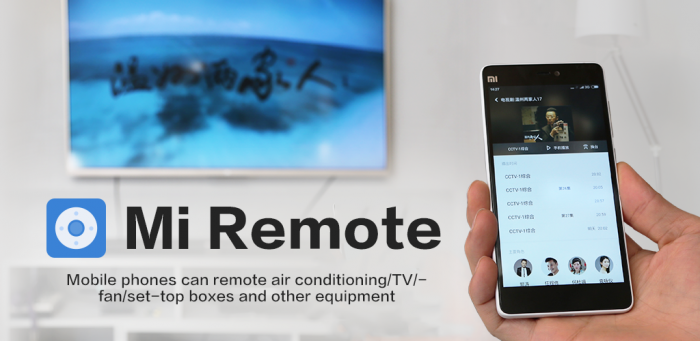
Однако иногда специальное приложение от Xiaomi для управления бытовой техникой дает сбой, и инфракрасный порт становится бессмысленной фишкой. К счастью, решить данную проблему очень легко.
Почему не работает пульт на Xiaomi и Redmi?
Причин сбоя приложения Mi-пульт может быть бесконечное множество: некорректное обновление ПО, общесистемная ошибка и т.д. «Лечится» данное обстоятельство просто и понятно.
Стоит понимать, что описанный ниже случай, скорее всего, даст именно положительный результат, но никто не застрахован от самой страшной причины отказа работы приложения Mi-пульт – аппаратные проблемы.
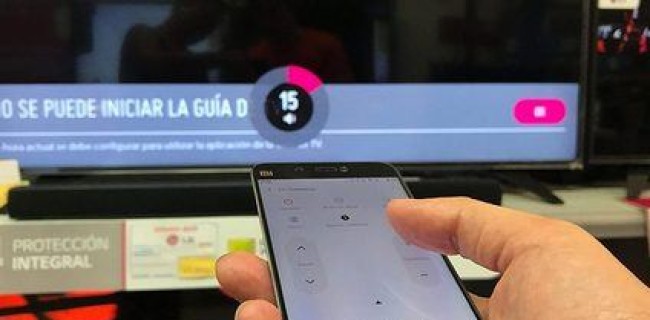
Если инфракрасный датчик сам по себе является причиной не срабатывания приложения от Xiaomi, то помочь вам сможет только специалист сервисного центра.
Возвращаем работоспособность «пульту» от Xiaomi
Итак, чтобы вернуть Mi-пульт в строй, нам необходимо очистить кэш программы. Очистка «лишних» файлов поможет приложению вновь наладить соединения прошивки и инфракрасного порта.
Очистка кэша
Отметим: если вы привыкли пользоваться большим виджетом пульта на рабочем столе вашего смартфона, то вам также стоит очистить кэш еще одного приложения – Peel Mi Remote. Именно благодаря данному ПО вы имеете возможность вывести удобный виджет на экран Xiaomi, чтобы не заходить каждый раз в основное приложение пульта.
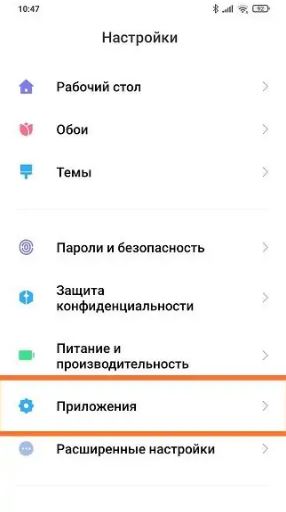
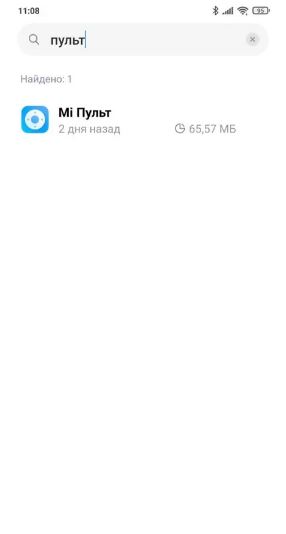
Чистка кэша проводится «собственными силами» MIUI. Заходим в общие Настройки вашего Xiaomi и крутим список вплоть до раздела «Приложения». Внутри нас будет ждать подраздел «Все приложения» — выбираем его. Сверху видим строку поиска, куда необходимо вбить слово «пульт». После этого на экране вы увидите иконку того самого Mi-пульта – нажимаем на него.
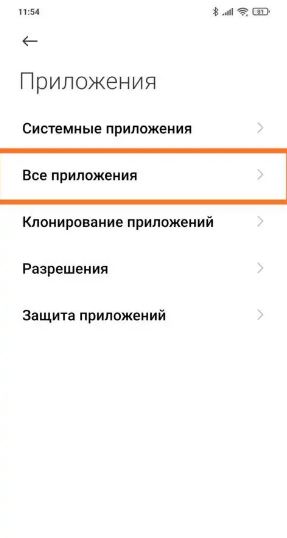
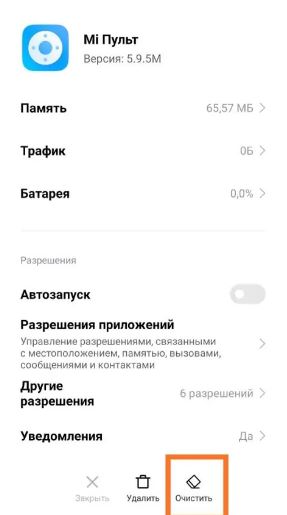
Внутри вас ждут глубокие настройки приложения. Нам необходимо прокрутить экран до самого низа и нажать на кнопку «Очистить» (третья по очереди внизу экрана). Нажимаем на «Очистить кэш» — все, первая фаза завершена.
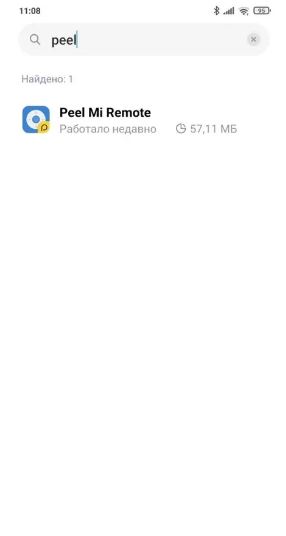
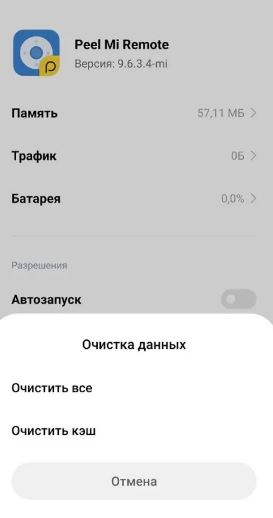
Теперь возвращаемся к списку всех приложений и вбиваем слово «Peel» — покажется тот самый Peel Mi Remote. Заходим в настройки приложения и повторяем указанные выше действия по очистке кэша. После этого перезагружаем смартфон и проверяем его работоспособность.
Удаление и новая установка приложения
Если же данный способ не помог, можно попробовать более кардинальное решение. Вам придется удалить оба приложения (Mi-пульт и Peel Mi Remote), а после – установить их снова. Удаляем приложения любым удобным для вас способом, а после ищем их на просторах Google Play Маркета. Скачали, установили и радуемся вернувшейся функциональности.
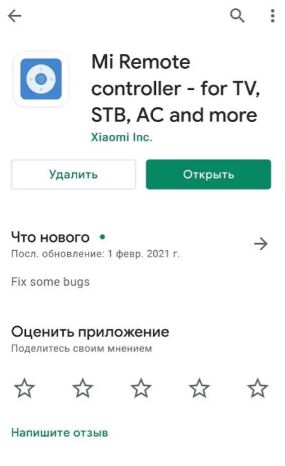
Напоминаем: если данные способы вам не помогли, то обязательно обратитесь в Сервисный центр. Специалист обязательно сможет помочь вам не только решить данную проблему, но и настроить работу инфракрасного порта для максимально комфортного использования.