
Как подключить гугл диск
Вы можете хранить в базе данных ФинГрада любые файлы — сканы договоров, счетов, актов, копии платёжек . Это нужно, например, чтобы добавлять к проводкам первичные документы. Подробнее об использовании файлов описано в главе Файлы первичных документов.
Со временем в базе становится всё больше документов, они могут занимать десятки гигабайт.
Интеграция с Google Диском позволяет разгрузить базу данных от хранящихся в ней файлов. После выгрузки на Google Диск они, как и прежде, доступны для проводок, но не занимают место в вашей базе данных.
Расскажем о том, как подключить Google Диск к ФинГраду и выгрузить туда ваши файлы.
45 .1. Подключение Google Диска
- В главном меню ФинГрада выберите раздел Работа с базами данных | Файловый архив.
- Выберите тип хранилища — Google Диск.
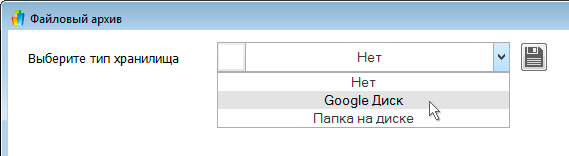
Откроются параметры соединения:
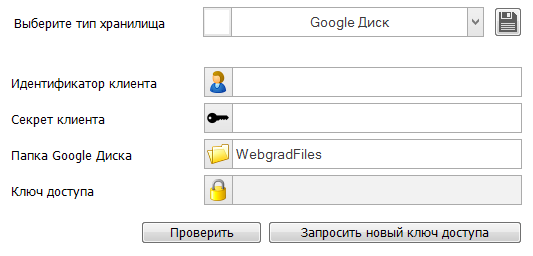
Эти поля можно будет заполнить после того, как вы включите Google API и получите параметры соединения.
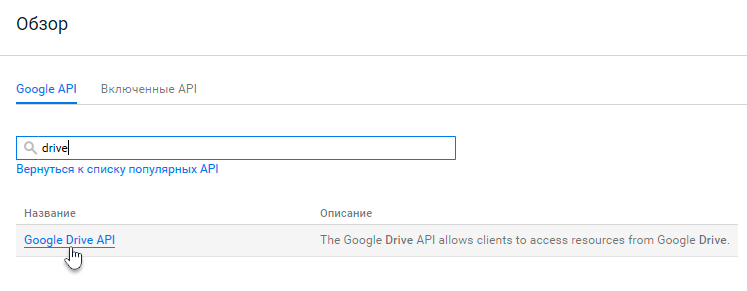
- Откройте страницу Google API в браузере: https://console.developers.google.com. Выберите Google Drive API. Для этого просто начните вводить в поиске ‘drive’, и нужная ссылка появится в колонке Название.
- Нажмите кнопку Создать проект.
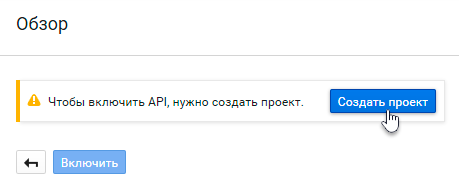
- Введите название проекта, согласитесь с условиями использования Google API и нажмите кнопку Создать.
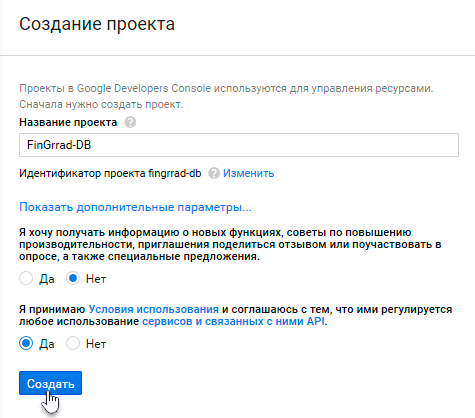
После этого вы автоматически вернетесь на предыдущую страницу, где сможете включить Google Drive API.
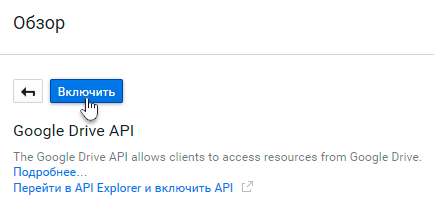
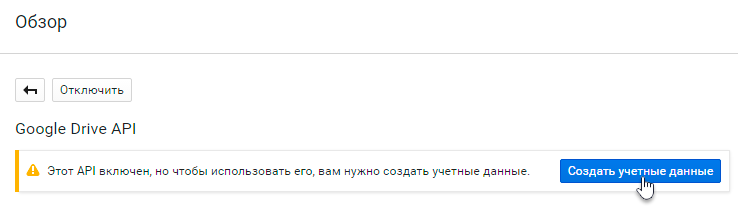
- Чтобы начать использовать API, перейдите к созданию учётных данных.
- В блоке Добавление учетных данных укажите следующие значения параметров и нажмите кнопку Выбрать тип учетных данных:
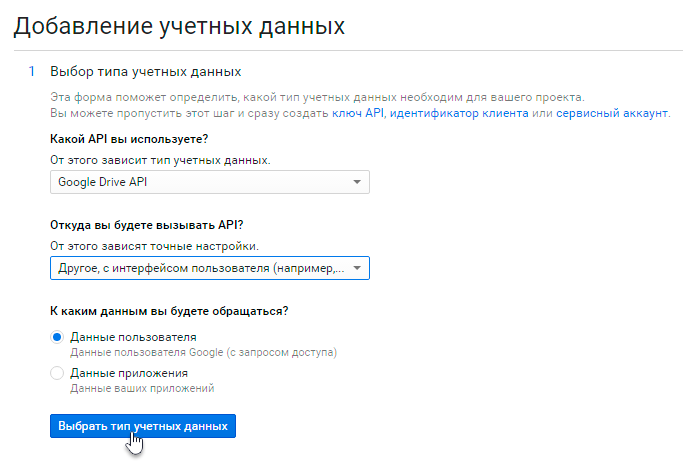
Какой API вы используете?
Google Drive API
Откуда вы будете вызывать API?
Другое, с интерфейсом пользователя (например, CLI)
К каким данным вы будете обращаться?
- Придумайте название и создайте идентификатора клиента.
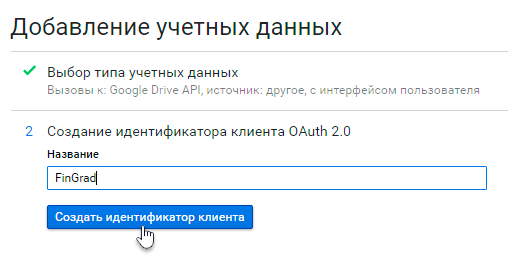
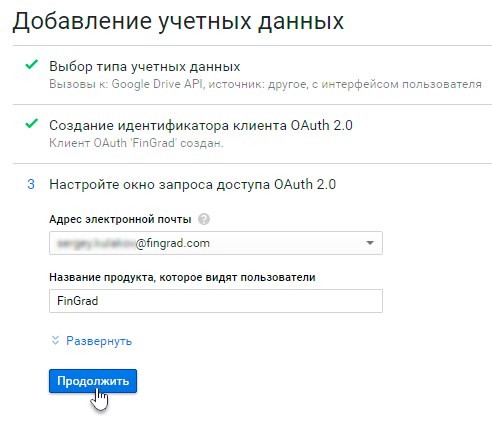
- Задайте произвольное название продукта и нажмите кнопку Продолжить.
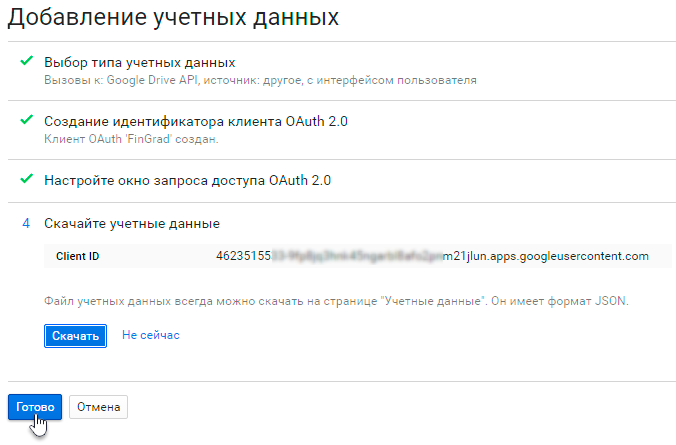
- Сервис сформирует значение Client ID. Нажмите кнопку Готово.
- В списке идентификаторов клиентов появится новая запись. Откройте её, чтобы увидеть подробности.

Нам понадобятся идентификатор и секрет клиента.
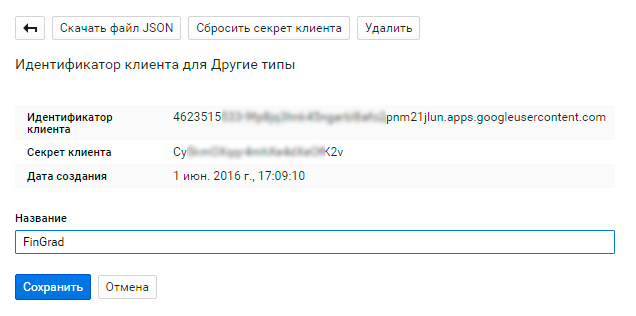
- Скопируйте идентификатор клиента в буфер обмена. Вернитесь к окну Файловый архив ФинГрада и вставьте содержимое буфера обмена в поле Идентификатор клиента. Таким же образом заполните поле Секрет клиента, взяв его из учётных данных Google API.
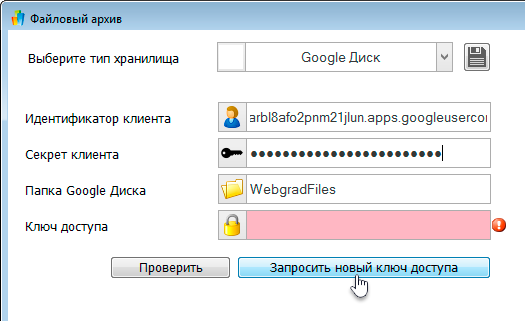
При необходимости измените название папки Google Диска. После выгрузки файлы из базы данных будут храниться на Google Диске в папке с этим названием.
- Нажмите кнопку Запросить новый ключ доступа. В браузере автоматически откроется окно с запросом доступа. Нажмите кнопку Разрешить.
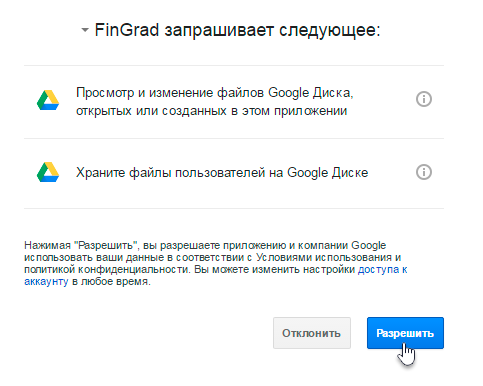
После этого в окне Файловый архив поле Ключ доступа заполнится автоматически.
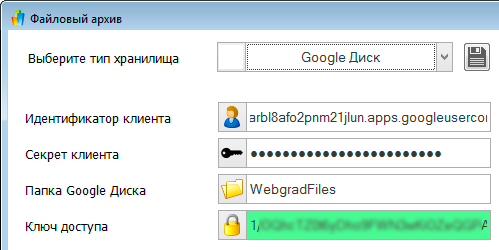
- Подключение Google Диска завершено. Сохраните параметры.

45 .2. Выгрузка файлов на Google Диск
Когда синхронизация с Google Диском настроена, можно переходить к выгрузке файлов.
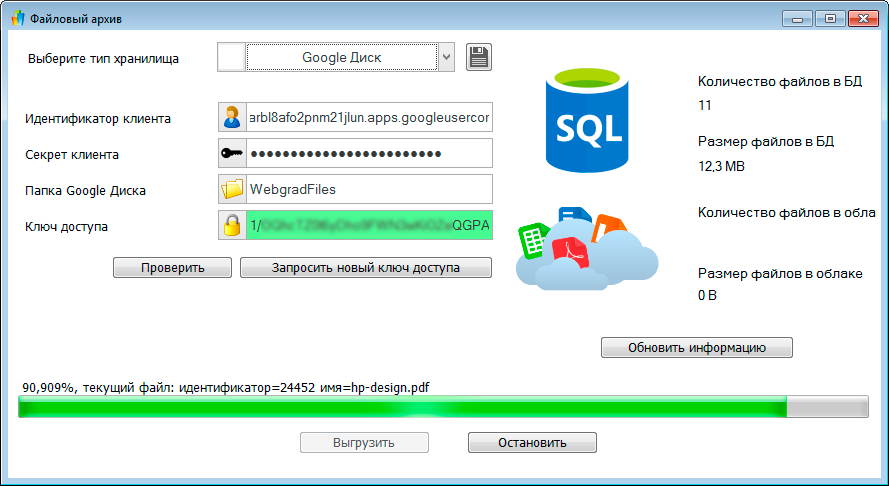
Для начала вы можете оценить объем файлов, нажав кнопку Обновить информацию в окне Файловый архив.
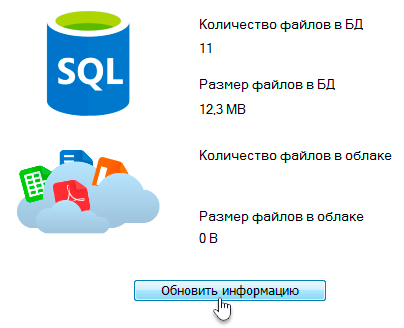
В этом примере мы будем выгружать на Google Диск 11 файлов размером 12,3 МБ.
Нажмите кнопку Выгрузить и дождитесь завершения процесса.
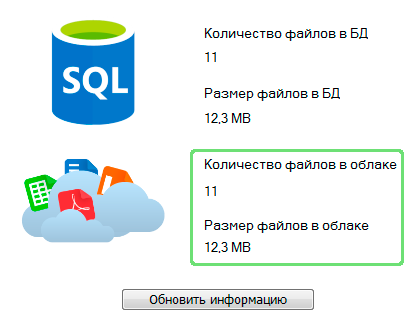
Если теперь вы обновите информацию, то увидите данные о количестве файлов и их размере на Google Диске.
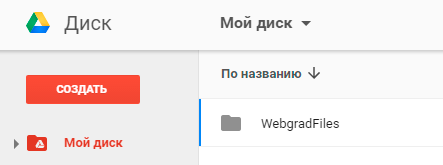
А в Google Диске появится папка со всеми вашими файлами из базы данных.
Замечание. Вы можете выгружать файлы из базы данных не только в Google Диск, но и в папку на жёстком диске или сетевом хранилище. Для этого в типе хранилища используйте Папка на диске.
Подключение к «Google Диску»
Инструкция по подключению приложения «Файлы» к сервису «Google Диск»
С помощью приложения «Файлы» можно управлять документами, которые хранятся в вашем аккаунте «Google Диск», не покидая панели управления Webasyst.
Для этого откройте приложение «Файлы», перейдите в раздел «Плагины» и установите плагин «Google Диск ».
Откройте настройки установленного плагина и заполните поля «Идентификатор клиента» и «Секрет клиента». Для этого зарегистрируйте приложение в консоли разработчика Google:
- По ссылке из настроек плагина перейдите в консоль разработчика.
- Создайте новый проект с помощью кнопки «Создать проект».


- Перейдите в библиотеку API.

- Откройте категорию «Хранение данных (Storage)» и выберите в ней Google Drive API.


- Создайте учётные данные для Google Drive API.

- На странице создания учётных данных выберите:
- Какой API вы используете: Google Drive API
- Откуда вы будете вызывать API: Веб-сервер (например, node.js, Tomcat)
- К каким данным будете обращаться: Данные пользователя

Нажмите «Выбрать тип учетных данных».
- Во всплывающей области «Настройте окно запроса доступа OAuth», выберите «Настроить окно запроса доступа».

- На следующей странице для настройки «User Type» выберите «Внешнее».
 Нажмите «Создать».
 - На следующей странице «Изменение данных для регистрации приложения» введите название приложения и свои email-адреса службы поддержки и разработчика приложения.
 Нажмите «Сохранить и продолжить».
 - Пройдите остальные шаги на этой странице. На них можно ничего не изменять.
- Вернитесь на страницу настройки учётных данных.
- Значение в поле «Название» (например, «Веб-клиент») можно оставить без изменения.
В поле «Разрешенные URI перенаправления» скопируйте значение из поля «Authorized redirect URI» в настройках плагина «Google Диск».
Нажмите «Создать идентификатор клиента OAuth». - На предложение скачать учётные данные выберите «Не сейчас».

- В открывшемся списке идентификаторов клиентов нажмите на название созданного идентификатора учётных данных.

- Скопируйте значения «Идентификатор клиента» и «Секрет клиента» и вставьте их в соответствующие поля в настройках плагина «Google Диск».


- Сохраните настройки плагина.
- На следующем шаге нажмите «Подключить».

На следующей странице разрешите доступ созданного вами приложения Google к данным приложения «Файлы».

Выберите, в каком месте нужно разместить папку с файлами из вашего Google-аккаунта, и подтвердите выбор с помощью кнопки.

- Дождитесь окончания синхронизации данных.
Готово! Начинайте работать со своими файлами из сервиса «Google Диск» в приложении «Файлы». Все сделанные вами изменения будут автоматически перенесены в «Google Диск».
2 комментария
+1
Сергей Правдин 6 января 2021 09:09 #
Пора обновить инструкцию, на стороне гугл многое изменилось и добавилось
+1
Сергей Правдин 6 января 2021 10:06 #
- Заполняем название: Любое
- Разрешенные источники JavaScript: Водим адрес домена с https://
- Разрешенные URI перенаправления: Берем из данных приложения Webasyst.
Нажимаем: «Cоздать идентификатор клиента»
Далее нажимаем кнопку «Готово».
11. В блоке «Идентификаторы клиентов OAuth 2.0» выбираем созданное правило и заходим в него.
Добавляем снова тут:
- Разрешенные источники JavaScript — наш сайт с https
- Разрешенные URI перенаправления — из настроек приложения берем
Сохраняем и потом снова заходим и копируем настройки уже в приложение.
Потом уже по инструкции стандартной все просто.
Добавить комментарий

Форум поддержки
Задайте вопрос, предложите идею или сообщите об ошибке. Ответят партнеры или сотрудники Webasyst.


Эксперты
Найдите надежного партнера-эксперта Webasyst для работы над сложными индивидуальными проектами.
Услуги Webasyst
Поможем выбрать продукт, создать онлайн-магазин или перенести данные из старого движка, устраним проблемы.
Раздел помощи работает на основе приложения «Хаб»
Приложение Google Диск для синхронизации файлов в любом месте

Миллионы пользователей используют Google Диск для резервного копирования и хранения своих файлов. Но это не единственное применение облачного хранилища, с его помощью можно обмениваться файлами между компьютерами, и многое другое.
Чтобы работать с Google Диск не обязательно иметь подключение к сети интернет, можно работать в автономном режиме и когда подключение снова будет доступно – все ваши изменения синхронизируются с облачным хранилищем. Сегодняшняя статья руководство о том как использовать Google Диск на вашем компьютере.
Как загрузить и установить приложение Google Диск
Чтобы установить Google Диск нужно когда вы в нём нажать на колесико настройки (справа вверху) и выбрать “Установить диск на компьютер”. Также можно перейти по ссылке и выбрать “Скачать”.

Чуть ниже на странице вы найдете надпись “Скачать для ПК”, нажимаем на нее => выберите “Принять условия и установить”.

Запустите скачанный файл и подождите пару минут пока приложение загрузится и начнется установка.


Подключение учетной записи в приложении Google Диск и синхронизация файлов
После загрузки приложения Google Диск на ваш компьютер перед вами откроется окошко предлагающее настроить параметры приложения. Нажмите “Начало работы”

В следующих окнах вам нужно ввести учетные данные аккаунта Google ( если у вас еще нет учетной записи Google – зарегистрируйтесь по ссылке)

Дальше будут четыре окна с информацией о Google Диск, на трёх из них нажимайте “Вперед”

На последнем нажмите “Параметры синхронизации”

Во вкладке “Параметры синхронизации” вы можете выбрать папку для синхронизации на своем компьютере нажав “Изменить”, или оставить папку по умолчанию C:\Users\имя пользователя\Google Диск. Оставив галочку в поле “Синхронизировать все объекты в разделе “Мой диск”” – вы синхронизируете все файлы облачного хранилища на ваш компьютер. Если поставить галочку в поле “Синхронизировать только эти папки” – вы сможете выбрать какие папки из облачного хранилища синхронизировать со своим компьютером.

Во вкладке “Расширенные” вы можете задать настройки прокси-сервера, если вы используете его (если вы не знаете что такое прокси – ничего не меняйте!), также вы сможете изменить настройки скорости канала, а также запускать Google Диск со стартом компьютера и показывать значок синхронизации в контекстном меню или нет. В принципе во вкладке “Расширенные” и “Параметры синхронизации” можно всё оставить по умолчанию, работать будет всё отлично и так. В конце нажмите “Синхронизировать”

Как использовать Google Диск
После установки ярлык для Google Диск должен появиться на рабочем столе и его можно использовать для запуска приложения, второй вариант запуска – ярлык возле часов в трее, нажимайте на него двойным щелчком мыши и Диск откроется.

Нажав на значок Google Диск возле часов правой клавишей мыши вы можете: открыть папку Диска Google на вашем компьютере; открыть папку Google Диск в Интернете.

Нажав “Открыть папку Google Диск” или щелкнув по значку двойным щелчком левой клавишей мыши – перед вами откроется папка на вашем компьютере, которую вы выбрали для синхронизации с облаком. И теперь все файлы которые есть в облачном хранилище будут и в этой папке, а также всё что вы поместите в данную папку – будет синхронизировано, то есть загружено в облако.

Вы можете редактировать документы без подключения к интернету и как только подключение будет снова доступно – все изменения будут синхронизированы с облаком. Если вы в этой папке удаляете документ то он будет удален и в облачном хранилище!
То есть файлы хранящиеся в облачном хранилище доступны для редактирования на вашем компьютере и автономно с помощью приложения Google Диск. Возможно и будут какие-то функции работать не так хорошо, особенно в Google Документах и т.д., но в целом нужное работать будет.
Как изменить настройки Google Диск на вашем компьютере
При первом запуске приложения после установки вам предлагало поменять некоторые настройки: какие папки синхронизировать; использовать прокси-сервер или нет; настройки скорости канала; запускать Google диск при включении компьютера или нет; показывать значок статуса синхронизации и контекстного меню или нет; запрашивать подтверждение перед удалением объектов из общей папки или нет.
Если вы не изменили настройки при первом запуске, или возникла надобность изменить их сейчас – нажмите на значок Google Диск возле часов правой клавишей мыши => выберите три точки справа вверху => настройки

Во вкладке “Параметры синхронизации” вы можете выбрать заново какие папки синхронизировать с компьютером, а какие нет (снимаете галочки с папок, которые ненужно синхронизировать).

Во вкладке “Аккаунт” вы можете отключить текущий аккаунт, или увеличить объем облачного хранилища (разумеется за деньги �� 100Гб за 1.99$ в месяц)

Во вкладке “Расширение” вы сможете изменить настройки прокси сервера, изменить по надобности настройки скорости канала, и изменить некоторые системные настройки. После внесения изменений нажмите “Применить”.

Как обмениваться файлами и папками с другими пользователями с помощью Google Диск
Вы можете использовать свой аккаунт Google и приложение Google Диск для обмена файлами или папками с другими пользователями. Также другие пользователи могут обмениваться своими файлами и папками с вами.
Если есть группа файлов, которыми вы хотите поделиться с другими пользователями – лучше создайте папку и переместите их туда, хотя можно делиться и каждым файлов в отдельности. Открываем папку Google Диск на вашем компьютере => нажимаем на папку или файл, которым вы хотите поделиться, правой клавишей мыши => Google Диск => Открыть доступ

В следующем окне вы можете выбрать пользователей из списка адресов, которым дать доступ или ввести почтовый адрес человека, которому хотите дать доступ. Вы можете дать доступ к файлу скольким захотите людям сразу, здесь у вас нет ограничений. Также вы можете напротив каждого адреса выбирать уровень доступа.
Доступные уровни доступа: редактирование – как вы уже могли догадаться пользователь сможет не только просматривать но и редактировать документ; чтение – пользователь сможет только просматривать документ, без возможности что-то менять; комментирование – пользователь сможет видеть документ и писать комментарии, но изменить он его не сможет.
Сверху можно включить доступ по ссылке и кинуть ее пользователям, которым вы хотите предоставить доступ к документу. После выбора пользователей и настройки прав – нажмите “Отправить”, чтобы все пользователи получили оповещение со ссылкой на документ.

Всем выбранным пользователям придет письмо на почту с оповещением, что с ними делятся документом. В содержании будет описано кто предоставил доступ и прямая ссылка на документ.

Ранее мы рассматривали на примере Google Docs общий доступ к файлам, там во время редактирования документа другими пользователями вам были видны изменения в реальном времени. То есть если вы открыли документ с подключенным интернетом и еще кто-то его открыл, и он вносит изменения – вы будете видеть курсор в том месте где делаются изменения и будете видеть слова (или что-то другое) вносимые другими пользователями в данный момент.
Приложение Google Диск полезно если вы часто работаете с таблицами или документами Google, а также если вы часто ими делитесь с другими пользователями. Главное, что не нужно постоянное подключение к интернету для редактирования ваших документов, они хранятся на вашем компьютере, их можно менять и эти изменения будут синхронизированы с облаком сразу после подключения к сети интернет.
На сегодня всё, если есть дополнение – пишите комментарии! Удачи Вам ��
Добавление и настройка приложения Google Диск
С помощью приложения Google Диск вы можете отображать любые файлы или папки на вашем Google Диске. Просто подключите приложение к Google Диску и выберите, что показать.
- Бизнес-аккаунты: вы можете подключить бизнес-аккаунт Google G Suite, но можно отобразить только файлы или папки, если ваша организация установит публичный доступ (Всем в Интернете) для файлов и папок .Подробнее
- Типы файлов: вы можете отображать файл Google (например, Google Таблицы и т. д.) или файл, не принадлежащий Google, который вы загружаете на Google Диск (например, файл Microsoft Word и т. д.).
- Разрешения: разрешение на редактирование может быть дано только для файлов Google. Вы не можете разрешить посетителям сайта редактировать другие файлы, которые вы загрузили на Google Диск (например, файл Microsoft Word). Эти файлы доступны только для просмотра.
Чтобы добавить и настроить приложение Google Диск:
- Откройте App Market:
- Редактор Wix: нажмите значок Добавить приложения слева в редакторе.
- Editor X: нажмите значок App Market в верхней панели Editor X.
- Введите «Google Диск» в строке поиска и выберите Google Диск из выпадающего меню.
- Нажмите Добавить на сайт.
- Нажмите кнопку OK.
- Нажмите, чтобы выбрать приложение в редакторе.
- Нажмите Настроить.
- Нажмите Подключить аккаунт.
Как это сделать?
- Нажмите Выбрать файл или папку.
- Перейдите к файлу или папке, которые вы хотите отобразить, и выберите его.
- Нажмите Выбрать.
- Нажмите Сделать общедоступным (актуально только в том случае, если файл или папка были установлены как «Личные»).
Важно: при нажатии кнопки «Сделать общедоступной»:- Файлы: это также меняет настройки доступа на вашем Google Диске.
- Папки: изменение разрешения на «Общий доступ» позволяет посетителям просматривать не только выбранную папку, но и все ее вложенные папки и файлы.
Примечание: если вы пытаетесь подключить бизнес-аккаунт (G Suite), подробнее о настройках конфиденциальности.
10. Измените настройки:
Как это сделать?
Отредактируйте настройки файла:
- Перейдите во вкладку Настройка.
- (Необязательно) Нажмите значок Заменить , чтобы выбрать другой файл или папку.
- Нажмите на переключатель Разрешить редактирование:
- Включено: любой посетитель сайта может редактировать файл.
- Отключено: файл доступен только для просмотра.
Важно: разрешение редактирования на вашем сайте также меняет разрешение на редактирование в Google Диске. Вы можете изменить его в любое время на Google Диске. Подробнее
Отредактируйте настройки папки:
- Перейдите во вкладку Настройка.
- (Необязательно) Нажмите значок Заменить , чтобы выбрать другой файл или папку.
- Установите или снимите флажки, чтобы показать или скрыть информацию о файле.
- Нажмите, чтобы выбрать порядок отображения файлов.
Примечание: посетители сайта могут изменить порядок файлов на вашем сайте. - Нажмите переключатель Включить поиск:
- Включено: посетители сайта могут искать файлы.
- Отключено: посетители сайта не могут искать файлы.