
Доступ к внешнему и внутреннему хранилищу
Для того, чтобы получить доступ к внутреннему (общему) или внешнему хранилищу, необходимо выполнить команду .
При выполнении termux-setup-storage происходит следующее:
- Будет запрошено разрешение на доступ к хранилищу.
- Termux создаст приватную директорию во внешнем и внутреннем хранилищах.
- Создаст директорию $HOME/storage в которой будут символьные ссылки на приватные директории приложения, а также ссылки на стандартные директории Android OS.
~/storage
Содержимое $HOME/storage представляет собой символьные ссылки на различные директории Termux и Android OS:
- Общее хранилище.
~/storage/shared
- Стандартная папка для загруженных файлов.
~/storage/downloads
- Стандартная папка для фотографий и видео записанных при помощи камеры.
~/storage/dcim
- Стандартная папка для хранения изображений.
~/storage/pictures
- Стандартная папка для хранения музыки.
~/storage/music
- Стандартная папка для хранения видео/фильмов.
~/storage/movies
- Приватная директория приложения на внешнем хранилище.
~/storage/external-1
Важно: не выполняйте сброс данных приложения если у вас есть важные файлы в приватных директориях Termux на внешнем или общем хранилище. В противном случае эти данные будут удалены.
Как прочитать данные из внутренней памяти телефона или с карты памяти на ПК?
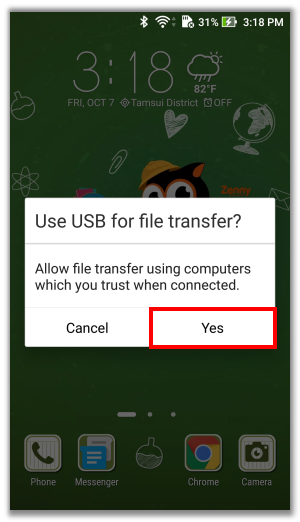
Как прочитать данные из внутренней памяти телефона или с карты памяти на ПК? 1. Подключите Ваш телефон к ПК через кабель USB, затем нажмите Да
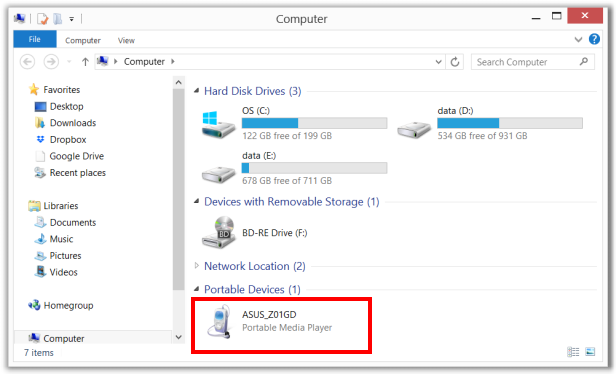
2. После подключения, нажмите Компьютер на вашем ПК, и вы сможете увидеть наименование вашего устройства в «подключенных устройствах». Нажмите на него, чтобы попасть в хранилище.
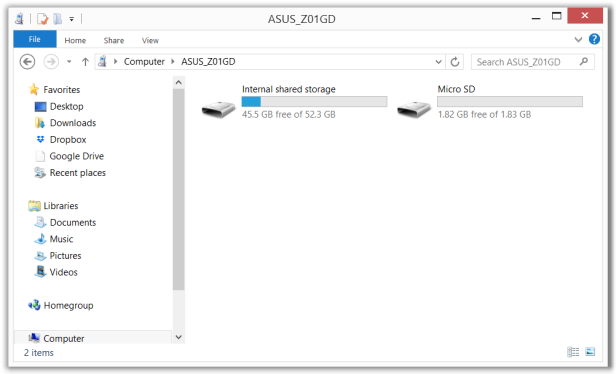
 3. Нажмите Внутреннее хранилище , если вам нужно прочитать данные с внутренней памяти вашего телефона. Нажмите Micro SD , если вам надо прочитать файлы/папки на внешней карте памяти.
Эта информация была полезной?
Что мы можем сделать, чтобы улучшить эту статью? Отправить Пропустить
Связаться со службой поддержки
Пожалуйста, свяжитесь со службой поддержки, если информация выше не помогла решить Ваш вопрос.
Получить поддержку
- Приведенная выше информация может быть частично или полностью процитирована с внешних веб-сайтов или источников. Пожалуйста, обратитесь к информации на основе источника, который мы отметили. Пожалуйста, свяжитесь напрямую или спросите у источников, если есть какие-либо дополнительные вопросы, и обратите внимание, что ASUS не имеет отношения к данному контенту / услуге и не несет ответственности за него.
- Эта информация может не подходить для всех продуктов из той же категории / серии. Некоторые снимки экрана и операции могут отличаться от версий программного обеспечения.
- ASUS предоставляет вышеуказанную информацию только для справки. Если у вас есть какие-либо вопросы о содержании, пожалуйста, свяжитесь напрямую с поставщиком вышеуказанного продукта. Обратите внимание, что ASUS не несет ответственности за контент или услуги, предоставляемые вышеуказанным поставщиком продукта.
Продукты и информация
- Ноутбуки
- Сетевое оборудование
- Материнские платы
- Видеокарты
- Смартфоны
- Мониторы
- Показать все продукты
-
Item_other —>
- Моноблоки (All-in-One)
- Планшеты
- Коммерческое сетевое оборудование
- Серия ROG
- AIoT и промышленные решения
- Блоки питания
- Проекторы
- VivoWatch
- Настольные ПК
- Компактные ПК
- Внешние накопители и оптические приводы
- Звуковые карты
- Игровое сетевое оборудование
- Одноплатный компьютер
- Корпуса
- Компьютер-брелок
- Наушники и гарнитуры
- Охлаждение
- Chrome-устройства
- Коммерческие
-
Commercial_list.Item —>
- Моноблоки (All-in-One)
- Информационные панели
- Ноутбуки
- Настольные ПК
- Мониторы
- Серверы и рабочие станции
- Проекторы
- Компактные ПК
- Сетевое оборудование
- Материнские платы
- Игровые станции
- Data Storage
Внутреннее хранилище
Android использует файловую систему, основанную на Linux. Файлы хранятся в энергонезависимой флеш-памяти, встроенной в устройство, поэтому они не теряются, когда телефон выключают. Также многие устройства поддерживают встроенную и внешние карточки памяти.
Есть два варианта работы с файлами. Первый — это стандартные методы, принятые в Java, которые можно использовать, например, для работы с файлами и папками на внешнем накопителе. Это стандартные функции ввода/вывода из Java (пакет java.io).
Также существуют специальные Android-версии методов с файлами, которые относятся к отдельным приложениям. Необходимо помнить, что доступ к файлам приложений ограничен, чтобы вы не могли вносить беспорядок в данные других приложений. Механизм доступа определяется политикой внутреннего хранилища.
Понятие внутреннего хранилища вызывает путаницу как у пользователей, так и у разработчиков. Это связано с эволюцией операционной системы. Попробуем разобраться.
Вы как разработчик можете сохранять файлы непосредственно во внутренней памяти устройства. По умолчанию сохранённые файлы являются приватными для вашего приложения и невидимы для окружающего мира — другие приложения (другой разработчик) и пользователь устройства не могут получить к ним доступ. Когда пользователь удаляет приложение, то созданные файлы также удаляются.
Пользователи, работающие с файловыми менеджерами с привилегиями суперпользователя (root) могут получить доступ ко всем файлам.
У класса android.os.Environment есть методы для работы с папками и файлами. Все методы возвращают тип File, который может быть как файлом, так и папкой. Чтобы понять, с чем мы имеем дело, нужно вызвать метод isFile() или isDirectory() класса File.
Класс Environment имеет несколько удобных методов для чтения стандартных папок Android:
- getDataDirectory() — папка для хранения данных
- getDownloadCachedDirectory() — папка для хранения загружаемых внешних файлов и кэша
- getRootDirectory() — корневая папка файловой системы Android
На практике, вам практически не придётся использовать эти методы. Также есть методы, связанные с внешним хранилищем, о которых поговорим в других статьях.
Вы вошли на сайт, как гость.
Необходимо зарегистрироваться, чтобы прочитать статью
Управление хранилищем фотографий и видео
Узнайте, как используется хранилище для фотографий и видео на iPhone и iPad, а также как можно оптимизировать хранилище и сэкономить место на своих устройствах с помощью «Фото iCloud».
Фотографии, музыка, приложения и другое содержимое, которое хранится и используется на iPhone и iPad, занимает определенную долю свободного пространства, доступного на вашем устройстве. Скорость заполнения свободного пространства зависит от объема хранилища и количества содержимого. При получении сообщения о том, что хранилище на вашем устройстве заполнено, вы можете освободить место, посредством «Фото iCloud» или удаления контента с устройства.
Проверка свободного пространства в хранилище
Узнайте, сколько свободного пространства осталось на устройстве и в iCloud и какие приложения занимают больше всего места.
Хранение данных на устройстве
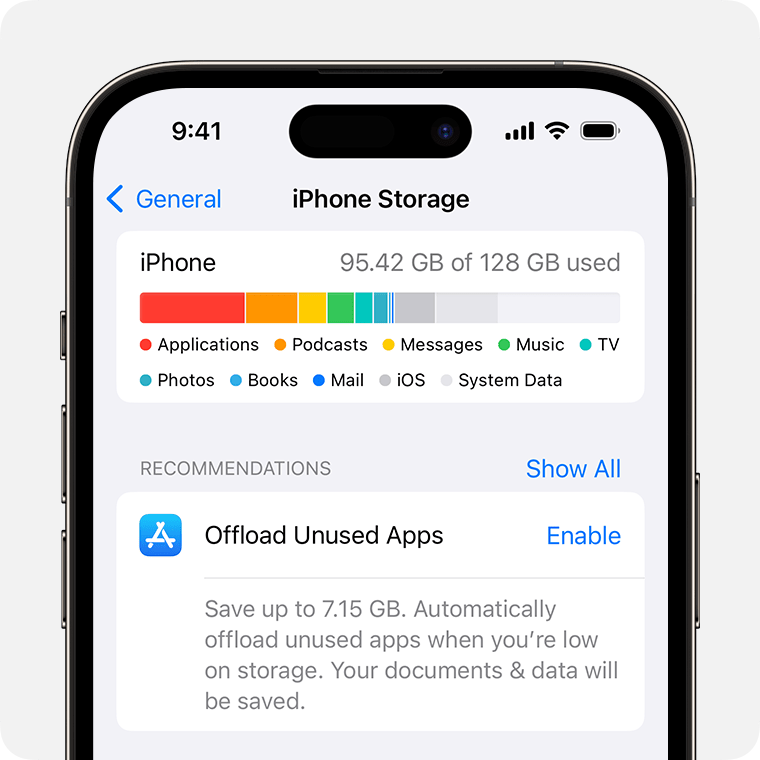
- Перейдите в меню «Настройки».
- Выберите «Основные».
- Нажмите «Хранилище [устройство]».
Вы можете просмотреть рекомендации по оптимизации хранилища, список ваших приложений и объем пространства, которое используется каждым из них.
Хранение данных в iCloud

- Перейдите в меню «Настройки».
- Нажмите свое имя.
- Нажмите iCloud.
Вы увидите, сколько свободного места осталось в iCloud и требуется ли увеличить объем хранилища. Нажмите «Управлять хранилищем учетной записи», чтобы просмотреть, как приложения используют хранилище.

Сохранение фотографий и видео в iCloud
Ваши фотографии и видео автоматически сохраняются на вашем устройстве в оригинальной версии с высоким разрешением. Это означает, что они занимают много места на вашем iPhone и iPad. С помощью «Фото iCloud» можно освободить место на устройстве и сохранить доступ ко всей своей коллекции в полном разрешении, где бы вы не находились.
Начало работы с функцией «Фото iCloud»:
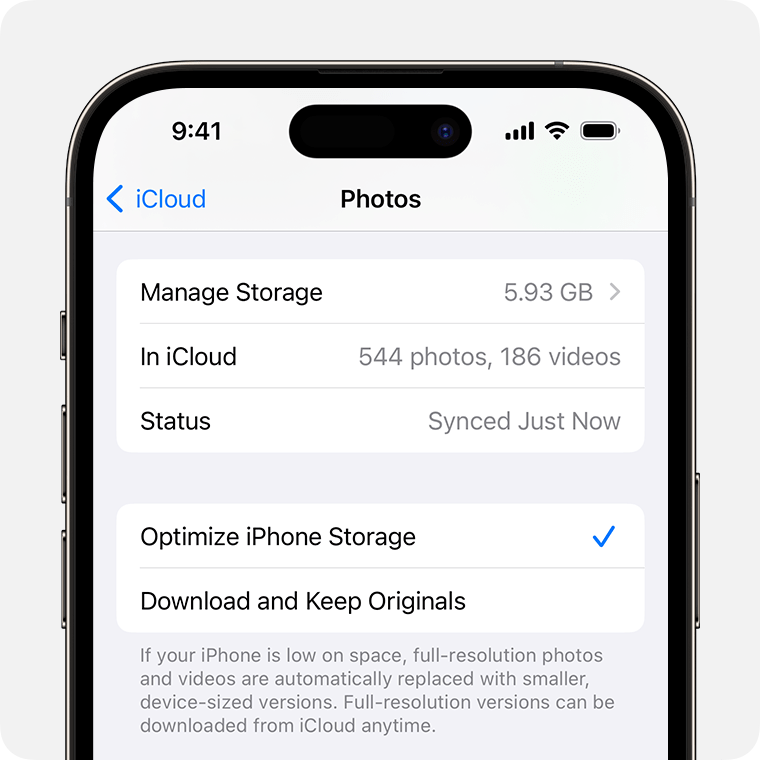
- Выберите «Настройки» > [ваше имя] > iCloud > «Фото».
- Нажмите «Синхронизировать этот iPhone». В iOS 15 или более ранней версии нажмите, чтобы включить «Фото iCloud».
- Выберите «Оптимизация хранилища», чтобы освободить дополнительное пространство на устройстве.
При включенной функции «Оптимизация хранилища» фотографии и видео в полном разрешении хранятся в iCloud, а на вашем устройстве при необходимости сохраняются их уменьшенные копии. При этом, пока в iCloud остается достаточно свободного места, вы сможете сохранять любое количество фотографий и видео.
Если необходимо дополнительное пространство для хранения данных
- При регистрации в iCloud вы автоматически получаете бесплатно 5 ГБ пространства для хранения данных. Если вам понадобится увеличить пространство хранилища iCloud, то можно перейти на тарифный план iCloud+.
- Если требуется больше места на устройстве, можно перенести фотографии и видео, которые не требуется хранить в iCloud, на компьютер.
- За дополнительной помощью с тарифным планом хранилища (например, если вы приобрели дополнительный объем, но он не отображается в вашей учетной записи) обращайтесь в службу поддержки Apple.
- В разделе Рекомендации для Вас в iOS 17 или iPadOS 17 либо более поздней версии вы можете проверить, есть ли фотографии, большие файлы или резервные копии, которые больше не понадобятся и которые можно удалить.