
Как зайти в админку WordPress
После установки движка WordPress на ваш сайт, необходимо зайти в панель администрирования данными, или коротко, в админку, чтобы настроить сайт для работы в интернете или произвести требуемые обновления.
Панель управления WordPress — админка
Управление вашим сайтом на WordPress осуществляется из админ-панели. Именно здесь вы будете выполнять все основные настройки, создавать страницы, публиковать записи, устанавливать шаблоны и дополнительные модули для работы сайта.
В верхней части отображается панель инструментов (1), которая содержит ссылки на различные функции. Некоторые элементы этой панели раскрываются в выпадающий список при наведении мыши. Левую часть экрана занимает главное меню (2) для навигации по основным настройкам, которые можно применить к вашему сайту. Самая нижняя функция «Свернуть меню» сокращает навигационную панель до набора иконок, освобождая часть экрана для работы. Чтобы восстановить отображение надписей пунктов меню, нажмите эту кнопку еще раз.
В рабочей области экрана (3) показываются ссылки для быстрой навигации и возможных действий после входа в панель администрирования.
Способы войти в админ-панель ВордПресс
Для того чтобы попасть в админ-панель WordPress введите один из вариантов в адресную строку браузера:
- http://имя-сайта/wp-admin/
- http://имя-сайта/wp-login.php
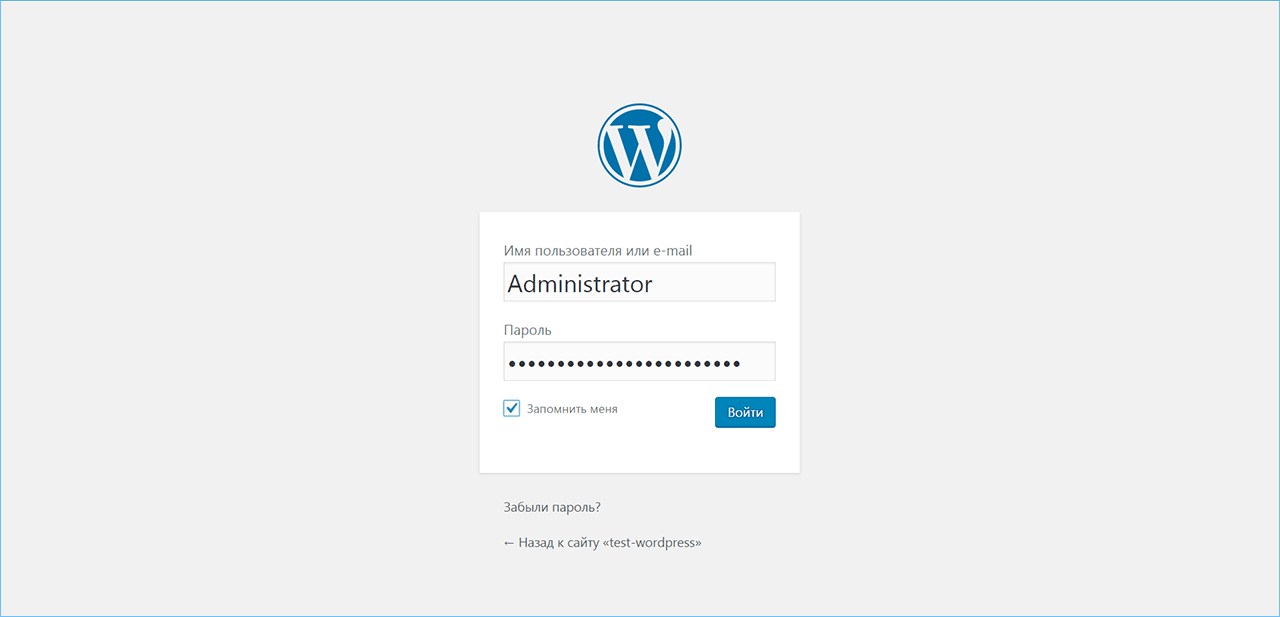
Вместо «имя-сайта» указывайте ваш сайт вместе с доменом. После ввода любого из указанных вариантов появится окно для входа. Укажите имя пользователя или email, под которым вы регистрировались при установке ВордПресс на ваш сайт.
В следующем поле наберите ваш пароль. На случай если вы его не помните, под окном ввода следует нажать «Забыли пароль?». Система попросит указать зарегистрированное имя пользователя или адрес электронной почты (если вы этого еще не сделали), а затем вышлет письмо для создания нового пароля.
Как зайти, чтобы каждый раз не вводить данные для входа?
Если никто больше не имеет доступа к вашему компьютеру, можете поставить флажок в поле «Запомнить меня». В этом случае при последующем входе в админку сайта, браузер автоматически подставит сохраненные данные в нужные поля. Вам останется нажать кнопку «Войти», чтобы попасть в админ-панель WordPress. Мы не рекомендуем использовать эту опцию в целях безопасности Вашего сайта.
iPipe – надёжный хостинг-провайдер с опытом работы более 15 лет.
- Виртуальные серверы с NVMe SSD дисками от 299 руб/мес
- Безлимитный хостинг на SSD дисках от 142 руб/мес
- Выделенные серверы в наличии и под заказ
- Регистрацию доменов в более 350 зонах
Как войти в админку WordPress
Панель администратора WordPress является панелью управления для всего вашего сайта на WordPress. Здесь вы создаете контент и управляете им, добавляете новые страницы и функциональность в виде плагинов, меняете стиль тем и многое другое. Если вы создали сайт на WordPress, панель администратора станет большой частью работы над проектом. После установки CMS WordPress нужно найти вход в админку WordPress. В статье рассказываем, как зайти на свой сайт как администратор, как поменять пароль, какие распространенные проблемы могут привести к ошибке при авторизации.
Как попасть в админку WordPress
Стандартный путь для доступа к админке Вордпресс: вход в личный кабинет через браузер
Самый простой способ, как зайти в админ-панель WordPress, — открыть браузер и перейти по адресу: http://ваш_домен/wp-admin или http://ваш_домен/wp-login.php, где вместо «ваш_домен» нужно указать доменное имя вашего сайта. По ссылке откроется страница с формой, в которой нужно указать имя пользователя или email, а также пароль. По желанию можно сохранить данные для входа, нажав «Запомнить меня». После заполнения полей нажмите на кнопку «Войти».
.png)
Альтернативный путь для доступа к WordPress: вход в админку через панель управления RU-CENTER
Если вы создавали сайт, используя CMS-хостинг WordPress RU-CENTER, то войти в админку вы можете через панель администрирования хостинга.
После того, как вы установили CMS-хостинг WordPress RU-CENTER, получили логин и пароль от панели администрирования, вам нужно нажать на кнопку «Перейти в панель управления».
.png)
После этого появится форма для авторизации, куда нужно ввести логин и пароль.
Если данные введены правильно, то вы попадете в административную панель WordPress. Она выглядит так:

Как зайти в админку WordPress, если вы забыли пароль
Если вы по какой-то причине не можете вспомнить пароль от админ-панели WordPress, то для восстановления доступа вам нужно снова перейти по адресу: http://ваш_домен/wp-admin или http://ваш_домен/wp-login.php. Чтобы изменить пароль, нужно в открывшейся форме перейти по ссылке «Забыли пароль?».
Далее введите имя пользователя или email и нажмите на кнопку «Получить новый пароль».

Ссылка для создания нового пароля придет на почту, которую вы указали при регистрации.
Если вы не смогли восстановить доступ, рекомендуем вам обратиться в службу поддержки WordPress.
Как изменить пароль для входа в админку WordPress, если у вас есть к ней доступ
Для того, чтобы изменить пароль в WordPress, вам нужно авторизоваться. Затем перейдите в раздел «Пользователи» — «Профиль».
На открывшейся странице нажмите «Установить новый пароль». Вы можете использовать пароль, который сгенерирует WordPress, или задать свой.
После того, как вы ввели новый пароль, нажмите на кнопку «Обновить профиль».
Ваш пароль обновлен.
Распространенные проблемы при входе в админку WordPress
Иногда у пользователей могут возникнуть проблемы с доступом к админ-панели WordPress. Среди частых причин, по которым появляются проблемы с авторизацией:
- Неверные логин и пароль. Это очевидная, но довольно распространённая проблема. Если вы не можете войти в админ-панель, то стоит проверить правильность введенных данных. Возможно, вы меняли пароль, и по ошибке ввели старый. Или совсем его не помните, тогда воспользуюсь инструкцией выше, чтобы изменить пароль и получить доступ к панели администрирования.
- Плагины блокируют доступ к административной панели. Сложности со входом могут возникнуть из-за некорректной работы плагинов. Иногда плагины, которые отвечают за безопасность, могут работать со сбоями и блокировать доступ к административной панели. Если у вас есть доступ к панели администратора, просто перейдите в раздел «Плагины» и деактивируйте все плагины. Если у вас нет доступа к панели администратора, вы можете переименовать папку плагинов в корневом каталоге WordPress. Для этого нужно зайти в панель управления хостингом, перейти в корневую папку сайта, найти папку wp-content/plugins и переименовать ее. После того, как вы переименуете эту папку, WordPress не сможет распознать ее или получить к ней доступ. Это означает, что он автоматически отключит все плагины на вашем сайте.
- Отключены файлы cookie. Файлы cookie — это файлы, расположенные в каталогах браузера, которые хранят информацию о взаимодействии пользователя с сайтами. WordPress требует, чтобы пользователи использовали файлы cookie в процессе входа в систему. Если файлы cookie не включены, вход в админку сайта на WordPress невозможен. Убедитесь, что файлы cookie включены.
- Установка темы, которая несовместима с версией WordPress. Изменение темы может вызвать проблемы со входом в WordPress. Определить, является ли тема причиной проблем со входом в систему, можно по примеру работы с плагинами. Вы можете изменить имя папки для вашей активной темы через панель управления хостингом. Для этого вам нужно получить доступ к папке wp-content/themes, найти папку активной темы и дать ей новое имя. После этого попробуйте войти в систему, чтобы убедиться, что проблема связана с темой.
Заключение
- В статье рассмотрели два способа входа в админку WordPress.
Первый вариант: вы можете войти в админку WordPress, добавив к адресу сайта: /wp-login.php или /wp-admin — вход в админ-панель.
Второй вариант для тех, кто заказал CMS-хостинг WordPress в RU-CENTER. После установки нужно перейти в панель управления хостингом и ввести реквизиты для доступа к сайту, отправленные на почту.
- Если вы хотите восстановить пароль к административной панели WordPress, то нужно воспользоваться формой для авторизации. Изменить пароль можно по ссылке «Забыли пароль?». Также настройка пароля для входа в WordPress осуществляется в личном кабинете административной панели.
- Ошибки при входе в админку WordPress могут быть связаны с неправильно введенными данными для входа, отключенными файлами cookie, плагинами, которые блокируют доступ к административной панели, а также установкой тем, несовместимых с версией WordPress.
Как зайти в административную панель WordPress
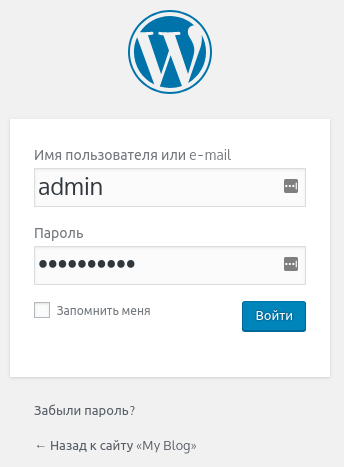
По умолчанию ссылка для входа в административную часть WordPress выглядит так: http://yoursite.com/wp-admin/ или http://yoursite.com/wp-login.php , где вместо yoursite.com — домен вашего сайта.
Данные для доступа в административную панель WordPress мы отправили на вашу почту в письме «WordPress была успешно установлена».
Читайте также: Как восстановить пароль от WordPress
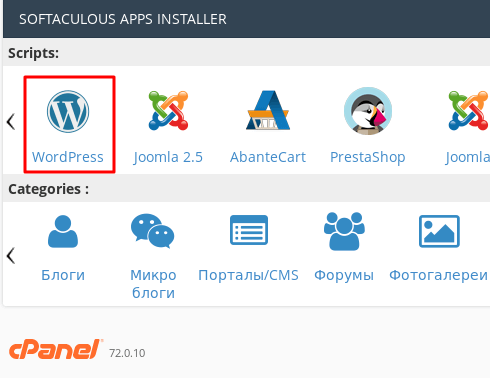
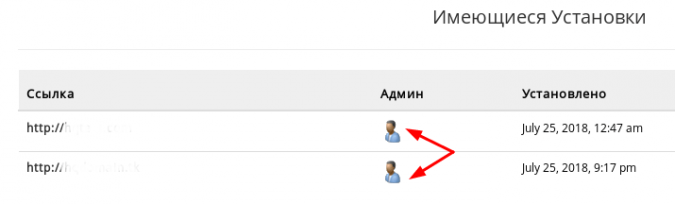
После установки WordPress с помощью автоустановщика Softaculous в cPanel вы можете войти в административную панель сайта из меню Имеющихся установок, нажав на значок админа:
Зачем менять ссылку для входа в административную панель и как это сделать
По умолчанию на всех сайтах WordPress войти в административную панель можно по ссылке wp-admin. Это небезопасно: каждый может зайти на страницу входа в вашу консоль и попытаться взломать доступ. Чаще всего это делают боты, которые могут взломать пароль за минуты путем подбора.
Чтобы такого не случилось, мы рекомендуем после первого входа на сайт изменить ссылку для входа в административную панель.
Сделать это можно с помощью популярного плагина WPS Hide Login:
1. Перейдите в раздел Плагины вашей консоли и выберите Добавить новый.
2. В поиске найдите плагин WPS Hide Login, установите его и активируйте в WordPress:
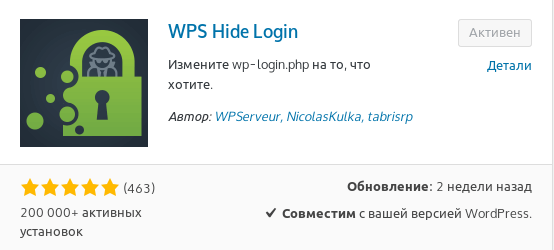
3. Перейдите в Настройки плагина из раздела Плагины WordPress.
4. В открывшемся окне измените значение URL входа. Это и будет новая ссылка для входа в административную панель вашего сайта. Используйте для нее уникальное название, известное только вам:
Как войти в админку WordPress
В этой статье мы расскажем, как зайти в админку WordPress. А также рассмотрим, как совершить вход в админку WordPress, если вы забыли пароль, и другие возможные проблемы с авторизацией.
Как войти в админку WordPress
Войти на сайт как администратор можно 2-мя способами: через поисковую строку браузера или через настройку кнопки входа на сайте. Ниже мы описали оба способа, однако вход через браузер является более правильным и безопасным.
Способ 1. Через браузер
В адресной строке браузера к вашему домену добавьте /wp-admin:
Обратите внимание
Если вы не можете найти страницу /wp-admin, возможно, администратор сайта изменил адрес страницы. Обычно адрес меняют, чтобы защитить сайт от взлома. Чтобы получить доступ, обратитесь к администратору.
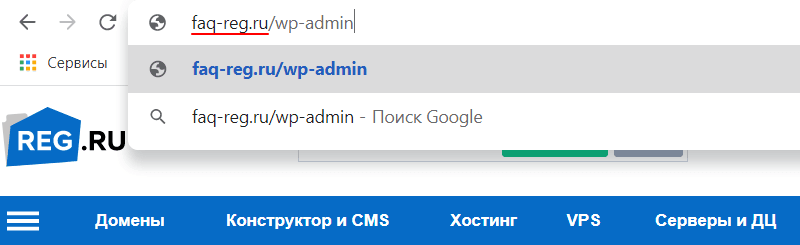
На открывшейся странице введите логин и пароль, нажмите кнопку Войти (посмотреть доступы для управления сайтов вы можете тут):
Обратите внимание
При установке Вордпресс администратору сайта по умолчанию назначается логин admin. Чтобы защитить сайт от взлома злоумышленниками, измените его.
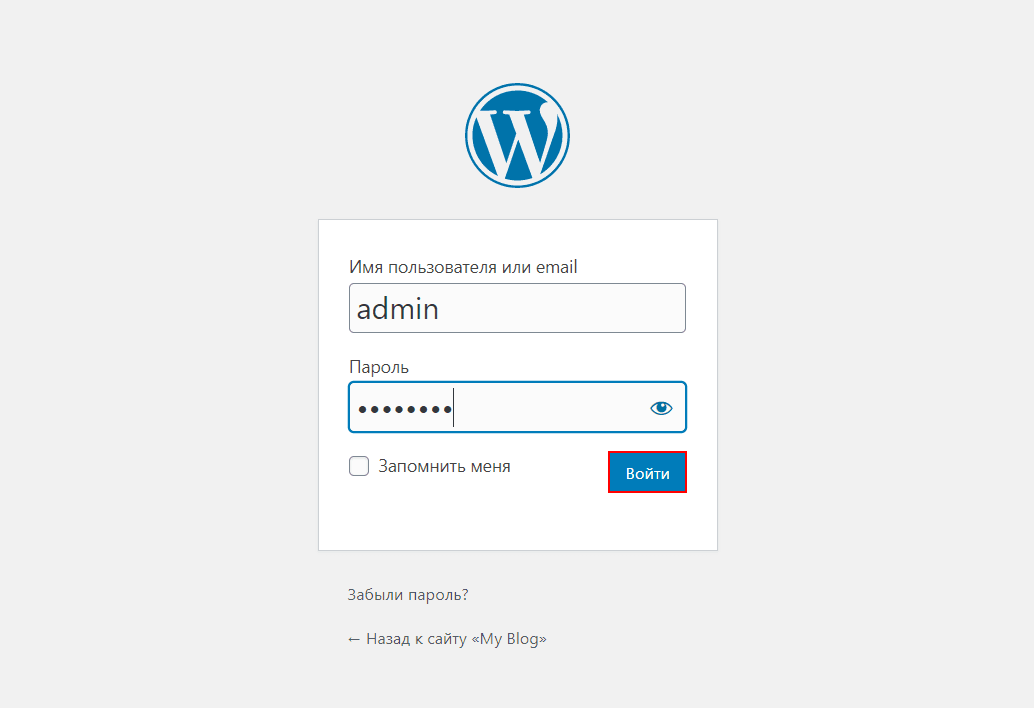
Готово, у вас откроется админка WordPress.
Способ 2. Через кнопку в шапке сайта
Чтобы заходить в админку через кнопку в шапке сайта, её предварительно нужно добавить в меню сайта. Для этого:
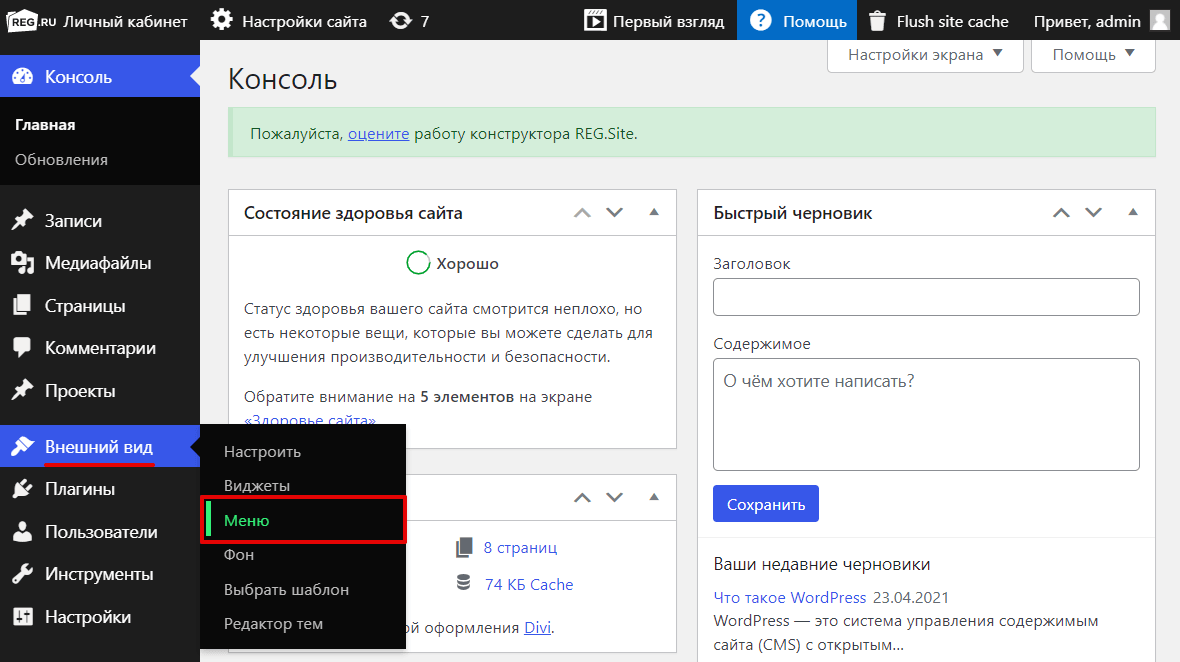
Войдите в админку WordPress и перейдите в раздел Внешний вид — Меню:
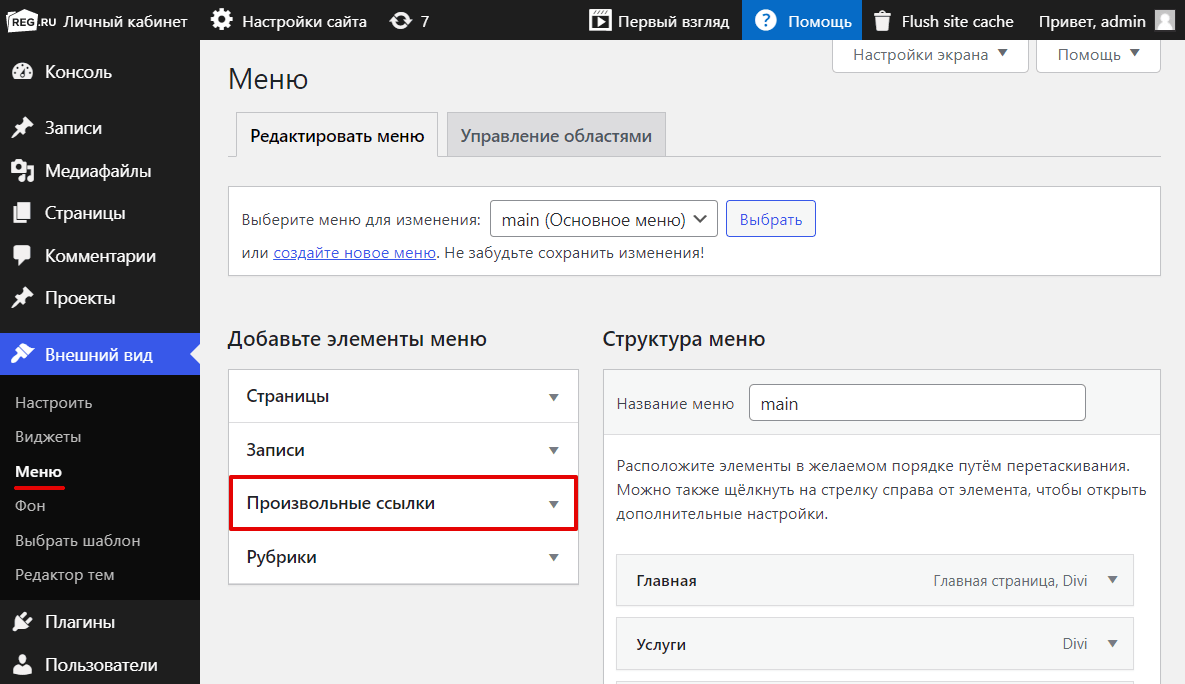
Внизу страницы нажмите на вкладку Произвольные ссылки:
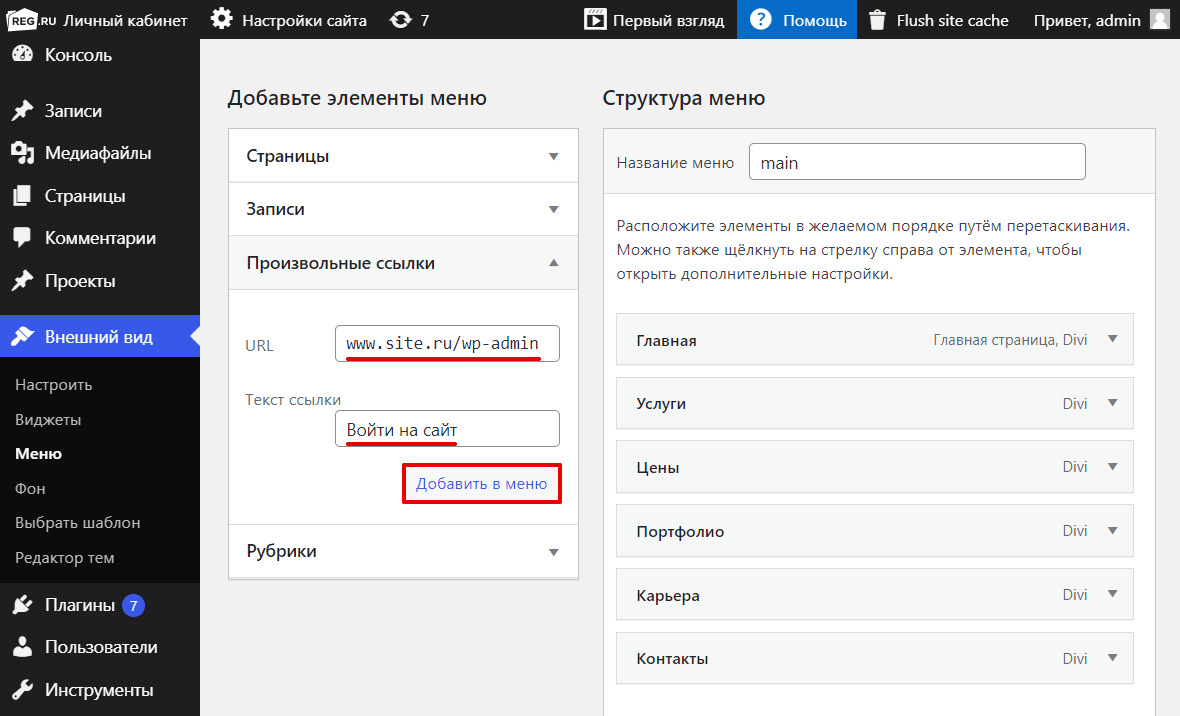
Заполните поля «URL», «Текст ссылки» и кликните Добавить в меню:
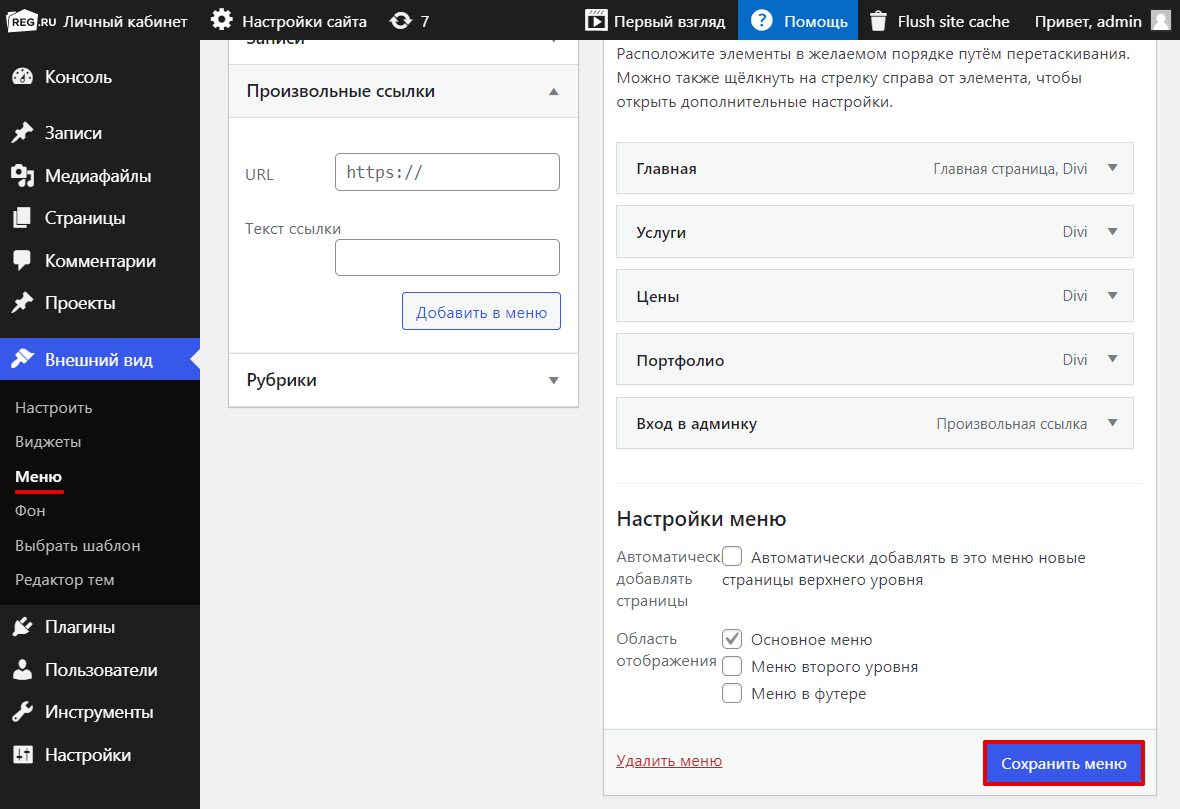
Внизу страницы нажмите на кнопку Сохранить меню:
Готово, вверху страницы вы увидите сообщение «Меню „main“ обновлено».
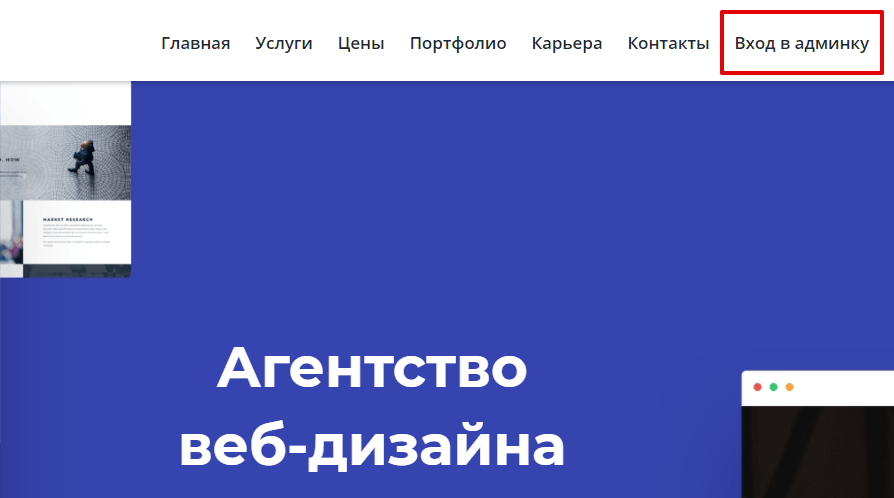
Теперь вы можете заходить в панель управления через шапку сайта:
Как войти в панель управления WordPress, если вы забыли пароль
Если вы забыли пароль от панели управления WordPress, его можно сбросить в хостинг-панели в разделе «Базы данных» (phpMyAdmin). Как это сделать, мы описали в статье.
Как изменить пароль для входа в админку WordPress
Если у вас есть доступ в админку и вы хотите изменить пароль, используйте один из двух способов: через браузер или через панель инструментов.
Способ 1. Через браузер
В адресной строке браузера введите www.site.ru/wp-admin. Вместо www.site.ru укажите адрес вашего сайта.
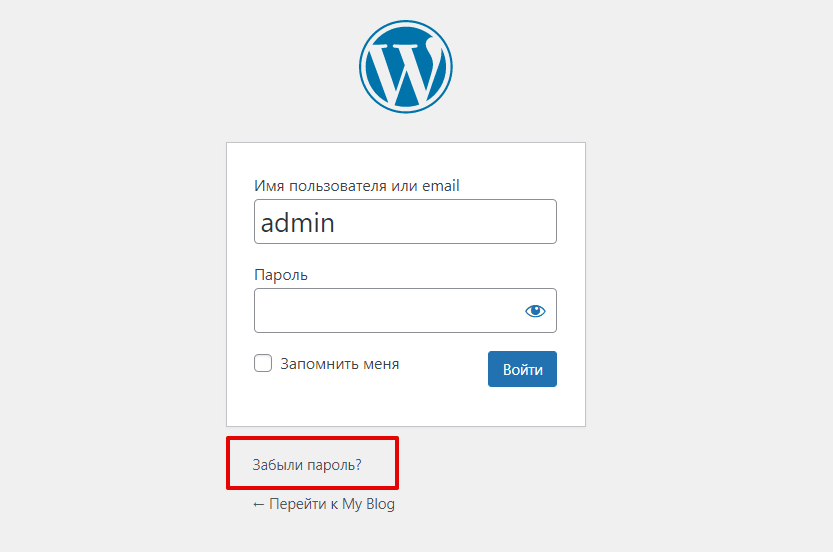
На странице авторизации нажмите Забыли пароль?:
Введите email, который вы указывали при заказе услуги, и кликните Получить новый пароль:
Обратите внимание
Если вы забыли email, создайте заявку в службу поддержки.
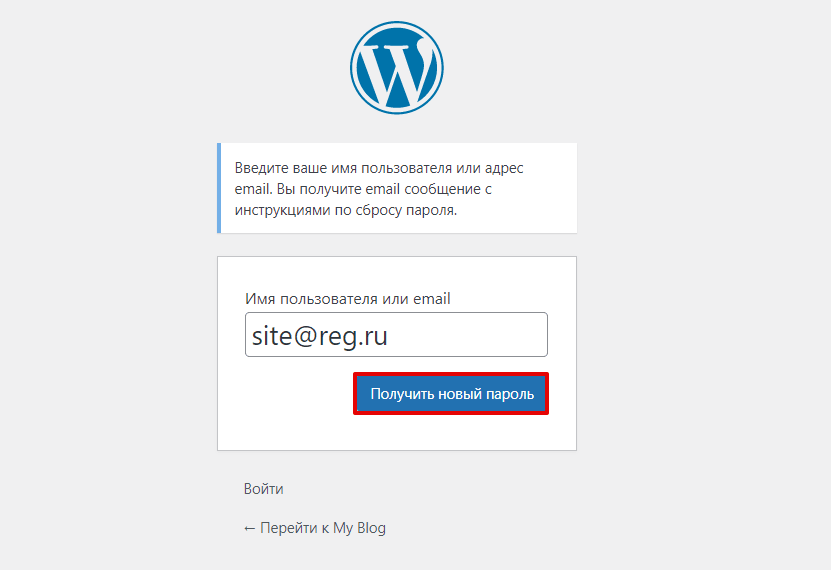
Перейдите по ссылке, которая придет на указанный email.
Задайте новый пароль администратора.
Авторизуйтесь в системе с новым паролем.
Готово, вы изменили пароль и совершили вход в админку Вордпресс.
Способ 2. Через панель инструментов
Ещё один вариант смены пароля, если есть доступ в панель управления — это использовать панель инструментов. Для этого:
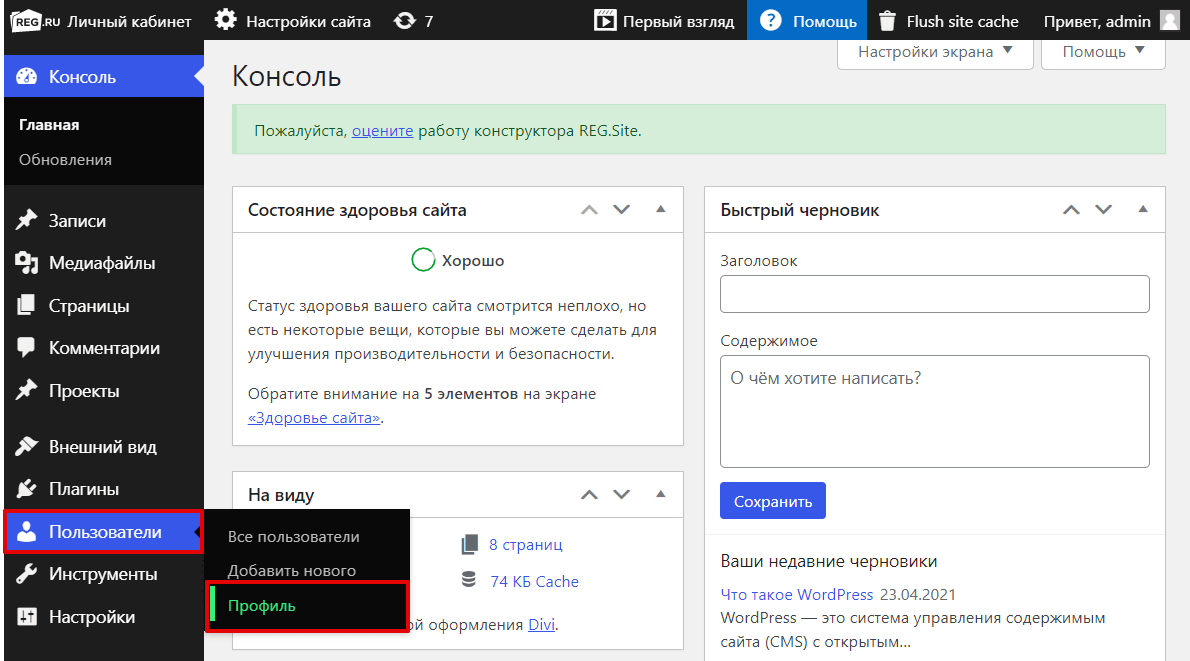
В панели управления перейдите в раздел Пользователи — Профиль:
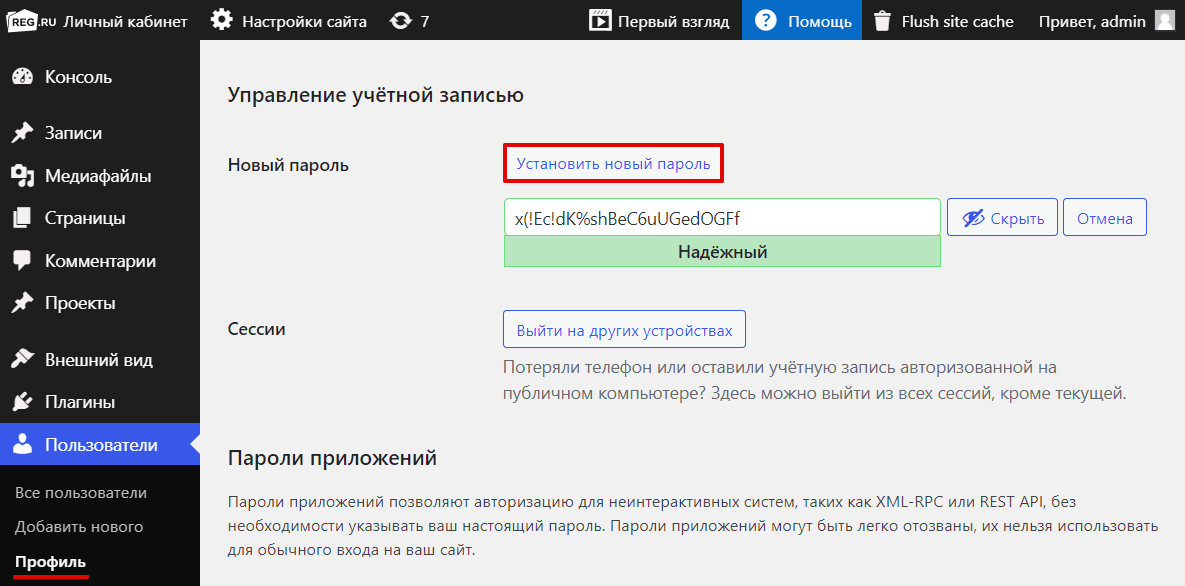
В разделе «Управление учетной записью» кликните Установить новый пароль:
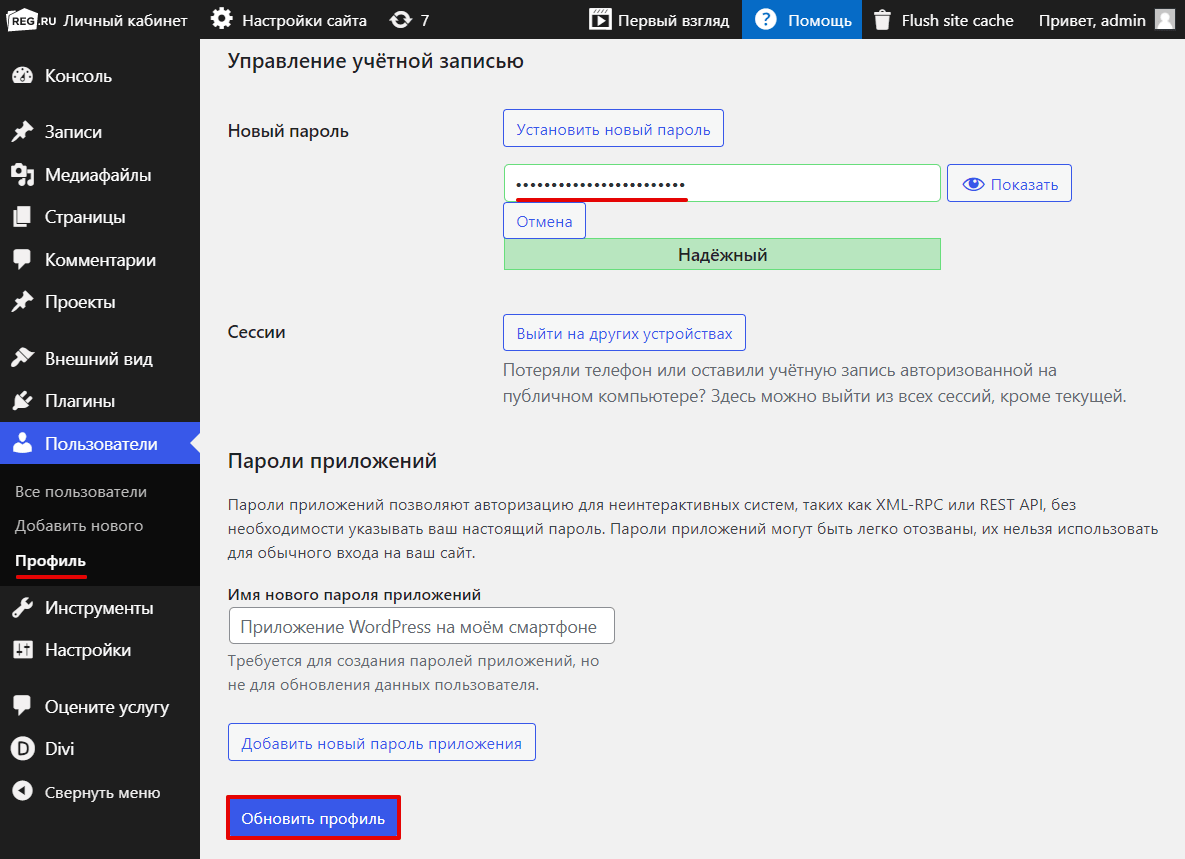
Вы можете использовать пароль, который в автоматическом режиме сгенерирует Вордпресс. Чтобы указать свой пароль, удалите пароль по умолчанию и введите нужную комбинацию. Затем нажмите Обновить профиль:
Готово, теперь вы можете входить в админ панель с новым паролем.
Возможные проблемы при входе в админку WordPress
Бывают случаи, что при вводе логина и пароля возникает ошибка или страница многократно перезагружается. Ниже мы расскажем об основных причинах такой проблемы.
Обратите внимание
Перед тем как вносить изменения, создайте бэкап вашего сайта.
Отключены файлы Cookie
Cookies — это файлы, которые хранят информацию о действиях на определённом сайте. Эти файлы хранятся в директориях браузера. WordPress требует разрешить Cookies, чтобы войти в систему — без этого авторизоваться не получится.
Чтобы разрешить файлы Cookie:
Откройте файл wp-config.php и добавьте в него строки:
define('ADMIN_COOKIE_PATH', '/'); define('COOKIE_DOMAIN', ''); define('COOKIEPATH', ''); define('SITECOOKIEPATH', '');Затем сохраните изменения.
Некорректная работа плагинов
В работу админки могут вмешиваться плагины. Вот популярные плагины, которые могут повлиять на панель Вордпресс:
- WPS Hide Login;
- WP Hide & Security Enhancer;
- Cerber Limit Login Attempts;
- All In One WP Security & Firewall;
- iThemes Security. Его прежнее название — Better WP Security.
Проблема может возникать в двух случаях: обновление плагина прошло некорректно или 2 плагина конфликтуют между собой. Чтобы проверить, так ли это, отключите плагины (переименуйте соответствующую папку). Для этого:
Откройте папку wp-content и переименуйте папку plugins. Так WordPress не идентифицирует папку и плагины не сработают.
Некорректная работа темы
Проблема в работе темы может возникнуть по следующим причинам:
- обновление прошло некорректно,
- обновлённое ядро WordPress несовместимо с текущей темой.
Чтобы убедиться, что проблема возникает из-за темы, верните стандартную тему WordPress. Для этого:
Откройте папку wp-content/themes.
Найдите папку с названием вашей темы и переименуйте её.
После этого CMS автоматически вернётся к стандартной теме.
Готово, теперь вы знаете как войти в админку Вордпресс разными способами, как изменить пароль и исправить ошибки авторизации. Теперь вы можете переходить к настройке Яндекс.Метрики или созданию интернет-магазина.
Помогла ли вам статья?
Спасибо за оценку. Рады помочь ��