
Как сделать аватар (картинку) в почте Яндекс
Нам неоднократно приходилось отвечать на вопрос: как загрузить свой портрет в настройках почты Яндекс, которая становится вашим аваторам в письмах. Зачем это нужно? Аватар (или иконка) в письмах работает на ваш имидж. Более того, когда письма помечены уникальной иконкой, получатель может визуально вычленить ваше сообщение из ленты буквально мгновенно.
Согласитесь, приятно получать письма, которые помечены своей уникальной иконкой. Маленькая картинка, которую еще называют аватар, помогает буквально на автомате выделить нужное письмо из ленты.
Каждый, у кого есть почта на Яндекс, может добавить к оформлению своих писем маленькую картинку, это делается в настройках: Информация об отправителе. Загрузить свой портрет, который станет вашим аватаром в почте Яндекс в настройки почты вида @yandex.ru, и в аккаунт почты на домене все проще и проще
UP! В повом интерфейсе почты Яндекс загрузить свое фото в профиль можно еще быстрее
Сейчас, загружать иконку (аватар) на Яндекс стало еще проще, вне зависимости от типа вашей почты! Как загрузить или поменять фото своего профиля в почте Яндекс:
Нам нужно перейти на страницу Паспорт, найти ссылку на эту страницу можно тут (просто кликните на адрес почты)
И нажать на ссылку Паспорт, которая появится в развернувшемся блоке

Вот и все — закачать фото или другую картинку вы сможете непосредственно на странице Паспорта. Этот способ подходит для добавления или замены аватара на почте любого типа: вида @yandex.ru и в почте для домена
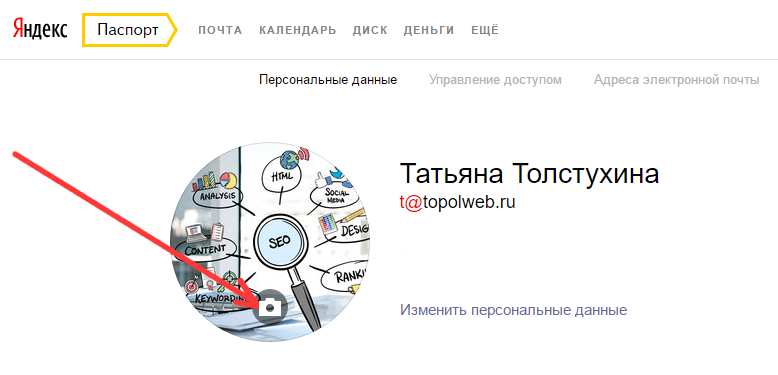
Вся нижеследующая информация уже неактуальна, так как изменился интерфейс ЯндексПочты, но все же я не буду её удалять — пусть останется как историческая справка
Как загрузить свой аватар: почта вида @yandex.ru
Если вы пользуетесь ящиком вида name@yandex.ru, то загрузить картинку, которая станет иконкой ваших почтовых отправлений невероятно просто. Сейчас я покажу как это можно сделать.
Для начала вам нужно войти в свой почтовый ящик, сделать это можно с любой страницы Яндекс, в том числе с главной. Посмотрите, в правом верхнем углу находится форма для авторизации на Яндексе.
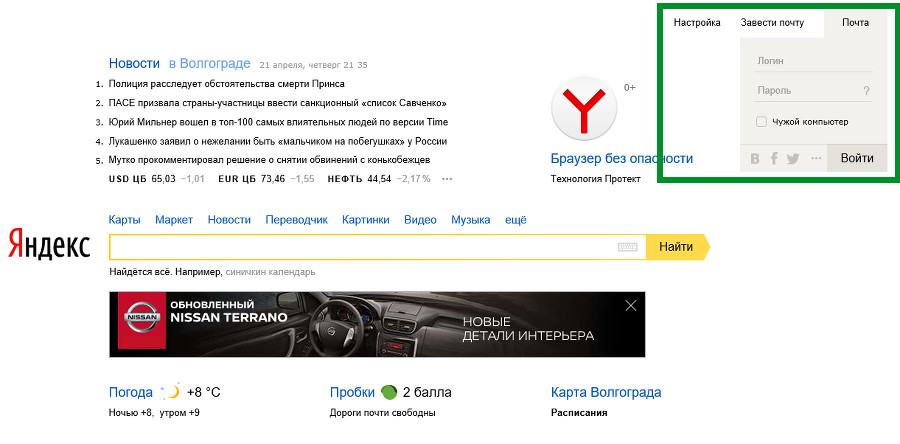
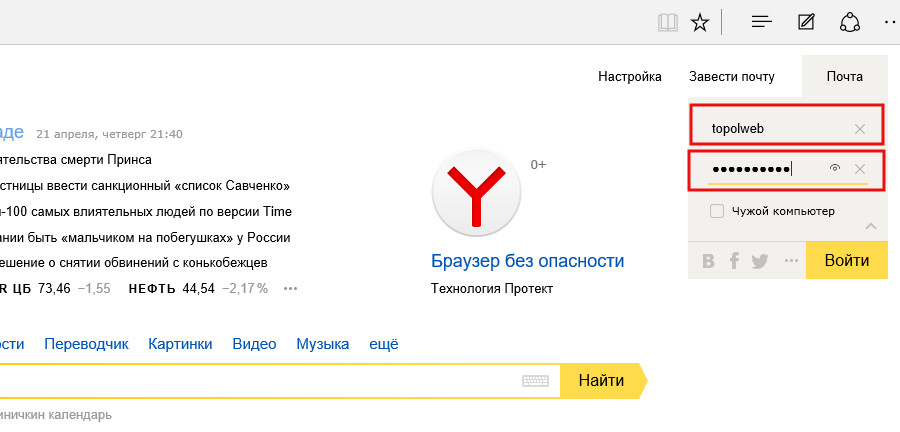
В первое поле вы вводите свой логин (слово, которое в вашем почтовом адресе пишется до «собаки»), во второе поле вы вводите свой пароль, тот, который сами задали, когда создавали почту на Яндекс.
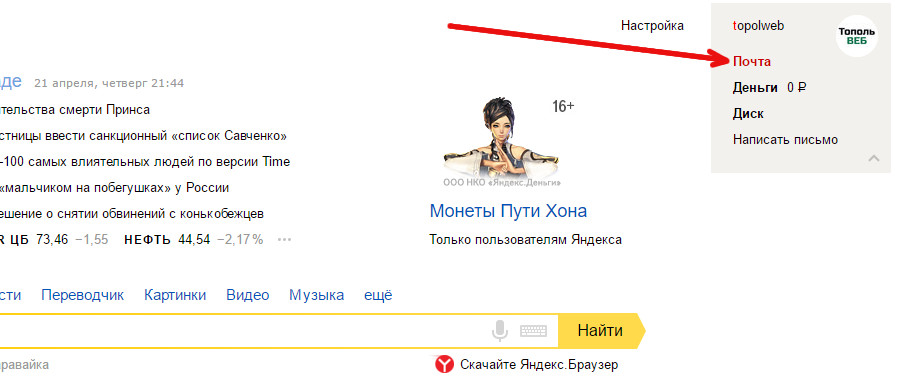
После того, как вы вошли в свой аккаунт на Яндекс, перейдите в почту, сделать это можно нажав на ссылочку Почта,она первая в списке
Далее потребуется войти в интерфейс настроек, для чего нужно кликнуть по «колесику» в правом верхнем углу, оно расположено перед адресом вашей почты, в моем случае: перед topolweb@yandex.ru. Когда вы нажмете на колесико, перед вами развернется меню Все настройки. Нас интересует настройка Личные данные, подпись, портрет, жмем на эту ссылку.
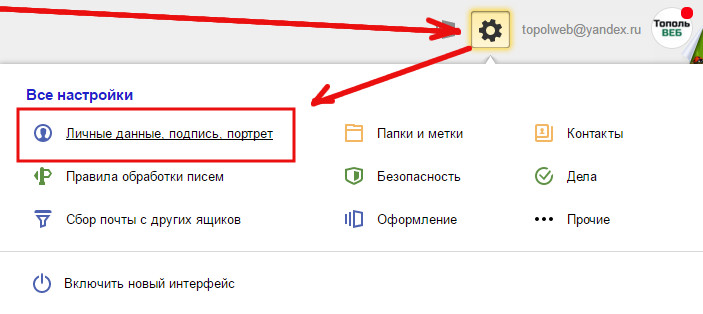
Далее все не просто, а элементарно: вы закачиваете изображение со своего компьютера, и оно становится вашим аватаром в почте Яндекс и иконкой для писем.
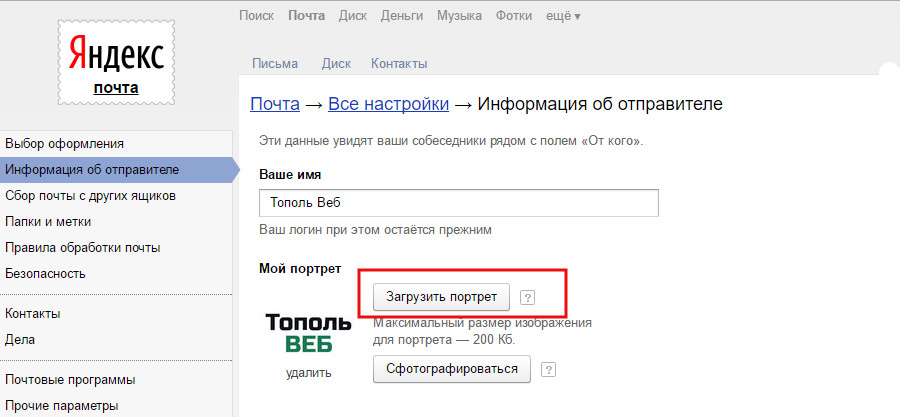
Как загрузить свой аватар в корпоративную почту на Яндекс
Если вы обладатель почтового корпоративного ящика (его еще называют почтой на домене), загружать иконку для писем и аватар для Яндекса нужно следующим образом.
Во-первых, напомню, что, когда вы входите в почтовый ящик, который сделан для домена вашего сайта, вашим логином является не слово до собаки, а электронный адрес полностью. То есть для входа в аккаунт корпоративной почты нужно вводить в поле «логин» адрес своей почты целиком.
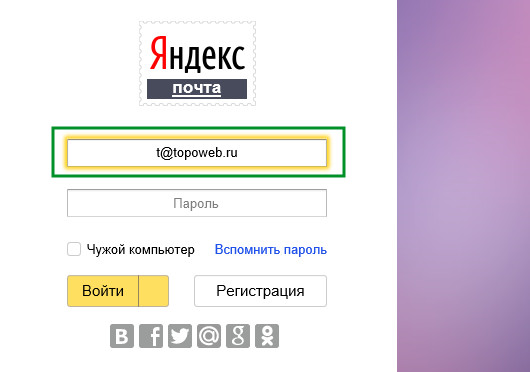
После того как вы вошли на Яндекс.Почту, жмите непосредственно на сам почтовый адрес в правом верхнем углу, а затем, когда раскроется меню, на ссылку Паспорт.

Там вы найдете ссылку на страницу Изменить портрет пользователя, именно она вам и нужна.
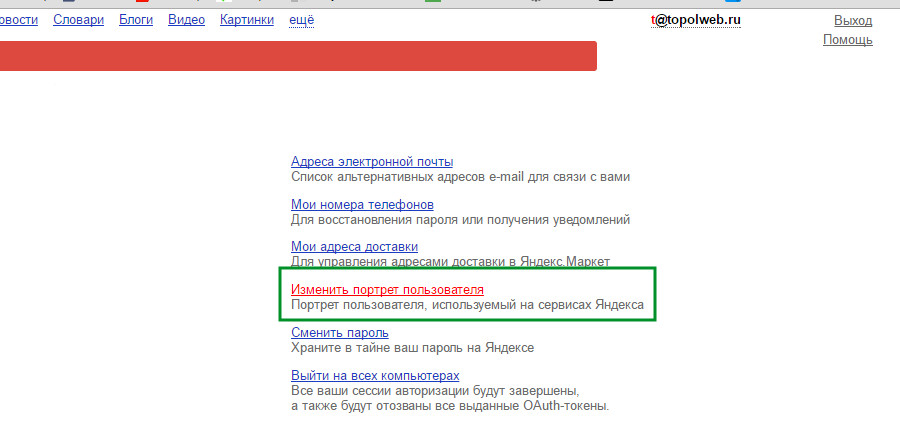
Загружаете картинку со своего компьютера. Теперь у вас есть свой аватар на Яндексе и красивая иконка у ваших писем.
Как поменять фото в Яндекс Почте

Аватар пользователя в Яндекс Почте дает возможность получателям писем легче его идентифицировать среди других отправителей. Если вы часто общаетесь по почте с собеседниками через Яндекс Почту, лучше поставить запоминающееся фото в качестве аватара. Это может быть полезно и для продвижения бренда компании, которую вы представляете. В этой статье мы рассмотрим способ поменять фото в Яндекс Почте у вашего аккаунта на компьютере или телефоне.
Как поменять фото в Яндекс Почте с компьютера
Обратите внимание
Рекомендуем предварительно подготовить фотографию, которую вы планируете поставить в качестве аватара почты. Оптимальным вариантом будет квадратное фото размером от 200*200 пикселей. Учитывайте, что содержание изображения должно быть понятно и в малом размере.
Чтобы установить фото в Яндекс Почте, добавьте свой почтовый аккаунт и войдите на саму страницу почты. Нажмите на аватар в правом верхнем углу.
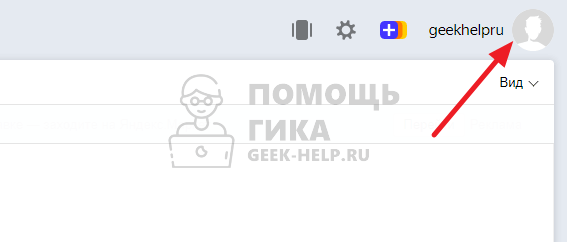
В выпадающем меню снова нажмите на аватар, рядом с изображением которого показан фотоаппарат.
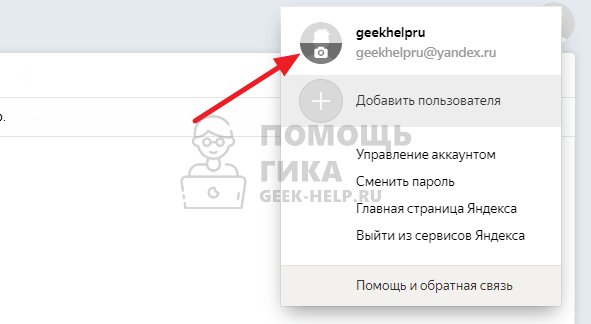
Вы перейдете на страницу установки фото. Здесь снова нужно нажать на аватар.

Откроется стандартный проводник Windows. Выберите фотографию с компьютера и добавьте ее. После этого можно настроить фото, выделив нужную область на ней для аватара, и далее нажать “Сохранить”.
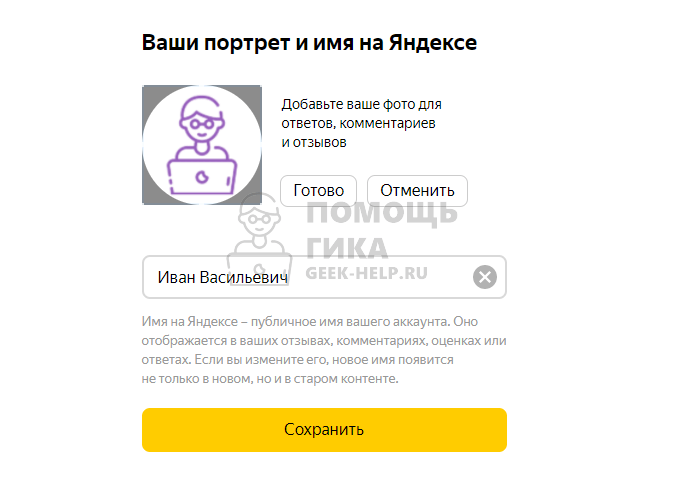
Отметим, что в интернете можно найти много фото, которые идеально подходят именно в качестве аватара.
Установленное фото в Яндекс Почте будет использоваться для вашего аккаунта Яндекс не только в сообщениях на почте. В комментариях на сервисах Яндекс, в отзывах, в Яндекс Такси и прочих связанных сервисах отображается единое фото, которое можно установить в Яндекс Почте.
Как поменять фото в Яндекс Почте с телефона
Поменять фотографию почтового аккаунта Яндекс можно и с телефона. Это можно сделать с мобильной версии почтового клиента Яндекс.
В мобильной версии сайта Яндекс необходимо добавить аккаунт. Далее в правом верхнем углу нажмите на свой аватар.
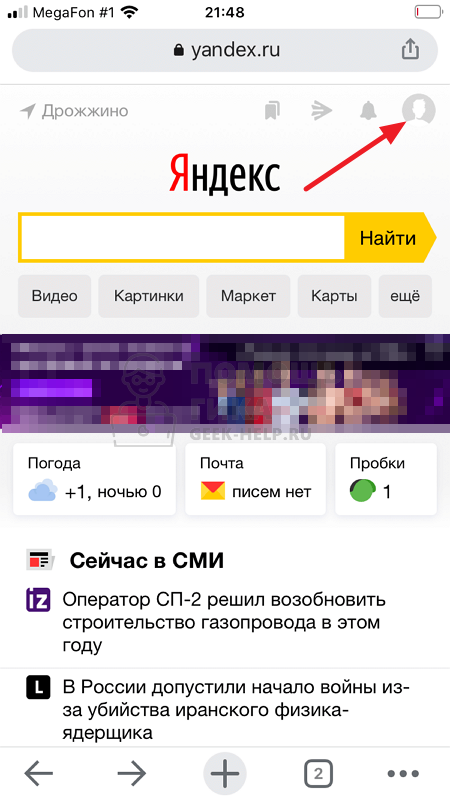
Нажмите на название вашего аккаунта в открывшемся меню.
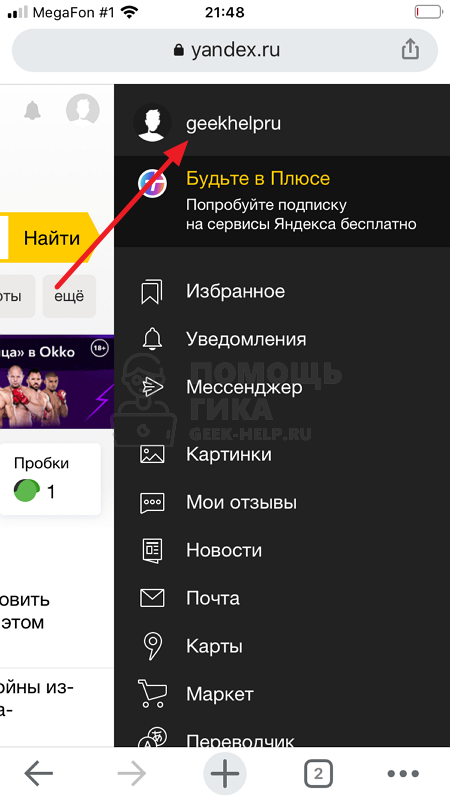
Перейдите в пункт “Паспорт”.

Обратите внимание
Через пункт Яндекс Паспорт можно настроить фото аккаунт и в версии для компьютеров.
Откроется страница Яндекс Паспорта. Здесь нужно нажать на значок фотоаппарата на аватаре.
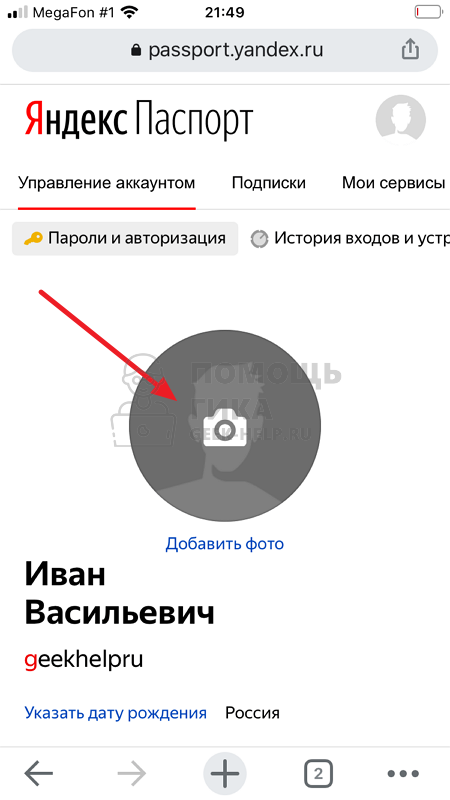
Загрузите изображение, нажав на кнопку “Загрузить”.

В отличие от рассмотренного выше способа для компьютера, в мобильной версии Яндекс можно установить фото профиля с внешнего веб сайта, путем ввода его адреса в соответствующее поле.
Выберите нужную область на фотографии. При необходимости, тяните за углы рамки, чтобы увеличивать или уменьшать область кадра, которая попадет в итоговый аватар почтового аккаунта. Настроив область фото нужным образом, нажмите “Сохранить”.
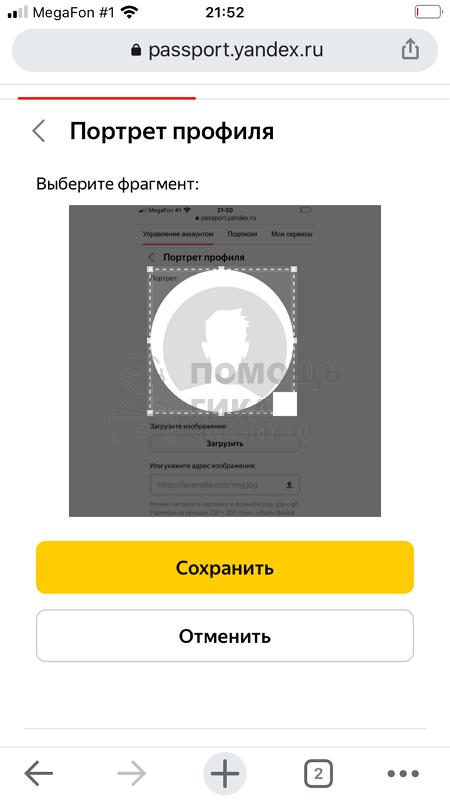
Все, после этого аватар будет установлен.
Обратите внимание
Поменять фото для аккаунта Яндекс Почты из мобильного приложения для iOS и Android на данный момент нельзя.
Как изменить профиль в Яндекс музыке
1. На вкладке Аккаунт в блоке Персональные данные нажмите справа от логина кнопку Изменить.
2. На странице вашего аккаунта наведите на портрет и нажмите кнопку камеры.
3. Загрузите новый портрет или добавьте ссылку на него.
4. Сохраните портрет.
- Чтобы изменить профиль в Яндекс Музыке, можно изменить портрет, имя, артистическую карточку, а также поделиться своим профилем с другими пользователями.
- Для изменения портрета нужно зайти на вкладку Аккаунт, нажать кнопку Изменить и загрузить новую фотографию.
- Если нужно изменить аватарку артиста, нужно связаться с дистрибьютором или написать в поддержку Яндекс.
- Для изменения имени пользователя нужно навести курсор на поле Имя в комментариях и нажать значок, затем выбрать нужное имя из списка.
- Для оформления карточки артиста нужно написать на music@support.yandex.ru с коротким описанием группы и ссылками на соцсети.
- Чтобы посмотреть профиль другого пользователя, нужно нажать на его портрет в меню, которое открывается при нажатии на свой портрет в правом верхнем углу страницы.
- Чтобы изменить свой профиль в Яндекс.Про, нужно зайти в приложение Настройки и отредактировать аккаунт.
- Чтобы поделиться своим профилем, нужно нажать значок Поделиться, выбрать социальную сеть или скопировать ссылку и отправить ее в соцсети или по почте.
- Чтобы сменить аккаунт в Яндекс Музыке, нужно нажать значок в разделе Коллекция, затем нажать кнопку Выйти и выбрать нужный аккаунт.
- Чтобы изменить фото профиля, нужно изменить портрет в Яндекс ID, если вы входите через аккаунт с Яндекс ID, или на личной странице в соцсети, если вы входите через социальную сеть.
- Как изменить профиль артиста в Яндекс музыке
- Как изменить имя профиля в Яндекс музыке
- Как настроить профиль артиста в Яндекс музыке
- Как посмотреть профиль в Яндекс музыке
- Как сменить профиль в Яндекс про
- Как поделится профилем Яндекс музыка
- Как сменить аккаунт на яндекс музыке
- Как поменять фото профиля в Яндекс музыке
- Как изменить профиль в Яндекс про
Как изменить профиль артиста в Яндекс музыке
Чтобы изменить аватарку в Яндекс. Музыке вам необходимо либо обратиться к вашему дистрибьютору, через кого вы размещаете музыку. Либо написать в поддержку Яндекс.
Как изменить имя профиля в Яндекс музыке
Чтобы в ваших плейлистах отображалось другое имя пользователя или ваше имя вместо логина:
1. Откройте сайт Яндекс Музыки.
2. Наведите курсор на поле Имя в комментариях и отзывах (по центру экрана).
3. Нажмите появившийся значок.
4. Выберите нужное имя из списка.
5. Сохраните изменения.
Как настроить профиль артиста в Яндекс музыке
Для оформления карточки артиста, пишем music@support.yandex.ru с указанием лейбла и ссылкой на страницу артиста на Яндекс. Музыка, к письму прикрепляем фотографии, короткое описание о группе и ссылки на соцсети.
Как посмотреть профиль в Яндекс музыке
1. В правом верхнем углу страницы нажмите на портрет текущего аккаунта.
2. В меню нажмите на портрет нужного аккаунта.
Как сменить профиль в Яндекс про
1. Откройте приложение Настройки и выберите пункт Аккаунт в Яндексе.
2. Если на Телефон добавлено несколько аккаунтов, выберите нужный из списка.
3. Отредактируйте профиль.
Как поделится профилем Яндекс музыка
1. В правом верхнем углу нажмите значок → Поделиться.
2. Нажмите иконку социальной сети или кнопку Копировать ссылку.
3. Опубликуйте сообщение со ссылкой на музыку в соцсети или отправьте ссылку по почте.
Как сменить аккаунт на яндекс музыке
Чтобы войти через другой аккаунт: В разделе Коллекция в правом верхнем углу экрана нажмите значок. В профиле нажмите Выйти. Листайте экран вниз, пока не перейдете к нужному аккаунту.
Как поменять фото профиля в Яндекс музыке
Чтобы изменить фото профиля:
1. Если вы входите в приложение через аккаунт с Яндекс ID — измените свой портрет в Яндекс ID.
2. Если вы входите в приложение через социальную сеть — измените фотографию на своей личной странице в соцсети.
Как изменить профиль в Яндекс про
Изменить или удалить профиль:
1. В личном кабинете на вкладке Мой профиль выберите блок, который хотите изменить: фото профиля, адреса, общую информацию о себе или специальности.
2. Отредактируйте нужные поля.
3. Нажмите кнопку Сохранить.
10.06.2023 Как изменить профиль в Яндекс музыке
Яндекс музыка, один из крупнейших музыкальных сервисов Рунета, позволяет изменить настройки профиля и настроить его в соответствии с желаниями и потребностями пользователя.
Для изменения портрета профиля нужно перейти на вкладку «Аккаунт» и нажать на кнопку «Изменить» в блоке «Персональные данные». Затем можно загрузить новый портрет или добавить ссылку на него и сохранить изменения.
Изменить аватарку для профиля артиста можно обратившись к дистрибьютору, через которого размещена музыка, или отправив запрос в поддержку Яндекс.
Чтобы изменить имя профиля в Яндекс музыке, необходимо открыть сайт музыкального сервиса, навести курсор на поле «Имя» в комментариях и отзывах, нажать на значок и выбрать нужное имя из списка, затем сохранить изменения.
Для настройки карточки артиста нужно связаться с поддержкой Яндекс музыки и предоставить фотографии, краткое описание группы и ссылки на социальные сети.
Смотреть профиль другого пользователя можно, открыв меню в правом верхнем углу страницы через портрет текущего аккаунта и выбрав нужный профиль.
Для смены аккаунта в разделе Коллекция нужно нажать на значок, перейти в профиль и выбрать пункт «Выйти», после чего выбрать нужный аккаунт.
Изменить фото профиля можно, если входить через аккаунт с Яндекс ID, изменяя свой портрет в Яндекс ID, или через социальную сеть, меняя фотографию на своей личной странице в соцсети.
Кроме того, пользователи Яндекс музыки могут поделиться своим профилем в социальных сетях или отправить ссылку на музыку по почте, нажав на значок «Поделиться» в правом верхнем углу экрана.
Таким образом, настройка профиля в Яндекс музыке является простой и доступной для всех пользователям. Она позволяет улучшить взаимодействие с сервисом и настроить его в соответствии с индивидуальными потребностями и предпочтениями.
Частые вопросы по Яндекс Путешествиям
Где посмотреть договор и условия сотрудничества
Посмотреть договор (оферту) и условия сотрудничества можно:
1. На сайте Яндекс Путешествий
- Оферта на заключение договоров оказания гостиничных услуг
- Условия сотрудничества
2. В личном кабинете TraveLline:
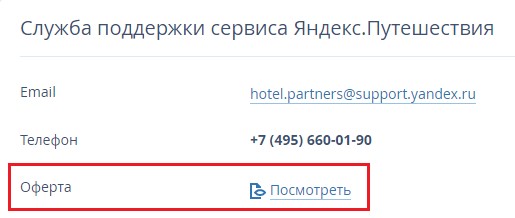
- на шаге «Принятие оферты» при подключении Яндекс Путешествий в разделе «Метапоисковики»;
- после подключения в разделе «Метапоисковики» → «Яндекс Путешествия» на вкладке «Передача данных в Яндекс».
Примечание: иногда при подключении сервиса Яндекс Путешествия у гостиницы не получается принять оферту — окно оферты появляется на мгновение и пропадает. Это связано с тем, что браузер блокирует всплывающие окна. Снимите запрет всплывающих окон в настройках вашего браузера и примите оферту. После принятия оферты вы сможете вернуть исходные настройки.
Какая информация выгружается в Яндекс Путешествия из TravelLine
По условиям оферты, в Яндекс Путешествия передаются все тарифы и услуги, которые доступны в модуле онлайн-бронирования TravelLine на вашем сайте.
Увидеть, какие тарифы и услуги передаются, вы можете в разделе «Метапоисковики» → «Яндекс Путешествия» на вкладке «Передача данных в Яндекс»
Полный список параметров, передаваемых в Яндекс Путешествия из TravelLine:
- Адрес отеля
- Координаты отеля
- Возрастные диапазоны
- Время заезда
- Время выезда
- Контактный номер телефона
- Комментарии к номеру телефона
- Контактный email
- Реквизиты отеля
- Система налогообложения
- Услуги, включенные в стоимость тарифа*
- Питание, включенное в стоимость тарифа*
- Описание услуги*
- Темп начисления услуги*
- Фотографии услуг*
- Количество доступных услуг для бронирования*
- Название категорий номеров
- Тип категории номера
- Площадь номера
- Размещение взрослого на основном месте
- Размещение взрослого на доп. месте
- Размещение ребенка на основном месте
- Размещение ребенка на доп. месте
- Размещение ребенка без предоставления места
- Описание/Оснащение номеров
- Фотографии категорий номеров
- Количество доступных номеров
- Открытые тарифы с сайта
- Комбинированные тарифы
- Условия аннуляции для каждого тарифа
- Остановка продаж (Closed)
- Минимальный срок проживания (MinLOS)
- Максимальный срок проживания (MaxLOS) — до 30 дней
- Мин. срок от даты бронирования до даты заезда (MinAdvBooking)**
- Макс. срок от даты бронирования до даты заезда (MaxAdvBooking)**
* Услуги должны быть включены в стоимость тарифа.
** Сервис показывает даты проживания максимум на 120 дней вперед.
Как указать адрес и координаты отеля
Адрес отеля выгружается из раздела «Настройки гостиницы» → «Общие настройки» в личном кабинете TravelLine. Чтобы изменить текущий адрес или координаты, воспользуйтесь инструкцией: «Как заполнить контактную информацию (адрес, телефоны, email)».
Откуда выгружаются фотографии в карточку отеля на сайте Яндекс Путешествий
Общие фотографии отеля можно изменить через Яндекс.Бизнес. Модерация фотографий занимает до 14 дней.
Фотографии в Яндекс.Бизнес выгружаются из открытых источников: например, может появиться фотография из отзыва об отеле.
Если в Яндекс.Бизнес подтвердить себя в роли владельца, то можно поменять фото местами, удалить и добавить. Если появился новый отзыв с фотографией, можно снова зайти и удалить нежелательное фото при необходимости. Если вы редактируете фотографии в статусе владельца своей карточки, то изменения модерируются быстрее, так как приоритет владельца выше, чем простого пользователя.
Также в Яндекс.Бизнес можно изменить описание и звездность отеля.
Фотографии и описание категорий номеров редактируются в личном кабинете TravelLine в разделе Управление номерами → Категории номеров.
Почему не отображается питание на сайте Яндекс Путешествий
Питание, включённое в стоимость, передаётся в Яндекс Путешествия из TravelLine. Проверьте настройки услуги.
1. Услуга питания включена в стоимость тарифа.
2. Цена на услугу питания задана.
3. Стоит галочка с источником «Яндекс Путешествия».
* Если питание создано с названием «Другое», на сайте Яндекс Путешествий оно не отобразится.
Почему не отображаются тарифы на сайте Яндекс Путешествий
В Яндекс Путешествия из TravelLine передаются тарифы, которые продаются на официальном сайте отеля. Проверьте настройки, если тариф не отображается на сайте Яндекс Путешествий.
1. Стоит галочка с источником «Официальный сайт».
2. Галочка с источником «Яндекс Путешествия» стоит хотя бы для одного тарифа в личном кабинете TravelLine.
3. Цены в тарифе проставлены.
4. Период отображения влияет на выгрузку. Если период отображения уже закончен или еще не начат, то такой тариф не будет выгружаться в Яндекс Путешествия.
5. Правило аннуляции настроено верно. Нет пересекающихся условий.
6. В тарифе настроены ограничения, которые удовлетворяют критериям поиска.
* Если тарифы схожи по параметрам, у них одинаковое питание, включенное в стоимость, и одинаковое правило аннуляции, то на сервисе Яндекс Путешествия будет показан тариф с наименьшей ценой.
Почему отель может проходить долго проверку перед публикацией на сервисе Яндекс Путешествия
Подключить Яндекс Путешествия можно в личном кабинете TravelLine. После заполнения визарда данные автоматически выгрузятся в Яндекс Путешествия для проверки и подключения.
Проверка может занять длительное время, если:
1. Неверно или не полностью заполнен адрес в настройках гостиницы. Важно указывать индекс фактического адреса объекта;
2. Заполнены неверно банковские реквизиты;
3. При работе в режиме апартаментов адрес в категории не совпадает с общим адресом в настройках гостиницы.
Ограничения для работы с Яндекс Путешествия
Есть ограничения для работы апартаментов и санаториев:
1. Яндекс Путешествия на данный момент не предлагают объект, если его категории номеров/апартаменты расположены по разным адресам. Поэтому если вы работаете с режимом апартаментов в TravelLine, в настройках категорий номеров необходимо указать адреса, полностью совпадающие с адресом в разделе «Общие настройки». В этом случае адрес апартамента можно указать в названии категории.
2. Есть ограничения по санаториям, т.к. Яндекс Путешествия не работают с санаторными тарифами TravelLine с ценой за койко-место.
В этом случае, для Яндекс можно настроить обычные тарифы. Однако если санаторий работает с подневной моделью продажи номера, то бронь может прийти по некорректной цене, из-за того, что Яндекс поддерживает размещение только за номеро-ночи.
Как указать ставку НДС 0% для сервиса Яндекс Путешествия
Ставку НДС 0% могут применять только гостиницы и другие средства размещения на общей системе налогообложения. Убедитесь, что ваше средство размещения может применять НДС 0%, согласно Федеральному закону № 67-ФЗ.
Нулевая ставка НДС действует 5 лет — с 1 июля 2022 года до 30 июня 2027 года.
Если вам необходимо передавать ставку НДС 0% на общей системе налогообложения для сервиса Яндекс Путешествия, выполните настройки в личном кабинете TravelLine.
1. Перейдите в раздел «Метапоисковики» → «Яндекс Путешествия», кликните на кнопку «Подробнее».
2. На вкладке «Реквизиты юридического лица» в строке «Ставка НДС» укажите ставку НДС 0%.
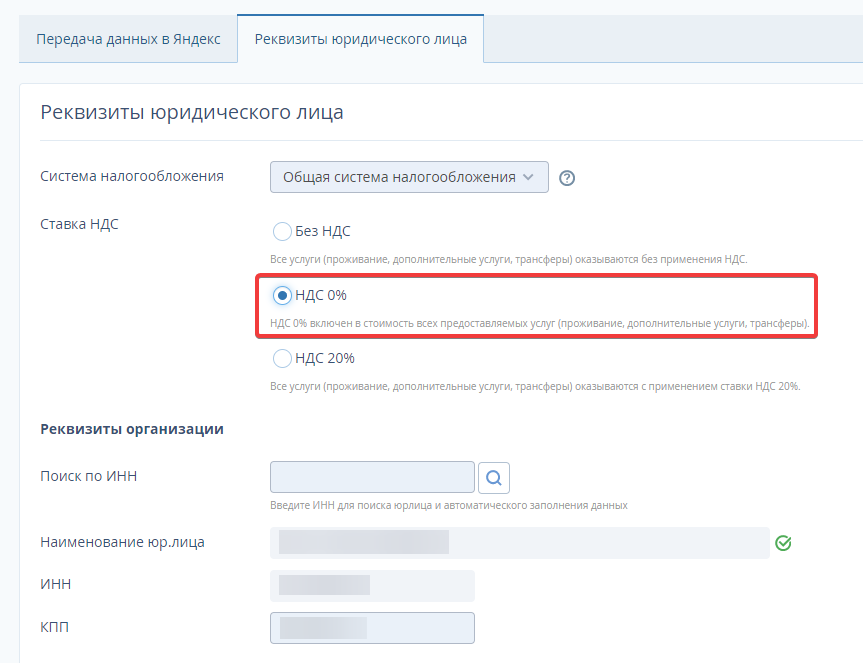
3. Нажмите на кнопку «Сохранить», чтобы все настройки сохранились.
Для печати чека на предоплату ставка НДС берется из раздела «Настройки гостиницы» → «Система налогообложения» личного кабинета TravelLine. Настроить систему расчета НДС можно по инструкции.
Как поступают деньги за брони
Все бронирования с сайта Яндекс Путешествий полностью оплачены гостем. Яндекс Путешествия отправляют оплату в гостиницу за вычетом комиссии через 3-5 рабочих дней после даты выезда гостя. Более подробные условия указаны в оферте.
В 2023 году Яндекс Путешествия подключили новый способ оплаты — отложенную оплату. При этом способе оплаты пользователь оплачивает бронирование полностью до того, как по нему возникают штрафные санкции за возврат. То есть, до заезда бронирование будет либо на 100% оплачено, либо отменено в соответствии с политикой отмены тарифа.
Если гости бронируют в день заезда, отложенный платеж предложен не будет. Этот способ предлагается в том случае, если есть какое-то длительное время до заезда.
Отложенная оплата предлагается только при бесплатной отмене или отмене с маленьким штрафом — тогда при бронировании ЯП первым платежом возьмет сумму штрафа, а остальное ближе к заезду.
При бронировании по отложенной оплате гостю указывается график платежей:
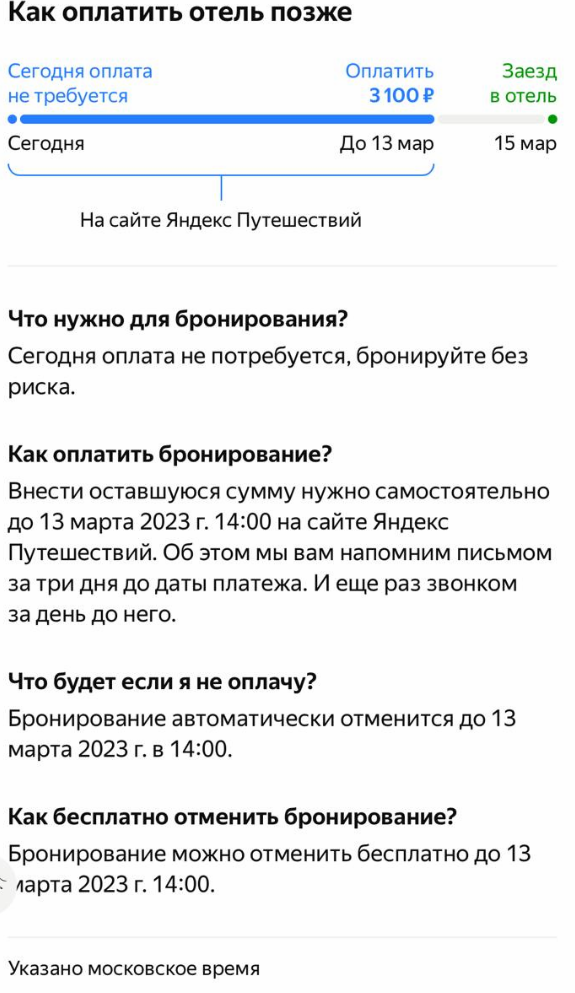
То есть гость сразу знает, сколько времени у него есть на оплату. Этот график можно посмотреть не только при бронировании, но и позже в личном кабинете гостя.
Также у отелей может быть настроена оплата частями на стороне Яндекс Путешествий. При этом гость сначала вносит предоплату, а затем до заезда должен внести остаток.
Как найти бронь в личном кабинете TravelLine
Все бронирования с сайта Яндекс Путешествий отображаются в личном кабинете TravelLine.
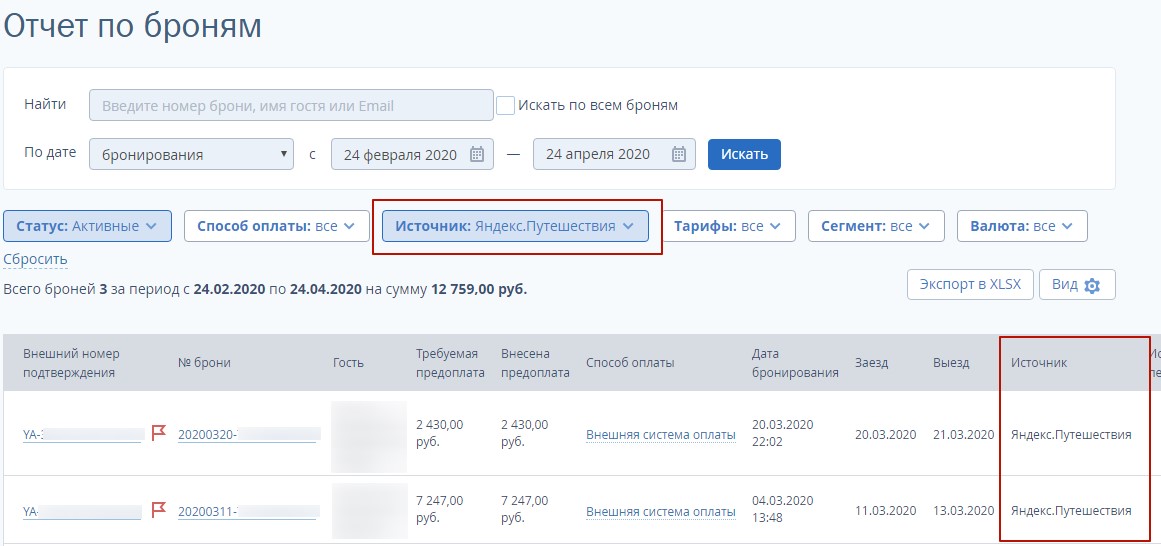
1. Перейдите в раздел «Отчеты» → «Отчет по броням».
2. В фильтре «Источник» выберите «Яндекс Путешествия».
3. Укажите интересующий вас период и один из фильтров: «По дате заезда», «По дате выезда», «По дате проживания», «По дате бронирования», «По дате отмены», «По дате коррекции».
В список выгрузятся все бронирования из этого источника. Если список пуст, проверьте, чтобы все остальные фильтры стояли с параметром «все». Это касается фильтров «Способ оплаты», «Тарифы» и др.
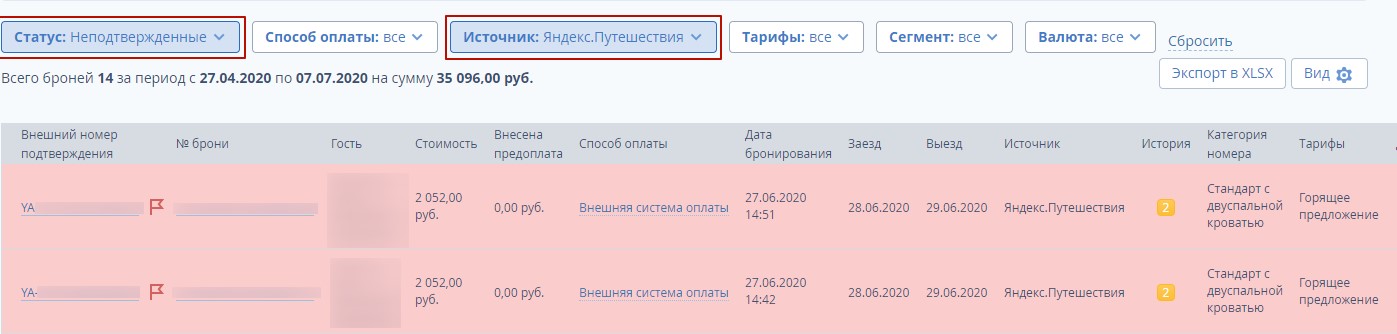
Если бронирование отменилось из-за того, что гость не успел оплатить, в причине отмены брони будет указано: «Срок оплаты истек».
Чтобы посмотреть все брони с истекшим сроком оплаты, выберите «Неподтвержденные» в фильтре «Статус».
Как отменить или отредактировать бронь
Для отмены брони необходимо обратиться в поддержку Яндекс Путешествий.
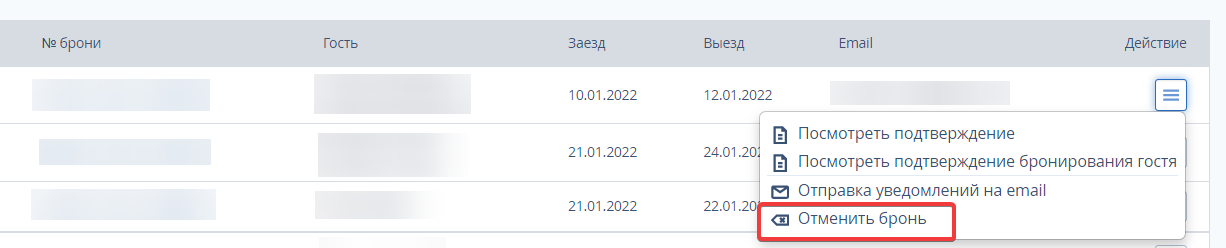
Для того, чтобы в личном кабинете TravelLine убрать бронь, например из шахматки или освободить доступность номеров, то вы можете отправить запрос на отмену в разделе «Отчет по броням» с помощью кнопки «Действие» → «Отменить бронь».
Обратите внимание: при выполнении этого действия бронь в Яндекс Путешествия не отменяется, для отмены брони необходимо обратиться в поддержку Яндекс Путешествий. В случае, если бронь была предоплачена, то Яндекс Путешествия получат уведомление об отмене бронирования и могут связаться с отелем сами, чтобы уточнить причину отмены и обсудить возврат предоплаты гостю. Рекомендуем после отправки запроса обратиться в поддержку Яндекс Путешествий самостоятельно.
Гость также может отменить бронирование в своем личном кабинете Яндекс Путешествий или перейдя по ссылке из письма в электронной почте. Возврат предоплаты будет сделан в соответствии с правилами аннуляции, которые вы установили в личном кабинете TravelLine.
В настоящий момент гости не могут вносить изменения в бронирования с сайта Яндекс Путешествий. Чтобы уточнить детали бронирования, гостю нужно связаться с поддержкой Яндекс Путешествий.
Если необходимо внести изменения в бронирование, при этом не отменяя его, отелю нужно обратиться в службу поддержки Яндекс Путешествий.
Контакты службы поддержки Яндекс Путешествий для отелей
- +7 495 660-01-90
- hotel.partners@support.yandex.ru