
Изменение IP-адреса сетевого адаптера
В этой статье содержатся некоторые сведения об изменении IP-адреса сетевого адаптера.
Применяется к: Windows Server 2012 R2
Оригинальный номер базы знаний: 323444
Сводка
В этой статье описывается, как изменить IP-адрес, назначенный сетевому адаптеру. IP-адрес может быть назначен автоматически, если в сети имеется DHCP-сервер или можно указать IP-адрес.
Изменение IP-адреса, назначенного сетевому адаптеру
- Выполните вход на компьютер с учетной записью администратора.
- Нажмите кнопку «Пуск», выберите меню «Панель управления», затем «Сетевые подключения».
- Щелкните правой кнопкой мыши подключение по локальной сети, которое нужно изменить, и выберите Свойства.
- В поле This connection uses the following items выберите «Протокол Интернета (TCP/IP)», затем «Свойства». Отобразится диалоговое окно свойств TCP/IP.
- В зависимости от обстоятельств выполните действия, описанные в одном из следующих двух разделов.
Автоматическое получение IP-адреса
Выполните следующие действия, чтобы настроить компьютер для получения IP-адреса с DHCP-сервера. Необходимо иметь DHCP-сервер.
- Выберите Получить IP-адрес автоматически.
- Выберите Получить адрес DNS-сервера автоматически, если вы не хотите указывать IP-адрес DNS-сервера.
- Нажмите кнопку ОК. В диалоговом окне Свойства подключения по локальной сети нажмите кнопку «Закрыть».
- В диалоговом окне Состояние подключения по локальной сети нажмите кнопку «Закрыть».
- Нажмите кнопку Пуск и выберите пункт Выполнить.
- В поле Открыть введите cmd и нажмите кнопку ОК.
- В командной строке введите «ipconfig /release» и нажмите клавишу ВВОД.
- Введите «ipconfig /renew» и нажмите клавишу ВВОД. DHCP-сервер назначает сетевому адаптеру IP-адрес, после чего отобразится следующее сообщение:
Windows Server IP Configuration Ethernet adapter Local Area Connection: Connection-specific DNS Suffix. :dns.microsoft.com IP Address. . . . . . . . . . . . :192.168.0.201 Subnet Mask . . . . . . . . . . . :255.255.255.0 Default Gateway . . . . . . . . . :192.168.0.1 Указание IP-адреса
Чтобы назначить IP-адрес сетевому адаптеру, выполните следующие действия:
- Выберите Использовать следующий IP-адрес, если необходимо указать IP-адрес для сетевого адаптера.
- В поле IP-адрес введите IP-адрес, который необходимо назначить этому сетевому адаптеру. Этот IP-адрес должен быть уникальным адресом в диапазоне адресов, доступных для вашей сети. Обратитесь к администратору сети, чтобы получить список действительных IP-адресов для вашей сети.
- В поле Маска подсети введите маску подсети для сети.
- В поле Шлюз по умолчанию введите IP-адрес компьютера или устройства в сети, соединяющего вашу сеть с другой сетью или с Интернетом.
- В поле Предпочитаемый сервер DNS введите IP-адрес компьютера, который устанавливает имена хостов для IP-адресов.
- В поле Альтернативный сервер DNS введите IP-адрес компьютера DNS, который необходимо использовать, если предпочитаемый DNS-сервер становится недоступным.
- Нажмите кнопку ОК. В диалоговом окне «Свойства подключения по локальной сети» нажмите кнопку «Закрыть».
- В диалоговом окне Состояние подключения по локальной сети нажмите кнопку «Закрыть».
Устранение неполадок
- Конфликт IP-адресов. При попытке назначить уже используемый IP-адрес, отобразится следующее сообщение об ошибке:
Как поменять IP адрес компьютера на Windows 10
При работе в локальной сети или в Интернете может возникнуть необходимость поменять IP-адрес компьютера. Я подробно расскажу как сменить АйПи в Windows 10 через настройки сетевой карты, а так же через командную строку.
Смена IP адреса в локальной сети
Здесь ввсзависит от способа выделения адресов клиентам и масштаба локальной сети.
В обычной маленькой домашней сети чтобы поменять IP адрес в Windows 10 надо зайти в сетевые подключения. Для этого нажмите комбинацию клавиш Win+R и введите команду ncpa.cpl.
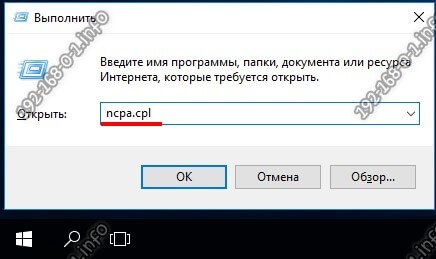
В списке подключений находим то, у которого хотим поменять адрес АйПи и кликаем по нему правой кнопкой мыши.

В меню выбираем пункт «Свойства».
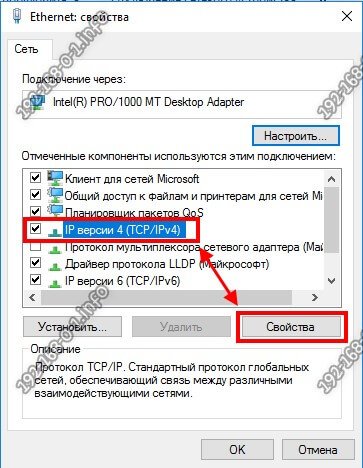
В этом окне надо выбрать пункт Протокол IP версии 4 и открыть его свойства.
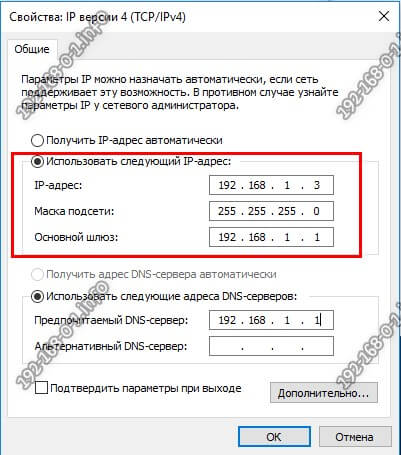
Здесь ставим галку «Использовать следующий адрес» и прописываем тот адрес, который хотим использовать. Если там уже он бы прописан, то надо поменять IP компьютера в Windows 10 — старый на новый.
Если сеть более крупная и полностью работает на Динамическом распределении адресов (DHCP), то тогда делаем так. Кликаем правой кнопкой мыши на кнопку Пуск и в меню выбираем пункт «Командная строка(Администратор)».
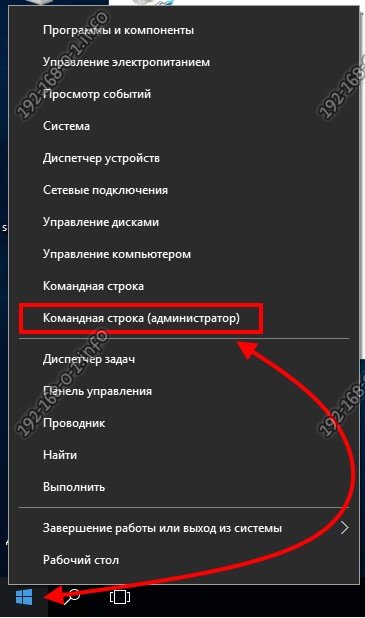
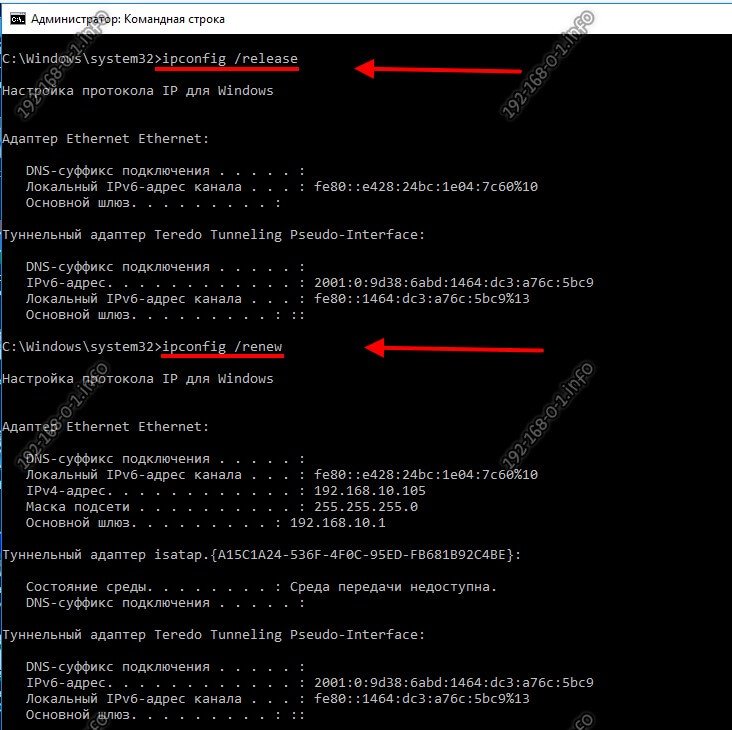
В появившемся окне командной строки вводим по очереди следующие команды:
ipconfig /release — этим Вы сбросите текущий АйПи адрес
ipconfig /renew — это команда на обновление IP адреса.
Выглядит это так:
После этого вводим команду:
ipconfig /all
И в результатах её вывода смотрим — удалось нам сменить IP адрес или нет?! Не удалось? Тогда отключаем ПК от сети минут на 20-30. Потом снова вводим эти команды и подключаем сеть вновь.
Как сменить IP в Интернете?
Это более сложный вопрос. В Интернете вас видно по тому АйПи адресу, который дает Вам Ваш провайдер. Если он даёт Вам статический IP, то чтобы его сменить, Вам придется обращаться в техническую поддержку.
Если Вы получаете адрес динамически (у большинства операторов связи это происходит именно так), то для того, чтобы поменять IP адрес компьютера надо будет отключиться от Интернета (разорвать соединение) минут на 15-20.
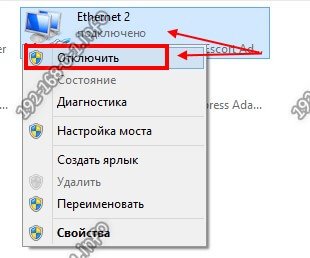
Если провайдер мелкий и у него немного клиентов, то ждать пока кто-то займет Ваш АйПи, а вы получите новый придется несколько дольше.
Тут возникает вопрос — а почему нельзя воспользоваться командами ipconfig /release и /renew?! Если Ваш оператор связи использует тип соединения IPoE, то действитель можно попробовать их использовать. Но вот если у провайдера используется протокол PPPoE, как в Дом.ру, Ростелеком иди ТТК, то тут этот вариант не прокатит и нужного эффекта можно добиться только через отключение от Интернета на некоторое время.
Совет: если Вам необходимо поменять IP адрес ПК в Windows 10 в режиме «Онлайн» для того, чтобы быть в Интернете анонимно, либо иметь доступ к заблокированным сайтам и ресурсам, то можно найти несколько иной выход из положения. На помощь придут различные сайты-анонимайзеры и сервисы веб-прокси. Например, для браузера Google Chrome и других на его движке есть отличные плагины, позволяющие Вам виртуально сменить свой IP компьютера в Интернете. Самые популярные расширения — Browsec, SecureVPN, ZenMate, Hola. С их помощью Вы будете находиться в Интернете под чужим АйПи, причем даже из другой страны мира.
Как скрыть или изменить IP адрес компьютера?
Мне нужно сделать так, что бы мой реальный IP адрес небыл виден никому. Как это сделать?
Лучший ответ
IP-адрес — это уникальный адрес внутри компьютерной сети, т.е в одной сети не может быть двух компьютеров с одинаковыми IP адресами. Если есть надобность в изменение адреса для локальной сети — есть два метода изменения.
Смена локально IP адреса
Способ №1: Заходим в пуск Настройки Сетевые подключения .
Находим наше локальное соединение и нажимаем два раза левой кнопкой мыши, либо правой кнопкой мыши, и в подменю выбираем Свойства В открывшихся настройках нашего сетевого адаптера мы найдем пункт Протокол интернета версии 4 (IPV4) , выделим его и нажмем кнопку Свойства .
После того как вы изменили адрес вашего ПК в локальной сети жмем кнопку ОК .
Способ №2: В правом нижнем углу экрана найдите сетевое подключение нажмите на него и выберите Центр управления сетями и удаленным доступом . В открывшемся окне найдите надпись Сеть (Ethernet) и кликните по ней. Дальше все как в предыдущем пункте.
Способо №3: Есть еще более сложный способ изменения сетевого адреса — через консоль. Нажимаем сочетание клавиш Win+R либо Пуск выполнить и вводим команду CMD нажимаем Enter . Перед вами откроется командная строка.
В ней мы введем команду:
ipconfig
Она выдаст всю информацию про ваши сетевые настройки.
Для изменения адреса нам нужно будет ввести
netsh int ip set addr name="Имя вашего сетевого подключения" static 192.168.1.2 255.255.255.0 192.168.1.1.
В данном примере ваш IP адрес измениться на 192.168.1.2.
Смена или подмена IP адреса выдаваемого провайдером.
Со сменой локальных IPадресов мы разобрались. Теперь перейдем к более обширному разговору про смену или подмену внешнего IP адреса для посещения интернет-страниц анонимно.
Для этого нам понадобятся программы-анонимайзеры – программы для подмены IP адресов сети интернет при посещении какого-либо сайта. Для примера есть сайт http://cameleo.ru/ на нем вы в строку адреса вводите сайт, который нужно посетить анонимно и нажимаете кнопку GO . После этого вы сможете безопасно серфить по выбранному сайту.
Следующий способ — это Прокси-расширения для браузеров. С их помощью можно вывести с подменным IP в интернет только браузер. Это нужно, например, для того чтобы все остальные программы ходили в интернет с реальным IP. С помощью таких расширений можно менять адреса как на Андроид устройствах, так и на Windows 7 /8 /10.
Существуют также специальные браузеры, с помощью которых можно ходить в интернет абсолютно анонимно. Одним из таковых является браузер Tor.
При запуске браузер предлагает выбрать действие, выбираем первый вариант и соединяемся с Тор-сетью. Тоесть вы находитесь полностью анонимно в сети интернет.
Также есть программы, которые устанавливаться на ваш ПК.
KEBRUM- программа для создания отдельного VPN канала с IP-адресом выбраной страны. В интернете часто определяют откуда посетитель по его айпи адресу для этого в данном программном комплексе предусмотрен режим смены геолокации, то есть можете выбрать Ip адрес той страны где находится посещаемый сайт.
HotSpot Shild – программа проста в использовании. Мы просто выбираем IP адрес страны и ходим в интернет с их IP адресом.
SafeIP- программа аналогичная предыдущей. Проста в управлении — выбираем страну, жмем кнопку Change IP и у вас IP адрес выбранной страны.
Надеюсь эта статья в полной мере раскрыла вопрос по смене IP-адреса как для локальной, так и для глобальной сети Internet.
Изменение параметров TCP/IP
Протокол TCP/IP определяет порядок обмена данными между вашим компьютером и другими компьютерами.
Чтобы упростить управление параметрами TCP/IP, рекомендуется использовать автоматический протокол DHCP. При использовании DHCP IP-адреса автоматически назначаются компьютерам в сети (если сеть поддерживает эту функцию). Если вы используете DHCP, то при перемещении компьютера в другое расположение вам не потребуется изменять параметры TCP/IP. При использовании DHCP не нужно вручную настраивать параметры TCP/IP, например DNS и WINS.
Включение DHCP и изменение других параметров TCP/IP
- Нажмите кнопку Пуск, а затем введите параметры. Выберите Параметры >Сеть & Интернет.
- Выполните одно из следующих действий:
- Для Wi-Fi сети выберите Wi-Fi >Управление известными сетями. Выберите сеть, для которой необходимо изменить параметры.
- Для сети Ethernet выберите Ethernet, а затем выберите сеть Ethernet, к которой вы подключены.
- Рядом с полем Назначение IP-адресов выберите Изменить.
- В разделе Изменение параметров IP-адресов сети или Изменение параметров IP-адресов выберите Автоматический (DHCP) или Вручную.
- Указание параметров IPv4 вручную
- В разделе Изменение параметров IP-адресов сети или Изменение параметров IP-адресов выберите Вручную, а затем включите протокол IPv4.
- Чтобы указать IP-адрес, в полях IP-адрес, маска подсети и шлюз введите параметры IP-адреса.
- Чтобы указать адрес DNS-сервера, в полях Предпочитаемый DNS-сервер и Альтернативный DNS-сервер введите адреса основного и дополнительного DNS-серверов.
- Чтобы указать, нужно ли использовать зашифрованное (DNS через HTTPS) или незашифрованное соединение с указанным DNS-сервером или серверами, для DNS через HTTPS выберите нужный параметр:
- Выкл. Все запросы DNS будут отправляться на DNS-сервер без шифрования в виде открытого текста по протоколу HTTP.
- В (автоматический шаблон): запросы DNS шифруются и отправляются на DNS-сервер по протоколу HTTPS. Запросы DNS будут использовать параметры по умолчанию для автоматического шаблона или пытаться обнаружить их автоматически.
- В (шаблон вручную): запросы DNS шифруются и отправляются на DNS-сервер по протоколу HTTPS. Они будут использовать параметры, которые вы вводите в поле шаблона DNS через HTTPS .
- Если вы используете DNS по протоколу HTTPS (автоматический или ручной шаблон), включите или выключите функцию Fallback на обычный текст :
- Если он включен, dns-запрос будет отправлен в незашифрованном виде, если он не может быть отправлен по протоколу HTTPS.
- Если он отключен, dns-запрос не будет отправлен, если он не может быть отправлен по протоколу HTTPS.
- В разделе Изменение параметров IP-адресов сети или Изменение параметров IP-адреса выберите Вручную, а затем включите протокол IPv6.
- Чтобы указать IP-адрес, в полях IP-адрес, длина префикса подсети и Шлюз введите параметры IP-адреса.
- Чтобы указать адрес DNS-сервера, в полях Предпочитаемый DNS-сервер и Альтернативный DNS-сервер введите адреса основного и дополнительного DNS-серверов.
- Чтобы указать, нужно ли использовать зашифрованное (DNS через HTTPS) или незашифрованное соединение с указанным DNS-сервером или серверами, для DNS через HTTPS выберите нужный параметр:
- Выкл. Все запросы DNS будут отправляться на DNS-сервер без шифрования в виде открытого текста по протоколу HTTP.
- В (автоматический шаблон): запросы DNS шифруются и отправляются на DNS-сервер по протоколу HTTPS. Запросы DNS будут использовать параметры по умолчанию для автоматического шаблона или пытаться обнаружить их автоматически.
- В (шаблон вручную): запросы DNS шифруются и отправляются на DNS-сервер по протоколу HTTPS. Они будут использовать параметры, которые вы вводите в поле шаблона DNS через HTTPS .
- Если вы используете DNS по протоколу HTTPS (автоматический или ручной шаблон), включите или выключите функцию Fallback на обычный текст :
- Если он включен, dns-запрос будет отправлен в незашифрованном виде, если он не может быть отправлен по протоколу HTTPS.
- Если он отключен, dns-запрос не будет отправлен, если он не может быть отправлен по протоколу HTTPS.
Примечание: Чтобы установить IPv4, запустите командную строку с правами администратора, введите netsh interface ipv4 install, а затем нажмите клавишу ВВОД.
Включение DHCP и изменение других параметров TCP/IP
- Нажмите кнопку Пуск и выберите Параметры >Сеть и Интернет .
- Выполните одно из следующих действий:
- Для Wi-Fi сети выберите Wi-Fi >Управление известными сетями. Выберите сеть, параметры которой нужно изменить, а затем выберите Свойства.
- Для сети Ethernet выберите Ethernet , а затем выберите сеть Ethernet, к которой вы подключены.
- В разделе Назначение IP нажмите кнопку Изменить.
- В разделе Изменить параметры IP выберите параметр Автоматически (DHCP) или Вручную.
- Указание параметров IPv4 вручную
- В разделе Изменить параметры IP выберите параметр Вручную и включите параметр IPv4.
- Чтобы указать IP-адрес, в полях IP-адрес, Длина префикса подсети и Шлюз введите параметры IP-адресов.
- Чтобы указать адрес DNS-сервера, в полях Предпочитаемый DNS-сервер и Альтернативный DNS-сервер введите адреса основного и дополнительного DNS-серверов.
- В разделе Изменить параметры IP выберите параметр Вручную и включите параметр IPv6.
- Чтобы указать IP-адрес, в полях IP-адрес, Длина префикса подсети и Шлюз введите параметры IP-адресов.
- Чтобы указать адрес DNS-сервера, в полях Предпочитаемый DNS-сервер и Альтернативный DNS-сервер введите адреса основного и дополнительного DNS-серверов.
- Если выбрать параметр Автоматически (DHCP), параметры IP-адресов и адрес DNS-сервера устанавливаются автоматически маршрутизатором или другой точкой доступа (рекомендуется).
- Если выбрать параметр Вручную, вы сможете вручную задать параметры IP-адресов и адрес DNS-сервера.
Примечание: Чтобы установить IPv4, запустите командную строку с правами администратора, введите netsh interface ipv4 install, а затем нажмите клавишу ВВОД.
Включение DHCP и изменение других параметров TCP/IP
- Выполните одно из следующих действий:
- В Windows 8.1 нажмите кнопку Пуск, начните вводить Просмотр сетевых подключений, а затем в отобразившемся списке выберите Просмотр сетевых подключений.
- В Windows 7 откройте раздел Сетевые подключения. Для этого нажмите кнопку Пуск и выберите Панель управления. В поле поиска введите адаптер, а затем в разделе Центр управления сетями и общим доступом выберите Просмотр сетевых подключений.
- Щелкните правой кнопкой мыши подключение, которое вы хотите изменить, и выберите Свойства. Если требуется ввести пароль администратора или подтвердить действие, введите пароль или предоставьте подтверждение.
- Откройте вкладку Сеть . В разделе Отмеченные компоненты используются этим подключением выберите либо IP версии 4 (TCP/IPv4), либо IP версии 6 (TCP/IPv6), а затем нажмите кнопку Свойства.
- Чтобы указать параметры IP-адреса IPv4, выполните одно из указанных ниже действий.
- Чтобы автоматически получать параметры IP-адреса с помощью DHCP, выберите Получить IP-адрес автоматически, а затем нажмите кнопку ОК.
- Чтобы указать IP-адрес, выберите Использовать следующий IP-адрес, а затем в полях IP-адрес, Маска подсети и Основной шлюз введите параметры IP-адреса.
- Чтобы указать параметры IP-адреса IPv6, выполните одно из указанных ниже действий.
- Чтобы автоматически получать параметры IP-адреса с помощью DHCP, выберите Получить IP-адрес автоматически, а затем нажмите кнопку ОК.
- Чтобы указать IP-адрес, выберите Использовать следующий IPv6-адрес, а затем в полях IPv6-адрес, Длина префикса подсети и Основной шлюз введите соответствующие параметры IP-адреса.
- Чтобы указать параметры адреса DNS-сервера, выполните одно из указанных ниже действий.
- Чтобы автоматически получать адрес DNS-сервера с помощью DHCP, выберите Получить адрес DNS-сервера автоматически, а затем нажмите кнопку ОК.
- Чтобы указать адрес DNS-сервера, выберите Использовать следующие адреса DNS-серверов, а затем в полях Предпочитаемый DNS-сервер и Альтернативный DNS-сервер введите адрес основного и дополнительного DNS-серверов.
- Чтобы изменить дополнительные параметры DNS, WINS и IP-адреса, нажмите кнопку Дополнительно.
Примечание: Чтобы установить IPv4, запустите командную строку с правами администратора, введите netsh interface ipv4 install, а затем нажмите клавишу ВВОД.
- Указание параметров IPv4 вручную
- Указание параметров IPv4 вручную