
Как разбить ячейку в Excel
Для начала давайте определимся со структурой файла MS Excel (далее просто Excel). Весь файл Excel называется рабочей книгой. Рабочая книга Excel состоит из листов, а листы состоят из ячеек. Таким образом, ячейки являются минимальными объектами файла Excel.
Обратите внимание! Если вы хотите разбить не саму ячейку, а текст в ячейке по столбцам, то тогда вам нужно смотреть другую статью «Как разбить текст по столбцам в Excel«
Отсюда следует важное замечание – разбить ячейку в Excel нельзя, но так как у вас все же возник вопрос, как разбить или разделить ячейку в Excel, то я могу предположить, почему это у вас произошло.
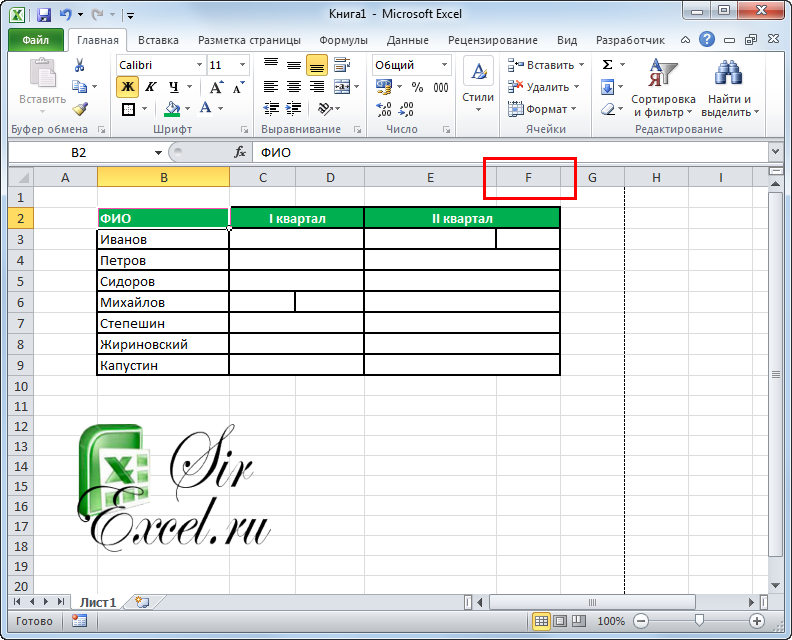
Пожалуйста, посмотрите на рисунок. В столбце «I квартал» таблицы вы можете увидеть как бы разделенную ячейку (пункт 1), но на самом деле, если вы посмотрите внимательнее, то заметите, что данный столбец состоит из двух столбцов Excel «С» и «D» (пункт 2 на рисунке). При этом столбец «II квартал» состоит из одного столбца (пункт 2 на рисунке).
Это говорит о том, что разделить ячейки в Excel нельзя, а можно наоборот их объединить. Таким образом, чтобы разбить необходимую ячейку в нашем файле Excel в столбце «I квартал» мы добавили столбец «D» и объединили соседние ячейки, кроме той, которую необходимо было разделить.
Допустим, нам необходимо разбить первую ячейку столбца «II квартал». Это будет выглядеть следующим образом. Еще стоит отметить, что объединять соседние ячейки очень просто, для этого необходимо выделить требуемые ячейки и нажать на кнопку «Объединить и поместить в центре» (см. пункт 4 рисунка 1).
Если статья была вам полезна, то лучшей благодарностью будет, если вы поделитесь ссылкой со своими друзьями с помощью кнопок расположенных ниже. Спасибо за внимание.
Объединение или разделение ячеек таблицы в PowerPoint
PowerPoint для Microsoft 365 PowerPoint для Microsoft 365 для Mac PowerPoint для Интернета PowerPoint 2021 PowerPoint 2021 для Mac PowerPoint 2019 PowerPoint 2019 для Mac PowerPoint 2016 PowerPoint 2016 для Mac PowerPoint 2013 PowerPoint 2010 Еще. Меньше
Вы можете изменить внешний вид таблиц в презентации PowerPoint путем объединения или разделения ячеек таблицы.
Примечание: В этой статье описаны таблицыPowerPoint . Если вы работаете в Excel, см. статью Объединение и отмена объединения ячеек в Excel.
Если вы хотите удалить всю строку или столбец таблицы, см. статью Добавление или удаление строк и столбцов таблицы.
Объединение ячеек таблицы
Чтобы объединить несколько ячеек, расположенных в одной строке или в одном столбце, сделайте следующее:
-
На слайде выберите ячейки, которые вы хотите объединить.
Совет: Выбрать несколько несмежных ячеек невозможно.
Совет: Можно также стирать границы ячеек для их объединения. В группе Работа с таблицами на вкладке Конструктор в группе Нарисовать границы выберите команду Ластик, а затем щелкните границы ячеек, которые вы хотите стереть. По завершении нажмите клавишу ESC.
Разделение ячеек таблицы
Чтобы разделить ячейку, сделайте следующее:
- Щелкните ячейку таблицы, которую вы хотите разделить.
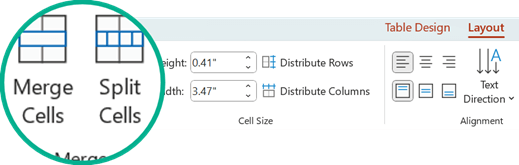
- На ленте выберите вкладку Макет .
- В группе Слияние щелкните Разделить ячейки, а затем выполните одно или несколько из следующих действий:
- Для разделения ячейки по вертикали в поле Число столбцов введите нужное число новых ячеек.
- Для разделения ячейки по горизонтали в поле Число строк введите нужное число новых ячеек.
- Чтобы разделить ячейку одновременно по горизонтали и по вертикали, введите нужные значения в поля Число столбцов и Число строк.
- Вручную переместить или добавить содержимое в только что созданную пустую ячейку или ячейки.
Почему разделение или объединение ячеек является проблемой со специальными возможностями
Средства чтения с экрана отслеживают свое положение в таблице путем подсчета ячеек. Если ячейка объединена или разделена или таблица вложена в другую таблицу, средство чтения с экрана теряет счетчик и не может предоставить полезные сведения о таблице после этого момента.
Пустые ячейки в таблице также могут вставить в заблуждение пользователя, использующего средство чтения с экрана, и подумать, что в таблице больше нет данных. Используйте простую табличную структуру только для данных и при необходимости включите заголовки столбцов. (Средства чтения с экрана также используют сведения заголовков для идентификации строк и столбцов.)
Разделение содержимого таблицы на два слайда
PowerPoint не может автоматически разделить таблицу, которая слишком длинна для размещения на одном слайде, но это простой процесс, чтобы сделать это самостоятельно:

Удаление содержимого ячейки
- Выберите содержимое ячейки, которое нужно удалить, и нажмите клавишу DELETE.
Примечание: При удалении содержимого ячейки сама ячейка не удаляется. Чтобы удалить ячейку, необходимо объединить ячейки таблицы (как описано в первой процедуре выше) или удалить всю строку или столбец.
Объединение ячеек таблицы
Чтобы объединить несколько ячеек, расположенных в одной строке или в одном столбце, сделайте следующее:
-
На слайде выберите ячейки, которые вы хотите объединить.
Совет: Выбрать несколько несмежных ячеек невозможно.
Совет: Можно также стирать границы ячеек для их объединения. В группе Работа с таблицами на вкладке Конструктор в группе Нарисовать границы выберите команду Ластик, а затем щелкните границы ячеек, которые вы хотите стереть. По завершении нажмите клавишу ESC.
Разделение ячеек таблицы
Чтобы разделить ячейку, сделайте следующее:
- Щелкните ячейку таблицы, которую вы хотите разделить.
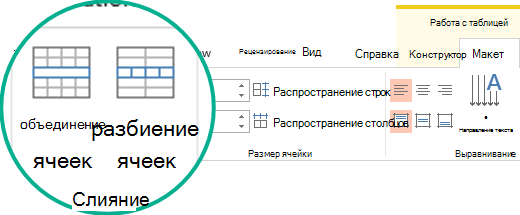
- На ленте выберите вкладку Макет .
- В группе Слияние щелкните Разделить ячейки, а затем выполните одно или несколько из следующих действий:
- Для разделения ячейки по вертикали в поле Число столбцов введите нужное число новых ячеек.
- Для разделения ячейки по горизонтали в поле Число строк введите нужное число новых ячеек.
- Чтобы разделить ячейку одновременно по горизонтали и по вертикали, введите нужные значения в поля Число столбцов и Число строк.
- Вручную переместить или добавить содержимое в только что созданную пустую ячейку или ячейки.
Почему разделение или объединение ячеек является проблемой со специальными возможностями
Средства чтения с экрана отслеживают свое положение в таблице путем подсчета ячеек. Если ячейка объединена или разделена или таблица вложена в другую таблицу, средство чтения с экрана теряет счетчик и не может предоставить полезные сведения о таблице после этого момента.
Пустые ячейки в таблице также могут вставить в заблуждение пользователя, использующего средство чтения с экрана, и подумать, что в таблице больше нет данных. Используйте простую табличную структуру только для данных и при необходимости включите заголовки столбцов. (Средства чтения с экрана также используют сведения заголовков для идентификации строк и столбцов.)
Разделение содержимого таблицы на два слайда
PowerPoint не может автоматически разделить таблицу, которая слишком длинна для размещения на одном слайде, но это простой процесс, чтобы сделать это самостоятельно:
Удаление содержимого ячейки
- Выберите содержимое ячейки, которое нужно удалить, и нажмите клавишу DELETE.
Примечание: При удалении содержимого ячейки сама ячейка не удаляется. Чтобы удалить ячейку, необходимо объединить ячейки таблицы (как описано в первой процедуре выше) или удалить всю строку или столбец.
Объединение ячеек
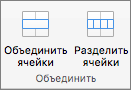
- Перетащите указатель в таблицу по ячейкам, которые требуется объединить.
- На ленте выберите вкладку Макет .
- Выберите Объединить ячейки.
Разделение ячеек
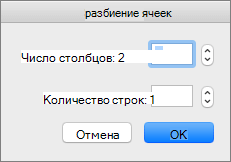
- В таблице щелкните ячейку, которую нужно разделить.
- На ленте выберите вкладку Макет .
- Выберите Разделять ячейки.
- В диалоговом окне Разделение ячеек выберите нужное количество столбцов и строк и нажмите кнопку ОК.
- Вручную переместить или добавить содержимое в только что созданную пустую ячейку или ячейки.
Удаление содержимого ячейки
- Выберите содержимое ячейки, которое нужно удалить, и нажмите клавишу DELETE.
Примечание: При удалении содержимого ячейки сама ячейка не удаляется. Чтобы удалить ячейку, необходимо объединить ячейки таблицы (как описано в первой процедуре выше) или удалить всю строку или столбец.
Объединение ячеек таблицы
Чтобы объединить несколько ячеек, расположенных в одной строке или в одном столбце, сделайте следующее:
-
На слайде выберите ячейки, которые вы хотите объединить.
Совет: Невозможно выбрать несколько неконтигуентных ячеек.
Разделение ячеек таблицы
Чтобы разделить ячейку, сделайте следующее:
- Выделите ячейку таблицы или ячейки, которые нужно разделить.
- Перейдите на вкладку Макет таблицы (или просто таблица), а затем выберите Разделить. (Кроме того, можно щелкнуть выделенную ячейку или ячейки правой кнопкой мыши и выбрать Разделить.)
- Выполните одно из указанных ниже действий.
- Для разделения ячейки по вертикали в поле Число столбцов введите нужное число новых ячеек.
- Для разделения ячейки по горизонтали в поле Число строк введите нужное число новых ячеек.
- Чтобы разделить ячейку одновременно по горизонтали и по вертикали, введите нужные значения в поля Число столбцов и Число строк.
- Вручную переместить или добавить содержимое в только что созданную пустую ячейку или ячейки.
Удаление содержимого ячейки
- Выделите содержимое ячейки, которое нужно удалить, и нажмите клавишу DELETE на клавиатуре.
Примечание: При удалении содержимого ячейки сама ячейка не удаляется. Чтобы удалить ячейку, необходимо объединить ячейки таблицы (как описано в первой процедуре выше) или удалить строку или столбец.
Как разделить ячейки в Экселе и заполнить данные
Как разделить ячейку в Экселе? Жмите на необходимую секцию, перейдите в раздел «Работа с таблицами» и в пункте «Макет» в группе «Объединение» жмите на «Разделить ячейки». Выберите число столбцов / строк для разделения по вертикали / горизонтали соответственно. Ниже подробно рассмотрим, как правильно выполнять деление в Excel. Разберем наиболее удобные варианты, которые пользуются наибольшим спросом у пользователей программы.
Как разбить
В процессе пользования Эксель нередко возникает вопрос, как разделить пустую или заполненную графу. Здесь можно использовать разные подходы, на которых остановимся подробнее.
Ячейку
В Интернете чаще всего задается вопрос, как разделить ячейки в Excel на две, если в этом возникает необходимость. Для этого можно использовать несколько вариантов.
- Жмите на нужную секцию, которую необходимо разделить в Экселе.
- Перейдите в раздел «Работа с таблицами».
- Войдите во вкладку «Макет».
- В группе «Объединение» кликните «Разделить …».
- Выберите в поле Число столбцов / строк для деления по вертикали / горизонтали соответственно.
- Если нужно разделить участок в Экселе одновременно по вертикали и горизонтали, введите требуемое значение в графы с количеством столбцов / строк.

Этот метод дает ответ, как в Экселе разделить ячейку по горизонтали или вертикали соответственно. Способ является универсальным и используется в большинстве случаев. По желанию можно воспользоваться и другими вариантами, которые рассмотрены ниже.
- Перед тем, как разбить ячейки в Excel, убедитесь, что «Мгновенное заполнение» включено. Для этого войдите в «Файл». Здесь найдите пункт «Параметры», а далее «Дополнительно» и «Автоматически выполнять мгновенное …».
- Вставьте новый столбец рядом со столбцом, содержащим исходные данные.
- Введите желаемую часть текста в 1-ю ячейку.
- Введите данные еще в пару ячеек.
- Дождитесь, пока Эксель поймет, по какому шаблону вводятся данные. В дальнейшем он предложит таким методом заполнить остальные.
- Если вам подходит предложенный вариант, жмите «Ввод».

Если система не предлагает разделить ячейку в Экселе на две, запустите инструмент вручную. Для этого войдите во вкладку «Данные» или жмите на комбинацию Ctrl+E.
Способ №3 (по диагонали):
- Войдите в меню «Формат …» в Экселе.

- На вкладке «Шрифт» определите применяемый шрифт и размер.

- В разделе «Граница» выберите вид линии.
- Жмите на диагональную линию в окне «Отдельные».

- Красиво разместите текст, чтобы он находился красиво над / под линией.
- В разделе «Выравнивание» и в окне «Ориентация» измените наклон текста.

- Подтвердите действие.
Способ №4 (если ранее была объединена):
- Поставьте курсор на ранее объединенный участок в Экселе.
- Выберите «Отменить объединение».

В этом случае можно использовать любой из инструментов разделения, который был рассмотрен выше.
Столбец
Пользователи программы часто спрашивают, как разделить столбец в Экселе, чтобы он делился на два без изменения подписи. Такой опции в программе не предусмотрен, но можно создать новый столбец рядом возле необходимой ячейки, а уже потом разделить ее. Кроме того, с помощью возможностей программы легко распределить содержимое на две или более секций.
Выше мы рассматривали, как разделить ячейку в Экселе на несколько, и для разделения можно использовать указанный в способе №1 вариант. Главное выбрать деление по вертикали.
Но можно использовать еще один вариант:
- Выделите одну или более ячеек в столбе, которые необходимо разделить в Экселе. Учтите, что при выполнении такой работы ее содержимое заменит информацию из следующей ячейки. Следовательно, нужно освободить нужное количество места на листе.
- В разделе «Данные» в группе «Работа с данными» кликните на клавишу «Текст по столбцам». После открывается «Мастер распределения текста по столбцам».

- Выберите переключатель «С разделителями», если установлен иной вариант, и кликните «Далее».

- Укажите один или более разделителей, чтобы задать место, где произойдет разделение. В окне «Образец разбора данных» посмотрите не результат.

- Жмите далее и в окне «Формат данных столбца» выберите необходимый формат. Если ничего не менять, он будет таким же, как в первоначальной ячейке.

- Кликните на кнопку «Готово».
Строку
При рассмотрении вопрос, как разбить строку в Экселе, можно использовать рассмотренный в самом начале инструмент. В частности, нужно выделить нужную строку, зайти в «Работа с таблицами», перейти в «Макет», а в категории «Объединение» нажать «Разделить». При этом нужно указать количество строк для деления по горизонтали.
Но можно использовать еще один вариант, как разделить строки в Excel с помощью инструмента транспонирования. Сделайте следующие шаги:
- Выберите одну строчку в Экселе и копируйте ее с помощью Ctrl+C.
- Станьте на 1-ю ячейку диапазона и кликните правой кнопкой мышки.
- Жмите на «Транспонировать» под «Параметры вставки».
- Проверьте, что одна строка ставится как один столбец, но с несколькими строчками.

Еще один вариант — применение специальной утилиты:
- Установите Kutools For Excel по ссылке extendoffice.com/product/kutools-for-excel.html.
- Выберите нужную строчку в Экселе и жмите на название инструмента Kutools.
- Войдите в «Диапазон», а далее «Диапазон преобразования».
- В разделе «Тип трансформации» проверьте «От одной строки до диапазона» выберите «Столбцов на запись» и «Фиксированная стоимость» введите число в правое поле.
- Жмите на «ОК».

После этого одна строка в Экселе разбивается на несколько. Можно использовать и другой путь, который также подразумевает применение Kutools. После входа в панель инструментов выберите «Текст», а далее «Разделить клетки». Далее в окне разделения ячеек установите «Разделить на две строки» и в «Тип» укажите вариант деления.
Теперь вы знаете, как разбить ячейку, столбец или строку в Экселе с помощью имеющихся инструментов. В комментариях расскажите, какой из вариантов вам помог, и какие еще методы можно использовать.
покупка
Как разбить ячейки на несколько столбцов или строк с помощью возврата каретки?
Обычно в Excel мы можем быстро разделить содержимое ячейки на несколько столбцов на основе определенных символов, таких как запятые, точка с запятой, точечные знаки, с помощью функции «Текст в столбцы». Но пробовали ли вы когда-нибудь разбить значения ячеек на несколько столбцов или строк с помощью возврата каретки?
Split cell values into multiple columns or rows by carriage return or other delimiters:
Kutools for Excel’s Split Cells feature can help you quickly split cell values into multiple columns or rows based on comma, space, new line or other separators.

Kutools for Excel: with more than 200 handy Excel add-ins, free to try with no limitation in 60 days. Download and free trial Now!
Разделение ячеек на несколько столбцов на основе возврата каретки с текстом в столбцы
Если у вас есть список содержимого ячеек, разделенных символами возврата каретки, как показано на следующем снимке экрана, фактически, Текст в столбцы Функция может помочь вам разделить значения ячеек на несколько столбцов.
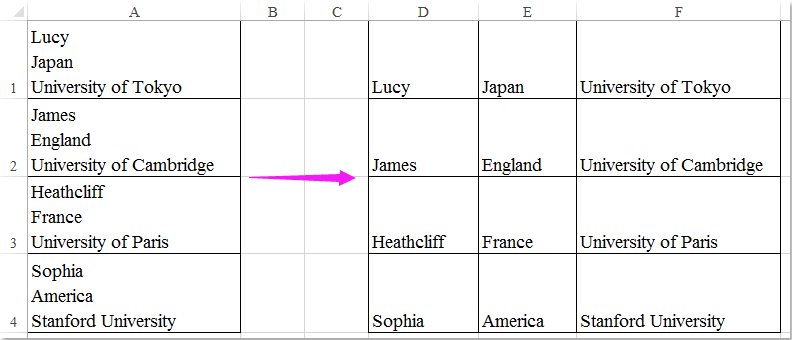
1. Выделите ячейки, содержимое которых вы хотите разделить.
2. Нажмите Данные > Текст в столбцы, см. снимок экрана:

3. В Мастер преобразования текста в столбцы, проверить разграниченный вариант на шаге 1, см. снимок экрана:

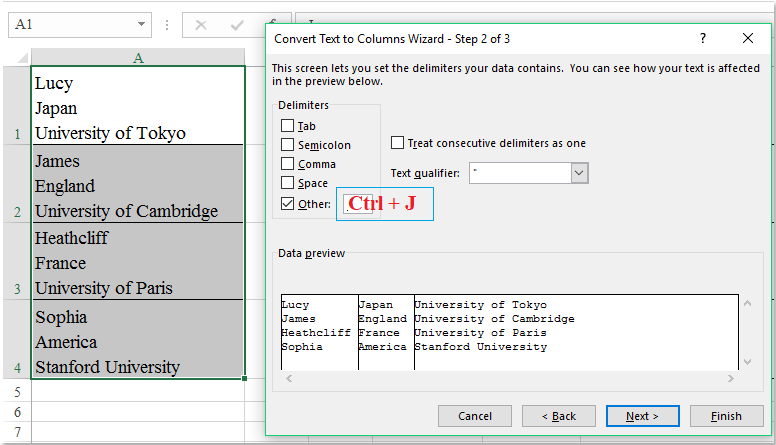
4. Затем нажмите Следующая кнопку, на шаге 2 отметьте Другое вариант под Разделители, а в поле рядом с Другое, нажмите Ctrl + J ключи в него, см. снимок экрана:
5, Затем нажмите Следующая кнопку, на шаге 3 выберите Общие вариант и укажите ячейку для поиска результата, затем щелкните Завершить кнопку, чтобы завершить операции.
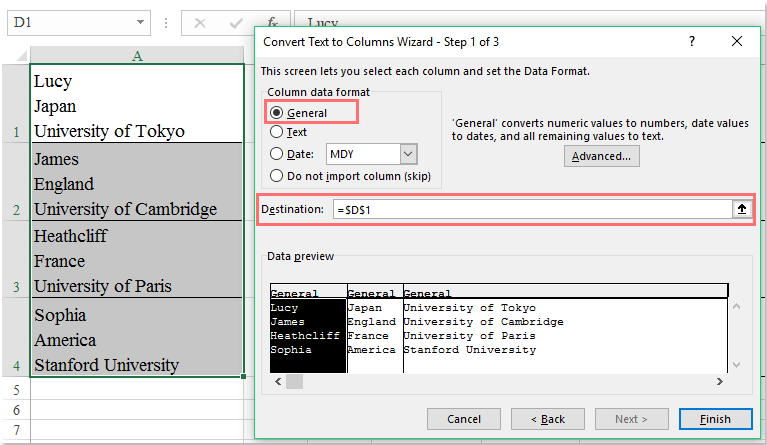
6. И содержимое ячейки было разделено на несколько столбцов, как показано на следующем снимке экрана:

Разделить ячейки на несколько строк на основе возврата каретки с кодом VBA
Иногда вам нужно разделить значения ячеек на несколько строк на основе возврата каретки, как показано на следующем снимке экрана.
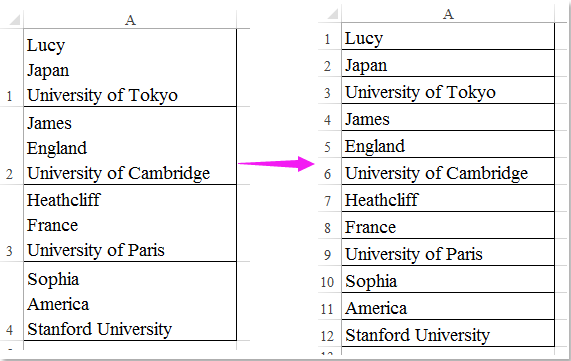
У вас нет прямого способа справиться с этой задачей в Excel, но вы можете создать код VBA для ее решения.
1. Удерживайте ALT + F11 ключи, и он открывает Окно Microsoft Visual Basic для приложений.
2. Нажмите Вставить > Модулии вставьте следующий код в Окно модуля.
Код VBA: разделение ячеек на несколько строк на основе возврата каретки
Sub SplitCells() 'Update by Extendoffice Dim Rng As Range Dim WorkRng As Range On Error Resume Next xTitleId = "KutoolsforExcel" Set WorkRng = Application.Selection Set WorkRng = Application.InputBox("Range", xTitleId, WorkRng.Address, Type:=8) For Each Rng In WorkRng lLFs = VBA.Len(Rng) - VBA.Len(VBA.Replace(Rng, vbLf, "")) If lLFs > 0 Then Rng.Offset(1, 0).Resize(lLFs).Insert shift:=xlShiftDown Rng.Resize(lLFs + 1).Value = Application.WorksheetFunction.Transpose(VBA.Split(Rng, vbLf)) End If Next End Sub 3, Затем нажмите F5 нажмите клавишу для запуска этого кода, и появится диалоговое окно с напоминанием о выборе диапазона данных, который вы хотите разделить, см. снимок экрана:

4, Затем нажмите OK, и выбранные данные были разделены на несколько строк на основе символов возврата каретки.
Разделите ячейки на несколько столбцов или строк на основе возврата каретки с помощью Kutools for Excel
Kutools for ExcelАвтора Разделить клетки Утилита поможет вам быстро и легко разделить ячейки на несколько столбцов или строк.
После установки Kutools for Excel, пожалуйста, сделайте следующее:
1. Выберите диапазон данных, который вы хотите разделить.
2. Нажмите Кутулс > Слияние и разделение > Разделить клетки, см. снимок экрана:

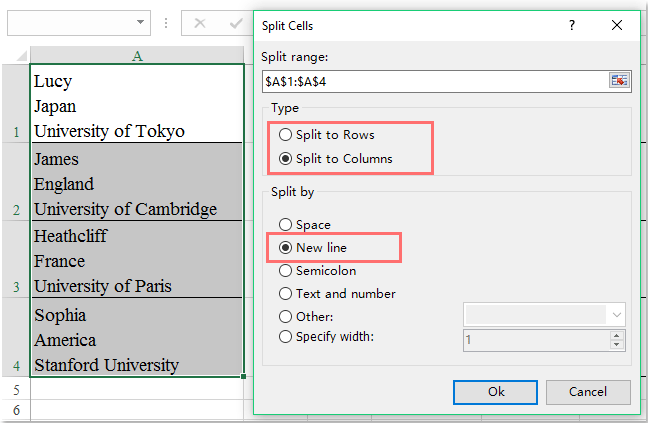
3. В Разделить клетки в диалоговом окне выберите Разделить на строки or Разделить на столбцы вариант под Тип раздел, который вам нужен, а затем проверьте Новая линия под Укажите разделитель раздел, см. снимок экрана:
4. Затем нажмите OK Кнопка, и появится окно подсказки, напоминающее вам о выборе ячейки для вывода результата, см. снимок экрана:

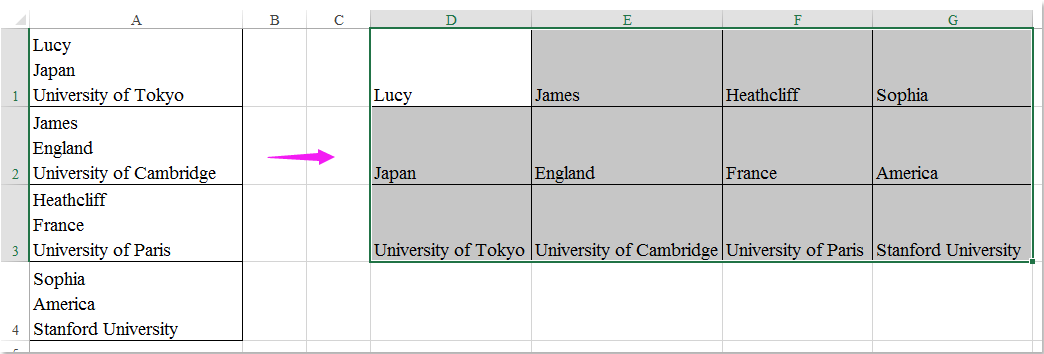
5. Затем нажмите OK, если вы выберете Разделить на столбцы вариант, все выбранные значения ячеек были разделены на несколько столбцов с помощью возврата каретки, см. снимок экрана:

И если вы выберете Разделить на строки вариант, выбранные вами значения ячеек будут разделены на несколько строк, которые вам нравятся, как показано на следующем снимке экрана:
Демонстрация: разделение ячеек на несколько столбцов на основе возврата каретки с текстом в столбцы
Kutools for Excel: с более чем 300 удобными надстройками Excel, которые можно попробовать бесплатно без ограничений в течение 30 дней. Загрузите и бесплатную пробную версию прямо сейчас!
Объедините несколько ячеек в одну на основе возврата каретки с помощью Kutools for Excel
Объедините несколько ячеек в одну на основе возврата каретки:
В отличие от приведенного выше содержания, как вы могли бы объединить несколько значений ячеек, разделенных символом возврата каретки, в одну ячейку в Excel? Здесь я расскажу о простом инструменте —Kutools for Excel, с его мощным Сочетать функция, вы можете быстро объединить несколько строк, столбцов, ячеек в одну ячейку.

Kutools for Excel: с более чем 300 удобными надстройками Excel, которые можно попробовать бесплатно без ограничений в течение 30 дней. Загрузите и бесплатную пробную версию прямо сейчас!
Демонстрация: объединение нескольких ячеек в одну на основе возврата каретки с помощью Kutools for Excel
Kutools for Excel: с более чем 300 удобными надстройками Excel, которые можно попробовать бесплатно без ограничений в течение 30 дней. Загрузите и бесплатную пробную версию прямо сейчас!
Статьи по теме: