
Как разобрать аккумулятор ноутбука acer

Корзина
- домой
- Блок питания для ноутбука
- Аккумуляторы для ноутбуков
- Бестселлеры
- НОВИНКИ
- Скидки
- Распродажа
ВСЕ КАТЕГОРИИ
- DELL аккумуляторы
- HP аккумуляторы
- LENOVO аккумуляторы
- SONY аккумуляторы
- TOSHIBA аккумуляторы
- ACER аккумуляторы
- ASUS аккумуляторы
- SAMSUNG аккумуляторы
- FUJITSU аккумуляторы
- GATEWAY аккумуляторы
- COMPAQ аккумуляторы
- APPLE аккумуляторы
- CLEVO аккумуляторы
- MSI аккумуляторы
- PACKARD_BELL аккумуляторы
- PANASONIC аккумуляторы
- BENQ аккумуляторы
- LG аккумуляторы
- Все марки аккумуляторов
- Все марки адаптера
- Аккумуляторы для планшетов и смартфонов
- Блоки питания для Серверов и СХД
- Электронные продукты
Напряжение (В) — Емкость (мАч)
- 3599mah 14.8v
- 3600mah 11.1v
- 4000mah 10.80v
- 4000mah 11.1v
- 4000mah 14.8v
- 4400mah 11.1v
- 4400mah 14.8v
- 4800mah 14.8v
- 5200mah 14.8v
- 5400mah 10.8v
- 6000mah 11.1v
- 6600mah 11.1v
- 7200mah 11.1v
- 7200mah 14.4v
Лидеры продаж
Спецпредложения
Электронные продукты
Как разобрать аккумулятор ноутбука
Разборка аккумулятора ноутбука – дело нескольких минут.
Хотя, в принципе эта деталь не предназначена для того, чтобы её кто-то ?ковырял?, именно поэтому она запаяна. Если же всё-таки интересно то, как разобрать аккумулятор ноутбука, то стоит прочитать информацию, приведенную ниже.
Для начала нужно будет подготовить острый ножик (желательно использовать строительный) и только после этого начинать. Необходимо при помощи ножа аккуратно ?пройтись? по спаянному шву как бы разрезая его. Когда с этим будет закончено, нужно аккуратно снять верхнюю крышку или нижнюю, это не имеет значения, и уже после этого извлекать банки аккумуляторной батареи.
Самое важное – не переусердствовать сильно с разрезанием, потому что можно повредить внутренние элементы.


Информация
Аккумуляторы для ноутбуков
- Asus аккумуляторы
- Acer аккумуляторы
- Apple аккумуляторы
- Dell аккумуляторы
- Sony аккумуляторы
- Samsung аккумуляторы
- Toshiba аккумуляторы
- Fujitsu аккумуляторы
адаптер переменного тока
- Asus блок питания
- Acer блок питания
- Apple блок питания
- Dell блок питания
- Sony блок питания
- Samsung блок питания
- Toshiba блок питания
- Fujitsu блок питания
Copyright © 2023 Россия батареи. Powered by mysku-laptop.ru.
Другие языки: 


Как разобрать аккумулятор ноутбука: типовая инструкция

Процедура разбора АКБ распространена для комплектующих лэптопов компании Toshiba и Sony. Для правильности проведения процедуры изучают, как разобрать аккумулятор ноутбука. Поэтапное выполнение действий поможет избежать ошибок и поломок.
Основания для разборки аккумулятора
Перед тем как разобрать аккумулятор от ноутбука, рассматривают причины необходимости осуществления этого действия.
Распространены из них:
- ремонт батареи, позволяющий сэкономить небольшую сумму на покупке новой комплектующей;
- отсутствие АКБ для старой модели ноутбука, например Acer, Asus, Vaio или Lenovo;
- человек занимается радиоэлектроникой и использует литиевые аккумуляторы вместо иных источников питания.
Первые две причины понятны, а третья может вызвать вопросы по применению нерабочих батареек. В АКБ литиевые банки представляют собой соединенные параллельные сборки. Контроллеры позволяют отследить все изменения в банках. При обнаружении отклонений происходит блокировка всего аккумулятора.
Часто батарейка выходит из строя, но большинство ее комплектующих остаются рабочими. Это позволяет разбирать АКБ на запчасти и использовать их для сборки других аппаратов.
Процедура разбора аккумуляторных батареек
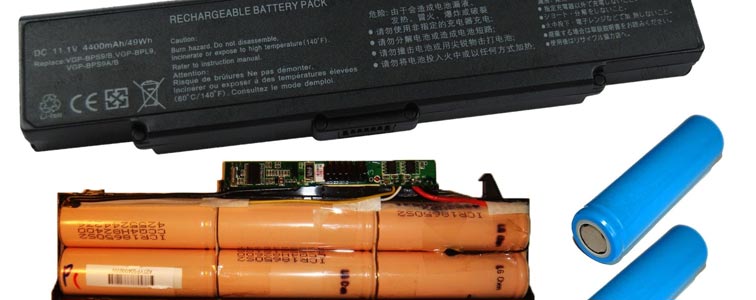
Процесс выполняется в несколько этапов:
- поддеть крышку батареи;
- вставить распорки между плоскостями;
- аккуратно вскрыть АКБ и положить две части рядом на стол;
- откусить (отпаять) провода, соединяющие контроллер и основную сборку;
- отсоединить термопару от корпуса одной из комплектующих;
- разъединить оставшиеся элементы (воспользоваться кусачками для удаления соединительных лент);
- оставить на комплектующих частички стали (их используют для повторной сварки).
Просмотреть, как разобрать АКБ ноутбука, можно на видео на примере комплектующей от Samsung.
Схема соединения частей АКБ
Для большинства ноутбуков она одинакова. На моделях Aspire и Pavilion используется установка двух параллельных элементов в три последовательных блока. От правильности отсоединения элементов зависит их дальнейшая работа.
Первой определяется общая точка. На ней находится символ 0V или GND. По очереди производится замер напряжения в последующих местах подключения. Эта процедура помогает выявить и работоспособность комплектующих.
Получаемые значения должны быть положительными. В противном случае потребуется провести замеры заново, отыскав элемент с наименьшим значением потенциала. Нельзя подключать иные источники питания к частям батареи, пока они соединены с платой. Это приведет к ее блокировке или выведению из строя.
Процесс открытия корпуса АКБ
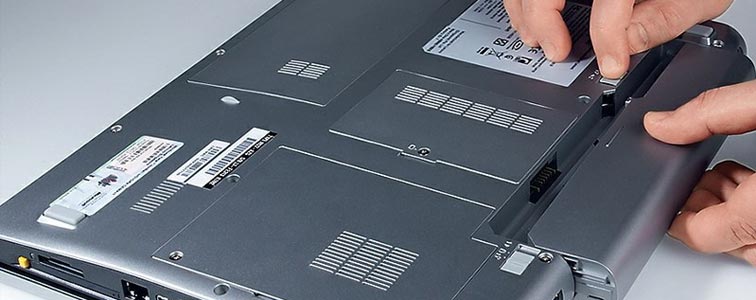
Сложность возникает во время отсоединения крышки. Для этого потребуется выполнить несколько действий:
- Обхватить аккумулятор двумя руками с обоих концов и прокрутить его одновременно в разные стороны до хруста для расклейки половин.
- Вставить между пластиковыми частями карточку, нож или пластину и разъединить крышку и корпус, проведя сторонним предметом по периметру.
- В углах соединение может быть прочнее, потребуется использование плоских отверток.
Аккуратность и медлительность позволят избежать повреждений комплектующих или рук.
Особенности отключения контроллера аккумулятора
Для предотвращения блокировки платы потребуется выполнить четкий порядок действий для ее отключения:
- найти провод с наибольшим напряжением;
- отпаять его положительный контакт от нулевого элемента АКБ;
- выбрать из оставшихся шину с большим потенциалом;
- отсоединить ее;
- повторять аналогичные действия.
После проведения процедуры можно отсоединить контроллер и приступить к изучению батарей.
Определение рабочего состояния элементов АКБ
Для тестирования комплектующих аккумулятора применяется аппарат, измеряющий их емкость. К универсальному зарядному устройству по очереди подключается каждый элемент батарейки. Вариант проверки используется для выявления сломанной запчасти или определения комплектующих, которые можно использовать повторно.
Стандартно в аккумуляторах ноутбука находится 6 батареек. Если комплектующая вышла из строя из-за неисправности одной из них, то вы можете заменить батарею. Потребуется узнать ее габариты и величину тока.
Особенности разбора батарей лэптопов различных производителей
Аккумуляторы ноутбуков не предназначены для ремонтных работ. Исключением являются батареи от «Самсунгов». Корпусы этих комплектующих имеют специальные защелки, позволяющие беспрепятственно проникать внутрь и производить замену неисправных элементов.
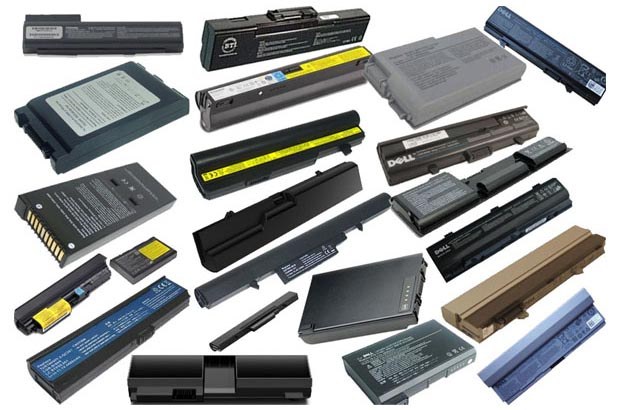
АКБ лэптопов «Асус», «Тошиба», «Леново», «Асер» и прочих производителей с клееными корпусами.
Для их разъединения потребуется:
- взять нож, плоскую отвертку или пластиковую карту;
- просмотреть 2-3 видеоинструкции, стандартная – для модели Dell Inspiron 5110;
- изучить схему соединения комплектующих внутри батареи;
- подогреть склеенные швы термофеном или обычным феном, но не перегреть элементы, чтобы их не повредить.
Где найти и как заменить запчасти
Некоторые элементы АКБ будет сложно отыскать. Их вынимают из старых аккумуляторов или приобретают на «вторичных» рынках. Сеть сервисов DNS занимается продажей элементов многих комплектующих компьютеров, телефонов и ноутбуков.
Пайка частей осуществляется обычным паяльником с мощностью от 40 ватт и широким жалом. Для проведения работы потребуется паяльная кислота, наждачная бумага и зажим. Последний обеспечивает неподвижность аккумулятора.
При неимении опыта обратитесь за помощью к профессионалу или изучите 3-4 инструкции по проведению этой процедуры, чтобы не испортить элементы или полностью батарею.
Изучение подробной инструкции поможет вам не допустить ошибок в процессе разборки. Избежать проблем поможет и ознакомление с видео, на которых представлена процедура демонтажа АКБ.
Как разобрать батарею от ноутбука: пошаговая инструкция, ремонт и восстановление батареи
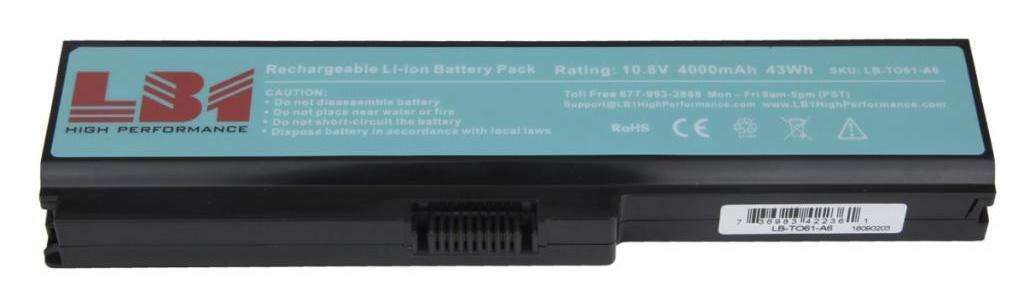
Перед тем как разобрать аккумуляторную батарею ноутбука, необходимо точно и правильно определить, действительно ли симптомы, с которыми сталкивается пользователь при работе устройства, являются признаками неисправности данной детали. О том, как это понять, стоит ли заниматься ремонтом самостоятельно, как это сделать, и пойдет речь в представленном ниже материале.
Когда возникает необходимость ремонта батареи?
Вам будет интересно: Как поставить оперативную память на ноутбук: виды, объем, порядок действий и советы специалистов
Стоит отметить, что причин, которые могут послужить поводом для замены аккумуляторной батареи ноутбука, не так уж и много. Их небольшой перечень представлен далее:
- Срок службы одного из компонентов аккумулятора закончился. Хотя достаточно часто встречаются и ситуации, когда при нефункционирующей «банке» продолжает работать контроллер управления. Тогда можно просто выполнить замену только неисправного элемента. Но лучше сменить их все, чтобы не возвращаться к ремонту несколько раз.
- Большинство элементов батареи разрядились. Это происходит по причине блокировки зарядки «банок» из-за низкого напряжения. В такой ситуации контроллер управления просто отмечает компоненты как неисправные и выполняет их отключение. Устранить проблему можно при помощи зарядного устройства.
- Сам управляющий контроллер вышел из строя. Чаще всего лучшим решением данной проблемы будет обращение в специализированный сервисный центр.
Вам будет интересно: Как снять пароль с Windows 10 на ноутбуке: способы, инструкции
Рассмотрим следующий важный параграф инструкции о том, как разобрать батарею ноутбука «Леново» или же любой другой модели.
Почему происходит прекращение работы элементов аккумулятора?
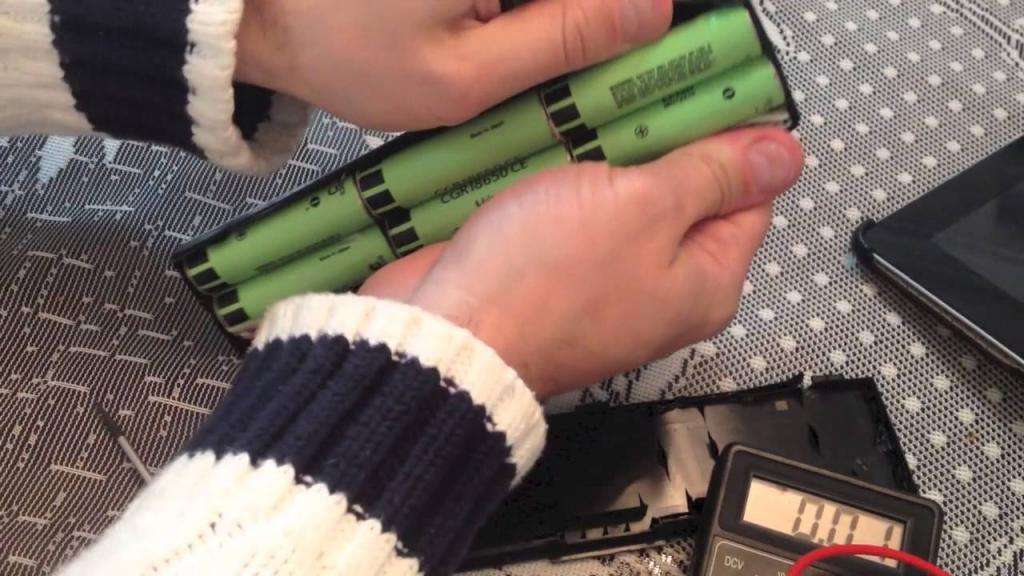
Здесь также достаточно мало причин для поломки:
- Перегрев устройства. По этой причине произошло срабатывание предохранителя, что привело к отключению необходимых для стабильного функционирования компонентов.
- Некоторые детали аккумуляторной батареи ноутбука изнашиваются быстрее, нежели остальные. В связи с этим и срок работы всего аккумулятора падает.
- Ранее было сказано о том, что достаточно часто контроллер управления отключает некоторую часть «банок» из-за низкого напряжения. Иногда можно также столкнуться и с простой ошибкой, последствием которой является отсутствие возможности обнаружения контроллером некоторых частей батареи.
Теперь стоит перейти к одному из наиболее важных моментов: как разобрать батарею от ноутбука Acer (модель взята в качестве примера). После этого будет рассмотрено несколько способов ее восстановления.
Процедура разбора аккумулятора от ноутбука
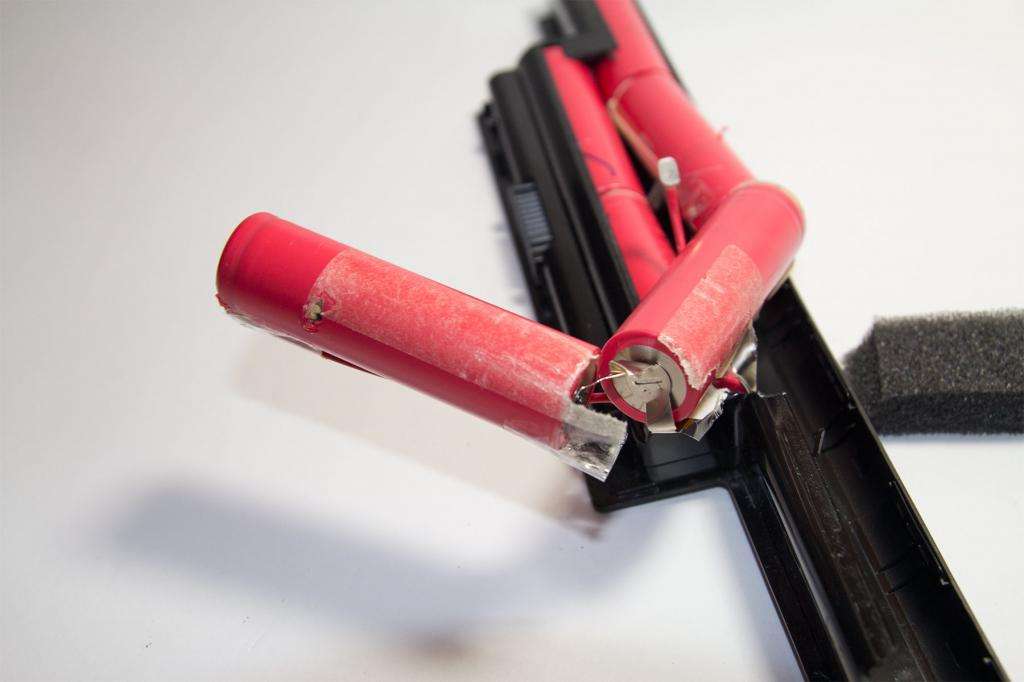
Если у вас нет опыта и практики в проведении данных работ, то лучшим вариантом будет обращение к специалисту. Если же вы все же готовы к последствиям, то просто соблюдайте приведенные далее инструкции.
Внимание! Перед тем как разобрать батарею ноутбука, необходимо выполнить ее полную разрядку. Все дальнейшие работы можно производить только после этого и с максимальной осторожностью!
- Сначала необходимо открыть корпус самого аккумулятора. Для этого можно использовать либо нож, либо тонкую отвертку.
- Нужно разделить деталь по соединительному шву, который достаточно просто можно обнаружить на корпусе.
- Чтобы вскрыть коробку, осторожно введите инструмент в шов. Делать это нужно с обратной стороны от контактов. Старайтесь действовать как можно аккуратнее, так как пластик на соединительной части достаточно тонкий и может быть легко поврежден.
- Как только вы обработали одну сторону, приступайте к противоположной. Действуйте так же, как и ранее, аккуратно, чтобы не повредить контакты и плату.
Внимание! Имейте в виду, что аккумуляторы некоторых моделей ноутбуков не приспособлены под физическое вмешательство в домашних условиях. И если ваша деталь из этой категории, то все, что вы получите в итоге, — это поврежденный корпус.
- После того как вы завершите процедуру расклеивания коробки, осторожно отсоедините одну часть батарейки от другой.
- Теперь при помощи ножа извлеките ячейки аккумулятора, которые будут прикреплены к одной из сторон. Для этого вам нужно приложить немного усилий, так как они не клеятся намертво.
- Как только вы освободите необходимые детали от пластика, можете приступать к следующему этапу инструкции о том, как разобрать батарею от ноутбука HP или любой другой модели.
- Сначала нужно разрезать пленку, которая скрепляет батареи друг с другом.
- После этого осторожно отключите клеммы от каждой.
- Как только фиксаторы будут сняты, можно удалить плату и дорожки соединения. На данном этапе процесс разборки аккумулятора завершен. В итоге у вас будут обыкновенные отключенные от общей цепи АКБ батарейки, которые можно спокойно использовать как самостоятельные источники питания.
После того как была рассмотрена инструкция о том, как разобрать батарею от ноутбука, можно приступать к способам ее восстановления.
Утилиты для калибровки
На данный момент это самый легкий способ, позволяющий увеличить время работы аккумулятора. Для того чтобы выполнить данную операцию, вам достаточно просто обратиться к Интернету и найти там одну из следующих программ:
- Battery Eater;
- BatteryCare;
- Battery Optimizer.
Это наиболее популярные и проверенные утилиты, которые выполняют анализ батареи и автоматически настраивают наиболее подходящий для работы режим.
Замена элементов питания
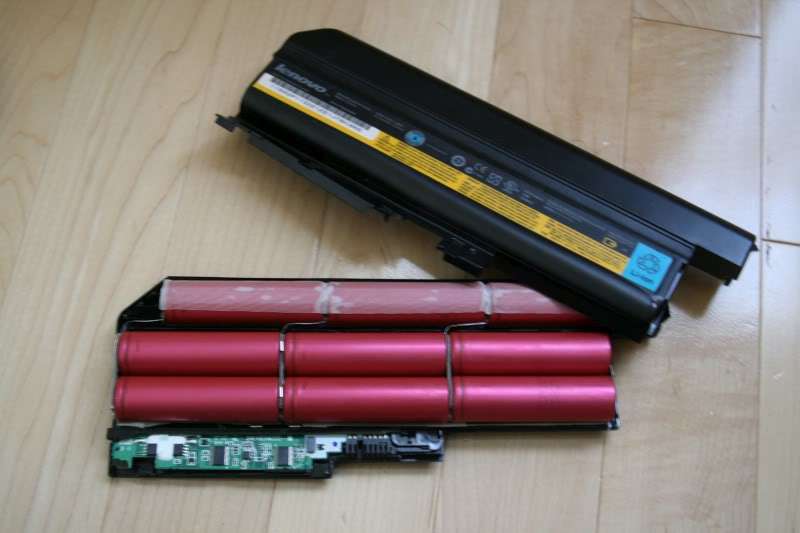
В данном случае вам все равно придется обратиться к инструкции о том, как разобрать батарею от ноутбука, так как необходимо сменить нерабочие ячейки. Делается это следующим образом:
- определите мощность батареек, которые установлены в аккумуляторе ноутбука;
- далее по представленной ранее схеме вскройте пластиковый корпус и доберитесь до ячеек с аккумуляторами;
- отсоедините их и замените на новые;
- соберите аккумулятор и проведите калибровку.
Важные советы
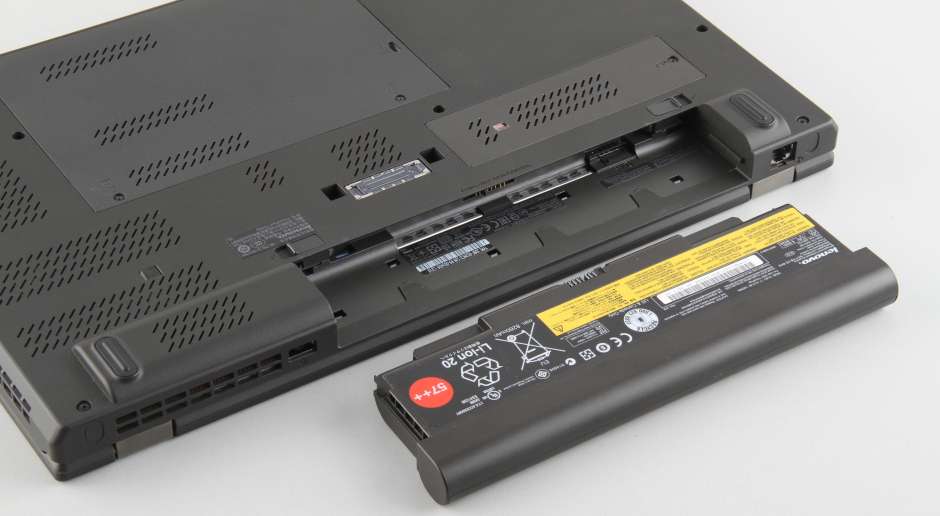
После того как были рассмотрены все основные инструкции по разборке батареи ноутбука и ее восстановлению, стоит привести несколько важных советов.
- На некоторых моделях ноутбуков батарейке необходимо постоянное питание, чтобы устройство сохраняло важные данные.
- Если вы меняете аккумуляторы в батарее указанного типа, просто подключите резистор на 100 Ом, чтобы удалить старые и при этом не прекращать подачу питания.
- При смене ячеек должны совпадать: химическая основа, заряд, возраст и способность.
- Если при работе ноутбука стали наблюдаться некоторые аномалии или же чаще случается короткое замыкание, то, вероятнее всего, внутри ячеек образовались медные шунты.
Как разобрать ноутбук Acer Aspire E5-575 модель N16Q2


Первым делом открутим все винты на нижней части корпуса ноутбука Acer N16Q2. Их достаточно много, так что не пропустите. Необходимо открутить все. К нашему удобству, все они имеют одинаковый размер, так что собирать обратно будет просто. После этого необходимо снять крышку отсека для оперативной памяти и жёсткого диска.

Под этой крышкой ближе к краю расположены ещё несколько винтов, которые помечены М2.5. Их также необходимо выкрутить.
Также нужно вытащить оптический привод.

Под ним находятся ещё три винта, которые тоже нужно выкрутить.

Прежде чем поднимать нижнюю крышку, следует отсоединить разъём, который находится возле ближайшей к краю планки оперативной памяти.

А также вынуть жёсткий диск из своего отсека.

После этого ничего не мешает отделить нижнюю крышку ноутбука от остального корпуса. Аккуратно по периметру приподнимаем её, расстёгивая пластиковые защёлки. С боковой стороны, где находится большинство разъёмов, крышка как бы надета на разъёмы, поэтому её необходимо чуть-чуть растянуть, чтобы она снялась с разъёмов.

А вот так выглядит нижняя крышка ноутбука Acer N16Q2 с внутренней стороны.

Если планируется дальнейшая разборка ноутбука Acer N16Q2, то крайне желательно отключить аккумуляторную батарею. Для этого отключаем коннектор, который располагается рядом с кулером центрального процессора и коннектором кабеля, который идёт на дисплей.

Если вы хотите снять дисплей ноутбука, то прежде всего нужно снять переднюю пластиковую рамку дисплея. Она крепится на защёлки. Если аккуратно по периметру отсоединить все защёлки, она легко снимется.
Затем необходимо открутить металлические рамки, которые держат дисплей. Они крепятся в верхней части по одному винту на каждую, а также по три винта в нижней части (белые стрелки на рисунке).

Сам дисплей крепится к крышке 4-мя винтами по углам (зелёные стрелки). Открутим их, и он снимается. Конечно, теперь нужно отключить разъём с обратной стороны дисплея, которым на дисплей подаётся сигнал от материнской платы лэптопа.

Собственно, на этом этапе у нас имеется доступ к любой из внутренних частей ноутбука Acer N16Q2. Можно считать разборку завершённой.
Чтобы собрать ноутбук Acer N16Q2 обратно, повторите все описанные этапы в обратной последовательности.