
Как сделать колонки одинаковой высоты
В этом уроке я приведу различные способы, показывающие как можно сделать колонки одинаковой высоты. Все варианты будут разобраны для двухколоночного макета страницы, но они также будут работать для трёх и более колонок (с небольшой модификацией).
Часть примеров реализуется на чистом CSS, другие используют JavaScript. Вы можете посмотреть каждый пример в редакторе Codepen, кликнув по картинке.
- Содержание:
- 1. Псевдоэлемент и абсолютное позиционирование
- 2. Внутренние и внешние отступы
- 3. По типу таблицы
- 4. Flexbox
- 5. Плагин matchHeight
- 6. jQuery функция css()
1. Псевдоэлемент и абсолютное позиционирование
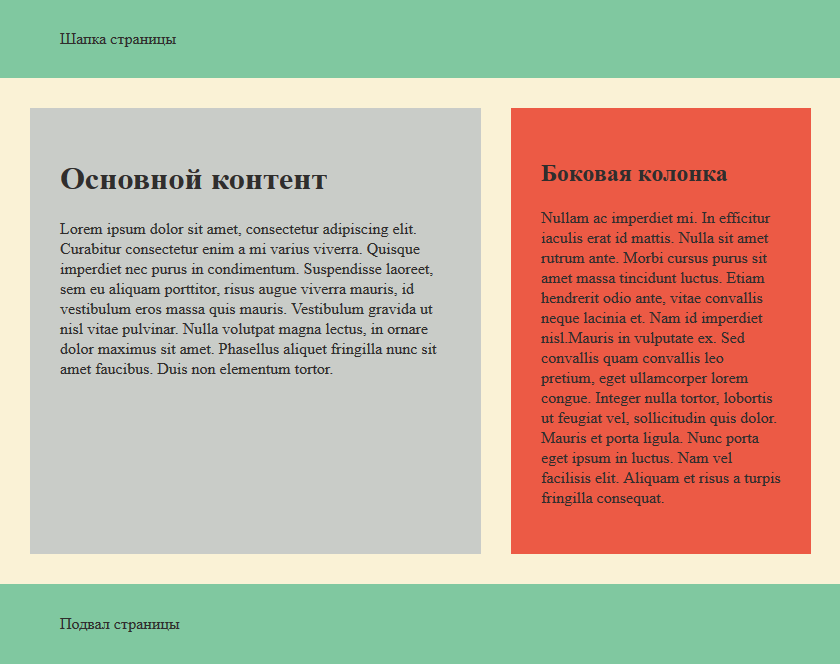
Суть данного способа следующая: с помощью псевдокласса :after каждой колонке добавляется блок, который залит соответствующим цветом и имеет высоту, равную 100% высоте блока-контейнера. Для блока-контейнера задано свойство overflow: hidden; , которое и обрезает лишнюю высоту.
Шапка страницы Основной контент
Lorem ipsum dolor sit amet, consectetur adipiscing elit.
body < margin: 0; background: #FAF2D6; color: #302E2D; >header < padding: 30px 60px; background: #80C8A0; >.container < padding: 30px; position: relative; overflow: hidden; >.main-content < float: left; width: calc(100% - 330px); background: #C9CCC8; >aside < float: right; width: 300px; background: #EC5A45; >.main-content:after, aside:after < content: ""; position: absolute; height: 100%; >.main-content:after < left: 30px; right: 360px; background: #C9CCC8; >aside:after < right: 30px; width: 300px; background: #EC5A45; >.main-content div, aside div < padding: 30px 30px 0 30px; >footer < margin-top: 30px; padding: 30px 60px; background: #80C8A0; >.container:after
В медиазапросе, например, для максимальной ширины 860px отменим обрезку содержимого контейнера, обтекание для колонок и скроем содержимое, добавленное с помощью псевдокласса. Ширину колонок сделаем равную ширине блока-контейнера.
@media (max-width: 860px) < .container < overflow: visible; >.main-content < float: none; margin-bottom: 30px; width: 100%; >aside < float: none; width: 100%; >.main-content div, aside div < padding: 30px; >.main-content:after, aside:after < display: none; >footer < margin-top: 0; >>2. Внутренние и внешние отступы
Для каждой колонки устанавливаем нижнее поле padding с большим значением. В этом случае фон колонки будет распространяться на всю высоту поля. Далее задаём отрицательное нижнее поле с таким же значением. С его помощью мы уменьшаем высоту колонки до её фактических размеров, не затрагивая фоновую заливку. Свойство overflow: hidden; , заданное для блока-контейнера, обрезает высоту каждой колонки, ориентируясь на самую высокую.
body < margin: 0; background: #FAF2D6; color: #302E2D; >header < padding: 30px 60px; background: #80C8A0; >.container < padding: 30px; overflow: hidden; >.main-content < float: left; width: calc(100% - 330px); background: #C9CCC8; >aside < float: right; width: 300px; background: #EC5A45; >.main-content, aside < padding-bottom: 99999px; margin-bottom: -99999px; >.main-content div, aside div < padding: 30px 30px 0 30px; >footer
В медиазапросе уберём нижние поля и отступы, отменим обрезку содержимого и установим ширину колонок, равную ширине блока-контейнера.
@media (max-width: 860px) < .container < overflow: visible; >.main-content < float: none; width: 100%; margin-bottom: 30px; padding-bottom: 0; >aside < float: none; width: 100%; margin-bottom: 0; padding-bottom: 0; >.main-content div, aside div < padding: 30px; >footer < margin-top: 0; >>3. По типу таблицы
В данном примере используется особенность html-таблиц, благодаря которой все ячейки одного ряда принимают одинаковую высоту, равную высоте самой высокой ячейки.
Шапка страницы Основной контент
Lorem ipsum dolor sit amet, consectetur adipiscing elit.
body < margin: 0; background: #FAF2D6; color: #302E2D; >header < padding: 30px 60px; background: #80C8A0; margin-bottom: 30px; >.container < display: table; border-collapse: separate; border-spacing: 30px 0; >.main-content < display: table-row; >.content-wrap < background: #C9CCC8; >aside < width: 300px; background: #EC5A45; >.content-wrap, aside < display: table-cell; padding: 30px; >footer
С помощью медиазапроса сделаем все элементы блочными и установим для боковой колонки ширину 100%.
@media (max-width: 860px) < .container < padding: 0 30px; >.container, .main-content, .content-wrap, aside < display: block; >.content-wrap < margin-bottom: 30px; >aside < width: 100%; box-sizing: border-box; >>4. Flexbox
В Flexbox-модели каждый дочерний элемент выстраивается в ряд (вдоль главной оси) колонками одинаковой высоты, равной высоте блока-контейнера. Зафиксируем ширину боковой колонки с помощью flex-basis: 300px; и добавим ей значение flex-shrink: 0; , которое предотвратит сужение.
Шапка страницы Основной контент
Lorem ipsum dolor sit amet, consectetur adipiscing elit.
body < margin: 0; background: #FAF2D6; color: #302E2D; >header < padding: 30px 60px; background: #80C8A0; >.container < padding: 30px; >.main-content < margin-right: 30px; background: #C9CCC8; padding: 30px; >aside < background: #EC5A45; padding: 30px; flex-basis: 300px; flex-shrink: 0; >footer
Укажем медиазапрос, в котором флекс-модель будет применяться к элементам для ширины области просмотра от 860px .
@media (min-width: 860px) < .container < display: flex; >> @media (max-width: 859px) < .main-content < margin: 0 0 30px 0; >>5. Плагин matchHeight
Самый простой способ, который будет работать во всех современных браузерах и IE8+. Скачать плагин можно со страницы разработчика. Эта библиотека позволяет устанавливать одинаковую высоту как в одном ряду, так и во всех рядах одновременно. Для всех колонок задаём одинаковый класс (в данном примере item ), который будет использоваться при активации плагина:
jQuery(document).ready(function($) < $('.item').matchHeight(); >);Шапка страницы Основной контент
Lorem ipsum dolor sit amet, consectetur adipiscing elit.
* body < margin: 0; background: #FAF2D6; color: #302E2D; >header < padding: 30px 60px; background: #80C8A0; >.container < padding: 30px; >.container:after < content:""; display: table; clear: both; >.item < background: #EC5A45; padding: 30px; >.main < float: left; width: calc(100% - 330px); >aside < width: 300px; float: right; >footer
С помощью медиазапроса отменим обтекание колонок и укажем определение высоты колонок в зависимости от высоты их содержимого.
@media (max-width: 860px) < .item < height: auto !important; float: none; width: 100%; >.main < margin-bottom: 30px; >>6. jQuery функция css()
В данном примере определяется высота каждой колонки и проверяется условие, в результате чего колонки принимают одинаковую (наибольшую) высоту.
Шапка страницы Основной контент
Lorem ipsum dolor sit amet, consectetur adipiscing elit.
* body < margin: 0; background: #FAF2D6; color: #302E2D; >header < padding: 30px 60px; background: #80C8A0; >.container < padding: 30px; >.container:after < content:""; display: table; clear: both; >.main < float: left; width: calc(100% - 330px); background: #EC5A45; padding: 30px; >aside < width: 300px; float: right; background: #EC5A45; padding: 30px; >footer
С помощью медиазапроса отменим обтекание колонок и укажем определение минимальной высоты колонок в зависимости от высоты их содержимого.
@media (max-width: 860px) < .main, aside < min-height: auto !important; float: none; width: 100%; >.main < margin-bottom: 30px; >>jQuery(document).ready(function($) < var content = $('.main'); var sidebar = $('aside'); var getContentHeight = content.outerHeight(); var getSidebarHeight = sidebar.outerHeight(); if (getContentHeight >getSidebarHeight) < sidebar.css('min-height', getContentHeight); >if (getSidebarHeight > getContentHeight) < content.css('min-height', getSidebarHeight); >>);4 способа как создать блоки одинаковой высоты

Раньше, когда все верстали с использованием таблиц, создать колонки одинаковой высоты было очень просто. Достаточно создать таблицу, например, с 3мя колонками и все они автоматически будут иметь одинаковую высоту. Но в блочной верстке не все так просто.
В этой статье я расскажу вам о некоторых способах создания колонок равной высоты и о совместимости этих методов с браузерами (включая IE6). Все эти способы описывают создание 3х колоночного макета.

Способ 1. Использование свойства display: table
Для реализации макета используется список ( ul ) или блок div с вложенными в него блоками для строки и каждой из колонок. Обрамляющему блоку div присваивается значение display: table , а каждому вложенному блоку-колонке значение display: table-cell .
Рассмотрим пример со списком.
HTML код:
CSS:
.base /*make it 100% width and a minimum of 1000px width*/
width: auto;
margin-left: 0px;
margin-right: 0px;
min-width: 1000px;
padding: 0px;
display:table;
>
.base-row Display: table-row;
>
.base li display: table-cell;
width: 33%;
>
.cell1 background-color: #f00;
>
.cell2 background-color: #0f0;
>
.cell3 background-color: #00f;
>
Преимущества:
Это наиболее простой и легкий способ создания колонок одинаковой высоты, в отличие от других методов.
Внешний отступ ( margin , как cellspacing для таблиц) равный для всех колонок создать не получится, однако, его можно заменить границей белого цвета (или цвета фона колонки) с соотвествующей шириной для иммитации отступа.
Недостатки:
Этот метод не работает в браузерах IE7 и ниже. Пройдет немало времени (когда IE7 станет новым IE6), прежде чем мы сможем без опаски использовать этот метод.
Способ 2: Использование JavaScript
Этот метод основан на использовании небольшого JS кода (JQuery), который “расставляет” нужную высоту каждой колонке на основе высоты наиболее длинной из них.
HTML код:
… Lots Of Content …
…. Lots Of Content …
… Lots Of Content …
CSS:
.container Width: 900px;
Margin-left: auto;
Margin-right: auto;
>
.leftsidebar Float: left;
Width: 33%;
>
.content Float: left;
Width: 33%;
>
.rightsidebar Float: left;
Width: 33%;
>
JavaScript ( jQuery):
function setEqualHeight(columns)
var tallestcolumn = 0;
columns.each(
function()
currentHeight = $(this).height();
if(currentHeight > tallestcolumn)
tallestcolumn = currentHeight;
>
>
);
columns.height(tallestcolumn);
>
$(document).ready(function() setEqualHeight($(«.container > div»));
>);
Вы можете положить JS код в отдельный файл и вызвать его непосредственно в HTML коде. В этом случае, инициализация JQuery должна быть по коду расположена выше.
Код, который вам нужно изменить – это название класса блока, который создает колонки. В данном примере это класс container :
.container > div
Вы можете изменить название класса блока с колонками или, даже, добавить класс к каждому блоку-колонке и использовать их раздельно, для удобства.
Преимущества:
Главное преимущество метода – он работает во всех браузерах и вам не нужно напрягаться с CSS кодом для выравнивания высоты.
Недостатки:
Если JavaScript будет отключен, соотвественно, колонки не будут равной высоты. Но, как правило, это очень редкий случай, т.к. большинство современных сайтов требуют включения JS.
Способ 3: искусственные колонки
Этот метод придуман одним из первых для реализации колонок одинаковой высоты. Суть его в том, что обрамляющему блоку присваивается фон, иммитирующий колонки (см. рис. ниже). Они просто накладываются на этот фон. Эффект равной высоты создается за счет повторяющегося фона.
HTML код:
CSS:
.container background-image: tile.png;
background-repeat: repeat-y;
width: 900px;
margin-left: auto;
margin-right: auto;
.leftsidebar float: left;
width: 200px;
>
.content float: left;
width: 400px;
>
.right float:left;
width: 300px;
>
Преимущества:
Очень простая реализация.
Недостатки:
Этот метод можно использовать только для макетов/колонок фиксированной ширины.
Способ 4: Использование раздельных блоков с фоном
Этот способ основан на использовании раздельных блоков div, каждый из которых имеет свой фон и принимает значение высоты элемента, который он включает.
HTML код:
…Lots Of Content…
…Lots Of Content…
…Lots Of Content…
CSS:
.rightback width: 100%;
float:left;
background-color: green;
overflow:hidden;
position:relative;
>
.contentback float:left;
background-color:blue;
width: 100%;
position:relative;
right: 300px; /* width of right sidebar */
>
.leftback width: 100%;
position:relative;
right: 400px; /* width of the content area */
float:left;
background-color: #f00;
>
.container width: 900px;
margin-left: auto;
margin-right:auto;
>
.leftsidebar float:left;
width: 200px;
overflow:hidden;
position:relative;
left: 700px;
>
.content float:left;
width: 400px;
overflow:hidden;
position:relative;
left: 700px;
>
.rightsidebar float:left;
overflow:hidden;
width: 300px;
background-color:#333;
position:relative;
left: 700px;
>
Выглядит не просто, не так ли? Главное уяснить 5 основных моментов:
- .rightback, .contentback, и.leftback содержат элементы .leftsidebar, .content and .rightsidebar, которые, в свою очередь, содержат текст.
- Каждый из вложенных блоков отвечает за цвет/фон колонки. В данном примере
.leftback соотвествует.leftsidebar,
.contentback – .content
и .rightback – .rightsidebar. - Кроме последнего (отвечающего за правую крайнюю колонку), каждому из блоков задан отступ справа, равный ширине элемента, прилегающего справа, который содержит фон. В данном примере .contentback (отвечающего за фон .content) сдвинут влево на 300px (что является шириной блока .rightsidebar). (см. рис. ниже)
- Колонки .leftsidebar, .content и .rightsidebar расположены друг за другом с определенной шириной.
- Они обеспечивают отступ слева равный сумме ширины каждой из колонок, кроме крайней правой. Т.е. они равны=ширина .rightsidebar (300px) и .content (400px) = 700px.( B+G)
На рисунке ниже изображено как располагаются блоки .rightback, .contentback и.leftback. Крайний слева – .rigthback, крайний справа — .leftback. 
Пунктирная линия показывает видимую область колонок (блок .rightback обрезан с помощью overflow: hidden).
На картинке ниже черные линии, расположенные ниже красной – это контент элементов .leftsidebar, .content и .rightsidebar, если им задано свойство float:left и соотвествующая ширина.
Все 3 элемента имееют смещение слева от C, с помощью relative position.
C = B+G 
Этот метод подробно описывается в этой статье.
Преимущества:
Метод работает во всех браузерах, включая Internet Explorer 6. Для реализации не требуется JavaScript, он полностью основан на CSS и HTML.
Недостатки:
Метод не так прост, как остальные, однако, он позволяет создать столько равных по высоте колонок, сколько требуется.
Вывод
Каждый из методов имеет свои преимущества и недостатки, но, наверняка, вы выберите для себя последний метод, который позволяет создать колонки равной высоты, работающие в любом браузере и без JS.
Колонки одинаковой высоты на CSS

Речь в данной статьей пойдет о свойстве flex . О нём я уже писал в данной статье — Вторая часть секретных свойств CSS3.
Разметка страницы
HTML часть
Определим две колонки, которые в дальнейшем будем делать одинаковой высоты с помощью CSS:
1 2 3 4 5 6 7 8
id="page"> div id="main"> /div> /aside> /section>
То есть нам необходимо сделать так, чтобы блок с идентификатором main и блок имели одинаковую высоту, независимо от содержания внутри любого. Но это еще не всё что нужно сделать. На маленьких экранах боковая сторона должна размещаться под блоком с основным содержимым. Это сделаем для удобства просмотра на мобильных устройствах.
Колонки одинаковой высоты
CSS часть
Определим flexbox для основного контейнера, в котором находятся два блока:
1 2 3
#page { display:flex; }
Сейчас мы преобразовали блок с идентификатором page во flex-контейнер. На данный момент он занимает всю ширину страницы.
Но давайте сделаем для него максимальную ширину 1200px и выровняем по центру:
1 2 3 4 5 6 7
#page { display:flex; /* Выравнивание по центру */ max-width:1200px; margin:0 auto; }
Отлично! Сейчас осталось задать ширину для центрального блока с основным контентом и для сайдбара:
1 2 3 4 5 6 7 8 9 10
#main { /* Это свойство позволяет данному блоку растягиваться и занимать всё доступное пространство, не затрагивая сайдбар */ flex-grow:1; } aside { /* Здесь задаем ширину сайдбара по умолчанию и не даем ему сужаться*/ flex-shrink:0; width:280px; }
- flex-grow — на сколько один отдельный блок может быть больше соседних элементов.
- flex-shrink — определяет возможность сжиматься при необходимости.
Наша страница близка к завершению. Но когда блок с основным контентом сужается, то страница становится очень длинной. Поэтому при определенной ширине экрана мы можем сделать так, чтобы сайдбар уходил под блок с основным контентом и удобно просматривался на мобильных устройствах:
1 2 3 4 5 6 7 8 9 10
@media all and (max-width: 800px) #page { flex-flow:column; } /* Делаем сайдбар на всю ширину экрана */ aside { width:auto; } }
Здесь приведен код без префиксов для того, чтобы он не занимал много места и не смотрелся громоздко. Вы можете полностью рабочий пример с помощью кнопки в начале статьи.
Также нужно сказать о том, где работает данный метод. Так как это свойство достаточно новое, то и работает оно в современных браузерах Firefox, Chrome, Safari, Opera и IE 11.
Вывод
Из данной статьи вы узнали как сделать колонки одинаковой высоты на CSS. Но это далеко не все возможности этого CSS свойства. Свойство flex позволяет делать блоки резиновыми, выстраивать элементы автоматически в несколько столбцов или строк, занимая всю свободную область, а также многое другое.
Но самое основное, и, главное, часто используемое решение при верстке страниц, мы рассмотрели в данной статье.
Успехов!

Юрий Немец
Создатель проекта «sitehere.ru». Сооснователь компании «Exore». В интернет-маркетинге с 2013 года. Специализируется на контент-маркетинге и SEO. Автор мини-книги «Как раскрутить сайт с нуля до 32 000 посетителей в месяц».
Личный telegram-канал о digital-маркетинге для руководителей.
Еще материалы по этой теме
Спасибо за ваше обращение!
Мы свяжемся с вами в течение 2-х часов (график работы: пн-пт, с 10 до 19)
Отправить статью
Сохраните ссылку на статью, чтобы прочитать позже. Отправить ссылку на материал в:
Введите Email ниже:
Ссылка на статью отправлена вам на Email.
7 комментариев к записи
�� Потрясающее решение двух колонок одинаковой высоты! Альтернативы нет!
Другие решения — либо «обманки», вроде border шириной в aside. Более-менее неплохое решение — придание глобальному контейнеру свойства таблицы (display: table;), а aside и main — свойств ячейки (display: table-cell;). Но и это решение — не то, не очень… А здесь — просто восторг!
Решение простое, изящное, легко подстраивается под себя. Мало того, включает и вариант для мобилок.
Хотя не вполне понятно самое последнее правило:
@media all and (max-width: 700px) .
#main < padding-right:40px; >
>
— здесь не видно этого зазора в 40px. Спасибо большое, беру на вооружение. А вот интересно, насколько будет правильно прикрутить заголовок и подвал вне контейнера page? Например, сделать глобальный контейнер
#global margin: 0 auto;
max-width: 1300px; >
а в него хэдер, затем section наконец, подвал…
Благодарю, добрый человек — пригодилось!
Замечательное решение, спасибо автору! Иначе пришлось бы городить отдельный макет для мобилок. Но у него есть пара проблемочек — решить их можно, но придётся попыхтеть. 1. Когда aside и page выстраиваются лентой, и если в aside много чего наложено, например, меню на много пунктов, на смартфоне меню приходится долго-долго мотать чтоб добраться до статьи. Эффект «тускнеет». ИМХО, для избавления от этой перемотки, есть 2 решения: а) В меню давать ссылки не просто на статьи, а ссылки на якорь в начале статьи. Например,
Юрий Немец
Спасибо, за дополнение �� .
Решил закавыку просто: указал ширину «схлопывания» макета 700рх (вместо 600) — при такой ширинн и ландшафт на смартфоне — лентой. Зато без тесноты и ничто не выпячивается.
Благодарю, добрый человек — пригодилось!
Самое лучшее решение, которое я видел. Буквально две строчки написал и все готово. Спасибо! Весь интернет перерыл в поисках хороших вариантов, остановился на этом
Добавить комментарий Отменить ответ
© 2020 «Exore LTD»
- +7 (495) 128-22-59
- Заказать звонок
- info@sitehere.ru
- Карта сайта
- Правила использования сайта
- Политика конфиденциальности
- Услуги
- Продающий лендинг
- Настройка рекламы в социальных сетях
- Настройка контекстной рекламы Яндекс Директ и Google Adwords
- Разработка интернет-магазина
- Разработка квиз сайта
- SEO консультация
- Полезные материалы
- Блог
- [Чек-лист] 15 способов увеличить заявки с квиза в 2 раза
- [Книга] Как раскрутить сайт с нуля до 32 000 посетителей в месяц?
- Тесты по Digital-маркетингу
- Напишите нам
- Контакты
- Вакансии
- Кейсы
- Инструменты
- ROI (ROMI) калькулятор
- Чат-бот с сервисами для предпринимателей и маркетологов
Как сделать блоки одной высоты
Самый простой способ сделать блоки с одинаковой высотой можно с помощью JQuery, к примеру возьмем следующую верстку блоков:
Элементы имеют фиксированную ширину и обтекание с справа ( float: left ):
.list < margin: 0 -20px 0 0; overflow: hidden; >.list-item
Из-за разной высоты блоков получается следующий результат:
Данную проблему можно исправить, выставив всем элементам высоту следующими способами:
Одинаковая высота у элементов в родителе
В данном примере поиск элементов, которым нужно задать одинаковую высоту происходит по родителю.
$(function() < $('.list').each(function()< var column = 0; $(this).children().each(function()< h = $(this).height(); if (h >column) < column = h; >>); $(this).children().height(column); >); >);