
База знаний
Как копировать файлы на мой сервер через буфер обмена?
Копирование файлов между вашим компьютером и удаленным сервером производится через буфер обмена. Для того, что бы этот механизм работал, необходимо подключить соответствующие локальные ресурсы в настройках вашего RDP клиента:
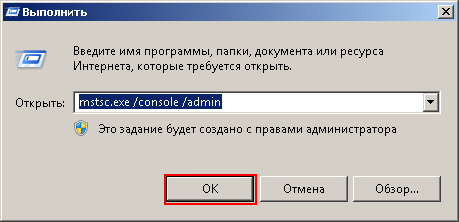
1. Запустите RDP клиент на вашем компьютере: «Пуск» («Start») -> «Выполнить» («Run») -> mstsc.exe /console /admin -> OK
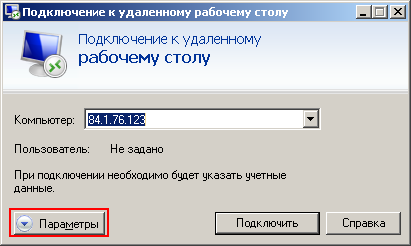
2. В появившемся окне нажмите кнопку «Параметры»
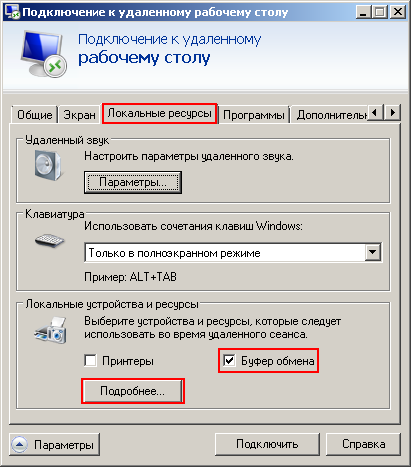
3. Перейдите на вкладку «Локальные ресурсы», установите галочку «Буфер обмена» и затем нажмите кнопку «Подробнее»
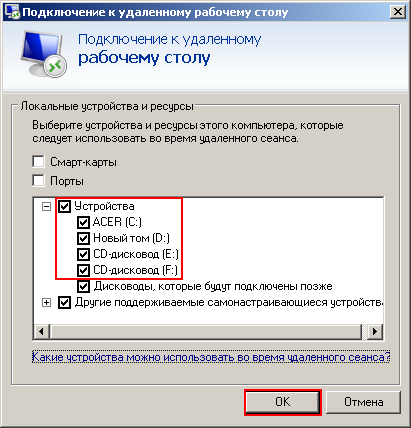
4. Разверните список «Устройства» и поставьте галочки напротив всех дисков, к которым нужен доступ, затем нажмите кнопку «ОК»
5. Нажмите кнопку «Подключить» для подключения к удаленному серверу.
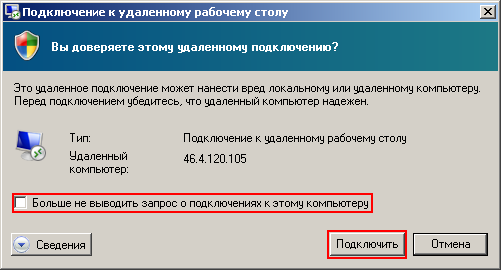
При попытке подключения к удаленному серверу появится окно системы безопасности «Вы доверяете этому удаленному подключению?». Установите в нем галочку «больше не выводить запрос о подключении к этому компьютеру» если не хотите, что бы оно появлялось каждый раз при подключении к вашему серверу.
Теперь что бы скопировать какой-то файл на удаленный сервер, нужно просто «скопировать» его в буфер на вашем компьютере и «вставить» в нужное место на удаленном сервере. Для копирования файла с сервера- наоборот, «скопировать» нужный файл на сервере и «вставить» его на вашем компьютере. Для копирования и вставки файлов можно использовать контекстные меню, вызываемые при правом клике мышью, или же комбинации клавиш ctrl+c и ctrl+v соответственно. Кроме этого, теперь все ваши локальные диски будут доступным в «Моем компьютере» на вашем сервере!
Настроить локальные ресурсы нужно только один раз, они сохраняются и используются для всех подключений RDP. В случае, если файлы раньше копировались нормально, а затем, почему-то перестали — проверьте эти настройки, возможно они сбились. Если настройки в порядке, но файлы через буфер обмена не копируются — убедитесь, что копированию файлов не препятствует ваш антивирус или файрвол (полностью отключите их и попробуйте скопировать файл еще раз).
Обратите внимание, что при копировании файлов по RDP протоколу скорость передачи может быть значительно ниже, чем скорость вашего интернет подключения. Кроме этого, возможны «подвисания» и «торможения» в процессе подготовки к копированию файлов (при клике правой кнопки или нажатии ctrl + V), окно папки, куда производится копирование, может некоторое время не отвечать до завершения процесса и т.д. Это особенности протокола RDP, в настоящее время у нас нет сведений о том, чем эта проблема вызвана и как ее устранить! Если у вас эта проблема ярко выражена, присутствует все время или доставляет значительное неудобства в работе — отключите локальные диски и используйте альтернативные способы копирования файлов, описанные ниже.
Кроме использования буфера обмена, вы так же можете использовать встроенные средства передачи файлов программы RAdmin или FTP сервер
Как перенести файлы с рабочего стола RDP на локальный рабочий стол?
Необходимо, что все файлы сохраненные на рабочем столе RDP перенести в указанную папку в локальном компьютере.
- Вопрос задан более трёх лет назад
- 6692 просмотра
1 комментарий
Средний 1 комментарий

Маловато входных данных.
Если это надо один раз — то берём и копируем, конечно, буфер обмена в настройках подключения должен быть включен.
Если это надо постоянно — то надо разбираться с перенаправлением дисков / папок.
Самый правильный вариант — НИЧЕГО не хранить на рабочем столе, он не для этого, а хранить в папке \Документы, а их перенаправить на файловый сервер для каждого пользователя, и будет всё равно — локальный или удалённый рабочий стол.
Решения вопроса 1

Сисадмин, Беларусь
Бредовая какая-то задачка.
Ну скопируйте что хотите и куда хотите.
Проблемы? Не получается?
Значит ваш Админ вам это не разрешает. К нему все вопросы.
Ответ написан более трёх лет назад
Нравится 1 2 комментария
want @want124 Автор вопроса
Чтобы клиенты не путались в рабочих столах и могли скопировать файлы при использовании remote app, необходимо чтобы они могли перенаправлять файлы с рабочего стола rdp на локальный
want, Зачем В ПРИНЦИПЕ ваши Юзеры держат документы на рабочем столе? Предупреждал своих — то что на сетевых дисках — архивируется, и за сохранность отвечает Админ. То что на локальном компе и рабочем столе — на ваш страх и риск. Ну полетел у Юзера диск с «важной» информацией — ко мне, восстанови. Дал телефон фирмы, которая восстанавливает, звони, договаривайся за свой счет — и инфа уже перестала быть важной и уникальной.
Сделайте в настройках RDP доступ к локальному диску С или Д, на удаленном рабочем столе — ярлык на папку на локальном компе, на локальном компе — ярлык на ту же папку. Как-то так.
Не работает буфер обмена в RDP сессии Windows

28.02.2023

itpro

Windows 10, Windows 11, Windows Server 2019

комментариев 29
Буфер обмена в RDP сессии удобно использовать для передачи текста и файлом между локальным компьютером и удаленным хостом (это может быть как рабочая станция Windows, так и RDS ферма на Windows Server). Иногда случается, что буфер обмена в терминальной сессии Windows (или приложении RemoteApp) перестает работать, и вы не можете передать (скопировать/вставить) ваши данные между вашим компьютером и RDP сервером.
Возможны несколько сценариев: проверьте, разрешено ли перенаправление буфера обмена на клиенте RDP, проверьте настройки копирования файлов/данных через буфер обмена RDP на сервере, перезапустите сбойный процесса rdpclip.exe в текущей терминальной сессии пользователя.
Перезапуск процесса буфера обмена в RDP сессии (rdpclip.exe)
Если буфер обмена в конкретной RDP сессии неожиданно перестал работать, а пункт Paste в контекстном меню удаленного компьютера стал неактивным, проще всего корректно завершить текущую RDP сессию ( logoff ) и подключиться заново. Это наверняка исправит проблему с буфером обмена. Но этом неудобно, потому что вам придется заново запускать все приложения в терминальном сеансе. Вы можете попробовать восстановить работу буфера обмена в RDP сессии без выполнения logoff.
ЗЗа работу буфера обмена между вашим компьютером и RDP хостом отвечает приложение rdpclip.exe. Для каждого удаленного пользователя при подключении к Remote Desktop стартует собственный процесс rdpclip.exe . С помощью Task Manager вы можете завершить процесс rdpclip.exe (RDP Clipboard Monitor/ Монитор буфера обмена RDP -> Emd task) и запустить его вручную (Task Manager -> File -> Start new task -> rdpclip.exe —> Enter).
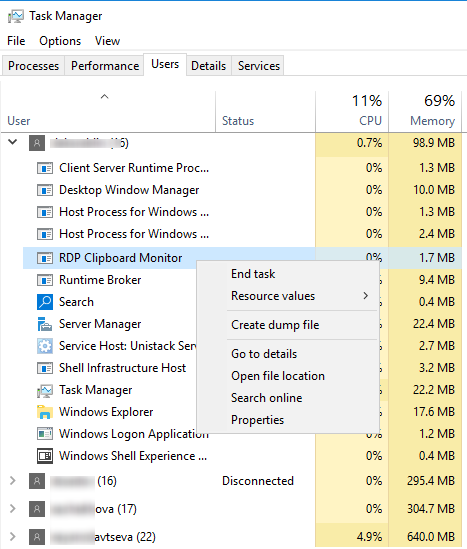
Это обычно помогает быстро восстановить работу удаленного буфера обмена. Проверьте, работает ли теперь copy/paste (Ctrl+C / Ctrl+V) в RDP окне.
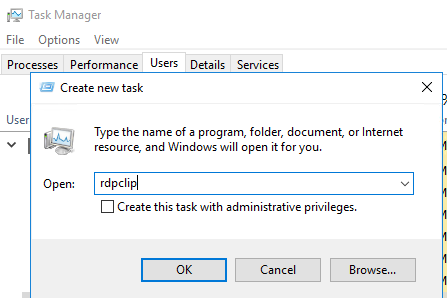
Пользователи могут самостоятельно перезапускать зависший процесс rdpclip.exe с помощью простого PowerShell скрипта. Достаточно поместить PS1 файл на рабочий стол общего профиля Public или скопировать файл пользователям на рабочие столы через GPO.
(Get-WmiObject -Query «select * from Win32_Process where name=’RDPClip.exe'»|?).Terminate()
rdpclip.exe
Разрешить буфера обмена в RDP клиенте Windows
Проверьте, что настройки вашего RDP клиента разрешают использовать буфер обмена в окне терминальной сессии.
Если вы используете встроенный RDP клиент Windows (Remote Desktop Connection, mstsc.exe) для подключения к удаленному терминальному серверу, проверьте что в его настройках разрешено копирования через RDP буфер обмена
Перейдите на вкладку Local Resources, проверьте что в секции “Choose the devices and resources that you want to use in your remote session” включена опция Clipboard (Буфер обмена).
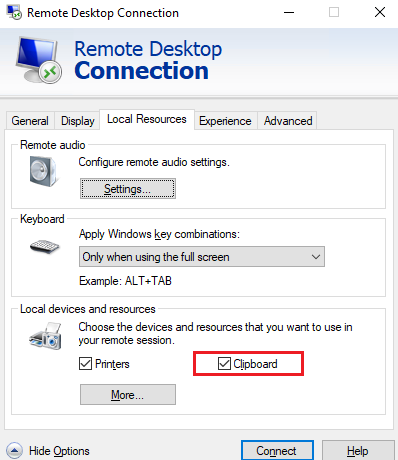
Если вы хотите разрешить копировать файлы через буфер обмена RDP, нужно нажать кнопку More и включить опцию Drives. Это разрешит использовать локальные диски в RDP сессии для копирования файлов.
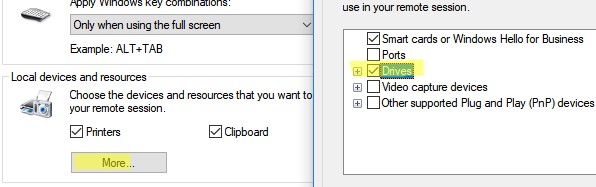
Если вы используете другой RDP клиент, например Remote Desktop Connection Manager или mRemoteNG, имейте в виду что опция удаленного буфера обмена может называться по-другому.
Если вы используете готовый *.RDP файл с настройками для подключения к удаленному компьютеру (например для подключения к RemoteApp), проверьте что в нем включены следующие опции:
redirectclipboard:i:1 redirectdrives:i:1 drivestoredirect:s:*
- redirectclipboard — разрешает использовать локальный буфер обмена в удаленной сессии;
- Drivestoredirect и redirectdrives – включают перенаправление в RDP сеанс для всех локальных дисков (нужна, если вы копируете файлы через RDP).
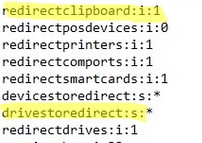
Как запретить/разрешить копирование через буфер обмена RDP в Windows?
С помощью параметров групповых политик или реестра вы можете разрешить или запретить использование RDP буфера обмена на хосте Windows для операций копировать/вставить.
Do not allow Clipboard redirection - Clipboard redirection используется для копирования текста и файлов через буфер обмена в RDP). Do not allow drive redirection - Drive mapping/redirection –позволяет пользователю получать доступ к своим локальным дискам в RDP сессии. Используется в том числе при копировании файлов.
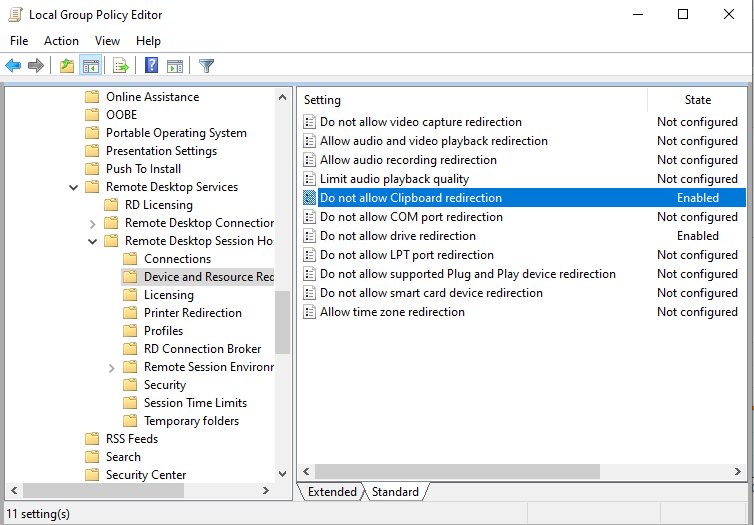
При включении этих политик в ветке реестра HKEY_LOCAL_MACHINE\SOFTWARE\Policies\Microsoft\Windows NT\Terminal Services будут созданы следующие DWORD параметры:
fDisableCdm = 1 (запретить подключение локальных дисков на RDP хосте)
fDisableClip = 1 (запретить передачу данных через буфер обмена между RDP сервером и клиентом)
Аналогичные политики есть в пользовательском разделе GPO. Это значит, что вы можете отключить буфер обмен и подключаемые диски только для определенных пользователей RDP хоста. На отдельно-стоящем компьютере для отключения буфера обмена RDP для не-администраторов, можно использовать MLGPO.
Вы можете полностью отключить RDP буфер и перенаправление локальных дисков для всех пользователей Windows хоста с включенным RDP доступом через реестр.
Для этого создайте REG_DWORD параметры в ветке реестра HKEY_LOCAL_MACHINE\Software\Microsoft\Terminal Server:
- DisableClipboardRedirection = 1
- DisableDriveRedirection = 1
И два параметра рассмотренных выше в ветке HKEY_LOCAL_MACHINE\SOFTWARE\Policies\Microsoft\Windows NT\Terminal Services:
Чтобы быстро запретить копирование данных между компьютером и удаленным RDP хостом, выполните команды:
reg add «HKEY_LOCAL_MACHINE\Software\Microsoft\Terminal Server” /v “DisableClipboardRedirection» /t REG_DWORD /d 1 /f
reg add «HKEY_LOCAL_MACHINE\Software\Microsoft\Terminal Server” /v “DisableDriveRedirection» / t REG_DWORD /d 1 /f
reg add «HKEY_LOCAL_MACHINE\SOFTWARE\Policies\Microsoft\Windows NT\Terminal Services» /v fDisableCdm /t REG_DWORD /d 1 /f
reg add «HKEY_LOCAL_MACHINE\SOFTWARE\Policies\Microsoft\Windows NT\Terminal Services» /v fDisableClip /t REG_DWORD /d 1 /f
Если вы хотите, наоборот разрешить использовать буфер обмена RDP, эти параметры реестра должны отсутствовать (по умолчанию) или их значения должны быть равны 0.
Get-ItemProperty -Path ‘HKLM:SOFTWARE\Policies\Microsoft\Windows NT\Terminal Services’ | Select fDisableClip,fDisableCdm

Если у вас используются RDS сервера на Windows Server 2022,2019,2016, можно включить/отключить буфер обмена и локальные диски в настройках RDS коллекции. Откройте Server Manager -> Remote Desktop Services -> Collections -> Tasks -> Edit Properties -> Client Settings. Снимите галки у опций “Clipboard” и “Drive” в секции Enable redirecting for the following.
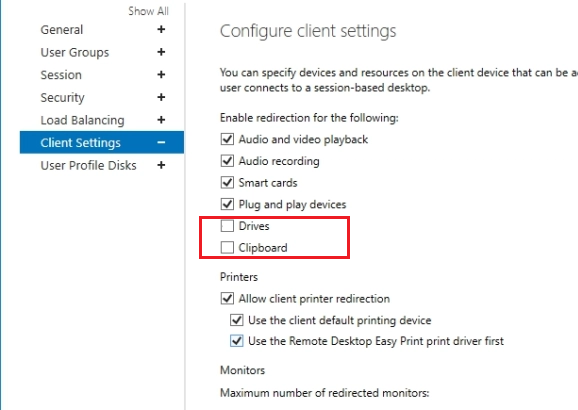
Параметр Drives позволяет использовать копирование файлов через буфер обмена (используются локальные диски в RDS сеансе).
Можно изменить настройки RDS коллекции с помощью PowerShell:
Set-RDSessionCollectionConfiguration -CollectionName myCol1 -ClientDeviceRedirectionOptions “Clipboard,Drive”
Обратите внимание, что через буфер обмена RDP нельзя копировать файлы более 2 Гб. Если вам нужно скопировать большой файл между RDS хостом и локальным компьютером, воспользуйтесь командой xcopy:
xcopy \\tsclient\c\distr\my.iso c:\serverfolder
Если у вас используется хост RDGateway для подключения к RDS, нужно учитывать что вы можете запретить или разрешить использовать буфер обмена в настройках вашей политики CAP (Connection Authorization Policy). По умолчанию в разделе Device Redirection включена опция Enable device redirection for all client devices. Здесь вы можете запретить перенаправление локального буфера обмена и дисков.
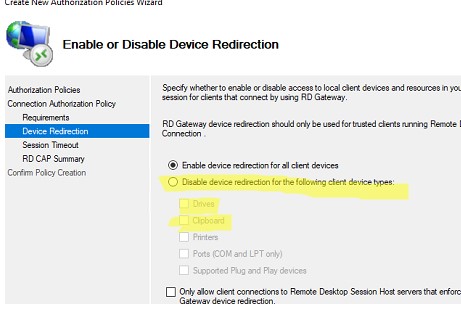
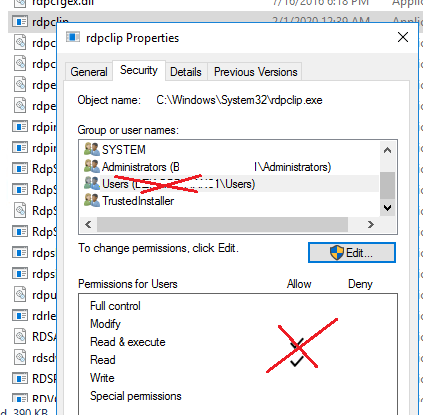
Если вы хотите запретить копировать из терминальной RDP сессии только для пользователей, но не для администраторов, можно изменить NTFS разрешения на файл c:\windows\system32\rdpclip.exe . Необходимо в свойствах файл убрать разрешение Read/Execute для встроенной группы Users (придется сначала изменить владельца файла с TrustedInstaller).
 Предыдущая статья Следующая статья
Скопировать файлы и папки на компьютеры пользователей с помощью GPO
09.12.2022
itpro
Active Directory, Windows 10, Windows 11, Windows Server 2019, Групповые политики
комментариев 17
Вы можете использовать групповые политики чтобы скопировать определенные файлы и папки на компьютеры пользователей компьютеры домена. Вы можете поместить файлы на рабочий стол, в определенный каталог профиля пользователя или любой другой каталог на локальном диске Windows компьютера. С помощью GPO вы можете автоматически копировать и обновлять из единого репозитория различные файлы конфигурации, ini-файлы, исполняемые exe-файлы приложений, dll-библиотеки или скрипты.
Копирование файлов с помощью Group Policy Preferences
Допустим, ваша задача – скопировать два файла ( app.exe и settings.xml ) на рабочий стол некоторых пользователей домена AD.
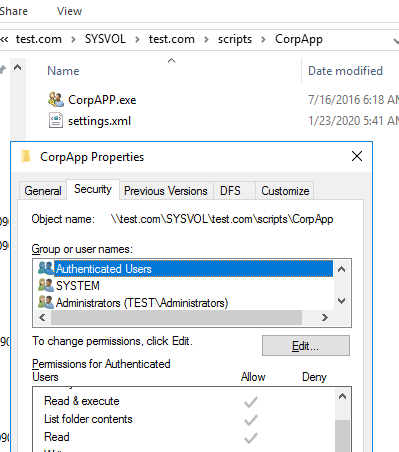
Создайте каталог, в котором будут хранится исходные файлы, которые нужно скопировать на компьютеры пользователей. Это может быть, как общая SMB папка на файловом сервере, так и каталог SYSVOL на контроллере домена (каталог автоматически реплицируется между всеми DC в домене с помощью DFS, его удобно использовать с точки зрения уменьшения нагрузки на WAN каналы). Я поместил файлы в каталог \\test.com\SYSVOL\test.com\scripts\CorpApp .Убедитесь, что у группы Authenticated Users есть права на чтение в этой папке.
- Создайте новую группу безопасности в AD CorpAPPUsers через графическую оснастку Active Directory Users and Computers ( dsa.msc ). Можно создать группу с помощью PowerShell командлета: New-ADGroup CorpAPPUsers -path ‘OU=Groups,OU=SPB,dc=test,DC=com’ -GroupScope Global -PassThru –Verbose
Добавьте в группу пользователей, на рабочий стол которых нужно автоматически копировать файлы через GPO: Add-AdGroupMember -Identity CorpAPPUsers -Members aaivanov, bbpetrov, ausidorov - Запустите консоль управления политиками Group Policy Management ( gpmc.msc );
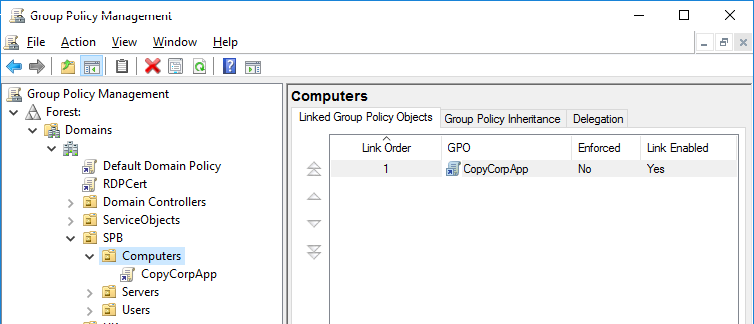
- Создайте новый объект GPO (CopyCorpApp) и назначьте его на OU, в котором находятся компьютеры пользователей;
- Перейдите в режим редактирования GPO (Edit);
- Разверните следующий раздел предпочтений групповых политик (Group Policy Preferences) UserConfiguration –>Preferences ->WindowsSettings ->Files;
Если нужно скопировать файлы на компьютеры независимо от пользователей, которые на них залогинены, лучше использовать аналогичную политику в секции GPO Computer Configuration.
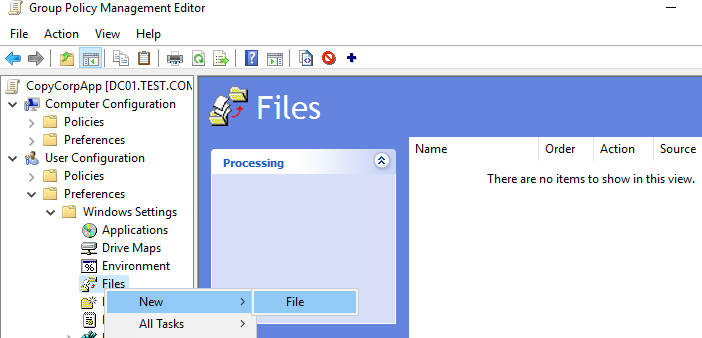
В качестве целевого каталога можно выбрать конкретную папку на компьютере, или использовать переменные окружения. Чтобы скопировать файл на рабочий стол текущего пользователя, используйте %DesktopDir% ;
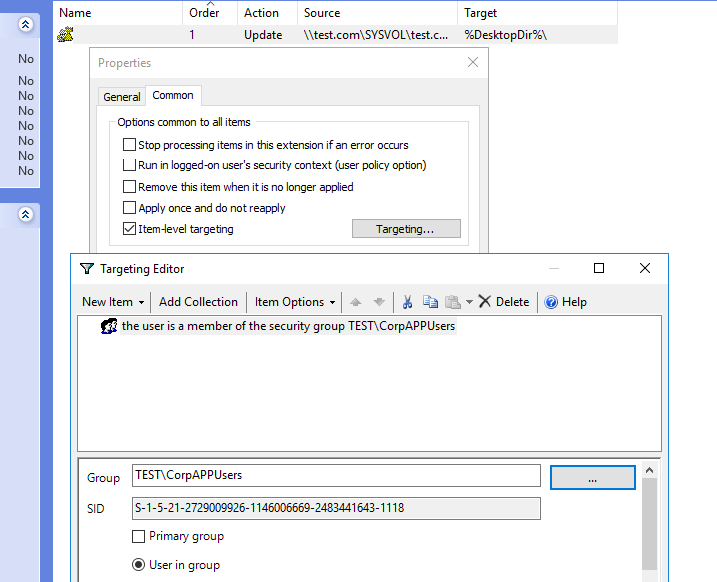
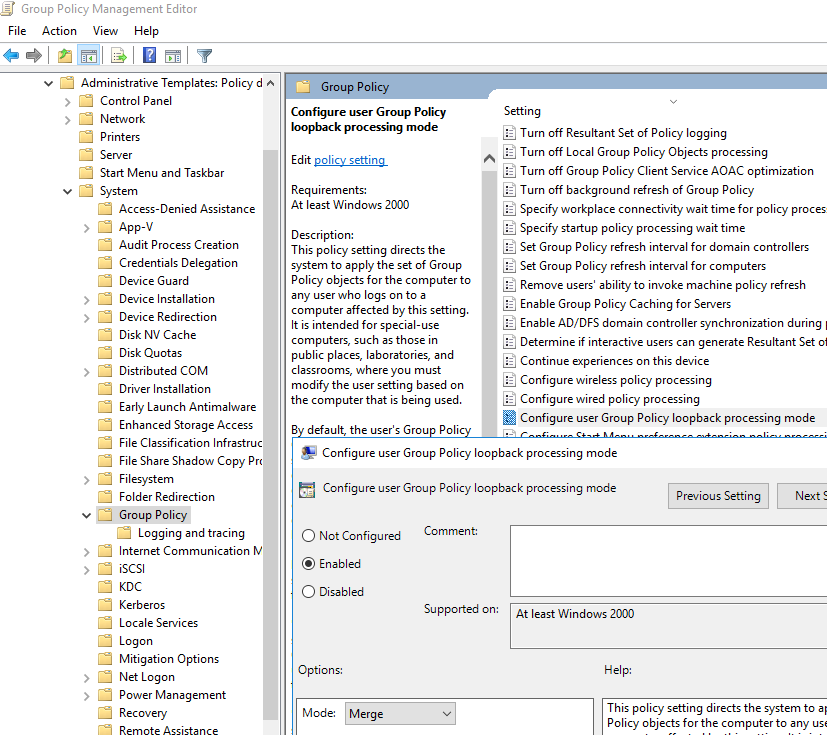
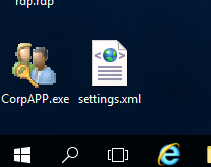
Таким образом можно скопировать на компьютеры пользователей скрипты, исполняемые файлы приложений, или системные утилиты (PsTools, iperf, Portqry и т.д). Можно скопировать файл в Program Files и через GPO поместить ярлык на него на рабочий стол.
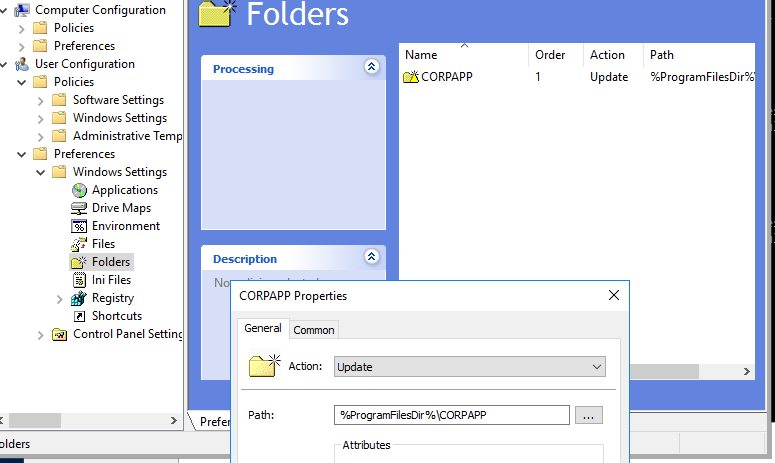
Если вам нужно скопировать каталог на компьютер пользователя, нужно исопльзовать GPP из раздела Computer (User) Configuration –> Preferences -> Windows Settings -> Folders. Эта опция позволит создать каталог на компьютере. Затем вы можете скопировать файлы в этот каталог, как описано выше.
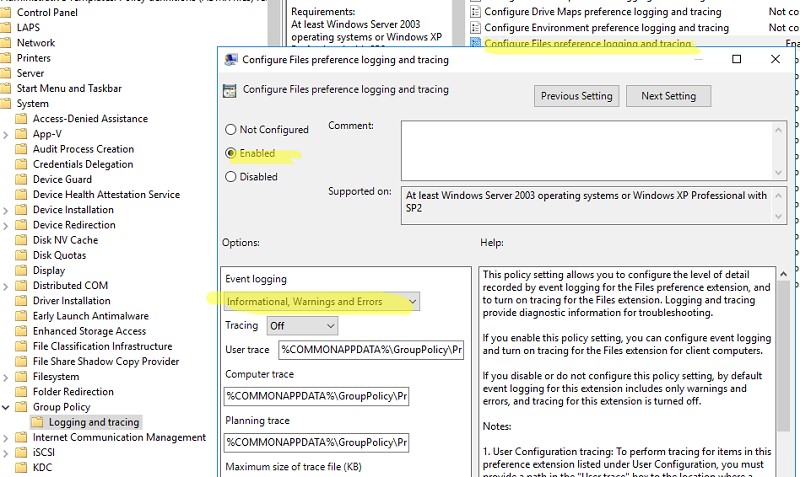
Если после настройки политик файлы, вы можете разобраться почему не применяется групповая политика с помощью утилиты gpresult.exe. Также для получения детальных логов копирования файлов через GPO, вы можете включить лог в разделе Computer Configuration -> Policies -> Administrative Templates -> System -> Group Policy -> Logging and tracing. Включите параметр Configure Files preferences logging and tracing и выберите в настройках режим Informational, Warning, and Errors.
Теперь на клиентах можно отследить все события и ошибки копирования файлов через GPO в журнале Event Viewer -> Application. Включите фильтр по источнику Group Policy Files.
В моем случае при копировании файлов через GPO появилась ошибка Event ID 4098:
The user '%CommonDesktopDir%' preference item in the 'CopyCorpApp ' Group Policy Object did not apply because it failed with error code '0x80070005 Access is denied.' This error was suppressed.
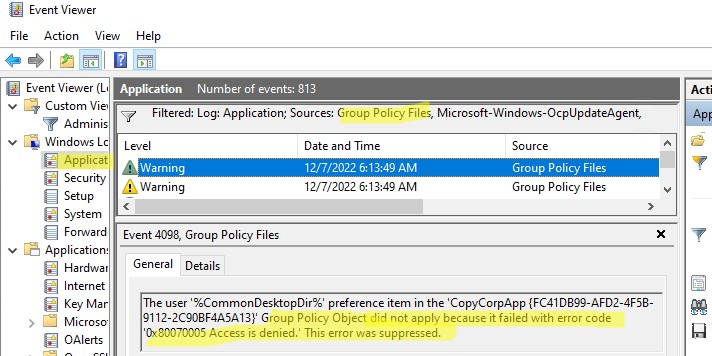
Данная проблема решилась предоставлением NTFS прав на чтение файлов в каталоге-источнике для группы Authenticated Users.
Скопировать все папки и файлы с помощью логон-скрипта GPO
Обратите внимание, что в Group Policy Preferences нет встроенной возможности скопировать целиком каталог со вложенными папками и файлами. Если нужно скопировать папку с большим количеством файлов, или вы хотите, чтобы содержимое целевых папок пользователей всегда обновлялось при обновлении любого файла в источнике, можно сделать небольшой логон скрипт и запускать его через GPO.
Рассмотрим скрипт для копирования всех новых (измененных) файлов из целевого каталога на компьютеры пользователей:
-
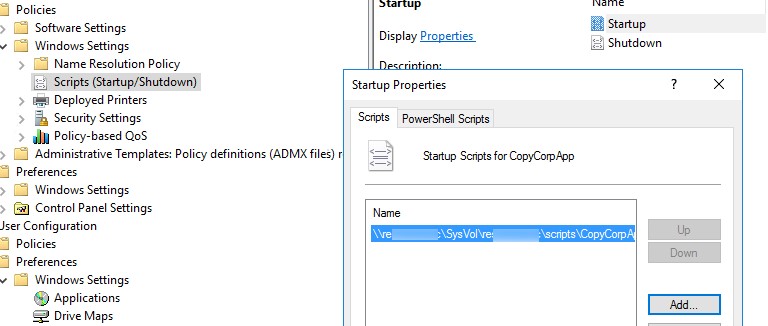
Создайте файл скрипта в Sysvol:
CopyCorpApp.bat
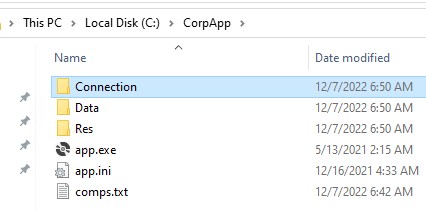
IF EXIST «C:\CorpApp» EXIT
MD «C:\CorpApp»
xcopy \\msk-dc02\RDS-Cluster\CorpApp\*.* C:\CorpApp /e /y /k /r /d /i
В некоторых случаях для копирования фалов предпочтительнее использовать утилиту robocopy.
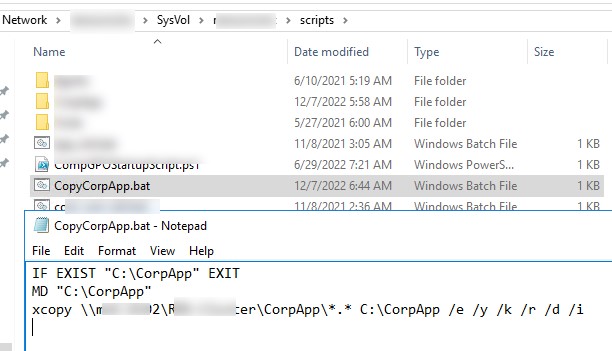
Этот скрипт скопирует всю структуру каталогов и все файлы со всеми атрибутами. Копируются только новые или измененные файлы. Это означает, что при каждом запуске скрипта, если в исходном каталоге нет изменений, команда xcopy не будет перезатирать файлы.
Предыдущая статья Следующая статья