
Создание домашней группы в Windows 10 (Виндовс 10)
Очень часто при активном использовании нескольких устройств под управлением операционной системы Windows 10 возникает необходимость объединить их в общую локальную сеть.
Для этой цели в Windows 10 реализован функционал, с помощью которого можно подключить все необходимые устройства в домашнюю группу.
Домашняя группа — это группа компьютеров в локальной домашней сети, которые могут совместно использовать общие ресурсы: файлы и принтеры.
Домашняя группа позволяет упростить процесс обмена данными между устройствами, предоставить общий доступ к файлам и принтерам другим пользователям, которые входят в домашнюю группу.
В целях информационной безопасности, доступ к ресурсам домашней группы защищен паролем, а на доступ к файлам и папкам другим пользователям могут быть предоставлены соответствующие разрешения.
После создания или присоединения к домашней группе можно выбрать общие ресурсы, которыми хотите поделиться, а также исключить из общего доступа определенные файлы и папки.
Рассмотрим процедуру создания домашней группы на примере ОС Windows 10.
1. Кликните правой кнопкой мышки на меню «Пуск» и из всплывающего меню выберите «Панель управления».
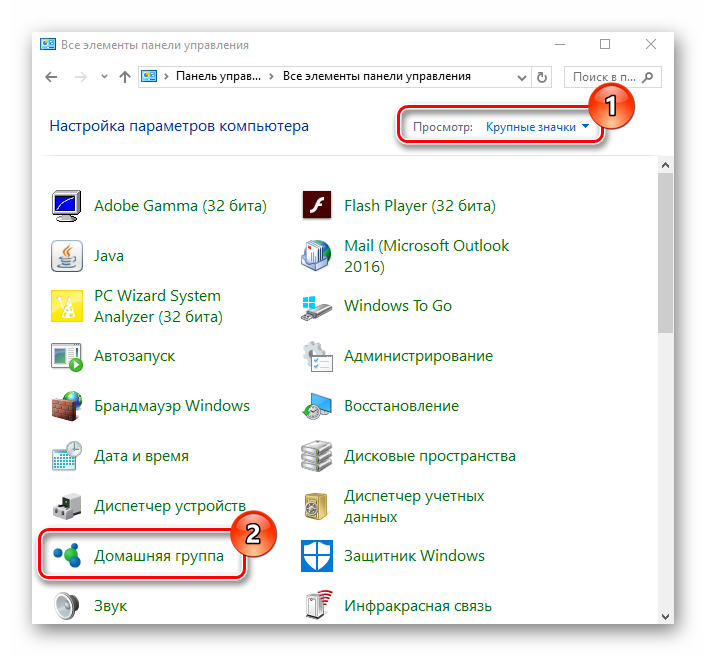
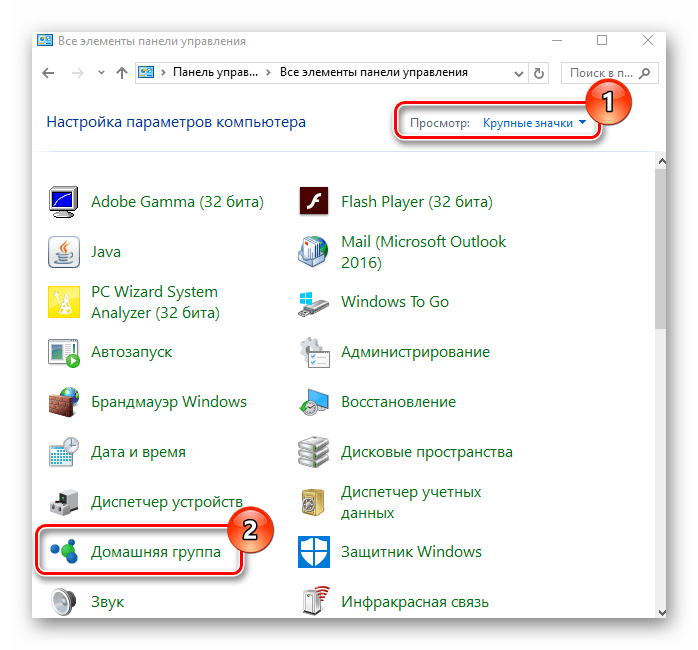
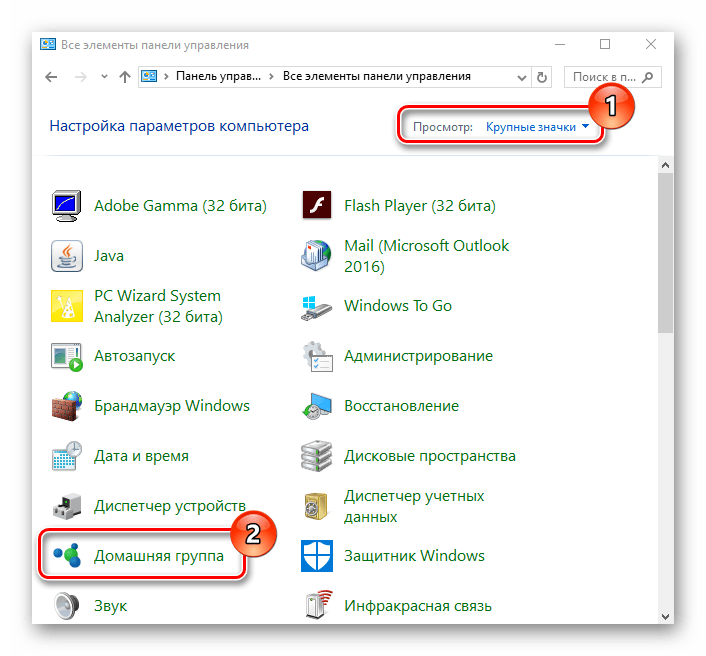
2. В панели управления, для удобства отображения, включите режим просмотра «Крупные значки» и выберите пункт «Домашняя группа».
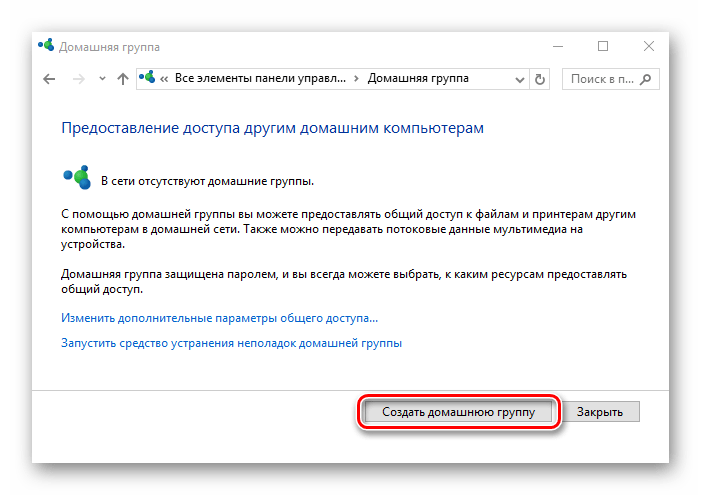
3. В открывшемся окне, где представлена информационная часть о возможностях домашней группы, нажмите на кнопку «Создать домашнюю группу».
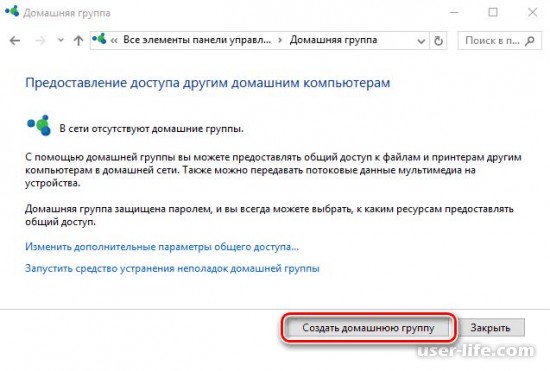
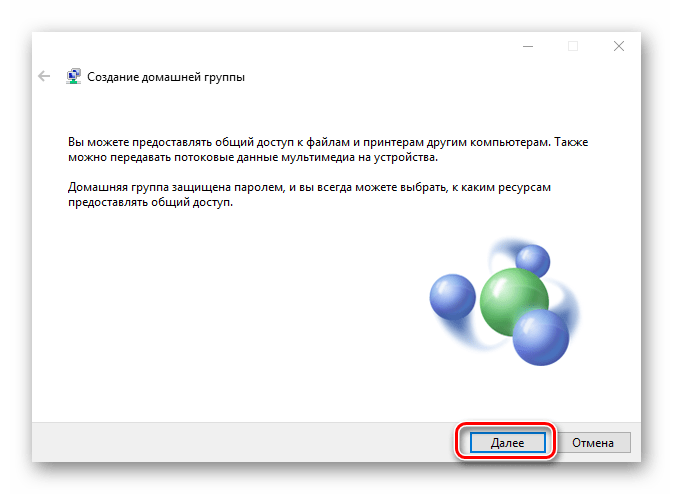
4. В следующем окне просто нажмите кнопку «Далее».
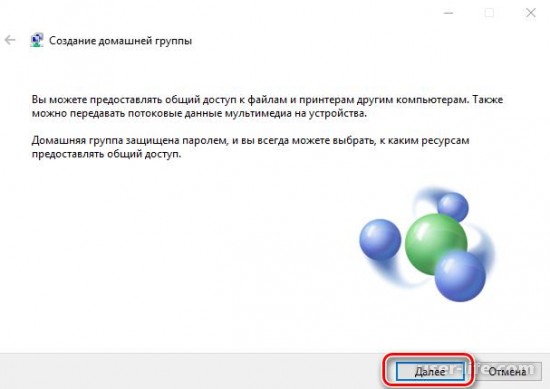
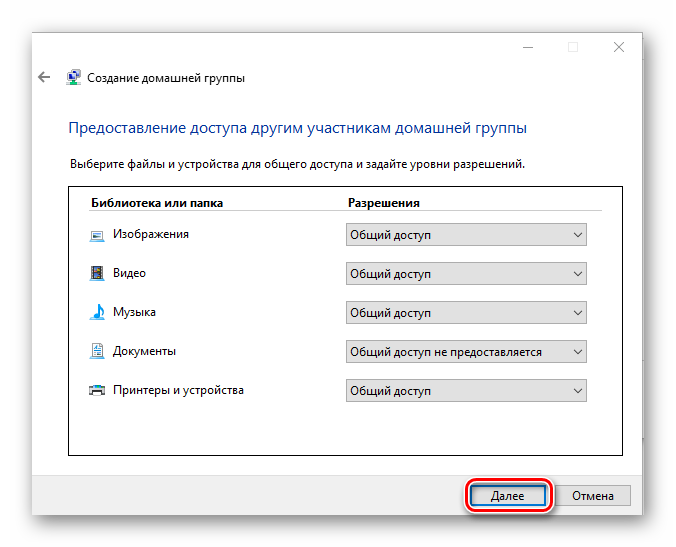
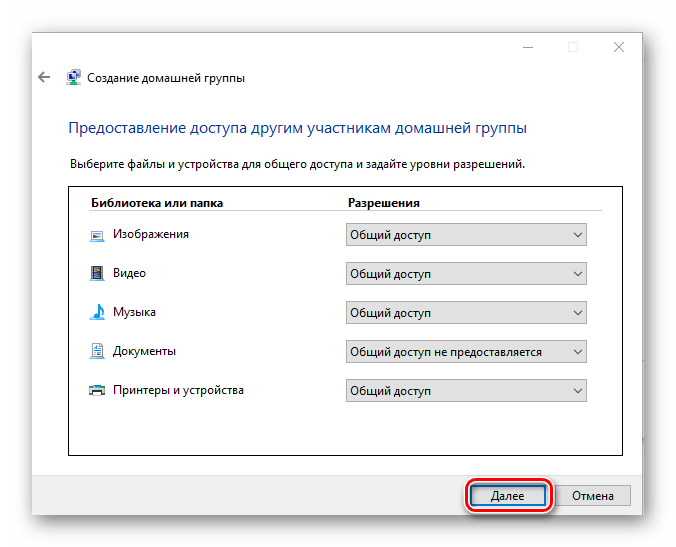
5. Для каждого ресурса (библиотека или папка) из выпадающего меню задайте соответствующий уровень разрешения и нажмите кнопку «Далее».
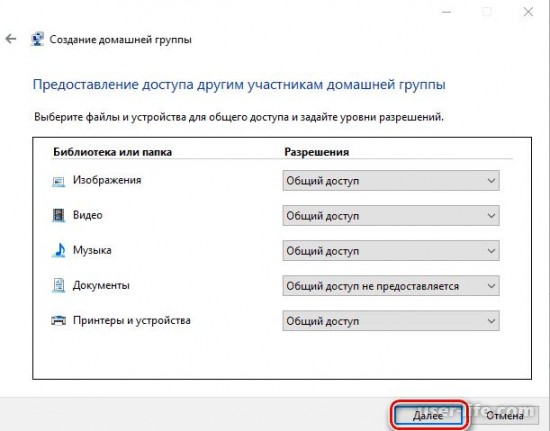
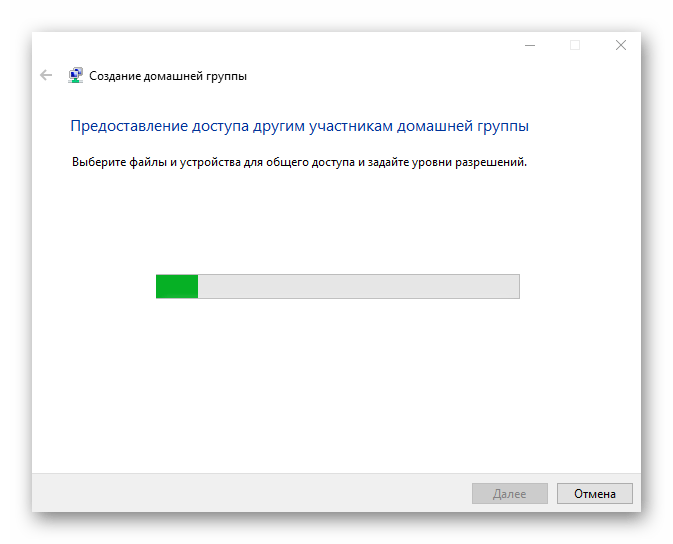
6. Дождитесь окончания процесса настройки.
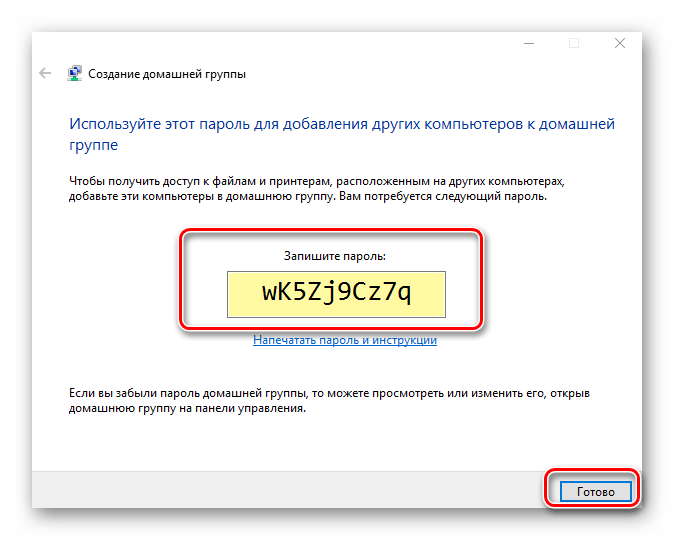
7. На последнем этапе будет сгенерирован пароль доступа к общим ресурсам домашней сети. Запишите и используйте этот пароль для добавления других компьютеров к домашней группе. Для завершения процесса создания домашней группы нажмите кнопку «Готово».
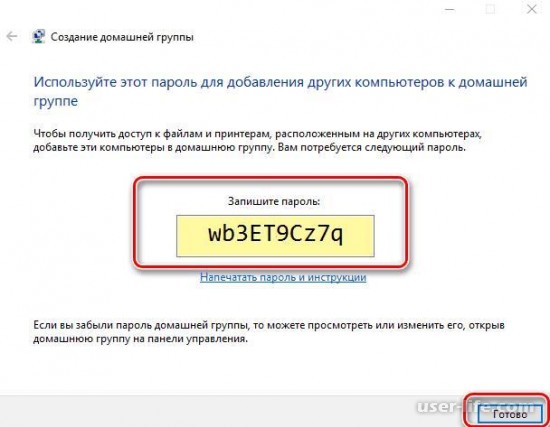
Следует отметить, что используя раздел «Домашняя группа» на Панели управления в дальнейшем можно:
• Изменить ресурсы, к которым вы предоставляете доступ;
• Разрешить другим устройствам в домашней группе воспроизводить содержимое ваших мультимедийных файлов;
• Изменить сгенерированный системой пароль на свой собственный, воспользовавшись ссылкой «Изменить пароль…»;
• Выйти из домашней группы.
Windows 10: создание домашней группы
Под домашней группой (HomeGroup) принято подразумевать функционал ОС семейства Windows, начиная с версии Виндовс 7, заменяющий собой процедуру настройки общих папок для ПК, состоящих в одной локальной сети. Домашняя группа создается для того, чтобы упростить процесс конфигурации ресурсов для общего доступа в небольшой сети. Через устройства, которые входят в этот элемент Виндовс, юзеры могут открывать, исполнять и воспроизводить файлы, располагающиеся в каталогах с общим доступом.
Создание домашней группы в Виндовс 10
Собственно, создание HomeGroup позволит пользователю с любым уровнем знаний в области компьютерных технологий без проблем настроить сетевое соединение и открыть публичный доступ к папкам и файлам. Именно поэтому стоит ознакомится с этим весомым функционалом ОС Виндовс 10.
Процесс создания домашней группы
Рассмотрим более подробно, что необходимо пользователю сделать для выполнения поставленной задачи.
- Запустите «Панель управления» через правый клик по меню «Пуск».
- Установите режим просмотра «Крупные значки» и выберите элемент «Домашняя группа».
- Нажмите на кнопку «Создать домашнюю группу».
- В окне, в котором отображается описание функционала HomeGroup, просто кликните по кнопке «Далее».
- Установите права доступа напротив каждого элемента, к которому может предоставляться общий доступ.
- Дождитесь, пока Виндовс осуществит все необходимые настройки.
- Запишите или сохраните где-то пароль доступа к созданному объекту и щелкните по кнопке «Готово».
Стоит заметить, что после создания HomeGroup у пользователя всегда есть возможность изменить ее параметры и пароль, который требуется для подключения новых устройств к группе.
Требования для использования функционала домашней группы
- На всех устройствах, которые будут использовать элемент HomeGroup, должна быть установлена ОС Windows 7 или ее более поздние версии (8, 8.1, 10).
- Все устройства должны быть подключены к сети посредством беспроводной или проводной связи.
Подключение к «Домашней группе»
Если в вашей локальной сети есть пользователь, который уже создал «Домашнюю группу», в таком случае можно подключиться к ней вместо создания новой. Для этого придется выполнить несколько простых действий:
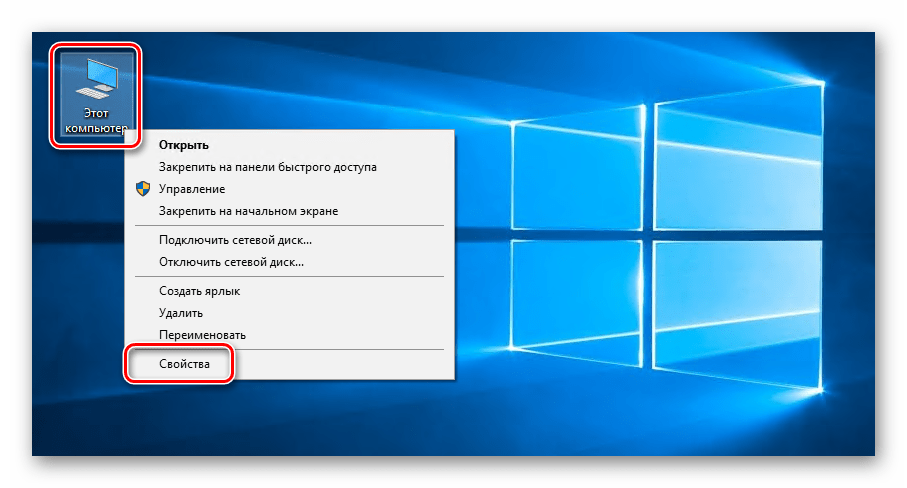
- Кликните по значку «Этот компьютер» на рабочем столе правой кнопкой мышки. На экране появится контекстное меню, в котором нужно выбрать последнюю строку «Свойства».
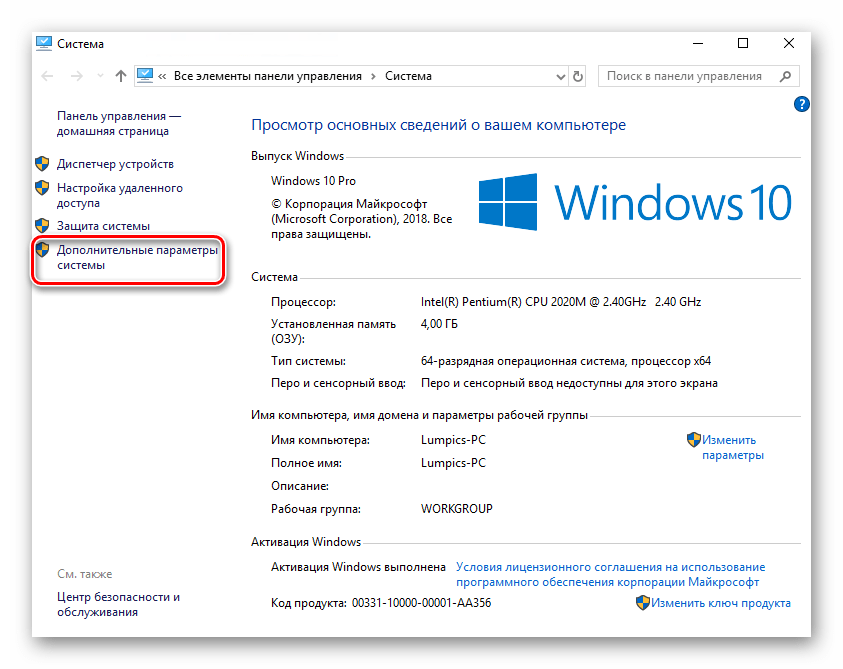
- В правой области следующего окна нажмите на пункт «Дополнительные параметры системы».
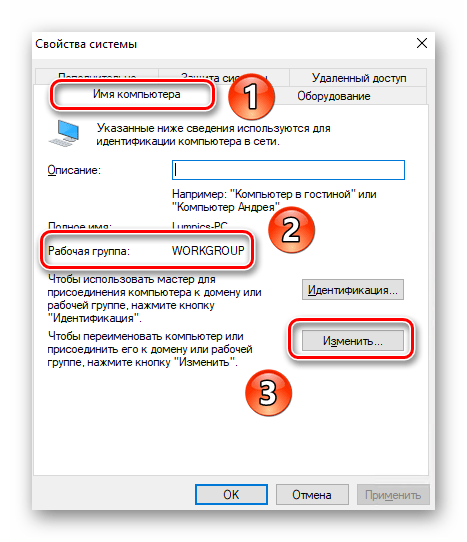
- Далее нужно перейти во вкладку «Имя компьютера». В ней вы увидите название «Домашней группы», к которой подключен компьютер в текущий момент. Очень важно, чтобы название вашей группы совпадало с именем той, к которой нужно подключиться. Если это не так, нажмите кнопку «Изменить» в этом же окне.
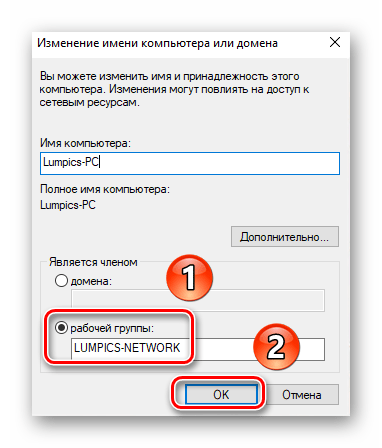
- В результате вы увидите дополнительное окно с настройками. В самую нижнюю строку впишите новое название «Домашней группы» и нажмите кнопку «OK».
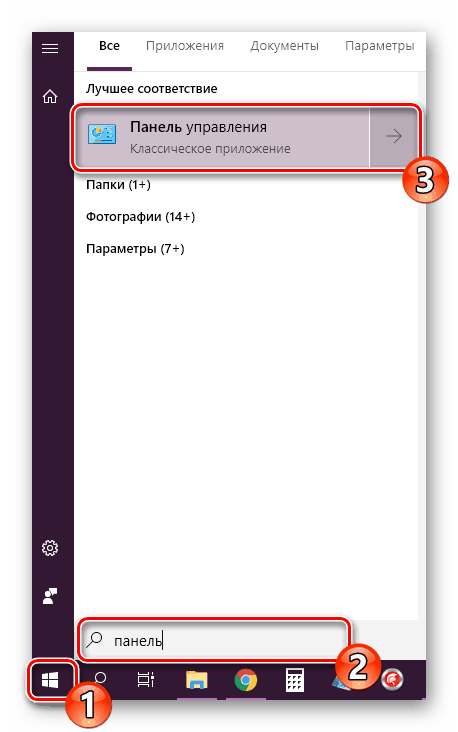
- Затем откройте «Панель управления» любым известным вам методом. Например, активируйте через меню «Пуск» окно поиска и впишите в него нужное сочетание слов.
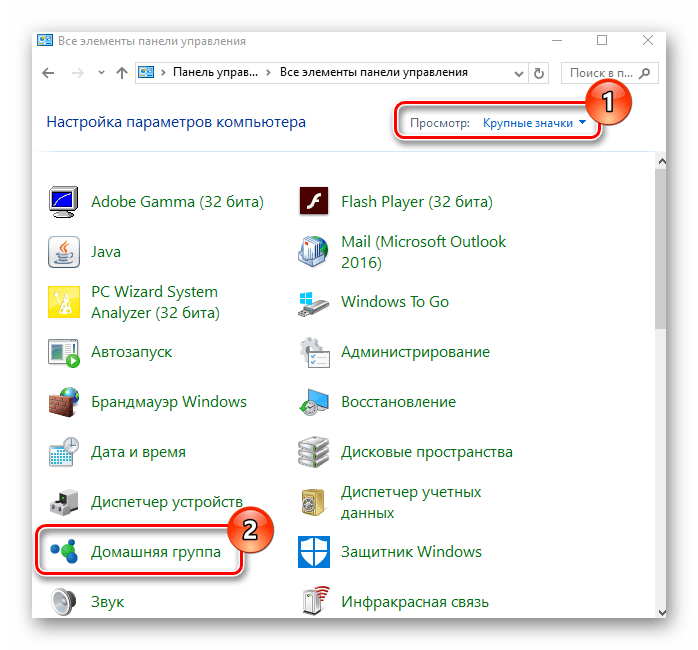
- Для более комфортного восприятия информации переключите режим отображения иконок в положение «Крупные значки». После этого зайдите в раздел «Домашняя группа».
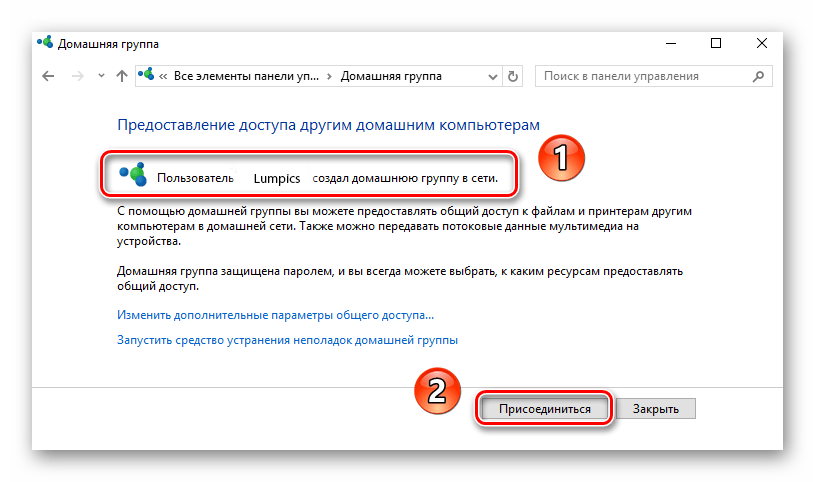
- В следующем окне вы должны увидеть сообщение о том, что один из пользователей ранее создал группу. Для подключения к ней нажмите кнопку «Присоединиться».
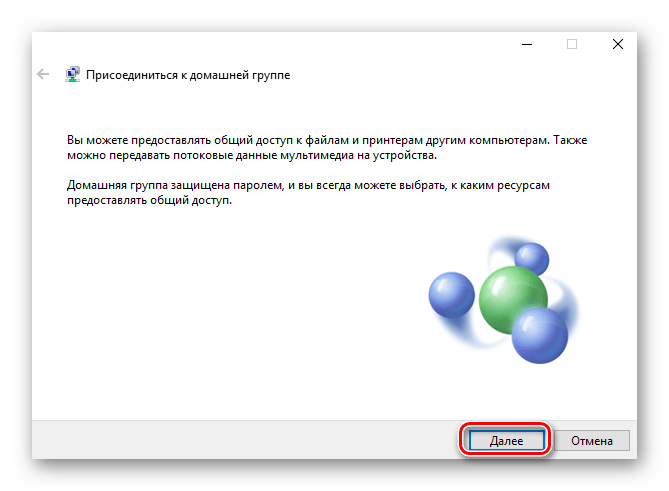
- Вы увидите краткое описание процедуры, которую планируете выполнить. Для продолжения нажмите кнопку «Далее».
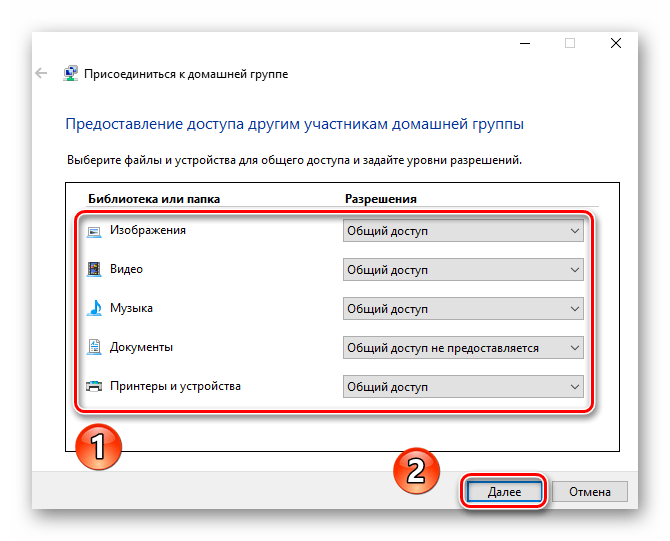
- Следующим шагом будет выбор ресурсов, к которым вы хотите открыть общий доступ. Обратите внимание, что в будущем эти параметры можно поменять, поэтому не переживайте, если вдруг сделаете что-то не так. После выбора необходимых разрешений нажмите «Далее».
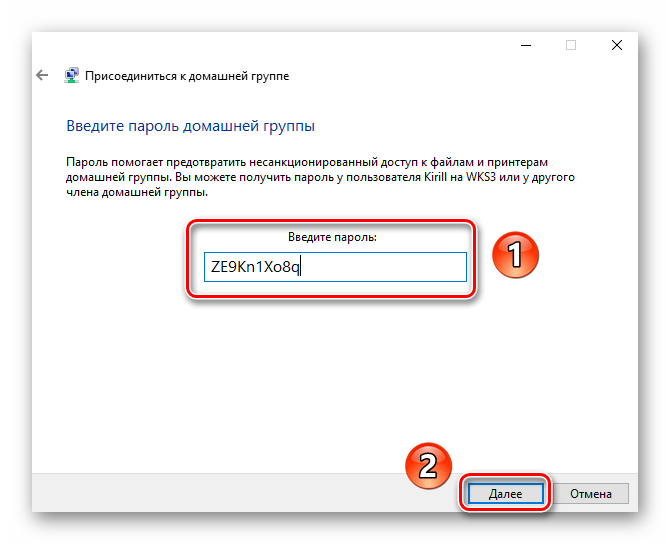
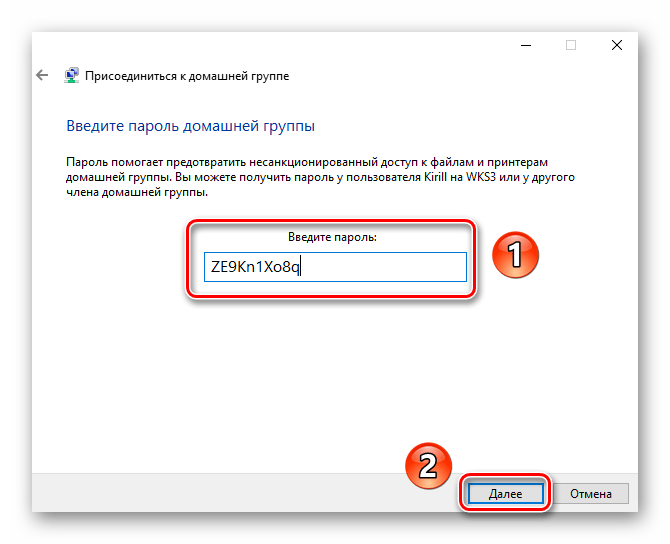
- Теперь остается лишь ввести пароль доступа. Его должен знать тот пользователь, который создавал «Домашнюю группу». Об этом мы упоминали в предыдущем разделе статьи. После ввода пароля нажмите «Далее».
- Если все было выполнено корректно, в результате вы увидите окно с сообщением об удачном подключении. Его можно закрыть, нажав кнопку «Готово».
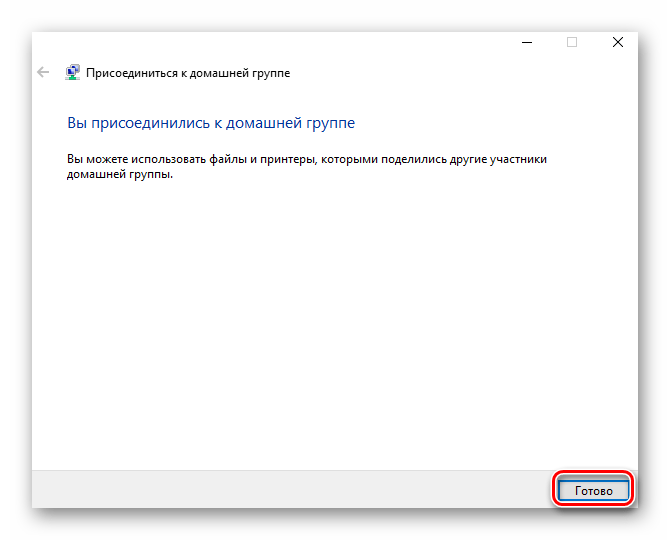
Домашняя группа Виндовс – это один из самых оперативных способов обмена данными между пользователями, поэтому если у Вас возникла необходимость использовать это, достаточно просто потратить несколько минут на создание данного элемента ОС Виндовс 10.
Домашняя группа удалена из Windows 10 (версия 1803)
Домашняя группа была удалена из Windows 10 (версия 1803). Тем не менее, несмотря на ее удаление, вы по-прежнему можете предоставлять общий доступ к принтерам и файлам с помощью встроенных функций Windows 10.
- Инструкции по предоставлению общего доступа к принтерам в Windows 10 см. в разделе Предоставление общего доступа к сетевому принтеру.
- Инструкции по предоставлению общего доступа к файлам см. в разделеПредоставление общего доступа к файлам в проводнике.
Ниже приведены дополнительные сведения о том, что изменилось и что осталось прежним.
Что изменилось?
После обновления компьютера до Windows 10 (версия 1803):
- домашняя группа не будет отображаться в проводнике;
- домашняя группа не будет отображаться на панели управления, то есть вы не сможете создать или покинуть домашнюю группу, а также присоединиться к ней;
- Домашняя группа не отображается на экране устранения неполадок при переходе к параметрам >Обновление & безопасности >Устранение неполадок .
- вы не сможете предоставлять общий доступ к новым файлам и принтерам с помощью домашней группы.
Примечание: Параметры Домашняя группа (просмотр) и Домашняя группа (просмотр и изменение) по-прежнему отображаются в Windows 10 (версии 1803 или более поздней), если щелкнуть правой кнопкой мыши папку в проводнике и выбрать Предоставить доступ к. Тем не менее, при выборе любого из этих параметров не будут совершаться никакие действия. Чтобы предоставить общий доступ к файлу или папке, выберите Конкретные пользователи в том же контекстном меню.
Что осталось прежним?
Все папки, файлы и принтеры, к которым вы уже предоставили общий доступ с помощью домашней группы, будут по-прежнему доступны для совместного использования. Это означает следующее.
- Общие сетевые папки останутся доступными. Их можно открыть в проводнике путем ввода имени компьютера и общей папки в формате \\ИмяДомашнегоКомпьютера\ИмяОбщейПапки
- Если одна из учетных записей на компьютере была настроена для совместного использования, вы можете продолжить пользоваться этой учетной записью для предоставления общего доступа.
- Вы по-прежнему можете получить доступ к общим принтерам через диалоговое окно Печать.
Как создать и подключиться к домашней группе, ее настройка на ОС Windows 10

Для работы в организациях, где используется сразу несколько компьютеров, важно настроить локальную сеть. Упростить этот процесс помогает домашняя группа в операционной системе Windows 10. Она представляет собой список устройств, которые могут обмениваться друг с другом различной информацией, будь то мультимедийные файлы или документы. Создание и настройка ДГ состоит из нескольких этапов. Каждый из них очень важен.
Подготовительный процесс

Начальный этап можно назвать подготовительным, поскольку он не включает в себя действия, непосредственно касающиеся домашней группы. Первым делом необходимо выполнить настройку компонентов, обеспечивающих интернет-соединение и общий доступ к ПК:
- Откройте «Панель управления» через поисковую строку или другим удобным для вас способом.
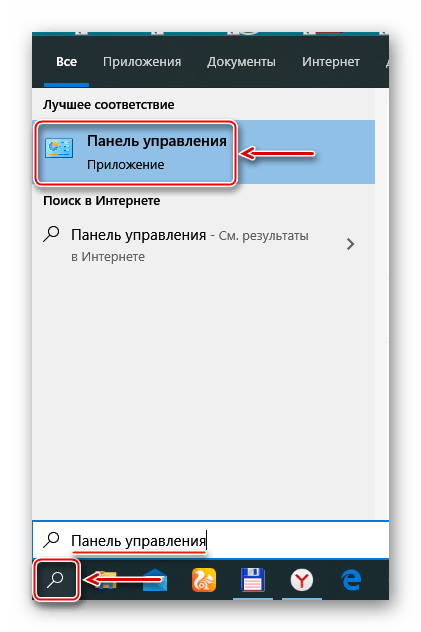
- Перейдите в раздел «Изменение параметров адаптера».
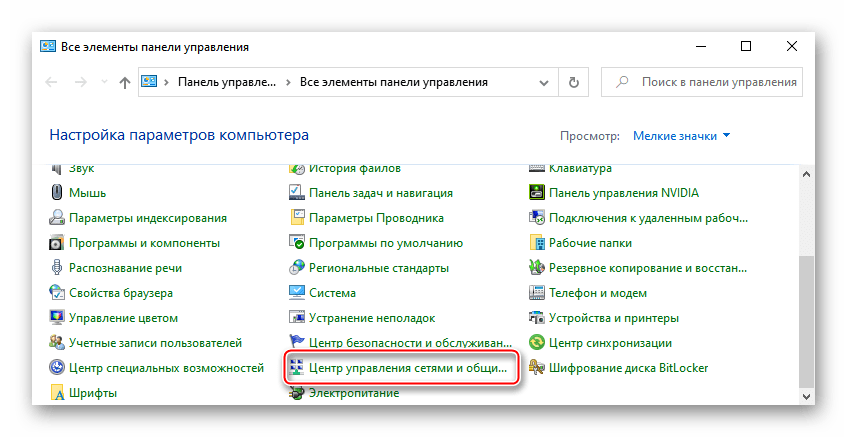
- Кликните ПКМ по названию адаптера, который используется для подключения к сети.
- Откройте «Свойства».

- Отметьте галочками пункты «Доступ к принтерам и файлам», а также «Протокол IPv6».
- Вернитесь на шаг назад и перейдите в раздел «Параметры общего доступа».
- Выдайте разрешение на обнаружение компьютера.

Важно. Для корректной работы в рамках ДГ все устройства должны базироваться на Windows 7 и выше, а также иметь подключение к одной и той же сети.
Проверьте каждый шаг, представленный в инструкции, и выполните все рекомендации. Только так вы можете быть уверены, что в процессе создания и настройки группы не возникнут проблемы.
Создание и настройка домашней группы
По окончании подготовительного этапа вы можете создать ДГ. Все необходимые инструменты для выполнения операции уже есть в Windows 10, поэтому скачивать дополнительное оборудование не придется. Действуйте в соответствии с обозначенным алгоритмом:
- Откройте «Панель управления».
- Перейдите в раздел «Домашняя группа».

- Нажмите на кнопку «Создать домашнюю группу».

- Укажите параметры доступа для каждого вида файлов и нажмите на «Далее».
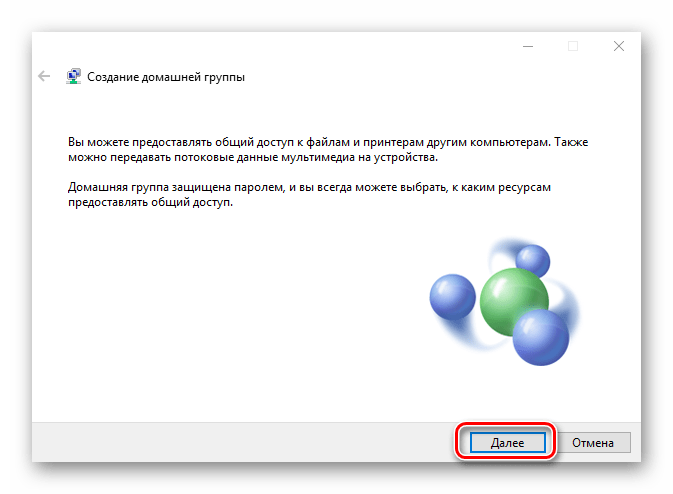
- Дождитесь окончания процесса добавления пользователей.
- Сохраните пароль, который появится в окне.

Иногда пользователи жалуются на то, что некоторые разделы, указанные в инструкции, отсутствуют в «Панели управления». Проблема решается выбором в качестве типа просмотра «Крупных значков». Также повторить рассмотренные выше действия можно через «Параметры», перейдя в раздел «Сеть и интернет», а затем – в «Состояние».
После создания ДГ нам нужно ее настроить, то есть включить в группу пользователей, которые смогут подключаться к компьютеру. Операция выполняется через второстепенные ПК, и о том, как войти в состав ДГ, мы расскажем далее.
Как подключиться
Чтобы добавить компьютер в группу, нужно через него войти в ДГ. Подключение осуществляется следующим образом:
- Выполните шаги 1-2 из предыдущей инструкции.
- Нажмите на кнопку «Присоединиться», а затем – «Далее».

- Отметьте ресурсы для локального пользования (изображения, музыка и другие).
- Введите пароль, который указывался при создании ДГ на первом компьютере.
Теперь ваша группа состоит не из одного, а сразу из нескольких ПК. При необходимости добавления еще пары-тройки устройств нужно повторить операцию на каждом следующем компьютере. Операция выполняется в соответствии с обозначенным алгоритмом, главное условие которого – правильный ввод пароля. Ошибка хотя бы в одном из символов приводит к блокировке соединения.
Возможные проблемы
При создании локальной сети могут возникнуть самые разные сложности. Они проявляются как на начальном, так и на последующих этапах. В случае появления каких-либо неполадок первым делом удостоверьтесь, что были выполнены следующие условия:
- на всех ПК, входящих в состав группы, установлена Windows 7 и более новая операционная система Microsoft;
- все устройства подключены к одному маршрутизатору;
- при подключении к роутеру на всех компьютерах был выбран частный профиль, предполагающий обнаружение ПК другими устройствами;
- в настройках параметров адаптера был активирован доступ к принтерам и файлам, а также протокол IPv6;
Еще одна причина возникновения проблемы – неправильное время, указанное на одном из компьютеров. Такое происходит, когда на одном устройстве выставляется один часовой пояс, а на втором – другой. Только в рамках одного часового пояса и точного совпадения времени «секунда в секунду» возможна совместная работа в рамках локальной сети.
Совет. Чтобы не выверять каждую секунду при настройке времени, активируйте автонастройку этих показателей в «Параметрах». Параллельно с этим нужно убедиться, что операционная система правильно определила часовой пояс.

Также бывает, что после настройки ДГ и успешного подключения, пользователь не может найти общую папку. Поэтому отдельно обозначим, где искать группу. Она отображается в Проводнике в левой части экрана, наряду с другими системными разделами.
Отсутствие домашней группы после обновлений
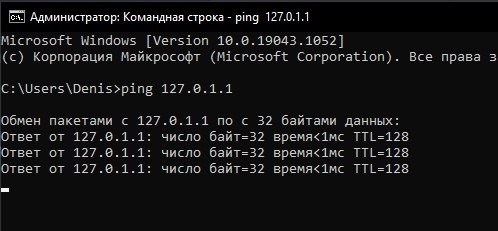
С приходом апдейта Windows 10 1803 пользователи столкнулись с тем, что раздел домашней группы отсутствует в Панели управления и Параметрах. Это сознательный шаг разработчиков, которые предлагают использовать вместо ДГ облачное хранилище OneDrive с платной подпиской. Обойти ограничения можно только подключением компьютеров по IP формата «\192.168.1.1».
Удаление домашней группы
Когда потребность в использовании ДГ будет исчерпана, ее можно удалить. Операция осуществляется путем выхода из группы каждым из участников:
- Откройте раздел «Домашняя группа» в «Панели управления».
- Найдите пункт «Выход из…» и кликните по нему.

- Подтвердите свои действия.

Также вы можете отключить обнаружение компьютера в его настройках. Для выполнения операции обратитесь к подготовительному этапу инструкции и сделайте все наоборот.