
Как удалить эмодзи из фотографий на компьютере и мобильном телефоне
Иногда вы можете нанести на фотографию несколько смайликов для развлечения. Но вы забыли сделать резервную копию исходной фотографии. Итак, если вы хотите использовать эту фотографию без смайлов, вам нужно удалить с нее смайлы. Как удалить смайлы с фотографии? Эта статья познакомит вас с 3 способами, которые легко реализовать на компьютере и телефоне. Вы можете использовать профессиональный инструмент или легкое приложение, чтобы завершить удаление.
- Часть 1. Как удалить эмодзи из фотографий с помощью Photoshop
- Часть 2. Как бесплатно удалить эмодзи из фотографий в Интернете
- Часть 3. Как удалить эмодзи из фотографий на Android и iPhone
- Часть 4. Часто задаваемые вопросы о том, как удалить эмодзи из фотографий
Часть 1. Как удалить эмодзи из фотографий с помощью Photoshop
Photoshop — это мощный инструмент для гибкого редактирования фотографий и удаления эмодзи. Он имеет различные расширенные функции для удаления смайликов с фотографий без потери качества.
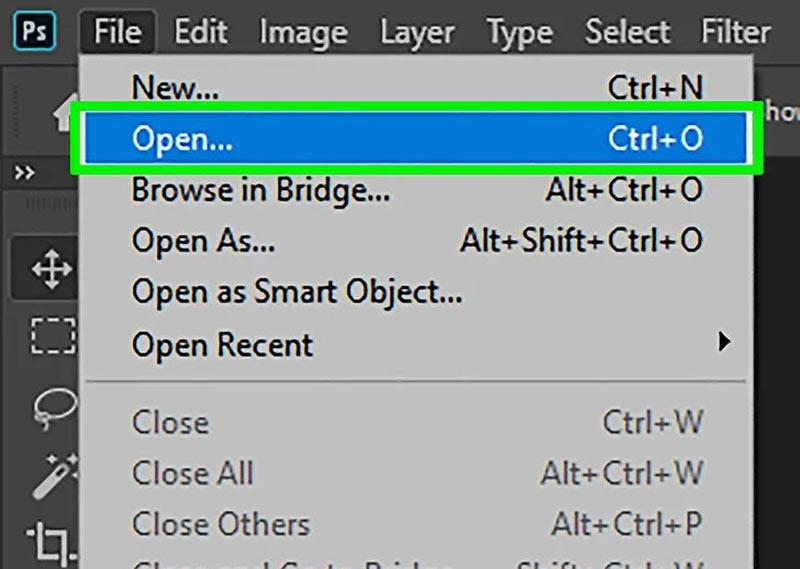
Запустите Photoshop и добавьте фотографии, которые хотите обработать. Вы можете нажать на Файл меню и выберите Открыто. в этом. Затем вы можете выбрать фотографии в окне просмотра. Кроме того, вы можете перетащить фотографию прямо в интерфейс, чтобы загрузить ее. И вы можете использовать горячую клавишу для добавления фотографий. нажмите CTRL O на клавиатуре одновременно появится окно обзора.
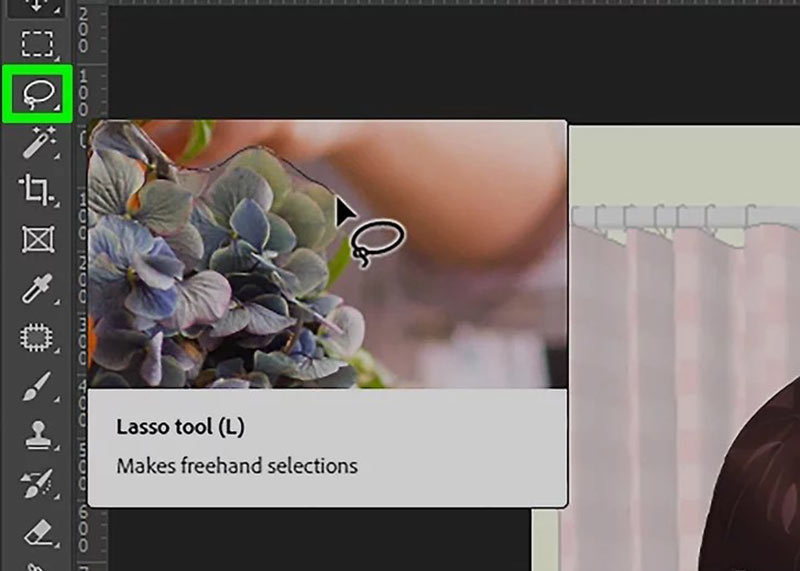
Затем вы должны выбрать смайлик, который хотите удалить. Найти Инструмент лассо или Инструмент выделения на левой панели инструментов щелкните значки и с помощью мыши создайте область на эмодзи. Вы можете видеть, что смайлик окружен рамкой.
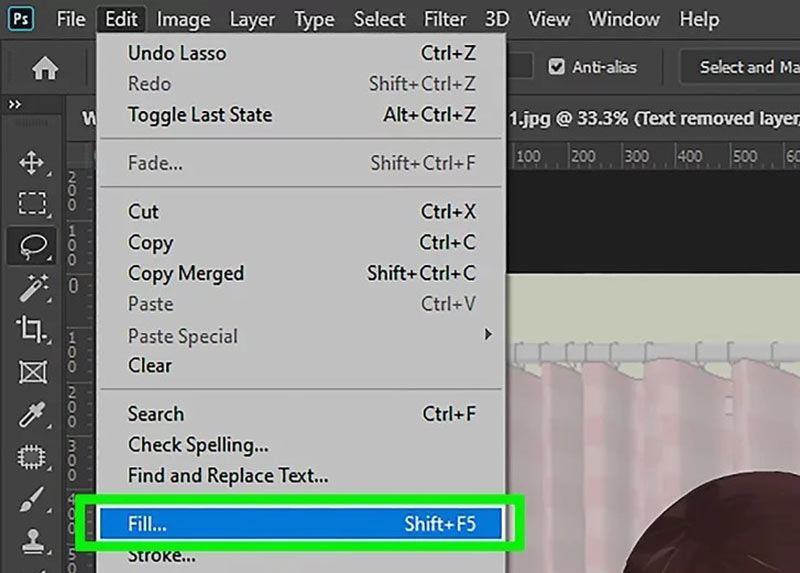
Перейдите в Редактировать меню в верхней части интерфейса и найдите Заполнять функция. Появится окно. Щелкните значок Контентно-зависимые заливки функции в Используйте поле. Затем нажмите кнопку OK кнопку, и смайлик будет удален.
В Photoshop есть много других функций для редактирования фотографий, таких как улучшить разрешение изображения, изменить размер изображения и многое другое.
Photoshop — хороший выбор для удаления смайликов с фотографий. Но его сложный интерфейс может сбить с толку новичка. Кроме того, вам нужно заплатить, чтобы использовать его. Итак, если вам нужен простой и бесплатный инструмент для удаления смайликов с фотографий, для вас есть еще один вариант.
Часть 2. Как бесплатно удалить эмодзи из фотографий в Интернете
Aiseesoft Бесплатное средство для удаления водяных знаков онлайн это бесплатный инструмент для удаления эмодзи с фотографий. Вы можете использовать его простой и понятный интерфейс, чтобы быстро завершить удаление.
- Удаляет различные смайлы с фото онлайн без загрузки какого-либо программного обеспечения.
- Совместимость с большинством основных форматов фотографий, включая JPG, JPEG, PNG, TIFF и т. Д.
- Скачивайте изображения напрямую без регистрации.
- Обрежьте изображение, чтобы изменить размер фотографии бесплатно.
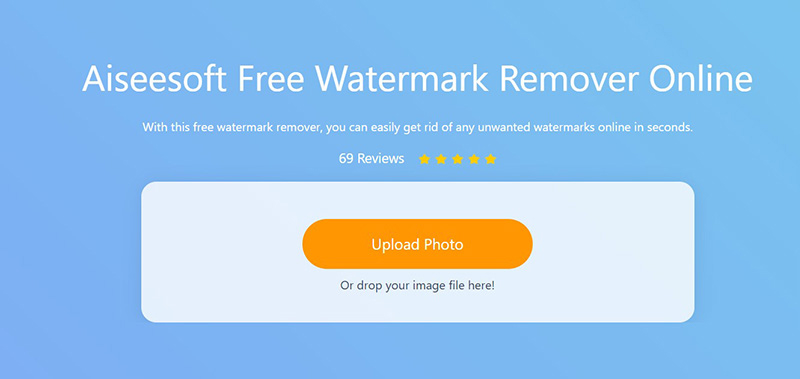
Перейти на сайт Бесплатная онлайн-программа для удаления водяных знаков Aiseesoft, Затем нажмите Загрузить фото кнопку, чтобы добавить фото. Вы можете выбрать фотографию в окне просмотра.
Затем вы должны выбрать смайлик с помощью инструментов. Вы можете использовать многоугольник, лассо или кисть, чтобы выделить область смайликов. Нажимайте кнопки, чтобы выбрать инструмент, затем управляйте мышью, чтобы выделить смайлы. Вы также можете использовать ластик или расстегивать функции для отмены выделения.
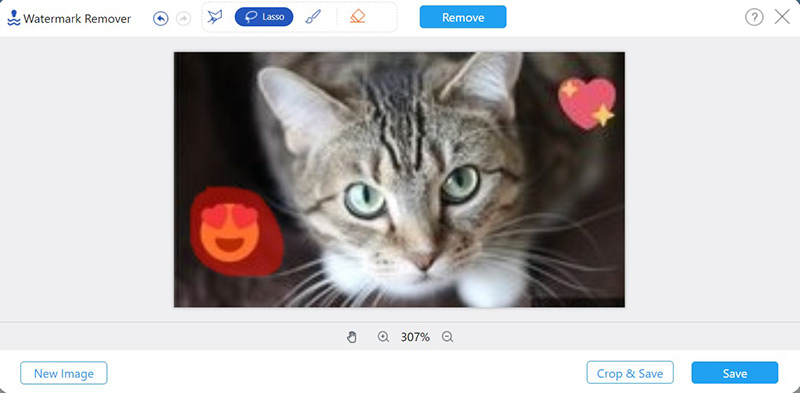
Чтобы начать удаление, нужно нажать кнопку Удалить кнопка. Процесс занимает несколько минут. Затем нажмите кнопку Save. кнопку, чтобы скачать фото.
Если вы хотите обрезать фотографию, щелкните значок Обрезать и сохранить кнопка. Это позволяет вам изменение размера фото для Instagram, Facebook, Twitter и др. Фотография будет сохранена в папке по умолчанию.
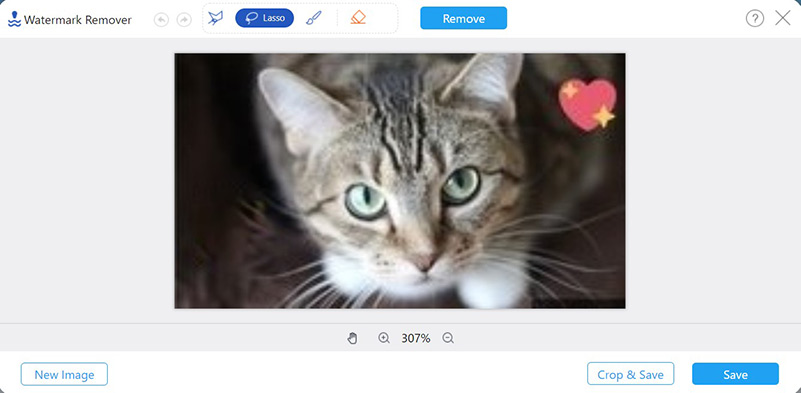
Это самый простой способ удалить смайлик с фотографии в Интернете. Вы можете использовать браузер, чтобы завершить весь процесс без каких-либо дополнительных затрат.
Часть 3. Как удалить эмодзи из фотографий на Android и iPhone
Если вы хотите удалить смайлики с фотографии на своем смартфоне, вы можете использовать приложения для редактирования фотографий. Snapseed это эффективный инструмент для удаления.
Загрузите приложение из iPhone App Store или Google Play, а затем откройте его.
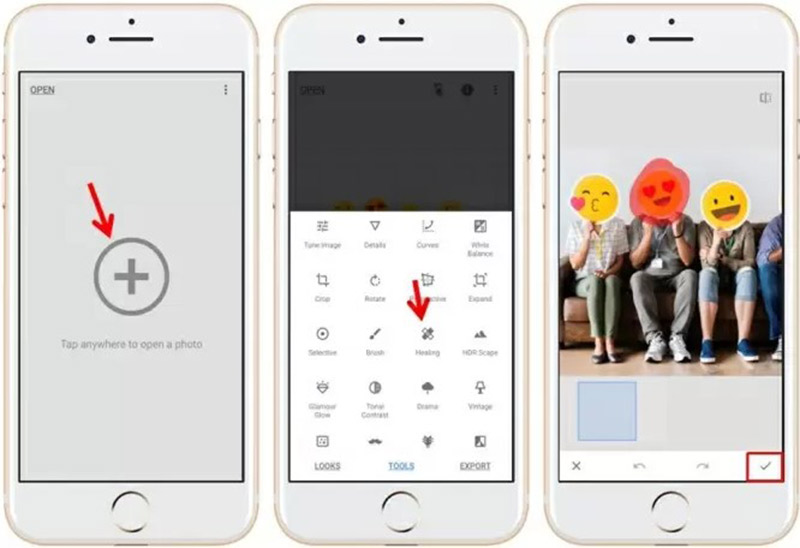
Нажмите + значок на экране, чтобы добавить фотографии. Открой Tools меню внизу экрана. Затем вы должны выбрать Исцеление значок в меню.
Выделите смайлик, и удаление начнется автоматически. Затем вы можете сохранить фотографию на свой телефон.
Часть 4. Часто задаваемые вопросы о том, как удалить эмодзи из фотографий
1. Как я могу прикрепить стикеры эмодзи к фотографии на iPhone?
Вы можете использовать приложения для редактирования фотографий, такие как Instagram. Создайте историю в Instagram, а затем коснитесь значка стикера в верхней части экрана. На ваш выбор доступны различные стикеры-эмодзи. Вы также можете настроить размер и расположение смайлика.
2. Как удалить ненужные части изображения?
Если вы хотите удалить край изображения, вы можете использовать такие инструменты, как Photoshop или Бесплатная онлайн-программа для удаления водяных знаков Aiseesoft чтобы обрезать изображение. Если ненужная часть находится в центре рисунка, ее тоже можно обрезать. Но картина получается неполной.
3. Сколько времени нужно, чтобы удалить смайлы с фотографии?
Обычно удаление занимает всего несколько секунд в Photoshop или Aiseesoft Free Watermark Remover Online. Если вас не устраивает эффект, вы можете повторить удаление несколько раз, и смайлик можно будет стереть полностью.
В этой статье представлены 3 проверенных метода удалить стикеры смайликов с фотографий. Вы можете использовать профессиональные инструменты, такие как Photoshop, чтобы удалить его. Бесплатная онлайн-программа для удаления водяных знаков от Aiseesoft позволяет удалять смайлики с фотографий бесплатно в Интернете. Кроме того, на телефонах есть приложения, такие как Snapseed, для легкого удаления эмодзи. Если у вас есть какие-либо вопросы об удалении смайликов с фотографии или вы хотите узнать об этом больше, вы можете связаться с нами.
Что вы думаете об этом посте.
Рейтинг: 4.7 / 5 (на основе голосов 129) Подпишитесь на нас в
Более Чтение

Оставьте свой комментарий и присоединяйтесь к нашему обсуждению
Водяной знак видео и изображения

Видео конвертер Ultimate
Video Converter Ultimate — отличный видео конвертер, редактор и энхансер для преобразования, улучшения и редактирования видео и музыки в 1000 и более форматах.
Узнайте, как легко удалить смайлики с фотографий [4 способа]
Во многих социальных сетях и приложениях для обмена сообщениями вы часто увидите людей, которые используют смайлики, чтобы показать свое выражение лица. Иногда люди помещают смайлики на изображения, чтобы сделать их немного сообразительными или милыми. Однако некоторые изображения, которые вы можете найти в Интернете, содержат смайлики, которые не подходят к изображению, или иногда они блокируют важную часть изображения. Вот почему мы искали способы или решения, которые вы можете использовать, чтобы удалить эти надоедливые смайлики с ваших фотографий. Итак, если вы находитесь среди людей, которые спрашивают: «Можете ли вы убрать смайлики с картинок?» Тогда в этом сообщении блога будут даны ответы на ваши вопросы.

- Часть 1: Как удалить смайлики с изображений на компьютере
- Часть 2: Как удалить смайлики с изображений на Android и iPhone
- Часть 3: Часто задаваемые вопросы о том, как удалить смайлики с изображений
Часть 1. Как удалить смайлики с изображений на компьютере
Вы можете легко найти приложения, которые помогут удалить смайлики с ваших изображений с помощью вашего компьютера. Поскольку тонны программного обеспечения могут помочь вам, выбрать лучшее средство для удаления смайликов сложно. Но подождите, у нас есть решение для вас. В этой части мы представим вам, как удалить смайлики с фотографий онлайн и офлайн на вашем компьютере.
1. Средство для удаления водяных знаков Tipard бесплатно онлайн (онлайн)
В настоящее время в Интернете можно найти множество инструментов для редактирования видео. Tipard для удаления водяных знаков бесплатно онлайн это лучшее решение, если вам нужно удалить смайлики с вашего изображения. Это средство для удаления водяных знаков может помочь удалить любые водяные знаки, такие как смайлики, логотипы, тексты, штампы и многое другое. Кроме того, если на вашем изображении есть нежелательный объект, вы также можете использовать этот инструмент для его удаления. Кроме того, это приложение предоставляет несколько способов удаления смайликов с вашего изображения. Вы можете использовать инструмент «Многоугольник», «Кисть» или «Лассо», чтобы выбрать смайлик и мгновенно удалить его. И после того, как вы удалите смайлики из своего видео, вы можете использовать функцию обрезки, если хотите вырезать некоторые части своей фотографии.
Более того, Tipard Watermark Remover Free Online прост в использовании и полностью безопасен. Вы можете получить доступ к этому онлайн-приложению во всех веб-браузерах, таких как Google, Firefox и Safari. Ниже приведены шаги по использованию бесплатного онлайн-инструмента для удаления водяных знаков Tipard для удаления смайликов с изображений.
Как удалить эмодзи с картинки с помощью Tipard Watermark Remover бесплатно онлайн
Шаг 1 Для начала откройте браузер и найдите Tipard для удаления водяных знаков бесплатно онлайн в поле поиска. Вы можете сразу перейти на главную страницу, нажав на предоставленную ссылку.
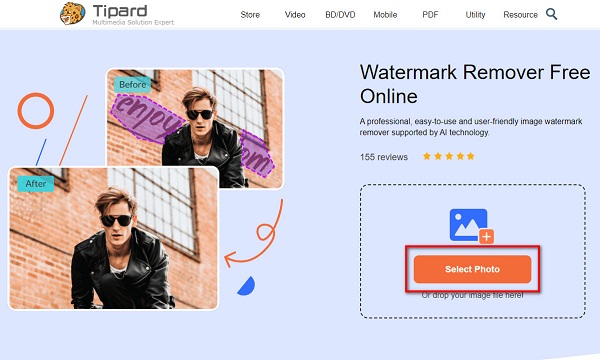
Шаг 2 Затем в главном пользовательском интерфейсе приложения щелкните значок Выберите фото кнопку, чтобы загрузить изображение, с которого вы хотите удалить эмодзи. Файлы вашего компьютера появятся там, где вы найдете изображение с эмодзи. Нажмите Откройте чтобы импортировать ваше изображение.
Шаг 3 И в следующем интерфейсе выберите инструмент для удаления водяных знаков Вы предпочитаете. Вы можете выбрать между Многоугольник, Лассо, и Щетка для детской посуды . В этом уроке мы будем использовать инструмент «Многоугольник», чтобы удалить эмодзи с вашего изображения.
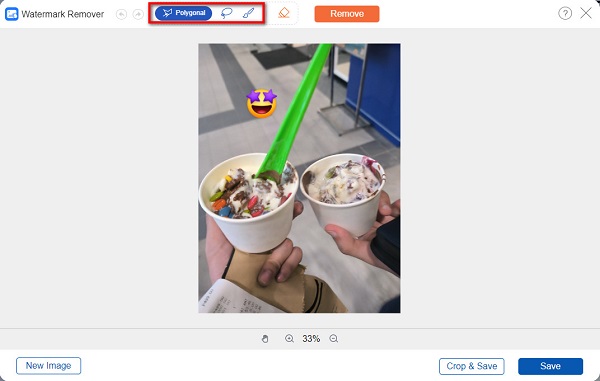
Шаг 4 После этого обведите эмодзи на изображении, пока оно не будет полностью закрыто. Закрыв эмодзи, нажмите Удалить кнопку, чтобы немедленно стереть смайлик.
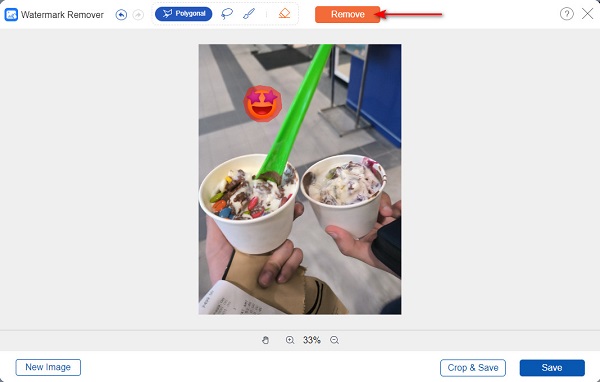
Дополнительно: Если вы хотите вырезать часть изображения, нажмите кнопку Обрезать и сохранить кнопку, затем переместите размеры, чтобы удалить нужную деталь.
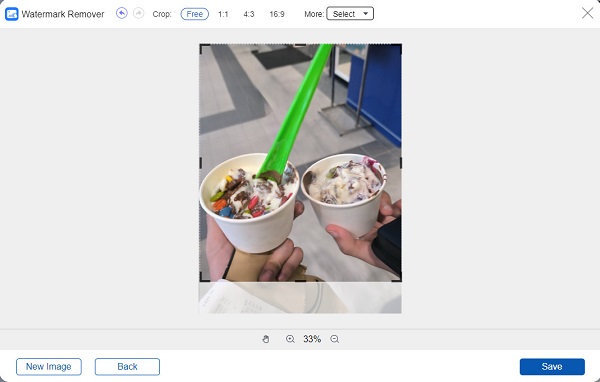
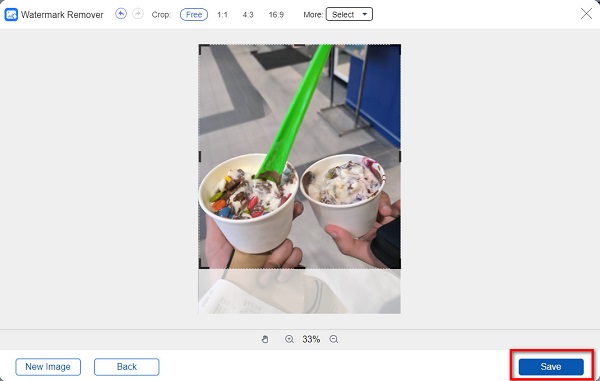
Шаг 5 И, наконец, нажмите кнопку Save. кнопку, чтобы сохранить изображение без смайликов. Tipard автоматически сохранит результат на вашем устройстве. И вуаля! Теперь вы можете отправить свою фотографию своим друзьям без смайликов.
2. Jihosoft Photo Eraser (офлайн)
Jihosoft фото ластик это автономный ластик фотографий, который вы можете использовать для удаления смайликов с вашего изображения на вашем компьютере. Это приложение поддерживается практически всеми операционными системами, такими как Windows и macOS. Кроме того, вы можете удалить эмодзи со своего изображения, используя кисть выделения, прямоугольник, выделение лассо и выделение многоугольником. Кроме того, он поддерживает большинство стандартных форматов изображений, таких как PNG, JPG и JPEG. Более того, новички могут легко использовать этот автономный инструмент, поскольку он имеет интуитивно понятный пользовательский интерфейс. Тем не менее, Jihosoft Photo Eraser не является бесплатным для использования и имеет только 10-дневную бесплатную пробную версию, но это фантастическое приложение для удаления смайликов с ваших фотографий.
Как удалить смайлики в автономном режиме с помощью Jihosoft Photo Eraser:
Шаг 1 Сначала загрузите и установите Jihosoft Photo Eraser на свой компьютер. Затем, как только он будет установлен, запустите приложение. Нажмите на Выберите фото в главном пользовательском интерфейсе, чтобы добавить свое изображение.
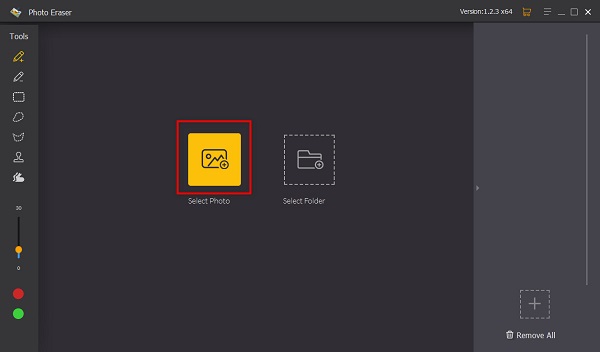
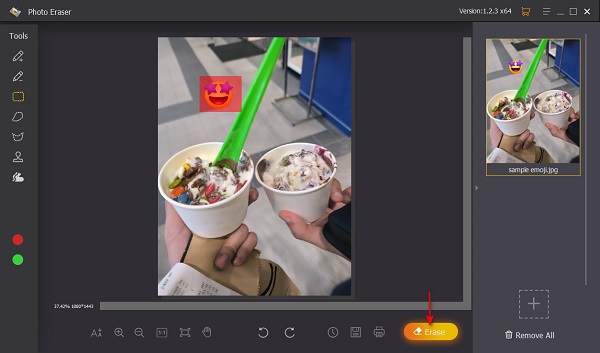
Шаг 2 После выбора изображения вы попадете в новый интерфейс. Выберите инструмент, который вы хотите использовать, чтобы выбрать смайлик на фотографии.
Шаг 3 Выберите смайлик на изображении и нажмите кнопку Стереть кнопка для удаления эмодзи.
Часть 2. Как удалить смайлики с изображений на Android и iPhone
Если у вас есть изображение, хранящееся в приложении «Галерея» или «Фотографии», у нас также есть приложения для удаления смайликов с ваших изображений. Иногда, когда вы сохраняете изображение, отправленное вам другом, оно содержит эмодзи, закрывающие некоторые части изображения. Итак, в этой части мы научим вас, как удалить смайлики с фотографий на ваших устройствах Android и iPhone.
1. Remove It — Средство удаления объектов (Android)
Remove It — Удаление объектов это приложение, известное своей функцией удаления. Это удобное приложение, поэтому, если вы новичок, вам не составит труда использовать это приложение. Кроме того, он использует процесс удаления ИИ, поэтому, как только вы выберете смайлик на своем изображении, он сразу же выберет всю область смайлика. Но существенным недостатком этого приложения является то, что оно содержит много надоедливой рекламы, которая может вас отвлекать.
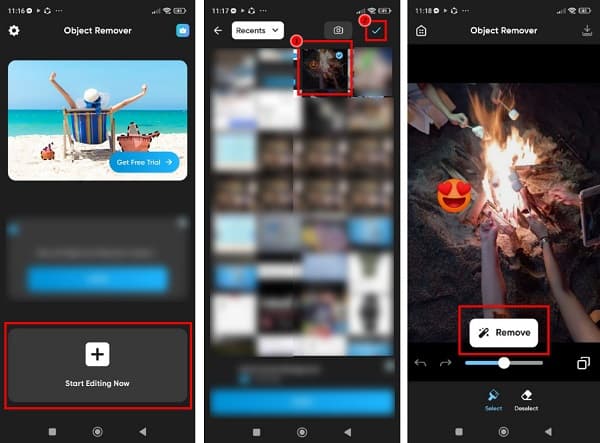
Шаг 1 Установите Remove It — Удаление объектов на телефоне Android и откройте приложение. После открытия коснитесь Начать редактирование сейчас кнопку для импорта изображения.
Шаг 2 Затем выберите фотографию, с которой хотите удалить смайлик, и коснитесь значка проверка знак.
Шаг 3 Наконец, нажмите на смайлик с вашей фотографии и нажмите на значок Удалить кнопка. Вот и все! Теперь вы можете загрузить результат, нажав на значок Скачать значку.
2. SnapEdit — удаление объектов (iPhone)
SnapEdit — одно из приложений, которое может удалять смайлики с изображений на iPhone. Этот для редактирования фотографий Приложение использует технологию искусственного интеллекта для удаления нежелательных объектов с ваших фотографий. Вы также можете использовать инструмент «Кисть», чтобы удалить смайлики с фотографий вручную. Более того, вы можете скачать его бесплатно, и это удобное приложение. Проблема с этим приложением заключается в том, что вам необходимо приобрести версию Pro, чтобы использовать другие его функции.
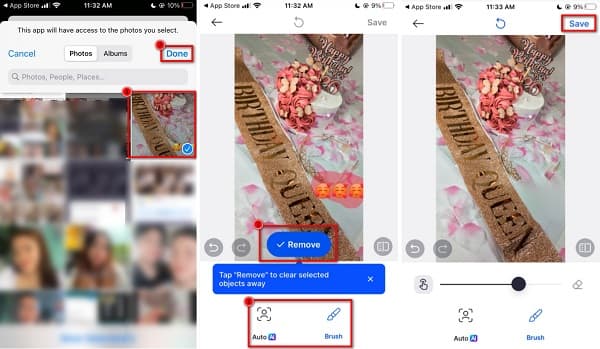
Шаг 1 Установите SnapEdit на свое устройство iPhone и откройте его. И в первом интерфейсе коснитесь Добавить фото кнопку, чтобы выбрать изображение, которое вы хотите отредактировать.
Шаг 2 Выберите свою фотографию и коснитесь Готово в правом верхнем углу экрана. На следующей странице коснитесь значка Зубная щетка или Автоматическая опция чтобы удалить смайлик с изображения, затем выберите смайлик и коснитесь Удалить чтобы стереть смайлик.
Шаг 3 Нажмите Save. кнопку, чтобы сохранить результат на устройстве iPhone.
Часть 3. Часто задаваемые вопросы о том, как удалить смайлики с изображений
Можете ли вы удалить смайлики со скриншотов Snapchat?
Да. Если ваш снимок экрана Snapchat содержит смайлики, вы можете использовать приложения, которые мы представили выше.
Могу ли я удалить смайлики из видео?
Вы можете скачать Конвертер видео Tipard UItimate и используйте средство для удаления водяных знаков с видео, если хотите удалить смайлики из своего видео.
Могу ли я удалить наклейки с изображения?
Конечно! Стикеры — еще одна форма смайликов. Вы можете использовать инструменты и методы, упомянутые выше, для удаления наклеек с ваших изображений.
Заключение
Фу! Это был взрыв! Теперь, когда вы знаете, как удалить смайлик с картинки, теперь вы можете идеально удалить смайлики на своих фотографиях. Но если вы хотите сэкономить место на своем компьютере, чтобы удалить смайлик, используйте Tipard для удаления водяных знаков бесплатно онлайн.
Размещено от Кенни Кевин в Фото товара
Ноябрь 03, 2022 15: 40
Вам могут понравиться эти статьи

Нажмите здесь, чтобы присоединиться к обсуждению и поделиться своими комментариями
Главная>Ресурс>Фото товара> Удалить эмодзи из фотографий

Copyright © 2023 Типард Студия. Все права защищены.
Исключительный способ удаления смайликов с изображений
Хотите узнать и научитесь удалять смайлики с картинок? Тогда вы в правильном блоге. Смайлики — один из лучших способов сделать привлекательную фотографию. Это больше влияет на глаза зрителей. Однако бывают случаи, когда эти смайлики раздражают других. Итак, эта статья покажет вам отличные процедуры для удаления этих нежелательных объектов с ваших фотографий с помощью приложений для Android, iPhone и настольных компьютеров. Прочтите эту статью и узнайте более подробную информацию.

Часть 1. Можете ли вы удалить смайлики с изображений?
Если вы хотите знать, возможно ли удалить смайлики с картинки, то ответ определенно да! Используя различные приложения, вы можете удалять нежелательные объекты со своих фотографий, такие как смайлики, наклейки, логотипы, водяные знаки и многое другое. Если вы хотите узнать о наиболее эффективных методах удаления этих нежелательных объектов с изображения, особенно эмодзи, прочитайте следующие части этой статьи.
Часть 2: отличные онлайн-инструменты для удаления смайликов с изображений
FVC бесплатное средство для удаления водяных знаков
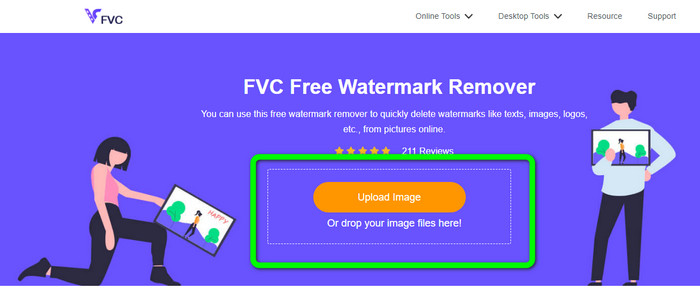
Если вы ищете самый лучший способ удалить смайлики с фотографии, то FVC бесплатное средство для удаления водяных знаков это ответ. Это онлайн-инструмент, способный удалить с ваших фотографий все, что вам не нравится, например смайлики, логотипы, водяные знаки, текст и многое другое. Кроме того, когда дело доходит до процесса их удаления, вам не нужно больше ждать. Этот инструмент предлагает быстрый процесс удаления, что является хорошей новостью для всех пользователей. Он поддерживает самые популярные форматы изображений, такие как JPG, PNG, BMP, TIFF и другие. Таким образом, вы можете загрузить любое изображение в это программное обеспечение. Кроме того, помимо инструментов для удаления водяных знаков, FVC Free Watermark Remover может предлагать функции обрезки, поэтому, если водяные знаки размещены на краю или в углу фотографии, вы можете легко их обрезать.
Кроме того, он имеет дружественный пользовательский интерфейс и простые шаги, которые идеально подходят для любого пользователя, особенно для новичков. Вы можете получить доступ к этому веб-инструменту почти во всех браузерах, таких как Google Chrome, Microsoft Edge, Mozilla Firefox и других. Наконец, если вы закончили удаление смайлов с фотографии, вы можете получить исходное качество вашей фотографии, поэтому вам не нужно беспокоиться о том, станет ли ваше изображение размытым или нет. Следуйте простым шагам ниже, чтобы удалить смайлики с фотографии.
Шаг 1: Иди и посети FVC бесплатное средство для удаления водяных знаков в вашем браузере. Щелкните значок Загрузить изображение кнопку, чтобы прикрепить свою фотографию со смайликом, который вы хотите стереть. Кроме того, вы можете поместить файл изображения прямо в поле.
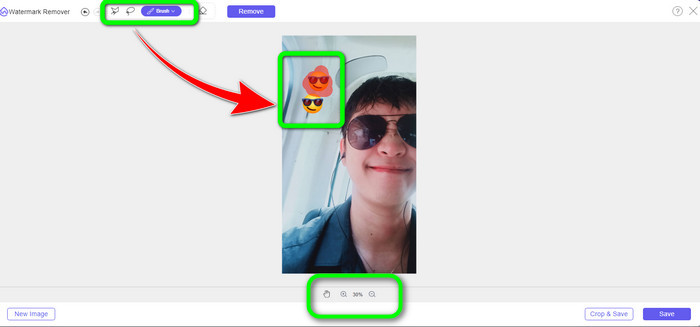
Шаг 2: Когда вы уже прикрепили фотографию, выделите смайлики с помощью инструментов для удаления водяных знаков. Это инструменты «Кисть», «Лассо» и «Многоугольник». Вы также можете использовать значки + и — под фотографией для увеличения и уменьшения изображения.
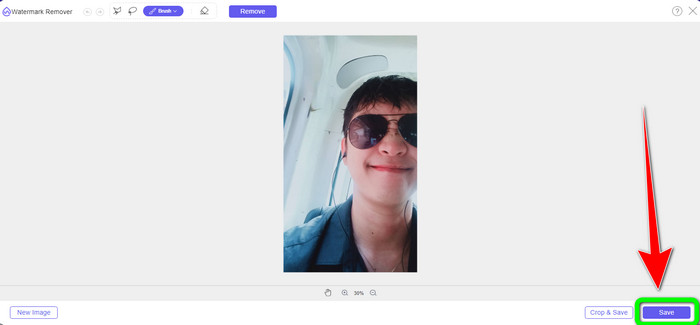
Шаг 3: Выделив все смайлики на фотографии, вы можете удалить их, нажав кнопку Удалять кнопка. После нажатия дождитесь процесса удаления.
Шаг 4: Когда смайлики будут удалены, сохраните окончательную фотографию, нажав кнопку Сохранить кнопка.
Пчелка
BeeCut это лучший онлайн-инструмент, который вы можете использовать, если хотите удалить смайлики с фотографий в Интернете. Водяные знаки на ваших фотографиях и фильмах могут быть удалены с его помощью. Это простое в использовании интернет-приложение, которое идеально подходит для начинающих. Смайлики можно легко удалить с изображения всего за несколько простых шагов. Кроме того, BeeCut содержит множество параметров редактирования, включая фильтры, слои временной шкалы, разделение и объединение, обрезку, вырезание, разделение и объединение, разделение и многое другое. Он также имеет несколько простых шагов. Кроме того, вы можете включить субтитры ниже, если вы создаете видео, что полезно для зрителей.
Однако этому приложению требуется много времени для сохранения изменений и загрузки фотографий. Кроме того, поскольку это веб-программа, которую можно использовать только в Интернете, вы не можете использовать этот инструмент, если у вас нет подключения к Интернету. Используйте несколько шагов, перечисленных ниже, чтобы удалить смайлики с ваших изображений с помощью этого онлайн-инструмента.
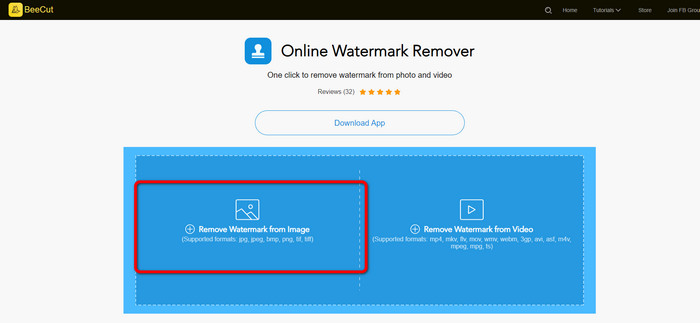
Шаг 1: Перейдите на официальный сайт Beecut. Затем выберите Удалить водяной знак с изображения кнопка добавления фото.
Шаг 2: Затем выделите смайлик, который хотите удалить с фотографии, с помощью синего поля. После этого нажмите кнопку Стереть кнопку и дождитесь завершения процесса.
Шаг 3: Наконец, вы уже можете сохранить свою фотографию без смайликов, нажав кнопку Скачать кнопка. Нажмите здесь, чтобы узнать как убрать смайлики из видео.
Часть 3: Как удалить смайлики с фотографий на iPhone и Android
Удалить смайлики с фотографий на iPhone
Чтобы узнать, как удалить эмодзи с картинки с помощью iPhone, вы можете скачать Apowersoft Background Eraser. Это одно из самых отличных средств для удаления фона с фотографий, которое вы можете использовать на своем мобильном телефоне. Он может легко стереть любые нежелательные объекты с ваших изображений, такие как логотипы, наклейки, смайлики, водяные знаки и т. д. Вы можете использовать инструмент «Кисть», чтобы выделить смайлики вручную. Вы уже можете получить свою фотографию без смайликов всего за секунду. Однако процесс загрузки и установки этого приложения медленный, поэтому убедитесь, что вы не торопитесь при использовании этого программного обеспечения. Следуйте инструкциям ниже, чтобы удалить смайлик с фотографии.
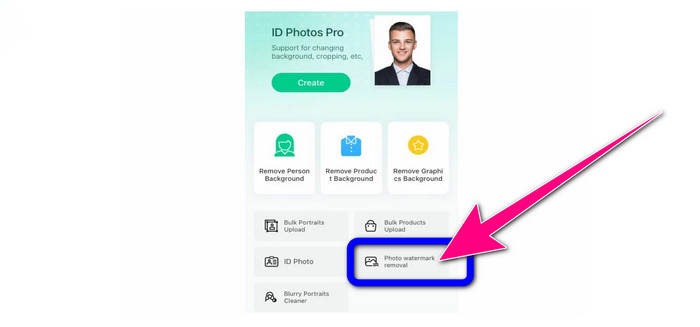
Шаг 1 : Запустить Apowersoft для удаления фона и выберите Удаление водяных знаков с фотографий Кнопка для загрузки изображения с эмодзи.
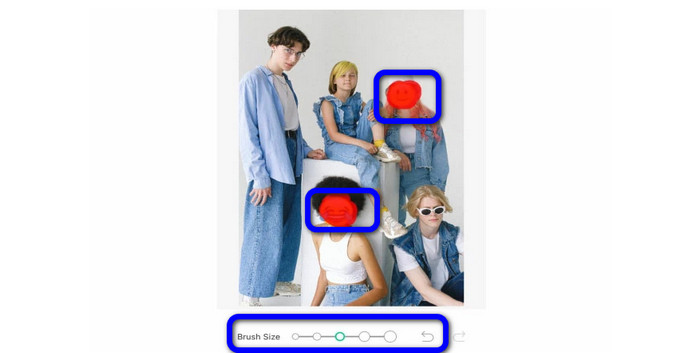
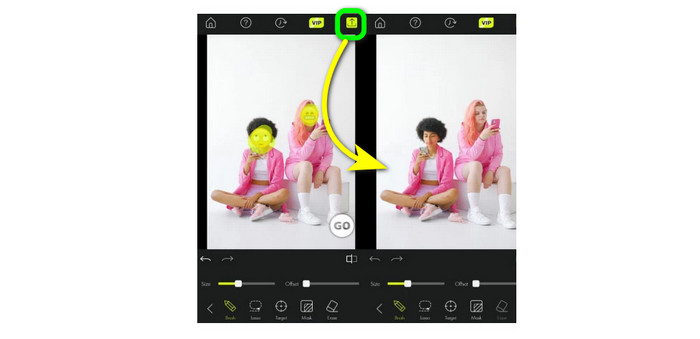
Шаг 2: После загрузки изображения вы можете выделить эмодзи с помощью значка Щетка орудие труда. Вы также можете настроить или изменить размер инструмента «Кисть». Затем нажмите кнопку Галочка .
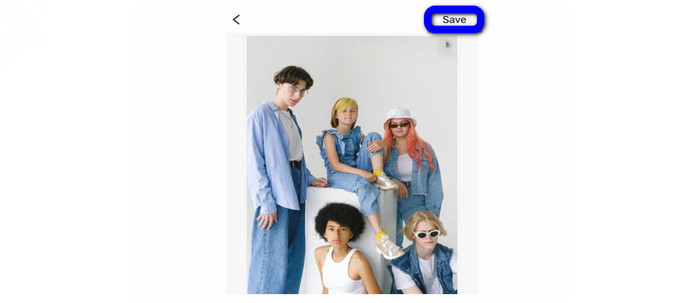
Шаг 3: Нажав на галочку, вы увидите, что смайлик исчез. Затем нажмите кнопку Сохранить кнопку, чтобы сохранить фотографию.
Удалить смайлики с фотографий на Android
Можно ли убрать смайлики с картинок? Это один из вопросов, который люди всегда задают, когда видят эмодзи на своих фотографиях. Итак, вы можете использовать Ретушь фотографий . Это приложение доступно на Android. Он также прост в использовании, потому что имеет понятный интерфейс. Однако в некоторых случаях приложение дает сбой и не работает должным образом. Но если вы хотите использовать Photo Retouch для удаления смайликов с изображения, выполните следующие простые шаги.
Шаг 1: Загрузите и установите ретушь фотографий на свой Android. Затем запустите его.
Шаг 2: Добавьте фото, коснувшись значка альбома. Затем выберите Удаление объекта кнопка.
Шаг 3: Выделите эмодзи с помощью инструментов для удаления, таких как инструмент «Кисть» или «Лассо». Выделив их, выберите Идти кнопка.
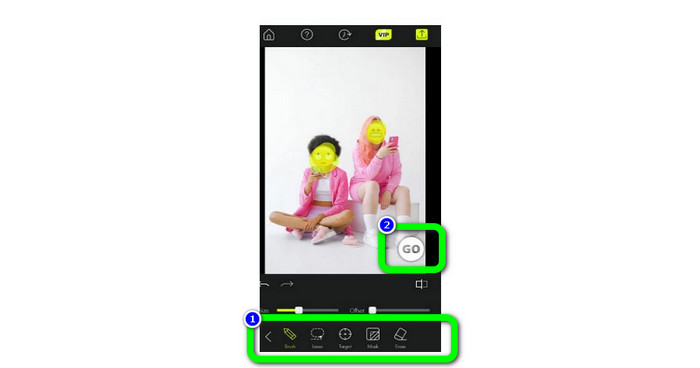
Шаг 4: Завершающая процедура — нажать кнопку Сохранить икона.
Часть 4. Часто задаваемые вопросы об удалении эмодзи с изображений
1. Могу ли я также удалить смайлик из своего видео?
Да, конечно. Вы можете использовать средство для удаления водяных знаков инструменты, такие как Video Converter Ultimate, HitPaw, Media.io, Online Video Cutter и другие. С помощью этих приложений вы можете легко удалить смайлики из видео.
2. Есть ли самый быстрый способ удалить эмодзи с фотографии?
Да, есть. Лучший способ быстро удалить их — использовать FVC бесплатное средство для удаления водяных знаков. Вы можете удалить смайлик всего за секунду при использовании этого приложения.
3. Как удалить смайлики с фотографии без использования ремувера?
Лучшее, что вы можете сделать, это использовать инструмент обрезки. Когда эмодзи находится в углу или на краю ваших фотографий, лучше всего обрезать их.
Вывод
В этой статье представлены эффективные и быстрые методы о как убрать эмодзи с картинки. Среди этих замечательных приложений, которые вы можете использовать, мы настоятельно рекомендуем FVC бесплатное средство для удаления водяных знаков. Он имеет простые методы, которые подходят для всех.
Ария Дэвис 16 декабря 2022 г.
Рейтинг: 4.9 / 5 (на основе голосов 136)
Как удалить наклейки или смайлики с изображений? — 5 лучших инструментов
Если вам нужно сделать коллаж из предыдущих фотографий, есть ли способ отменить или удалить смайлики с фотографий, чтобы извлечь исходные? Когда вы замените оригинальные фотографии или просто получите фотографии от других, это усложнит задачу. Какие инструменты лучше всего помогут вам, особенно когда вам нужно удалить смайлики с изображений без какой-либо дорожки? Просто найдите 5 рабочих методов, которые вы должны попробовать, из статьи.
5 способов удалить эмодзи с фотографий
Могу ли я удалить смайлики с сохраненной фотографии? Хотя вы можете удалить ненужные части изображений, средство для удаления смайликов не может чудесным образом восстановить исходное изображение, особенно если вы нацелены на лицо. Не волнуйся; если на ваших фотографиях есть смайлики там, где их можно удалить, вы можете использовать эти рекомендуемые инструменты для удаления смайликов с фотографий.
1. AnyRec Бесплатное средство для удаления водяных знаков онлайн
Этот онлайн-инструмент предлагает вам полезные функции для удаления смайликов с изображения. Вам не нужно регистрироваться, чтобы использовать его полностью, но вы можете свободно загружать фотографии, чтобы удалить водяной знак, смайлики и другие ненужные части изображения. Он поддерживает различные форматы изображений, такие как JPEG, BMP, JPG и другие. Легко удаляйте смайлики с фотографий с помощью AnyRec Free Watermark Remover Online.
◆ Используйте многоугольник, лассо и кисть для различных способов эффективного удаления эмодзи с изображений.
◆ Разрешить пользователям свободно обрезать изображения с различными соотношениями сторон, такими как 1:1, 4:3, 16:9 и т. д.
◆ Помогите пользователям перемещать, увеличивать и уменьшать загруженное изображение, чтобы точно удалять объекты с изображения.
◆ Онлайн-инструмент поддерживает ИИ, который сохраняет отредактированное изображение на компьютер с наилучшим качеством изображения.
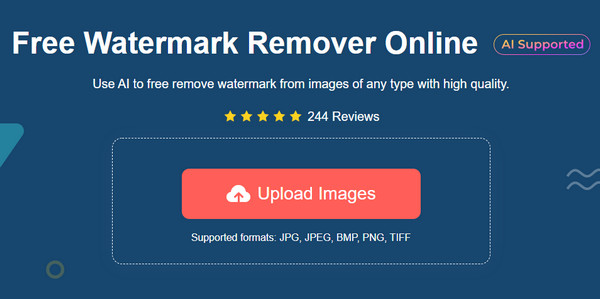
Шаг 1. Перейти к AnyRec Бесплатное средство для удаления водяных знаков онлайн и щелкните загрузить изображения кнопка. Найдите изображение, которое вы хотите импортировать из своей папки, затем нажмите Открытым кнопка.
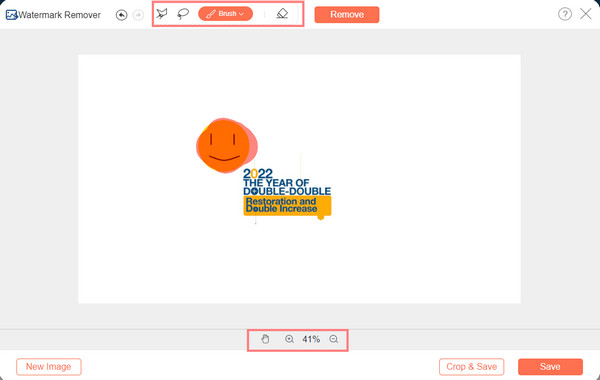
Шаг 2. Выберите средство для удаления смайликов, которое вам удобно использовать. Если вы примените средство для удаления кисти, вы увидите красную подсветку, указывающую на то, что это область для стирания объекта. Вы также можете изменить размер кисти на более широкий диапазон. Вы также можете увеличивать или уменьшать масштаб фотографии, чтобы не пропустить ни одного пикселя.
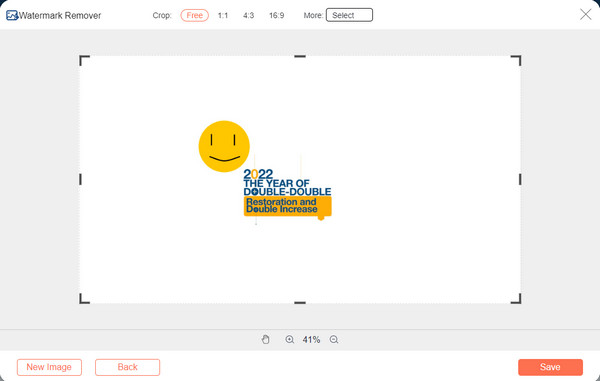
Шаг 3. Когда вы закончите со смайликом, нажмите кнопку Обрезать и сохранить кнопку, чтобы обрезать фотографию. Выберите желаемое соотношение сторон изображения. Наконец, нажмите на Сохранить и загрузите отредактированное изображение. Вы готовы поделиться им в своих социальных аккаунтах!
2. ВебинПейнт
WebinPaint — онлайн-инструмент с уникальным алгоритмом удаления эмодзи с картинки. Он может заполнить область, которую вы редактируете, пикселями, соответствующими другим частям. Он также идеально подходит для удаления заголовков, логотипов и водяных знаков. Онлайн-инструмент доступен для любого браузера и системы. К сожалению, WebinPaint может редактировать изображения только с размером файла 10 МБ.
Как убрать эмодзи с картинки с помощью WebinPaint:
Шаг 1. Посетите сайт WebinPaint. Нажмите на Загрузить изображение кнопку в главном интерфейсе и выберите изображение с вашего устройства.
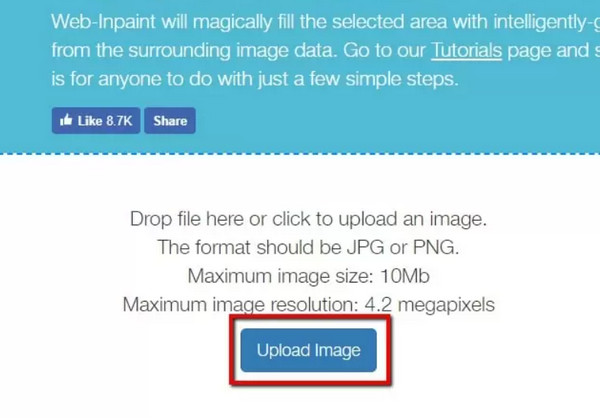
Шаг 2. После этого вы перейдете на страницу редактирования. Нажмите на Удалять кнопка. Нанесите ремувер на нужную область рисунка. Если вы случайно нанесете его не на то место, нажмите кнопку Стереть кнопку, чтобы отменить его.
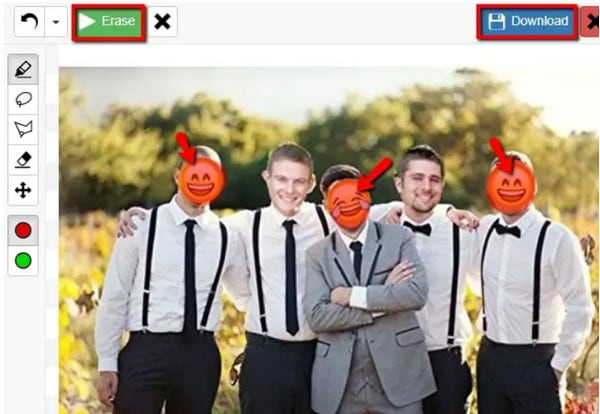
Шаг 3. Закончив редактирование, нажмите кнопку Скачать Кнопка в верхней правой части интерфейса. Сохраните картинку на свое устройство.
3. PicWish онлайн-ретушь фотографий
Если вы хотите удалить смайлики с изображений бесплатно, вы можете попробовать PicWish. Вы можете быстро перемещаться по Интернету, а инструменты всегда под рукой, когда они вам нужны. Лучшая часть PicWish заключается в том, что он не только удаляет смайлики, но также может удалять такие объекты, как здания, игрушки и т. д. Посетите его официальную веб-страницу и посмотрите, как работает его алгоритм.
Как удалить стикеры с фотографий с помощью PicWish:
Шаг 1. Зайдите в браузер и найдите онлайн-инструмент. Нажмите кнопку «Загрузить изображение» на главном сайте и импортируйте изображение, которое хотите отредактировать.
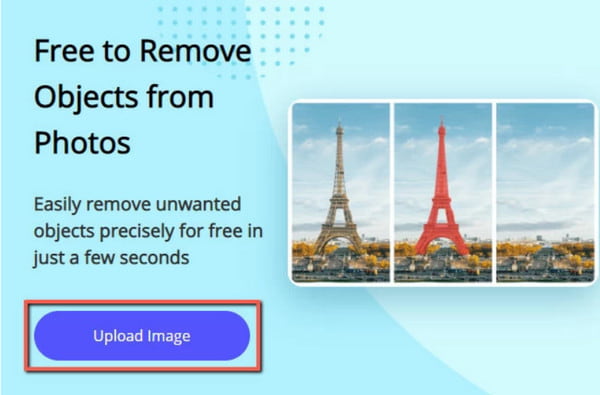
Шаг 2. Выберите инструмент для удаления объектов с изображения. После того, как вы примените средство для удаления к фотографии, нажмите кнопку Стереть кнопку для подтверждения.
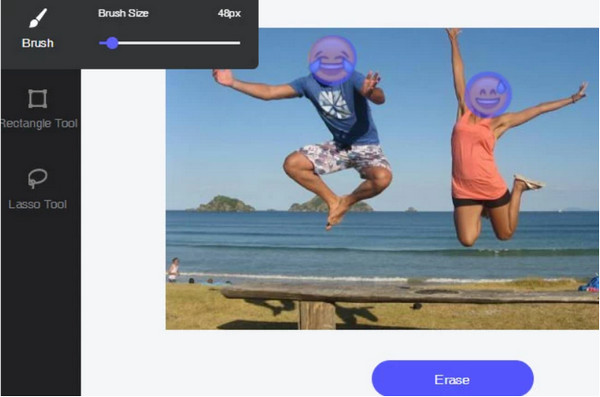
Шаг 3. После этого нажмите кнопку Скачать кнопка для обработки редактирования. Сохраните картинку на свой компьютер.
4. Снапсид
Предположим, вы хотите удалить смайлики со своего телефона, загрузите Snapseed из Play Store. Он предлагает более 20 инструментов для удаления объектов, украшения и улучшения изображений. Вы можете импортировать файлы JPEG и RAW и настраивать цвет. Конечно, это приложение доступно только на устройствах Android.
Как удалить смайлики с фотографий с помощью Snapseed:
Шаг 1. Загрузите и установите Snapseed на свой телефон. Тао Добавлять кнопку и импортировать изображение из вашей галереи.
Шаг 2. Перейти к Инструменты меню, где вам нужно нажать кнопку Выздоровление кнопка. Выделите смайлик или часть изображения, которое хотите удалить, и приложение автоматически обработает его.
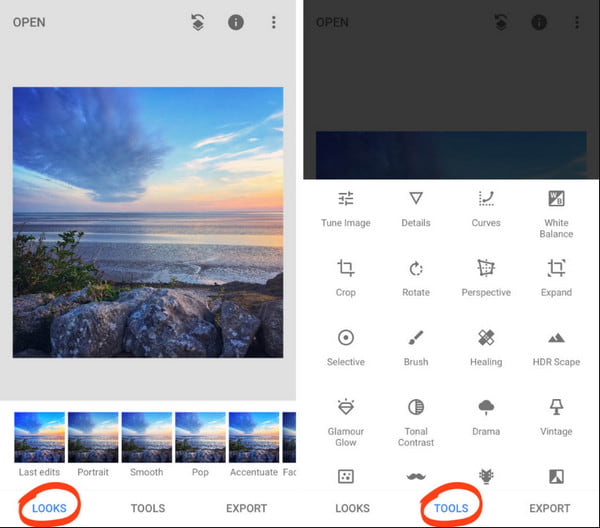
Шаг 3. Чтобы сохранить изменения, нажмите кнопку «Галочка» и экспортируйте фотографию в галерею.
5. Фотор
Последним рекомендуемым инструментом является Fotor. Это онлайн-инструмент, который предлагает удалить смайлики с ваших фотографий. Вы можете получить доступ к веб-сайту бесплатно, и вам не потребуется регистрироваться. Однако программа ограничит вас использованием других функций, таких как улучшение и украшение.
Как удалить эмодзи с изображений с помощью Fotor:
Шаг 1. Зайдите на сайт Фотор. Нажмите на Открыть изображение кнопку, чтобы получить изображение, которое вы хотите отредактировать.
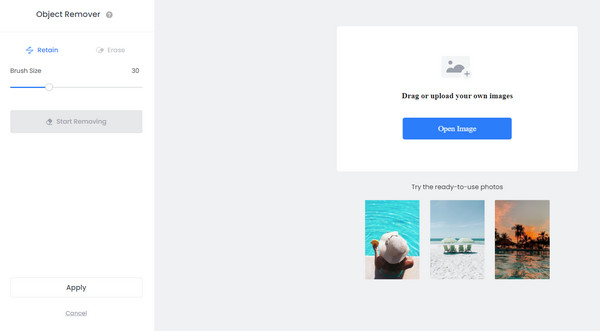
Шаг 2. Затем вы перейдете к средству удаления объектов, где сможете изменить размер кисти, чтобы выделить смайлик. Нажмите кнопку Стереть кнопку, чтобы удалить лишнюю кисть.
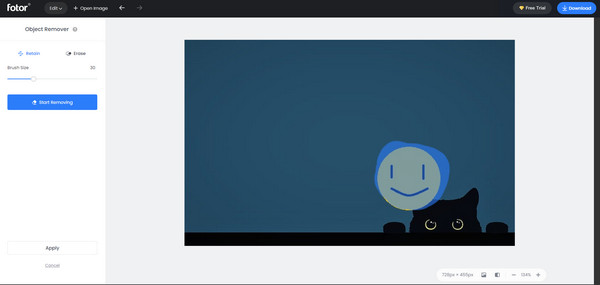
Шаг 3. Наконец, нажмите на Подать заявление Кнопка, чтобы удалить смайлик с фотографии. Нажмите кнопку «Загрузить», чтобы сохранить изображение на свое устройство.
Часто задаваемые вопросы об удалении эмодзи из изображений
- Могу ли я исправить лицо из удаленного смайлика? Если вы новичок, исправить картинку с удаленными смайликами невозможно. Чтобы переосмыслить фотографию, нужны талант, инструменты и время. Однако, если вы используете смайлики на пустой части, их удаление может быть незаметным.
- Есть ли в TikTok средство для удаления смайликов с изображений? TikTok не предлагает средство для удаления объектов. Его единственная цель — добавить стикеры, эффекты и другие элементы к видео или изображению. Единственные функции удаления, которые он предоставляет, — это звук. Когда вам нужно удалить водяной знак для TikTok, вы должны выбрать видео инструментарий.
- Могу ли я использовать iMovie, чтобы удалить смайлики с изображения? Хотя приложение полезно для редактирования видео и изображений, оно не предлагает средство для удаления наклеек. Однако вы можете попробовать рекомендуемые инструменты для редактирования изображений.
Заключение
Удаление наклеек с фотографии стало проще с пятью лучшими инструментами. Конечно, нет никакой гарантии, что картина вернется в свой первоначальный вид. Конечно, вы можете использовать некоторые фото усилители для соответствующей оптимизации изображений. Тем не менее, с AnyRec Free Watermark Remover Online вы можете положиться на его алгоритм удаления смайликов с изображений. Посетите указанные сайты и попробуйте их отличные возможности!
Связанная статья
- Где и как смотреть аниме с японскими субтитрами [Полное руководство]
- 6 простых способов исправить пиксельные изображения и увеличить изображения
- 3 лучших способа мгновенно увеличить разрешение фотографий онлайн бесплатно
- 10 лучших сайтов-рекомендаций, таких как AnimeSuge, для любителей анимации