
Удаление приложений на iPhone, iPad и iPod touch
- Нажмите и удерживайте приложение.
- Нажмите Удалить приложение .
- Нажмите «Удалить приложение», а затем — «Удалить», чтобы подтвердить.
Обратите внимание: некоторые встроенные приложения Apple невозможно удалить с устройства, поэтому параметр удаления может не отображаться. Вот список встроенных приложений Apple, которые можно удалить с устройства. Если вам не удается удалить приложение стороннего производителя (не Apple), отключите родительский контроль и попробуйте еще раз.
Если нажать и удерживать приложение на экране «Домой», все приложения на нем начнут дрожать:

- Нажмите значок «Удалить» в левом верхнем углу приложения.
- Нажмите «Удалить приложение», а затем — «Удалить», чтобы подтвердить.
- Нажмите «Готово».
Дополнительная информация
- В iOS 14 вместо удаления приложения можно убирать с экрана «Домой», чтобы они отображались только в библиотеке приложений. Узнайте больше об использовании библиотеки приложений.
- Удаление приложения не приводит к отмене имеющихся у вас подписок. При удалении приложения может появиться команда «Отменить подписки». Узнайте, как отменить свою подписку.
Информация о продуктах, произведенных не компанией Apple, или о независимых веб-сайтах, неподконтрольных и не тестируемых компанией Apple, не носит рекомендательного или одобрительного характера. Компания Apple не несет никакой ответственности за выбор, функциональность и использование веб-сайтов или продукции сторонних производителей. Компания Apple также не несет ответственности за точность или достоверность данных, размещенных на веб-сайтах сторонних производителей. Обратитесь к поставщику за дополнительной информацией.
Как сбросить данные игры на Айфоне — пошаговая инструкция
Если вы любите играть на смартфоне, наверняка сталкивались с ситуацией, когда возникало желание сбросить все данные игры и начать прохождение заново. Причины могут быть самые разные — неправильно выбранная стратегия в начале игры, хочется пройти игру заново, учитывая все известные хитрости, возникло желание изменить уровень сложности и т.д. Однако, во многих современных играх отсутствует возможность начать заново. Поэтому далее рассмотрим, как сбросить данные игры на Айфоне.

Процесс сброса данных зависит от типа игры. Если данные хранятся на самом смартфоне, то нужно лишь сбросить кэш. Но, бывает так, что данные хранятся на серверах разработчиков игры. В таком придется создать новый игровой аккаунт.
Как удалить кэш приложения на Айфоне
В операционной системе iOS не предусмотрена возможность удалять кэш, так же как на смартфонах Android. Поэтому наиболее простое и быстрое решение — переустановить игру. Для этого надо выполнить всего несколько действий:
- Откройте настройки на своем смартфоне.
- Прейдите в подраздел “Основное”.
- Коснитесь пункта “Использование хранилища”.
- Тапните по подразделу “Управление”.
- Найдите среди списка интересующую игру.
- Коснитесь надписи “Удалить”, затем в диалоговом окне подтвердите действие.
- Откройте приложение App Store.
- Введите название игры.
- Выберите игру из списка выдачи.
- Коснитесь кнопки “Загрузить”, а затем “Установить”.

Отметим, что большинство игр на iPhone привязываются к аккаунту Game Center. Поэтому, как только после переустановки игра синхронизируется с этим сервисом, все данные, включая игровой прогресс, будут восстановлены. Чтобы избежать этого, прежде чем удалить игру, необходимо зайти в нее, открыть настройки игры и найти пункт “Отвязать от Game Center”. После переустановки игры можно будет заново привязать игру к Game Center.
Как сбросить данные игры на Айфоне, которая привязана к игровому аккаунту
Если в игре используется внутриигровой аккаунт, то выход только один. Нужно зайти в игру и выйти из аккаунта, а затем заново зарегистрироваться и создать новый аккаунт. Если отсутствует возможность выйти из аккаунта, следует переустановить игру и при первом входе создать новый профиль.
Напоследок отметим, что бывают случаи, когда нужно, наоборот, установить игру, которая была удалена, и восстановить игровой процесс. Данные игр и приложений сохраняются в облаке. О том как их восстановить мы уже рассказывали.
Читайте также:

20 сентября 2022
Вопреки ожиданиям, новая операционная система iOS 16 сама по себе является достаточно экономной в плане потребления энергии. Причем особенно долго работает от одного заряда батареи iPhone 13 — после .

19 января 2023
Не всегда в приложениях разработчики делают комфортный размер шрифта. Кроме того необходимость изменить размер шрифта может возникнуть из-за проблем пользователя со зрением или желанием ускорить .

24 июля 2017
К нам в мастерскую довольно часто поступают устройства, владельцы которых сталкиваются с проблемой отсутствия значка мобильного оператора на iPhone. Если в Вашем телефоне пропала сеть, в строке .
Как переустановить игру на айфоне
Скорее всего это происходит из-за того, что на вашем iPhone / iPod заканчивается оперативная память, тогда игра может вылетать или зависать. В этой ситуации, пожалуйста, полностью выключите устройство и перезагрузите его, а затем откройте игру. Чтобы перезагрузить устройство:
1. Полностью выключите устройство, удерживая кнопку Power, пока не появится сообщение «смахните, чтобы выключить».
2. Выключите устройство.
3. Подождите 10 секунд, а затем снова включите устройство, удерживая кнопку питания.
Если проблема сохраняется, попробуйте переустановить игру, используя приведенные ниже инструкции. Пожалуйста, обратите внимание, что в этом случае прогресс игры будет потерян.
Для переустановки выполните следующее:
1. Синхронизируйте свой iPhone или iPod -> подключите iPod или iPhone к компьютеру / ноутбуку — > откройте iTunes — > нажмите кнопку «Синхронизация» — > дождитесь завершения синхронизации.
2. Если приложение было удалено, подключите iPhone или iPod к компьютеру -> откройте iTunes -> нажмите на кнопку iPhone или iPod — > нажмите на кнопку «приложения» на панели задач для вашего iPhone или iPod — > обратитесь к списку приложений.
Рядом с приложениями, установленными в данный момент на вашем iPod или iPhone, появится галочка.
Купленные приложения, которые вы удалили с вашего iPod или iPhone, будут перечислены в разделе “Ваши приложения“ без галочки.
Чтобы добавить галочку к приложениям, которые вы хотите переустановить на свой iPod или iPhone — > нажмите кнопку «Синхронизировать».
3. Нажмите кнопку «Извлечь», чтобы безопасно отключить iPod или iPhone — > отключите его -> пролистайте меню вашего iPod или iPhone, пока не найдете необходимое приложение.
4. Альтернативой вышеупомянутым шагам является вход в App Store -> поиск приложения, которое вам нужно перезагрузить -> Нажмите кнопку «Установить» — > введите свой пароль и начните загрузку. С вас не будет взиматься плата, если оно было ранее приобретено.
Если проблема сохраняется, пожалуйста, свяжитесь с нашей службой поддержки.
Как полностью удалить игру или приложение с iPhone и iPad
Всем привет! Сейчас я скажу одну очень банальную вещь — неиспользуемые игры и приложения занимают драгоценную память вашего iPhone, и для освобождения оной, их необходимо удалять. Причем, казалось бы, такой простой процесс как стирание программ, не должен вызывать никаких затруднений. Нажали — удалили. Так происходит чаще всего. Но часто — это не значит постоянно.
Порой, какая-нибудь программулина или игрушка отказываются удаляться или же возникают другие проблемы. Именно поэтому у меня уже готова инструкция (большая и полезная), которая научит Вас полностью, окончательно и бесповоротно удалять программы и игры скаченные в iPhone или iPad, а также расскажет, как себя вести в том случае, если что-то не получается. Поехали же!:)
Как удалить программу c iPhone и iPad
Здесь у нас есть три способа — вы вольны выбирать абсолютно любой. Процесс для каждого из них достаточно простой, поэтому… буду краток:
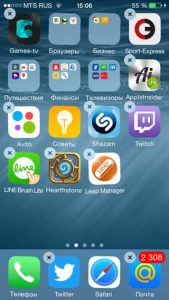
- С главного экрана. Нажмите и удерживайте пальцем иконку любого приложения. После нескольких секунд они начинают трястись и в правом верхнем углу каждого из них появляется крестик. Для удаления программы смело нажимайте на него.
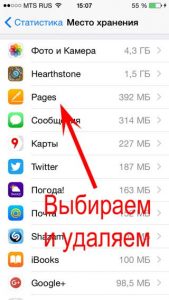
- Через настройки. Переходим в Настройки — Основные — Статистика — Хранилище. Видим список абсолютно всех игр и программ установленных на устройстве, отсортированных по объему занимаемых данных. Выбираете искомое приложение, нажимаете на него и видите надпись — «Удалить программу».
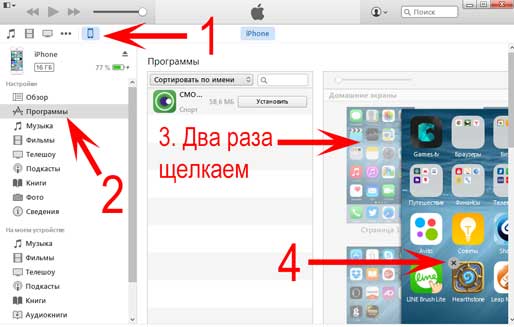
- Через iTunes. Подключаемся к компьютеру и нажимаем на вкладку программы. Справа видим список домашних экранов, дважды щелкаем на тот, где находится та программа, которую необходимо удалить. Далее также нажатием на крестик удаляем ее. После всех манипуляций необходимо провести синхронизацию устройства, чтобы изменения сохранились в устройстве.
На самом деле, самый простой и быстрый способ — это конечно первый. Именно им пользуются в большинстве случаев. Однако и другие имеют право на существование. Например, удаление программы через настройки позволяет контролировать объем памяти в своем iPhone или iPad. Ну а про использование iTunes и говорить не надо — многие работают со своим устройством исключительно с помощью него, и им намного удобней делать это именно таким образом.
Кстати, в своей практике я встречал человека, который мне упорно доказывал, что правильно удалять программы и, вообще, полностью работать с техникой Apple можно только через iTunes. Все остальное — полная ошибка и глупость. Слава богу, наше общение было недолгим.
Можно ли полностью удалить программу с iPhone и как это сделать?
Как только Вы воспользуетесь любым из способов указанных выше, Вы полностью удаляете программу. Однако, оно все еще будет отображаться в разделе «покупки» в виде облака со стрелкой. Что означает, что она доступна для загрузки в любое время из под вашей учетной записи.
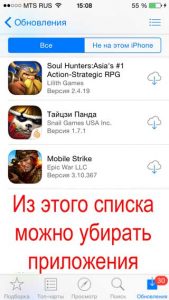
К сожалению, Вы не можете удалить полностью приложения из этого списка. Так как это противоречит самой сути данного списка — позволить загружать приложения пользователю, не заставляя его платить за них заново. Однако их можно скрыть и не показывать в списке загруженных ранее.
Как скрыть игру или приложение из покупок на iPhone или iPad
Для этого понадобится подключение к компьютеру и установленный iTunes.
Обновлено! Совсем недавно Apple «чёт психанула» и теперь в iTunes на компьютере нет App Store. Вот так вот — просто взяли и убрали. Но нам-то он нужен! Что же делать? Не стоит отчаиваться — у меня есть инструкция о том, как вернуть магазин игр и приложений в iTunes.
Скачали и установили «правильную» версию? Теперь переходим к делу:
- Запускаем iTunes и заходим под своей учетной записью (Apple ID).
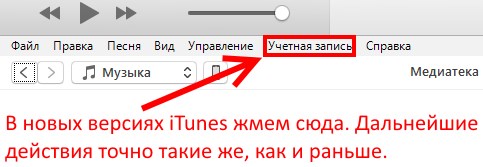
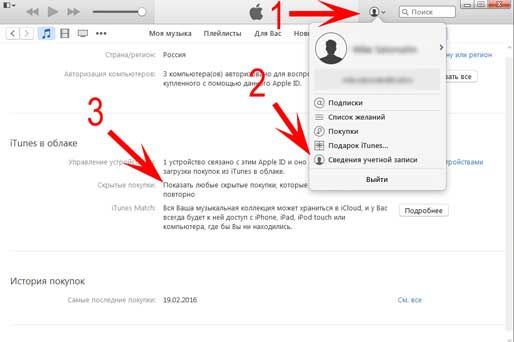
- Нажимаете на свое имя. Кстати, в новых версиях iTunes этого пункта нет, а есть «Учетная запись» — жмем на нее.
- В всплывающем окне выбираете — покупки.
- Из всего многообразия того, что вы приобретали в свое время выбираете то, что нужно скрыть.
- Нажимаете на крестик.

Все, таким образом приложение полностью «удаляется» с устройства и его не видно в списке покупок. Получается, что Вы как будто и никогда не загружали данную программу или игру — на устройстве ее нет, и в облаке iCloud она тоже не отображается. Однако, все можно вернуть обратно.
Как отобразить все программы в списке покупок
Для отображения всех тех приложений, которые мы вместе с Вами спрятали в предыдущем пункте, нам также понадобиться iTunes.
- Открываем iTunes и входим под своим Apple ID.
- Опять же жмем на имя и в списке выбираем пункт — «Сведения об учетной записи».
- Могут потребовать ввести пароль повторно — сделайте это.
- В открывшемся окне находим пункт — «iTunes в облаке». Под ним будет надпись — «Скрытые покупки», а справа — «Управлять».
- Вы увидите весь скрытый контент. Достаточно выбрать необходимый и щелкнуть «Показать».
Но порой и этих манипуляций бывает недостаточно для полного удаления, ведь есть еще информация которая накапливается в процессе взаимодействия с программой или игрой. Узнаем, как избавиться от нее…
Как удалить все данные игры в iPhone и iPad?
По мере прохождения любой игры, накапливается так называемый игровой прогресс, достижения и прочие заслуги, которые вы зарабатываете в процессе. И это здорово. Но иногда хочется начать игру «заново», без всех этих сохранений, однако при переустановке игры приходиться начинать не сначала, а с того уровня котором вы закончили.
Что делать в этом случае? Как стереть все и начать «с нуля»? Существует два пути решения и все зависит от того, где хранятся эти данные:
- Весь прогресс сохраняется на серверах разработчиков игры и привязывается к учетной записи. Выход только один — создавать новую учетную запись. Как правило это происходит входе в игру на стартовом экране.
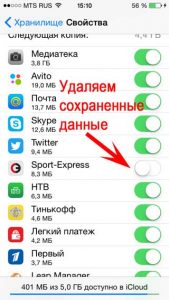
- Все данные игры хранятся в iCloud. Тогда их нужно удалить самостоятельно. Сделать это можно перейдя в Настройки — iCloud — Хранилище. Находим необходимое приложение и все стираем:)
Вот только подчистив и эти данные, можно сказать что приложение или игра удалена с iPhone или iPad полностью. Но иногда возникают проблемы…
Почему не удаляются игры и приложения в iOS и что делать?
Казалось бы, что может быть сложного в удалении программы? Но поверьте, бывает и такое…
Ниже перечислены самые популярные проблемы, с которыми может столкнуться пользователь, а также их решение:
- Нет крестика на значке приложения или нет кнопки удалить (в том случае, если действия производятся через настройки). Вероятнее всего, установлены ограничения и удаление заблокировано. Что делать? Для iOS 11 и «младше»: открываем Настройки — Универсальный доступ — Ограничения и включаем «Удаление программ». Для iOS 12 и «старше» опция находится в другом месте: Настройки — Экранное время — Контент и Конфиденциальность — Покупки в iTunes и App Store — Удаление приложений.
- Игра удалилась, но пустой (серый) значок от нее остался и никаким образом не удаляется. Всё про такие недуги можно прочитать в этой и вот в этой статье.
- Удалить можно, но не все приложения — на некоторых нет крестика. Тут возможны два варианта — это стандартные приложения от самой компании Apple (Game Center, погода, калькулятор и т.д.) их удалить невозможно (с приходом iOS 10 такая возможность появилась). Или же, это программы, скаченные при использовании джейлбрейка — некоторые из них, необходимо удалять непосредственно через сидию (Cydia — Manage — Packages).
Казалось бы, простой процесс — удалить игру или приложение, а какая объемная получилась статья — сам не ожидал. Поэтому если Вы дочитали ее до конца, то стоит отметить это дело и похвалить себя — поставив «лайк»!
P.S. Ну и конечно, если остались вопросы или что-то не получается — смело пишите в комментарии. Постараюсь ответить всем!