
Аудио-драйверы для Windows 10: скачивание, обновление и установка
Ни один звуковой сигнал не выйдет из ваших динамиков без установленного аудио драйвера. Если у вас есть проблемы со звуком, такие как треск музыки или игры, в которых отсутствуют звуковые эффекты, или если ваш компьютер с Windows не издает звука вообще, то пришло время для обновления звуковых драйверов. В этой статье мы покажем вам, как обновить аудио драйверы как вручную, так и автоматически.
К сожалению, многие пользователи жалуются на проблемы с драйверами HD Audio от Realtek в Windows 10, которые появились после загрузки обновления системы. Существует множество проблем, связанных с рекомендуемым обновлением Windows 10 Creators Update, включая риск потери важных данных при загрузке рекомендуемого обновления.
Realtek High Definition (HD) Audio Driver – звуковой драйвер, адаптированный для Windows. Он обеспечивает высокое качество звука в системах DTS, Dolby и Surround. По этой причине это наиболее используемый драйвер звука на рынке.
Многие пользователи жаловались на поврежденные драйверы и неработающую систему после установки обновления. Иногда Windows 10 выдает сообщение «Не установлено аудиоустройство».
Добавьте страницу в закладки, чтобы не потерять , зажав клавиши Ctrl и D.
Содержание скрыть
Возможные признаки проблемы со звуковыми драйверами
Симптомы сбоя Realtek High Definition очевидны – нет звука при использовании компьютера, он искажен, воспроизводится необычным образом, нет звука через HDMI, зависание или перезагрузка компьютера во время запуска звуковых файлов и тому подобное. Кроме того, устройство может отображать сообщения об ошибках при запуске звуков. Например:
- Обнаружена ошибка воспроизведения аудио WAV;
- Аудиоустройство используется другим приложением;
- Обнаружена ошибка выхода MIDI;
- Ваше аудиооборудование не может воспроизвести текущий файл.
При нормальной работе звука на компьютере вам не нужно ничего обновлять или переустанавливать. Обновление может помочь вам в этих случаях:
- Нет звука: если вы впервые включаете компьютер и не слышите звука, или если ваши динамики внезапно перестают воспроизводить звук, это может означать, что драйвер отсутствует, неисправен или устарел.
- Потрескивание, выпадение: если звук отключается во время просмотра фильма на Netflix или когда вы играете в такие игры, как GTA V, Minecraft или PUBG, это может быть не ошибкой фильма или игры, а проблема, связанная с устаревшим драйвером. Во многих случаях новые драйверы исправляют ошибки, вызывающие такие прерывания.
- Чтобы получить больше возможностей: иногда новые пакеты аудио-драйверов дают вам дополнительные возможности. Они могут включать новые звуковые эффекты или дать вам больше контроля над вашими динамиками.
Эти проблемы могут возникать из-за устаревших драйверов, проблем с оборудованием и даже проблем с вредоносным ПО. Мы подготовили полное руководство, описывающее способы обновления, удаления и переустановки звуковых драйверов. Выполните эти шаги или попробуйте несколько из них, и убедитесь, что все снова работает гладко.
Диагностика проблемы
Если вы не уверены в причине проблемы, вы можете выяснить это следующим образом:
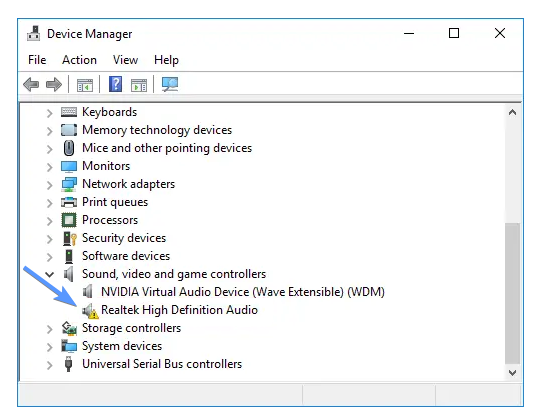
Щелкните правой кнопкой мыши логотип Windows и выберите « Диспетчер устройств » . ИЛИ нажмите Windows + R на клавиатуре, введите « devmgmt.msc » и нажмите Enter. Разверните вкладку «Звуковые, игровые и видеоустройства » .
Найдите Realtek High Definition Audio. Если он отмечен желтым восклицательным знаком, это означает, что драйвер Realtek является виновником всех проблем в системе.
Обновление с помощью программ для установки драйверов [1 способ]
Ручные методы, описанные ниже, довольно утомительны. Нужно много кликать, искать и устанавливать. Даже продвинутые пользователи могут устать от этого. Гораздо более простым решением является использование программ для обновления драйверов.
Например, бесплатная программа SlimDrivers может просканировать ваш компьютер за несколько секунд и обнаружить все проблемные драйверы. Затем он предоставляет вам для загрузки и автоматической установки новые. Приступим к обновлению:
Скачайте и установите SlimDrivers. Запустите его и нажмите кнопку «Start Scan».
Программа просканирует ваш компьютер и мгновенно отобразит драйвера, которые нужно обновить. В данном случае устаревшим драйвером является High Definition Audio Device.
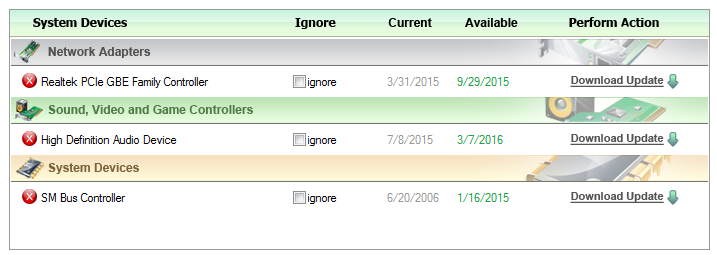
Нажмите «Download Update» в строке этого драйвера. Появится предупреждение, показывающее из каких шагов будет состоять автоматическое обновление драйверов. Нажмите «ОК».
Процесс установки состоит из: создание резервной копии всех драйверов, создание точки восстановления Windows, скачивание установщика драйвера, установка. Все эти действия СлимДрайверс сделает автоматически .
Другие программы для обновления драйверов Windows:
- DriverMax (бесплатная, на русском);
- Driver Booster Free (бесплатная, на русском);
- DriverPack Solution (бесплатная, на русском);
- Avast Driver Updater (платная).
Использование Центра обновления Windows для обновления аудио драйверов – [2 способ]
Прежде чем углубиться в более сложные методы, давайте попробуем самый простой путь – Центр обновления Windows. Центр обновления предлагает множество официальных и сертифицированных драйверов. Хотя обычно это не самые последние драйверы, но они, как правило, стабильны и должны хорошо работать со звуковой картой вашего компьютера.
В Windows 10 можно найти аудио драйверы через встроенную утилиту Windows Update. Вот как проверить наличие драйверов с помощью Центра обновления Windows:
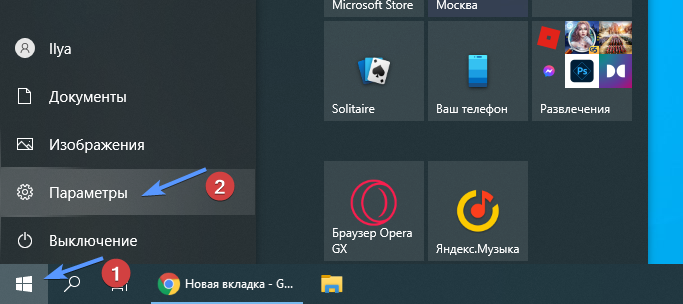
Нажмите кнопку «Пуск» в левом нижнем углу и выберите «Параметры».
Далее нажмите «Обновление и безопасность». Вы можете проверить наличие обновлений здесь.

Кликните по кнопке «Проверить наличие обновлений». Если какие-либо звуковые драйверы найдены, они будут установлены автоматически.
Как обновить звуковые драйвера на Windows 10 через диспетчер устройств [3 способ]
Если Центр обновления Windows нашел файлы для обновления и теперь вы слышите музыку, все готово. Но если вы по-прежнему не слышите звук, вероятно, Центр обновления Windows не смог найти подходящий драйвер.
В таких условиях вам нужно будет найти и установить их вручную. Это означает, что вам придется “охотиться” за звуковыми драйверами. Ниже мы покажем вам, как это сделать в Windows 10 с помощью диспетчера устройств:
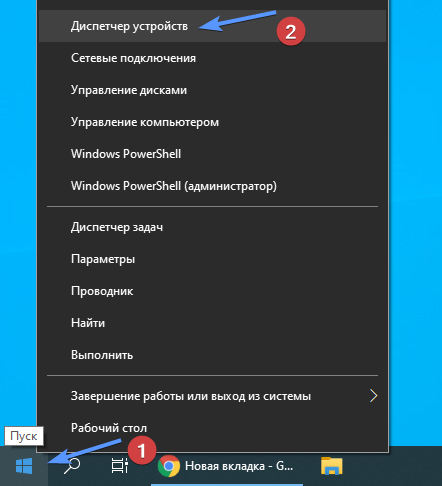
Нажмите правой кнопкой мыши на меню «Пуск» и выберите из списка «Диспетчер устройств».
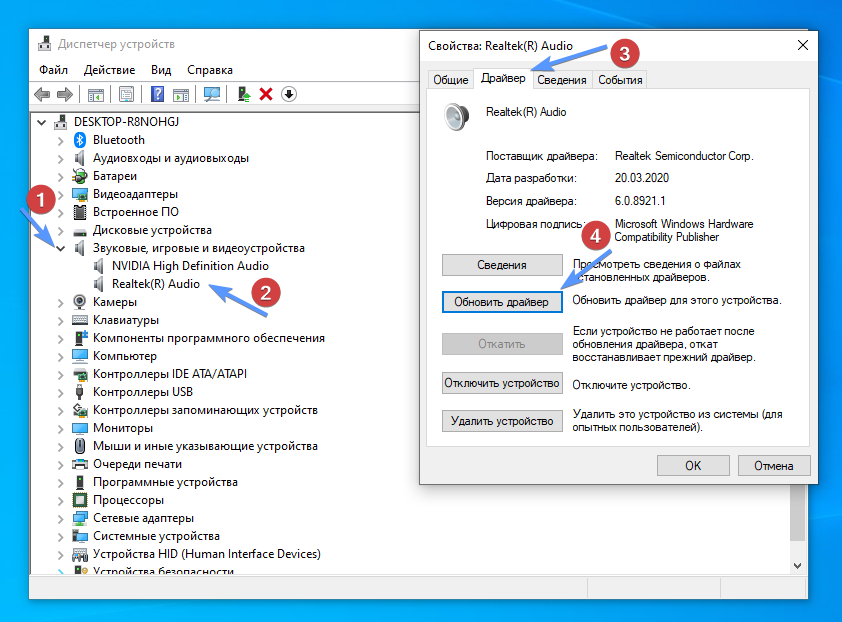
В появившимся окне найдите пункт «Звуковые, игровые и видеоустройства» и нажмите на него два раза (либо один раз нажмите на стрелочку >). Windows покажет вам оборудование, связанное с аудиочипом вашего компьютера. Здесь это Realtek(R) Audio. Дважды щелкните по нему и переключитесь на вкладку «Драйвер». Отсюда нажмите на «Обновить».
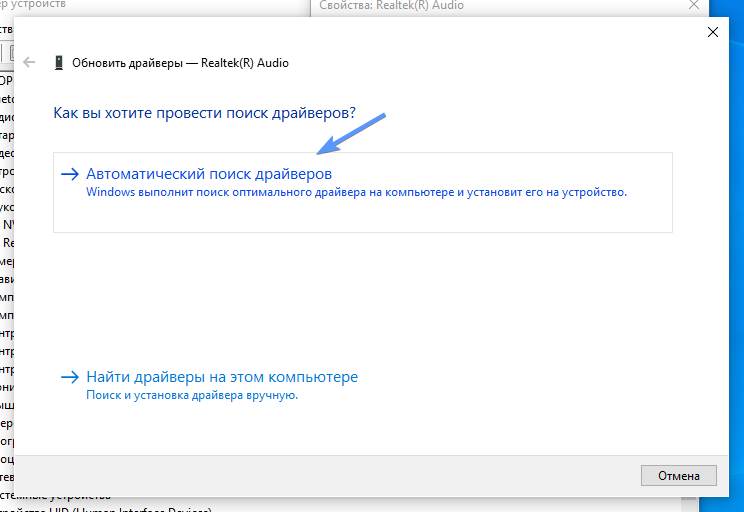
Выберите «Автоматический поиск драйверов».
Если поиск прошел безуспешно, вернитесь в «Обновить драйвер» и выберите «Выполнить поиск драйверов на этом компьютере».
Теперь, прежде чем устанавливать драйвер, вам необходимо его скачать. Перейти к разделу «Где скачать звуковые драйверы». Раздел этой статьи объясняет как бесплатно получить эти драйверы.
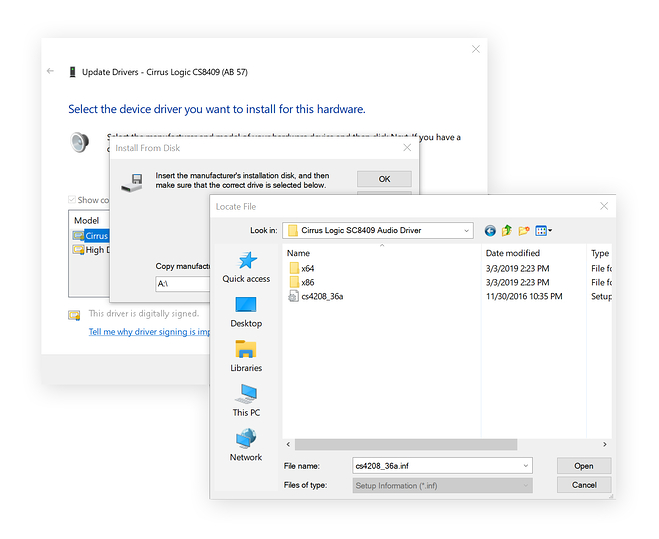
Драйвер, который вы загружаете, может поставляться с установщиком. Если нет, перейдите в каталог Загрузки и распакуйте файл драйвера (он почти наверняка заканчивается на .inf).
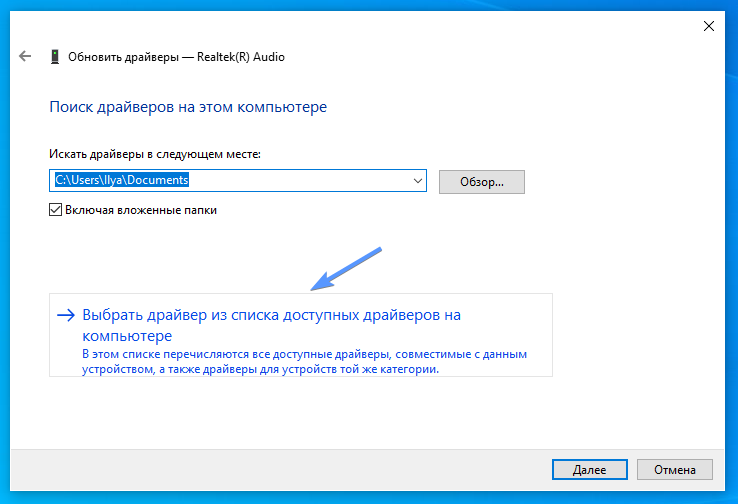
Затем в диалоговом окне «Обновить драйверы» нажмите «Выбрать драйвер из списка доступных драйверов на компьютере».
Нажмите «Установить с диска», а затем «Обзор». Перейдите в папку, содержащую только что загруженный драйвер. Эти файлы содержат всю информацию, необходимую для обновления драйверов.

Нажмите «Далее», чтобы установить драйвер. Готово.
Где скачать звуковые драйверы
Если Windows не может найти аудиодрайверы, вам придется искать их самостоятельно. Есть несколько способов получить последние драйверы звука:
1. На сайте производителя аудиочипа
Чтобы узнать, кто сделал аудиочип на вашем компьютере, используйте метод диспетчера устройств, описанный выше (способ 3).
Среди наиболее распространенных производителей – Realtek, Intel, AMD (High Definition Audio), NVIDIA (High Definition Audio), VIA – хотя, конечно, их немало. Каждый производитель по крайней мере предоставит базовые драйверы, которые работают с их аудио оборудованием.
Внимание! Аудио-чип часто является частью видеокарты. В результате, как бы странно это ни звучало, вам может понадобиться загрузить новые графические драйверы, чтобы получить аудио драйверы. Это неплохо, потому что это означает, что вы обновите сразу два компонента.
После того, как вы определили производителя, посетите его веб-сайт, где вы сможете найти и скачать драйвер. Возможно, вам придется искать на их страницах поддержки.
Допустим, у вас драйвер Realtek. Посетите раздел драйверов и подберите Realtek High Definition Audio Drivers в соответствии с вашим Windows. Например, у Вас Windows 10 (64-bit), жмем на иконку загрузки:

На открывшейся странице нажимаем на галочку и кликаем на «Download this file». Далее вводим капчу, начинается загрузка драйвера.
2. На сайте производителя Вашего компьютера или ноутбука
Возможно, ваш компьютер или ноутбук изготовлен известным производителем, таким как Asus, HP или Lenovo. Производитель знает, какое аудио-оборудование входит в каждую модель, а это значит, что проще всего найти драйверы для вашего аудио-чипа на их сайтах.
Например, если у вас ноутбук Asus X560UD, вы можете посетить их веб-сайт, чтобы найти точную модель, которая у вас есть. Затем вы можете получить соответствующие драйверы, которые обычно тестировались на том же оборудовании, что и у вас.
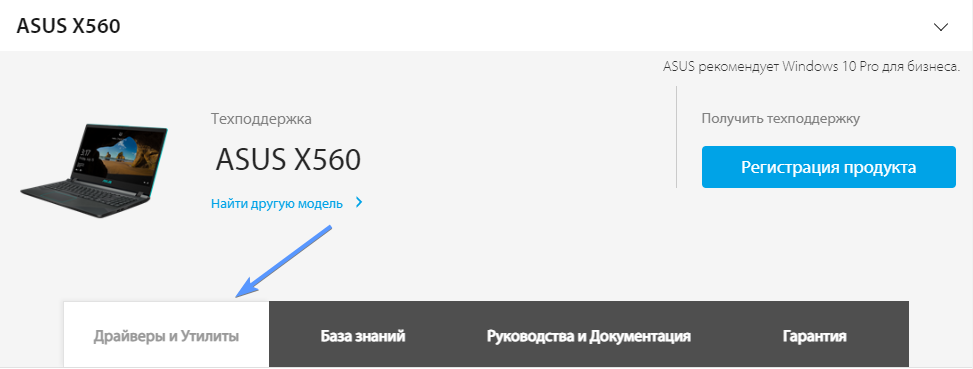
Переходим в раздел «Драйверы и Утилиты», в открывшимся разделе находим заголовок AUDIO и скачиваем Realtek Audio Driver. Распаковываем zip-файл, открываем и изучаем инструкцию по установке.
Список наиболее распространенных аудио- и звуковых драйверов в Windows:
- AC97 Audio Driver;
- USB Audio Driver;
- Realtek Audio Driver;
- Realtek High Definition Audio;
- AMD High Definition Audio;
- Nvidia High Definition Audio;
- PCI Audio Driver;
- Intel Audio Driver.
Мы надеемся, что эти советы помогут Вам исправить все проблемы со звуковыми драйверами и вы узнали как обновить аудио-кодеки в Windows 10, но если у вас есть какие-либо вопросы по этой инструкции, не стесняйтесь спрашивать их в комментариях.
Рейтинг статьи: (6 оценок, среднее: 5,00 из 5)
Установка Realtek HD драйверов звуковой карты Realtek
- Для начала определитесь. какой именно драйвер Вам нужен. Выберите версию и архитектуру вашей операционной системы и скачайте соответствующую версию драйвера. Для примера возьмем драйвер для Windows 10 64 bit.
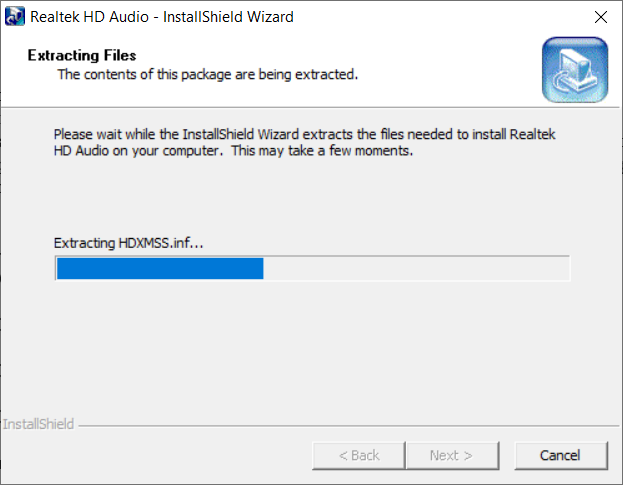
- Откройте файл-инсталлятор. Сразу после запуска подождите, пока распакуются установочные файлы.
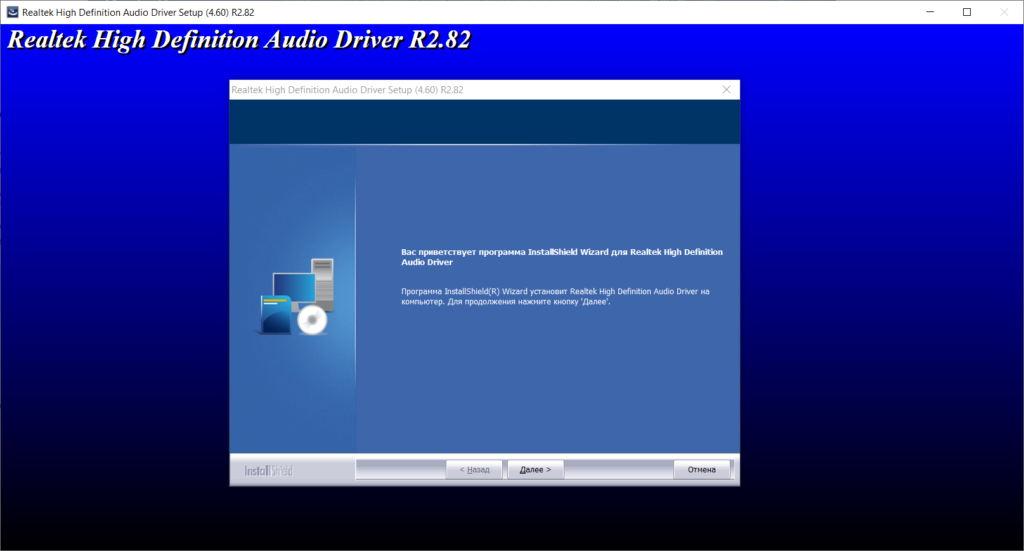
- В приветственном окне Мастера установки нажмите Далее.
- В следующем окне отобразится информация о том, как будет происходить процесс инсталляции. Ознакомьтесь с ней. Нажмите Далее.
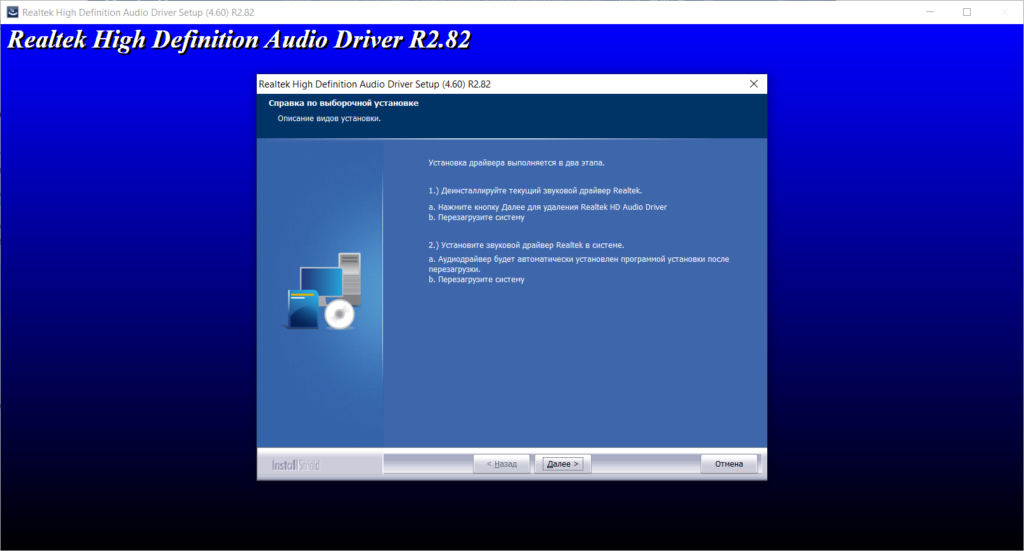
- Подождите, пока будет деинсталлирован текущий драйвер.
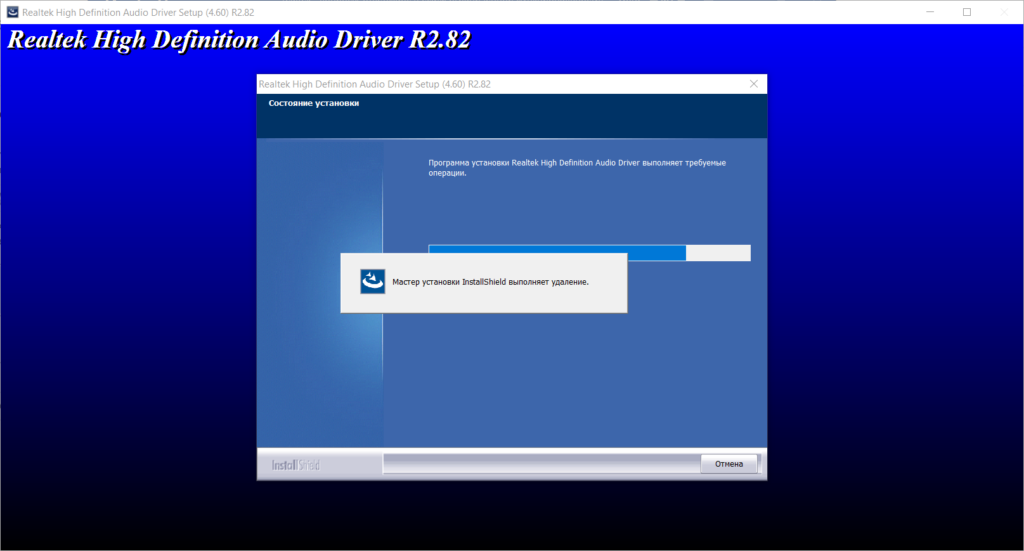
- Для перезагрузки ПК не меняя выбор нажмите Готово.
- Подождите, пока перезапуститься компьютер.
- После рестарта машины снова запустится Мастер установки. Нажмите Далее.
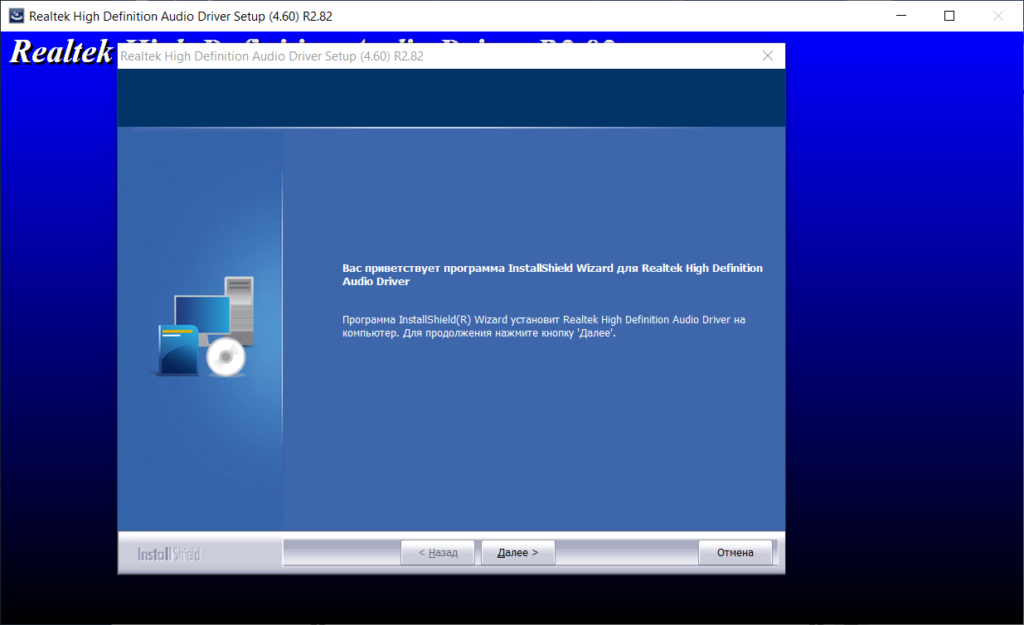
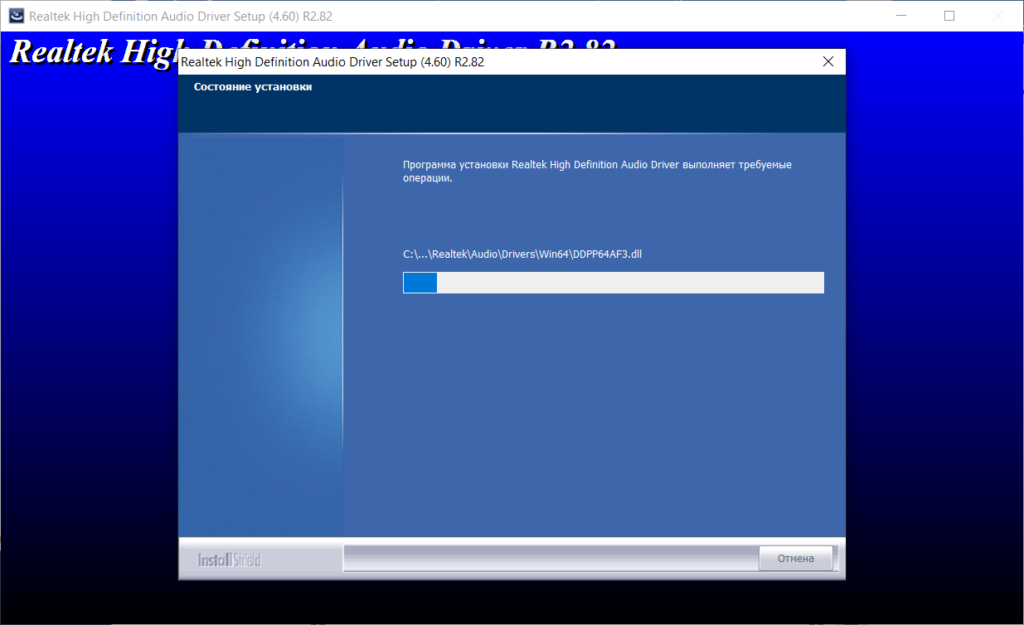
- Дождитесь окончания процесса распаковки библиотек.
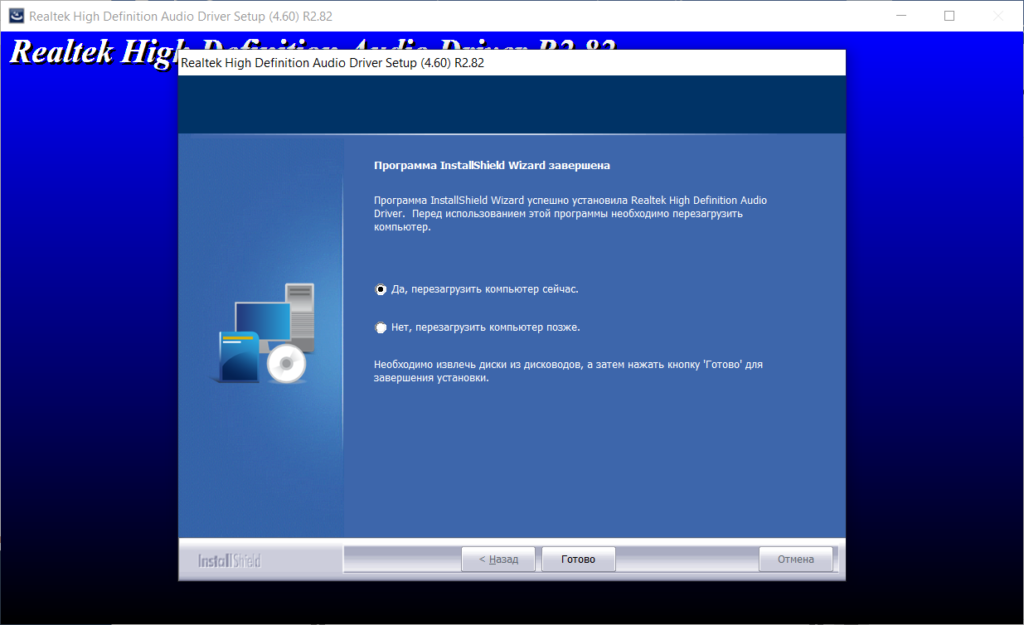
- Еще раз перезагрузите машину, нажав Готово.
Если после установки у вас все равно не появился звук, попробуйте установить более старую версию драйвера с этой страницы.
Отзывы пользователей
Отзывов: 50
Я скачал программу и звук все равно не работает. В чем проблема?
На самом деле проблем может быть больше чем кажется, дайте пожалуйста больше информации и я попробую разобраться.
Например иногда звук не работает из за не правильной версии программы, попробуйте установить более старую версию.
На какое устройство вы пытаетесь установить драйвера?
Здравствуйте! из-за чего может не быть звука? я и драйвера скачивал, в биосе смотрел, колонки и наушники микрофон подключал, написано не подключено и все подскажите?
Добрый день, извините из-за кучи спама не увидел ваше письмо, не много не понятно где именно пишет что не подключено? если есть возможность пришлите скриншот
отсутствует поддерживающий файл
Для какой системы вы качаете файл?
Здравствуйте. Не могли бы Вы мне помочь?
Дело в том, что есть материнка Asrock P67 Transformer S1156 со встроенным звуком Realtek ALC892. ИД:HDAUDIO\FUNC_01&VEN_10EC&DEV_0892&SUBSYS_18490892&REV_1003
Так вот на Windows 7x 64 Pro Звук работал, а после установки Windows 10 x64 Pro v1909 18363.418 звука нет.Подключено все верно.
Сколько я драйверов не переустанавливал, ОС переустанавливал, все равно звука нет и видео при просмотре в «youtube» тормозит и зависает.
R2.81 с сайта Realteck подходят R2.82 нет .
Драйвера становятся без ошибок. значок есть, диспетчер Realtek тоже есть, открывается, настраивается, но ЗВУКА НЕЕТ. Помогите пожалуйста разобраться в проблеме. На официальном сайте Asrock драйверов для Windows 10 x64 нет, есть только под Windows 7×64.
Официальные драйвера устанавливал в режиме совместимости с Windows7. Толку ноль — звука нет. Смущает следующее:
В диспетчере устройств, в свойствах «Динамики (Realtek High Definition Audio)» тип устройства Аудиовходы и аудиовыходы
ИД: MMDEVAPI\AudioEndpoints
Указан изготовитель Microsoft почему. я же драйвера Realtek ставлю.
Что с этим можно сделать?. Бьюсь с проблемой уже не первый месяц.
Заранее благодарен.
Сейчас попробую подробно изучить вашу проблему. А пока попробуйте в Мой компьютер- свойства — дополнительные параметры системы- оборудования- параметры установки устройств. Тут выбрать автоматически искать и устанавливать драйвера. Затем в «диспетчере устройств» на драйвере реалтек еще раз клацнуть обновить драйвера. Есть очень большая вероятность что система сама подберет нужный драйвер. Попробуйте так, если нет, то отпишитесь будем думать дальше…
Спасибо Вам за помощь, но, к сожалению это тоже не помогло :(.
Более того, на Windows 8.1 x64 звука тоже нет. Также как и на 10ке, дрова становяться, есть значок, программа настройки запускается и работает а звука так и нет. Поставил 7х64 Pro. Б.. звук есть. Что делать. я Хотел бы чтобы и на Windows 8.1 x64 и Windows 10 x64 Pro ТОЖЕ БЫЛ ЗВУУК.
Доброго времени суток, подскажите как решить проблему — нет звука на компьютере, в Диспетчере задач нет вкладки Звук вообще, система не видит ни одно звуковоспроизводящее устройство.
Добрый день! Такой вопрос, при использовании микрофона меня изначально слышно плохо, в любой программе (Скайп, дискорд, диктофон виндовс 10, стим и онлайн игры) Но стоит подвигать ползунок усиления микрофона (не имеет разницы увеличить или уменьшить усиление микрофона) меня сразу становится слышно хорошо без всяких проблем! Драйвера пробовал переустанавливать, проблема остается.Материнская плата X570-A PRO
Петр, здравствуйте извините что так долго не было ответа. Я списывался с производителями по вашей проблемы. Итог того как я понял: Они прекратили поддержку конкретно вашего чипа, по их логике он уже устарел. Сожалею.
Вячеслав, думаю копать нужно в настройках виндовс. Подскажите, как ползунки просто громкости микрофона выставлены по умолчанию?
Да по умолчанию они стоят, сам микрофон на 100% а усиление микрофона на 10
У меня почему то после установки драйверов нет изменений, появляются приложения в progam files но не запускаются и ничего не происходит.
Происходит одно и тоже качаю просит перезагрузки я перезагружаю и снова начинает просить и уже 10 раз делаю и не как не может удалить
Посмотрите что оно действительно пишет перед тем как просит перезагрузку, возможно оно не устанавливает драйвера. Что у вас за система и какой чип, по возможности напишите модель материнки я посмотрю
у меня все работало отлично, но после того, как компьютер сам себя починил, звук перестал работать? в чем проблема?
Я так понял с моей проблемой не поможете?
Не запускается исполняемый файл (ни один из папки)
windows10 . Устанавливал потому, что по дефолту не было диспетчера по какой-то причине , сами драйвера ставятся, но диспетчер не работает (не открывается)
Подскажите пожалуйста.Компьютер не видет заднию звуковую панель.
Павел, дайте больше информации.
Господа, помогите. Win 10 последняя, дрова последние. Перестало работать разделение громкости на устройствах, выдёргиваю уши на которых было 100% и все 100% включаются в динамики… Раньше он как бы помнил сколько было на динамиках. Сколько на наушниках.
Здравствуйте! После обновления драйвера не запускается диспетчер Realtek. Откатываю, всё ок, обновляю не работает, скачивал 3 раза, WIN 7, Realtek HD. Подскажите в чём может быть причина.
Как установить драйвера на звук! Windows 10


Не могу найти драйвера на звук для этого ноутбука, пробовал установить через драйверпак солютион и драйверхаб, но звук не появляется.
Комментарии 4

KIRILL1984
1 год назад
Изменено автором
у вас на задней стенке написана модель Dell G15 5510 вот по ней и скачиваются драйвера для Dell G515-6217 с оф сайта Dell для России доступ заблокирован из за санкций можно зайти только через VPN и то скачать проблематично так как прерывается закачка постоянно вот скачал для вас драйвера с оф сайта ставите с начало Realtek Audio Driver v.6.0.9180.1 (A01) потом Realtek Audio Console v.1.26.251.0 (A01) и звук должен появится драйвера официальные с сайта Dell под Dell G15 5510 для Windiows 10 (64-bit)
Установка и удаление аудиодрайвера
Если вы не можете удалить Realtek High Definition Audio Driver в панели управления, вы можете удалить его с помощью диспетчера устройств, выполнив следующие действия.
- Щелкните правой кнопкой мыши на значок Пуск и выберите Диспетчер устройств .
- Откройте раздел Звуковые, игровые и видеоустройства , правой кнопкой мыши нажмите Realtek(R) Audio , нажмите Удалить устройство , поставьте галочку в поле Удалить программы драйверов для этого устройства и нажмите Удалить .
- В диспетчере устройств откройте раздел Системные устройства . Если вы видите Intel(R) Smart Sound Technology (Intel(R)SST) Audio Controller и Intel(R) Smart Sound Technology (Intel(R)SST) OED , используйте вышеописанный способ, чтобы удалить их.
- Найдите UWP Dolby и Realtek и удалите их. Для этого нажмите значок Пуск, правой кнопкой мыши нажмите Dolby Atmos Sound System и Realtek Audio Console и нажмите Удалить .
- Перезагрузите компьютер.